
Eventmodule
In MECWir bieten Ihnen verschiedene Event-Module, mit denen Sie die Funktionalität Ihres Veranstaltungskalenders erweitern können. In dieser Anleitung stellen wir Ihnen jedes Modul vor und geben Ihnen Schritt-für-Schritt-Anweisungen zur korrekten Darstellung der einzelnen Veranstaltungsseite. Die Module sind:
Sprecher, Organisatoren, Sponsoren, Standorte, Countdown, Karte, Außergewöhnliche Tage, Ortszeit, Fortschrittsbalken, Event-Galerie, QR-Code, Wetter, Verwandte Events, Soziale Netzwerke, Export, Nächstes Event, Nächste/Vorherige Events, SMS.
Speaker
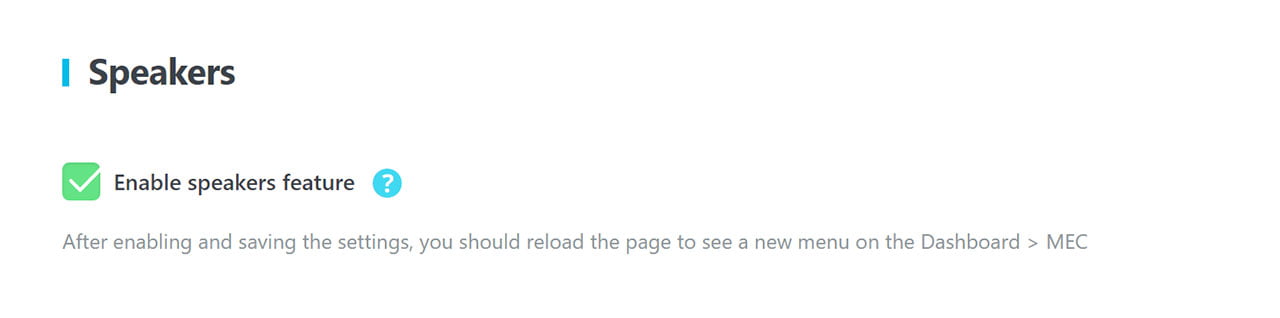
Mit der Modern Events Calendar Mit dem Lautsprechermodul können Sie ganz einfach Sprecherspezifikationen für Ihre Veranstaltung hinzufügen. So können Sie dem Publikum die notwendigen Kontaktinformationen für jeden Sprecher zur Verfügung stellen. Um diese Funktion zu nutzen, gehen Sie zu MEC Einstellungen > Veranstaltungsmodule > Sprecher und aktivieren Sie die Option „Lautsprecherfunktion aktivieren“.
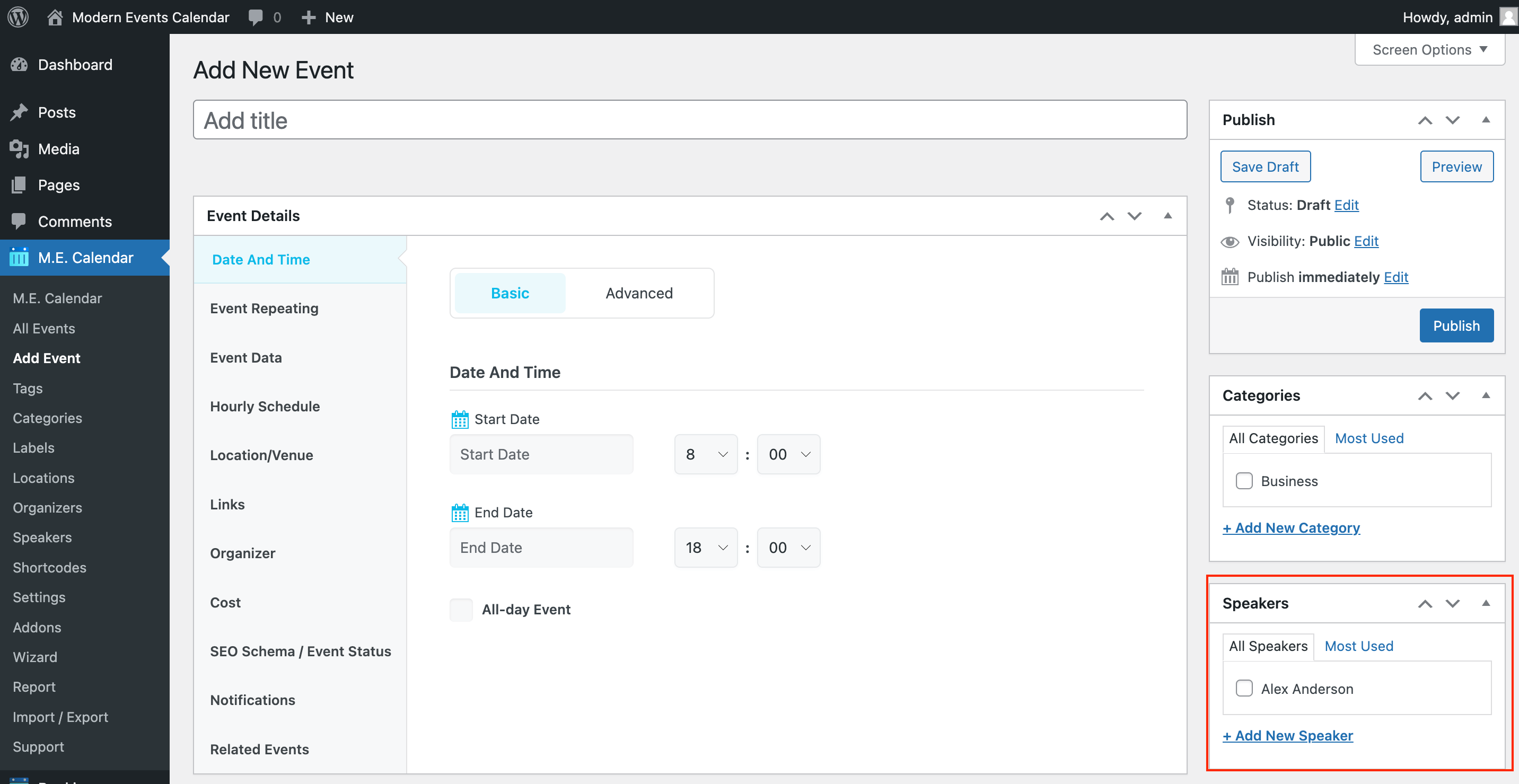
Um einen neuen Sprecher zu erstellen, navigieren Sie zu ME-Kalender und wählen Sie SpeakerUm sicherzustellen, dass der Abschnitt mit den Referenten in der Seitenleiste der einzelnen Veranstaltungen angezeigt wird, gehen Sie zu MEC Einstellungen > Einzelereignis > Seitenleiste und aktivieren Sie die Lautsprecheroption.
Klicken Sie auf werden auf dieser Seite erläutert um mehr darüber zu lesen Modern Events Calendar einzelne Seitenleiste.
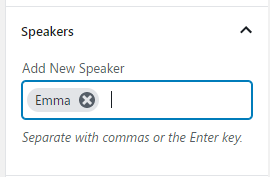
Anschließend können Sie im Abschnitt „Sprecher“ Ihrer Veranstaltungseinstellungsseite nach dem Namen Ihres Sprechers suchen (genau wie nach einem Tag).
Sprecher hinzufügen/bearbeiten
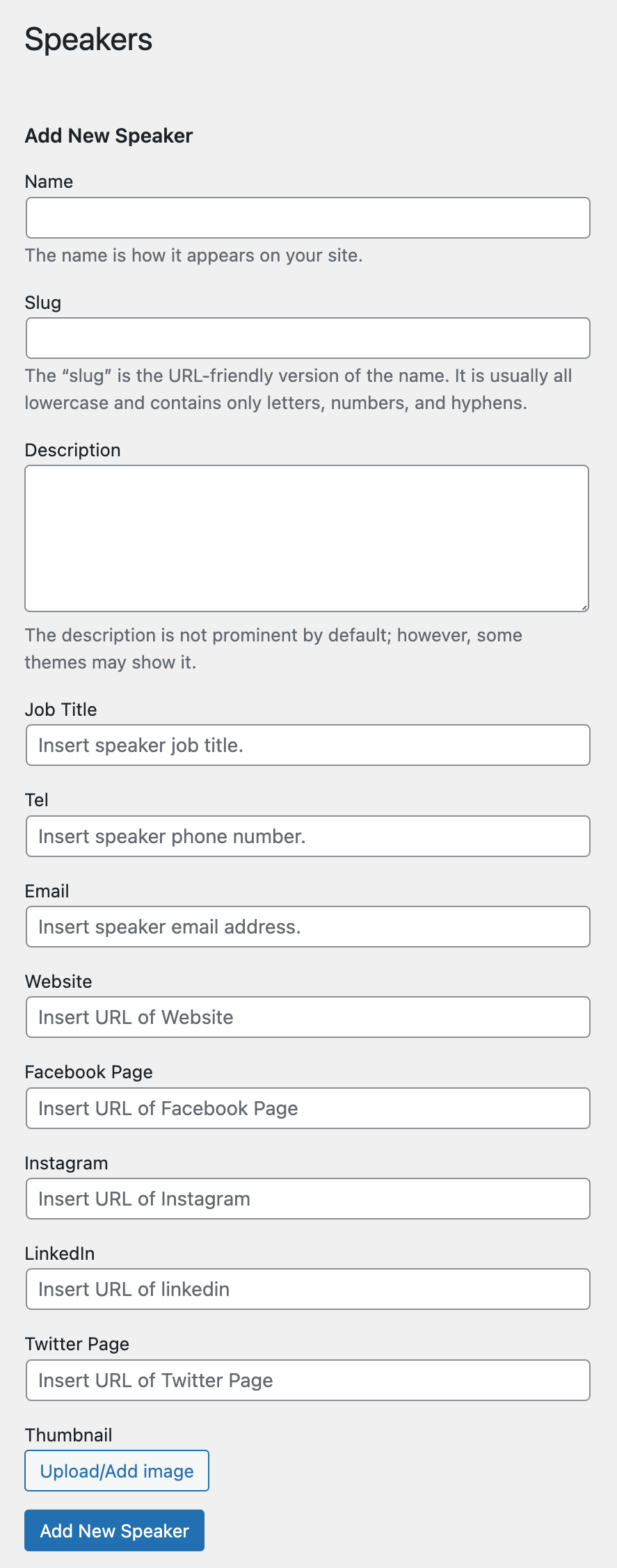
Jeder Lautsprecher verfügt über die folgenden Felder, die in den Bildern dargestellt sind:
Stundenplan
Sie sehen diese Option auch im Stundenplanmenü, sodass Sie dem einzelnen Ereignis präzisere und anwendbarere Zeitrahmen hinzufügen können.
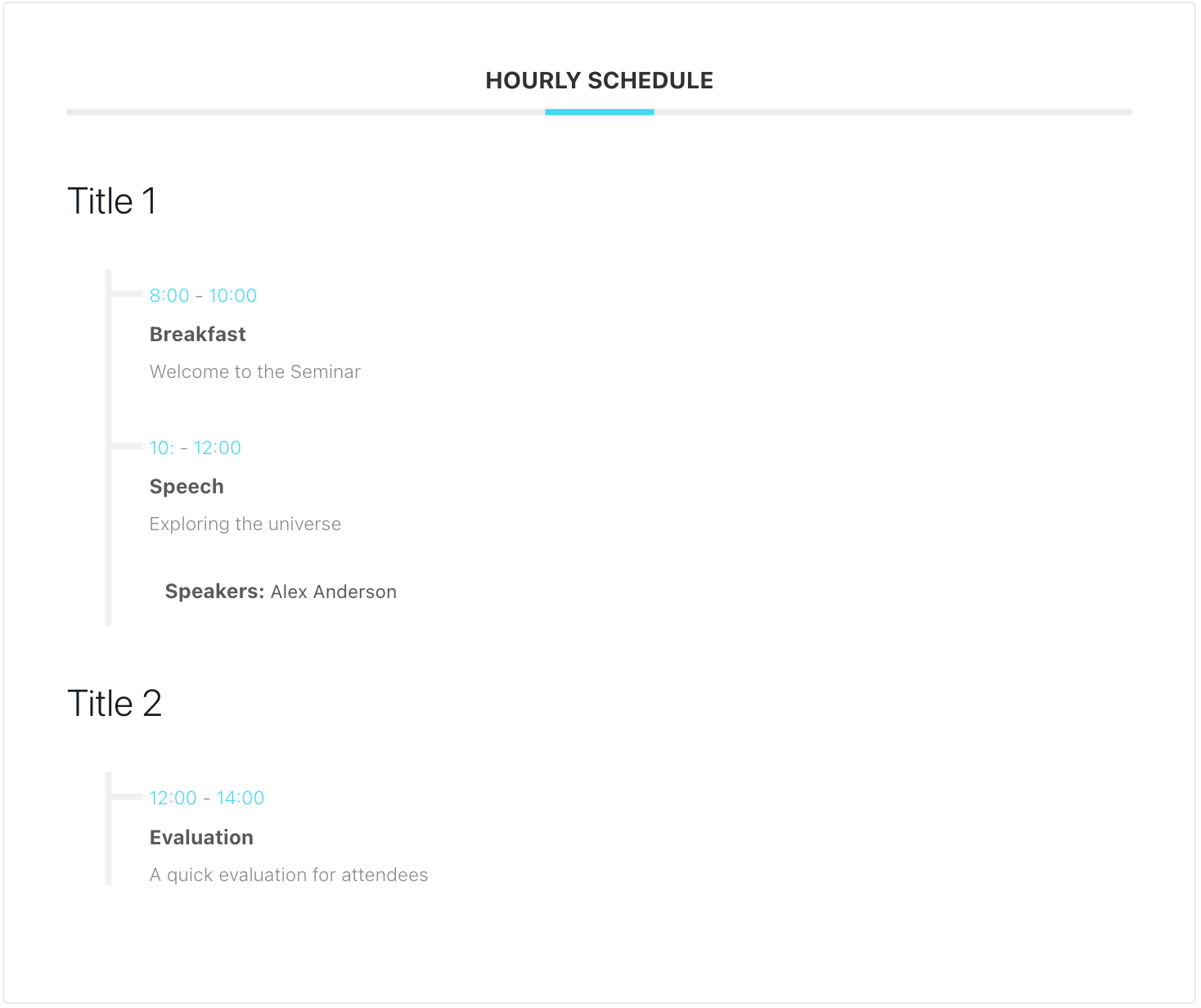
Veranstalter
Falls Ihre Veranstaltung einen bestimmten Organisator hat, können Sie diesen ganz einfach über diese Option einrichten. Sie können auch mehrere Organisatoren hinzufügen.
So fügen Sie einem Ereignis einen Organisator hinzu in MEC
Sie müssen die zusätzliche Organizer-Option aktivieren, indem Sie zu MEC Einstellungen > Veranstaltungsmodule > Organisatoren:
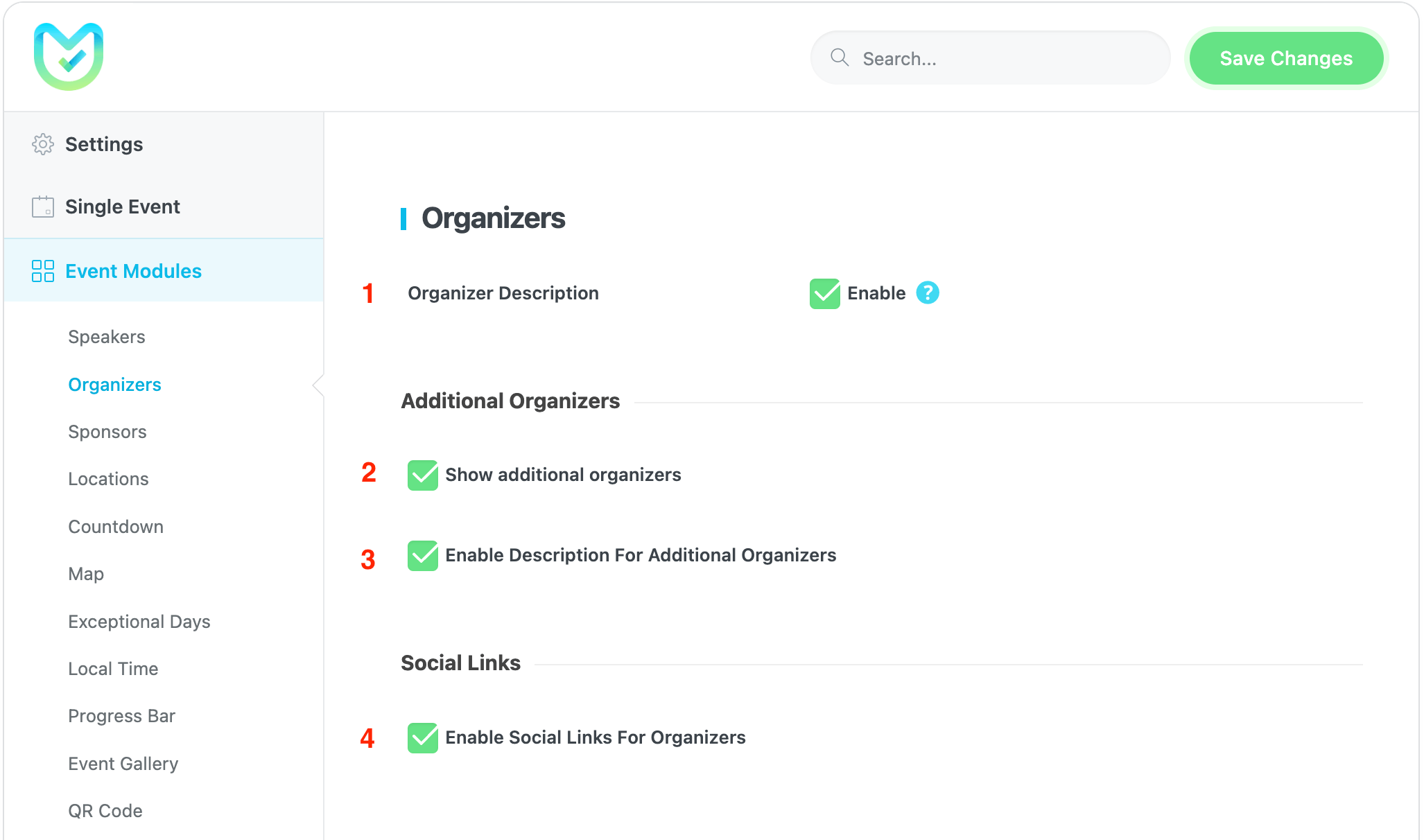
1. Beschreibung des Organisators: Wenn Sie diese Option aktivieren, wird das Textfeld für die Organisatorbeschreibung zur Bearbeitungsseite des Organisators hinzugefügt.
2. Option „Zusätzliche Organisatoren auf der Seite „Veranstaltungen hinzufügen/bearbeiten“ und auf der Seite „Einzelveranstaltung“ anzeigen“: Mit dieser Option wird ein zusätzlicher Organisator auf Ihrer Einzelveranstaltungsseite angezeigt.
3. Beschreibung für andere Organisatoren aktivieren: Mit dieser Option können Sie zusätzliche Beschreibungen für die Organisatoren anzeigen lassen.
4. Social-Media-Links für Organisatoren anzeigen: Diese Option zeigt die Social-Media-Links anderer Organisatoren an.
Um einen Organisator hinzuzufügen, müssen Sie die folgenden Schritte ausführen:
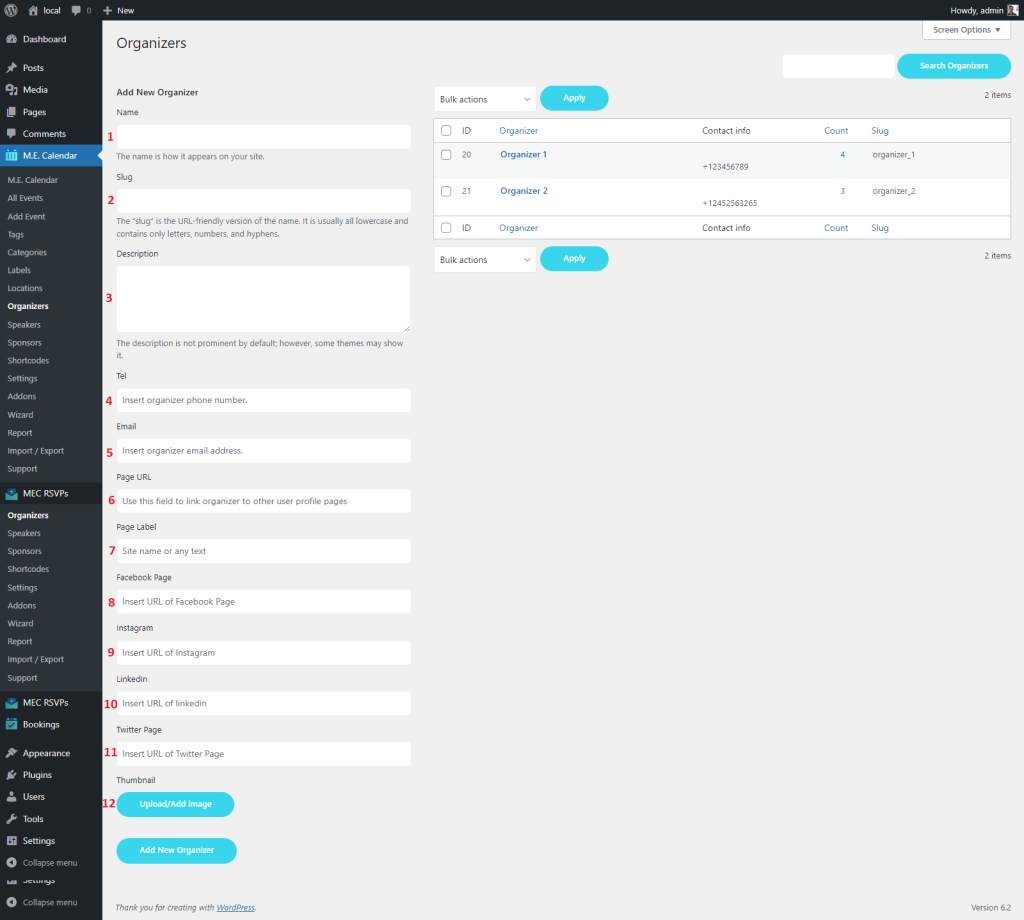
1. Tragen Sie den Namen Ihres Organisators in dieses Feld ein.
2. Tragen Sie hier den Slug (Permalink) Ihres Organisators ein.
3. Beschreibung für Veranstalter: Um diese Option im Event zu aktivieren, müssen Sie MEC Einstellungen > Ereignismodule in den einzelnen Ereigniseinstellungen. Sie können auch zum zusätzliche Organizer-Registerkarte um diesen Artikel für weitere Organisatoren freizuschalten.
4. Tragen Sie die Telefonnummer Ihres Organisators in dieses Feld ein.
5. Füllen Sie die E-Mail-Adresse des Organisators aus.
6. URL der Organisatorseite (die Sie separat erstellen können) oder ein anderer Link.
7. Beschriftung der Organisatorseite oder sonstiger Text.
8. URL der Facebook-Seite des Veranstalters.
9. URL der Instagram-Seite des Veranstalters.
10. LinkedIn-URL des Veranstalters.
11. URL der Twitter-Seite des Veranstalters.
12. Laden Sie das Organizer-Bild hoch.
Befolgen Sie die Anweisungen, um Ihren Organisator Ihrer Veranstaltung zuzuweisen:
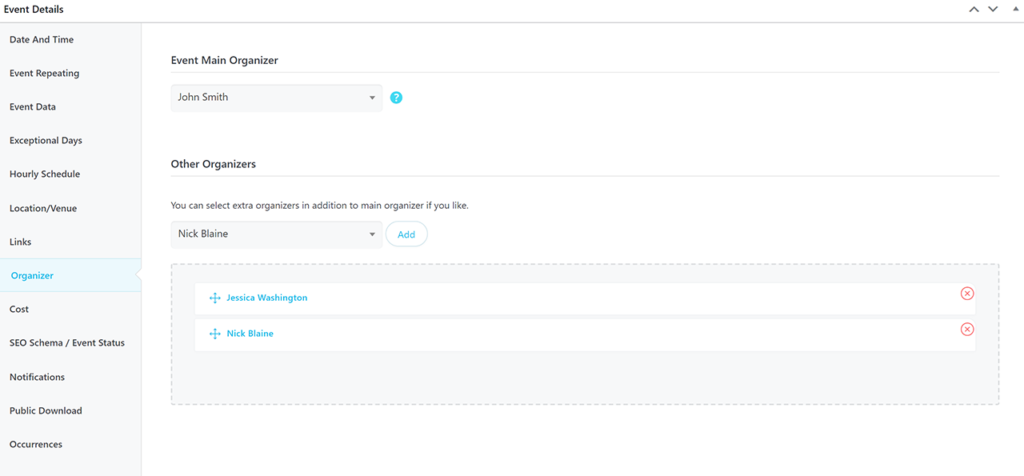
- Um einen Organisator für ein einzelnes Ereignis festzulegen, navigieren Sie zum Registerkarte „Organizer“ und richten Sie aus der Liste einen Organisator für Ihre Veranstaltung ein.
- Die Auswahl der weiteren Organizer können Sie auf die gleiche Weise vornehmen.
- Sie können mit den oben genannten Informationen auch einen Organisator für den Hauptorganisator der Veranstaltung erstellen.
- Die Front-End-Ereignisübermittlung funktioniert auf die gleiche Weise wie oben.
- Dies wird auch in den Veranstaltungen so dargestellt.
- Sie können in diesem Abschnitt auch die Organizer sortieren.
Oder um einen neuen Organizer einzufügen:
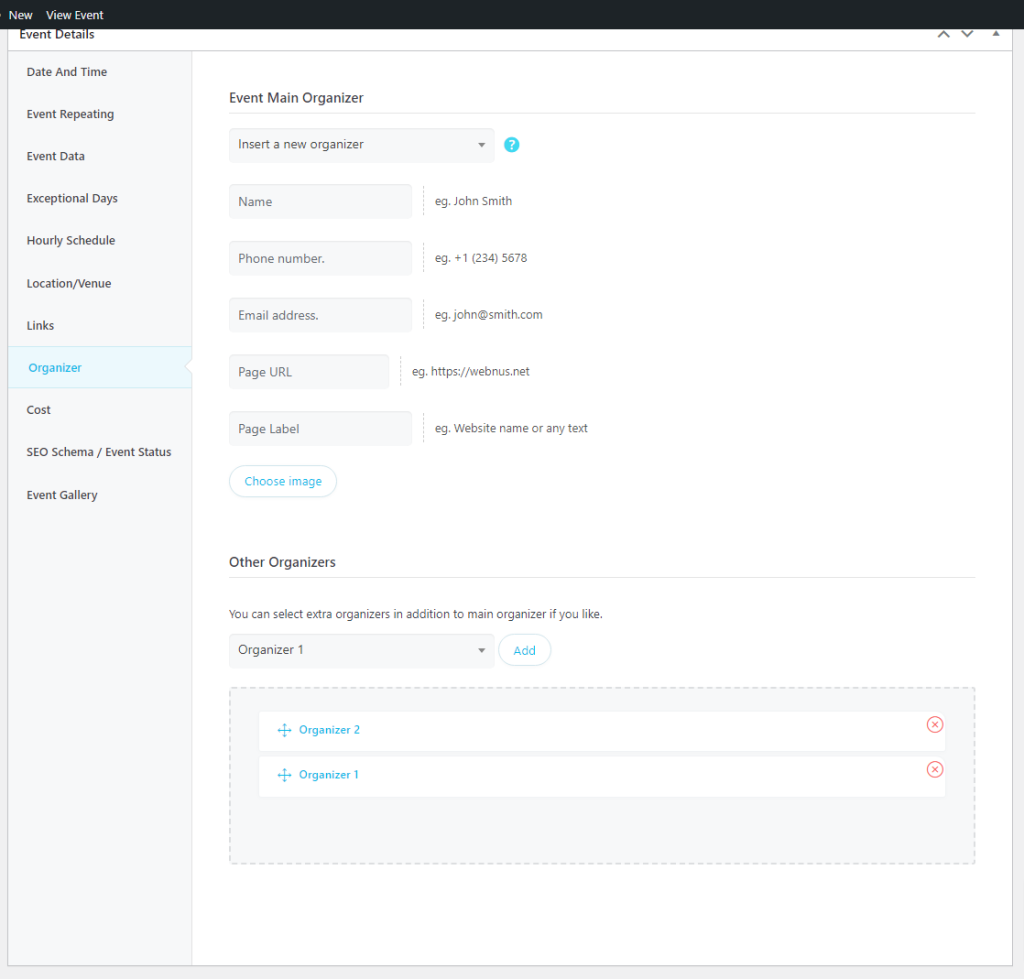
Sie können die Reihenfolge der zusätzlichen Veranstalter per Drag & Drop ändern. Der Veranstalterbereich auf der einzelnen Veranstaltungsseite sollte dann folgendermaßen aussehen:
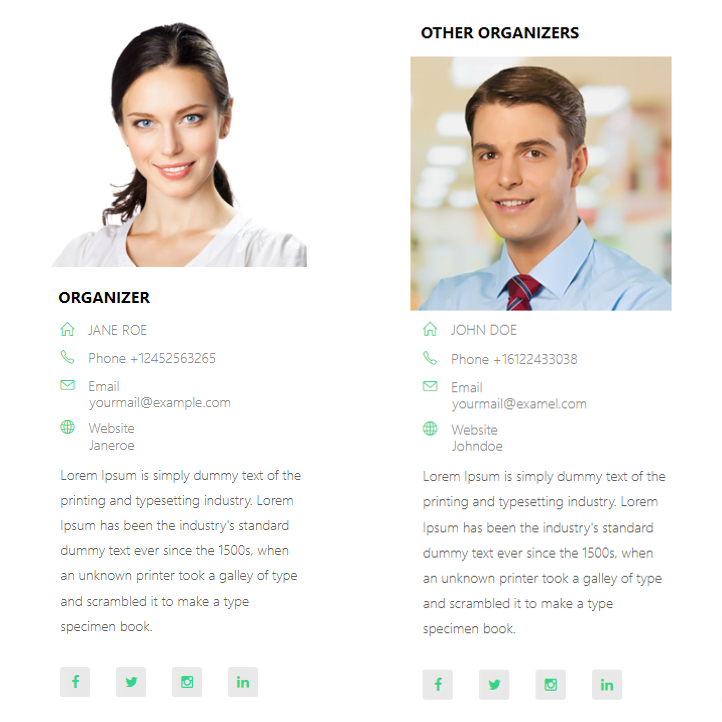
Weitere Organisatoren
Sie können weitere Organisatoren hinzufügen, indem Sie auf „Seite zum Bearbeiten der Einzelveranstaltung“ > „Veranstaltungsdetails“ > „Organisatoren“ > „Weitere Organisatoren“ gehen.
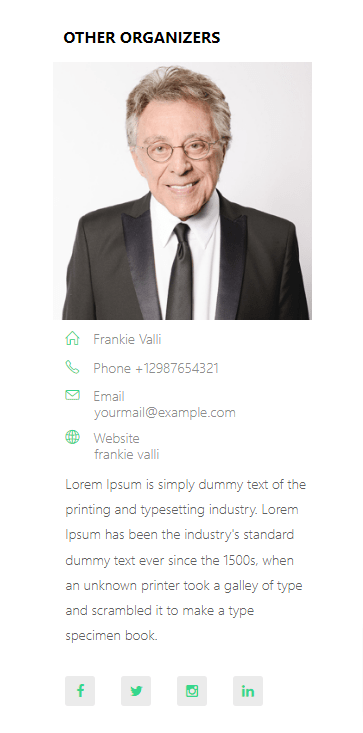
Ihre zusätzlichen Organisatoren werden auf Ihrer einzelnen Veranstaltungsseite wie folgt angezeigt:
Beschreibung des Veranstalters
Sie können eine Beschreibung für Ihre Organisatoren anzeigen, indem Sie diese Option aktivieren. (Wenn Sie nach der Aktivierung auch für weitere Organisatoren eine Beschreibung hinzufügen möchten, speichern Sie die Einstellungen, aktualisieren Sie anschließend die Seite und navigieren Sie zum Reiter „Weitere Organisatoren“)
Sponsoren
Durch Aktivieren dieser Funktion von MEC Einstellungen > Veranstaltungsmodule > Sponsorenkönnen Sie Ihrer Veranstaltung einzelne oder mehrere Sponsoren hinzufügen.
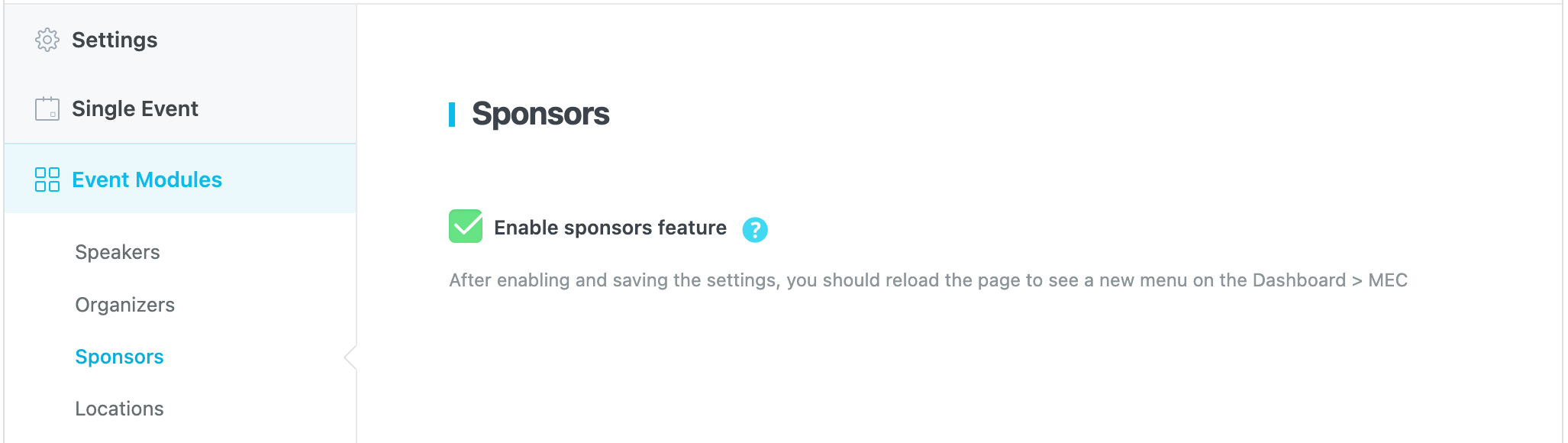
Nach dem Aktivieren und Speichern der Einstellungen sollten Sie die Seite neu laden, um ein neues Menü im WP-Dashboard > MEC.
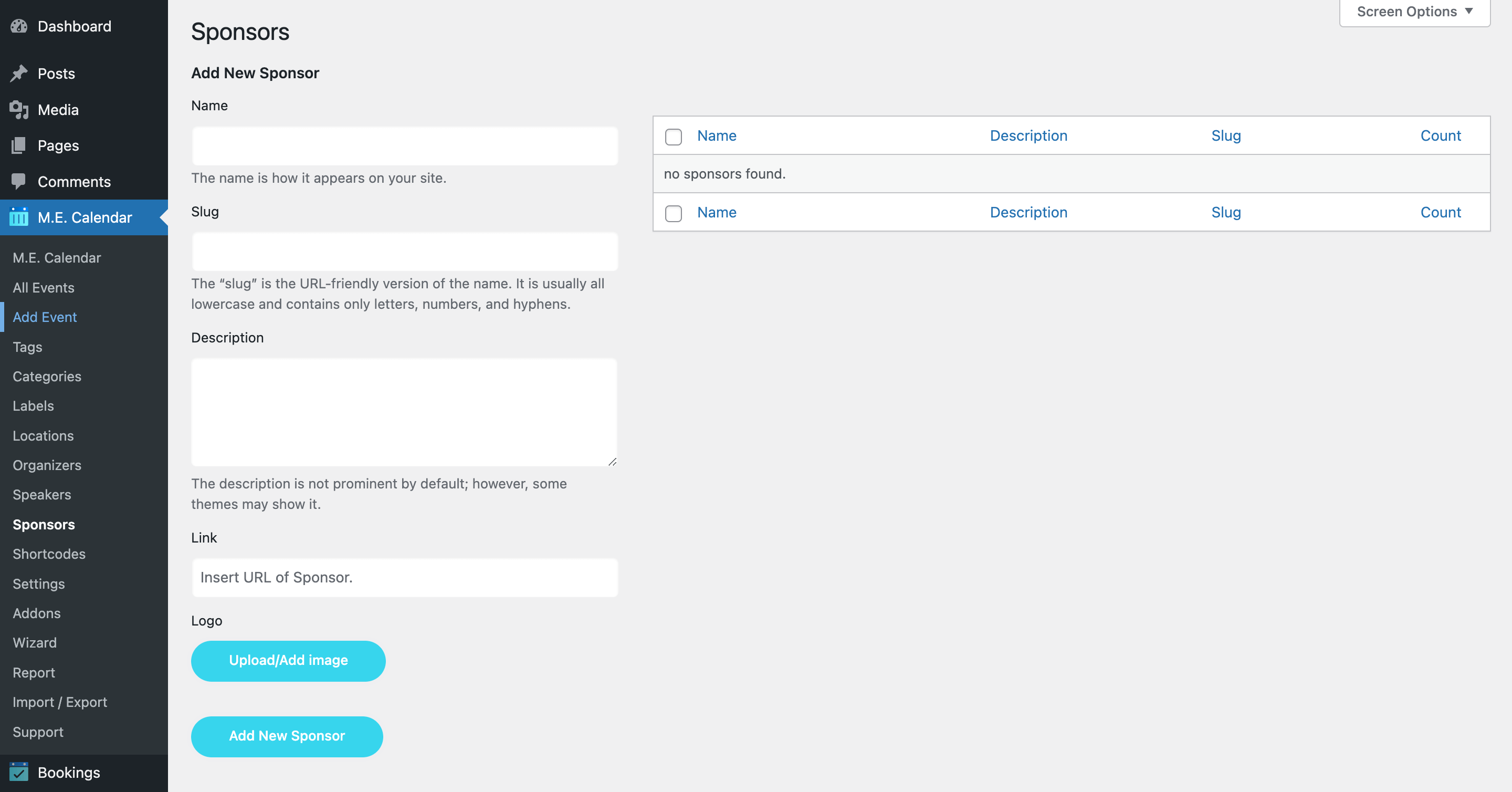
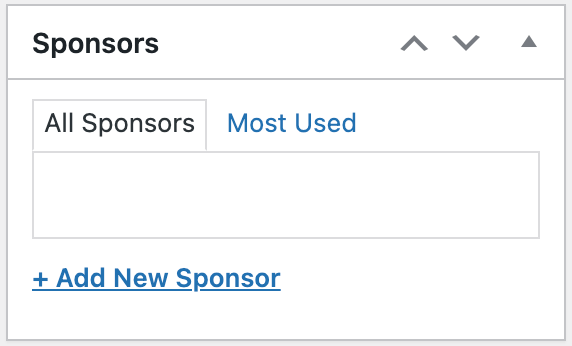
Sie können die Sponsoren hier mit Namen, Beschreibungen, Links und Logos hinzufügen. Sie können die Sponsoren aber auch direkt von der Bearbeitungsseite der einzelnen Veranstaltungen aus hinzufügen.
Standorte
Der Standortabschnitt des Modern Events Calendar ist sehr einfach und leicht zu bedienen. Hier erklären wir, wie Sie einen Standort hinzufügen und ihn mehrfach für verschiedene Veranstaltungen verwenden können.
Dieser Abschnitt enthält außerdem ein wichtiges Feld (Adresse) für alle, die die Google Maps API in ihrer Veranstaltung einrichten möchten . Selbstverständlich stehen Ihnen für die schnelle Einrichtung einer Veranstaltung verschiedene Optionen zur Konfiguration des Ortsbereichs zur Verfügung.
So erstellen und verwenden Sie einen Standort in Modern Events Calendar?
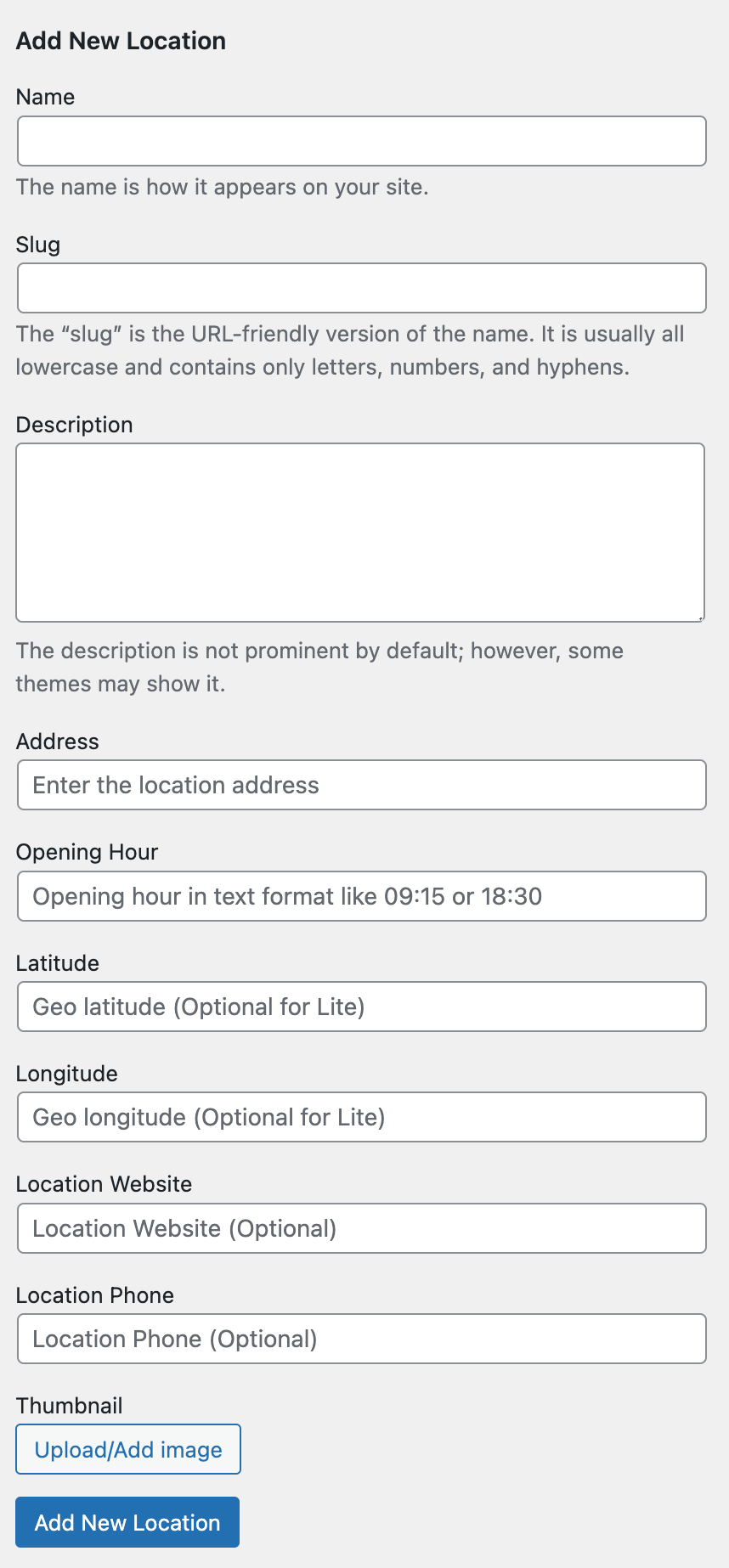
1. Geben Sie Ihren Standortnamen ein.
2. Geben Sie einen Slug für Ihren Standort ein.
3. Geben Sie hier die Beschreibung Ihres Standorts ein.
4. Der Google-Schlüssel, der in den Einstellungen konfiguriert werden sollte, verwendet diese Adresse, um die Karte im Frontend anzuzeigen.
Hinweis: Um eine Adresse automatisch vorschlagen zu lassen, müssen Sie sicherstellen, dass die richtige Google Maps API eingestellt ist.
Nachdem Sie den Standort zum Standortmenü hinzugefügt haben, können Sie ihn Ihrem gewünschten Event zuordnen.
Sie können im Veranstaltungsbeitragstyp auch manuell einen neuen Ort eingeben. Klicken Sie einfach auf ein Dropdown-Menü und wählen Sie „ Neuen Ort einfügen “ , wie im folgenden Beispiel:
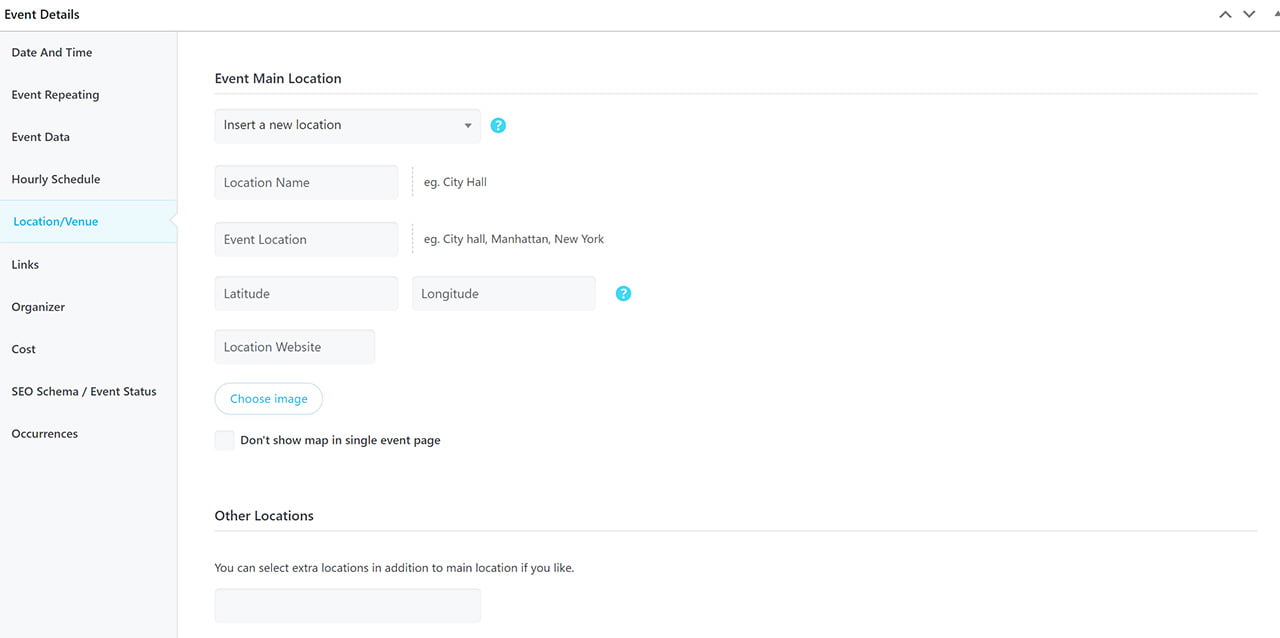
5 & 6 . Breitengrad/Längengrad werden automatisch ausgefüllt, wenn Sie das Google Maps-Modul verwenden.
7. Geben Sie hier die Website Ihres Standorts ein.
8. Mit dieser Option können Sie ein Miniaturbild für Ihren Standort festlegen.
Es gibt eine weitere Möglichkeit, einen neuen Ort hinzuzufügen. Verwenden Sie dazu die Option „Neuen Ort einfügen“ unter der Registerkarte „Ort/Veranstaltungsort“ in den Veranstaltungsdetails Ihrer einzelnen Veranstaltungseinstellungen.
Hinweis 1: Um automatisch einen Vorschlag zu machen Die Adresse finden Sie in der Beschreibung dieses Artikels. Beachten Sie außerdem, dass OpenStreetMap in dieser Version nicht verfügbar ist. MEC PROFI, Sie können dies jedoch tun, indem Sie Advanced Map Addon und Ändern der Karte.
Hinweis 2: Sie können die optionalen Felder für Breitengrad und Längengrad verwenden, um den geografischen Standort Ihrer Veranstaltung zu erfassen. Alternativ können Sie diesen kostenlosen Online-Dienst nutzen, um diese Koordinaten zu erhalten.
Weitere Standorte
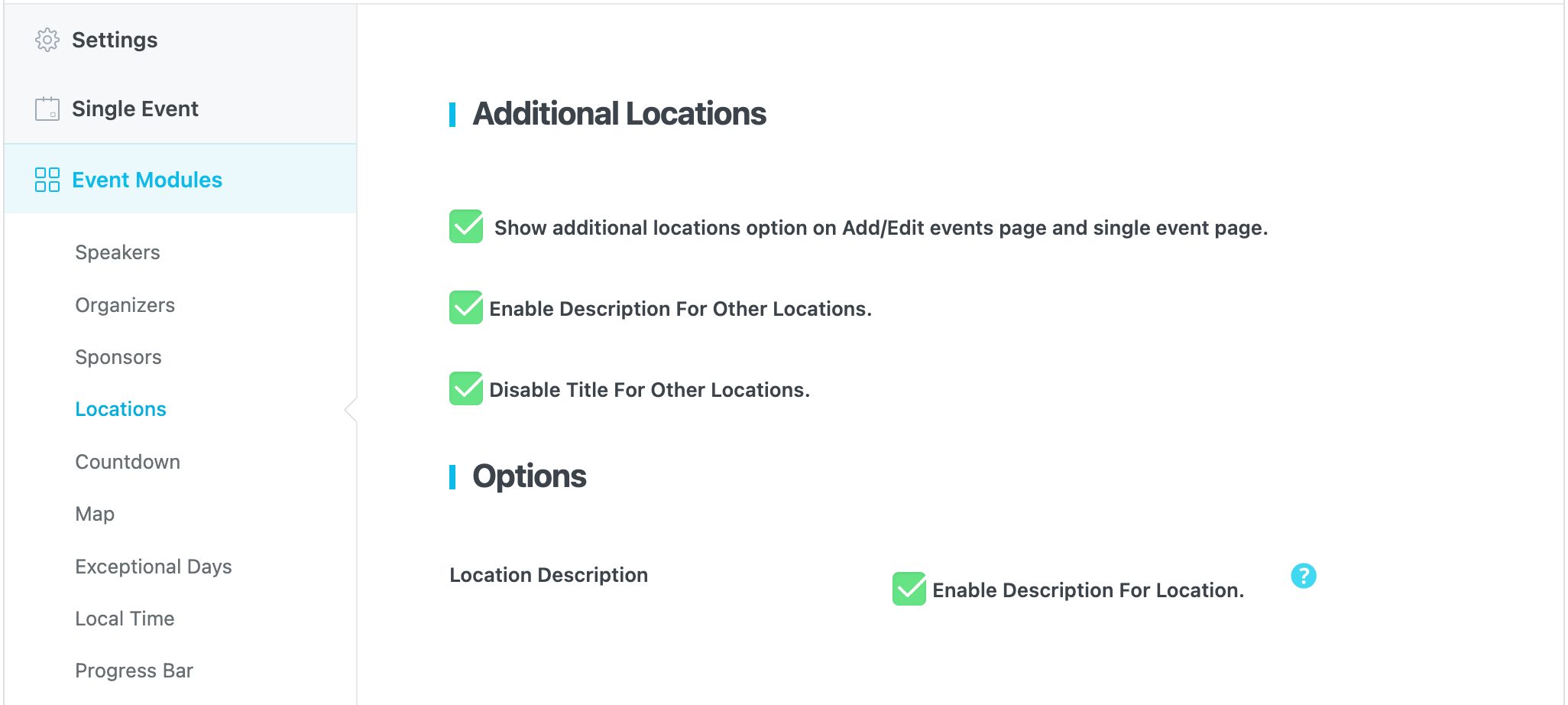
Um die Funktion „Zusätzliche Standorte“ zu aktivieren, gehen Sie zu MEC Einstellungen > Ereignismodule > Standorte und aktivieren Sie die Option „Zusätzliche Standorte anzeigen“ auf der Seite „Ereignisse hinzufügen/bearbeiten“ und der Option „Einzelereignisseite“.
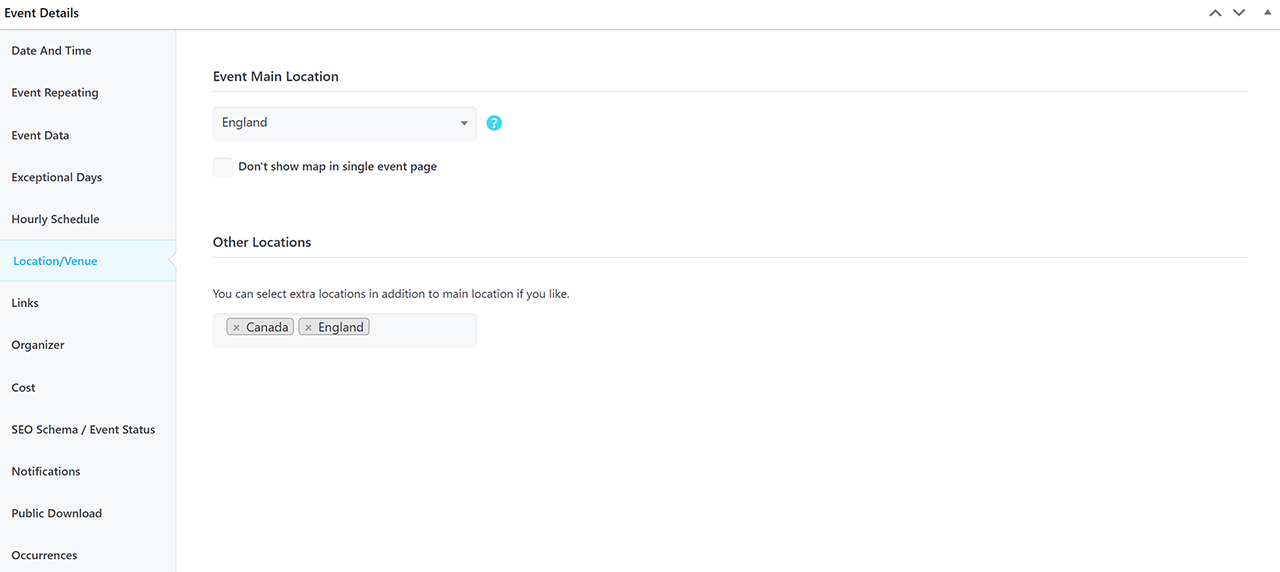
Nach der Aktivierung können Sie Ihre zusätzlichen Standorte eingeben, indem Sie zur Seite „Einzelveranstaltung bearbeiten“ > „Veranstaltungsdetails“ > „Ort/Veranstaltungsort“ > „Weitere Standorte“ gehen.
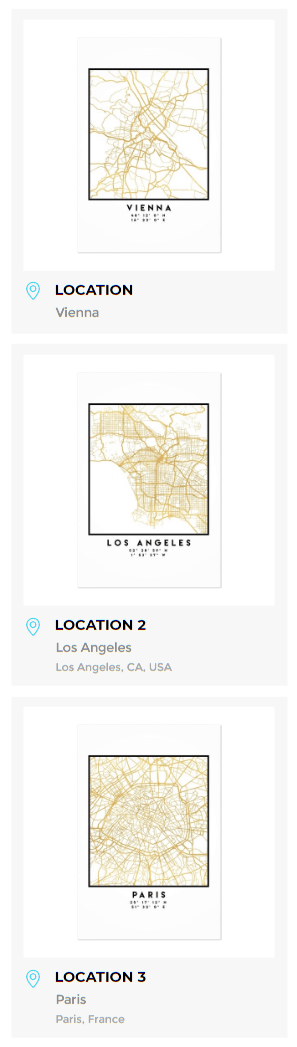
Ihre zusätzlichen Standorte werden auf Ihrer einzelnen Veranstaltungsseite wie folgt angezeigt:
Ortsbeschreibung
Sie können eine Beschreibung Ihrer Standorte anzeigen lassen, indem Sie diese Option aktivieren. (Wenn Sie nach der Aktivierung auch für weitere Standorte eine Beschreibung hinzufügen möchten, speichern Sie bitte die Einstellungen, aktualisieren Sie die Seite und navigieren Sie anschließend zum Tab „Zusätzliche Standorte“.) Um auf benutzerdefinierte Felder im Frontend-Formular zur Veranstaltungsanmeldung zuzugreifen, gehen Sie zu MEC Gehen Sie zu „Einstellungen“ und wählen Sie „Frontend-Ereignisübermittlung“. Navigieren Sie anschließend zu „FES-Abschnitte“ und aktivieren Sie die Ereignisdatenfelder. Dadurch erhalten Sie Zugriff auf die von Ihnen erstellten benutzerdefinierten Felder. Um auf die benutzerdefinierten Felder im Frontend-Ereignisübermittlungsformular zuzugreifen, gehen Sie zu MEC Gehen Sie zu „Einstellungen“ und wählen Sie „Frontend-Ereignisübermittlung“. Navigieren Sie anschließend zu „FES-Abschnitte“ und aktivieren Sie die Ereignisdatenfelder. Dadurch erhalten Sie Zugriff auf die von Ihnen erstellten benutzerdefinierten Felder.
Countdown
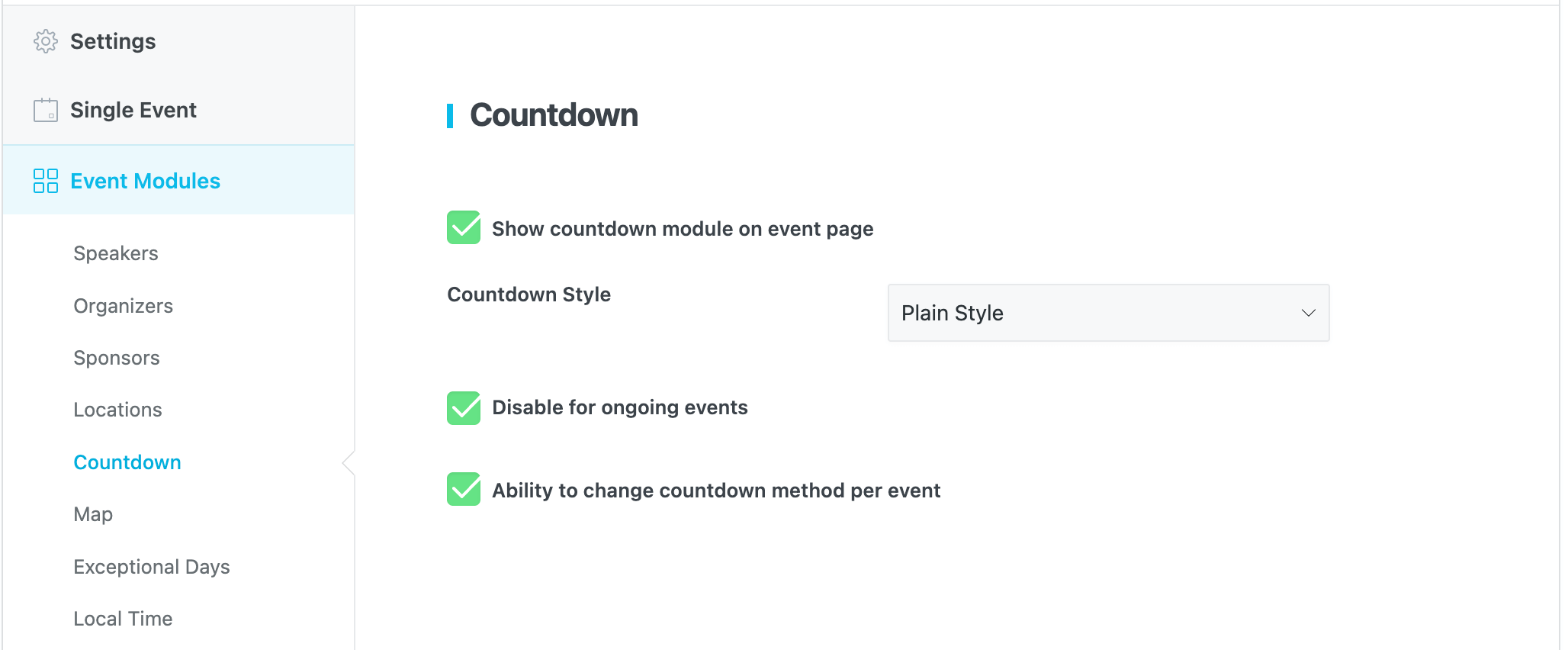
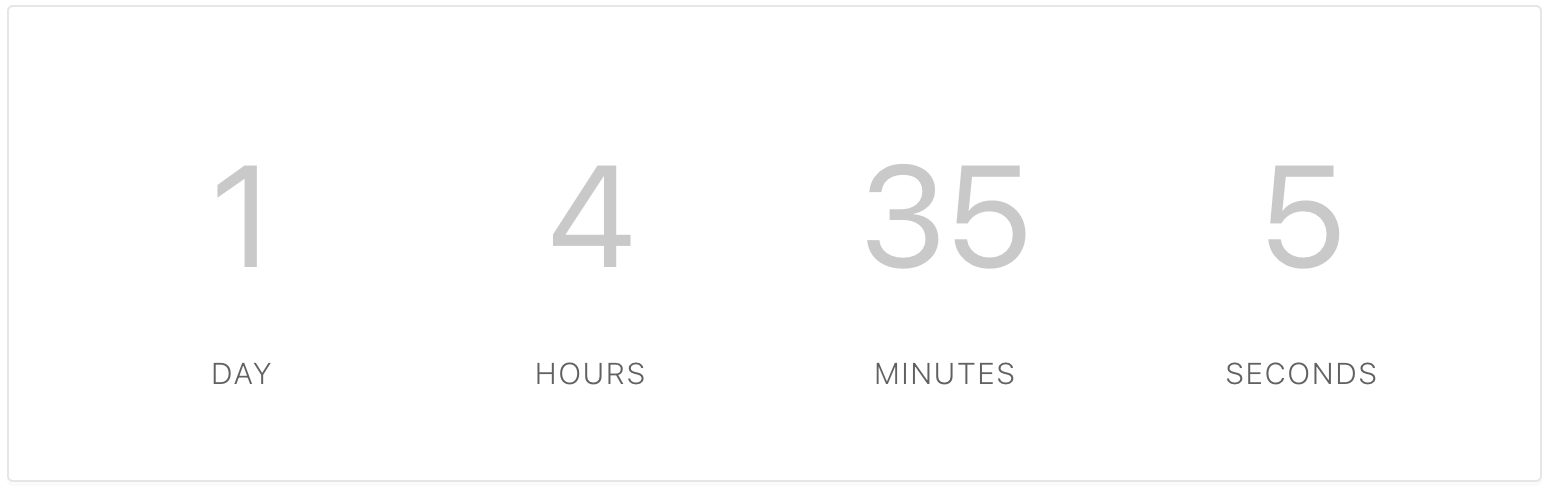
Mithilfe der Countdown-Optionen und des zugehörigen Widgets können Sie bestimmte Sendungen und deren Timeline stärker in den Fokus rücken. Sie können diese Funktion aktivieren von MEC Einstellungen > Ereignismodule > Countdown Für jedes Programm oder Ereignis können Sie ein Häkchen setzen. Sie können zwischen zwei Stilen wählen: Einfacher Stil und Flip-Stil.
Karte
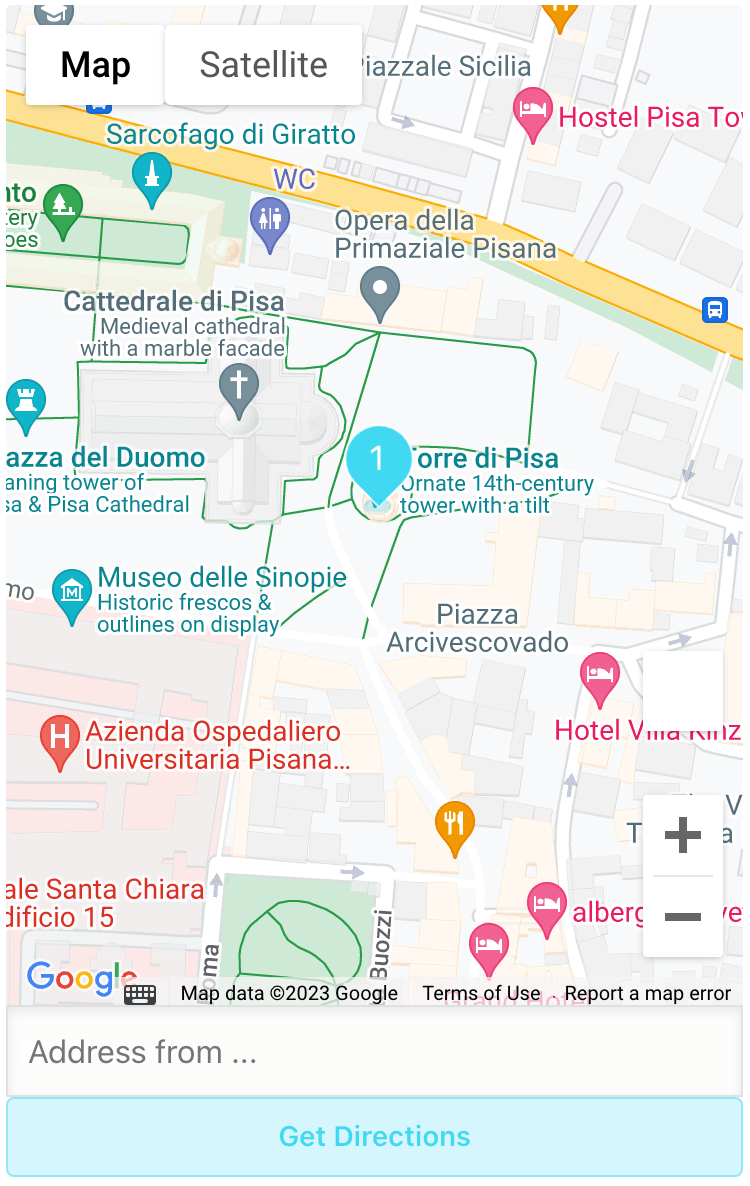
Das Kartenmodul in Modern Events Calendar ist für die einfache Integration mit Google Maps eingestellt. Sobald die Modern Events Calendar ist darin integriert und zeigt Ihren Veranstaltungsort auf einer Karte an.
Hinweis: Das Kartenmodul ist nur verfügbar in MEC Pro.
Dieses Modul benötigt einen API-Schlüssel, um mit der Google Maps API zu interagieren und die angeforderte Karte abzurufen.
Um dieses Modul zu aktivieren und zu konfigurieren, müssen Sie zu MEC Einstellungen > Ereignismodule > Karte und aktivieren Sie die Option „Karte auf der Veranstaltungsseite anzeigen“.
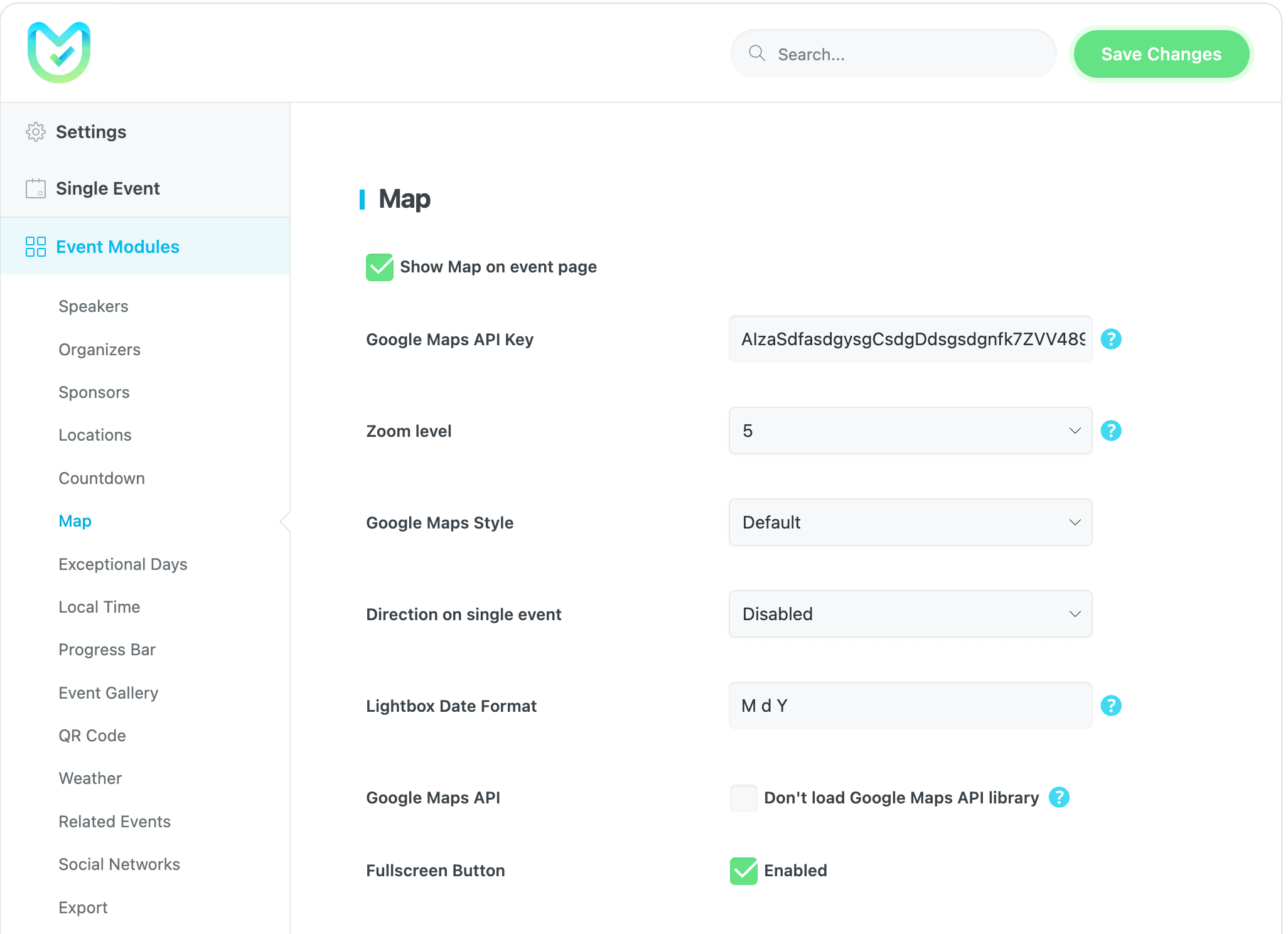
Google Maps API-Schlüssel
Folgen Sie den in diesem Artikel beschriebenen Schritten, um Ihren Google Maps API-Schlüssel zu erhalten.
- Hinweis 1: Sie müssen Maps JavaScript API aktivieren von Google API-Bibliothek.
- Hinweis 2: Sie können weitere APIs aus der Google API-Bibliothek aktivieren, z. B. Place API, Direction API, Geocoding API, Google Calendar usw. (All-in-One-API).
- Hinweis 3: Wenn Sie verwenden möchten OpenStreetMap anstelle von Google Maps müssen Sie unsere kaufen und verwenden Advanced Map addon.
- Hinweis 4: Um GPS-Koordinaten (Breitengrad und Längengrad) zu verwenden, müssen Sie zunächst die Google Maps Geocoding API für Ihren API-Schlüssel aktivieren. Um GPS-Koordinaten hinzuzufügen, können Sie Folgendes verwenden: latlong.net.
Sie können auch eine Adresse verwenden , um sie automatisch in Google Maps zu finden (dies funktioniert nur, wenn die Google Maps API aktiviert ist).
Zoom Grad des
Sie können das ändern zoom Level Ihrer Karte mithilfe dieser Option.
Google Maps-Stil
Legen Sie ein Design für Ihre Karte fest, das auf der Einzelveranstaltungsseite angezeigt werden soll. Vorschauen dieser Designs finden Sie unter diesem Link.
Richtung auf Einzelereignis
Es gibt zwei verschiedene Stile, um Ihren genauen Standort auf der Karte anzuzeigen.
- Einfache Methode
- Erweiterte Methode
Lightbox-Datumsformat
Mit diesem Feld können Sie das Datumsformat Ihrer Lightbox definieren.
Google Maps API laden
Google Maps API-Bibliothek nicht laden: Durch Aktivieren dieser Option wird die Google Maps API-Bibliothek nicht mehr auf Ihrer Website geladen (dies könnte beim Laden der Karte zu Problemen führen).
Vollbild-Schaltfläche
Wenn Sie eine Vollbildschaltfläche auf Ihrer Karte haben möchten, können Sie diese Option aktivieren.
Wie behebt man das Problem, dass Google Maps nicht angezeigt wird? MEC Plugin-Ereignisse?
Dieser spezielle Fehler kann mehrere Gründe haben.
1. Überprüfen Sie, ob Sie die Google Maps API installiert haben. MEC und Einstellungen oder irgendwo anders.
2. Stellen Sie sicher, dass Sie keinen weiteren Google API-Schlüssel in den Plugins, Ihrem Theme oder anderswo haben. Bitte beachten Sie, dass jede Website nur einen Google API-Schlüssel haben sollte. Das bedeutet: Wenn Sie die API in Ihrem Theme hinterlegt haben, müssen Sie sie nicht in den Einstellungen hinzufügen. MECoder die Plugins.
Hinweis: Wenn Sie die Google API in Ihrem WordPress-Plugin oder -Theme durch Aktivieren dieses Kontrollkästchens aktivieren, MEC Die API wird nicht erneut geladen.
Außergewöhnliche Tage
Die Option „Außergewöhnliche Tage“ in Modern Events Calendar ist für die Ereignisse, die jeden Tag des Monats stattfinden oder deren wiederkehrender Zeitplan es erfordert, einige Tage auszuschließen
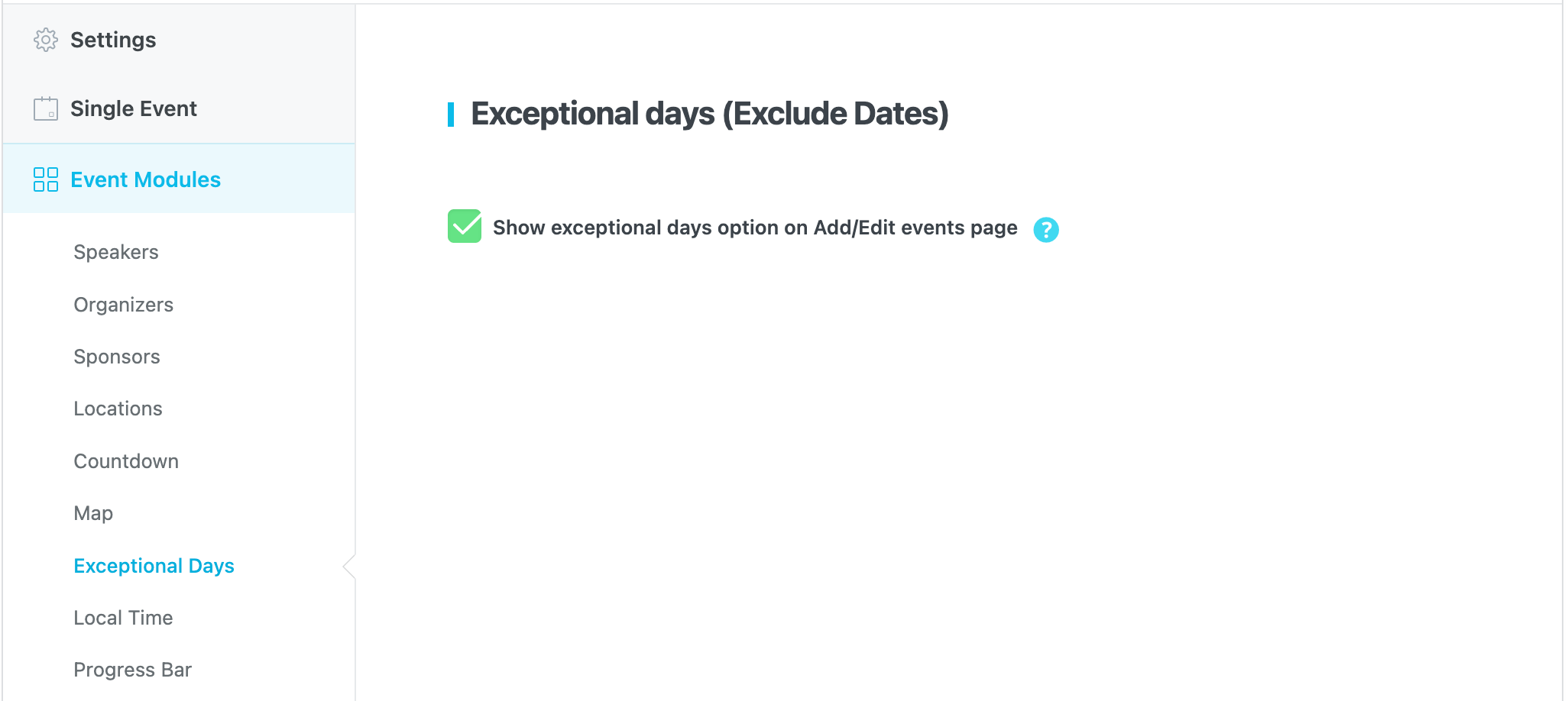
Sie können diese Option aktivieren, indem Sie zu MEC Einstellungen > Ereignismodule > Besondere Tage und aktivieren Sie die Option „Außergewöhnliche Tage anzeigen“ auf der Seite „Veranstaltungen hinzufügen/bearbeiten“. Mit dieser Option können Sie bestimmte Tage vom Veranstaltungszeitraum ausschließen.
Wie funktioniert es?
Angenommen, Sie haben ein wiederkehrendes Ereignis, das vom 10. bis 30. Mai stattfindet. Sie möchten jedoch zwei Vorkommen dieses Ereignisses entfernen: den 19. und den 22. Mai.
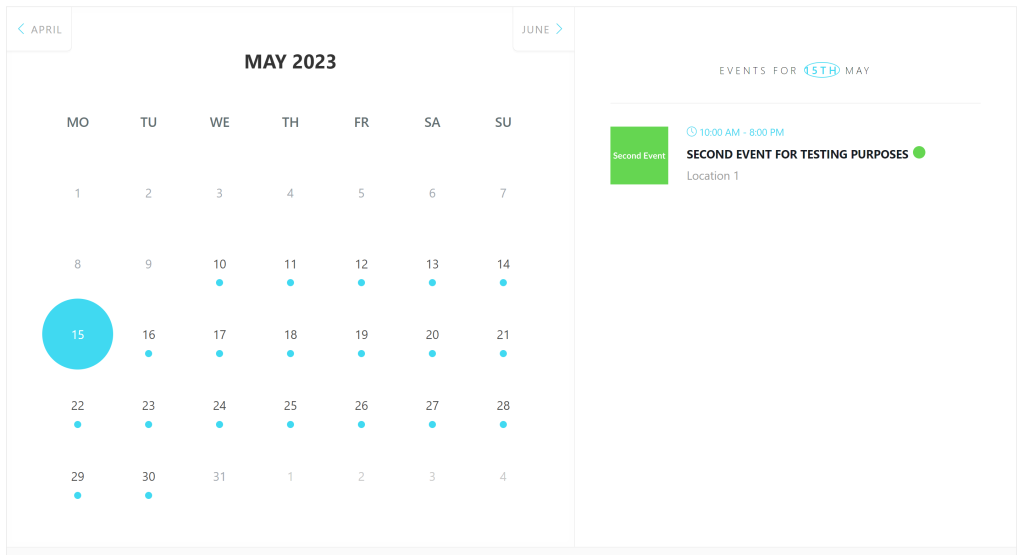
Gehen Sie dazu zu Ihrer Veranstaltung, wählen Sie auf der Registerkarte „Außergewöhnliche Tage“ das/die Datum/Daten aus, das/die Sie ausschließen möchten, und aktualisieren Sie die Veranstaltung am Ende.
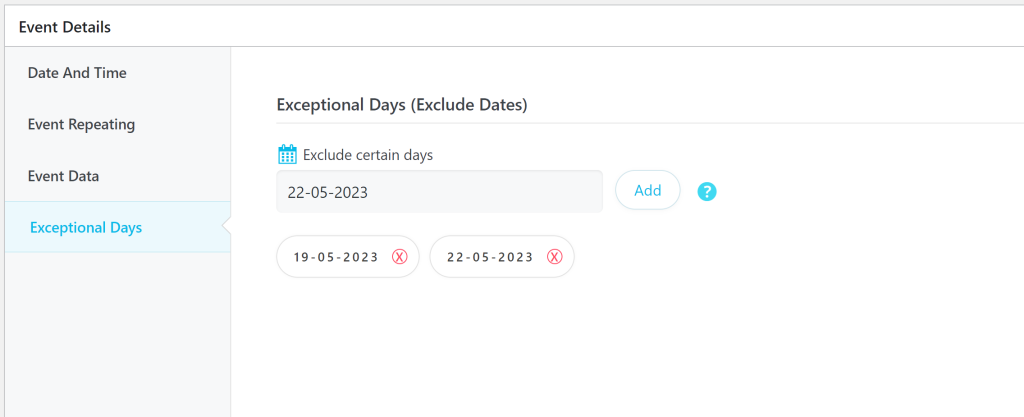
Sie werden sehen, dass diese beiden Ereignisse nicht mehr in Ihrem Kalender angezeigt werden.
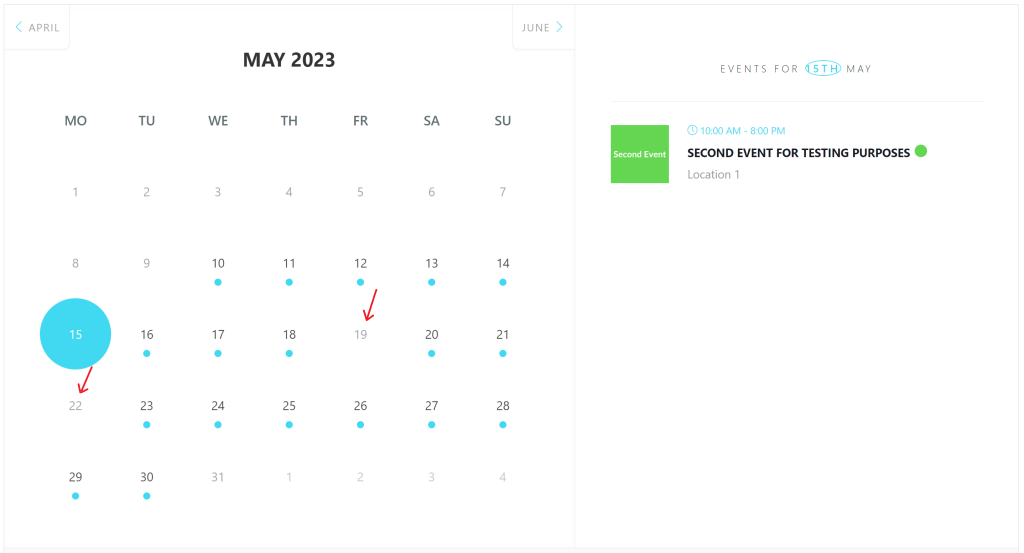
Auf diese einfache Weise können Sie unerwünschte Vorkommnisse aus Ihren wiederkehrenden Ereignissen ausschließen.
Hinweis: Sie können nur eintägige Ereignisse ausschließen; Sie können keinen einzelnen Tag aus mehrtägigen Ereignissen ausschließen.
Lokale Zeit
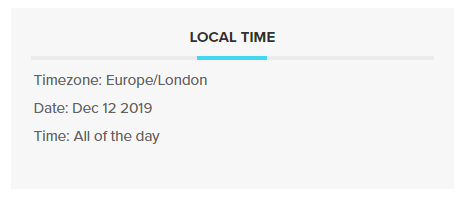
Das Modul „Lokale Zeit“ im Modern Events Calendar Ermöglicht es Besuchern Ihrer Website, Ihre Veranstaltungen in ihrer lokalen Zeitzone anzuzeigen. Um dieses Modul zu aktivieren, gehen Sie zu MEC Einstellungen > Ereignismodule > Ortszeit und aktivieren Sie die Option „Ereigniszeit basierend auf der Ortszeit des Besuchers auf der Ereignisseite anzeigen“.

Dies wird die Vorschau sein. MEC Modul „Ortszeit“ auf einer einzelnen Veranstaltungsseite:
Progress Bar
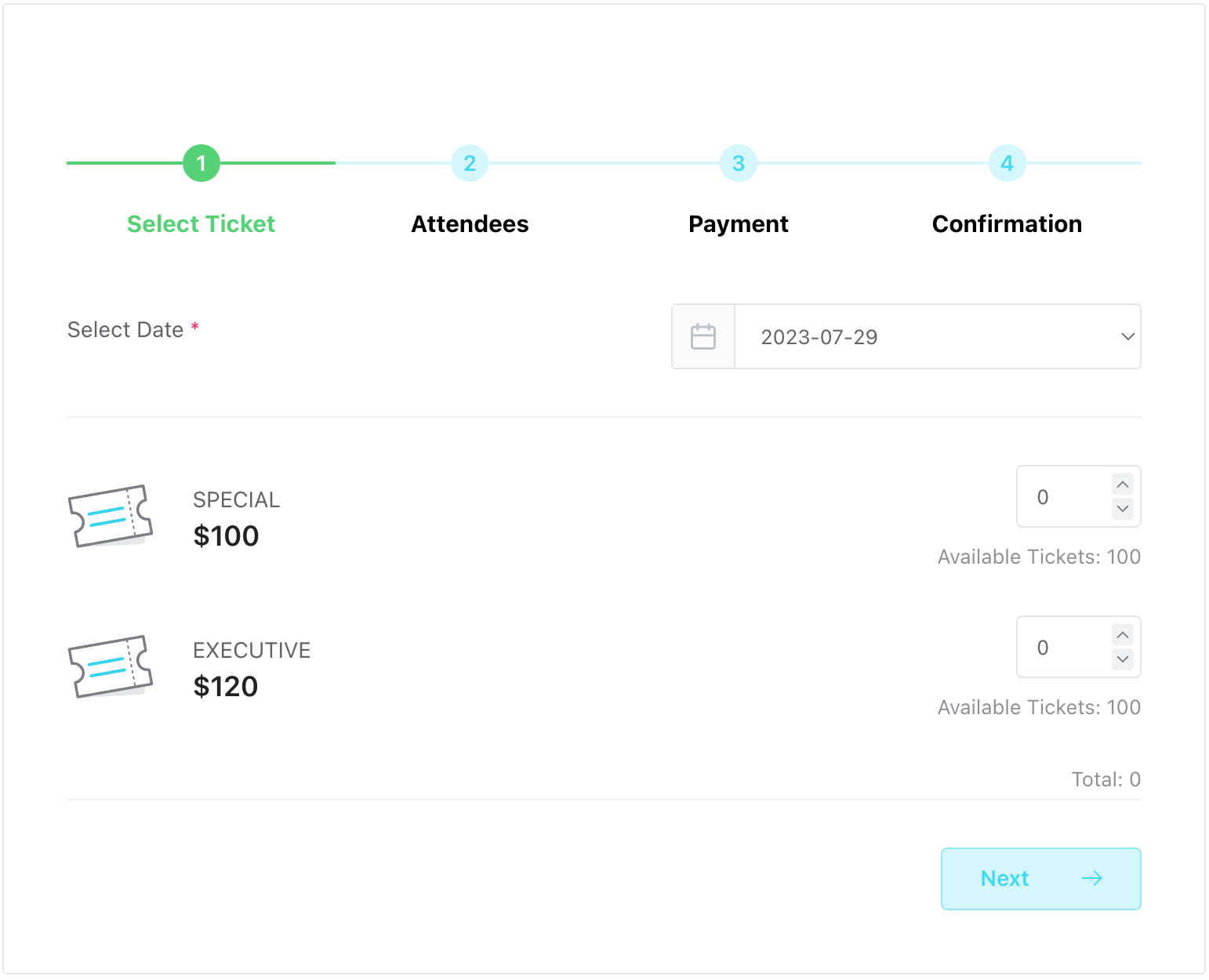
Wenn aktiviert, wird dem Buchungsmodul ein Fortschrittsbalken hinzugefügt, der den aktuellen und die nächsten Schritte anzeigt. Er wird nicht angezeigt, wenn nur ein Schritt vorhanden ist.
Veranstaltungsgalerie
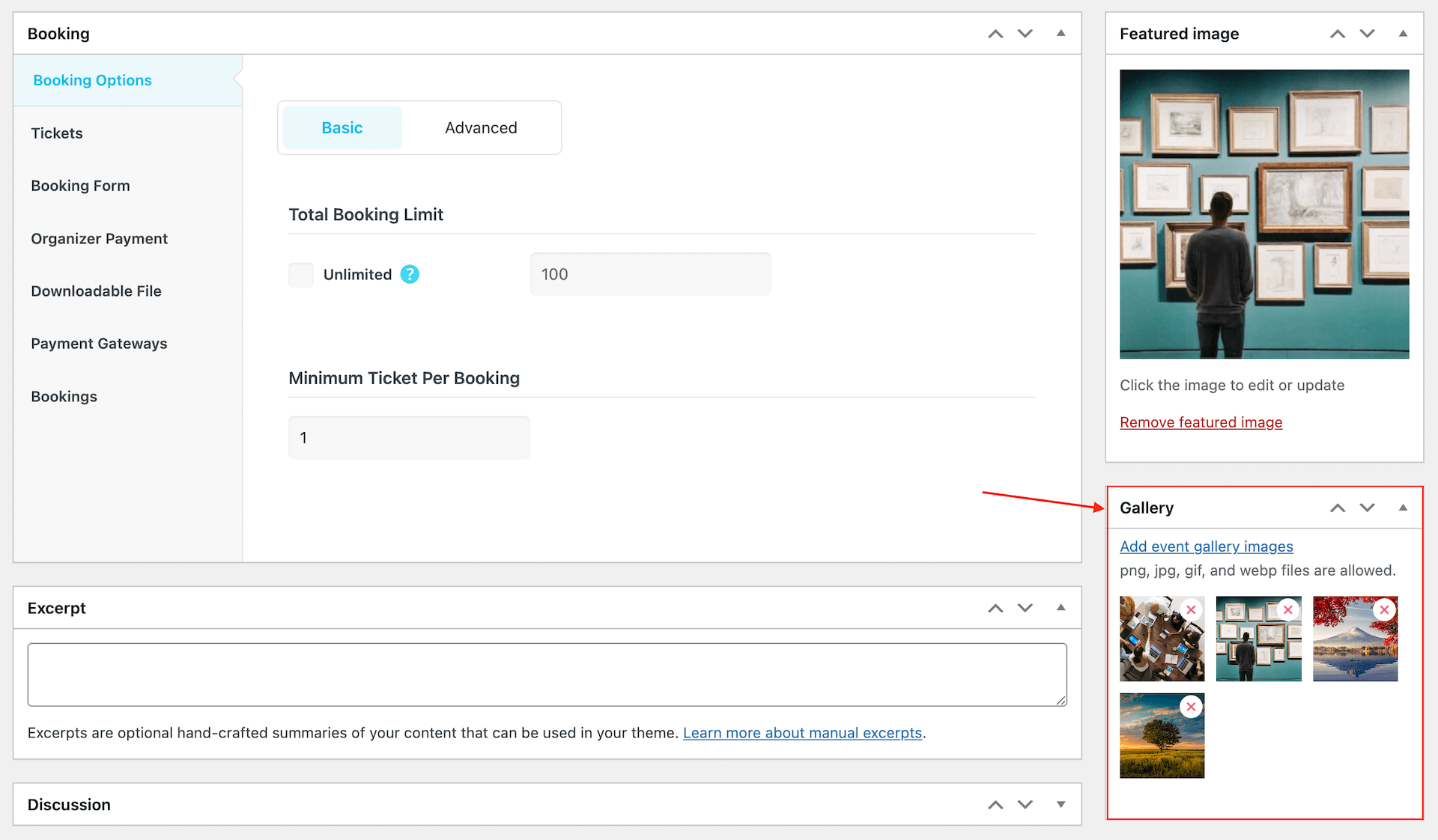
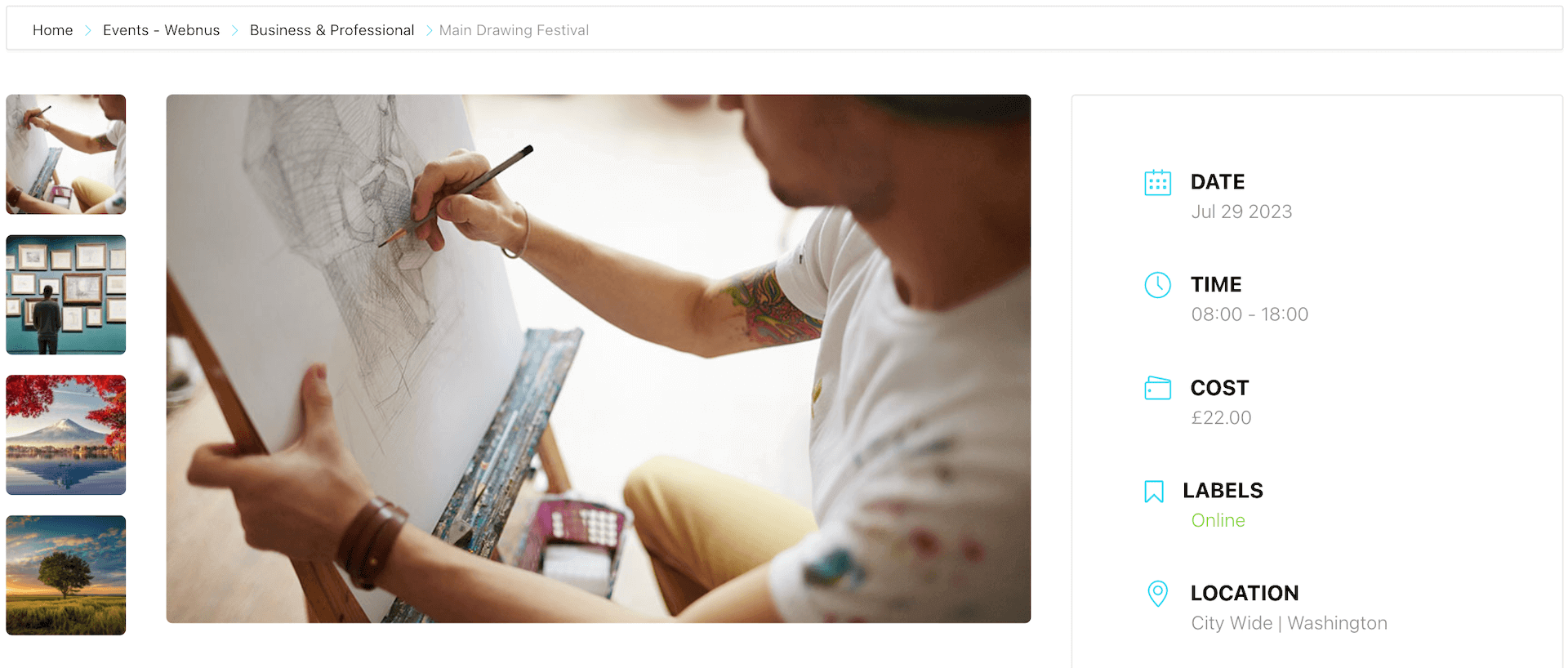
Wenn Sie diese Option aktivieren, können Sie mehrere Bilder hinzufügen, die auf Ihrer einzelnen Veranstaltungsseite als Galerie angezeigt werden.
Nach der Aktivierung dieser Option von MEC Einstellungen > Veranstaltungsmodule > Veranstaltungsgalerie, wird unter dem Feature-Bild Ihrer Seite zur Bearbeitung einzelner Ereignisse ein neues Feld angezeigt.
Sie können beliebig viele Bilder hinzufügen und diese werden im Frontend angezeigt.
QR Code
QR Codemodul is eine sehr praktische Option in der Modern Events Calendar. Mit diesem Modul benötigen Sie kein Drittanbieter-Plugin, um QR-Codes einzurichten für Ihre Veranstaltungen.
Dieses Modul kann GIF- , PNG- und JPEG- Dateien ausgeben und bietet somit maximalen Benutzerkomfort . Zusätzlich kann es eine separate URL-Adresse haben .
Standardmäßig MEC setzt die QR-Code in der Seitenleiste. Sie können dies jedoch entsprechend anpassen (siehe fehlen uns die Worte. Dokumentation).
Wenn Sie den QR-Code mit Ihrem Telefon oder einem anderen Gerät lesen, werden Sie im Browser Ihres Geräts auf die Einzelereignisseite des aktuellen Ereignisses weitergeleitet.
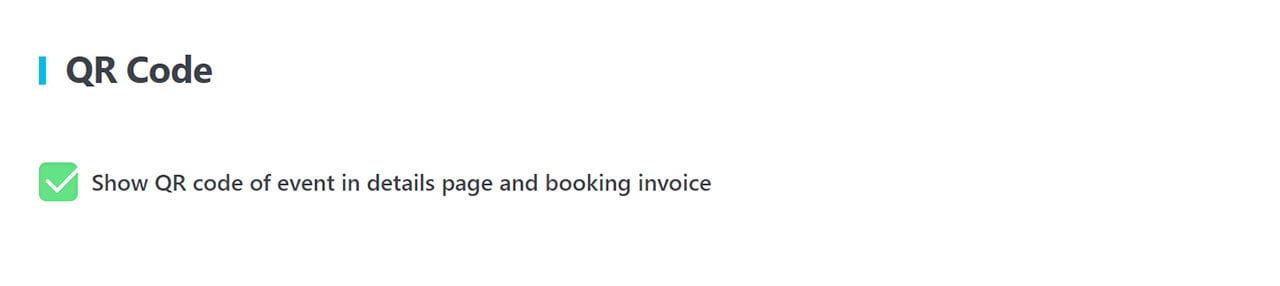
Um dieses Modul zu aktivieren, müssen Sie zu MEC Einstellungen > Ereignismodule > QR-Code und aktivieren Sie die Option „QR-Code der Veranstaltung auf der Detailseite und in der Buchungsrechnung anzeigen“.
Danach müssen Sie zu MEC Einstellungen > Einzelereignis > Seitenleiste und aktivieren Sie das QR-Code-Modul im MEC einzelne Seitenleiste.
Wetter
Durch die Verwendung des Wettermoduls in Modern Events Calendarkönnen Sie Ihren Besuchern die aktuelle Wetterlage am Ort Ihrer Veranstaltung anzeigen.
Hinweis: Das Wettermodul ist nur verfügbar in der MEC Pro.
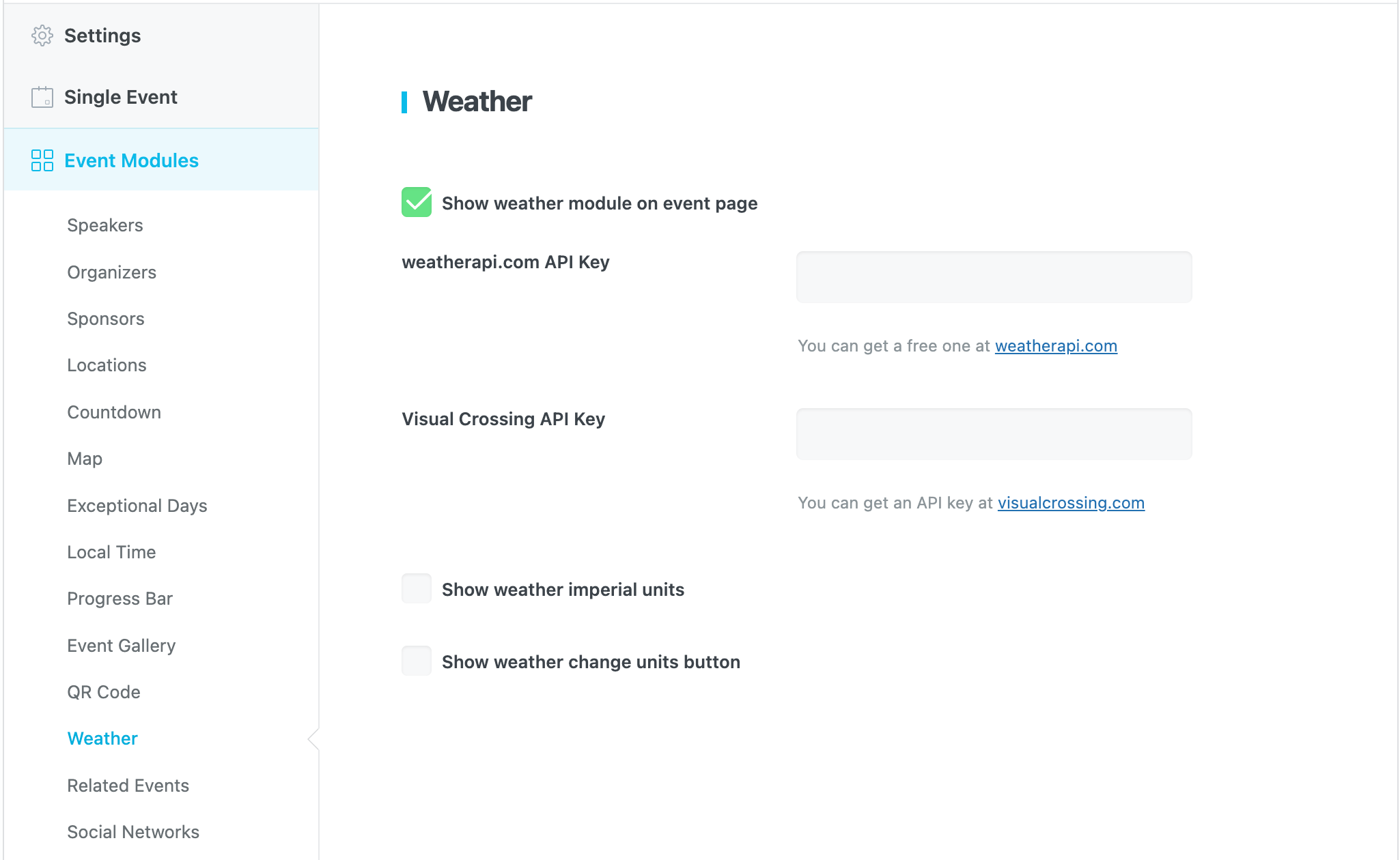
Um dieses Modul zu aktivieren, müssen Sie zu MEC Einstellungen > Ereignismodule > Wetter und aktivieren Sie die Option „Wettermodul auf der Ereignisseite anzeigen“.
Anschließend müssen Sie einen API-Schlüssel von einem der folgenden beiden Anbieter beziehen:
weatherapi.com API-Schlüssel
Die Nutzung dieser Website ist völlig kostenlos, und Ihre API erhalten Sie über diesen Link.
darksky.net API-Schlüssel
Es gibt eine weitere Website, auf der Sie Ihren Nutzern mit dem API-Schlüssel die Wetterlage anzeigen können. Das einzige Problem ist, dass derzeit keine neuen Nutzer angenommen werden.
Für die alten Benutzer dieser Website, die ihre API-Schlüssel bereits erhalten haben:
- Sie müssen für Ihre Veranstaltung einen Ort mit Längen- und Breitengrad einrichten.
Wettereinheiten anzeigen
Durch Aktivieren dieser Option werden Wettereinheiten im imperialen System angezeigt.
Schaltfläche „Wetteränderungseinheiten anzeigen“
Wenn Ihre Benutzer die Einheiten des Wettermoduls ändern können sollen, aktivieren Sie diese Option.
Problemlösung
Wenn Sie konfrontiert sind, das Problem der Wetter-Widget in MEC Das Plugin wird nicht angezeigt, zunächst einmal, Sie müssen den Darksky API-Schlüssel genau festlegen. Außerdem ist es wichtig, den aktuellen geografischen Standort festzulegen. Genaue Informationen dazu finden Sie in der Konversation zwischen Webus Unterstützung Mitarbeiter und ein Modern Events Calendar Benutzer.
Das Wetter-Widget wird nicht angezeigt
Nach dem Hinzufügen des Darksky API-Schlüssels sollten Sie einen Standort in WordPress-Admin > MEC Standort für die Ereignisse, bei denen das Wetter-Widget als einzelnes Ereignis angezeigt werden soll. Dieser Standort muss über Längen- und Breitengrad verfügen. Hilfe zur Einrichtung erhalten Sie auf dieser Website: https://www.latlong.netGehen Sie anschließend zu Ihren bevorzugten Backend-Events, legen Sie den Veranstaltungsort fest und speichern Sie die Einstellungen. Im Frontend des ausgewählten Events wird das Wetter-Widget angezeigt. Überprüfen Sie außerdem die Darksky-API.
Ähnliche Ereignisse
Die Option „Verwandte Ereignisse“ in Modern Events Calendar hilft Ihren Benutzern, die besten und relevantesten Ereignisse einfach zu finden.
Wenn Sie verwandte Ereignisse auf Ihren einzelnen Ereignisseiten anzeigen möchten, sollten Sie die Option Verwandte Ereignisse basierend auf der Taxonomie auf der einzelnen Ereignisseite anzeigen in MEC Einstellungen > Ereignismodule > Zugehörige Ereignisse.
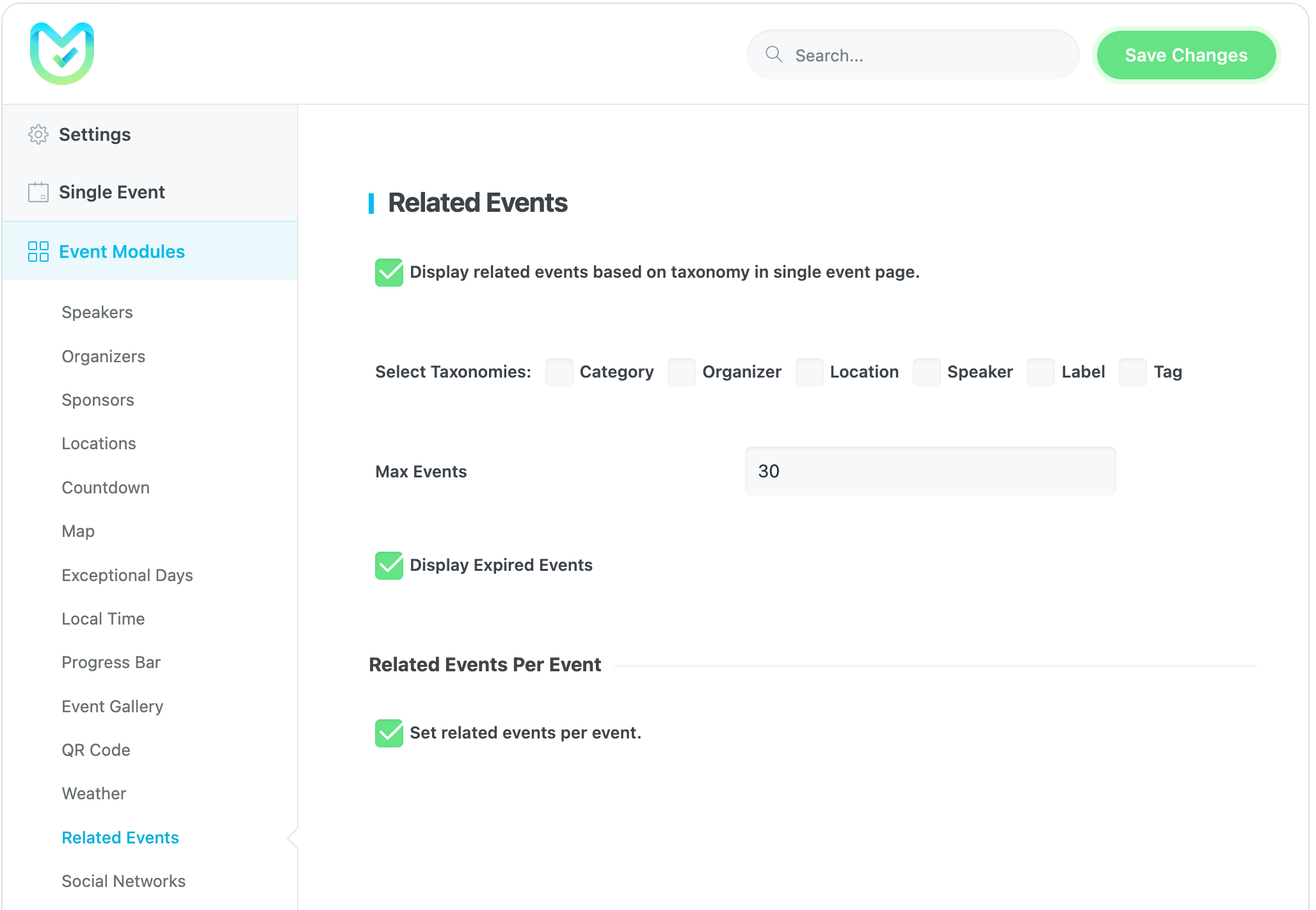
Taxonomien auswählen
Sie können die angezeigten zugehörigen Ereignisse nach folgenden Taxonomien filtern: Kategorie , Organisator, Ort, Bezeichnung und Schlagwort.
Maximale Ereignisse
Sie können die Anzahl der anzuzeigenden Ereignisse festlegen. Bei vielen alten Ereignissen ist ein hoher Wert, z. B. 1000 oder 2000, erforderlich.
Wenn nicht, sollten Sie diesen Wert auf eine kleinere Zahl setzen, etwa 50 oder 60.
Abgelaufene Ereignisse anzeigen
Wenn Sie diese Option aktivieren, werden Ihre abgelaufenen Ereignisse unter den verwandten Ereignissen angezeigt.
Festlegen verwandter Ereignisse pro Ereignis
Mit dieser Option können Benutzer die Funktion „Verwandte Ereignisse“ direkt auf der Ereignisbearbeitungsseite aktivieren.
Social Media
Modern Events Calendar ermöglicht die Integration mit allen sozialen Netzwerken und Sie können das Publikum Ihrer Veranstaltungen erweitern, indem Sie eines dieser sozialen Netzwerke aktivieren.
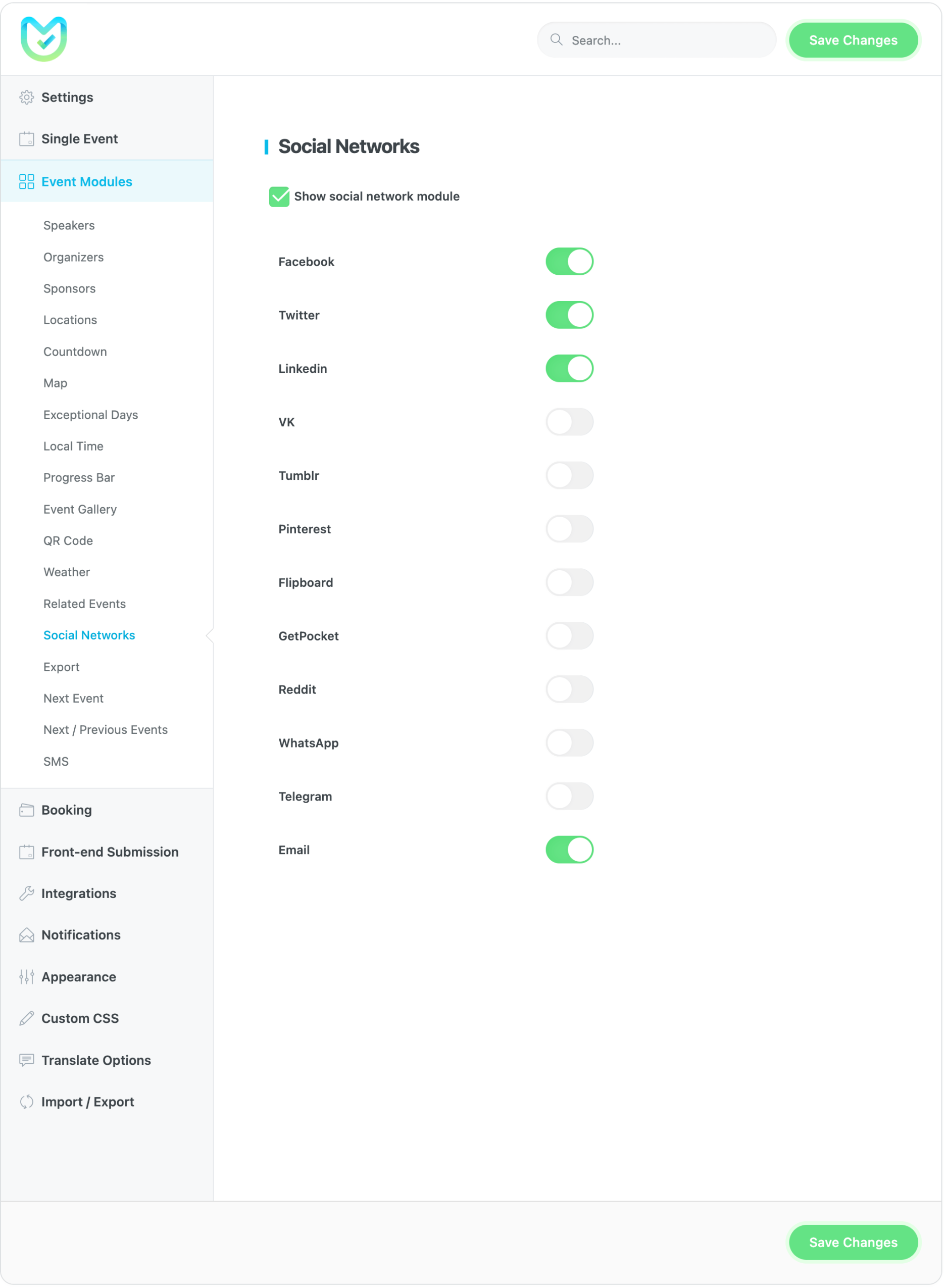
Um dieses Modul zu aktivieren, müssen Sie zu MEC Einstellungen > Veranstaltungsmodule > Soziale Netzwerke und aktivieren Sie die Option „Modul für soziale Netzwerke anzeigen“.
Sie können eines der folgenden Symbole für die Anzeige auf Ihrer einzelnen Veranstaltungsseite auswählen. Mithilfe dieser Symbole können Ihre Benutzer Ihre Veranstaltungen überall teilen.
Hinweis: Um die Darstellung in der Rasteransicht zu verbessern, sollten Sie maximal 3 davon auswählen.
Export
Das Exportmodul in Modern Events Calendar wurde entwickelt, um Ihren Teilnehmern die Möglichkeit zu geben, das Datum und die Informationen einer Veranstaltung zu ihrem bevorzugten Kalender (z. B. Google Kalender) hinzuzufügen und sich so über die Veranstaltungen und alle laufenden Programme, die Sie möglicherweise anbieten, auf dem Laufenden zu halten.
Sie können die beiden gängigsten Kalenderanwendungen zum Exportieren von Ereignissen verwenden:
Mit dieser Option können Ihre Benutzer Ihre Ereignisse einfach zu ihren persönlichen Kalendern hinzufügen.
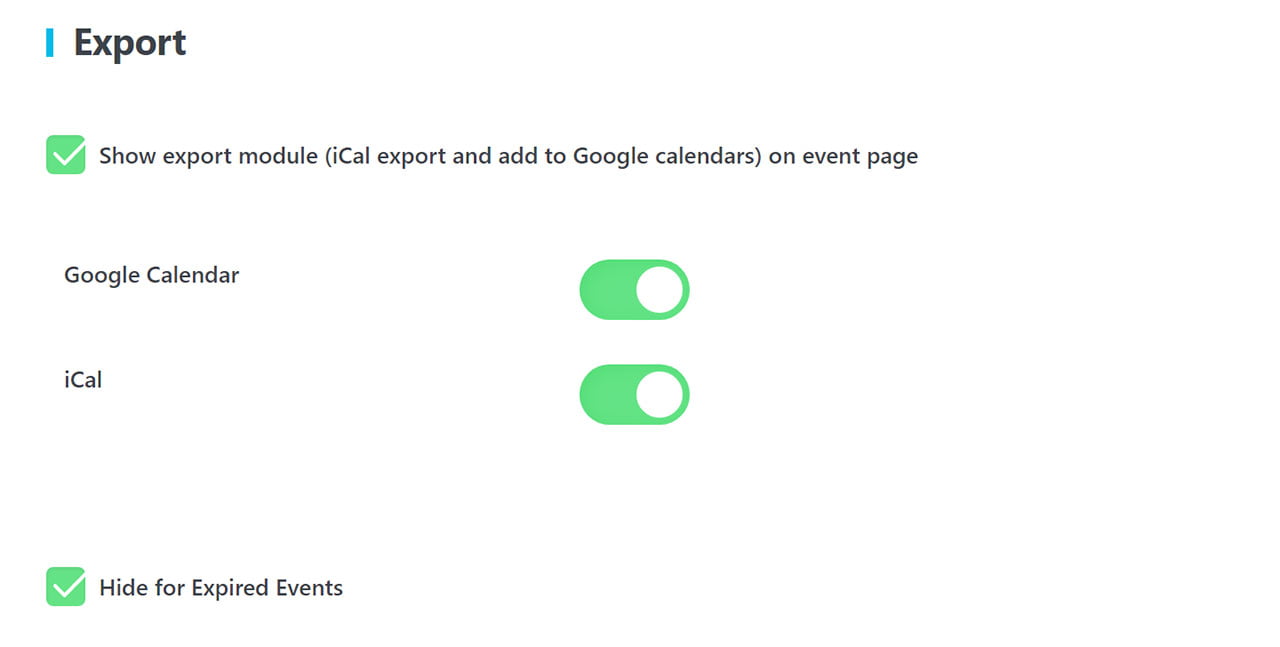
Nachdem Sie diese Funktion aktiviert haben, werden die entsprechenden Schaltflächen zu Ihrer einzelnen Veranstaltungsseite hinzugefügt:

Wenn ein Benutzer beispielsweise auf die Schaltfläche „Zu Google Kalender hinzufügen“ klickt, wird er auf seine Google Kalender-Seite weitergeleitet und die zugehörigen Felder werden für ihn ausgefüllt.
Nächster Termin
Der nächste Eventmodul in Modern Events Calendar ist eine effektive Funktion, die Ihnen hilft wachsen Die Einbindung Ihres Website-Publikums. Sie können Ihr Publikum auch über die folgenden Veranstaltungen für ein bestimmtes Programm informieren.
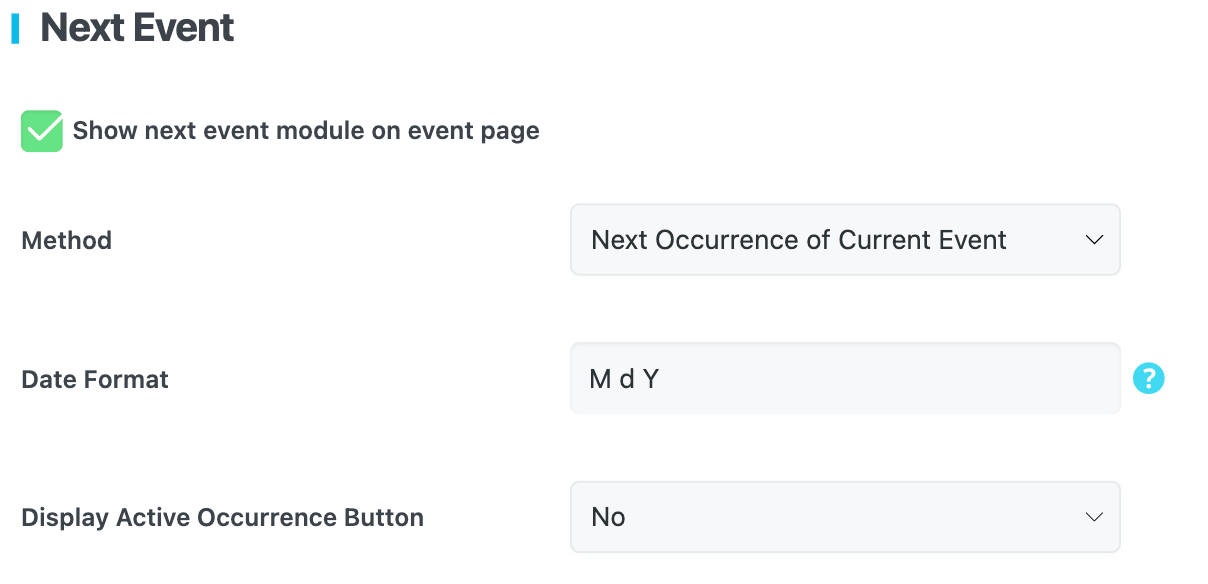
Um dieses Modul zu aktivieren, müssen Sie zu MEC Einstellungen > Ereignismodule > Nächstes Ereignis und aktivieren Sie die Option „Nächstes Ereignismodul auf der Ereignisseite anzeigen“.
Wenn die Option „Ereigniswiederholung“ für ein Ereignis aktiviert ist, möchten Sie, dass Ihre Benutzer sehen, wann genau dieses Ereignis das nächste Mal stattfindet. Aktivieren Sie dazu einfach das Modul „Nächstes Ereignis“.
Das nächste Event-Modul wird in der rechten Widget-Seitenleiste des Modern Events Calendar, wie im folgenden Bild gezeigt:
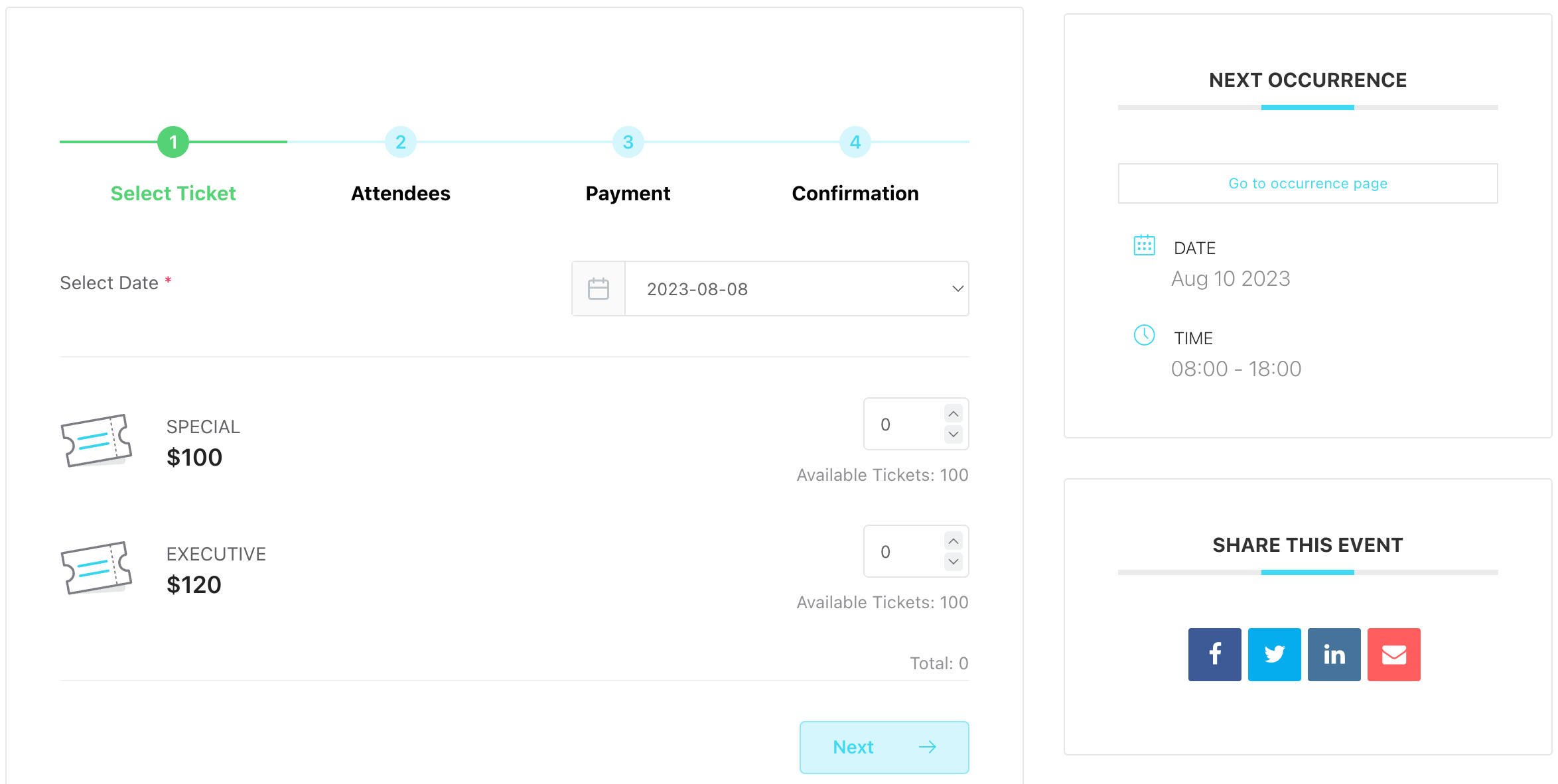
Wenn die Option „Nächstes Ereignismodul“ in Ihrer Einzelereignis-Seitenleiste aktiviert ist , wird sie auf Ihrer Einzelereignisseite angezeigt.
Hinweis: Es wird nur angezeigt, wenn die Option „Ereignis wiederholen“ für das Ereignis aktiviert ist.
Methodik
Hier können Sie Ihr Modul „Nächstes Ereignis“ so einstellen, dass die Benutzer zum nächsten Vorkommen des aktuellen Ereignisses, zum Vorkommen anderer Ereignisse oder zu mehreren Vorkommen des aktuellen Ereignisses weitergeleitet werden.
- Besitzt das Nächstes Auftreten des aktuellen Ereignisses gesetzt ist, wird das Datum des nächsten Auftretens des gleichen Ereignisses angezeigt.
- Besitzt das Mehrfaches Auftreten des aktuellen Ereignisses gesetzt ist, wird das Datum des mehrfachen Auftretens desselben Ereignisses angezeigt.
- Besitzt das Nächstes Auftreten anderer Ereignisse gesetzt ist, wird das Datum des nächsten Auftretens eines anderen Ereignisses angezeigt.
Datumsformat
Mit diesem Feld können Sie das Datumsformat des Moduls „Nächstes Ereignis“ ändern.
Das Gleiche können Sie auch tun, indem Sie in WordPress unter Einstellungen > Allgemein den Abschnitt Datumsformat aufrufen.
Nächste/Vorherige Ereignisse
Die Funktion „Nächste/Vorherige Ereignisse“ in Modern Events Calendar hilft Ihren Benutzern, die nächsten und vorherigen Ereignisse einfach zu finden und sich für die besten und relevantesten zu entscheiden.
Wenn Sie die Links Weiter / Zurück auf Ihren einzelnen Veranstaltungsseiten anzeigen möchten, sollten Sie die Option Nächste/vorherige Veranstaltungen basierend auf der Taxonomie auf der einzelnen Veranstaltungsseite anzeigen in MEC Einstellungen > Ereignismodule > Nächstes/Vorheriges Ereignis.
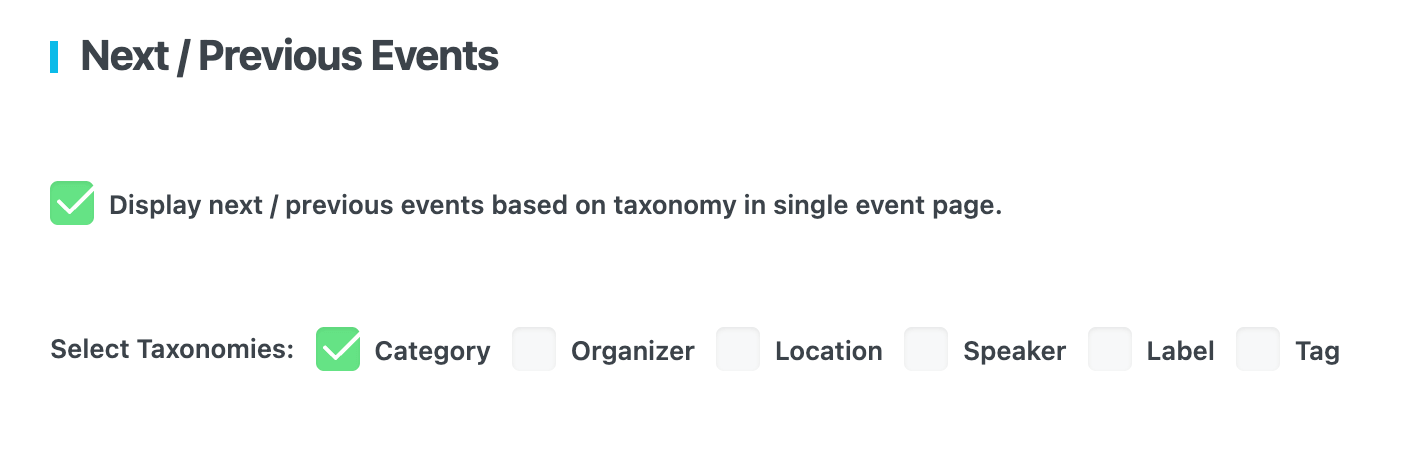
Taxonomien auswählen
Sie können Ihre nächsten und vorherigen Veranstaltungen nach folgenden Taxonomien filtern: Kategorie , Veranstalter, Ort, Bezeichnung und Schlagwort.
SMS
MEC hat eine neue Funktion namens SMS-Benachrichtigung eingeführt, mit der Administratoren per SMS benachrichtigt werden, sobald eine neue Buchung erfolgt. In dieser Dokumentation finden Sie eine Schritt-für-Schritt-Anleitung zur Nutzung dieser Funktion.
Zum Versenden von Textnachrichten MEC Es lässt sich in das Twilio-Kommunikationsmanagementsystem integrieren, und Sie benötigen eine aktive Telefonnummer oder ein Konto auf der Twilio-Website, um loszulegen.
Twilio-Konto erstellen
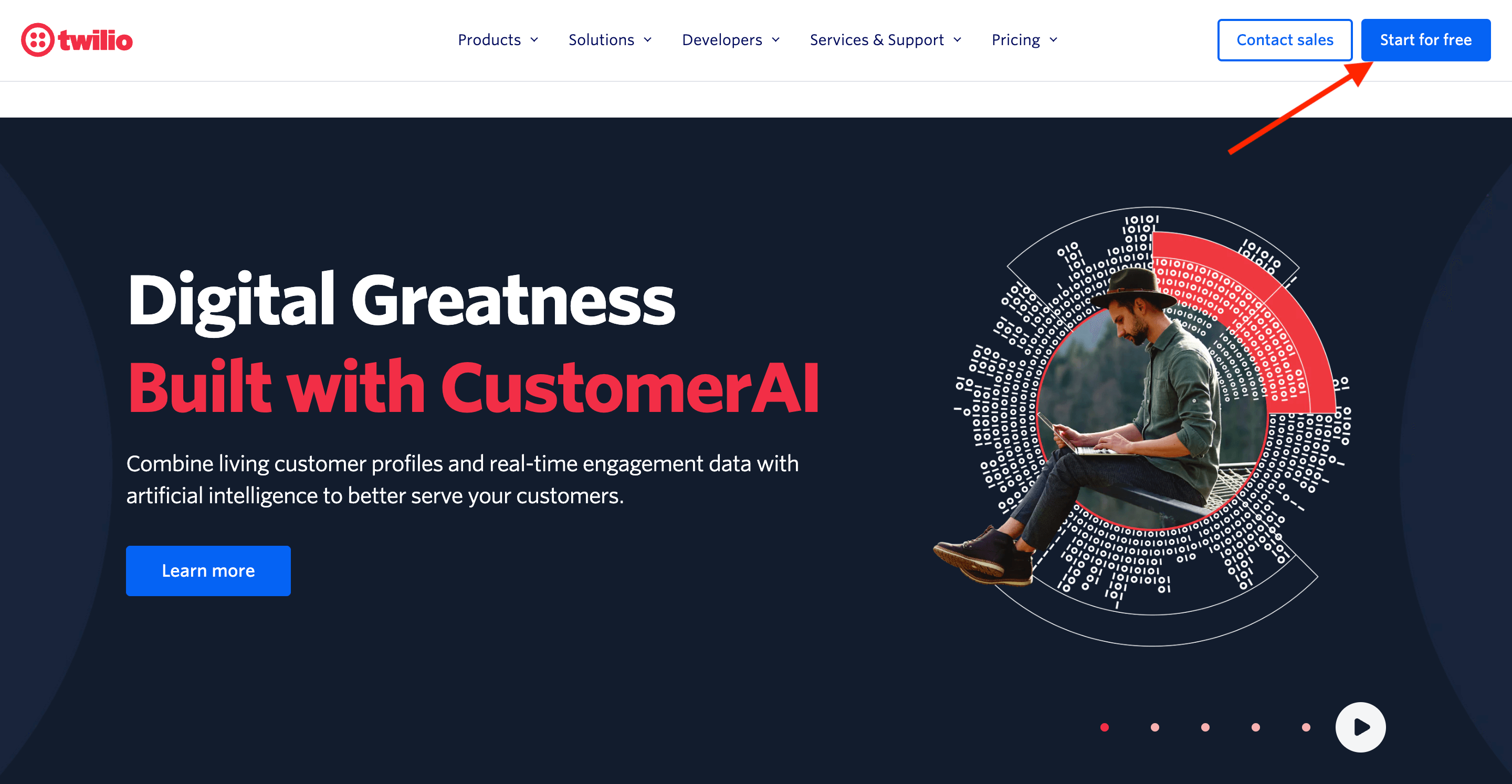
Rufen Sie zunächst die Twilio-Website auf und klicken Sie oben rechts auf der Seite auf die Schaltfläche „ Kostenlos starten“ .
Füllen Sie bitte die erforderlichen Felder mit Ihren Informationen aus und klicken Sie auf die Schaltfläche „Kostenlose Testversion starten“, um fortzufahren.
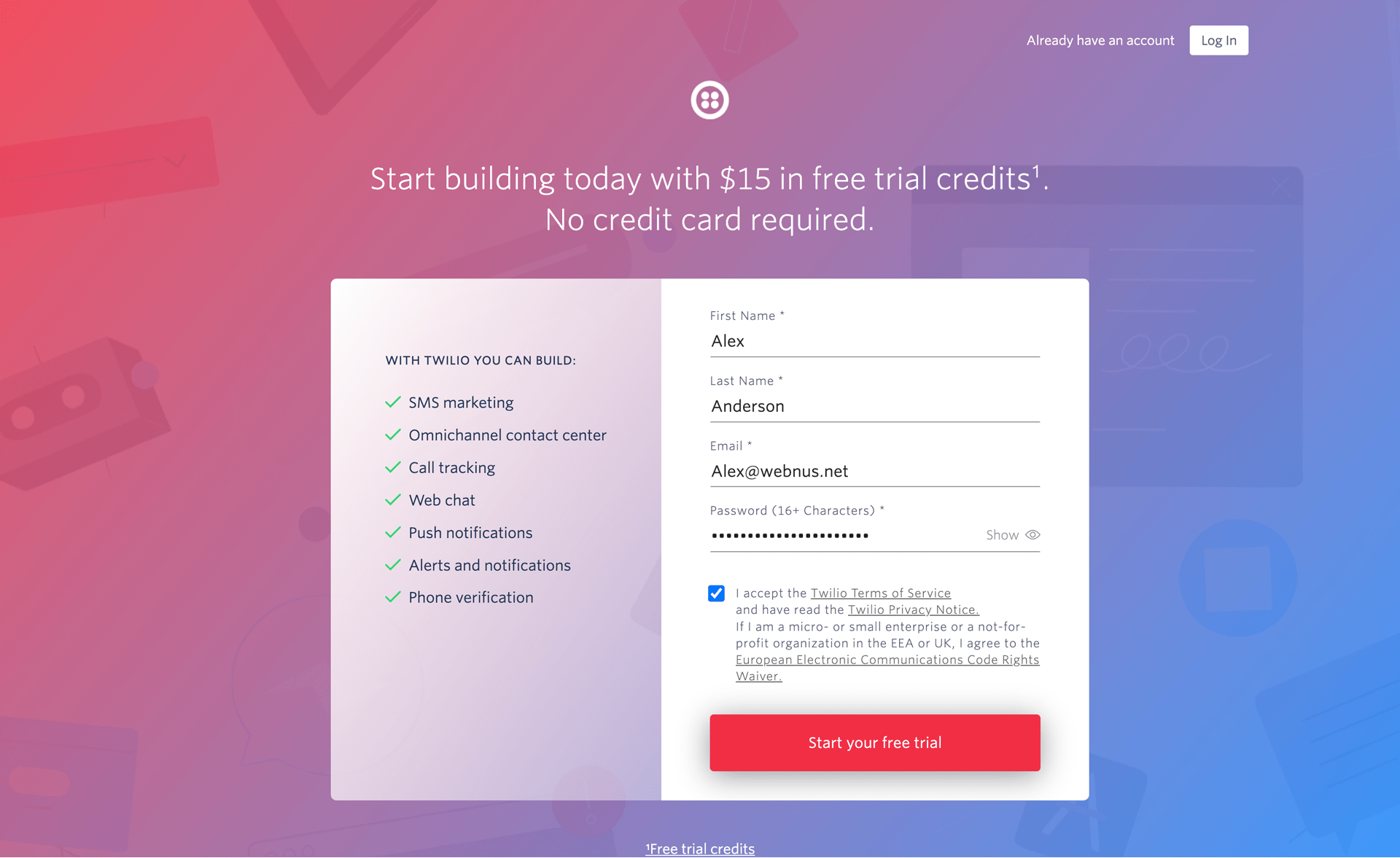
Bitte überprüfen Sie Ihre E-Mail, um Ihr Twilio-Konto zu bestätigen. Sobald die Bestätigung abgeschlossen ist, schließen Sie Ihr Profil ab, indem Sie den Anweisungen im Screenshot unten folgen.
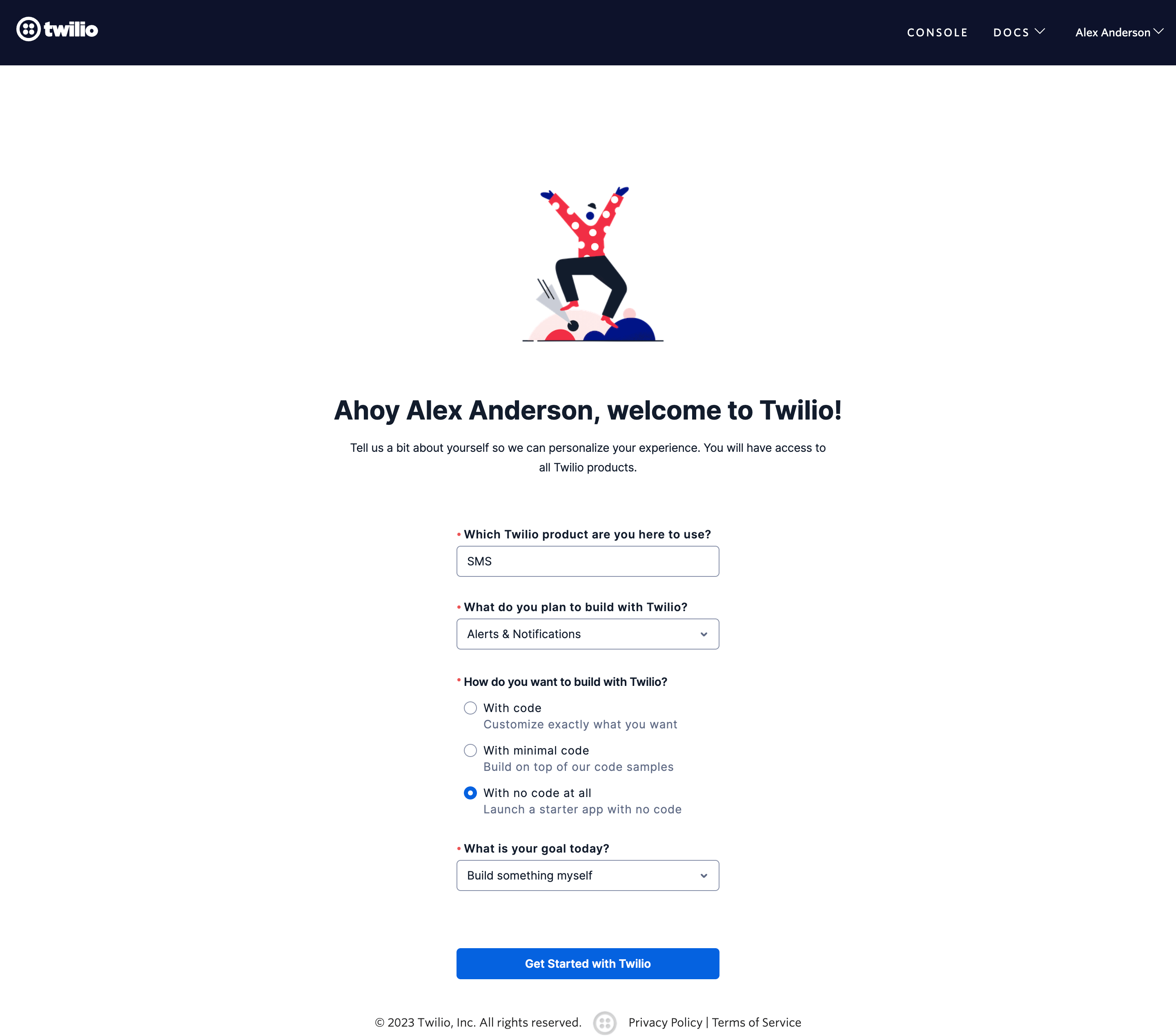
Nach Abschluss des Registrierungsprozesses werden Sie zu Ihrer persönlichen Twilio-Konsole weitergeleitet. Von dort aus können Sie Ihr Konto ganz einfach verwalten und nach Ihren Wünschen personalisieren.
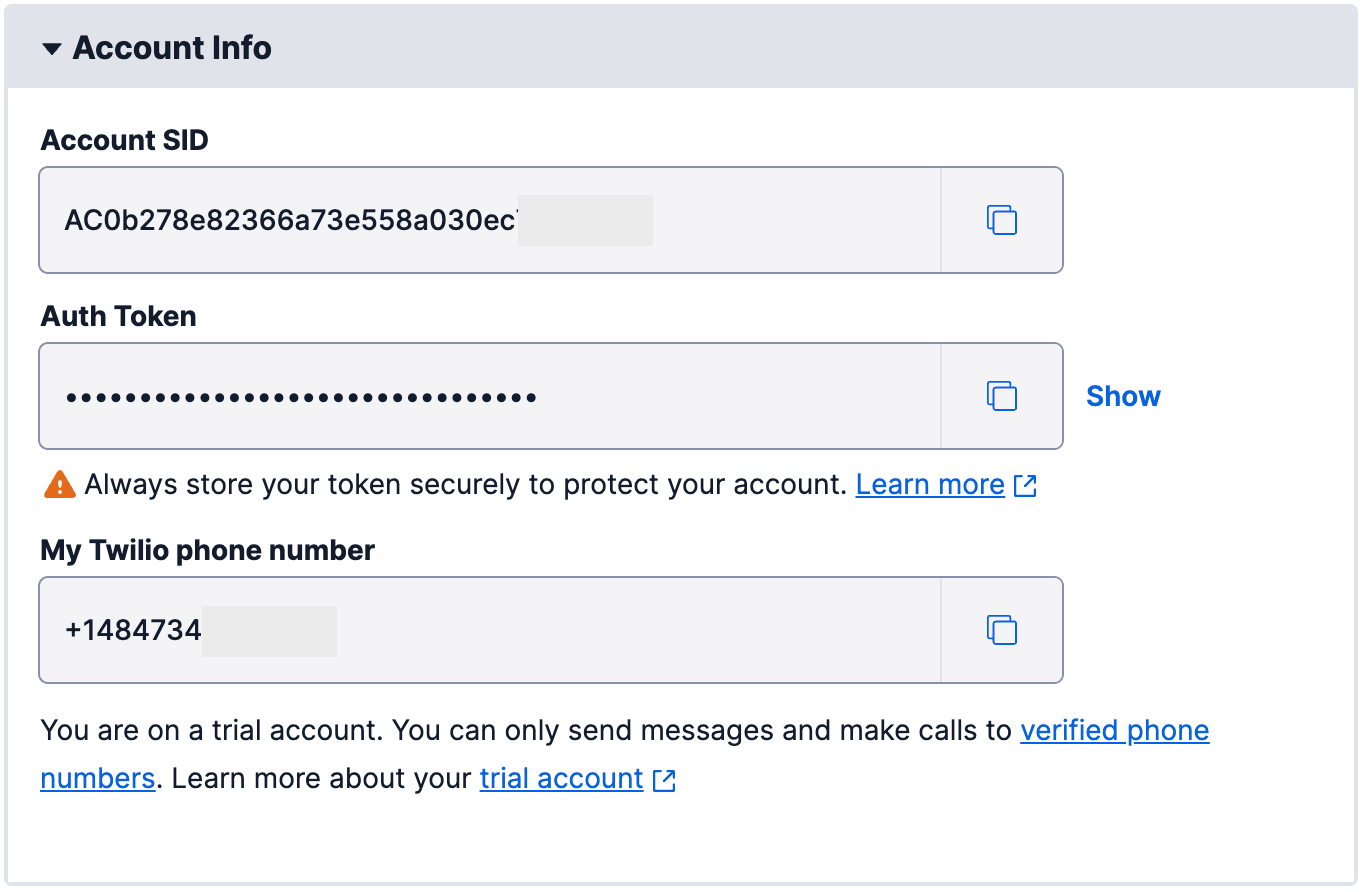
Um Twilio zu integrieren MECSie müssen dazu auf das Feld „Kontoinformationen“ am unteren Rand der Seite zugreifen.
Aktivieren der SMS-Funktion auf MEC
Sobald Sie bereit sind, das Twilio-System zu nutzen, navigieren Sie zu MEC Einstellungen > Module > SMS.
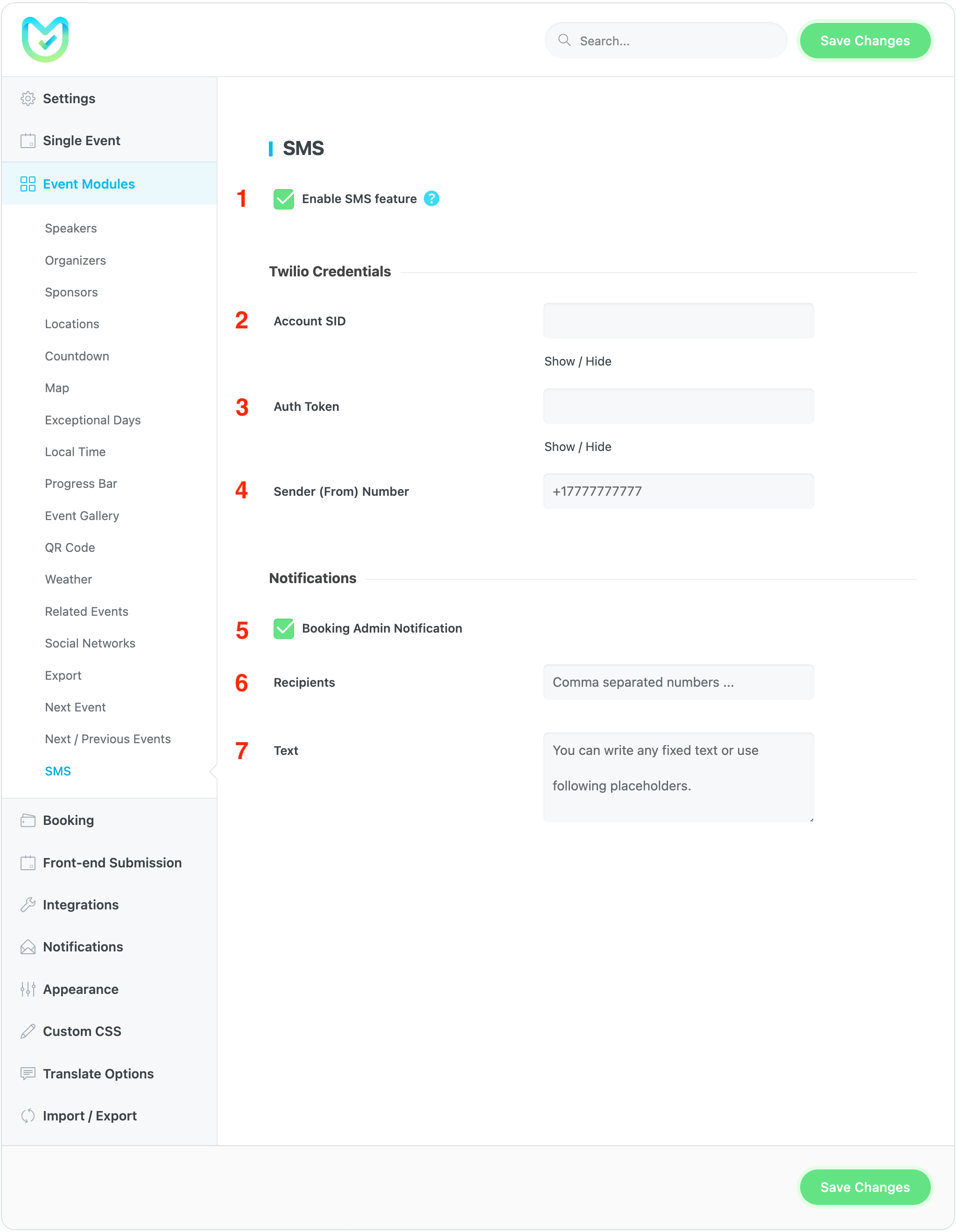
- Um die SMS-Funktion zu aktivieren, aktivieren Sie das entsprechende Kontrollkästchen.
- Konto-SID: Geben Sie hier die Konto-SID aus dem Infofeld Ihres Twilio-Konsolen-Kontos ein.
- Authentifizierungstoken: Geben Sie hier das Authentifizierungstoken aus dem Infofeld Ihres Twilio-Konsolenkontos ein.
- Absendernummer (Von): Geben Sie hier die Twilio-Telefonnummer aus dem Infofeld Ihres Twilio-Konsolenkontos ein.
- Buchungsadministrator-Benachrichtigung: Diese Option aktiviert die Buchungsadministrator-Benachrichtigung.
- Empfänger: Hier können Sie die SMS-Empfänger eintragen.
- Text: Legen Sie einen Text für Ihre SMS fest oder verwenden Sie die Platzhalter unten.
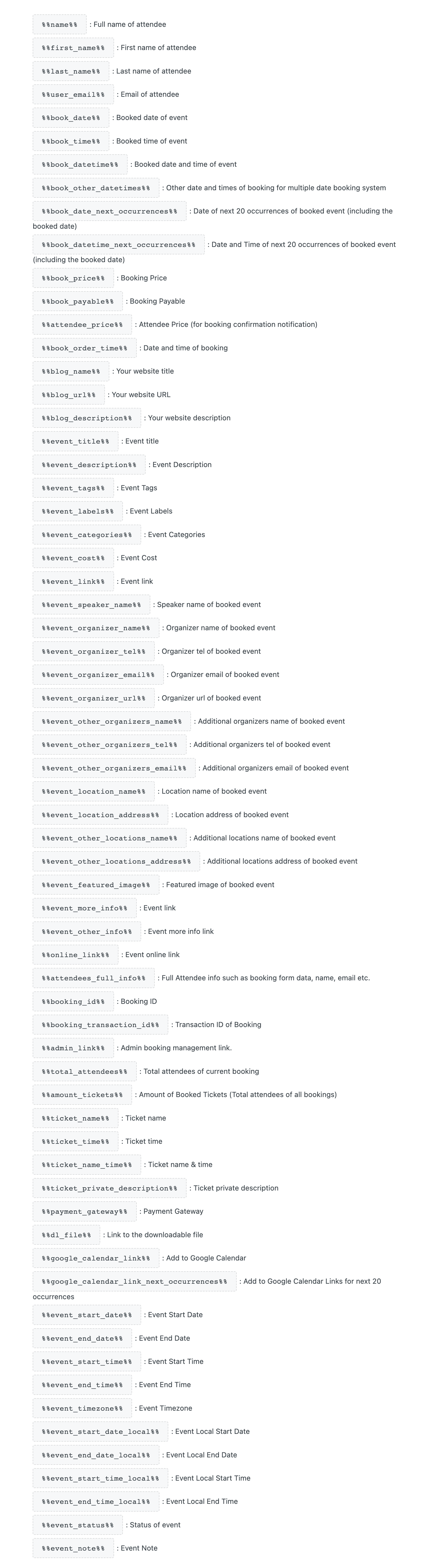
Großartig! Sie sind nun so eingerichtet, dass Sie SMS-Benachrichtigungen erhalten, wenn ein Benutzer eine Veranstaltung bucht.
Add-ons for Event Modules
These add-ons extend the modules covered in this guide:


Netter Post. Ich lerne etwas völlig Neues und Herausforderndes auf Websites