
Zum Inhalt
Keine Ergebnisse
MEC Wissensdatenbank
  • Installation
    • Installation
    • Aktivierung
    • Auto-Update
    • Manuelles Update
    • Lizenzdomäne ändern
  • Einstellungen
    • Allgemein
    • Archivseite
    • Slugs/Permalinks
    • Währung
    • Alle anzeigen
  • Einzelveranstaltung
    • Einstellungen für einzelne Ereignisse
    • Wie füge ich ein Ereignis im MEC-Plugin hinzu?
    • MEC Einzelne Seitenleiste
    • Benutzerdefinierte Felder
    • Alle anzeigen
  • Eventmodule
    • Speaker
    • Veranstalter
    • Standorte
    • Karte
    • Alle anzeigen
  • Buchungseinstellungen
    • Buchungsmodul
    • Buchungselemente
    • Buchungsformular
    • Zahlungs-Gateways
    • Alle anzeigen
  • Event-Einreichung
    • Allgemein
    • Zugriffsebene
    • FES-Sektionen
    • Benötigte Felder
    • Alle anzeigen
  • Integrationen
    • Mailchimp
    • Bezahlte Mitgliedschaften Pro
    • BuddyPress
    • LearnDash
    • Alle anzeigen
  • Benachrichtigungen
    • Buchungsbenachrichtigung
    • Buchungsbestätigung
    • Buchungserinnerung
    • Administratorbenachrichtigung
    • Alle anzeigen
  • Addons
    • Elementor Single Builder Addon
    • Ticket and Invoice Addon
    • Event Seat Addon
    • Virtual Events Addon
    • Alle anzeigen
  • Andere
    • Darstellungseinstellungen
    • Übersetzungen
    • Wissen
    • Problemlösung
    • Entwickler:in / Unternehmen
MEC Wissensdatenbank

  • Kategorien
    • Installation
      • Installation
      • Aktivierung
      • Auto-Update
      • Manuelles Update
      • Lizenzdomäne ändern
    • Allgemeine Einstellungen
      • Allgemein
      • Archivseiten
      • Slugs/Permalinks
      • Währung
      • Alle anzeigen
    • Einzelveranstaltung
      • Einstellungen für einzelne Ereignisse
      • MEC Einzelne Seitenleiste
      • Wie füge ich ein Ereignis im MEC-Plugin hinzu?
      • Benutzerdefinierte Felder
      • Alle anzeigen
    • Eventmodule
      • Speaker
      • Veranstalter
      • Standorte
      • Karte
      • Alle anzeigen
    • Buchungseinstellungen
      • Buchungsmodul
      • Ein Buchungssystem hinzufügen
      • Buchungsformular
      • Zahlungseinstellungen des Veranstalters
      • Alle anzeigen
    • Event-Einreichung
      • Allgemein
      • Zugriffsebene
      • FES-Sektionen
      • Benötigte Felder
      • Alle anzeigen
    • MEC-Integrationen
      • Mailchimp
      • BuddyPress
      • LearnDash
      • Bezahlte Mitgliedschaften Pro
      • Alle anzeigen
    • Benachrichtigungen
      • Buchungsbenachrichtigung
      • Buchungsbestätigung
      • Buchungserinnerung
      • Administratorbenachrichtigung
      • Alle anzeigen
    • Addons
      • Elementor Single Builder Addon
      • Ticket and Invoice Addon
      • Event Seat Addon
      • Virtual Events Addon
      • Alle anzeigen
    • Andere
      • Darstellungseinstellungen
      • Übersetzungen
      • Wissen
      • Problemlösung
      • Entwickler:in / Unternehmen

Ein Ticket
MEC Wissensdatenbank

Toggle
  • Aktivieren des Zertifikat-Generators
    • Shortcodes
  • Erstellen eines neuen Zertifikats
    • Beispiel für ein Zertifikatformat
  • Senden von Zertifikaten

Eventmodule

MEC-Zertifikatsgenerator

Das Modern Events Calendar (MEC) Mit dem Certificate Builder können Nutzer ganz einfach Zertifikate erstellen und an Veranstaltungsteilnehmer senden. Zertifikate können mithilfe von Shortcodes angepasst werden, um spezifische Informationen zur Veranstaltung und den Teilnehmern einzuschließen. Diese Dokumentation bietet eine Schritt-für-Schritt-Anleitung zur Verwendung des Certificate Builders in der WordPress-Administration.

Aktivieren des Zertifikat-Generators

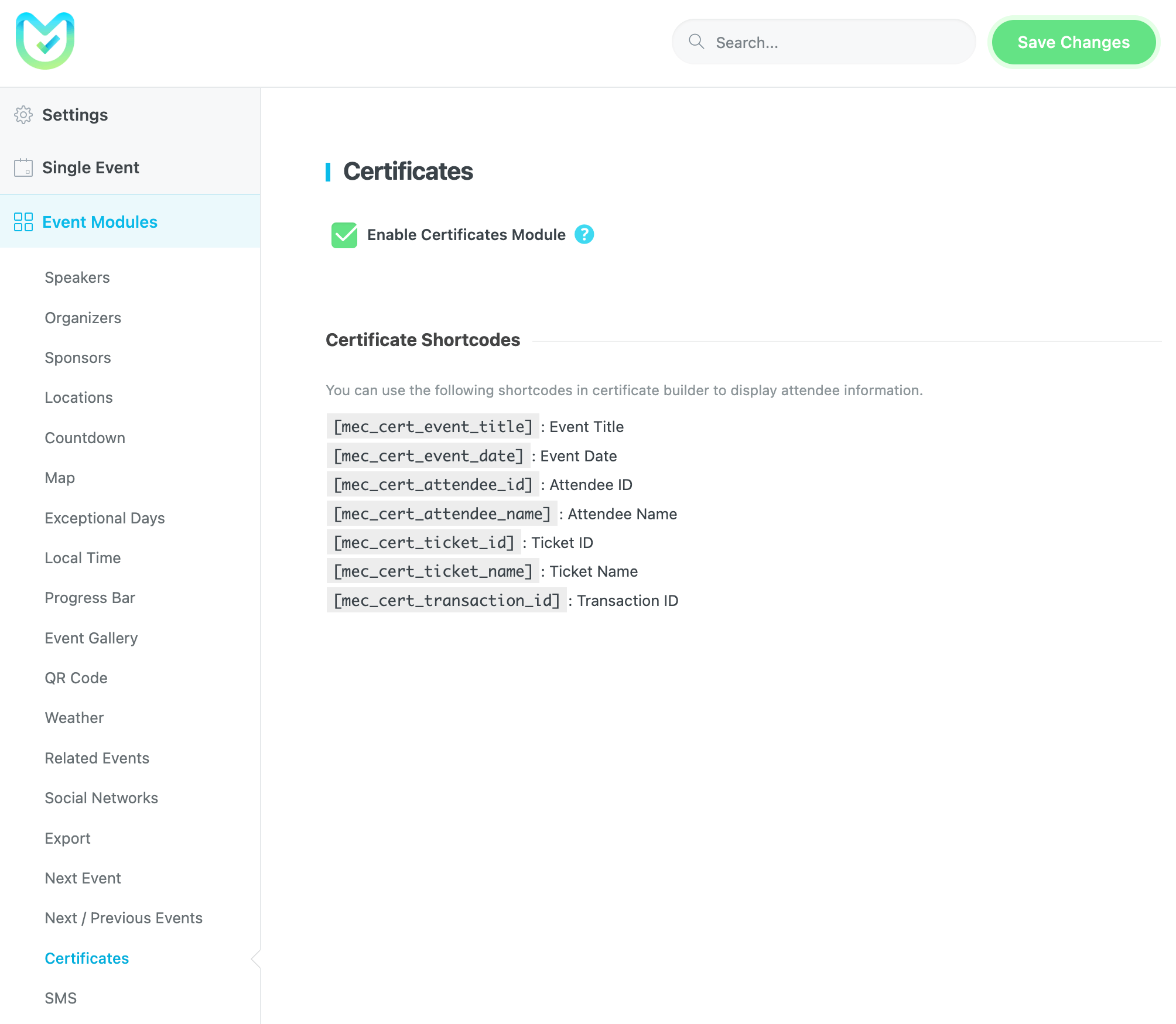
Um den MEC Certificate Builder zu aktivieren, navigieren Sie bitte zu MEC-Einstellungen > Ereignismodule und aktivieren Sie das Kontrollkästchen Zertifikatsmodul aktivieren.
Zertifikatsgenerator

Shortcodes

Die folgenden Shortcodes stehen zur Verwendung in Zertifikatsgeneratorvorlagen zur Verfügung:

  • [mec_cert_event_title]: Veranstaltungstitel
  • [mec_cert_event_date]: Veranstaltungsdatum
  • [mec_cert_attendee_id]: Teilnehmer-ID
  • [mec_cert_attendee_name]: Name des Teilnehmers
  • [mec_cert_ticket_id]: Ticket-ID
  • [mec_cert_ticket_name]: Ticketname
  • [mec_cert_transaction_id]: Transaktions-ID

Erstellen eines neuen Zertifikats

Nach der Aktivierung der Option „Zertifikat-Generator“ wird unterhalb des MEC-Menüs ein neuer Menüpunkt hinzugefügt. Klicken Sie zunächst auf das Menü „Zertifikate“ und dann auf die Schaltfläche „Zertifikat hinzufügen“.

Beispiel für ein Zertifikatformat

Zertifikate folgen normalerweise einem Format ähnlich dem folgenden Beispiel:

„Bestätigt, dass Herr/Frau [mec_cert_attendee_name] am [mec_cert_event_date] an der Veranstaltung ‚[mec_cert_event_title]‘ teilgenommen und den Kurs erfolgreich abgeschlossen hat.“

Jetzt können Sie auf dieser Seite eine HTML-Vorlage verwenden oder einen einfachen Absatz schreiben und die darin enthaltenen Shortcodes je nach Ihren Wünschen verwenden.

Zertifikatsgenerator

Hinweis : Nach dem Erstellen der HTML-Vorlage können Sie Ihre CSS-Codes unter MEC-Einstellungen > Benutzerdefiniertes CSS einfügen.

Senden von Zertifikaten

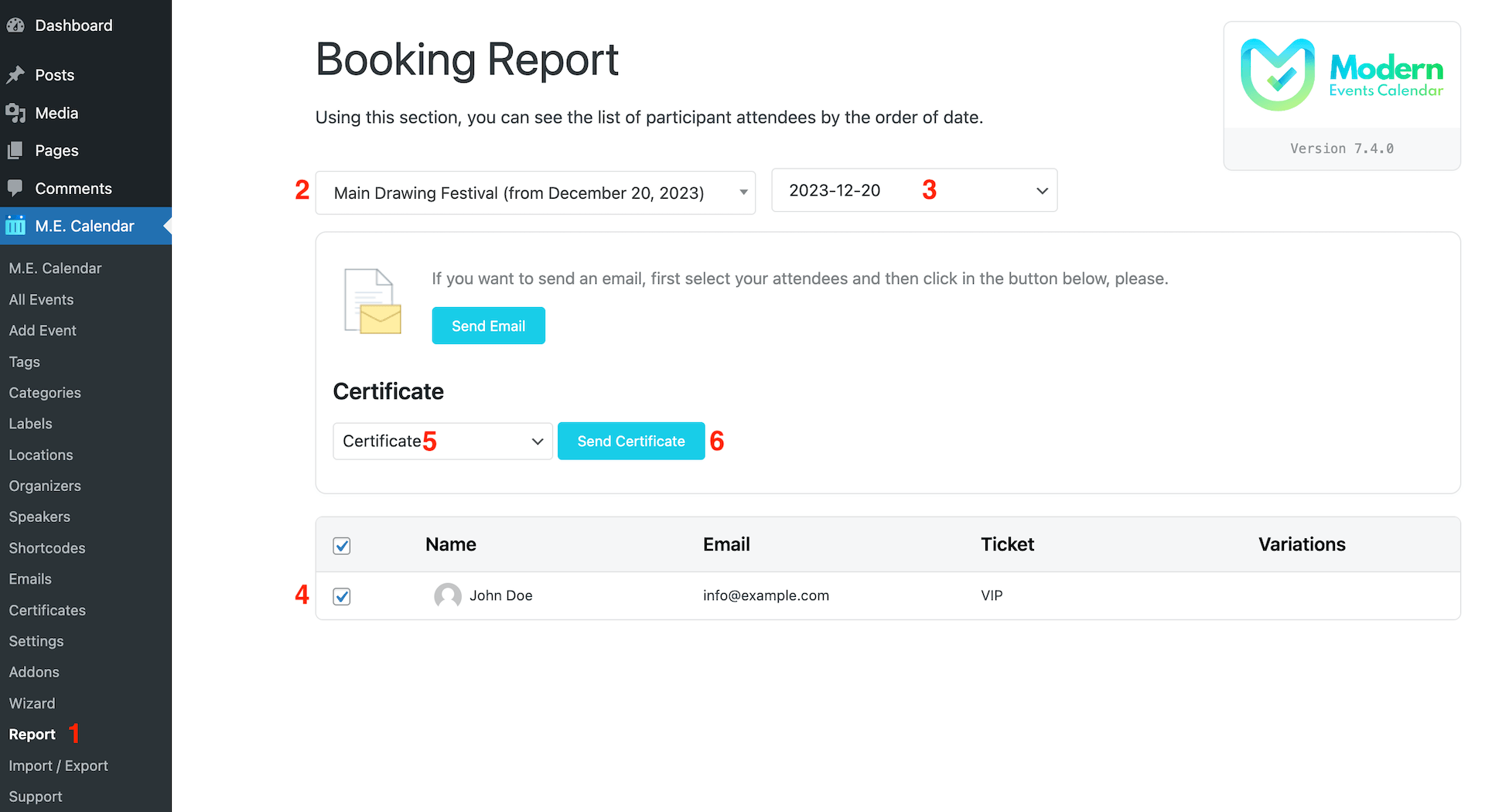
Um Zertifikate an Veranstaltungsteilnehmer zu senden, befolgen Sie diese Schritte.
Zertifikatsgenerator
  1. Gehen Sie zur Profil melden Menü.
  2. Wählen Sie die Veranstaltung aus, für die Sie Zertifikate versenden möchten.
  3. Wählen Sie das Datum der Veranstaltung für die Zertifikatsausstellung.
  4. Wählen Sie aus der Teilnehmerliste diejenigen aus, für die Sie Zertifikate erstellen möchten.
  5. Wählen Sie die gewünschte Zertifikatsvorlage aus.
  6. Klicken Sie auf die Schaltfläche „Zertifikat senden“, um den Zertifikatsversandvorgang zu starten.

Alle ausgewählten Teilnehmer erhalten Zertifikate, die den erfolgreichen Abschluss des Kurses bestätigen.

Hinweis : Das Tool ist benutzerfreundlich gestaltet und ermöglicht es den Nutzern, Zertifikate einfach und nach ihren Präferenzen zu erstellen und an die Teilnehmer zu versenden.

Das ist es! Sie haben erfolgreich die Modern Events Calendar Mit dem Zertifikatsgenerator können Sie Zertifikate an Ihre Veranstaltungsteilnehmer senden. Bei weiteren Fragen oder Problemen lesen Sie bitte die MEC-Supportdokumentation oder wenden Sie sich an unser Support-Team.

Teilen

Ähnliche Artikel

  • Eventmodule
Login Absenden
0 Kommentare

Kein Kommentar.

Immer noch kein Glück? Wir können helfen!

Wenn Sie nicht gefunden haben, wonach Sie gesucht haben, senden Sie bitte ein Ticket an unser Supportsystem.

Ein Ticket
Webnus Banner
Modern Events Calendar

Bitte lesen Sie unsere Allgemeinen Geschäftsbedingungen und unsere Datenschutzrichtlinie.

4.2 Hervorragend

Über 11 Bewerten Sie uns auf Trustpilot

Urheberrechte © 2026. Alle Rechte vorbehalten. Webnus Inc.