
Advanced Location Addon
Das Advanced Location addon ist eine leistungsstarke Erweiterung, die die Veranstaltungsorganisation optimiert, indem sie für jeden Veranstaltungsort oder jede Location eigene Profilseiten bereitstellt. Sie ermöglicht die übersichtliche Darstellung von Veranstaltungsorten und den dazugehörigen Events mithilfe flexibler Shortcodes und gewährleistet so eine professionelle und nahtlose Integration in Ihre Website.
Voraussetzungen:
MEC Lite/Pro
Letzte Version
1.4.0
Letzte Aktualisierung
2025-12-28 15:28:13
Ersteinrichtung
Bevor Sie beginnen, stellen Sie sicher, dass Sie über Folgendes verfügen:
- MEC Lite oder Pro: Dieses Add-on ist sowohl mit der Lite- als auch mit der Pro-Version kompatibel. Modern Events Calendar.
- Plugin-Installation: Stellen Sie beides sicher MEC und der Advanced Location Die Add-ons sind installiert und aktiviert.
Lesen Sie auch:
Wie installiert man MEC und Add-ons?Standortmodul aktivieren: Navigieren MEC Einstellungen > Ereignismodul und stellen Sie sicher, dass Standort Funktion aktiviert ist.

Global Configuration
Nach der Aktivierung können Sie über das neue Menü auf den Konfigurationshub zugreifen. MEC Einstellungen> Advanced Location.
Einzelseiten-Setup
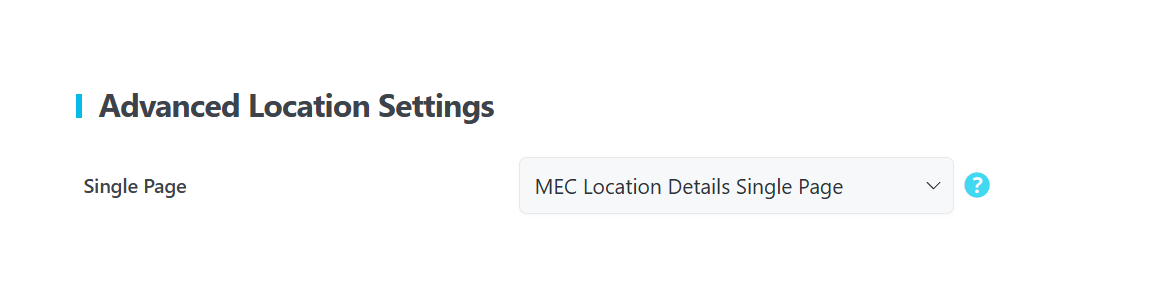
Das Add-on erstellt automatisch eine benutzerdefinierte Seite mit dem Shortcode [advanced-location-single-public] . Diese Seite dient als zentrale Anlaufstelle für die einzelnen Standorte und zeigt Name, Adresse, Website und Telefonnummer an.
- Manuelle Seitenerstellung: Falls die Seite nicht automatisch erstellt wird, erstellen Sie eine neue WordPress-Seite und fügen Sie den folgenden Text ein: [erweiterter Standort-einzeln-öffentlich] Den Shortcode hinzufügen und veröffentlichen.
- Verlinkung der Seite: Im Advanced Location Add-on-EinstellungenWählen Sie Ihre benutzerdefinierte Seite aus der Einzelne Seite Dropdown-Menü.
Standardeinstellungen für den Standort
Diese Einstellungen steuern das globale Verhalten Ihrer Standortprofile und Ereignislisten.
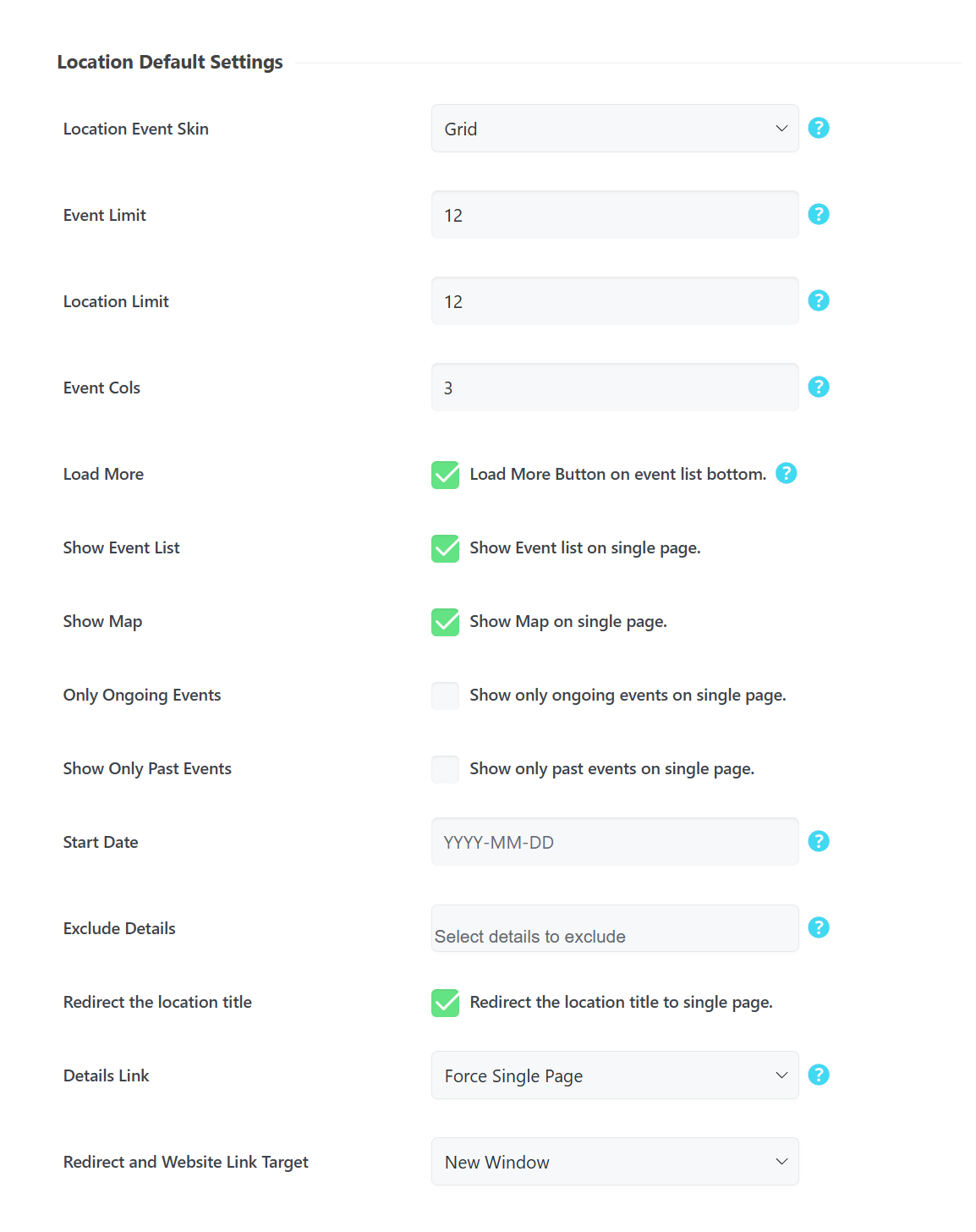
- Ortsereignis-Skin: Wählen Sie das visuelle Layout (Design) für die Anzeige der verknüpften Ereignisse eines Standorts aus.
- Ereignislimit: Legen Sie die maximale Anzahl der Ereignisse fest, die in der Liste eines Standorts angezeigt werden.
- Standortbeschränkung: Legen Sie fest, wie viele Standorte auf der Hauptseite der Liste angezeigt werden.
- Event Cols: Geben Sie die Anzahl der Spalten für das Ereignisraster an.
- Mehr laden: Schalten Sie diese Option ein, um ein Schaltfläche „Mehr laden“ Am Ende der Veranstaltungslisten.
- Veranstaltungsliste anzeigen: Aktivieren oder deaktivieren Sie die Ereignisliste auf der Profilseite des jeweiligen Standorts.
- Karte anzeigen: Zeigt eine Karte des Standorts auf der einzelnen Seite an (erfordert Google Maps API).
- Nur laufende Veranstaltungen: Filtern Sie die Liste, um nur aktuell aktive Ereignisse anzuzeigen.
- Nur vergangene Ereignisse anzeigen: Filtern Sie die Liste, um nur abgeschlossene Veranstaltungen anzuzeigen.
- Startdatum: Verwenden Sie die Datumsauswahl, um Ereignisse ab einem bestimmten Datum zu filtern und anzuzeigen.
- Ausschlussdetails: Markieren Sie die entsprechenden Kästchen, um bestimmte Kontaktinformationen auszublenden, darunter Website, Adresse, Telefonnummer und E-Mail-Adresse.
- Standorttitel umleiten: Aktivieren Sie dieses Kontrollkästchen, um den Namen des Standorts auf einen bestimmten Link umzuleiten.
- Link zu den Details (Priorisierung): Wählen Sie das Verhalten der Titelweiterleitung aus:
- Website zum Thema Eingabe: Leitet auf die im Feld „Website des Standorts“ eingegebene URL weiter.
- Einzelseite erzwingen: Leitet immer auf die jeweilige Profilseite des Standorts weiter.
- Link zur Webseite der Streitkräfte: Ignoriert die einzelne Seite und erzwingt eine Weiterleitung auf die externe Website.
- Ziel des Weiterleitungslinks: Wählen Sie aus, ob Links in einem New Window oder unter der Aktuelles Fenster.
Profi-Tipp: Stellen Sie sicher, dass jeder Standorteintrag in den Taxonomieeinstellungen vollständige Inhalte (Adresse, Website usw.) enthält, um die Funktionen „Details ausschließen“ und „Einzelne Seite“ optimal nutzen zu können.
Verwendung von Shortcodes
Das Advanced Location Addon verwendet drei primäre Shortcode-Typen: Einwellig (ein Standort), Liste (alle Artikel) und Featured (als „Empfohlen“ gekennzeichnete Artikel).
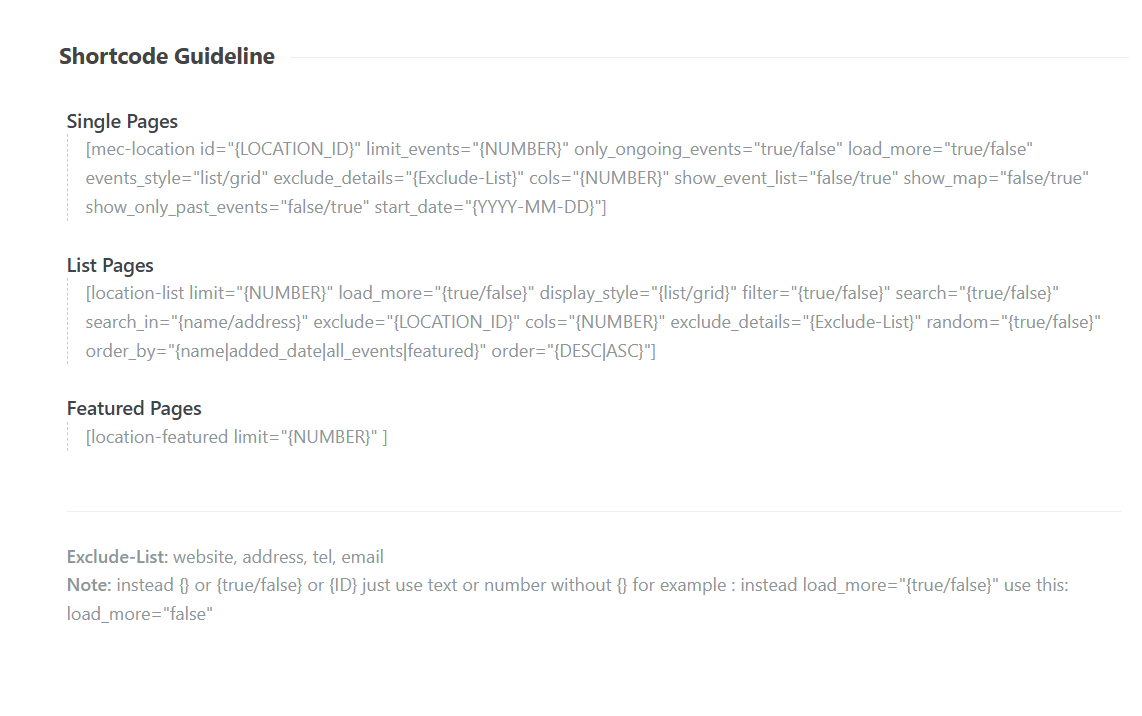
[mec-location] Attribute
Verwenden Sie diesen Shortcode, um die Details eines bestimmten Standorts anzuzeigen.
- id=”{LOCATION_ID}”: Die eindeutige ID, die in der Standort-Taxonomieliste gefunden wurde.
- limit_events=”{NUMBER}”: Für diesen Standort werden nur begrenzte Ereignisse angezeigt.
- only_ongoing_events=”{true/false}”: Schaltet die Sichtbarkeit laufender Ereignisse um.
- load_more=”{true/false}”: Aktiviert/deaktiviert die Schaltfläche „Mehr laden“.
- events_style=”{list/grid}”: Wechselt zwischen Listen- und Rasteransicht.
- exclude_details=”{Exclude-List}”: Durch Kommas getrennte Liste zum Ausblenden von Details (z. B. Tel., E-Mail).
- cols=”{NUMBER}”: Legt Spalten für das Rasterlayout fest.
- show_event_list=”{true/false}”: Zeigt/blendet die zugehörige Ereignisliste aus.
- show_map=”{true/false}”: Zeigt eine Karte des Standorts an.
- show_only_past_events=”{true/false}”: Es werden nur vergangene Ereignisse angezeigt.
- start_date=”{YYYY-MM-DD}”: Filtert Ereignisse ab diesem Datum.
[Standortliste] Attribute
Nutzen Sie dies, um ein Verzeichnis all Ihrer Veranstaltungsorte zu erstellen.
- limit=”{NUMBER}”: Gesamtzahl der anzuzeigenden Standorte.
- load_more=”{true/false}”: Option „Mehr laden“ aktivieren/deaktivieren.
- display_style=”{list/grid}”: Wählen Sie den Layoutstil.
- filter=”{true/false}”: Fügt der Liste Filteroptionen hinzu.
- search=”{true/false}”: Aktiviert eine Suchleiste für die Liste.
- exclude=”{LOCATION_ID}”: Einen bestimmten Standort anhand seiner ID ausschließen.
- random=”{true/false}”: Ordnet die Reihenfolge der Standorte zufällig an.
- order_by=”{name|added_date|all_events|featured}”: Sortiert die Liste nach den ausgewählten Kriterien.
- order=”{DESC|ASC}”: Legt die Reihenfolge aufsteigend oder absteigend fest.
Anwendungsfälle (Wann dieses Add-on nützlich ist)
- Stadtweites Festivalmanagement: Erstellen Sie eine spezielle Seite mit dem Titel „Veranstaltungsorte“, auf der die Teilnehmer alle am Festival beteiligten Orte durchsuchen und eine Live-Liste der anstehenden Aufführungen an jedem Ort einsehen können.
- Verzeichnisse der Unternehmensniederlassungen: Für Unternehmen mit mehreren Niederlassungen verwenden Sie die [Standortliste] Kurzcode, mit dem Mitarbeiter Schulungen oder Besprechungen finden können, die speziell in ihrer lokalen Niederlassung stattfinden.
- Ausgewählte Veranstaltungsorte im Fokus: Verwenden Sie die Featured Fügen Sie einen Shortcode auf Ihrer Homepage ein, um Premium-Partner-Veranstaltungsorte oder neu hinzugefügte Locations hervorzuheben und so mehr Besucher auf deren jeweilige Veranstaltungskalender zu lenken.
Situationen, in denen dieses Add-on möglicherweise nicht ideal ist
- Simultane Zeitfilterung: Das Add-on kann derzeit nicht gleichzeitig vergangene und zukünftige Ereignisse auf einer einzigen Standortseite anzeigen.
- Kartenbeschränkungen: Die vollständige Kartenfunktionalität in bestimmten Skins erfordert MEC Pro und eine gültige Google Maps APIOhne diese funktioniert es nicht effektiv.
- Nicht-WordPress-Umgebungen: Dieses Add-on wurde speziell für WordPress entwickelt und erfordert Folgendes: Modern Events Calendar Plugin, um zu funktionieren.
Fehlerbehebung für Anfänger
- Shortcode funktioniert nicht? Stellen Sie sicher, dass Sie doppelte Anführungszeichen verwendet haben (z. B. load_more=”true”Prüfen Sie außerdem auf überflüssige Leerzeichen, die den Code beschädigen könnten. Verwenden Sie keine eckigen Klammern. [] innerhalb der Attribute selbst.
- Standortmenü fehlt? Überprüfen Sie, ob die Standort Diese Funktion ist aktiviert in MEC Einstellungen > Ereignismodul.
- Karte wird nicht angezeigt? Bestätigen Sie, dass Sie einen gültigen Google Maps API-Schlüssel eingegeben haben. MEC Einstellungen und dass die Option „Karte anzeigen“ aktiviert ist.
- Einzelne Seite zeigt 404 an? Navigieren WordPress-Einstellungen > Permalinks und klicken auf Änderungen speichern um die Linkstruktur Ihrer Website zu aktualisieren.
FAQ
Was ist die Hauptfunktion des Advanced Location Addon für MEC (Modern Events Calendar)?
Das Advanced Location Das Add-on verbessert die Veranstaltungsorganisation innerhalb MEC Durch die Bereitstellung eigener Seiten für jeden Standort ermöglicht dies die nahtlose Darstellung von Standortlisten und den dazugehörigen Veranstaltungen auf einer Website mithilfe von Shortcodes. Dies erleichtert Nutzern die Suche nach Veranstaltungen anhand des Standorts und sorgt für ein besseres Nutzererlebnis.
Welche ersten Schritte sind erforderlich, um das/die/den/das zu verwenden? Advanced Location Hinzufügen Auf?
Um mit der Verwendung zu beginnen Advanced Location Addon, Sie müssen sicherstellen, dass beide MEC Plugin und die Advanced Location Die Add-ons sind installiert und aktiviert. Nach der Aktivierung muss die Standortfunktion aktiviert werden in MEC Einstellungen > Ereignismodul.
Wie lege ich eine bestimmte Seite fest, auf der detaillierte Informationen zu einem einzelnen Standort angezeigt werden?
Das Addon erstellt automatisch eine einzelne Seite für jeden Standort. Sollte dies jedoch nicht automatisch geschehen, können Sie eine benutzerdefinierte Seite erstellen und den Shortcode hinzufügen. [erweiterter Standort-einzeln-öffentlich]Wählen Sie anschließend diese Seite aus dem Dropdown-Menü „Einzelne Seite“ innerhalb des Advanced Location Add-on-Einstellungen. Auf dieser Seite werden dann spezifische Informationen zu jedem beliebigen Ort angezeigt.
Welche Art von Informationen werden auf der einzelnen Standortseite angezeigt?
Auf der einzelnen Standortseite werden detaillierte Informationen zu einem bestimmten Standort angezeigt, einschließlich Name, Adresse, Website, Telefonnummer und anderen relevanten Details. Außerdem werden mit diesem Standort verbundene Veranstaltungen angezeigt.
Was ist der Zweck der Optionen „Standort-Skin“ und „Standort-Event-Skin“?
Mit der Option „Standort-Skin“ können Sie einen bestimmten Stil für die Anzeige der Standortliste auswählen. Ebenso können Sie mit der Option „Standort-Event-Skin“ einen Stil für die Anzeige der mit einem Standort verknüpften Ereignisliste auswählen.
Wie kann ich die Anzahl der auf einer Seite angezeigten Orte oder Veranstaltungen steuern?
Mit der Einstellung „Standortlimit“ können Sie die Anzahl der auf der Standortlistenseite angezeigten Standorte steuern, während mit der Einstellung „Ereignislimit“ die Anzahl der in der Ereignisliste eines einzelnen Standorts angezeigten Ereignisse gesteuert wird.
Wie kann ich der Ereignisliste für einen Standort eine Schaltfläche „Mehr laden“ hinzufügen?
Um der Veranstaltungsliste eine Schaltfläche „Mehr laden“ hinzuzufügen, aktivieren Sie die Option „Mehr laden“ in den Add-on-Einstellungen. Alternativ können Sie load_more="true" im entsprechenden Shortcode einfügen.
Wie kann ich die Veranstaltungsliste oder eine Karte auf einer einzelnen Standortseite ein- oder ausblenden?
Sie können steuern, ob die Ereignisliste und die Karte auf einer einzigen Standortseite angezeigt werden, indem Sie die Optionen „Ereignisliste anzeigen“ und „Karte anzeigen“ in den Add-On-Einstellungen verwenden.
Welche Arten von Shortcodes sind mit dem Advanced Location Hinzufügen Auf?
Es gibt drei Haupttypen von Shortcodes: Single , zur Anzeige bestimmter Standorte; List , zur Anzeige aller verfügbaren Standorte; und Featured , zur Anzeige von Standorten, die als Featured gekennzeichnet wurden.
Wie verwende ich einen Shortcode mit booleschen Optionen, wie beispielsweise der Option „load_more“, richtig?
Wenn Sie boolesche Optionen in einem Shortcode verwenden, ersetzen Sie den Platzhalter {true/false} durch „true“ oder „false“. Um beispielsweise die Option „Mehr laden“ zu aktivieren, verwenden Sie load_more="true" . Vergessen Sie nicht, die Anführungszeichen einzufügen.
Wie verwende ich Shortcodes richtig und welche häufigen Fehler sollten vermieden werden?
Um Shortcodes zu verwenden, kopieren Sie den Code einfach und fügen ihn auf der gewünschten Seite ein. Achten Sie bei der Implementierung der Shortcodes darauf, dass sowohl öffnende als auch schließende Anführungszeichen vorhanden sind. Achten Sie außerdem auf Leerzeichen und vermeiden Sie die Verwendung von eckigen Klammern innerhalb des Shortcodes.
Wie kann ich sicherstellen, dass die Karte auf meinen Standortseiten korrekt angezeigt wird?
Um sicherzustellen, dass die Karte auf Ihren Standortseiten ordnungsgemäß funktioniert, muss die Google Maps-API aktiviert sein.
Wie zeige ich in der Veranstaltungsliste eines einzelnen Standorts nur laufende Veranstaltungen an?
Um nur laufende Veranstaltungen anzuzeigen, verwenden Sie die Option `only_ongoing_events="true"` im entsprechenden Shortcode. Dadurch wird sichergestellt, dass in der Veranstaltungsliste des Standorts nur die aktuell stattfindenden Veranstaltungen angezeigt werden.
Welche Weiterleitungsmöglichkeiten gibt es für den Standorttitel?
Es gibt drei Möglichkeiten, die Weiterleitung des Standorttitels zu priorisieren: * Website bei Eingabe : Leitet zur Website des Standorts weiter, wenn eine URL eingegeben wird. * Einzelne Seite erzwingen : Leitet zur einzelnen Seite des Standorts weiter. * Website-Link erzwingen : Leitet zur Website des Standorts weiter und überschreibt die einzelne Seite.