
RSVP Events Addon
Das RSVP Events Addon ist eine optimierte Lösung für Modern Events Calendar (MEC), mit dem sich Nutzer allein mit Namen und E-Mail-Adresse anmelden können. Dieses Tool eignet sich ideal zur Verwaltung von Teilnehmerzahlen, zur Erfassung zusätzlicher Daten über benutzerdefinierte Felder und bietet eine vereinfachte Registrierung sowohl im Frontend als auch im Backend.
Voraussetzungen:
MEC Lite/Pro
Letzte Version
1.7.0
Letzte Aktualisierung
2026-10-04 15:28:13
Ersteinrichtung
Um dieses Add-on verwenden zu können, stellen Sie sicher, dass Ihre Umgebung die folgenden Anforderungen erfüllt:
- MEC-Version: Kompatibel mit beiden MEC Lite und MEC Pro.
- Installation: Überprüfen Sie, dass die RSVP Events Addon wird zusammen mit dem MEC-Kern-Plugin installiert und aktiviert.
Aktivierungspfad: Navigieren Sie zu WP Dashboard > ME Kalender > Einstellungen > RSVP, um auf das Konfigurationsfeld zuzugreifen.
Lesen Sie auch:
Wie installiere ich MEC und Addons?Globale RSVP-Einstellungen konfigurieren
Allgemeine Aktivierung & Sicherheit
Dieser Abschnitt behandelt die primären Moduleinstellungen, die festlegen, wie das RSVP-System auf Ihrer gesamten Website funktioniert.
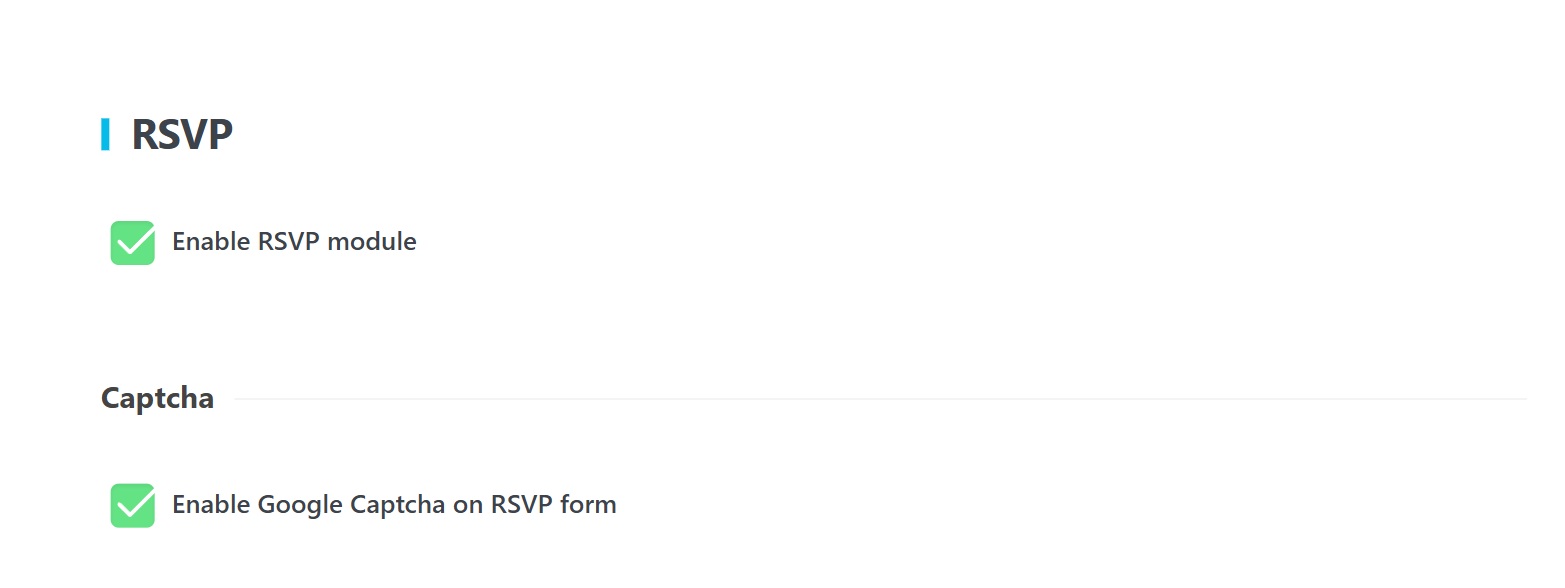
- Ermöglichen RSVP Events Modul: Dieses Kontrollkästchen muss aktiviert sein, um die RSVP-Funktionen seitenweit zu aktivieren.
- Captcha: Aktivieren Sie die Google Captcha im RSVP-Formular aktivieren Option zum Schutz Ihrer Registrierungsformulare vor Spam.
Anzeige-Eigenschaften
Diese Einstellungen steuern die visuellen Elemente und die Benutzerberechtigungen des RSVP-Formulars:
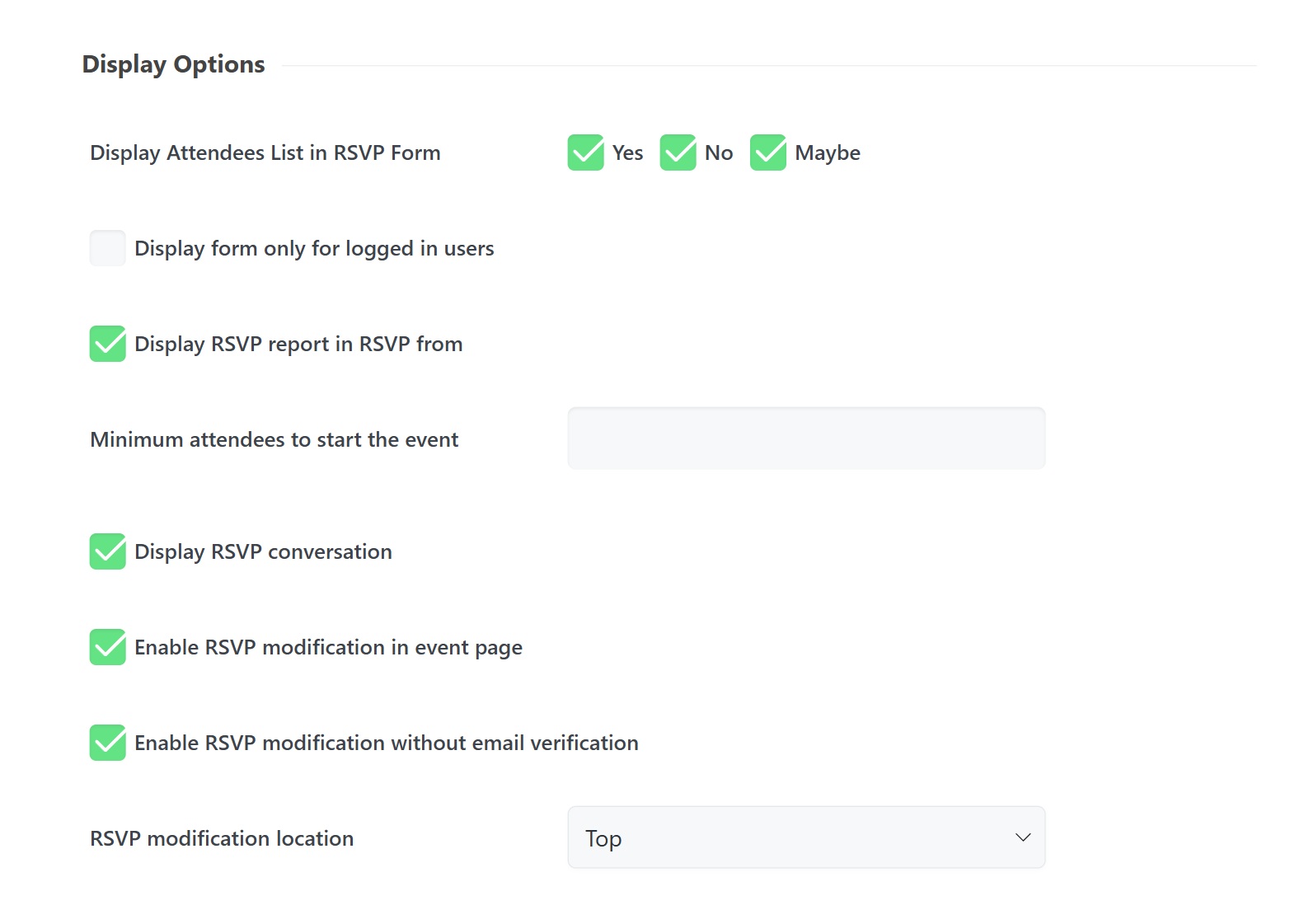
- Teilnehmerliste im RSVP-Formular anzeigen: Wählen Sie diese Option, um anzuzeigen, wer ausgewählt hat. Ja, Neinden Vielleicht direkt auf der Veranstaltungsseite.
- Formular nur für angemeldete Benutzer anzeigen: Aktivieren Sie diese Option, um den RSVP-Zugriff auf registrierte WordPress-Benutzer zu beschränken.
- RSVP-Bericht im RSVP-Formular anzeigen: Zeigt eine Zusammenfassung der Registrierungsstatistiken im Frontend an.
- Mindestteilnehmerzahl für den Beginn der Veranstaltung: Legen Sie eine Schwelle für die Anzahl der erforderlichen Anmeldungen fest, bevor eine Veranstaltung als „aktiv“ gilt.
- RSVP-Gespräch: Aktiviert einen separaten Kommentarbereich, in dem die Teilnehmer miteinander in Kontakt treten können.
- RSVP-Änderungen auf der Veranstaltungsseite aktivieren: Ermöglicht es Benutzern, ihren Status direkt in der Veranstaltungsübersicht zu aktualisieren.
- RSVP-Änderung ohne E-Mail-Verifizierung aktivieren: Wenn diese Option aktiviert ist, überspringt MEC den standardmäßigen E-Mail-Verifizierungsprozess für Änderungen.
- Ort der RSVP-Änderung: Verwenden Sie das Dropdown-Menü, um den Änderungslink entweder an der folgenden Stelle zu platzieren: Oben or Slip der Form.
Datums- und Intervalloptionen
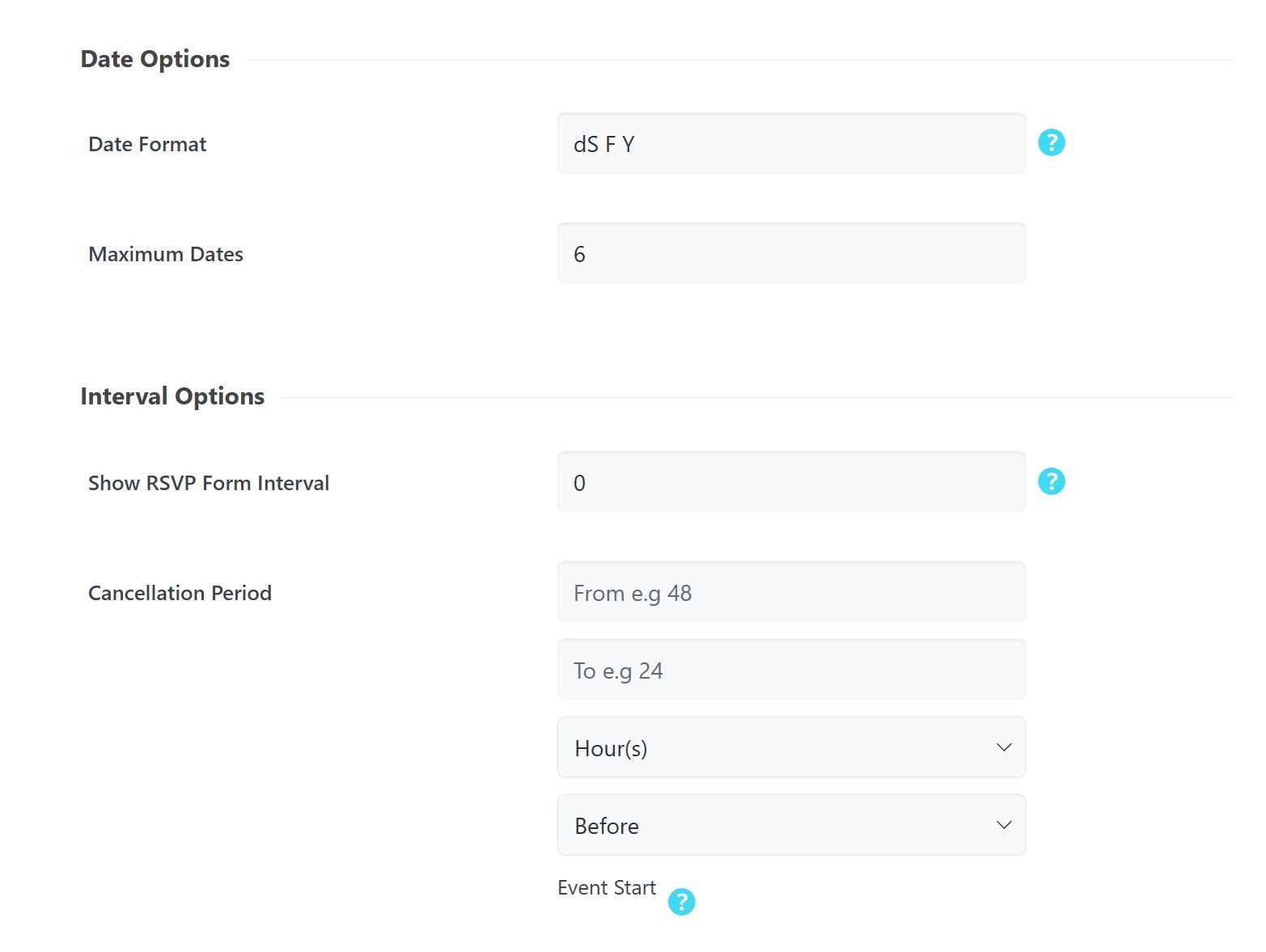
- Datumsformat: Legen Sie Ihr bevorzugtes Anzeigeformat fest (z. B. dS FY).
- Maximale Daten: Geben Sie die Gesamtzahl der Veranstaltungstermine an, für die ein einzelner Benutzer sich anmelden kann.
- RSVP-Formularintervall anzeigen: Steuern Sie, wann das Formular erscheint. Wenn Sie beispielsweise 30 eingeben, öffnet sich das Formular genau 30 Minuten vor Beginn der Veranstaltung.
- Stornierungsfrist: Definieren Sie ein bestimmtes Zeitfenster (in Stunden/Tagen) relativ zu Ereignisstart In diesem Zeitraum können Nutzer ihre Zusage stornieren (z. B. zwischen 48 und 24 Stunden vor der Veranstaltung).
Management-Hub & Erweiterte Regeln
Registrierung
MEC kann automatisch WordPress-Konten für Ihre Teilnehmer erstellen:
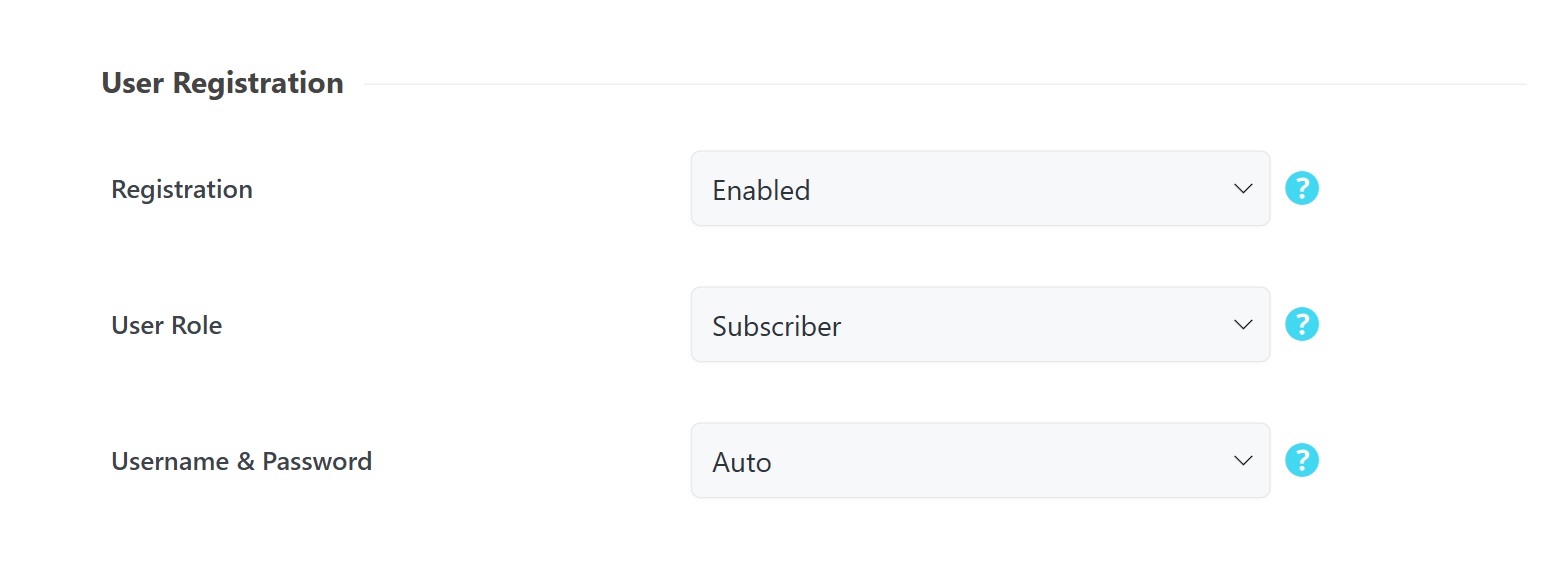
- Anmeldung: If Nutzer der Smart‑Spaces‑App mit Google Wallet erhalten berührungslosen Mobile‑Zutritt an jedem NFC‑fähigen HID® Signo™‑Leser.Für den Hauptteilnehmer wird ein Konto erstellt.
- Benutzer-Rolle: Weisen Sie die Standardrolle zu (typischerweise Teilnehmer) für neue Benutzer.
- Benutzername und Passwort: Wählen Auto für systemgenerierte Anmeldeinformationen oder Handbuch um Benutzereingaben zu ermöglichen.
Einschränkungen und Beschränkungen
Kapazität verwalten und doppelte Einträge vermeiden:
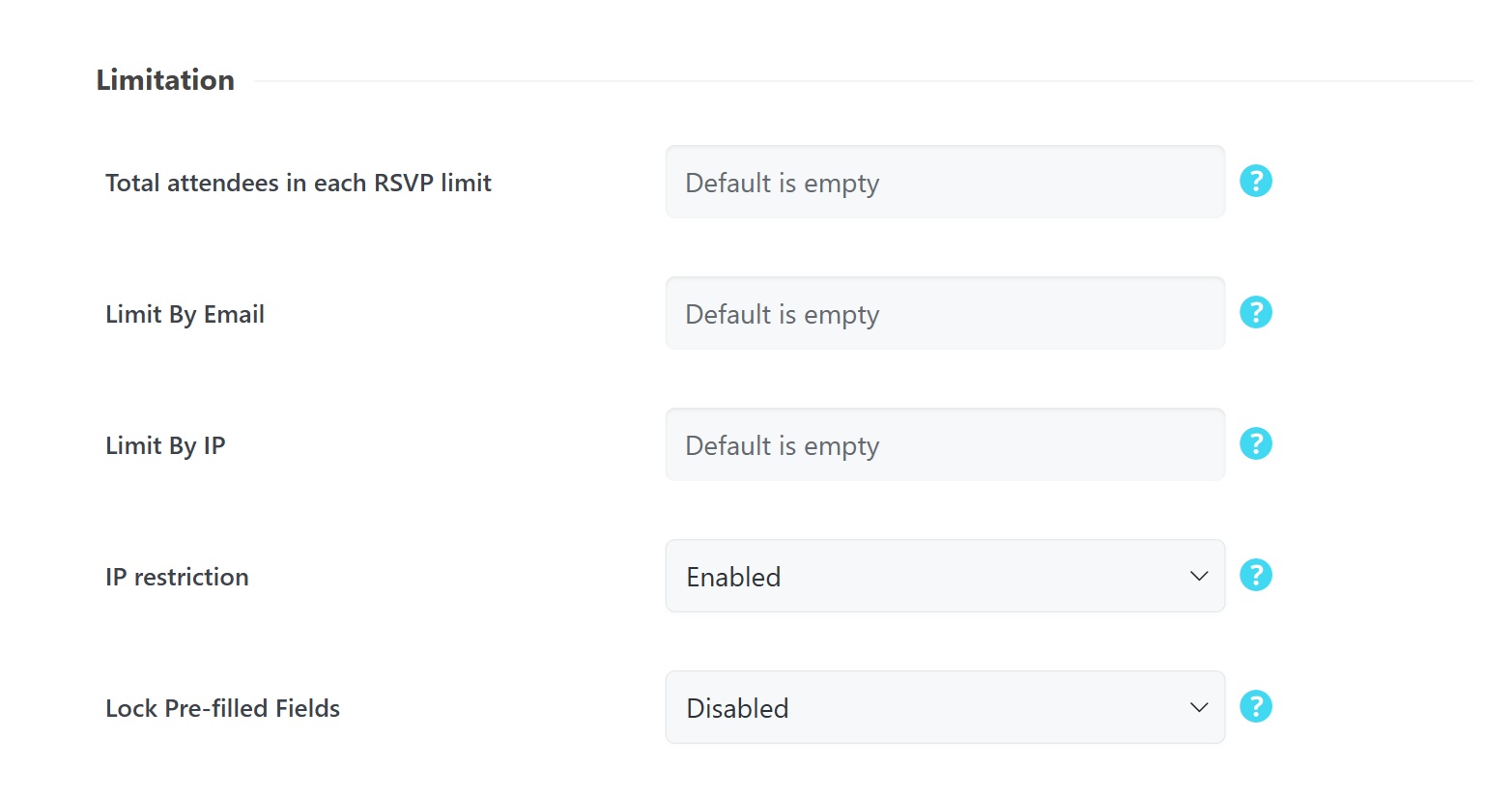
- Maximale Teilnehmerzahl pro RSVP-Limit: Die maximale Anzahl an Gästen, die eine einzelne Person gleichzeitig anmelden kann.
- Limit Per E-Mail: Die Registrierung ist auf eine Anmeldung pro E-Mail-Adresse und Veranstaltung beschränkt.
- Beschränkung nach IP-Adresse: Definiert die maximale Anzahl an RSVPs, die von einer einzelnen IP-Adresse aus zulässig sind.
- IP-Einschränkung: Diese Option umschalten freigegeben or behindert zur Kontrolle der IP-basierten Sicherheit.
- Vorausgefüllte Felder sperren: Wenn die Funktion freigegebenEingeloggte Benutzer können ihre vorausgefüllten Namens- und E-Mail-Felder nicht ändern.
Nach der Registrierung & Bestätigung
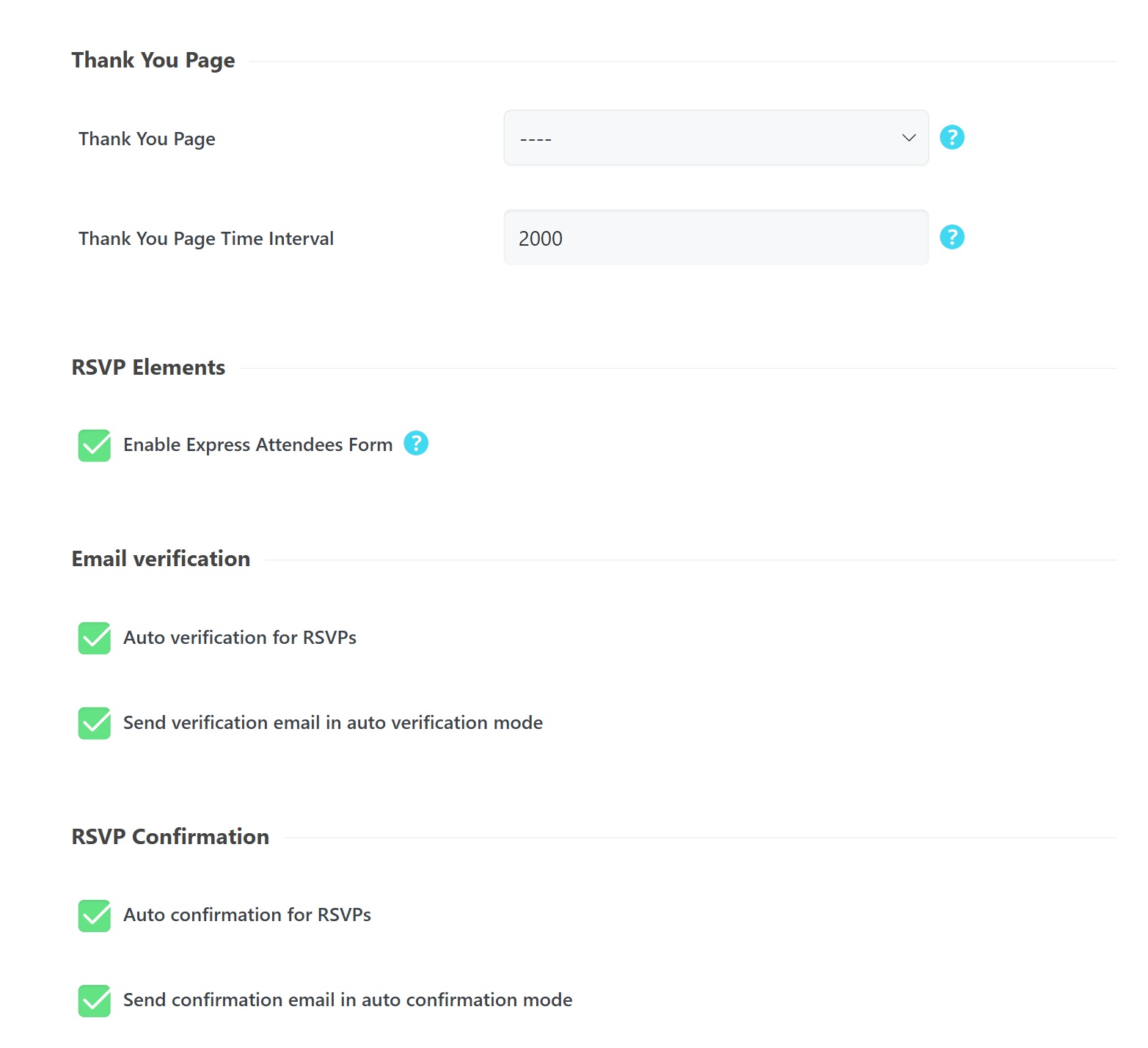
- Danke-Seite: Wählen Sie eine Seite aus, zu der Benutzer nach der Registrierung weitergeleitet werden sollen.
- Zeitintervall der Danke-Seite: Stellen Sie die Verzögerung in Millisekunden ein (z. B. 2000 für 2 Sekunden), bevor die Umleitung erfolgt.
- Express-Teilnehmerformular aktivieren: Wendet die Informationen des ersten Teilnehmers automatisch auf alle Plätze bei einer Anmeldung mit mehreren Plätzen an.
- E-Mail-Verifizierung: Optionen zu Automatische Überprüfung oder manuell Bestätigungs-E-Mails versenden.
- RSVP-Bestätigung: Wählen Automatische Bestätigung oder Bestätigungs-E-Mails manuell auslösen.
RSVP-Konfiguration auf Veranstaltungsebene
Nach der Konfiguration der globalen Einstellungen müssen Sie die Einstellungen für einzelne Veranstaltungen verwalten, indem Sie zu „Veranstaltung bearbeiten“ > „RSVP-Optionen“ navigieren.
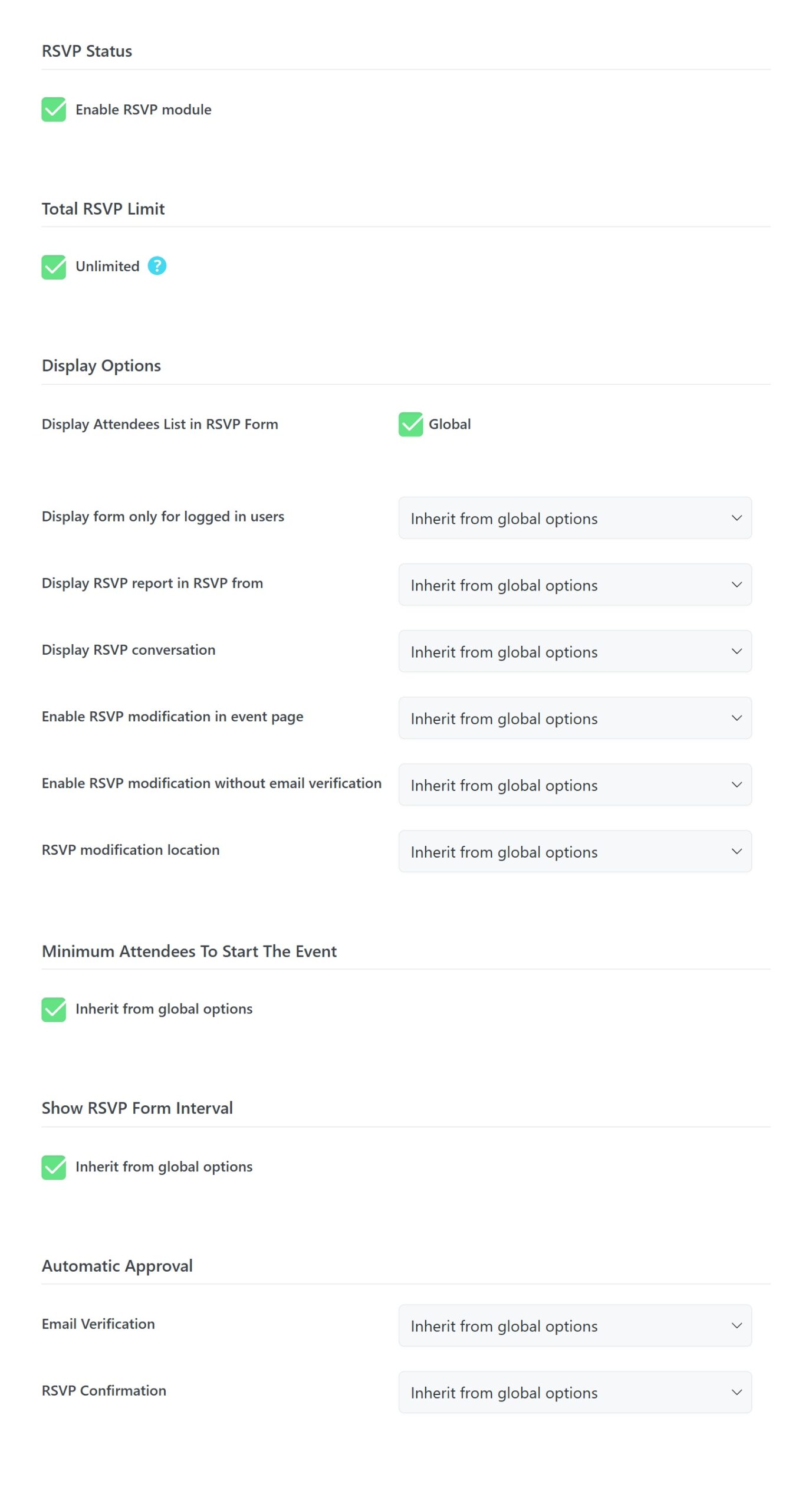
Individuelle RSVP-Steuerung
- RSVP-Modul aktivieren: Sie müssen dieses Kästchen für jede Veranstaltung, bei der das Anmeldeformular erscheinen soll, explizit ankreuzen.
- Maximale Teilnehmerzahl: Wählen Sie aus, ob Sie die Registrierungen beibehalten möchten Unlimited Oder deaktivieren Sie das Kästchen, um eine bestimmte Kapazität für die Veranstaltung festzulegen.
- Anpassen der Anzeigeoptionen: Für jede Veranstaltung können Sie auswählen, Von globalen Optionen übernehmen oder legen Sie für Folgendes individuelle Regeln fest:
- Formular nur für angemeldete Benutzer anzeigen
- RSVP-Bericht in RSVP anzeigen von
- RSVP-Konversation anzeigen
- RSVP-Änderungen auf der Veranstaltungsseite aktivieren
- RSVP-Änderung ohne E-Mail-Verifizierung aktivieren
- Ort der RSVP-Änderung
- Geerbte Regeln: Sie können wählen, ob Sie die Mindestteilnehmerzahl für den Start der Veranstaltung und der RSVP-Formularintervall anzeigen aus Ihren globalen Einstellungen.
Automatische Genehmigung pro Ereignis
Sicherheit und Bestätigung von Fall zu Fall handhaben:
- E-Mail-Verifizierung: Setzen Sie auf Nutzer der Smart‑Spaces‑App mit Google Wallet erhalten berührungslosen Mobile‑Zutritt an jedem NFC‑fähigen HID® Signo™‑Leser., Deaktiviertden erben.
- RSVP-Bestätigung: Setzen Sie auf Nutzer der Smart‑Spaces‑App mit Google Wallet erhalten berührungslosen Mobile‑Zutritt an jedem NFC‑fähigen HID® Signo™‑Leser., Deaktiviertden erben.
Anpassungs- und Formulargenerator
Das RSVP-Add-on bietet deep Anpassungsmöglichkeiten für die von Ihnen erfassten Daten.
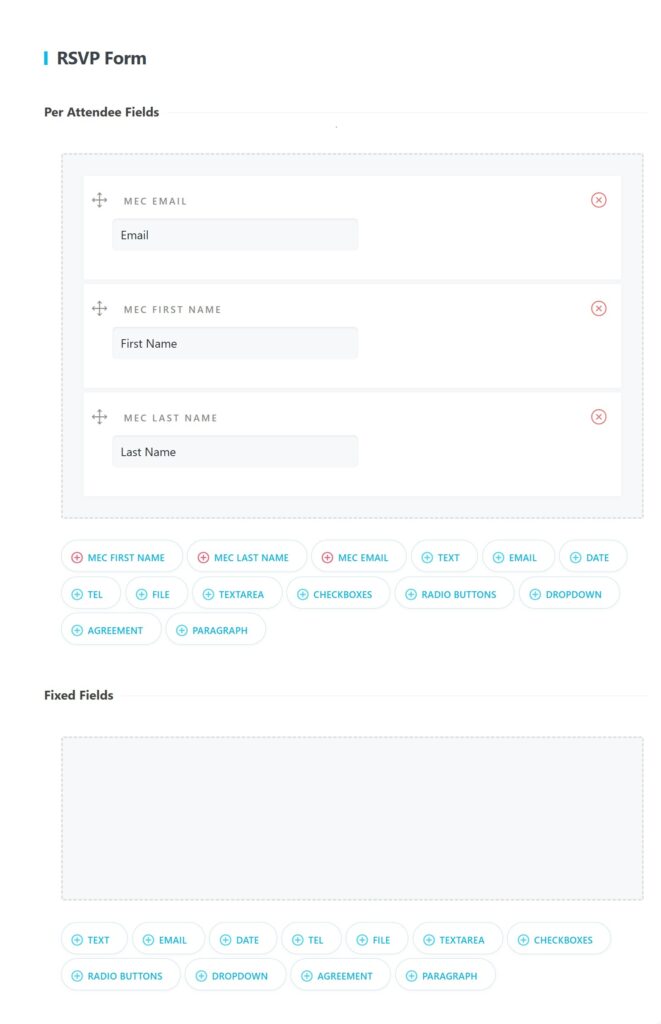
RSVP-Formulargenerator
Nutzen Sie den Formulargenerator, um individuelle Formulare mit Teilnehmerfeldern oder festen Feldern zu erstellen . Folgende Feldtypen stehen zur Verfügung:
- Felder pro Teilnehmer: Für jeden einzelnen Gast werden Daten erfasst.
- Feste Felder: Globale Daten werden einmal pro Registrierung erfasst.
Verfügbare Feldtypen: MEC Vorname, MEC Nachname, MEC E-Mail, Text, E-Mail, Datum, Tel, Datei, Textbereich, Kontrollkästchen, Optionsfelder, Dropdown-Menü, Vereinbarung und Absatz.
Upload-Feldoptionen
Bei Verwendung des Felds „Datei“ können Sie Folgendes konfigurieren:
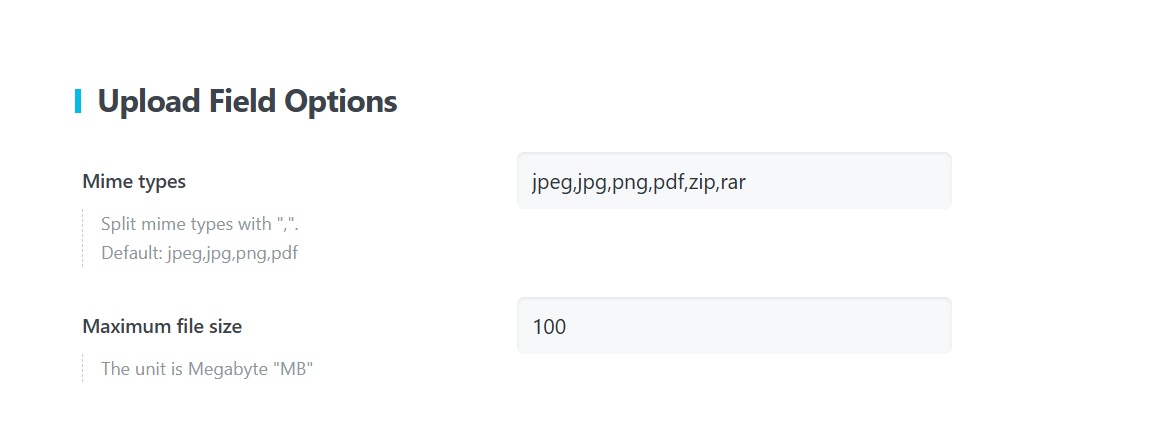
- MIME-Typen: Zulässige Formate angeben (Standard: jpeg,jpg,png,pdf).
- Maximale Dateigröße: Legen Sie das Limit fest in Megabyte (MB).
Statusspezifische Formulare
Sie können entweder das Haupt-RSVP-Formular übernehmen oder ein benutzerdefiniertes Formular speziell für Benutzer aktivieren, die Ja , Nein oder Vielleicht auswählen.



Verwendung von RSVP-Shortcodes
Für eine flexible Platzierung bietet das Add-on zwei primäre Shortcodes:
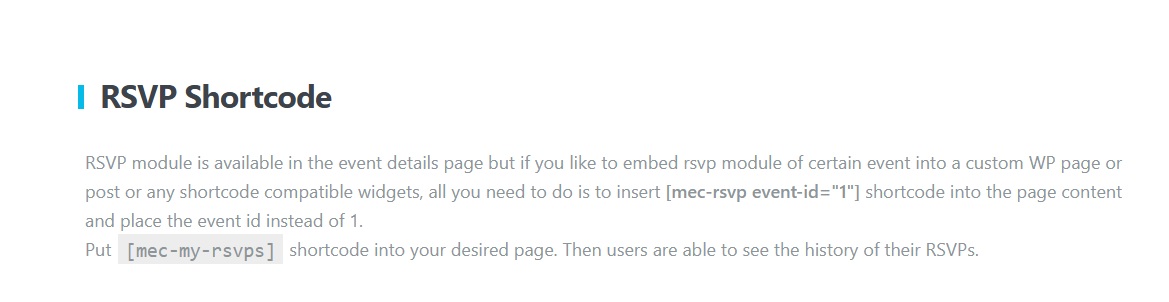
- Eine spezifische RSVP einbetten: [mec-rsvp event-id=”1″] – Ersetzen Sie “1” durch Ihre spezifische Event-ID, um das Formular auf einer beliebigen Seite oder in einem beliebigen Beitrag einzubetten.
- RSVP-Historie der Nutzer: [mec-my-rsvps] – Ermöglicht angemeldeten Benutzern, ihre persönliche RSVP-Historie in chronologischer Reihenfolge einzusehen und ihre Einträge zu verwalten oder zu löschen.
Profi-Tipp: Auch nach der Konfiguration der globalen Einstellungen müssen Sie das RSVP-Formular auf der Seite „Veranstaltung bearbeiten“ für jede einzelne Veranstaltung manuell aktivieren, damit es für die Benutzer sichtbar ist.
Anwendungsfälle (Wann dieses Add-on nützlich ist)
- Gemeinschaftstreffen: Ideal für kostenlose Treffen im lokalen Umfeld, bei denen Sie lediglich die Teilnehmerzahl für die Logistik benötigen.
- Interne Firmenschulungen: Nutzen Sie die Beschränkung „Nur angemeldete Benutzer“, um Mitarbeiterworkshops zu verwalten und gleichzeitig Mitarbeiterdaten automatisch zu erfassen.
- Warteliste für die Veranstaltung: Nutzen Sie die Funktion „Mindestteilnehmerzahl“, um das Interesse abzuschätzen, bevor Sie eine Veranstaltung mit hohem Ressourcenaufkommen offiziell bestätigen.
Situationen, in denen dieses Add-on möglicherweise nicht ideal ist
- Ticketverkauf gegen Gebühr: Dieses Modul verarbeitet keine Zahlungen; für kostenpflichtige Veranstaltungen verwenden Sie bitte das Modul für kostenpflichtige Veranstaltungen. MEC-Buchungsmodul.
- Nummerierte Seating: Wenn Sie spezielle seat Aufgaben oder ein Grundriss, die Event Seat Addon erforderlich.
- Nicht-WordPress-Plattformen: Dieses Tool wurde speziell für folgende Zwecke entwickelt: Modern Events Calendar auf WordPress.
Fehlerbehebung für Anfänger
- Formular wird nicht angezeigt? Stellen Sie sicher, dass Sie das Modul in beiden aktiviert haben. Globale Einstellungen und überprüfte RSVP aktivieren Box auf dem einzelnen Veranstaltungsbearbeitungsseite.
- Nutzer können nicht kündigen? Überprüfen Sie die Kündigungsfrist Einstellungen. Befindet sich ein Benutzer außerhalb des definierten Zeitfensters (z. B. zu nah am Veranstaltungsbeginn), blockiert das System die Stornierung.
- Spam-Registrierungen? Gewährleisten Google Captcha ist im RSVP-Einstellungsmenü aktiviert und korrekt konfiguriert.