
MEC Advanced Reports Addon
Das Advanced Reports Addon ist ein professionelles Berichts- und Analysetool für Modern Events Calendar (MEC). Es wandelt Buchungs- und Veranstaltungsdaten in übersichtliche, umsetzbare Berichte um und hilft Veranstaltern und Administratoren, die Verkaufsleistung, die Aktivitäten der Teilnehmer, die Einnahmen, die Zahlungsmethoden und die Veranstaltungstrends zu verstehen.
Die neue Version bietet ein verbessertes Analyse-Dashboard, ereignisorientierte Berichterstattung, Finanzdetails, anpassbare Berichte, Filterung nach Ereignissen und Zahlungsgateways, professionelle PDF-Berichte und die automatische Zustellung von Berichten an die Veranstalter.
Mit diesen Funktionen Advanced Reports Geht über die Anzeige von Rohdaten zur Buchung hinaus und bietet eine Komplettlösung zur Analyse der Veranstaltungsleistung und zur Erstellung von Berichten für interne Teams, Kunden und Organisatoren.
Voraussetzungen:
MEC Pro
Letzte Version
1.2.0
Letzte Aktualisierung
2025-04-28 15:28:13
Voraussetzungen:
- MEC Pro: Das Advanced Reports Das Add-on benötigt Modern Events Calendar Pro.
- Installation: Modern Events Calendar und der Advanced Reports Das Add-on muss sowohl installiert als auch auf Ihrer WordPress-Website aktiviert sein.
Lesen Sie auch:
Wie installiere ich MEC und Addons?Ersteinrichtung
Nach der Installation und Aktivierung des Add-ons wird ein neues Advanced Reports Das Menü wird in den MEC-Einstellungen verfügbar sein.
Öffne MEC → Advanced Reports um auf das Reporting-Dashboard und dessen Konfigurationsoptionen zuzugreifen.
Das Advanced Reports Das Dashboard ist in mehrere Abschnitte unterteilt, darunter:
- Globale Berichtsfilter
- KPI-Karten
- Verkaufs-/Teilnehmeranalysen
- Analyse der Zahlungsgateways
- Top-Veranstaltungen
- Alle Teilnehmer
- Berichtsanpassung und Voreinstellungen
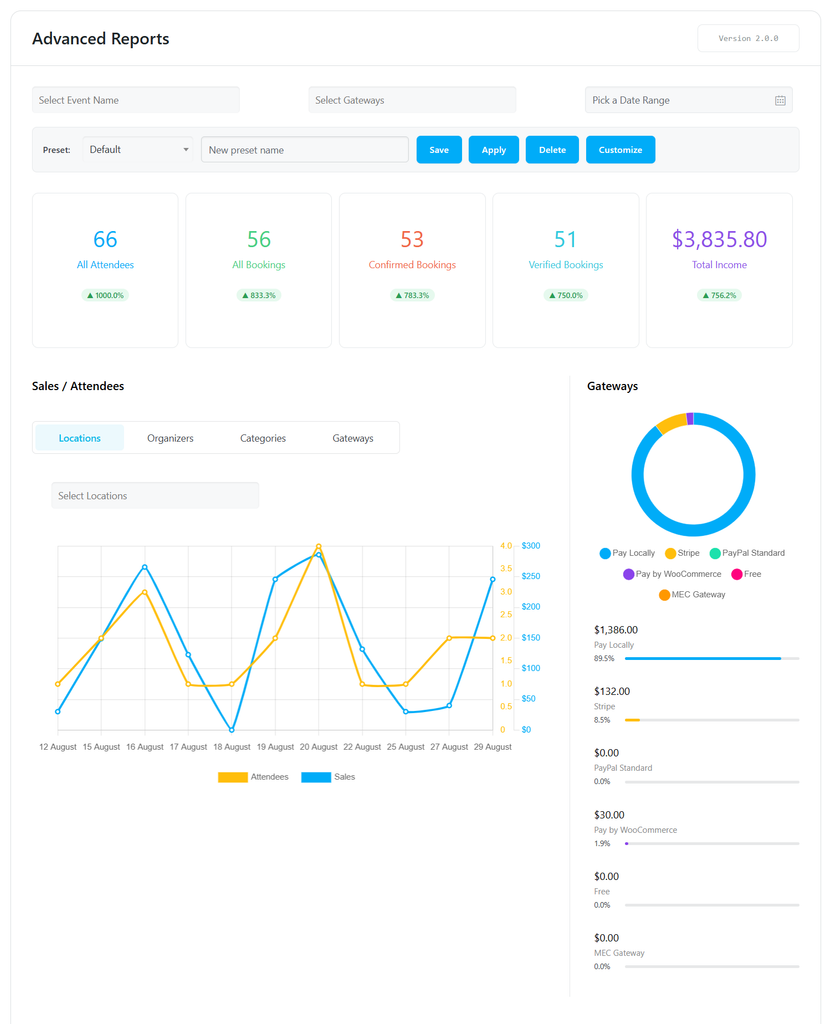
Advanced Reports Dashboard
Das Advanced Reports Das Dashboard bietet einen zentralen Überblick über die Performance Ihrer Veranstaltung. Alle wichtigen Statistiken und Diagramme reagieren auf die oben auf der Seite ausgewählten Filter.
Globale Filter

Im oberen Bereich des Dashboards können Sie den Bericht mithilfe von Optionen wie den folgenden filtern:
- Event Name
- Zahlungs tor
- Datumsbereich
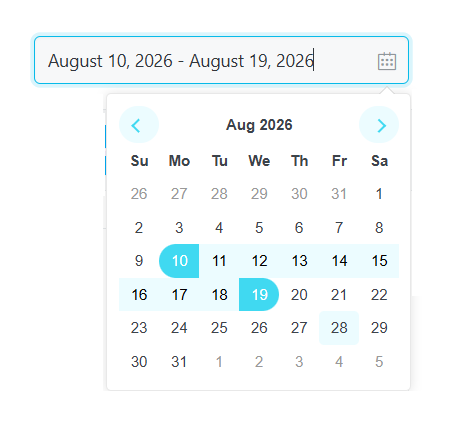
Mithilfe dieser Filter können Sie den Bericht auf genau die Daten eingrenzen, die Sie analysieren möchten.
Alle relevanten Statistiken, Diagramme, Veranstaltungszusammenfassungen und Teilnehmerdaten werden entsprechend den ausgewählten Filtern aktualisiert.
Voreinstellungen
Advanced Reports Ermöglicht das Speichern häufig verwendeter Berichtskonfigurationen als Voreinstellungen.

Die voreingestellten Steuerelemente umfassen:
- Preset: Wählen Sie eine vorhandene gespeicherte Konfiguration aus.
- Neuer Preset-Name: Geben Sie einen Namen für eine neue Voreinstellung ein.
- Speichern: Speichern Sie die aktuelle Berichtskonfiguration.
- Sich bewerben: Eine gespeicherte Voreinstellung anwenden.
- Löschen: Eine vorhandene Voreinstellung entfernen.
- Anpassen: Konfigurieren Sie die im Bericht angezeigten Spalten und Diagramme.
Voreinstellungen sind nützlich, wenn verschiedene Benutzer oder Teams regelmäßig unterschiedliche Berichtsformate benötigen.
KPI-Dashboard
Der Abschnitt „KPIs“ bietet einen schnellen Überblick über die wichtigsten Kennzahlen eines Ereignisses.
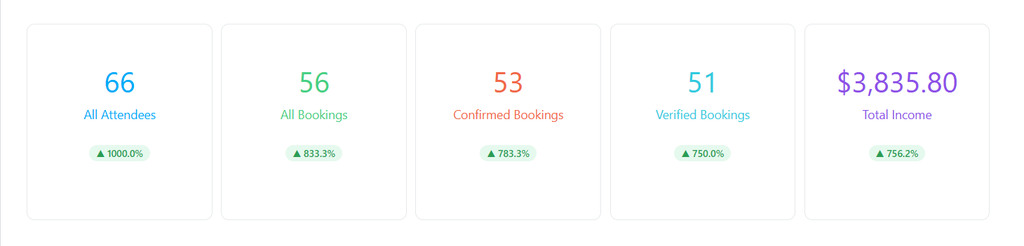
Das Dashboard enthält die folgenden KPI-Karten:
Alle Teilnehmer
Zeigt die Gesamtzahl der im aktuellen Bericht enthaltenen Teilnehmer an.
Alle Buchungen
Zeigt die Gesamtzahl der Buchungen an, die den ausgewählten Filtern entsprechen.
Bestätigte Buchungen
Zeigt die Anzahl der bestätigten Buchungen an.
Bestätigte Buchungen
Zeigt die Anzahl der bestätigten Buchungen an.
Gesamteinkommen
Zeigt den Gesamtumsatz an, der durch die im Bericht enthaltenen Buchungen generiert wurde.
Leistungstrends
KPI-Karten ermöglichen zudem einen Vergleich mit der vorherigen Berichtsperiode, sodass Sie schnell erkennen können, ob die Leistung steigt oder sinkt.
Trendinformationen helfen Administratoren, die Entwicklung der Veranstaltungsperformance zu verstehen, ohne einzelne Berichte manuell vergleichen zu müssen.
Verkaufs- und Teilnehmeranalysen
Der Bereich „Verkäufe / Teilnehmer“ bietet eine visuelle Analyse der Buchungsaktivitäten und Umsätze im Zeitverlauf.
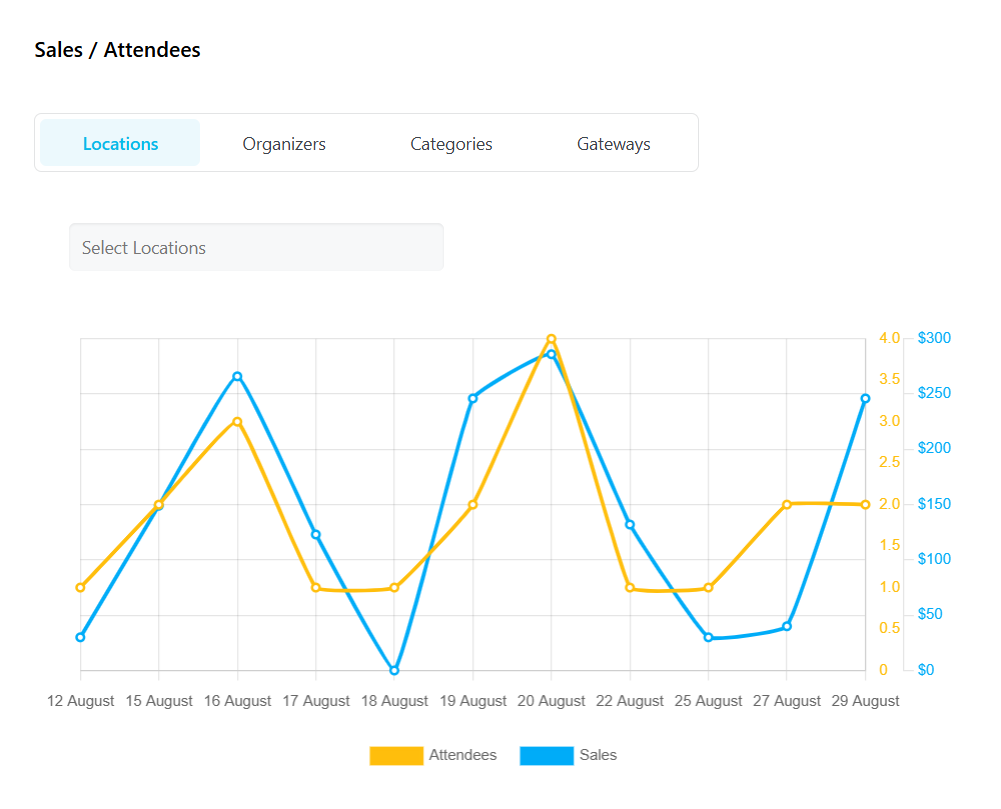
Das Diagramm kann anhand verschiedener Dimensionen analysiert werden, darunter:
- Standorte
- Veranstalter
- Kategorien
- Zahlungs-Gateways
Dadurch wird es möglich, die Aktivitäten der Teilnehmer und die Verkaufsleistung in verschiedenen Teilen Ihrer Veranstaltungsdaten zu vergleichen.
Verkaufs- und Teilnehmerdiagramm
Das Diagramm bietet eine visuelle Darstellung der Verkaufs- und Teilnehmeraktivitäten innerhalb des ausgewählten Datumsbereichs.
Die Daten werden automatisch durch die oben im Dashboard ausgewählten globalen Filter beeinflusst.
Die Auswahl eines bestimmten Organisators oder einer bestimmten Kategorie beschränkt beispielsweise die Darstellung auf die relevanten Ereignisse.
Gateway-Analyse
Wenn Gateways ausgewählt ist, kann der Bericht genutzt werden, um die über verschiedene Zahlungsmethoden generierten Einnahmen zu vergleichen.
Kreisdiagramm : Veranschaulicht die prozentuale Gesamtverteilung aller Zahlungen.
Horizontale Balkendiagramme : Zeigt den genauen Geldbetrag und den Prozentsatz für jedes einzelne Zahlungsgateway (z. B. PayPal, Stripe, Lokal).
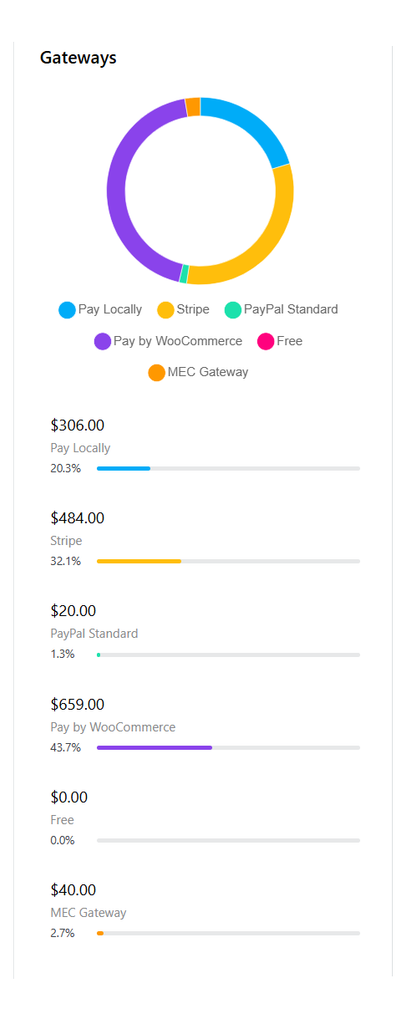
Dies kann Administratoren helfen, Folgendes zu verstehen:
- Welches Zahlungsportal generiert den größten Umsatz?
- Wie die Einnahmen zwischen den Gateways verteilt werden
- Zahlungsverhalten bei verschiedenen Ereignissen
Top-Veranstaltungen
Der Abschnitt „Top-Ereignisse“ bietet eine ereignisorientierte Zusammenfassung des Berichts.
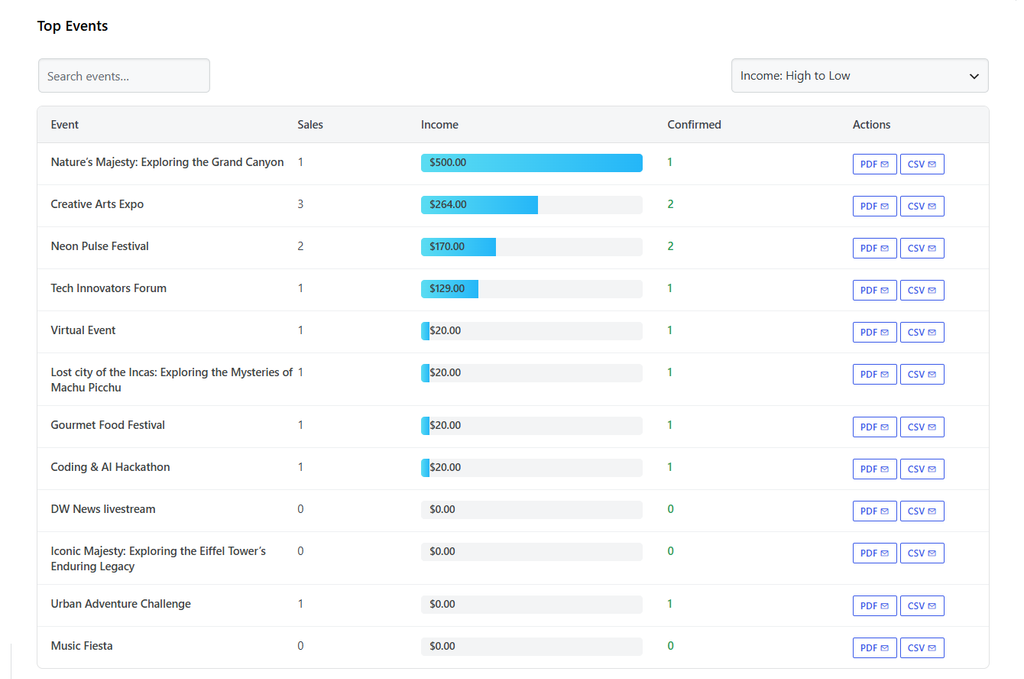
Anstatt mit einzelnen Buchungen zu beginnen, ermöglicht Ihnen dieser Abschnitt, die Gesamtleistung Ihrer Veranstaltungen zu analysieren.
Die Tabelle enthält unter anderem folgende Informationen:
- Veranstaltungsname
- Anzahl der Verkäufe
- Einkommen
- Bestätigte Buchungen
Ereignisse suchen
Nutzen Sie das Suchfeld, um schnell eine bestimmte Veranstaltung zu finden.
Sortierereignisse
Veranstaltungen können nach ihrer Leistung sortiert werden, unter anderem nach:
- Einkommen: Hoch bis Niedrig
- Einkommen: Niedrig bis Hoch
- Umsatz: Hoch bis Niedrig
- Umsatz: Niedrig bis Hoch
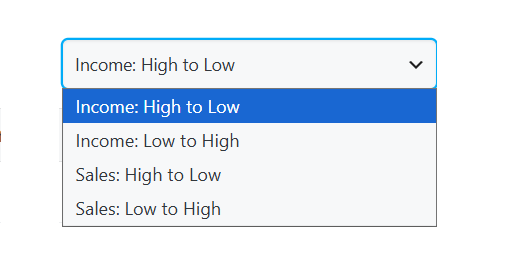
Dadurch wird es einfacher, die erfolgreichsten Veranstaltungen oder Veranstaltungen zu identifizieren, die möglicherweise weiterer Aufmerksamkeit bedürfen.
Ereignisfilterung
Durch Anklicken eines Ereignisses in der Tabelle „Top-Ereignisse“ wird dieses als Filter auf den Bericht angewendet, sodass Sie das ausgewählte Ereignis mithilfe des Dashboards und der Diagramme analysieren können.
Ereignisfilterung
Wenn Sie ein Ereignis aus der Tabelle „Top-Ereignisse“ auswählen , wird dieses Ereignis als Filter im Bericht verwendet. Das KPI-Dashboard und die Diagramme werden anschließend aktualisiert und zeigen die Daten zu diesem Ereignis an.
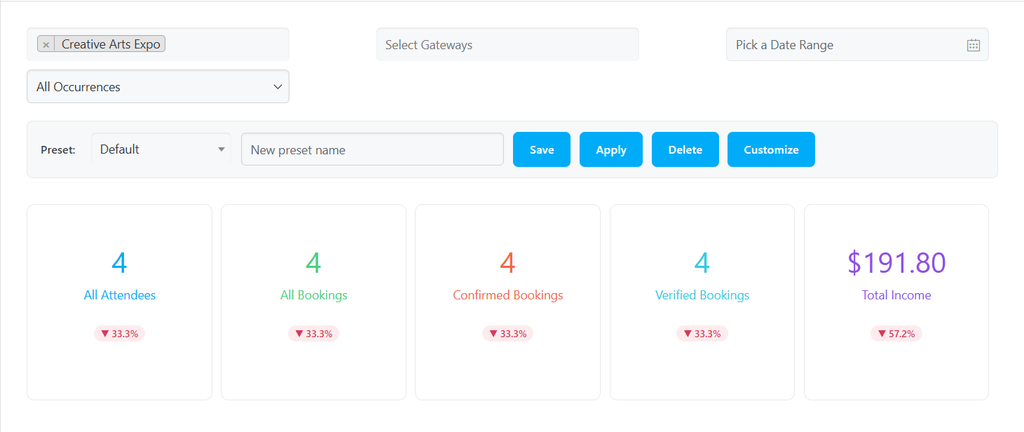
Enthält das ausgewählte Ereignis mehrere Vorkommen, wird unterhalb des Ereignisfilters ein Vorkommensfilter angezeigt. Mithilfe dieses Filters können Sie ein bestimmtes Vorkommen auswählen und den Bericht weiter eingrenzen.
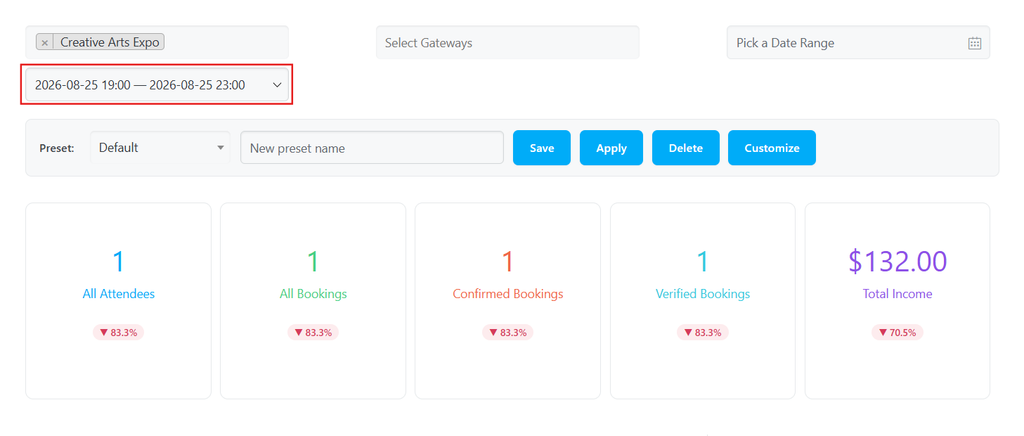
Dies ermöglicht Ihnen die Analyse von Folgendem:
- Alle im aktuellen Bericht enthaltenen Ereignisse
- Ein bestimmtes Ereignis
- Ein spezifisches Vorkommen eines Ereignisses mit mehreren Vorkommen
Die ausgewählten Filter werden auf alle relevanten Berichtsabschnitte angewendet, einschließlich des KPI-Dashboards und der Diagramme.
Beispiel
Wenn Sie beispielsweise in der Tabelle „Top-Ereignisse“ auf ein Ereignis klicken, wird das ausgewählte Ereignis als aktiver Ereignisfilter angewendet.
Wenn das ausgewählte Ereignis mehrere Vorkommen aufweist, wird unterhalb des Ereignisfelds ein Feld „ Vorkommen “ angezeigt. Sie können dann ein bestimmtes Vorkommen auswählen, um den Bericht weiter zu filtern.
Dies ermöglicht einen ereignisorientierten Workflow, bei dem Sie mit einem Ereignis in der Liste der Top-Ereignisse beginnen und die Analyse dann gegebenenfalls auf ein bestimmtes Ereignis eingrenzen können.
Aktion
Die Spalte „Aktionen“ bietet schnelle Optionen, um einen vollständigen Bericht für jede Veranstaltung direkt an den jeweiligen Organisator zu senden.
Es stehen zwei Aktionen zur Verfügung:
- PDF: Erstellt und sendet einen vollständigen PDF-Bericht für die ausgewählte Veranstaltung an den Veranstalter.
- CSV: Erstellt und sendet einen vollständigen CSV-Bericht für die ausgewählte Veranstaltung an den Veranstalter.
Durch Klicken auf eine der beiden Schaltflächen wird der Bericht anhand der mit dem jeweiligen Ereignis verknüpften Daten generiert und direkt an den dem Ereignis zugeordneten Organisator gesendet.
Dies ermöglicht es Administratoren, dem Organisator einen veranstaltungsspezifischen Bericht zu senden, ohne den Bericht manuell erstellen oder versenden zu müssen.
Alle Teilnehmer
Der Abschnitt „Alle Teilnehmer“ enthält detaillierte Informationen zu den einzelnen Buchungen, die im Bericht enthalten sind.
Die Teilnehmerliste kann direkt durch Anklicken einer KPI-Karte aufgerufen werden. Jeder KPI öffnet die entsprechenden Teilnehmerdaten, sodass Sie die Buchungen einsehen können, die mit dieser Kennzahl zusammenhängen.
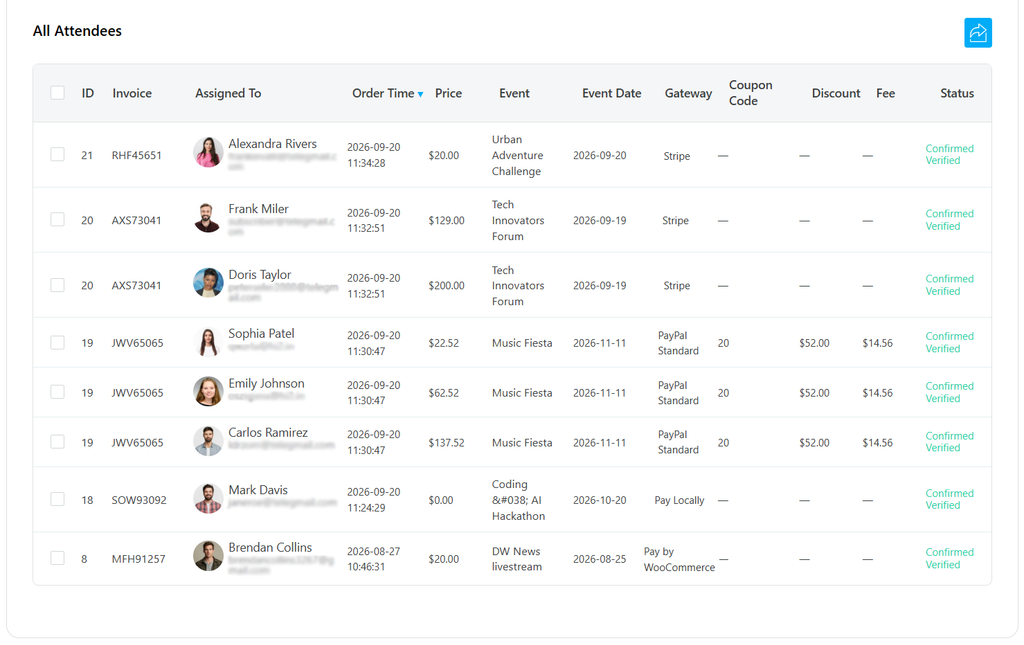
Die verfügbaren Daten können Folgendes umfassen:
- Buchungs-ID
- Rechnung
- Zugewiesener Benutzer
- Bestellzeitpunkt
- Preis
- Event
- Veranstaltungsdatum
- Zahlungs tor
- Gutscheincode
- Rabatt
- Gebühr
- Buchungsstatus
Navigation und Filterung
Die Teilnehmerliste bietet verschiedene Filteroptionen, mit denen Sie die angezeigten Buchungen eingrenzen können.
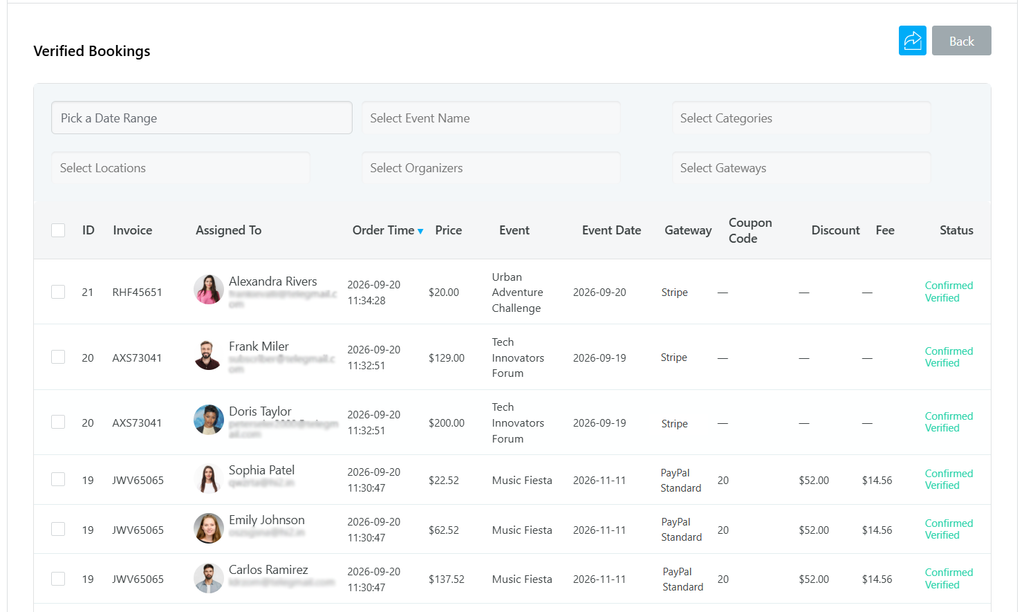
Verfügbare Filter sind:
- Datum
- Event Name
- Kategorie
- Standort
- Veranstalter
Diese Filter können zusammen verwendet werden, um die Teilnehmerliste weiter zu verfeinern.
Die Teilnehmerliste wird ebenfalls durch die im Berichts-Dashboard ausgewählten Filter beeinflusst, sodass Sie die Buchungen anzeigen können, die für die ausgewählten Berichtskriterien relevant sind.
KPI-basierte Teilnehmerliste
Durch Klicken auf eine KPI-Karte wird die Teilnehmerliste geöffnet, die mit diesem KPI verknüpft ist.
Dies ermöglicht einen direkten Zugriff von den Dashboard-Statistiken auf die entsprechenden Teilnehmerdatensätze. Nach dem Öffnen der Liste können Sie die Ergebnisse weiter nach Datum , Veranstaltungsname , Kategorie , Ort und Veranstalter filtern.
Anpassen von Berichten
Advanced Reports ermöglicht es Ihnen, zu steuern, welche Informationen im Bericht angezeigt werden.
Klicken Sie auf „Anpassen“ , um das Berichtslayout zu konfigurieren.
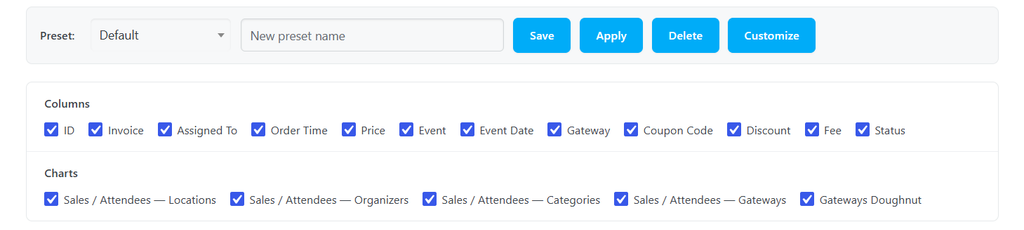
Anpassbare Spalten
Sie können einzelne Spalten je nach Ihren Berichtsanforderungen aktivieren oder deaktivieren.
Verfügbare Spalten können Folgendes umfassen:
- ID
- Rechnung
- Zugewiesen an
- Bestellzeitpunkt
- Preis
- Event
- Veranstaltungsdatum
- Gateway
- Gutscheincode
- Rabatt
- Gebühr
- Status
Dies ermöglicht es Administratoren, einen einfacheren Bericht für den täglichen Gebrauch oder einen detaillierteren Bericht für die Finanzanalyse zu erstellen.
Anpassbare Diagramme
Sie können auch steuern, welche Analysediagramme angezeigt werden.
Verfügbare Diagrammoptionen können Folgendes umfassen:
- Verkäufe / Teilnehmer nach Standorten
- Verkäufe / Teilnehmerzahlen laut Veranstalter
- Verkäufe / Teilnehmer nach Kategorien
- Verkäufe / Teilnehmer nach Gateways
- Gateway-Donut-Diagramm
Im benutzerdefinierten Bericht werden nur die ausgewählten Diagramme angezeigt.
Anpassungen als Voreinstellungen speichern
Nachdem die Spalten und Diagramme konfiguriert wurden, kann die Konfiguration als Voreinstellung gespeichert werden.
Dadurch kann dieselbe Berichtsstruktur wiederverwendet werden, ohne dass das Dashboard jedes Mal neu konfiguriert werden muss.
Ein Administrator kann beispielsweise separate Voreinstellungen erstellen für:
- Finanzbericht
- Veranstaltungsperformance
- Organisatorenberichte
- Anwesenheitsberichte
Exportieren von Berichten
Advanced Reports bietet Exportoptionen, um Berichtsdaten außerhalb des WordPress-Dashboards zu verwenden.
Formate exportieren
Das Advanced Reports Das Add-on ermöglicht den Export von Teilnehmerdaten in folgenden Formaten:
- CSV (Excel-kompatibel)
- XML
- JSON
Klicken Sie auf das Export-Symbol. um Ihre Daten herunterzuladen.
Der exportierte Bericht enthält eine Liste der Teilnehmer basierend auf den ausgewählten Berichtsdaten und Filtern.

PDF-Export
PDF ist ein neues Exportformat in der aktualisierten Version von Advanced Reports.
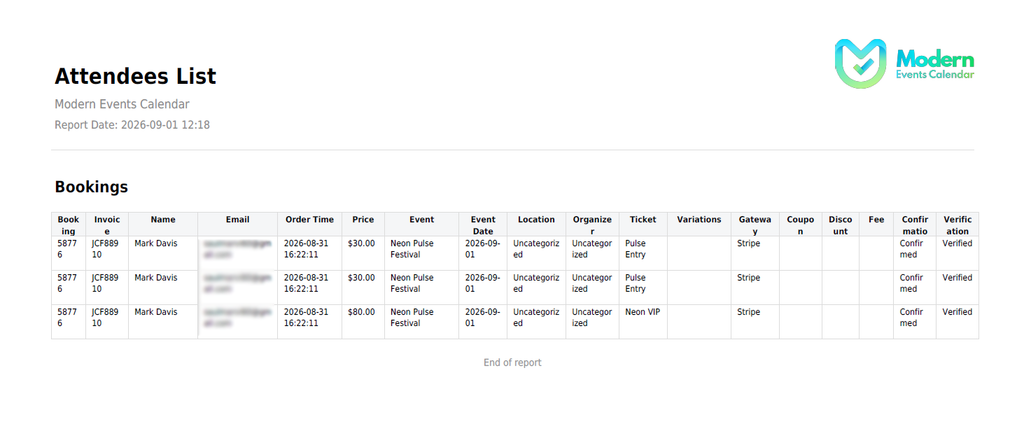
Im Gegensatz zu den Formaten CSV, XML und JSON bietet PDF eine formatierte Version des Teilnehmerberichts, die sich zum Anzeigen und Weitergeben eignet.
Im Kopfbereich des PDF-Berichts ist das MEC-Logo enthalten.
Berichte an die Organisatoren senden
Advanced Reports kann automatisch Berichte erstellen und an den Organisator einer Veranstaltung senden.
Öffnen:
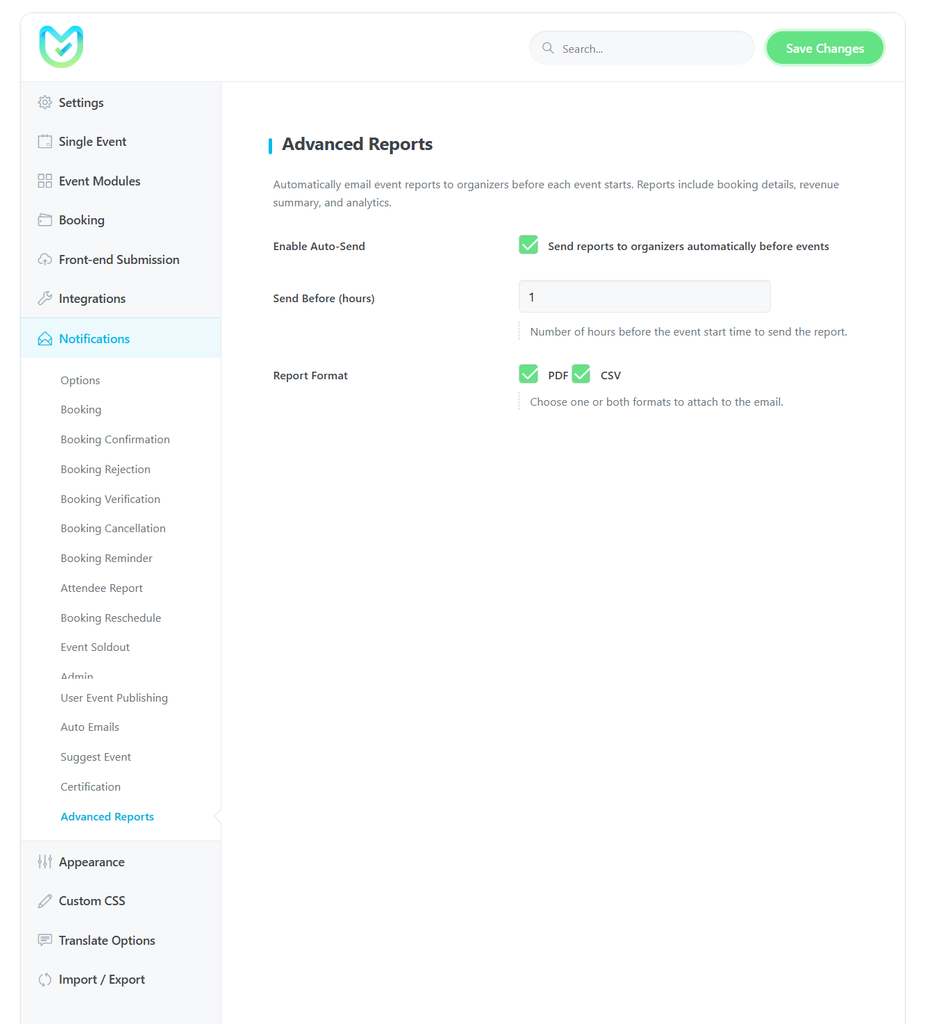
MEC → Einstellungen → Benachrichtigungen → Advanced Reports
Konfiguration automatischer Organisatorberichte.
Berichte automatisch senden
Aktivieren Sie die Option „Berichte automatisch senden“ , damit MEC Berichte automatisch an die Organisatoren senden kann.
Vor dem Ereignis senden
Die Option „Senden vor (Stunde)“ legt fest, wie viele Stunden vor Beginn des Ereignisses der Bericht versendet werden soll.
Wenn der Wert beispielsweise auf 24 gesetzt ist , kann der Bericht etwa 24 Stunden vor dem Ereignis generiert und versendet werden.
Dadurch entfällt die Notwendigkeit, dass ein Administrator vor jedem Ereignis manuell einen Bericht erstellt.
Berichtsformat
Sie können das Format des automatisch generierten Berichts auswählen:
- CSV
Der Bericht wird gemäß den konfigurierten Berichtseinstellungen erstellt und an den zuständigen Organisator gesendet.
Fehlerbehebung für Anfänger
Advanced Reports Das Menü fehlt.
Stellen Sie sicher:
- Modern Events Calendar Pro ist installiert und aktiviert.
- Advanced Reports Das Add-on ist installiert und aktiviert.
- Das Add-on ist mit der installierten MEC-Version kompatibel.
Im Bericht sind keine Daten enthalten.
Überprüfen Sie die aktiven Filter.
Eine ausgewählte Veranstaltung, ein ausgewähltes Portal, ein ausgewähltes Ereignis, eine ausgewählte Kategorie, ein ausgewählter Veranstalter, ein ausgewählter Ort oder ein ausgewählter Datumsbereich kann die von Ihnen erwarteten Buchungen ausschließen.
Versuchen Sie, die Filter zu löschen und den Bericht erneut zu generieren.
Eine Veranstaltung erscheint nicht in den Top-Veranstaltungen
Überprüfen Sie den ausgewählten Datumsbereich und andere globale Filter.
Wenn das Ereignis nicht mit den aktiven Filtern übereinstimmt, wird es nicht in die Ergebnisse aufgenommen.
Gutschein- oder Gebühreninformationen fehlen
Stellen Sie sicher, dass die entsprechenden Spalten unter „Anpassen“ aktiviert sind.
Deaktivierte Spalten werden in der Berichtstabelle nicht angezeigt.
Es wird kein Zahlungsportal angezeigt.
Prüfen Sie, ob die Buchung Informationen zum Zahlungsportal enthält und ob die Spalte „Gateway “ oder das Diagramm „Gateway“ in der Berichtskonfiguration aktiviert wurde.
Es ist kein Ereignis verfügbar
Der Ereignisfilter ist für Ereignisse mit mehreren Vorkommen gedacht.
Bei Ereignissen, die nur einmal auftreten, gibt es kein separates Ereignis auszuwählen.
Automatische Organisatorberichte werden nicht gesendet
Prüfen:
- Berichte automatisch senden aktiviert.
- Es wurde ein gültiger Wert eingegeben. Senden vor (Stunde).
- Für die Veranstaltung wurde ein Organisator bestimmt.
- Es wurde ein unterstütztes Berichtsformat wie PDF oder CSV ausgewählt.
- Die geplanten Aufgaben in WordPress funktionieren einwandfrei.
FAQ
Herausforderungen in der Advanced Reports Add-on für MEC?
Das Advanced Reports Addon bietet erweiterte Analyse- und Berichtsfunktionen für MEC-Buchungen und -Veranstaltungen. Dazu gehören KPI-Statistiken, Analysen der Veranstaltungsleistung, Teilnehmerberichte, Finanzinformationen, Analysen der Zahlungsportale, anpassbare Berichte sowie PDF-/CSV-Exporte.
Is Advanced Reports Verfügbar für MEC Lite?
Nein. Advanced Reports Erfordert MEC Pro, da es auf die Buchungsfunktion von MEC angewiesen ist.
Kann ich einen Bericht für ein bestimmtes Ereignis erstellen?
Ja. Sie können das Dashboard nach Ereignissen filtern und einen detaillierten Bericht für das ausgewählte Ereignis generieren.
Kann ich einen PDF-Bericht erstellen?
Ja. Die neue Version unterstützt den PDF-Export des Teilnehmerberichts. Die PDF-Datei enthält die im Bericht verfügbaren Teilnehmerdaten und zeigt das MEC-Logo in der Kopfzeile an.
Kann ich meine Berichte als CSV exportieren?
Ja. Die Berichtsdaten können im CSV-Format für Tabellenkalkulationsanalysen, Buchhaltung und andere externe Arbeitsabläufe exportiert werden.
Kann ich einen Bericht nach Zahlungsanbieter filtern?
Ja. Das Zahlungsgateway kann sowohl als Berichtsfilter als auch als analytische Dimension im Dashboard verwendet werden.
Kann ich den Bericht nach Vorkommen filtern?
Ja. Wenn das ausgewählte Ereignis mehrere Vorkommen aufweist, wird unterhalb des Ereignisfilters ein Vorkommensfilter angezeigt. Sie können ein bestimmtes Vorkommen auswählen, um den Bericht weiter zu filtern.
Kann ich Gutschein- und Gebühreninformationen in meine Berichte aufnehmen?
Ja. Gutscheincodes, Rabatte, Gebühren und zugehörige Finanzinformationen können in den Bericht aufgenommen werden, wenn die entsprechenden Spalten aktiviert sind.
Kann ich die Spalten im Bericht anpassen?
Ja. Sie können die verfügbaren Spalten über die Option „Anpassen“ aktivieren oder deaktivieren.
Kann ich die Diagramme anpassen?
Ja. Advanced Reports ermöglicht es Ihnen, auszuwählen, welche Diagramme angezeigt werden, einschließlich Analysen nach Standort, Organisator, Kategorie und Zahlungsanbieter.
Kann ich meine Berichtskonfiguration speichern?
Ja. Sie können benutzerdefinierte Spalten und Diagramme als Voreinstellungen speichern und später wiederverwenden.
Können Berichte automatisch an die Organisatoren gesendet werden?
Ja. Die Funktion „Berichte automatisch senden“ kann einen Bericht erstellen und diesen vor der Veranstaltung an den Veranstalter senden.
Wie lange vor einem Ereignis kann der Bericht versendet werden?
Sie können die Anzahl der Stunden vor dem Ereignis mithilfe der Einstellung „Senden vor (Stunde)“ festlegen.
Welche Formate stehen für automatische Organisationsberichte zur Verfügung?
Automatische Organisatorberichte können als PDF oder CSV versendet werden.
Kann ich meine erfolgreichsten Events analysieren?
Ja. Der Bereich „Top-Events“ bietet eine Übersicht über die Umsätze und Einnahmen der Veranstaltungen und ermöglicht es Ihnen, Veranstaltungen anhand ihrer Leistung zu sortieren und zu durchsuchen.
Werden alle Dashboard-Diagramme den ausgewählten Filtern angepasst?
Ja. Die Dashboard-Analysen sind so konzipiert, dass sie mit den globalen Berichtsfiltern zusammenarbeiten und Ihnen ermöglichen, denselben gefilterten Datensatz in verschiedenen Abschnitten zu analysieren.