
Gutenberg Single Builder Addon
Das Gutenberg Single Builder Add-on ist ein leistungsorientiertes Tool für Nutzer, die Wert auf Website-Geschwindigkeit legen und weniger auf ressourcenintensive Page-Builder wie Divi oder Elementor setzen. Es ermöglicht die Erstellung vielfältiger Vorlagen für Ihre Veranstaltungsseiten mit dem standardmäßigen WordPress- Gutenberg-Editor und bietet umfassende Anpassungsmöglichkeiten für Layouts, Schriftarten und Farbschemata.
Voraussetzungen:
MEC Lite/Pro
Letzte Version
1.3.0
Letzte Aktualisierung
2026-04-15 15:28:13
Ersteinrichtung
Bevor Sie benutzerdefinierte Ereignisvorlagen erstellen, stellen Sie sicher, dass Ihre Umgebung die notwendigen Anforderungen erfüllt und der Blockeditor korrekt aktiviert ist.
Voraussetzungen:
- MEC Version: Dieses Add-on ist mit beiden kompatibel. MEC Lite und MEC Pro.
- Installation: Stellen Sie beides sicher Modern Events Calendar und das Gutenberg Single Builder Addon ist installiert und aktiviert.
Lesen Sie auch:
Wie installiert man MEC und Add-ons?- Verfügbarkeit: Diese Tools sind ausschließlich über erhältlich webnus. Net und sind nicht im WordPress-Repository vorhanden.
Aktivieren des Blockeditors
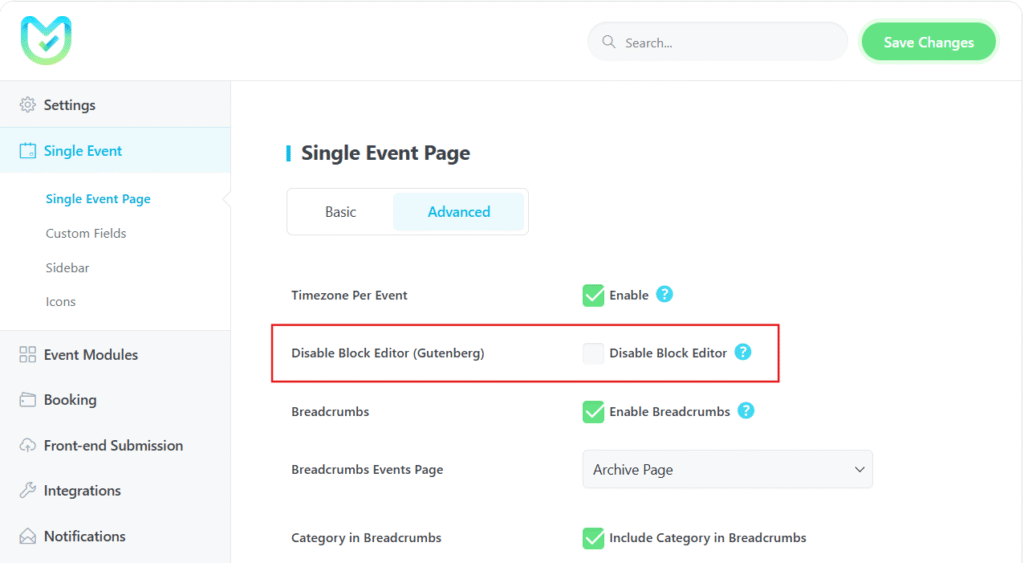
To use this addon, you must manually enable the editor for MEC single event pages:
- Navigieren ME Kalender > Einstellungen > Seite für einzelne Ereignisse.
- Gehen Sie zur Registerkarte Erweitert.
- Deaktivieren die Option mit der Bezeichnung Block-Editor deaktivieren (Gutenberg).
Vorlagen erstellen und anpassen
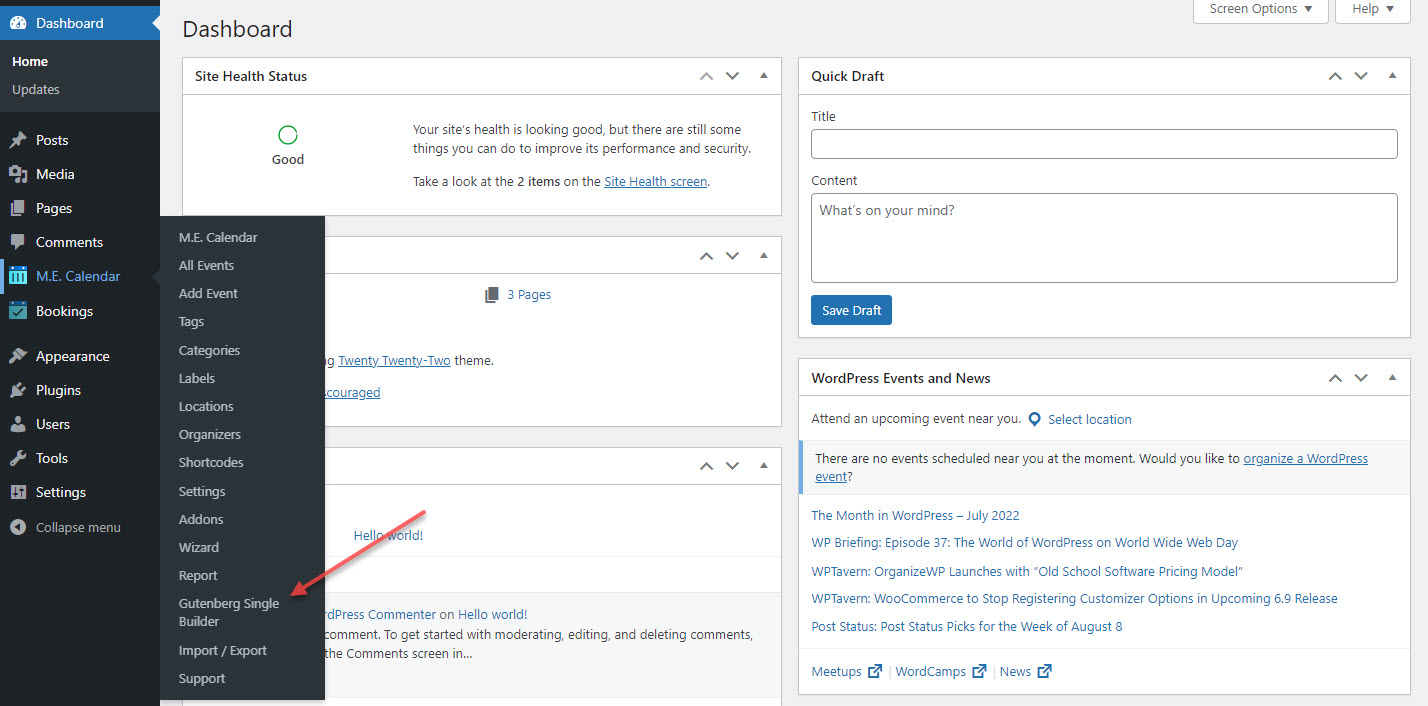
Sobald das Add-on aktiv ist, wird ein neues Gutenberg Single Builder section will be available in MEC.
Erstellen einer neuen Vorlage
- Klicken Sie auf die Gutenberg Single Builder Menü in der MEC zu üben.
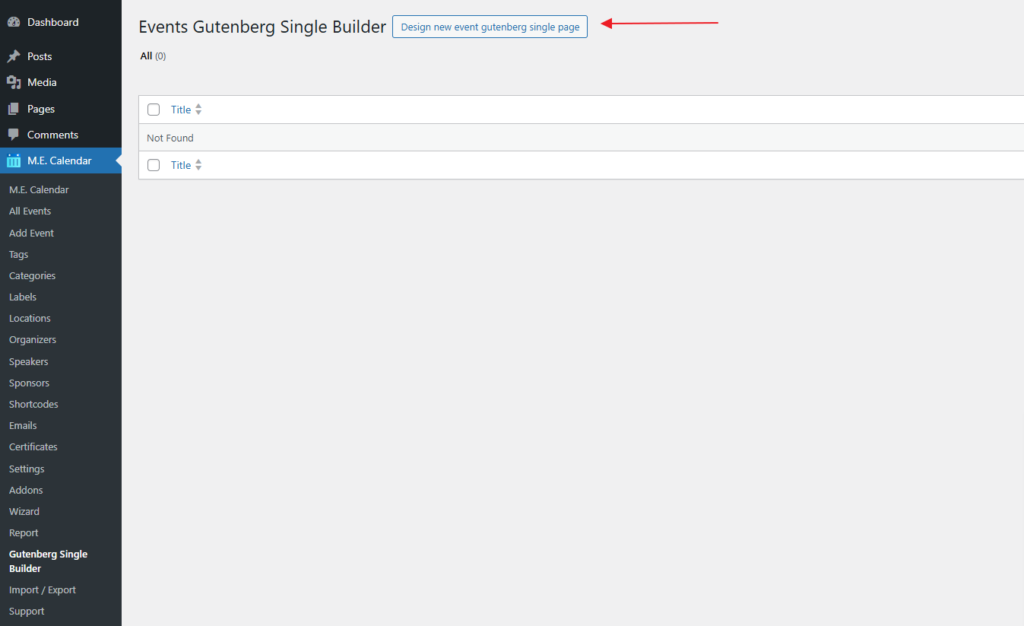
2. Wählen Sie „Neue Gutenberg-Seite entwerfen“ , um eine neue Vorlage zu generieren.
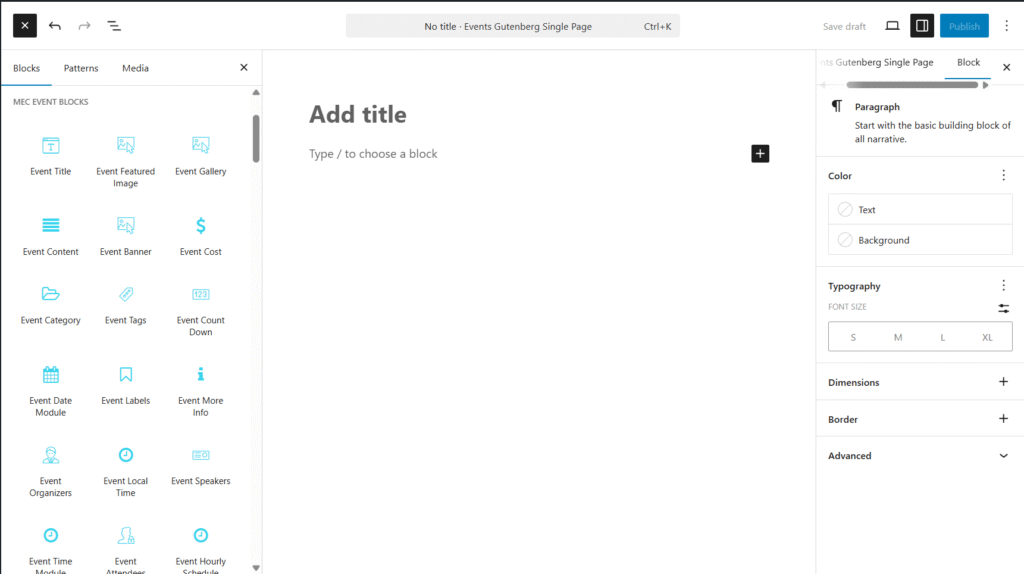
3. Geben Sie Ihrer Vorlage einen Namen , damit Sie sie leicht wiedererkennen.
4. Add Elements (MEC Blocks): Wählen Sie Ihren bevorzugten MEC blocks and place them into the editor on the right side of the screen.
Styling-Widgets
Sie können die visuelle Wirkung jedes einzelnen Elements Ihrer Vorlage an Ihr Branding anpassen:
- Pinselsymbol: Klicken Sie auf das Pinselsymbol eines bestimmten Widgets, um dessen Gestaltungsoptionen zu öffnen.
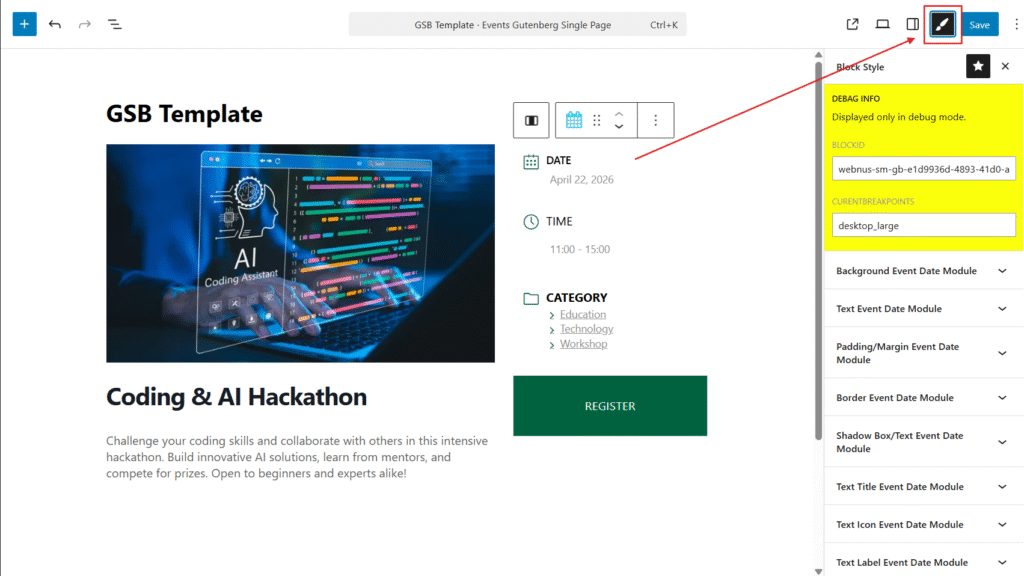
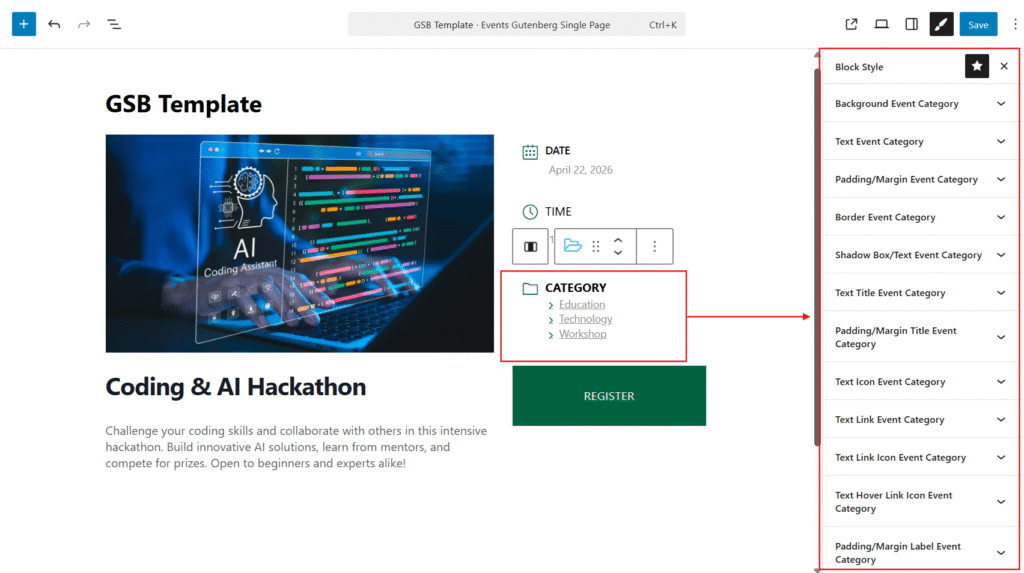
- Rechte Seitenleiste: Alle anpassbaren Funktionen für das ausgewählte Widget werden in der rechten Seitenleiste angezeigt.
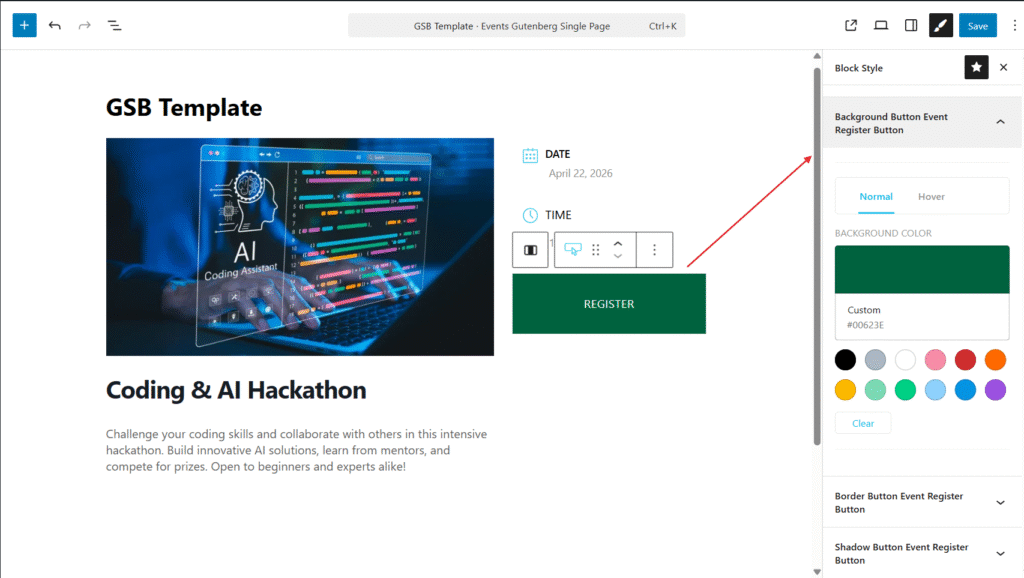
- Visuelle Personalisierung: Sie können Schriftarten, Farbschemata und Layouts anpassen. Beispielsweise können Sie den Registrierungsbutton in ein „Blockstil“-Layout ändern.
Wichtig: The Gutenberg editor preview is not a real event preview. It only shows the structure and available MEC Blöcke
Um genaue Ergebnisse zu erzielen, überprüfen Sie Ihre Vorlage immer im Frontend anhand einer echten Veranstaltungsseite.
Zuordnen von Vorlagen zu Ereignissen
Nachdem Sie Ihre Änderungen mit der Schaltfläche „Aktualisieren“ gespeichert haben , müssen Sie die Vorlage Ihren Veranstaltungen zuweisen.
Globale Zuweisung (Standardstil)
So legen Sie eine Vorlage als Standard für Ihre gesamte Website fest:
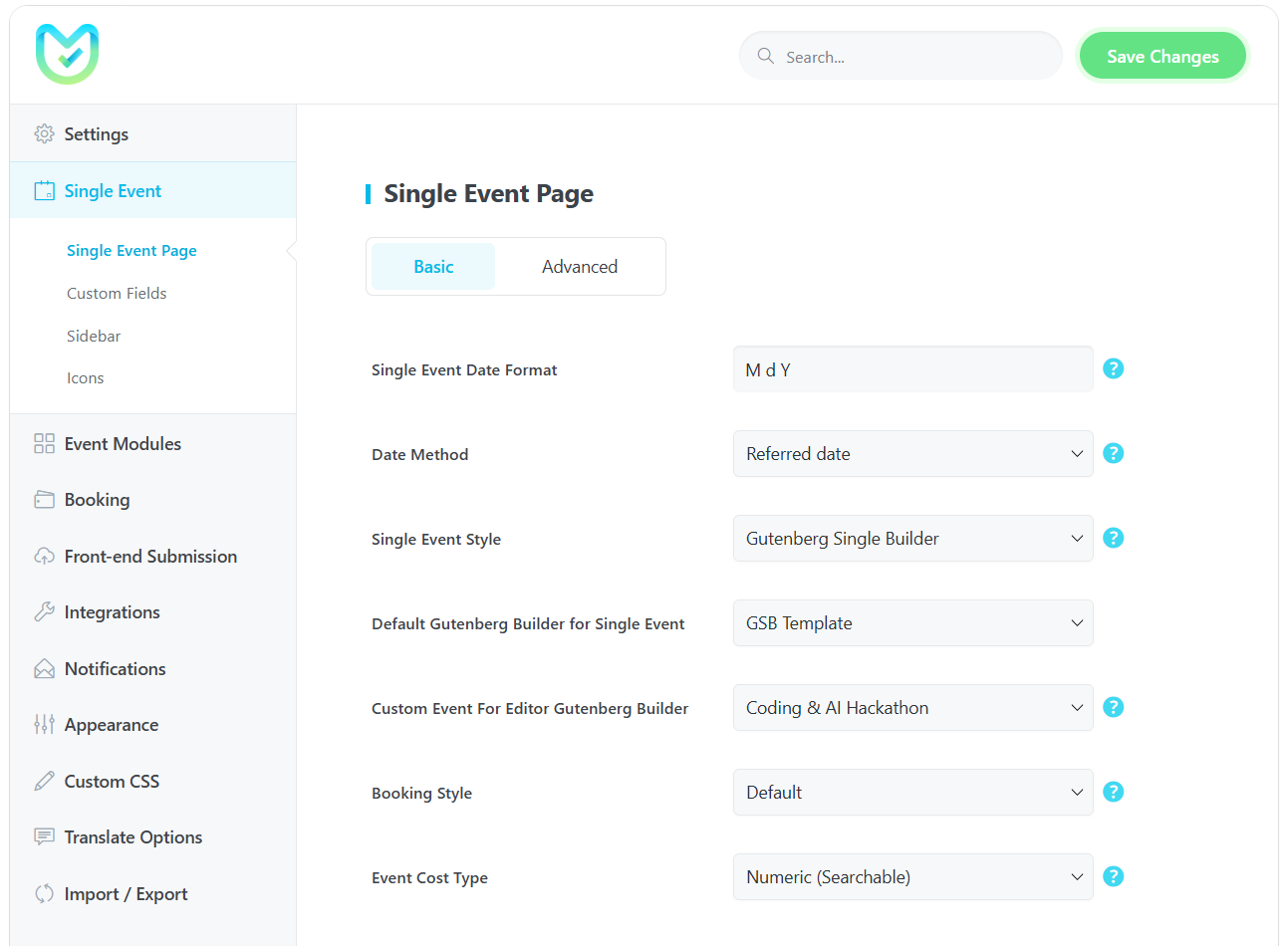
- Navigieren MEC Einstellungen > Einzelereignis.
- Legen Sie den Seitenstil für Einzelveranstaltungen fest auf Gutenberg Single Builder.
- Im Standard-Gutenberg-Builder für einzelne Ereignisse Im Abschnitt „Wählen Sie die von Ihnen erstellte Vorlage aus“
- Referenzereignis (Benutzerdefiniertes Ereignis für den Gutenberg Builder Editor): Wählen Sie ein bestimmtes Ereignis aus, das während der Bearbeitung in Gutenberg als visuelle Standardreferenz dienen soll.
Diese Option dient lediglich dazu, Beispieldaten in den Editor zu laden, während Sie Ihre Vorlage erstellen. Sie hat keinen Einfluss auf die eigentlichen Veranstaltungsinhalte im Frontend. Jede Veranstaltung zeigt weiterhin ihre eigenen Daten an, wenn sie von Nutzern angezeigt wird. Dies hilft Ihnen, eine Vorschau zu erhalten, wie dynamische Inhalte (wie Titel, Datum oder Ort) in Ihrem Layout dargestellt werden.
Einzelveranstaltungszuweisung
Wenn Sie eine individuelle Seite für eine bestimmte Veranstaltung gestalten möchten:
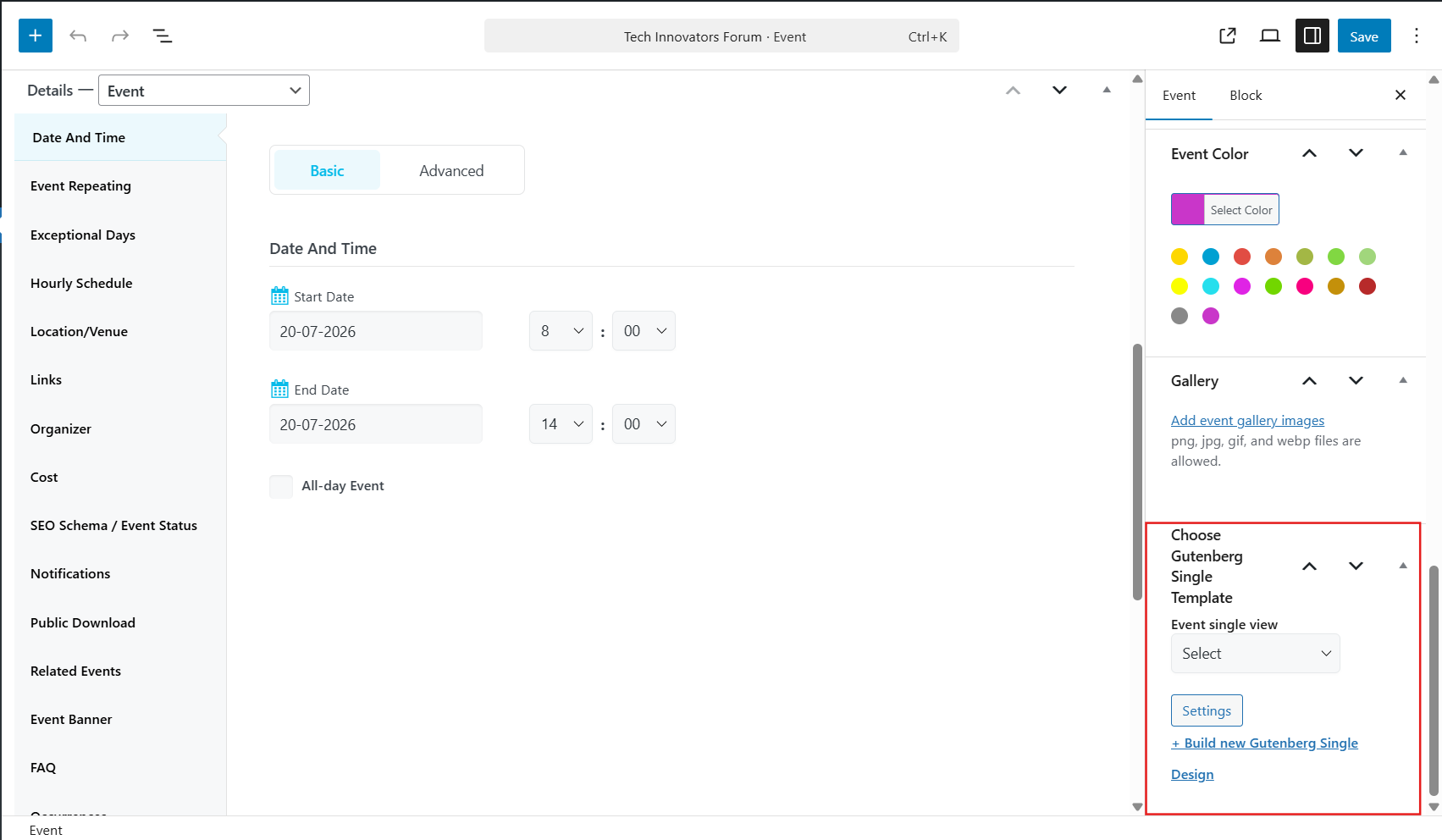
- Navigieren Sie zu der Ereignis bearbeiten Seite für diese spezielle Veranstaltung.
- Suchen Sie den Wählen Sie die Gutenberg-Einzelvorlage. Klicken Sie auf die entsprechende Option im unteren Bereich der Seitenleiste auf der Seite zum Bearbeiten der Veranstaltung und wählen Sie Ihre Vorlage aus.
Anwendungsfälle (Wann dieses Add-on nützlich ist)
- Geschwindigkeitsoptimierung: Ideal für Administratoren, die leistungsstarke Veranstaltungsseiten ohne den Ressourcenaufwand externer Seitenersteller wünschen.
- Markenausrichtung: Perfekt geeignet, um Veranstaltungsseiten exakt an die einzigartige Farbpalette und Typografie Ihrer Website anzupassen.
- Professionelle Präsentation: Nützlich zur Schaffung individueller, einzigartiger Erlebnisse für Besucher durch personalisierte Layouts.
- Gutenberg-basierter Workflow: Am besten geeignet für Benutzer, die bereits mit dem Gutenberg-Editor vertraut sind.
Situationen, in denen dieses Add-on möglicherweise nicht ideal ist
- Nutzer, die vorgefertigte Designs suchen: Dieses Add-on Es sind keine vorgefertigten Vorlagen enthalten.Es handelt sich um ein Konstruktionswerkzeug, mit dem Sie Ihre eigenen Designs erstellen müssen.
- Nicht-Gutenberg-Nutzer: If you prefer working within Elementor or Divi, this addon is not necessary as MEC offers builders for those platforms.
Fehlerbehebung: „Ungültige JSON-Antwort“
- Permalink-Einstellungen: Zurück Nach Einstellungen> Permalinks und klicken auf Änderungen speichern um die Server-Rewrite-Regeln zu aktualisieren.
- SSL & Gemischte Inhalte: Stellen Sie sicher, dass Ihre Website-URL in Einstellungen> Allgemein eingestellt ist HTTPS. Benutze die Wirklich einfaches SSL Plugin, falls weiterhin Probleme mit gemischten Inhalten auftreten.
- REST-API blockiert: Deaktivieren Sie vorübergehend Sicherheits-Plugins, die möglicherweise die REST-API blockieren, auf die Gutenberg angewiesen ist.
Sie können auch überprüfen, ob `/wp-json/ ` in Ihrem Browser erreichbar ist. Falls nicht, ist die REST-API wahrscheinlich blockiert.
- Konflikte zwischen Themes und Plugins: Wechseln Sie zu einem Standard-Theme (wie Twenty Twenty-Three) und deaktivieren Sie die anderen Plugins nacheinander, um den Konflikt zu finden.
- Serverkonfiguration:Stellen Sie sicher, dass Sie PHP 7.4 oder höher verwenden. Erhöhen Sie das PHP-Speicherlimit durch Hinzufügen von
define('WP_MEMORY_LIMIT', '512M');zu Ihrer wp-config.php-Datei.
Bitte beachten Sie, dass 512 MB je nach Ihrer Konfiguration (z. B. aktive Plugins, Theme und Komplexität des Builders) möglicherweise nicht immer ausreichen. In solchen Fällen kann eine weitere Erhöhung des Speicherlimits erforderlich sein (z. B. 1024M oder höher) kann erforderlich sein. - Dateiberechtigungen: Überprüfen Sie, ob die Verzeichnisse auf „“ eingestellt sind. 755 und Dateien sind auf 644.
Erweiterte Fehlersuche: Fügen Sie `define('WP_DEBUG', true);` und `define('WP_DEBUG_LOG', true);` zu Ihrer wp-config.php-Datei hinzu und überprüfen Sie die Datei wp-content/debug.log auf weitere Details.
FAQ
What is the purpose of the Gutenberg Single Builder Addon for MEC?
Mit dem Gutenberg Single Builder Addon können Benutzer mit dem WordPress Gutenberg-Editor einzelne Vorlagen für Ereignisseiten erstellen und anpassen. Dies ist nützlich für diejenigen, denen die Geschwindigkeit der Website am wichtigsten ist.
How do I enable the Gutenberg editor for MEC single event pages?
Gehen Sie zu ME-Kalender > Einstellungen > Seite „Einzelnes Ereignis“ > Registerkarte „Erweitert“ und deaktivieren Sie die Option „Block-Editor deaktivieren (Gutenberg)“.
Wie erstelle ich mit dem Gutenberg Single Builder eine neue Vorlage?
Navigieren MEC’s settings and click on Gutenberg Single Builder. Then, click on “Design new event Gutenberg single page” to create a new template.
Was kann ich mit diesem Add-on an meiner einzelnen Veranstaltungsseitenvorlage anpassen?
Sie können das Layout, die Schriftart und die Farbschemata anpassen und verschiedene Widgets hinzufügen, um ein personalisiertes Erscheinungsbild zu erstellen.
Kann ich die Widgets im Gutenberg Single Builder gestalten?
Ja, Sie können jedes Widget gestalten, indem Sie auf das Pinselsymbol klicken und die verschiedenen Gestaltungsfunktionen in der linken Seitenleiste anpassen.
Wie weise ich einem bestimmten Ereignis eine Vorlage zu?
After saving your changes, go to MEC Settings > Single Event and choose your template in the “Default Gutenberg Builder for Single Event” section.
Kann ich für jede einzelne Veranstaltung eine eigene Seite gestalten?
Ja, Sie können für jede Veranstaltung separat eine Seite gestalten, indem Sie zum Abschnitt „Einzelne Veranstaltung bearbeiten“ gehen und die entsprechende Vorlage auswählen.
Was soll ich tun, wenn die Fehlermeldung „Aktualisierung fehlgeschlagen. Die Antwort ist keine gültige JSON-Antwort“ angezeigt wird?
Dieser Fehler weist in der Regel auf Kommunikationsprobleme zwischen Ihrer Website und dem Server hin. Überprüfen Sie Ihre Permalink-Einstellungen, die SSL-Konfiguration, den REST-API-Status und mögliche Konflikte zwischen Theme und Plugin.
Wie überprüfe ich meine Permalink-Einstellungen?
Gehen Sie in Ihrem WordPress-Dashboard zu Einstellungen > Permalinks und speichern Sie diese erneut, um die Regeln zu aktualisieren.
Wie löse ich Probleme mit gemischten Inhalten oder SSL?
Stellen Sie sicher, dass Ihre Website-URL unter „Einstellungen“ > „Allgemein“ auf HTTPS eingestellt ist. Sie können auch ein Plugin wie Really Simple SSL verwenden, um Probleme mit gemischten Inhalten zu beheben.
Sind im Gutenberg Single Builder Addon vorgefertigte Vorlagen verfügbar?
Das Add-on enthält keine vorgefertigten Vorlagen, ermöglicht Ihnen jedoch die Erstellung eigener benutzerdefinierter Vorlagen für Veranstaltungsseiten.