
Zum Inhalt
Keine Ergebnisse
MEC Wissensdatenbank
  • Installation
    • Installation
    • Aktivierung
    • Auto-Update
    • Manuelles Update
    • Lizenzdomäne ändern
  • Einstellungen
    • Allgemein
    • Archivseite
    • Slugs/Permalinks
    • Währung
    • Alle anzeigen
  • Einzelveranstaltung
    • Einstellungen für einzelne Ereignisse
    • Wie füge ich ein Ereignis im MEC-Plugin hinzu?
    • MEC Einzelne Seitenleiste
    • Benutzerdefinierte Felder
    • Alle anzeigen
  • Eventmodule
    • Speaker
    • Veranstalter
    • Standorte
    • Karte
    • Alle anzeigen
  • Buchungseinstellungen
    • Buchungsmodul
    • Buchungselemente
    • Buchungsformular
    • Zahlungs-Gateways
    • Alle anzeigen
  • Event-Einreichung
    • Allgemein
    • Zugriffsebene
    • FES-Sektionen
    • Benötigte Felder
    • Alle anzeigen
  • Integrationen
    • Mailchimp
    • Bezahlte Mitgliedschaften Pro
    • BuddyPress
    • LearnDash
    • Alle anzeigen
  • Benachrichtigungen
    • Buchungsbenachrichtigung
    • Buchungsbestätigung
    • Buchungserinnerung
    • Administratorbenachrichtigung
    • Alle anzeigen
  • Addons
    • Elementor Single Builder Addon
    • Ticket and Invoice Addon
    • Event Seat Addon
    • Virtual Events Addon
    • Alle anzeigen
  • Andere
    • Darstellungseinstellungen
    • Übersetzungen
    • Wissen
    • Problemlösung
    • Entwickler:in / Unternehmen
MEC Wissensdatenbank

  • Kategorien
    • Installation
      • Installation
      • Aktivierung
      • Auto-Update
      • Manuelles Update
      • Lizenzdomäne ändern
    • Allgemeine Einstellungen
      • Allgemein
      • Archivseiten
      • Slugs/Permalinks
      • Währung
      • Alle anzeigen
    • Einzelveranstaltung
      • Einstellungen für einzelne Ereignisse
      • MEC Einzelne Seitenleiste
      • Wie füge ich ein Ereignis im MEC-Plugin hinzu?
      • Benutzerdefinierte Felder
      • Alle anzeigen
    • Eventmodule
      • Speaker
      • Veranstalter
      • Standorte
      • Karte
      • Alle anzeigen
    • Buchungseinstellungen
      • Buchungsmodul
      • Ein Buchungssystem hinzufügen
      • Buchungsformular
      • Zahlungseinstellungen des Veranstalters
      • Alle anzeigen
    • Event-Einreichung
      • Allgemein
      • Zugriffsebene
      • FES-Sektionen
      • Benötigte Felder
      • Alle anzeigen
    • MEC-Integrationen
      • Mailchimp
      • BuddyPress
      • LearnDash
      • Bezahlte Mitgliedschaften Pro
      • Alle anzeigen
    • Benachrichtigungen
      • Buchungsbenachrichtigung
      • Buchungsbestätigung
      • Buchungserinnerung
      • Administratorbenachrichtigung
      • Alle anzeigen
    • Addons
      • Elementor Single Builder Addon
      • Ticket and Invoice Addon
      • Event Seat Addon
      • Virtual Events Addon
      • Alle anzeigen
    • Andere
      • Darstellungseinstellungen
      • Übersetzungen
      • Wissen
      • Problemlösung
      • Entwickler:in / Unternehmen

Ein Ticket
MEC Wissensdatenbank

Toggle
  • Wie verwende ich Etiketten für Ereignisse?
  • Beschriftungen in Shortcodes
  • Beschriftungen auf der Seite „Einzelereignis“

Einzelveranstaltung

Labels

Die Event-Labels sind wie ein Badge und werden auf Ihrem Event angebracht, wenn Sie Ihre Teilnehmer über Neuigkeiten zum Event informieren möchten (z. B. Event wurde abgesagt).

Außerdem können Sie Ihrer Label-Bearbeitungsseite eine Beschreibung hinzufügen, die dann in der Seitenleiste der MEC-Einzelveranstaltungsseite angezeigt wird.

Wie verwende ich Etiketten für Ereignisse?

Labels

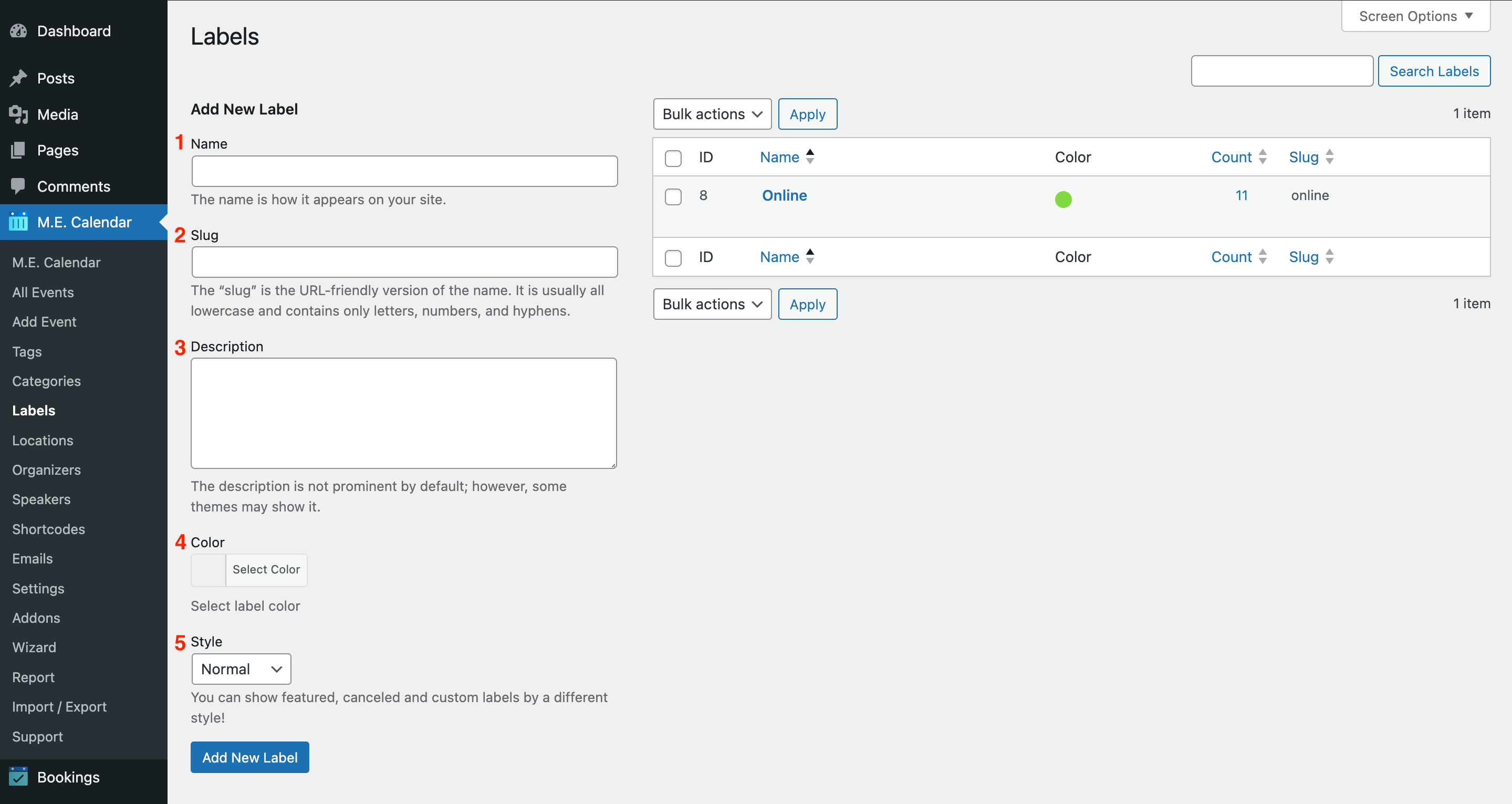
1. Hier müssen Sie den Namen Ihrer Bezeichnung eingeben. Dieser Name hilft Ihnen später dabei, Ereignisse in Ihrer Kalenderansicht zu filtern und wird auch in Ihrer MEC-Seitenleiste angezeigt.

2. Der Slug ist die URL-freundliche Version des Namens. Er besteht üblicherweise nur aus Kleinbuchstaben, Zahlen und Bindestrichen.

3. Hier können Sie eine Beschreibung für Ihr Etikett hinzufügen. Diese Information wird in der MEC-Seitenleiste unter Ihrem Etikett angezeigt.

4. Sie können die Farbe des Aufzählungszeichens für die Beschriftung ändern. Ihre Beschriftungen können je nach Titel und Stil unterschiedliche Farben haben (z. B. kann „Abgebrochen“ rot sein).

5. Sie können den Stil der Beschriftung ändern. Hierfür stehen Ihnen drei Optionen im Dropdown-Menü zur Verfügung:

  • Annulliert
  • Normal
  • Featured
  • Benutzerdefiniert (benutzerdefinierter Text und Farbe)

Abschließend folgt der Übernehmen-Button, mit dem Sie Ihr Etikett erstellen und speichern können.

Beschriftungen in Shortcodes

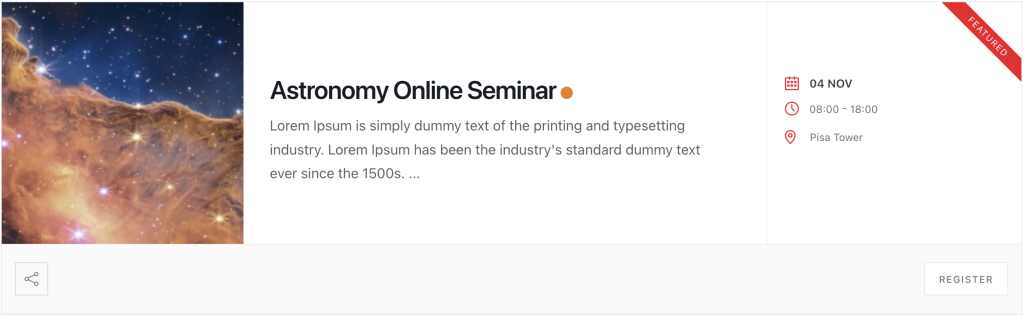
In der Kalenderansicht mit „Hervorgehobener Stil“ kennzeichnen.
Etiketten 03 | Etiketten

Beschriftungen auf der Seite „Einzelereignis“

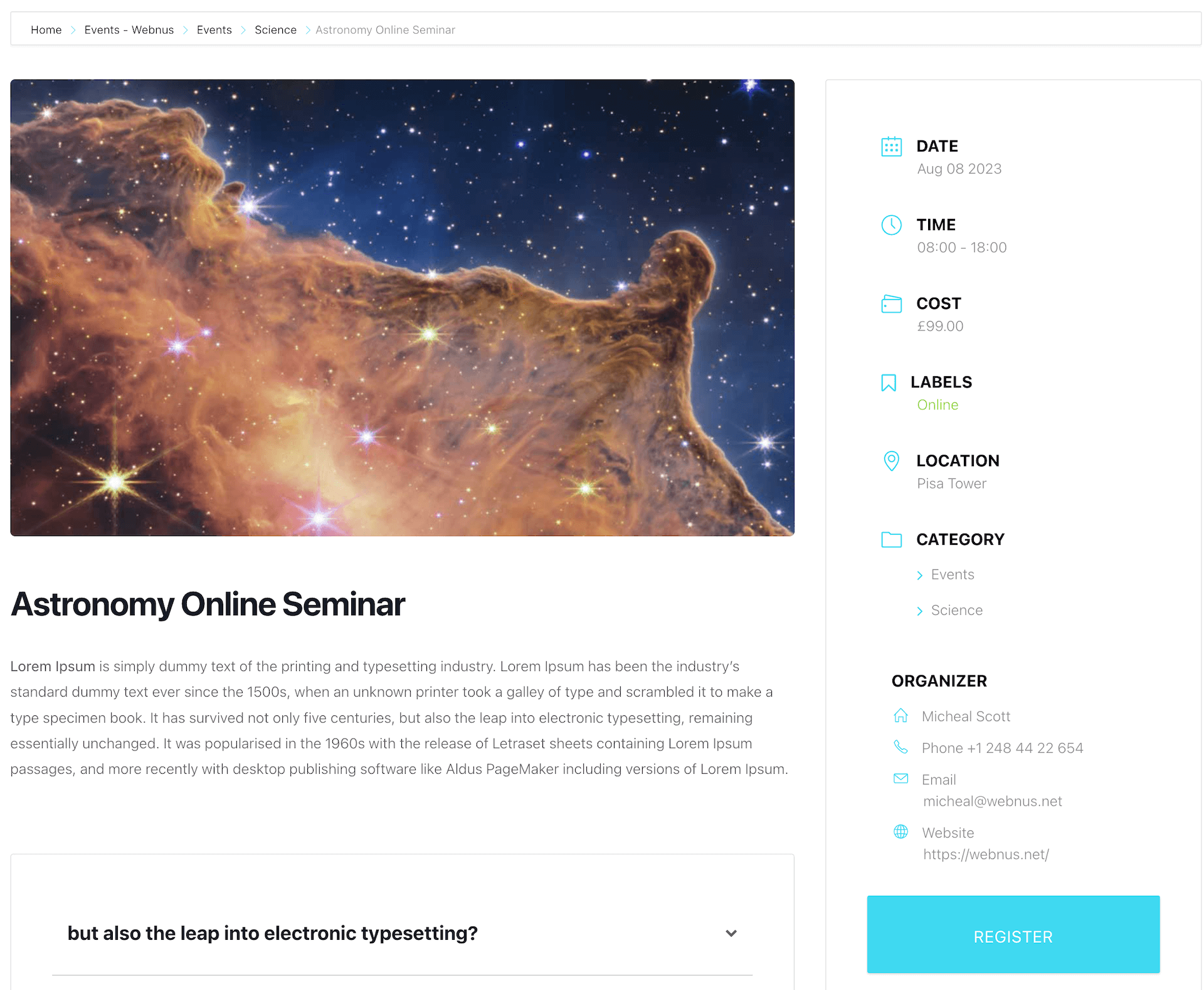
Beschriftung mit violetter Farbe auf der Seite mit einzelnen Ereignissen.
Labels


Teilen

Ähnliche Artikel

  • MEC Einzelne Seitenleiste
  • Einstellungen für einzelne Ereignisse
  • Kategorien
  • Schlüsselwörter
Login Absenden
9 Kommentare
CJ 24. Oktober 2020
| |

Hallo -
Gibt es eine Möglichkeit, einen benutzerdefinierten Filter hinzuzufügen, um NUR Veranstaltungen mit verfügbaren Tickets anzuzeigen? Mit dem Shortcode „Verfügbare Plätze“ können Sie nur die nächste Veranstaltung oder die Verfügbarkeit für eine einzelne Veranstaltung anzeigen. 
 
Vielen Dank.

0 0
0
antworten
Sarah Wang 27. Oktober 2020
| |
CJ Hallo - Gibt es eine Möglichkeit, benutzerdefinierte Filter hinzuzufügen, um s

Hallo,
Leider ist dies derzeit nicht möglich,
Ich werde Ihren Kommentar an das Entwicklerteam weiterleiten, das ihn dann bearbeitet. Wenn möglich, wird diese Funktion in zukünftigen Plugin-Updates integriert.

0 0
0
antworten
annalisa0 May 15, 2020
| |

Ich habe einen Etikettennamen „Für die Öffentlichkeit zugänglich“ und möchte ihn im vorgestellten Stil haben, aber im vorgestellten Stil steht nur „Stil“.
Wenn das nicht funktioniert, wie kann ich das Label in einer Kalenderansicht auflisten lassen – nicht in einer einzelnen Ereignisansicht?
dank

0 0
0
antworten
Sarah Wang May 18, 2020
| |
annalisa0 Ich habe einen Labelnamen "Öffentlich zugänglich" und ich möchte ihn

Hallo,
Bitte wenden Sie sich an den Support.webnus.net und dort können Sie sich anmelden oder registrieren. Sie sollten sich mit derselben E-Mail-Adresse registrieren, mit der Sie Ihre Tickets erstellt haben. Um ein neues Ticket zu erstellen, gehen Sie einfach zu webnusGehen Sie auf .net/support und klicken Sie auf „Ticket erstellen“. Bitte geben Sie im Ticket weitere Details zu Ihrem Problem an.

0 0
0
antworten
Viviana 12. April 2020
| |

Wenn ich die Kennzeichnung „Abgesagt“ wähle, meine Veranstaltung aber jährlich stattfindet, stelle ich fest, dass meine zukünftigen Veranstaltungen (also 2021, 2022 usw.) ebenfalls als „Abgesagt“ gekennzeichnet sind. Normalerweise wird eine Veranstaltung einmal und nicht jedes Jahr abgesagt (da man sie dann löschen würde). Wie kann ich verhindern, dass die Absage auf die nächsten Veranstaltungstermine übergreift?

0 0
0
antworten
Sarah Wang 18. April 2020
| |
Viviana Wenn ich die Bezeichnung „abgesagt“ wähle, mein Event aber

Hallo,
Ich habe es an das Entwicklerteam weitergeleitet, damit es bei zukünftigen Updates berücksichtigt wird.

0 0
0
antworten
Flo 8. Oktober 2019
| |

Gibt es eine Möglichkeit, Text und/oder Farbe des Labels „Hervorgehoben“ zu ändern?
Vielen Dank für Ihre Hilfe!

0 0
0
antworten
M September 4, 2019
| |

Wie können wir im Dropdown-Menü neue Stile hinzufügen?

0 0
0
antworten
Admin September 11, 2019
| |
M Wie können wir im Dropdown-Menü neue Stile hinzufügen?

leider ist das nicht möglich.

0 0
0
antworten

Immer noch kein Glück? Wir können helfen!

Wenn Sie nicht gefunden haben, wonach Sie gesucht haben, senden Sie bitte ein Ticket an unser Supportsystem.

Ein Ticket
Webnus Banner
Modern Events Calendar

Bitte lesen Sie unsere Allgemeinen Geschäftsbedingungen und unsere Datenschutzrichtlinie.

4.2 Hervorragend

Über 11 Bewerten Sie uns auf Trustpilot

Urheberrechte © 2026. Alle Rechte vorbehalten. Webnus Inc.