
Elementor FES Builder Addon
Das Elementor FES Builder Addon ist ein leistungsstarkes visuelles Werkzeug, das Ihnen hilft, Frontend-Event-Submission-Formulare (FES) zu erstellen und anzupassen. Elementor Seiteneditor. Dank der Drag-and-Drop-Oberfläche haben Sie die volle Kontrolle über Layout, Konfiguration und Gestaltung Ihrer Formulare. Spezielle Widgets ermöglichen die Feinabstimmung jedes Details Ihrer FES-Formulare und gewährleisten so ein professionelles Nutzererlebnis für Ihre Beitragenden.
Voraussetzungen:
MEC Lite/Pro
Letzte Version
1.5.0
Letzte Aktualisierung
2026-08-02 15:28:13
Ersteinrichtung & Anforderungen
Bevor Sie beginnen, stellen Sie sicher, dass Ihre Umgebung die folgenden Anforderungen erfüllt:
• MEC Version: Modern Events Calendar (Lite oder Pro) Version 6.0 oder höher.
• Elementor-Version: Elementor Version 3.0 oder höher.
• Systemvoraussetzungen: Eine WordPress-Website, auf der mindestens PHP 7.4 und WordPress 5.0 laufen.
• Installation: Stellen Sie beides sicher MEC und der Elementor FES Builder Addon sind installiert und aktiviert.
Lesen Sie auch:
Wie installiert man MEC und Add-ons?Anpassen der Elementor-Beitragstypen
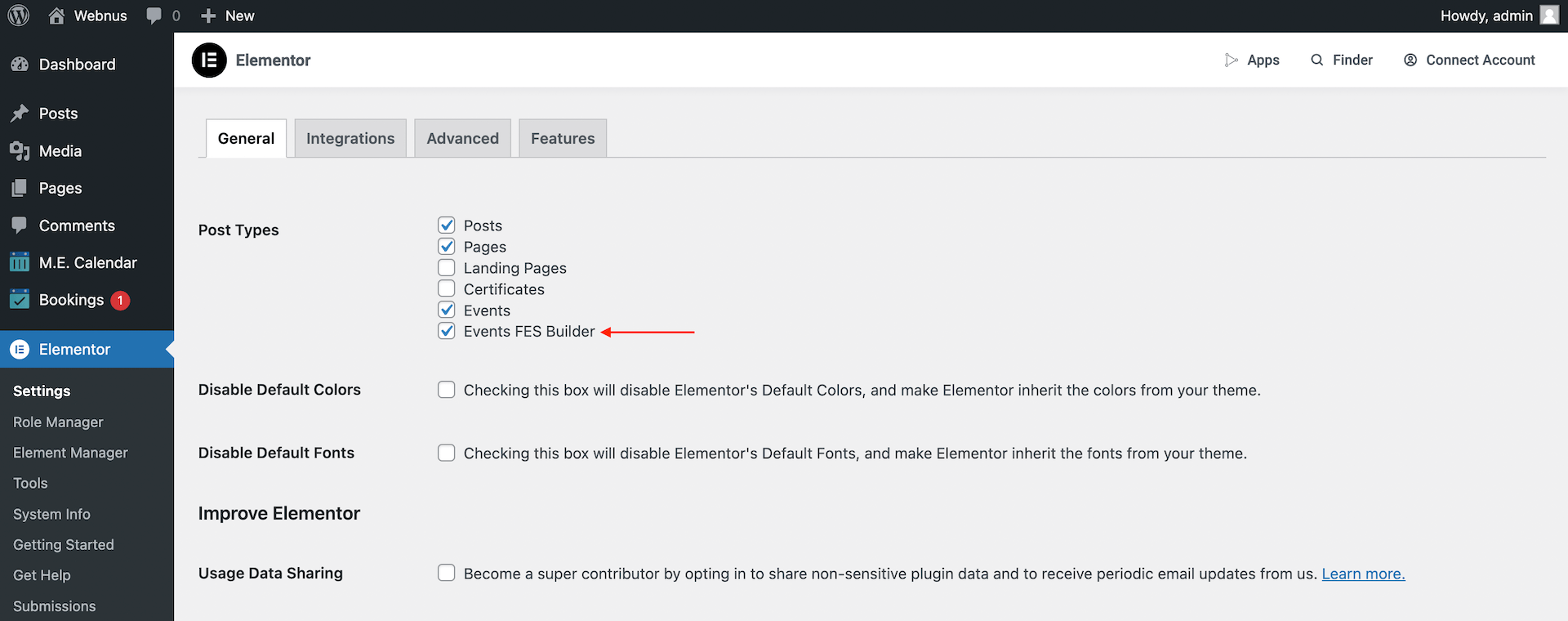
Um den Builder verwenden zu können, müssen Sie Elementor zunächst mitteilen , dass der FES-Beitragstyp erkannt werden soll:
1. Navigieren Sie in Ihrem WordPress-Dashboard zu Elementor > Einstellungen > Allgemein.
2. Suchen Sie den Abschnitt „Beitragstypen“.
3. Aktivieren Sie das Kontrollkästchen für Events FES Builder.
4. Klicken Sie auf „Änderungen speichern“.
Erstellung und Gestaltung von FES-Formularen
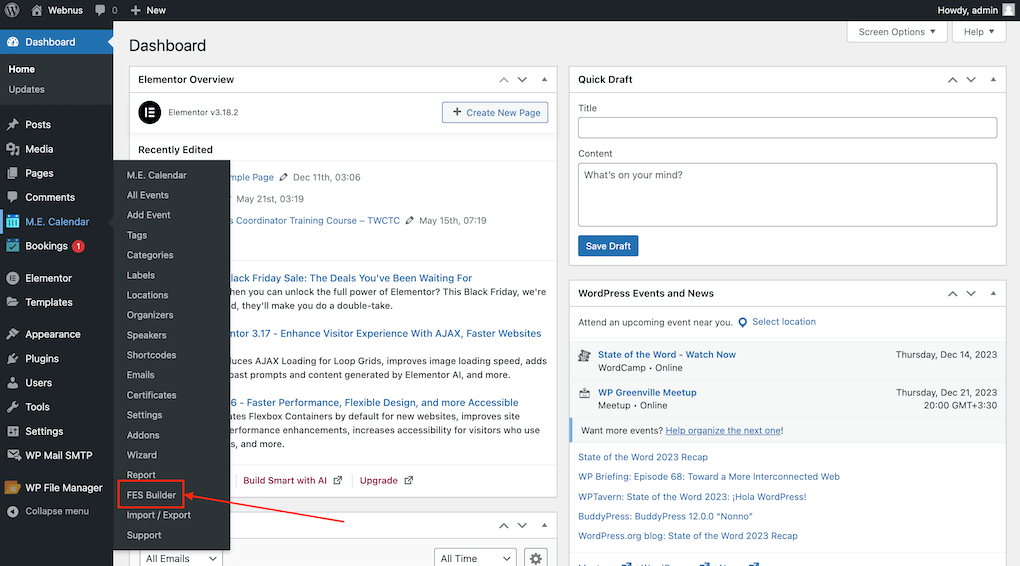
Nach der Konfiguration finden Sie den Builder Hub unter ME Calendar > FES Builder in Ihrer WordPress-Seitenleiste.
Neue Vorlagen hinzufügen
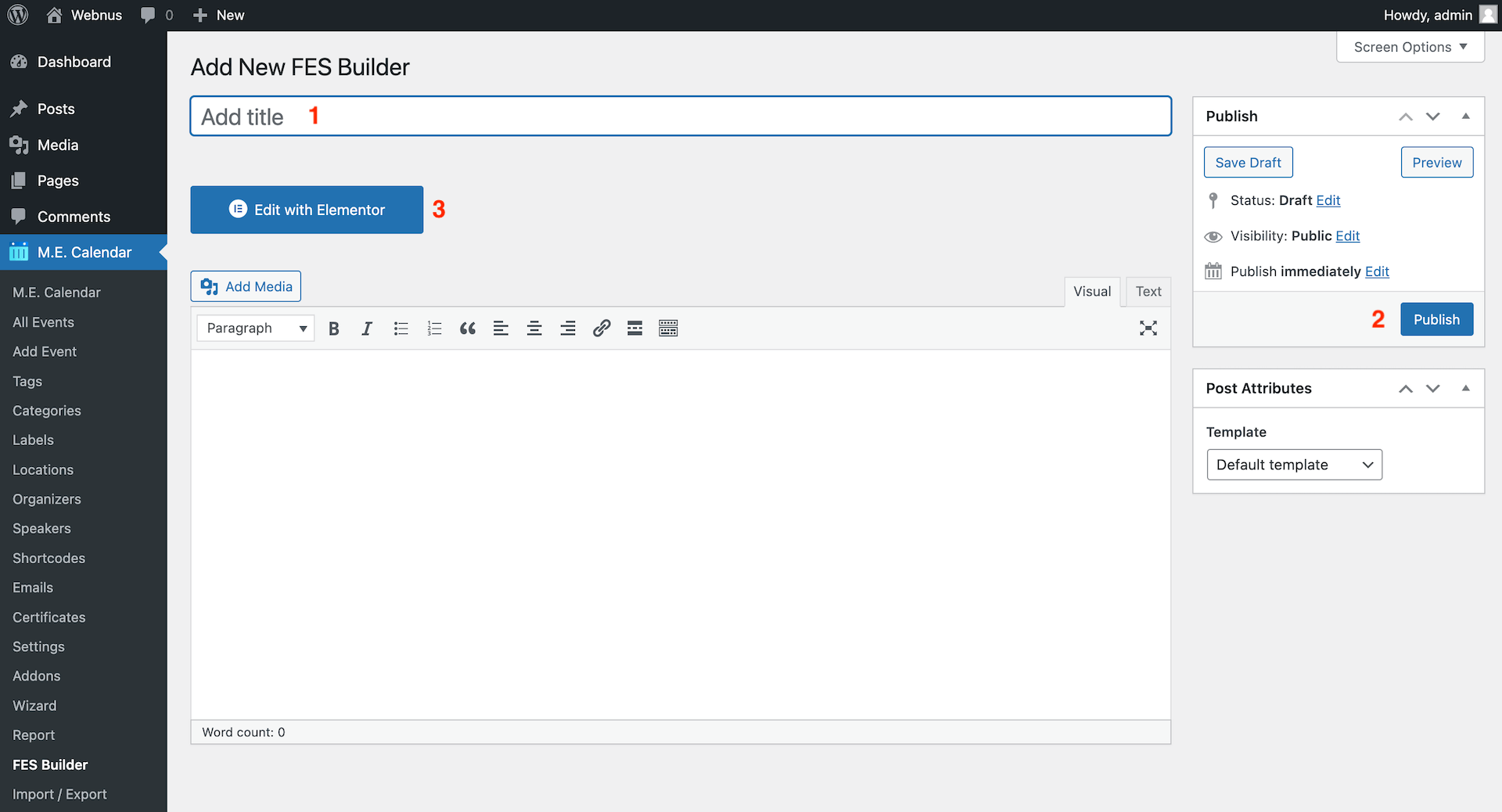
Zurück Nach MEC FES Builder Und klicken Sie auf die Inserat erstellen .
1. Geben Sie einen Titel für Ihre Vorlage ein.
2. Klicken Sie auf Veröffentlichen.
3. Klicken Sie auf „Mit Elementor bearbeiten“ , um den visuellen Editor zu öffnen.
Verwendung von FES-Widgets
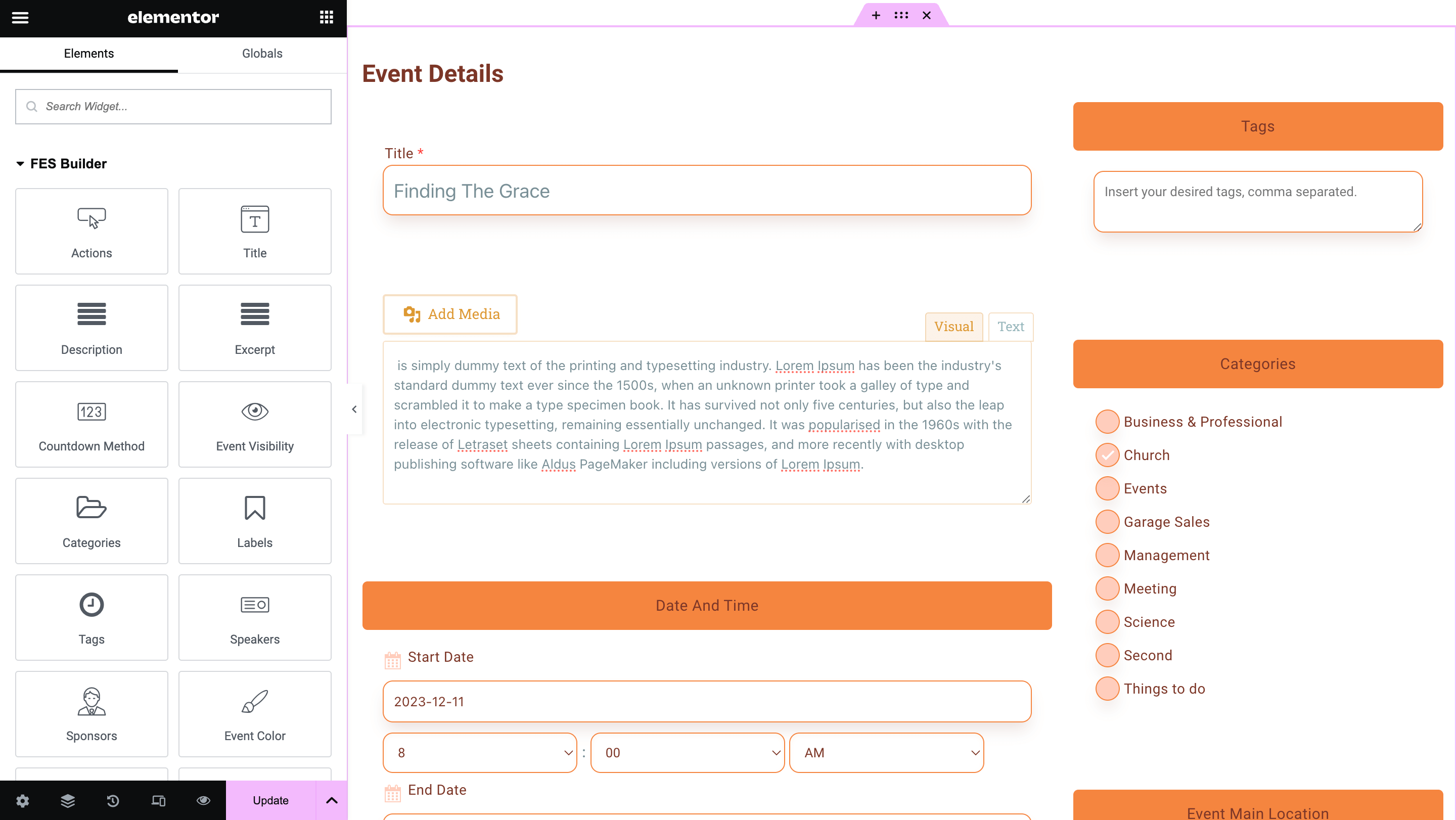
Im Elementor-Editor finden Sie eine eigene Kategorie mit der Bezeichnung FES Builder, die über 40 spezialisierte Widgets enthält.
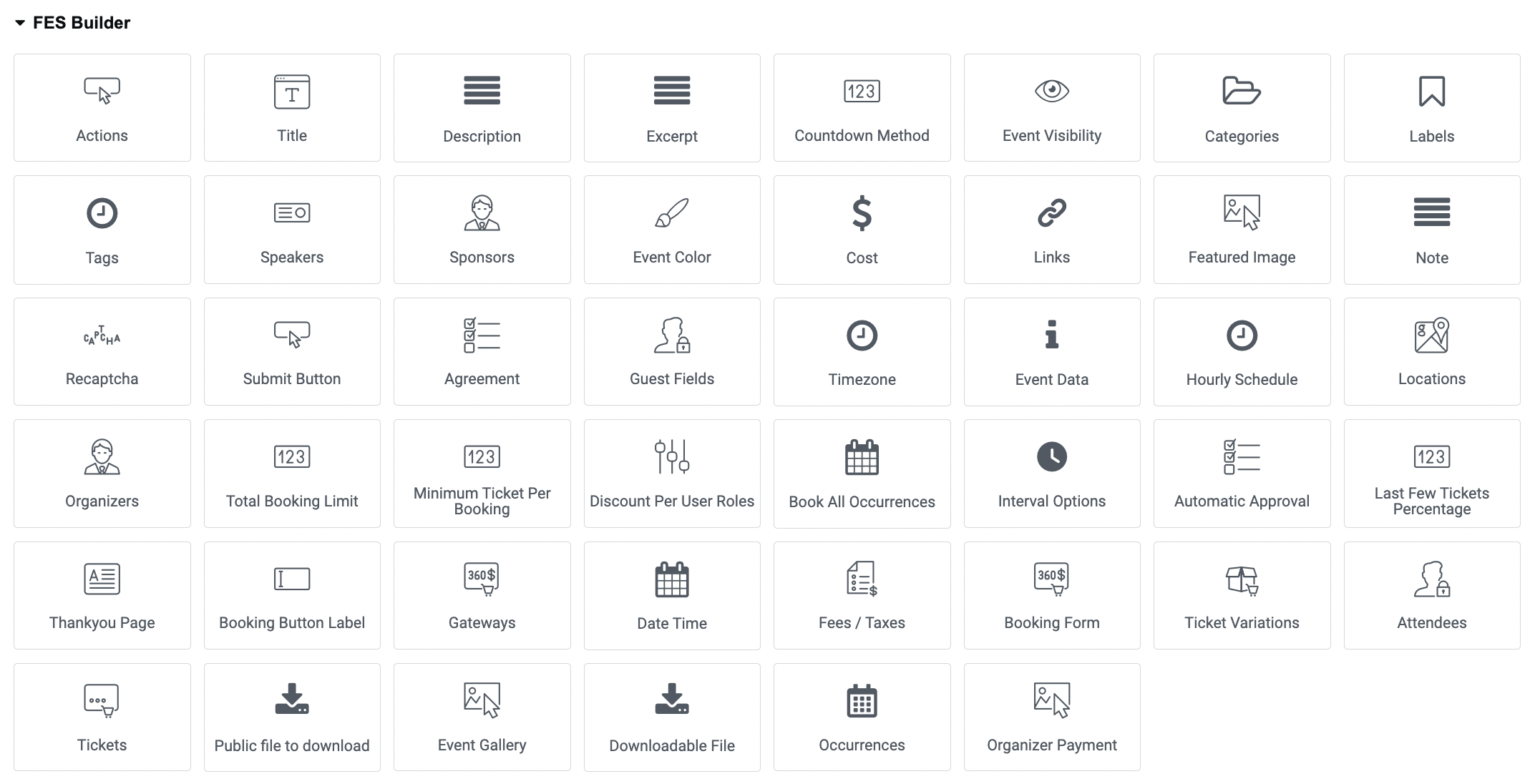
• Funktionsumfang: Widgets stehen für jedes Veranstaltungsdetail zur Verfügung, einschließlich Veranstaltungstitel , Beschreibung , Datum und Uhrzeit , Ort und Veranstalterdetails.
• Wesentliches Element: Sie müssen das Submit Button- Widget einbinden, damit Benutzer ihre Formulare erfolgreich absenden können.
• Wichtige Regel: Wenn das Widget eines bestimmten Feldes nicht zur Vorlage hinzugefügt wird, wird dieses Feld im Frontend nicht angezeigt, und die Benutzer können diese Daten nicht angeben.
Pflichtfelder und Formatierung
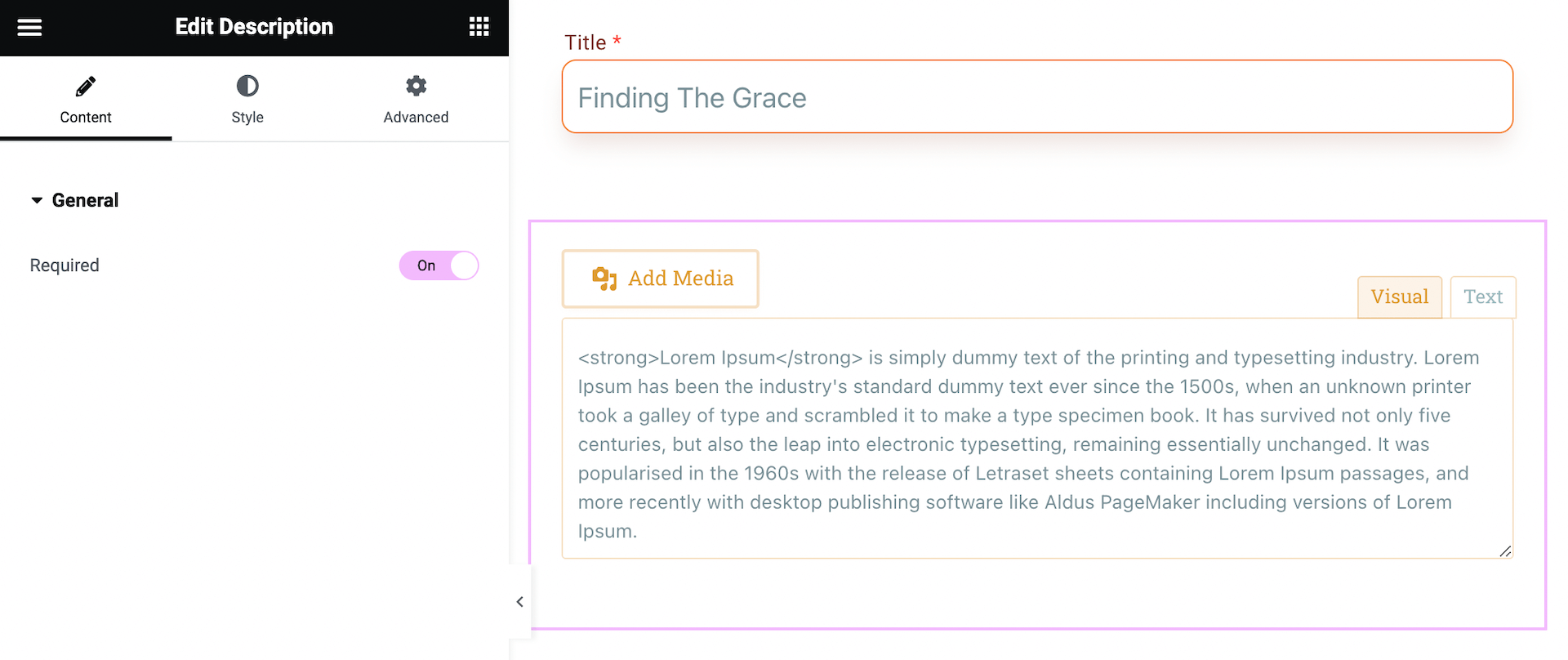
• Erforderliche Daten: Um einen reibungslosen Ablauf der Veranstaltungen zu gewährleisten, sind bestimmte Daten obligatorisch. Sie können Benutzer zur Eingabe dieser Daten zwingen, indem Sie die Option „Erforderlich“ im Tab „Inhalt “ des jeweiligen Widgets aktivieren.
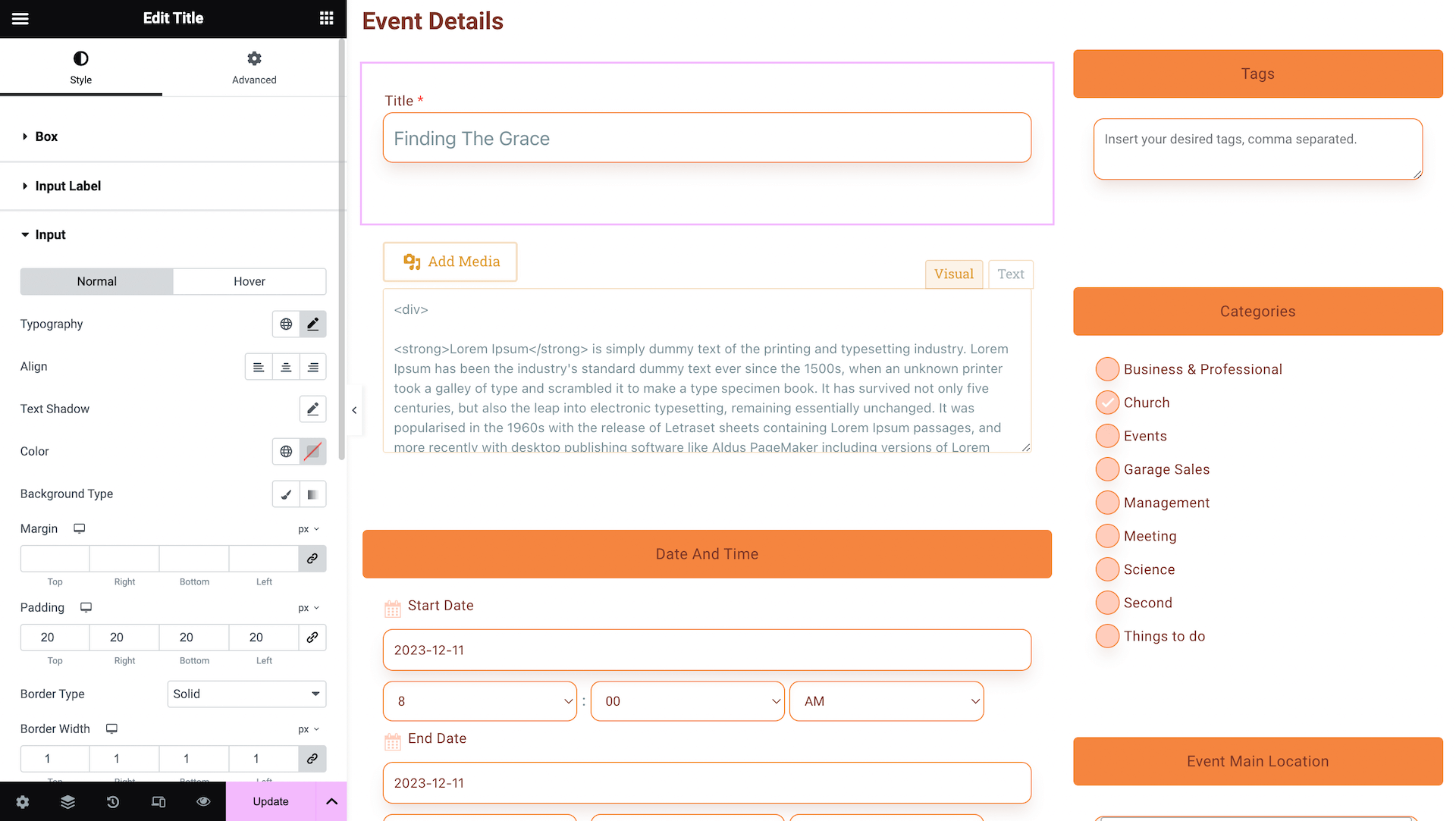
• Individuelles Design: Jedes Widget enthält eine Registerkarte „Stil“ und „Erweitert“ , mit der Sie Farben, Schriftarten, Abstände und Rahmen an das Branding Ihrer Website anpassen können.
Zuweisung Ihres FES-Formulars
Nachdem Ihre Vorlage entworfen wurde, müssen Sie mitteilen MEC um es für Frontend-Einreichungen zu verwenden:
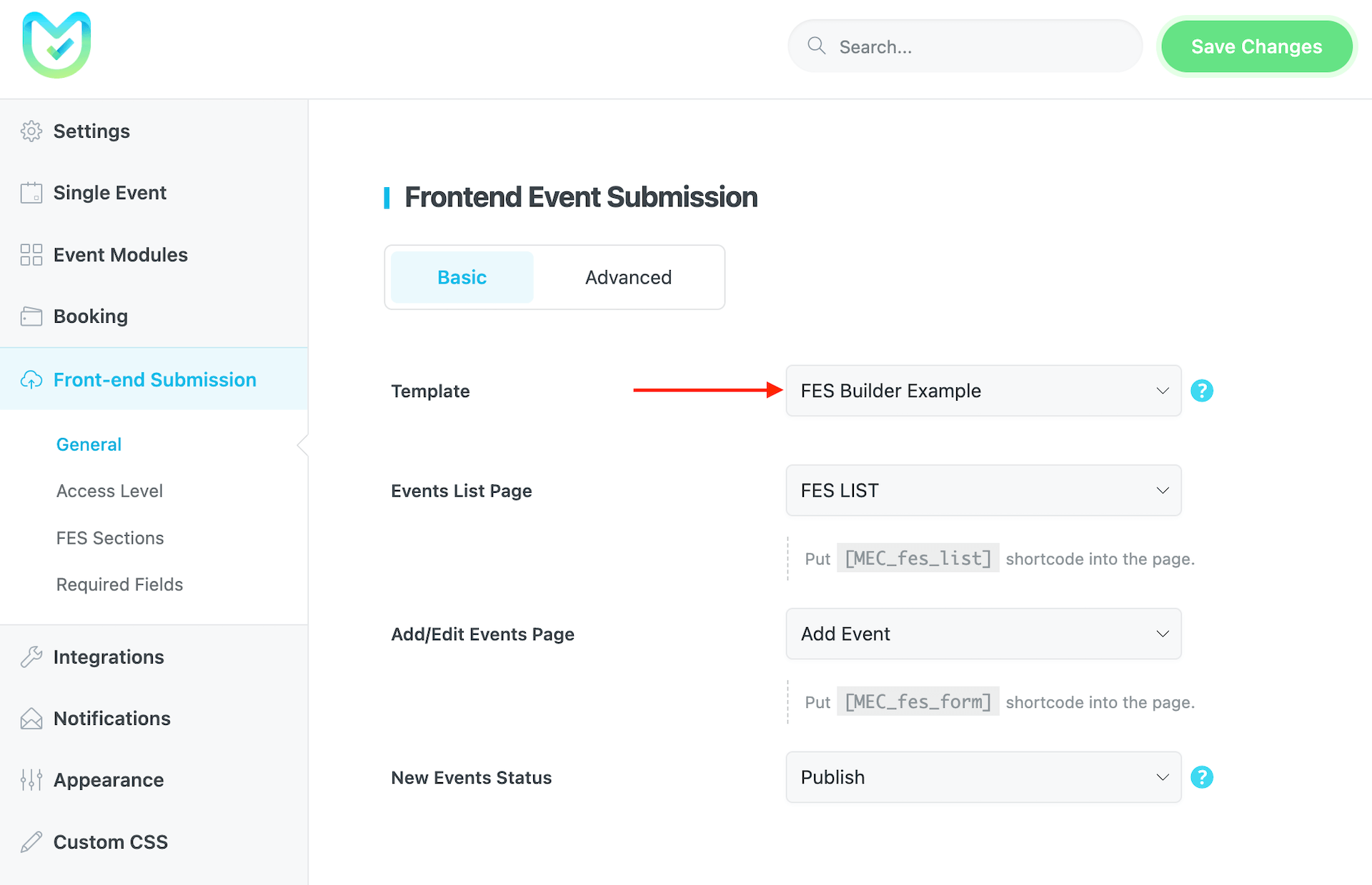
1. Navigieren Sie zu WordPress-Dashboard > MEC > Einstellungen.
2. Gehen Sie zum Abschnitt „Frontend Event Submission“.
3. Wählen Sie Ihre neu erstellte Elementor-Vorlage aus dem Dropdown-Menü aus.
4. Klicken Sie auf „Änderungen speichern“.
Profi-Tipp: Falls vor dem Aufrufen des Elementor-Editors ein Fehler oder die Meldung „Seite nicht gefunden“ erscheint, navigieren Sie zu WordPress-Einstellungen > Permalinks und klicken Sie auf „Änderungen speichern “ (ohne etwas zu ändern), um die Links Ihrer Website zu aktualisieren.
Anwendungsfälle (Wann dieses Add-on nützlich ist)
• Maßgeschneiderte Einreichungserlebnisse: Erstellen Sie unterschiedliche Formulare für verschiedene Arten von Veranstaltungen (z. B. ein einfaches Formular für Community-Treffen und ein detailliertes Formular für Fachkonferenzen).
• Markenkonsistenz: Verwenden Sie die Styling-Tools von Elementor, um sicherzustellen, dass das Formular wie ein integrierter Bestandteil Ihrer Website aussieht und nicht wie ein generisches Plugin-Feld.
• Optimierte Datenerfassung: Fügen Sie nur die Widgets hinzu, die Sie tatsächlich benötigen. So reduzieren Sie die Unübersichtlichkeit für Ihre Benutzer und stellen sicher, dass Sie genau die Informationen erhalten, die für Ihre Veranstaltungen erforderlich sind.
Situationen, in denen dieses Add-on möglicherweise nicht ideal ist
• Für Nicht-Elementor-Nutzer: Dieses Add-on ist speziell für den Elementor Page Builder konzipiert und nicht mit anderen Page Buildern kompatibel.
• Anforderungen an die bedingte Logik: Der Builder unterstützt derzeit nicht das Ein- oder Ausblenden von Feldern basierend auf den vorherigen Auswahlen eines Benutzers.
• Ereignisbearbeitung über den Builder: Benutzer können ihre Ereignisse über den Kern bearbeiten. MEC FES-Funktionen, dieses spezielle Add-on konzentriert sich auf die Design und Kreation des Einreichungsformulars selbst.
Fehlerbehebung für Anfänger
• Fehler 500 Bildschirm: Dies deutet in der Regel auf ein Problem mit der Serverkonfiguration hin. Stellen Sie sicher, dass Ihre PHP-Speicherlimit ist auf mindestens 512MB in Ihrem config.php und dass Sie die neueste Version des Add-ons verwenden.
• Fehlende Widgets: Wenn Sie die nicht finden können MEC FES Abschnitt in Elementor, überprüfen Sie das bitte noch einmal. Events FES Builder ist aktiviert in Elementor > Einstellungen > Allgemein.
• Spam-Einsendungen: Wenn Sie unerwünschte Einträge erhalten, aktivieren Sie Sicherheits-Captcha innerhalb des Haupt MEC Einstellungen zum Schutz Ihrer FES-Formulare.
• Update-Probleme: Falls ein Update nicht angezeigt wird, überprüfen Sie, ob Ihre Add-on-Lizenz im WordPress-Dashboard korrekt aktiviert ist.
FAQ
Was ist der Zweck der MEC Elementor FES Builder Add-on und wie verbessert es die Einreichung von Events?
Das MEC Elementor FES Builder Mit diesem Add-on gestalten und individualisieren Sie die Anmeldeformulare für Veranstaltungen in Elementor und haben so die volle Kontrolle über die Benutzererfahrung. Es optimiert den Anmeldeprozess, indem Sie das Formular an Ihre spezifischen Bedürfnisse anpassen und so die relevantesten Informationen benutzerfreundlich erfassen können. Durch die Vereinfachung und Führung der Anmeldung steigern Sie die Effizienz und verbessern die Benutzerfreundlichkeit.
Wie installiere und aktiviere ich die MEC Elementor FES Builder Hinzufügen Auf?
Um das zu installieren MEC Elementor FES Builder Addon, stellen Sie zunächst sicher, dass beide Modern Events Calendar (MECDas WordPress-Plugin und das Elementor-Plugin sind installiert und aktiviert. Installieren Sie anschließend das Add-on, indem Sie die Plugin-ZIP-Datei hochladen. Aktivieren Sie das Add-on nach der Installation im WordPress-Dashboard unter „Plugins“.
Wie kann ich den Beitragstyp „Events FES Builder“ in Elementor aktivieren?
Integrieren MEC Navigieren Sie in Ihrem WordPress-Dashboard zu Elementor > Einstellungen > Allgemein. Aktivieren Sie im Abschnitt „Beitragstypen“ das Kontrollkästchen für „Events FES Builder“ und speichern Sie die Änderungen. Dadurch können Sie mit Elementor Anmeldeformulare für Veranstaltungen erstellen und bearbeiten.
Wo finde ich die FES Builder-Elemente in Elementor?
Sobald das Add-on installiert und aktiviert ist, öffnen Sie den Elementor-Editor auf einer Seite oder in einer Vorlage. Im Elementor-Elemente-Panel finden Sie einen neuen Bereich, der speziell für FES Builder-Elemente vorgesehen ist und üblicherweise mit „MEC FES“. Diese Elemente können per Drag & Drop in Ihr Formular eingefügt werden.
Welche Widgets sind mit dem Elementor FES Builder Hinzufügen Auf?
Das Add-on bietet über 40 spezielle Widgets für Veranstaltungsformulare. Dazu gehören Felder für Veranstaltungstitel, Beschreibung, Datum und Uhrzeit, Ort, Veranstalterdetails und mehr. Jedes Widget verfügt über eigene Gestaltungsoptionen und ermöglicht so eine umfassende Anpassung an das Design Ihrer Website.
Welche Feldtypen kann ich mit dem FES Builder zu meinem FES-Formular hinzufügen? Kann ich zusätzlich zu den Standardoptionen benutzerdefinierte Felder hinzufügen?
Mit dem FES Builder können Sie verschiedene Feldtypen wie Textfelder, Dropdown-Menüs, Datumsauswahlfelder und mehr hinzufügen. Das Add-on ermöglicht die Anpassung an spezifische Informationsanforderungen für Veranstaltungsmeldungen. Die verfügbaren Feldtypen werden im Folgenden aufgelistet. Elementor FES Builder Elemente-Panel.
Wie passe ich das Design meiner Veranstaltungseinreichungsformulare an?
Der FES Builder nutzt die Gestaltungsmöglichkeiten von Elementor. Sie können das Erscheinungsbild des Formulars anpassen, indem Sie die FES-Elemente auswählen und über die Gestaltungsregisterkarten (Stil, Erweitert) von Elementor Farben, Schriftarten, Abstände, Rahmen und andere visuelle Attribute anpassen. So können Sie das FES-Formular nahtlos in das Gesamtdesign Ihrer Website integrieren.
Kann ich mehrere Veranstaltungseinreichungsformulare für unterschiedliche Veranstaltungstypen erstellen?
Ja, der Elementor FES Builder Mit diesem Add-on können Sie unbegrenzt viele individuelle Formulare erstellen. Dies ist besonders nützlich, wenn Sie verschiedene Veranstaltungsarten anbieten, für die unterschiedliche Informationen von den Nutzern benötigt werden. Sie können jedes Formular individuell gestalten, um spezifischen Anforderungen gerecht zu werden.
Ist es möglich, bestimmte Felder im Übermittlungsformular als Pflichtfelder festzulegen?
Ja, Sie haben Kontrolle über die Feldanforderungen des Formulars. Wenn Sie ein Widget im Elementor-Editor hinzufügen oder bearbeiten, können Sie es als Pflichtfeld festlegen. So stellen Sie sicher, dass Benutzer alle erforderlichen Informationen angeben, bevor sie ein Ereignis übermitteln.
Kann ich das benutzen? MEC Elementor FES Builder Add-on, das es Benutzern ermöglicht, ihre eingereichten Veranstaltungen zu bearbeiten?
Diese Funktion ist Teil der MEC die Kernfunktionen des Plugins für FES, so dass Elementor FES Builder Für diese Funktion ist kein Add-on erforderlich.
Wie gehe ich mit potenziellen Spam-Einsendungen über das FES-Formular um?
Das MEC Das Plugin enthält einen Abschnitt namens Security Captcha, mit dem Sie verschiedene Captcha-Typen für das FES-Formular aktivieren können, um Spam-Einsendungen zu verhindern.
Kann ich das benutzen? Elementor FES Builder Add-on für andere Page-Builder?
Das Elementor FES Builder Das Addon ist speziell für die Verwendung mit dem Elementor Page Builder konzipiert.
Unterstützt der FES Builder bedingte Logik zum Anzeigen oder Ausblenden von Feldern basierend auf Benutzerauswahlen?
Nein, leider ist es nicht möglich, diese Aufgabe mit dem MEC Elementor FES Builder Erweiterung.
Ist der MEC Elementor FES Builder Ist das Add-on mit allen Elementor-Themes und -Plugins kompatibel?
Obwohl das Add-on mit den meisten Elementor-Themes und -Plugins kompatibel ist, können Konflikte auftreten. Stellen Sie sicher, dass Ihr Theme und andere Plugins auf dem neuesten Stand sind. Testen Sie die Funktionalität des FES Builders gründlich, nachdem Sie ein Theme oder Plugin installiert oder aktualisiert haben. Sollten Kompatibilitätsprobleme auftreten, deaktivieren Sie nacheinander andere Plugins, um die Ursache des Konflikts zu identifizieren.
Was soll ich tun, wenn vor dem Aufrufen des Elementor-Editors ein Fehler auftritt?
Wenn vor dem Zugriff auf den Elementor-Editor ein Fehler auftritt, aktualisieren Sie Ihre WordPress-Permalinks. Navigieren Sie in Ihrem WordPress-Dashboard zu „Einstellungen“ > „Permalinks“ und klicken Sie auf „Änderungen speichern“, ohne Änderungen vorzunehmen. Diese Aktion behebt solche Probleme häufig.
Welche Systemvoraussetzungen gelten für die Nutzung von MEC Elementor FES Builder Hinzufügen Auf?
Das MEC Elementor FES Builder Das Add-on benötigt die Modern Events Calendar (Lite oder Pro) Plugin (Version 6.0 oder höher) und Elementor (Version 3.0 oder höher). Sie benötigen außerdem eine WordPress-Site mit mindestens PHP 7.4 und WordPress 5.0.
Wie aktualisiere ich die MEC Elementor FES Builder Hinzufügen Auf?
Um das zu aktualisieren MEC Elementor FES Builder Um das Add-on zu aktualisieren, gehen Sie in Ihrem WordPress-Dashboard zu Plugins > Installierte Plugins. Falls ein Update verfügbar ist, wird Ihnen die Option zum Aktualisieren des Plugins angezeigt. Klicken Sie auf „Jetzt aktualisieren“, um sicherzustellen, dass Sie die neueste Version mit Fehlerbehebungen und Verbesserungen verwenden. Sollte kein Plugin-Update verfügbar sein, haben Sie die Add-on-Lizenz möglicherweise nicht korrekt aktiviert oder verwenden eine veraltete Version. In diesem Fall müssen Sie das Add-on manuell herunterladen. Webnus Dashboard und installieren Sie es neu.
Was soll ich tun, wenn beim Bearbeiten mit Elementor ein Fehlerbildschirm mit der Meldung „500“ angezeigt wird?
Ein Fehler 500 deutet in der Regel auf Probleme mit der Serverkonfiguration hin. Stellen Sie sicher, dass Sie die neueste Version verwenden. Elementor Shortcode Designer Add-on. Sollte das Problem weiterhin bestehen, erhöhen Sie das PHP-Speicherlimit in der Datei config.php auf 512 MB. Falls das Problem weiterhin besteht, überprüfen Sie Ihre Servereinstellungen oder wenden Sie sich an Ihren Hosting-Anbieter. Bei Bedarf können Sie sich an [Name des Support-Teams/der Support-Mitarbeiterin] wenden. MEC Unterstützung für weitere Hilfe.
Hat das MEC Elementor FES Builder Das Addon funktioniert auch mit MEC Lite (kostenlos)?
Ja, Sie können die Elementor FES Builder Addon mit entweder MEC Lite oder Pro.