
Elementor Form Builder Addon
Das Elementor Form Builder Add-on ist ein innovatives Tool, mit dem Sie hochgradig personalisierte Ticketbuchungsformulare erstellen können, die perfekt zum Design Ihrer Website passen. Durch die nahtlose Integration in den Elementor Page Builder setzt es neue Maßstäbe in Sachen Präzision und Kreativität. So können Sie über Standardlayouts hinausgehen und Ihren individuellen Markenstil mühelos präsentieren. Das Elementor Form Builder Add-on ist nicht nur eine Erweiterung, sondern ein neuer Standard für Präzision und Kreativität innerhalb des MEC-Plugins.
Voraussetzungen:
MEC Pro
Letzte Version
1.8.1
Letzte Aktualisierung
2026-10-18 15:28:13
Ersteinrichtung & Anforderungen
Bevor Sie beginnen, stellen Sie sicher, dass folgende Voraussetzungen erfüllt sind:
• MEC Pro: Dieses Add-on erfordert die Pro-Version von Modern Events Calendar ; es ist nicht mit MEC Lite kompatibel.
• Elementor Page Builder: Sie müssen das Elementor- Plugin installiert und aktiviert haben.
• Addon-Aktivierung: Installieren Sie das Addon, indem Sie die ZIP-Datei hochladen und es über den WordPress -Plugin- Bereich aktivieren.
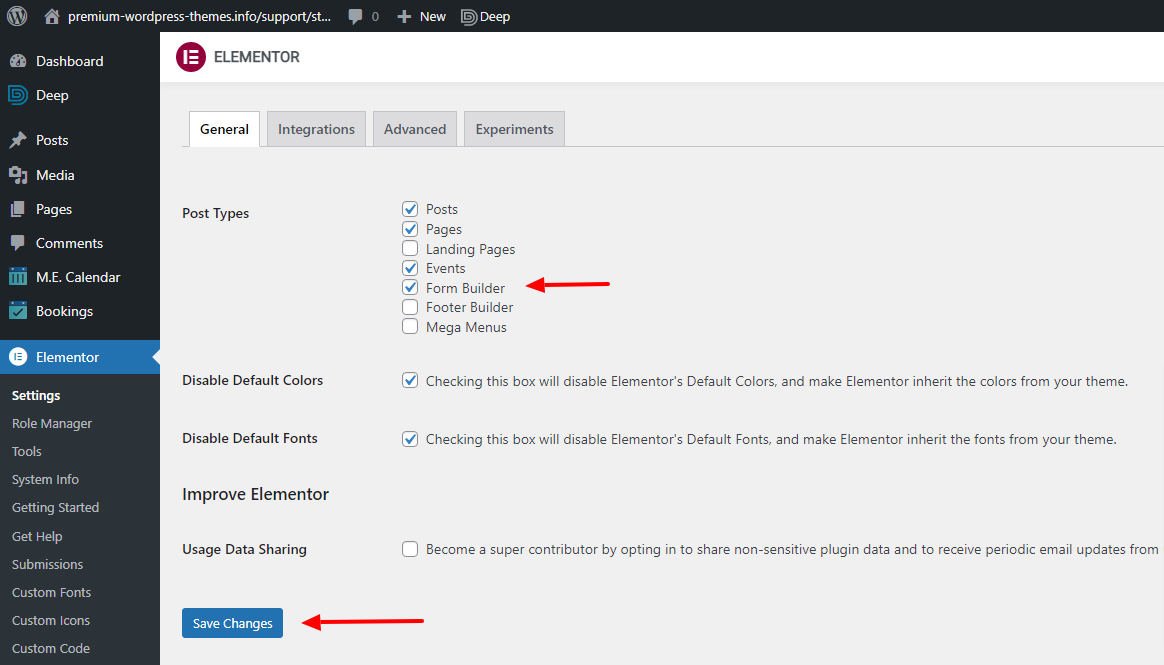
• Beitragstyp aktivieren: Navigieren Sie zu Elementor > Einstellungen > Allgemein und aktivieren Sie den Beitragstyp Formular-Builder , um sicherzustellen, dass das Add-on korrekt in den Elementor-Editor integriert wird.
Lesen Sie auch:
Wie installiere ich MEC und Addons?Erstellen Ihres benutzerdefinierten Formulars
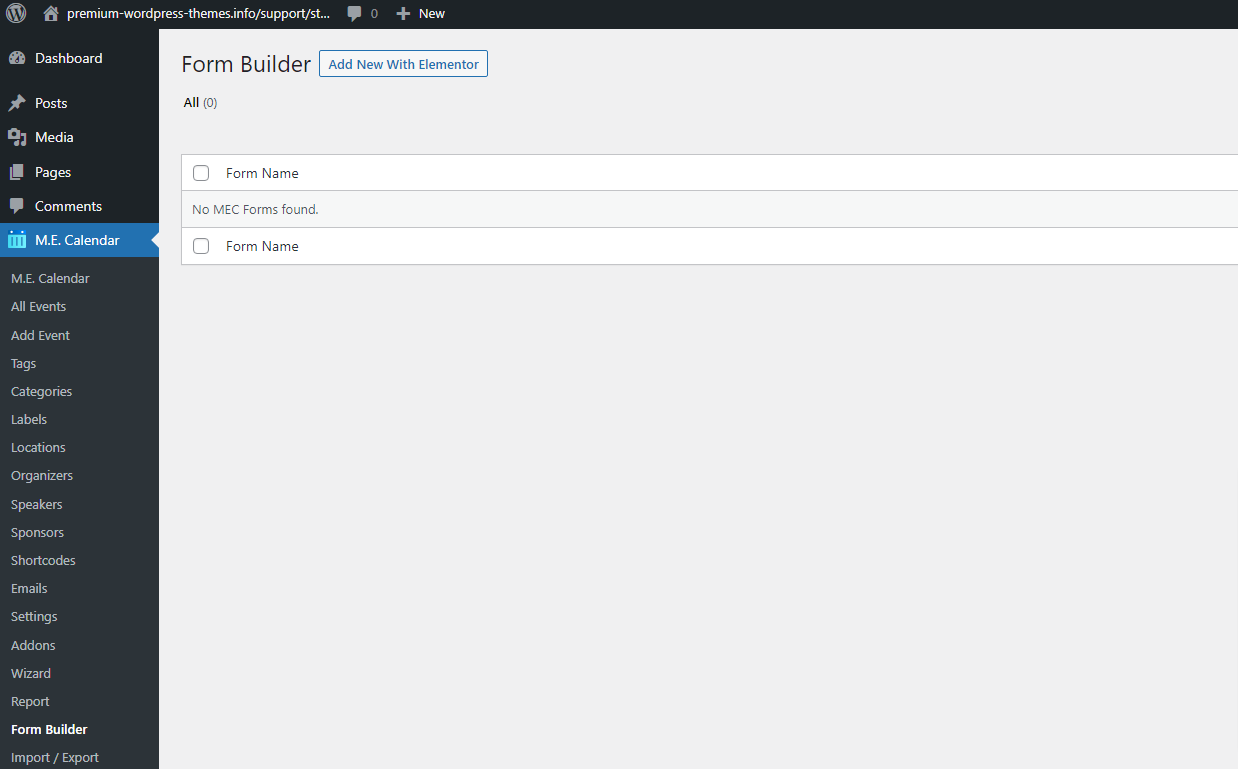
Alle Formulare werden über ein separates Menü verwaltet und erstellt. Navigieren Sie zu MEC > Formulargenerator, um zu beginnen.
Schritt-für-Schritt-Erstellung
1. Klicken Sie auf die Schaltfläche „Neu hinzufügen mit Elementor“.
2. Erstellen Sie eine neue Vorlage und wählen Sie die Option, diese mit dem Elementor -Editor zu öffnen.
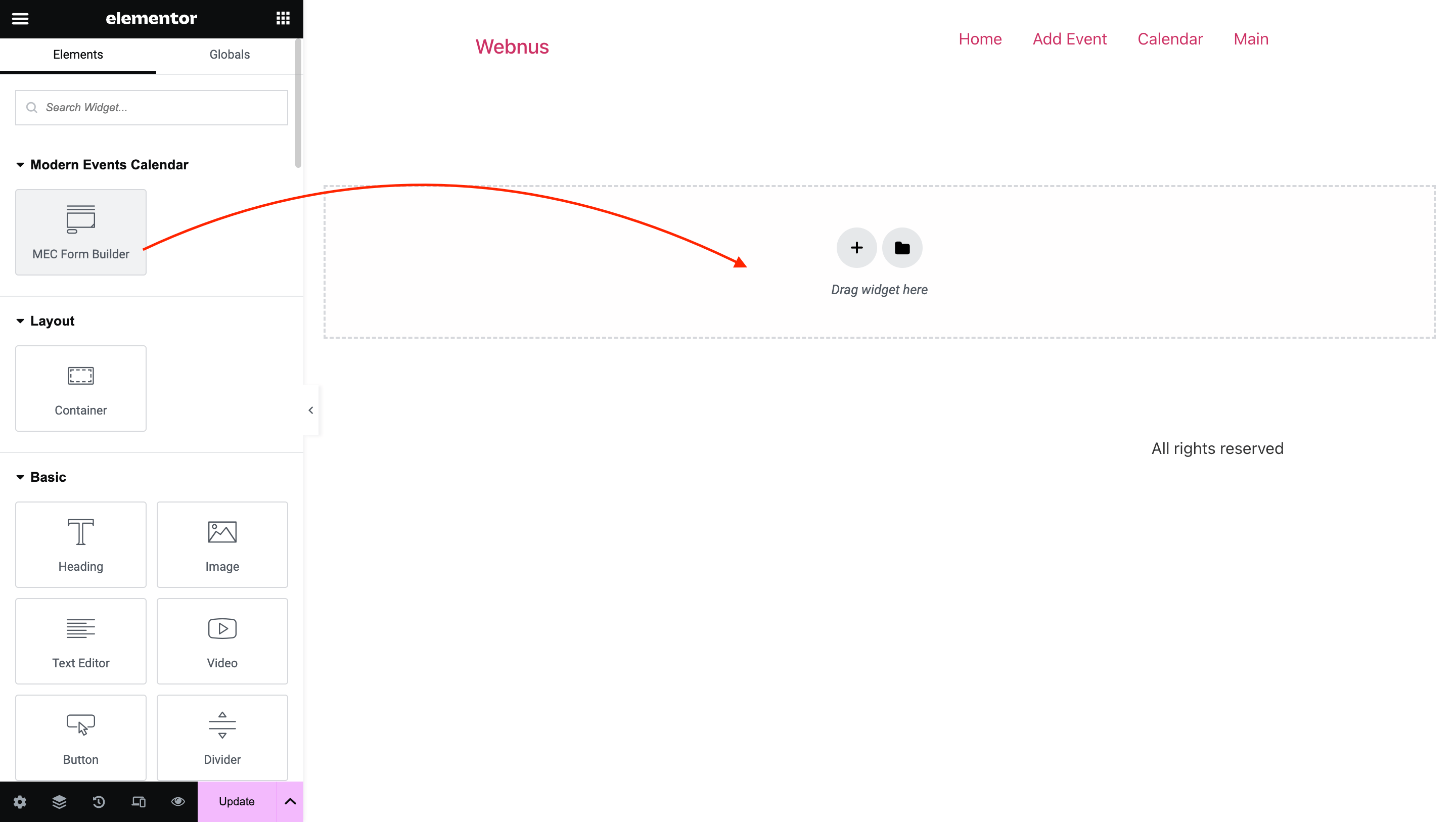
3. Suchen Sie im Editor das MEC Form Builder- Widget und ziehen Sie es in einen Ihrer Seitenabschnitte.
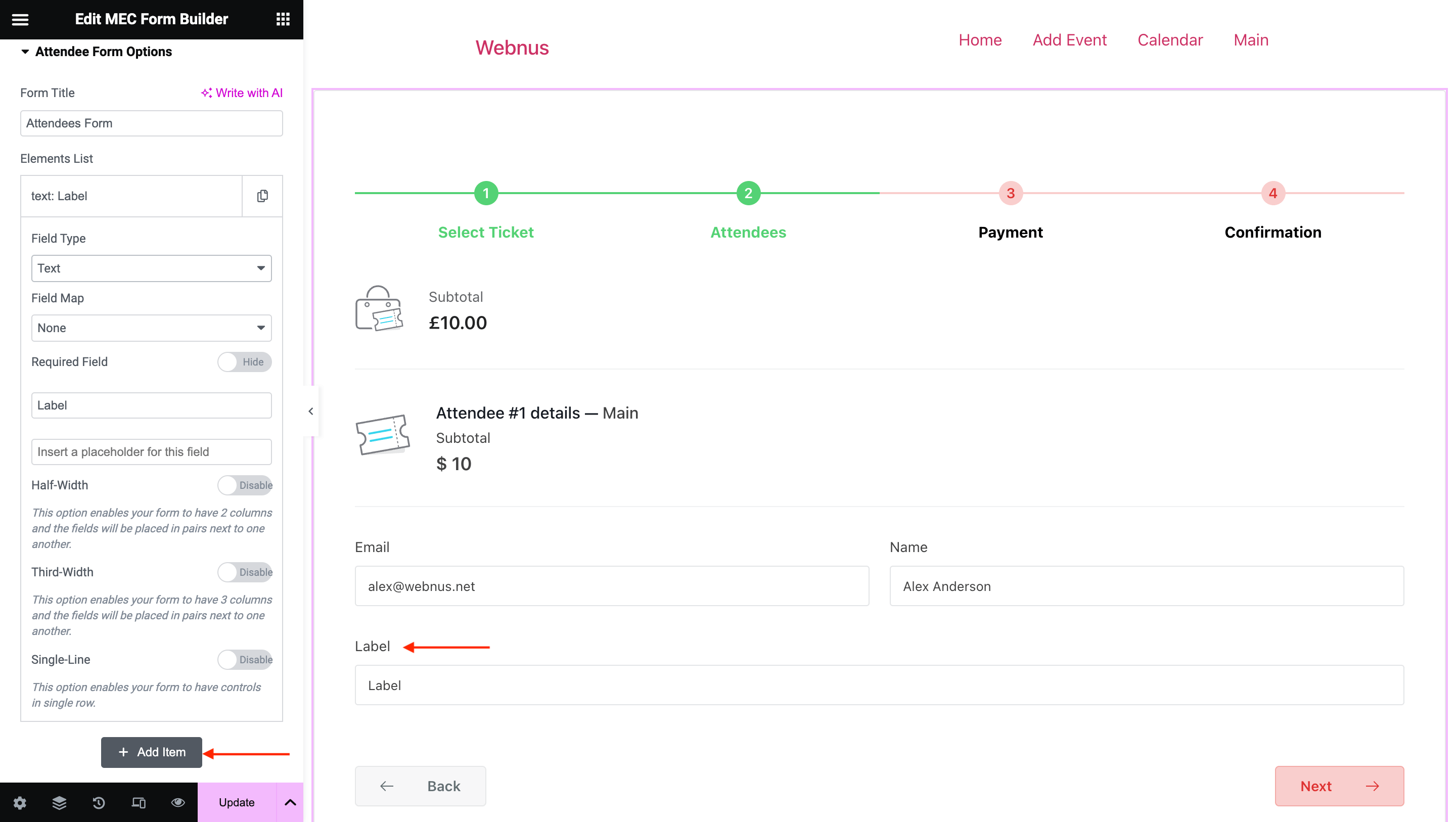
4. Klicken Sie auf „Element hinzufügen“ , um Felder zu Ihrem Formular hinzuzufügen.
Feldkonfiguration
Das Widget verfügt über zwei Bereiche im Inhaltsbereich: Optionen für das Teilnehmerformular (mit einem Formulartitelfeld , standardmäßig „Teilnehmerformular“) und Optionen für das feste Formular (mit einer Option zum Ausblenden der festen Felder , standardmäßig deaktiviert). Die Felder sind unter „Elementliste “ aufgeführt . Name und E-Mail-Adresse des MEC sind erforderlich und müssen in Ihrem Formular enthalten sein; falls sie fehlen, werden sie automatisch hinzugefügt.
Jedes hinzugefügte Feld kann mit den folgenden Optionen individuell angepasst werden:
• Feldtyp: Wählen Sie aus verschiedenen vordefinierten Typen den passenden für Ihre Datenerfassungsanforderungen.
• Feldzuordnung: Ordnen Sie einzelne Felder bestimmten Datenpunkten zu, z. B. einer WooCommerce -Rechnungsadresse.
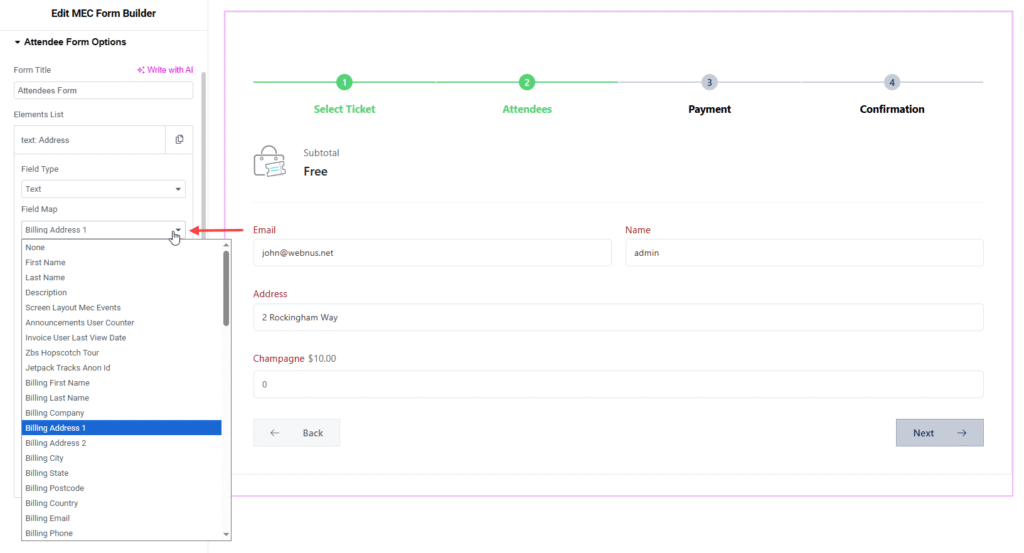
• Pflichtfeld: Aktivieren Sie diese Option, um festzulegen, welche Angaben für den Benutzer obligatorisch sind. Sie wird für die Felder „MEC-Name“, „MEC-E-Mail-Adresse“ und Absatz nicht angezeigt.
• Beschriftung & Platzhalter: Legen Sie den Text fest, der über dem Feld ( Beschriftung ) und im Feld ( Platzhalter ) angezeigt wird. Der Platzhalter ist nur für die Felder Name, E-Mail, Text, Telefonnummer und Textbereich verfügbar.
• Feldbreite: Passen Sie Ihr Layout an, indem Sie zwischen Halbbreite (zweispaltig), Drittelbreite (dreispaltig) oder einzeiliger (zeilenbasierter) Anzeige wählen. Halbbreite und Drittelbreite können nicht gleichzeitig aktiviert werden, und die volle Breite wird nur angezeigt, wenn sowohl einzeilige als auch Drittelbreite aktiviert sind.
• Weitere Optionen: Je nach Feldtyp stehen Ihnen außerdem Optionen zur Verfügung (trennen Sie die Elemente durch ein Komma bei Kontrollkästchen-, Optionsfeld- und Auswahlfeldern), die Option, das erste Element als Platzhalter zu betrachten (Auswahlfelder), sowie die Optionen „Vereinbarungsseite“ und „Status“ (standardmäßig aktiviert / standardmäßig deaktiviert) für Vereinbarungsfelder.
Profi-Tipp: Sie können Ihre Felder ganz einfach neu anordnen, indem Sie sie in der Liste anklicken und nach oben oder unten ziehen, um ihre Reihenfolge zu ändern.
Anpassung und Styling
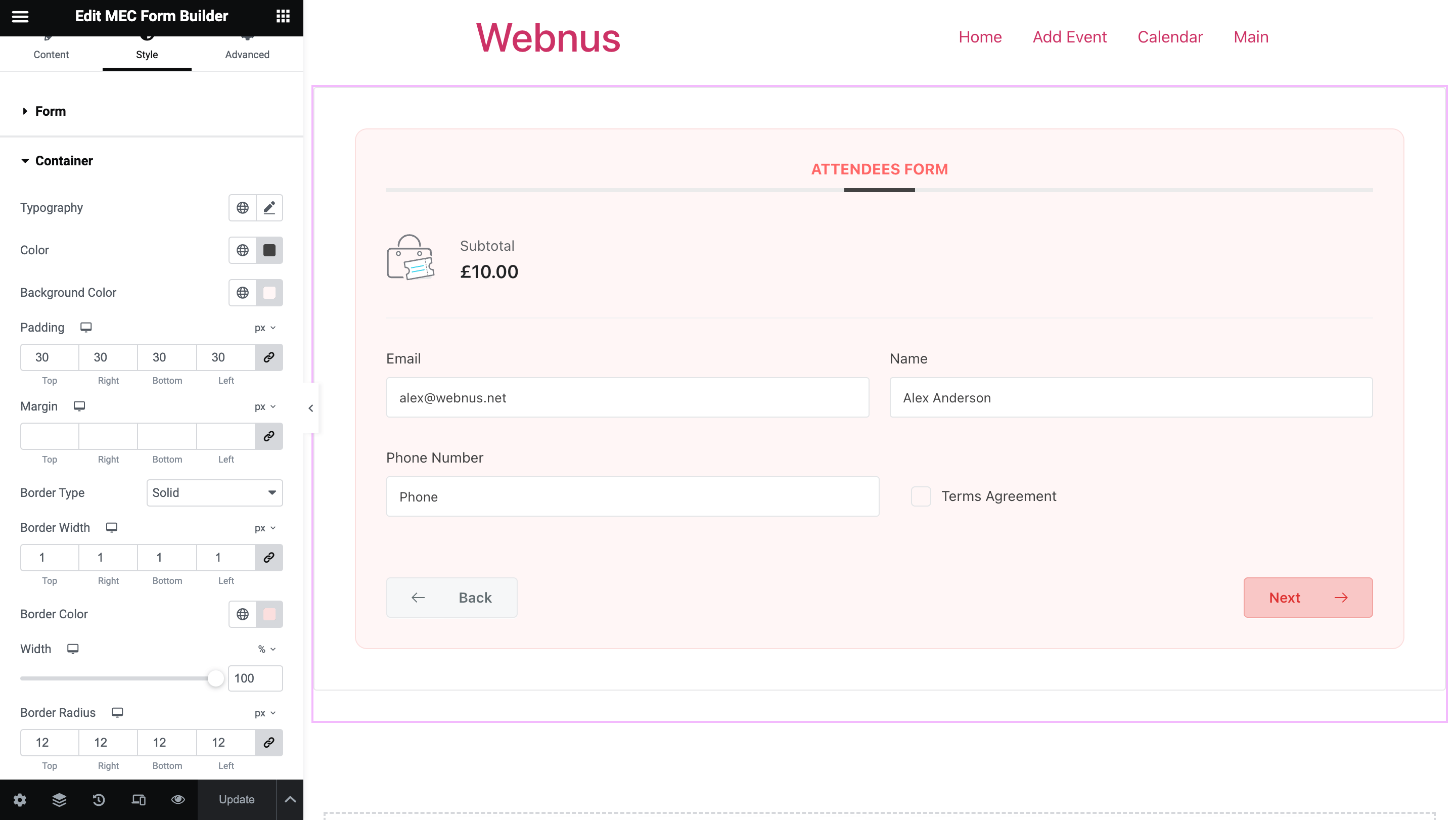
Der Style- Tab im Elementor-Editor bietet umfangreiche Optionen, um das Formular mit der Farbpalette und dem Design Ihrer Website zu synchronisieren.
• Visuelles Design: Sie können eine benutzerdefinierte Typografie festlegen, Abstände anpassen, Rahmen modifizieren und Ränder individuell gestalten.
• Farbschemata: Verwenden Sie spezifische Farben, die zu Ihrem Branding passen und sich auf alle Formularelemente erstrecken.
• Stilabschnitte: Die Registerkarte ist unterteilt in Formular (Halbbreite / Drittelbreite für alle Felder), Container , Titel , Ticketname , Beschriftungen , Felder und Feldsymbole.
• Layoutflexibilität: Neben Standardbreiten können Sie auch Layouts in voller Breite oder mehrspaltige Layouts nutzen, um ein professionelles Benutzererlebnis zu bieten.
Lesen Sie auch:
Wie füge ich ein neues Buchungssystem hinzu?Zuweisung Ihrer Formulare
Sobald Ihr Formular gestaltet und veröffentlicht ist, müssen Sie es Ihren Veranstaltungen zuordnen. Dies können Sie global oder für jede Veranstaltung einzeln tun.
Globaler Einsatz
Verwenden Sie diese Methode, wenn Sie für jede Veranstaltung auf Ihrer Website das gleiche individuelle Design wünschen:
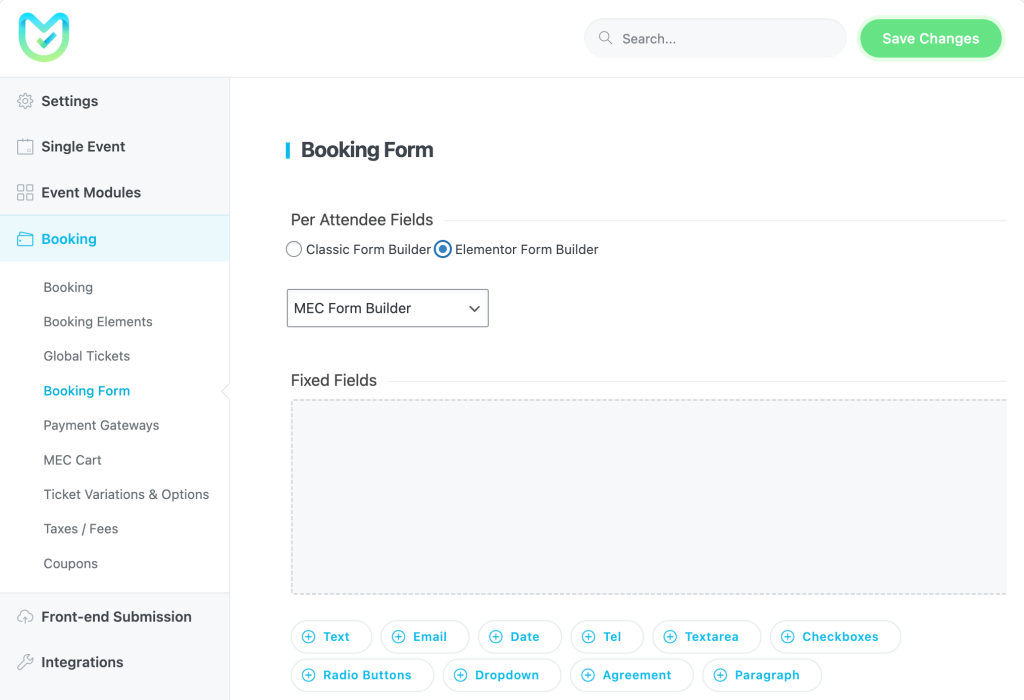
• Navigieren Sie zu MEC-Einstellungen > Buchung > Buchungsformular.
• Wählen Sie die Optionsschaltfläche „Elementor Form Builder“ aus.
• Wählen Sie Ihre gewünschte Vorlage aus dem Dropdown-Menü aus und speichern Sie die Änderungen.
Individuelle Zuordnung
Mit dieser Methode können Sie einem bestimmten Event ein individuelles Aussehen für sein Buchungsformular verleihen:
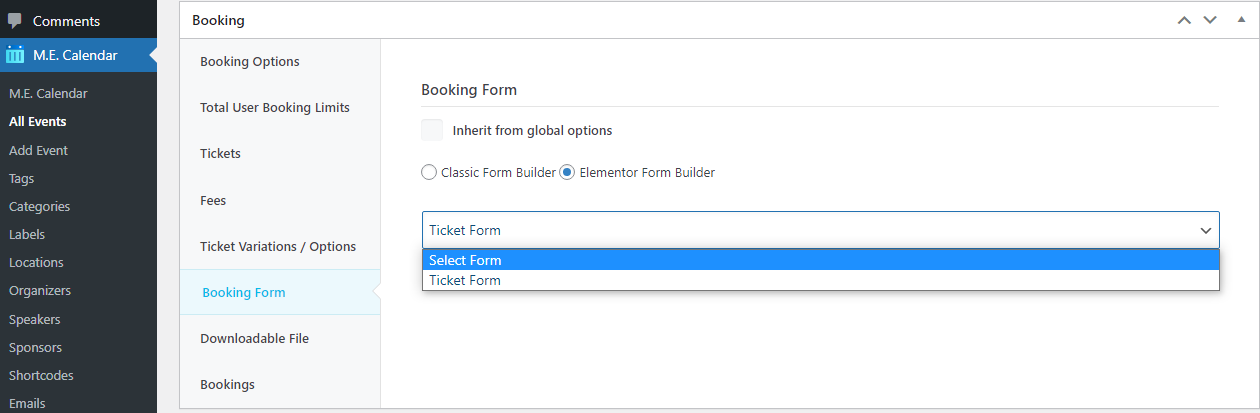
• Öffnen Sie den Backend-Editor für das gewünschte Event.
• Deaktivieren Sie in den Einstellungen des Buchungsformulars das Kontrollkästchen für „ Von globalen Optionen übernehmen“.
• Wählen Sie Elementor Form Builder und anschließend Ihre gewünschte Vorlage aus dem Dropdown-Menü.
Ihre individuelle Buchung ist nun abgeschlossen und einsatzbereit.
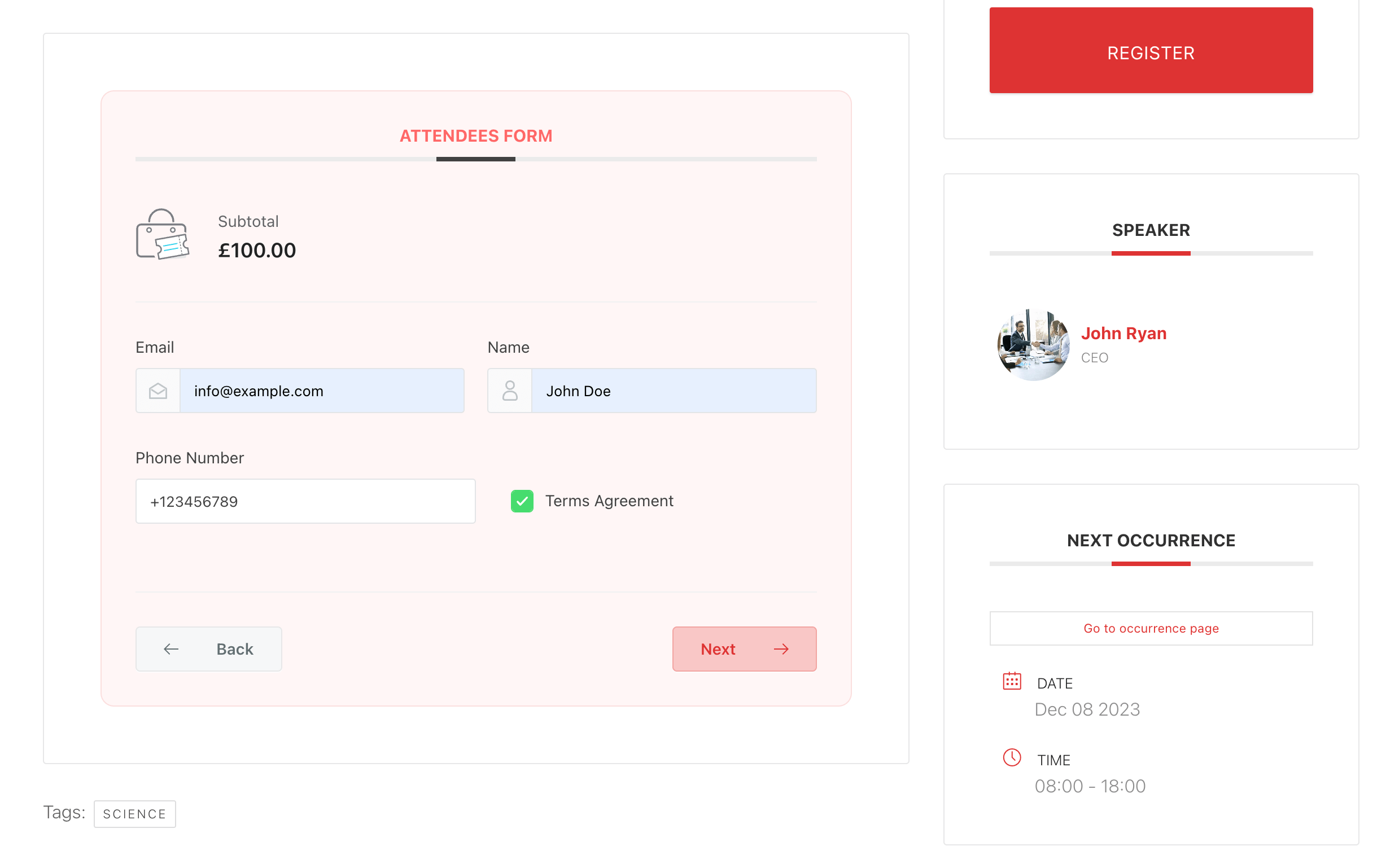
Anwendungsfälle (Wann dieses Add-on nützlich ist)
• Markeneigene Event-Registrierung: Ideal für Veranstalter, die möchten, dass ihre Buchungsformulare zu ihrer Corporate Identity oder einem bestimmten Event-Thema passen.
• Erweiterte Datenerfassung: Ideal, wenn Sie bestimmte Formularfelder den WooCommerce -Abrechnungsdaten zuordnen müssen, um die Buchhaltung zu optimieren.
• Komplexe Formularlayouts: Nützlich für Veranstaltungen, die organisierte, mehrspaltige Formulare erfordern (z. B. nebeneinanderliegende Felder für Vor- und Nachnamen), um vertikalen Platz zu sparen.
Situationen, in denen dieses Add-on möglicherweise nicht ideal ist
• Gleichzeitige Verwendung von Formulargeneratoren: Sie können den klassischen Formulargenerator und den Elementor Formulargenerator nicht gleichzeitig für dasselbe Ereignis verwenden.
• Anforderungen an bedingte Logik: Dieses Add-on unterstützt derzeit keine integrierte bedingte Logik; alle konfigurierten Felder sind immer sichtbar.
• Nicht-Elementor-Websites: Dieses Add-on erfordert den Elementor Page Builder und funktioniert nicht mit anderen Page Buildern oder dem Standard-Editor von WordPress.
• MEC Lite-Nutzer: Für den vollen Funktionsumfang ist MEC Pro erforderlich , um auf die notwendigen Buchungsfunktionen zugreifen zu können.
Fehlerbehebung für Anfänger
• Formularfelder werden nicht angezeigt: Sollten Ihre Felder nach der Veröffentlichung nicht angezeigt werden, leeren Sie bitte den Cache Ihrer Website und Ihres Browsers. Stellen Sie außerdem sicher, dass sowohl MEC Pro als auch Elementor auf dem neuesten Stand sind.
• Fehler 500 beim Bearbeiten: Dies ist häufig ein Problem mit dem Serverspeicher. Erhöhen Sie Ihren PHP-Speicherlimit zu 512MB in Ihrem wp-config.php Sie können die Datei einreichen oder Ihren Host kontaktieren.
• Probleme beim Hochladen von Dateien: Wenn Benutzer keine großen Dateien hochladen können, müssen Sie die Einstellungen anpassen. upload_max_filesize Direktive in der Serverkonfiguration php.ini Datei.
• Fehlende Option „Formular-Builder“: Stellen Sie sicher, dass Sie den Beitragstyp „Formular-Builder“ unter Elementor > Einstellungen > Allgemein aktiviert haben.
FAQ
Wie installiere und aktiviere ich das Elementor Form Builder Addon für MEC?
Stellen Sie zunächst sicher, dass sowohl Modern Events Calendar (MEC) Pro als auch der Elementor Page Builder auf Ihrer WordPress-Website installiert und aktiviert sind. Installieren Sie anschließend das Add-on, indem Sie die Plugin-ZIP-Datei hochladen. Aktivieren Sie das Add-on nach der Installation im WordPress-Dashboard unter „Plugins“. Navigieren Sie dann zu Elementor > Einstellungen > Allgemein und aktivieren Sie den Beitragstyp „Formular-Builder“, um ihn in Elementor zu integrieren.
Kann ich mit dem Elementor Form Builder Addon für jede Veranstaltung ein individuelles Buchungsformular erstellen?
Ja, Sie können für jede Veranstaltung ein separates Buchungsformular erstellen. Gehen Sie dazu auf die Bearbeitungsseite der Veranstaltung, deaktivieren Sie in den Buchungsformulareinstellungen das Kontrollkästchen „Von globalen Optionen übernehmen“ und wählen Sie das gewünschte Formular aus dem Dropdown-Menü aus.
Ist es möglich, für eine Veranstaltung sowohl den klassischen Formulargenerator als auch das Elementor Form Builder Addon gleichzeitig zu verwenden?
Nein, Sie können nicht beide Formular-Builder gleichzeitig für eine einzelne Veranstaltung verwenden. Sie müssen für jede Veranstaltung entweder den klassischen Formular-Builder oder das Elementor Form Builder Add-on wählen. Sie können jedoch beide Builder konfigurieren und pro Veranstaltung den bevorzugten auswählen.
Wie kann ich ein benutzerdefiniertes Formular global auf alle Ereignisse anwenden?
Um ein benutzerdefiniertes Formular als Standard für alle Veranstaltungen festzulegen, navigieren Sie zu MEC-Einstellungen > Buchung > Buchungsformular. Hier können Sie entweder mit dem klassischen Formular-Builder ein neues Formular erstellen oder ein mit dem Elementor Form Builder Addon erstelltes Formular für die globale Anwendung auswählen. Stellen Sie sicher, dass in den Einstellungen für einzelne Veranstaltungen die Option „Von globalen Optionen übernehmen“ aktiviert ist, um dieses globale Formular zu verwenden.
Was soll ich tun, wenn beim Bearbeiten mit Elementor ein Fehlerbildschirm mit der Meldung „500“ angezeigt wird?
Ein Fehler 500 deutet in der Regel auf Probleme mit der Serverkonfiguration hin. Stellen Sie sicher, dass Sie die neueste Version des Elementor Form Builder Add-ons verwenden. Sollte das Problem weiterhin bestehen, erhöhen Sie das PHP-Speicherlimit in der Datei wp-config.php auf 512 MB. Falls das Problem weiterhin besteht, überprüfen Sie Ihre Servereinstellungen oder wenden Sie sich an Ihren Hosting-Anbieter. Bei Bedarf können Sie sich an den MEC-Support wenden.
Funktioniert das Elementor Form Builder Addon mit MEC Lite (kostenlos)?
Nein, das Elementor Form Builder Addon funktioniert nicht mit MEC Lite. Es nutzt die exklusive Buchungsfunktion von MEC Pro und erfordert MEC Pro für die volle Funktionalität.
Wie kann ich die maximale Dateigröße für Dateifelder in meinen Formularen anpassen?
Die maximale Datei-Uploadgröße wird durch die php.ini-Datei Ihres Servers, insbesondere durch die Anweisung upload_max_filesize, bestimmt. Um das Limit zu erhöhen, müssen Sie diese Einstellung ändern. Wir empfehlen Ihnen, Ihren Hosting-Anbieter um Unterstützung bei der Anpassung zu bitten.
Welche Anpassungsmöglichkeiten bietet das Elementor Form Builder Addon?
Das Add-on bietet umfangreiche Anpassungsmöglichkeiten, darunter die Möglichkeit, Typografie festzulegen, den Abstand anzupassen, Rahmen zu ändern, Ränder anzupassen und Farben anzuwenden, die zum Design Ihrer Website passen. Sie können Formularfelder außerdem in verschiedenen Konfigurationen anordnen, z. B. in voller Breite oder in mehrspaltigen Layouts, was für Flexibilität bei der Formulargestaltung sorgt.
Kann ich Zahlungsportale von Drittanbietern in das Elementor Form Builder Add-on integrieren?
Das Elementor Form Builder Add-on selbst integriert keine externen Zahlungsanbieter. Da es jedoch in das Buchungssystem Modern Events Calendar (MEC) integriert ist, können Sie die in MEC integrierten Zahlungsanbieter (wie PayPal, Stripe und WooCommerce) zur Zahlungsabwicklung nutzen. Stellen Sie sicher, dass Ihre MEC Pro-Buchungseinstellungen korrekt konfiguriert sind, um Zahlungen zusammen mit Ihren benutzerdefinierten Formularen zu unterstützen.
Wie kann ich Formularfeldern im Elementor Form Builder Addon bedingte Logik hinzufügen?
Derzeit bietet das Elementor Form Builder Addon keine integrierte bedingte Logik für Formularfelder. Alle Felder werden wie konfiguriert ohne bedingte Sichtbarkeitsoptionen angezeigt.
Wie kann ich das Problem beheben, wenn meine Formularfelder nach der Veröffentlichung nicht korrekt angezeigt werden?
Wenn Formularfelder nicht wie erwartet angezeigt werden, versuchen Sie Folgendes:
1. Prüfen Sie, ob Elementor zusammen mit MEC Pro vollständig aktualisiert ist.
2. Leeren Sie den Cache Ihrer Website und Ihres Browsers, um die neueste Formularversion zu laden.
3. Deaktivieren Sie in Konflikt stehende Plugins, da Plugins von Drittanbietern mit der Formulardarstellung von Elementor in Konflikt geraten können.
4. Prüfen Sie die Theme-Kompatibilität, da einige Themes die Formularstile überschreiben können.
5. Sollte das Problem weiterhin bestehen, überprüfen Sie die Entwicklerkonsole Ihres Browsers auf Fehler oder wenden Sie sich an den MEC-Support.


Hallo. Kann ich dieses Formular auch zum Anpassen eines Formulars zum Hinzufügen von Ereignissen verwenden? Oder ist es nur für Buchungsformulare gedacht?
Hallo,
Nein, dieses Add-on dient nur der Nutzung des Buchungssystems.

Bitte französische Version!
Hallo, Sie können diesem Link folgen: https://webnus.net/dox/modern-events-calendar/translate-mec/ Gehen Sie wie folgt vor: 1. Laden Sie die PoEdit-App herunter: https://poedit.net 2. Laden Sie das Theme von Webnus.net herunter. 3. Navigieren Sie zum Ordner wp-content\plugins\MEC-ADDON\languages. 4. Öffnen Sie die Datei mec.pot zum Bearbeiten. 5. Wählen Sie im Menü: Katalog > Aus Quelle aktualisieren und klicken Sie auf „Aus Quelle aktualisieren“. (Falls Ihre .PO-Datei bereits vollständig ist, aktualisieren Sie sie bitte direkt von der .POT-Datei und überspringen Sie die Schritte 6 und 7.) 6. Klicken Sie unten im Fenster auf „Neue Übersetzung erstellen“. 7. Wählen Sie Ihre Sprache aus. 8. Die geöffnete Datei hat das Format .po. 9. Wählen Sie im Menü: Datei > In MO-Datei kompilieren und klicken Sie auf „In MO-Datei kompilieren“. 10. Laden Sie den Inhalt des Sprachordners auf Ihren Webserver hoch. Sie können uns Ihre .po- und .mo-Dateien an den Support oder per E-Mail senden. Mit freundlichen Grüßen
Ich habe Probleme mit diesem Addon. Die Auswahl zwischen Classic und Elementor funktioniert nicht. Außerdem fehlt der Elementor-Builder. Ich kann ihn nicht einmal finden – insbesondere nicht nach der Installation des Shortcode-Builders.
Hallo, welche FormBuilder-Addon-Version verwenden Sie derzeit? Verwenden Sie die neueste Version.
Die neueste Version ist: v 1.0.3 – 30. November 2019.