
Webex-Integrations-Add-on
Das Webex-Integrations-Add-on ist eine professionelle Brücke, die verbindet Modern Events Calendar (MEC) mit Ihrem Webex Diese Integration ermöglicht es Ihnen, wichtige Details zu Online-Veranstaltungen – wie Teilnahmelinks, Passwörter und Codes – direkt auf Ihren Veranstaltungsseiten anzuzeigen. Sie können den Versand dieser Zugangsdaten per E-Mail automatisieren und genau festlegen, wann und für wen diese Informationen sichtbar sind.
Voraussetzungen:
MEC Lite/Pro
Letzte Version
1.2.0
Letzte Aktualisierung
2025-06-10 15:28:13
Ersteinrichtung
Um mit der Integration Ihrer Online-Meetings und Webinare zu beginnen, stellen Sie sicher, dass Ihre Umgebung die folgenden Anforderungen erfüllt:
Voraussetzungen:
- MEC Lite oder Pro: Dieses Add-on ist sowohl mit der Pro- als auch mit der Lite-Version kompatibel. Modern Events CalendarBitte beachten Sie, dass bestimmte Funktionen für die erweiterte Buchung je nach Ihrem Standort variieren können. MEC Version.
- Webex-Konto: Sie benötigen ein gültiges Webex-Konto. Falls Sie noch keins haben, können Sie es über den [Link/die Plattform einfügen] erstellen. Webex-Entwicklerportal durch Bestätigung Ihrer E-Mail-Adresse und Angabe der erforderlichen Registrierungsdaten.
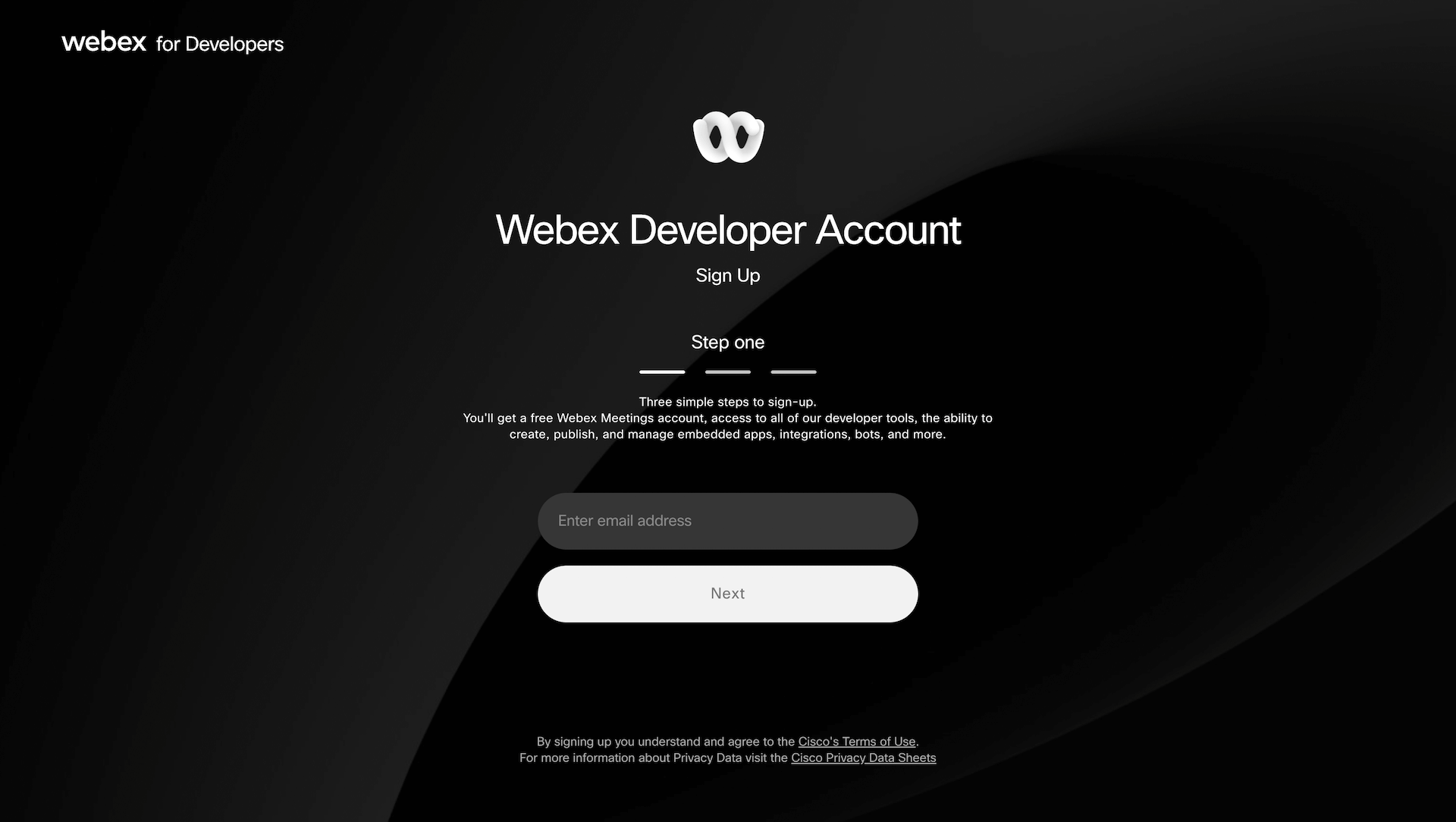
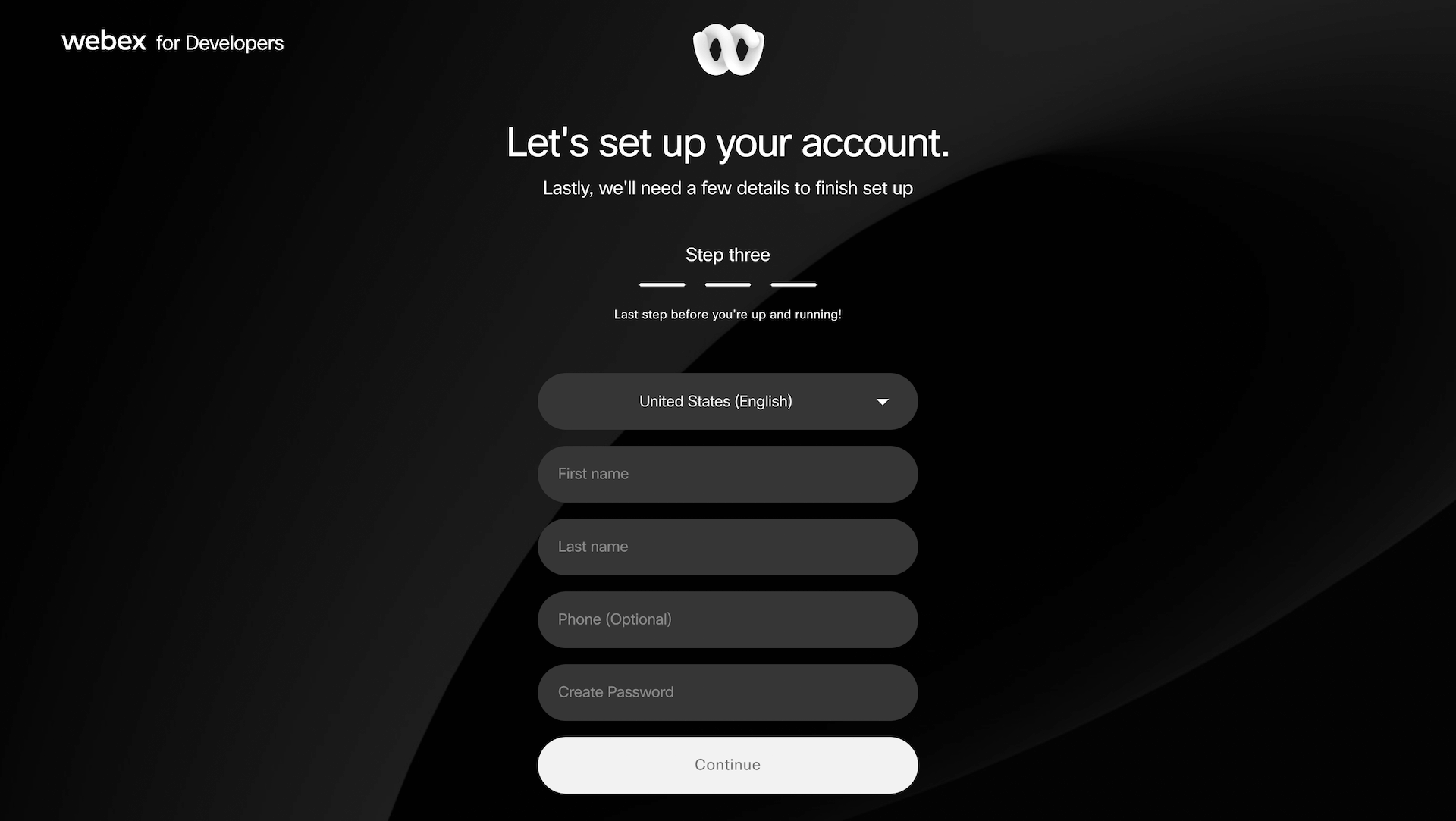
- Aktivierung: Beides MEC Das Webex-Integrations-Add-on muss auf Ihrer WordPress-Website installiert und aktiviert sein. Nach der Aktivierung erscheint ein neues Untermenü für Webex-Integration wird unter dem MEC Hauptmenü.
Lesen Sie auch:
Wie installiert man MEC und Add-ons?Apps verbinden (Authentifizierung)
Sich zusammenschliessen MEC Die Integration mit Webex erfordert die Erstellung einer „Integrations“-App innerhalb des Webex-Ökosystems, um einen sicheren Handshake zu ermöglichen.
Schritt 1: Registrieren Sie Ihre Webex-Integration
- Melden Sie sich bei der Webex App Hub / Entwicklerportal und navigieren Sie zu Meine Webex-Apps.
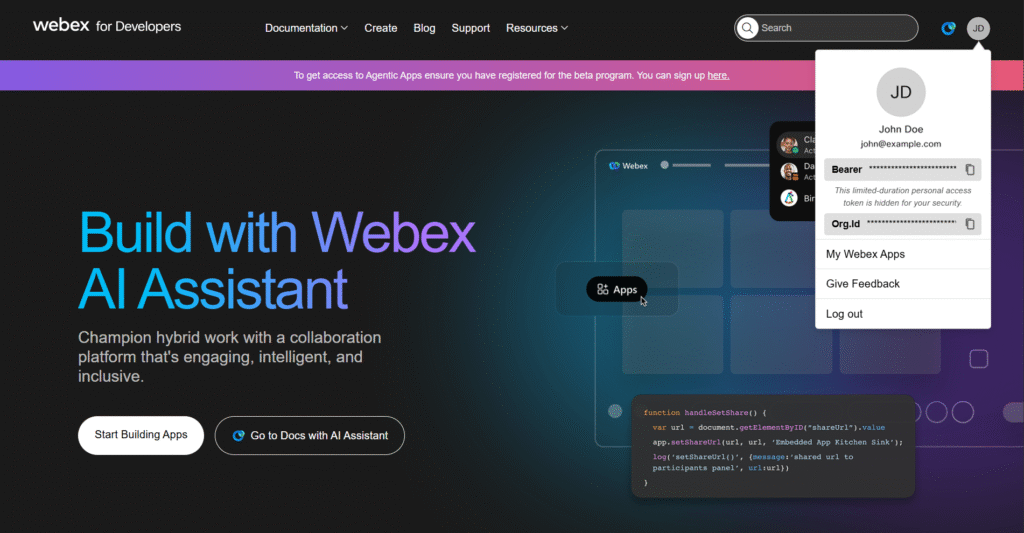
2. Wählen Sie „Neue App erstellen“ und anschließend „Integration erstellen“ , um den Konfigurationsassistenten zu starten.
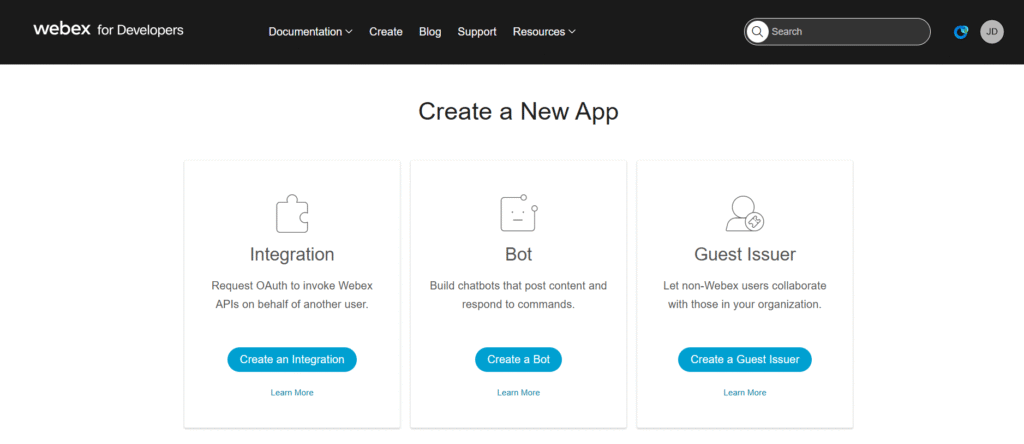
3. App-Details: Geben Sie Informationen für den Benutzer an, einschließlich Name, Beschreibung und Logo der Integration.
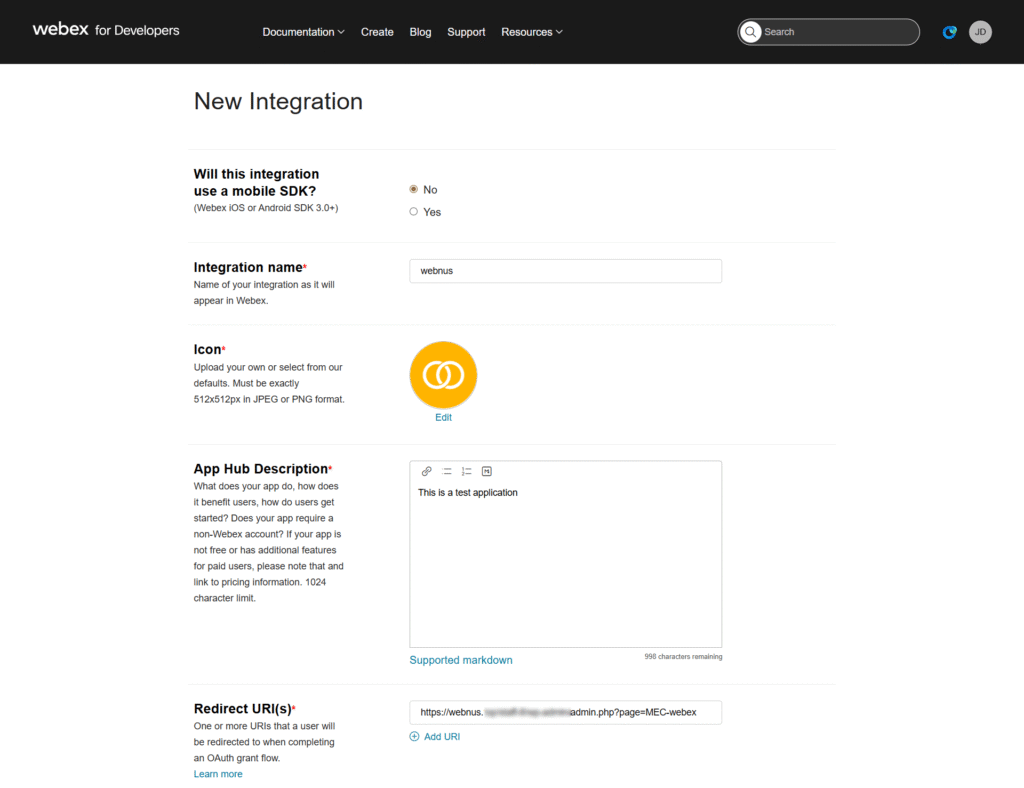
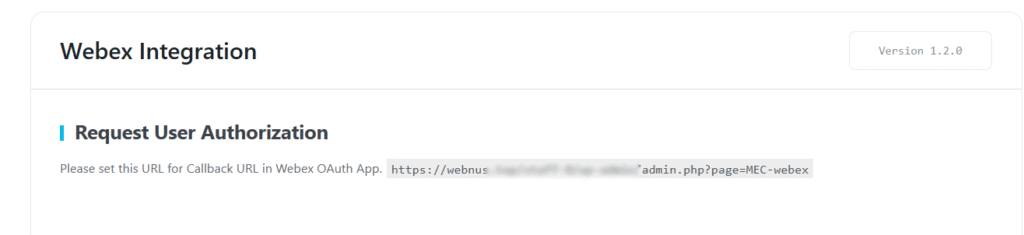
4. Weiterleitungs-URI: Suchen Sie die in Ihrer Datei angegebene Umleitungs-URI. WordPress-Dashboard > MEC Menü > Webex-Integration und fügen Sie es in das Webex-Portal ein.
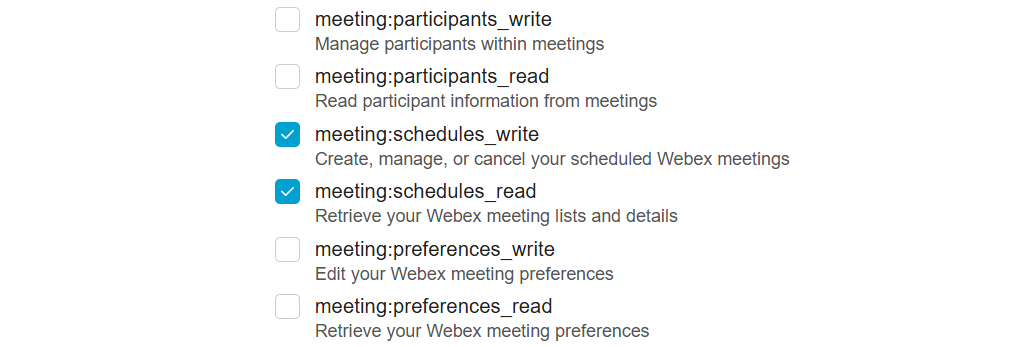
5. Bereiche: Sie müssen die folgenden spezifischen Bereiche auswählen, um dies zu ermöglichen. MEC Zur Verwaltung Ihres Terminkalenders: meetings:schedules_read und meetings:schedules_write.
Schritt 2: App-Einstellungen konfigurieren
- Kundenanmeldeinformationen: Nach der Registrierung stellt Webex Ihnen Folgendes zur Verfügung: Client-ID, Client-Geheimnis und Integrations-ID.
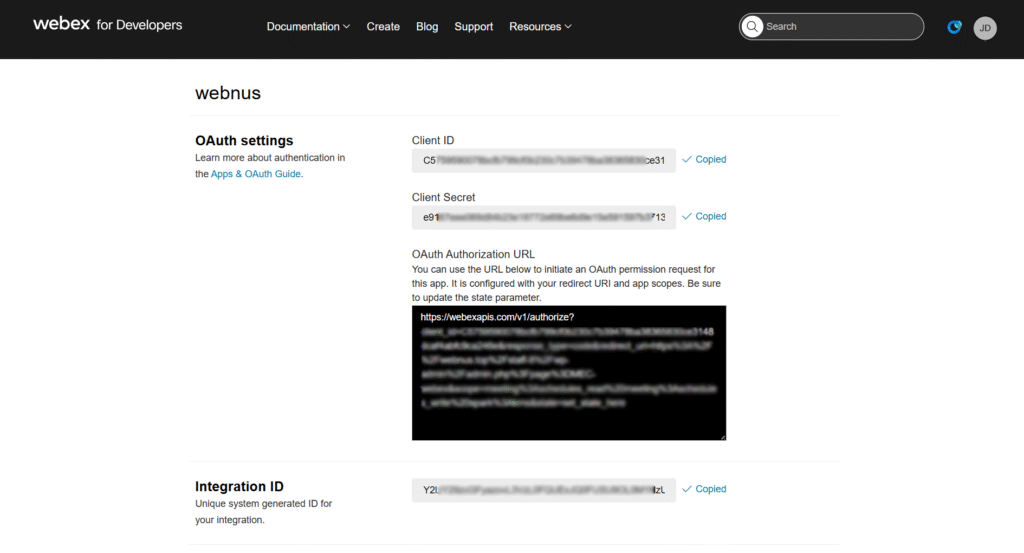
- Wichtig: Das Kundengeheimnis wird nur einmal angezeigt; Sie müssen es kopieren und sicher speichern.
Schritt 3: Authentifizierung in WordPress
- Navigieren MEC Menü > Webex-Integration und fügen Sie Ihren ein Client-ID, Client-Geheimnis und Integrations-ID .
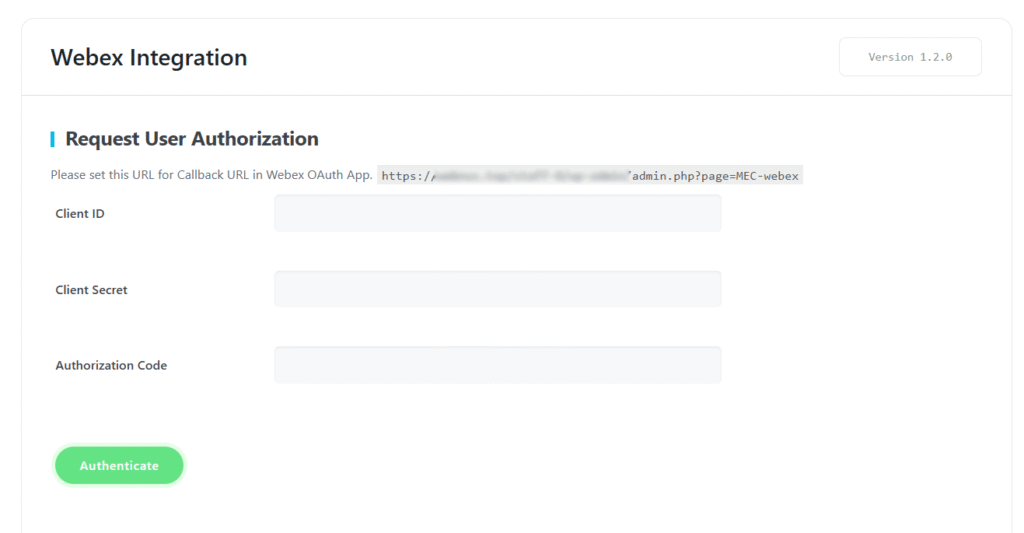
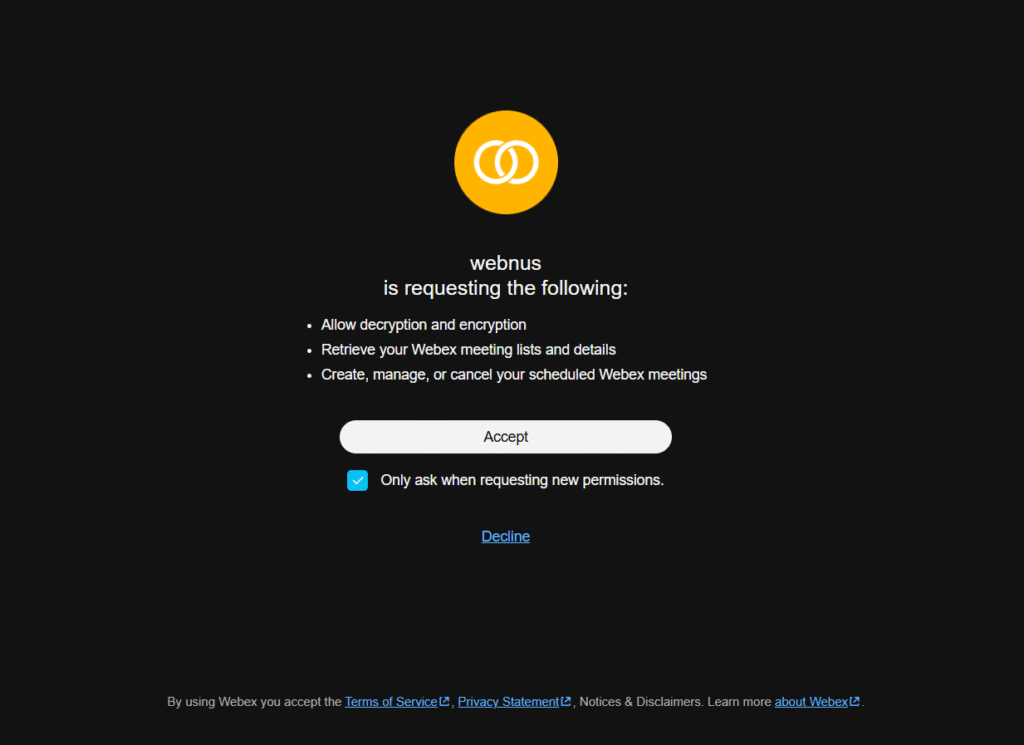
2. Klicken Sie auf „Authentifizieren“ . Ein Webex-Berechtigungsfenster wird angezeigt; klicken Sie auf „Akzeptieren“ , um die Kontoberechtigungen zu bestätigen.
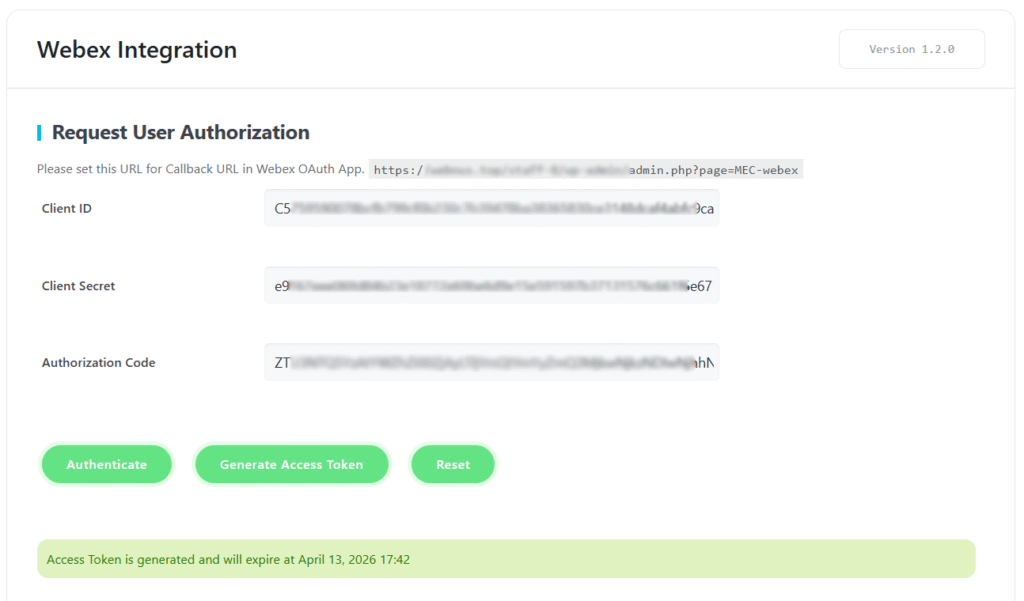
3. Klicken Sie abschließend auf Zugriffstoken generieren , um Ihre Zugangsdaten zu erhalten und die Verbindung abzuschließen.
Ereignisse synchronisieren (Import & Export)
Das Add-on unterstützt die bidirektionale Synchronisierung, sodass Sie Ihren Zeitplan von beiden Plattformen aus verwalten können.
Importieren von Webex nach MEC
- Navigieren Sie zu der Webex-Integration Menü MEC.
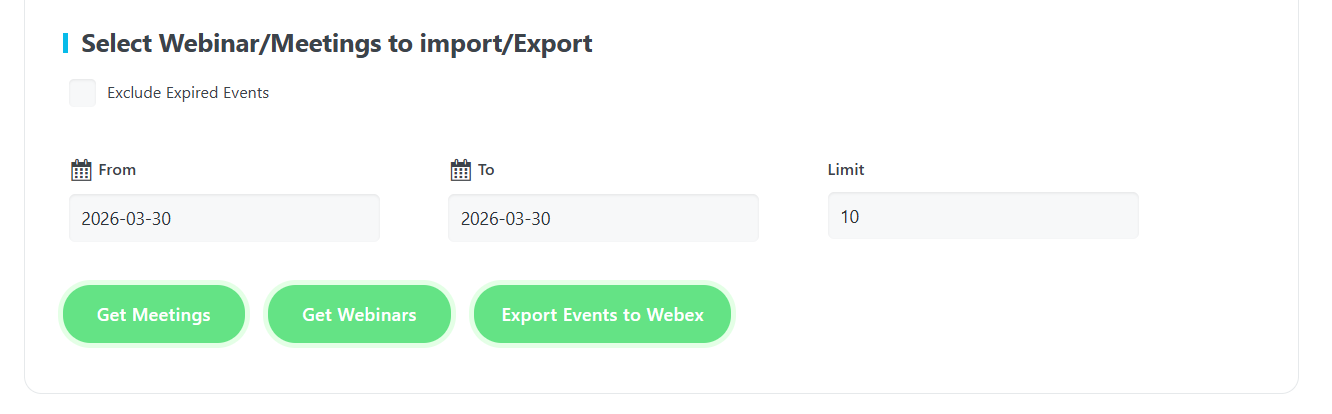
2. Wählen Sie den gewünschten Zeitraum und legen Sie eine Obergrenze für die Anzahl der abzurufenden Ereignisse fest.
3. Abgelaufene Ereignisse ausschließen: Aktivieren Sie diese Option, um zu verhindern, dass vergangene Meetings oder Webinare importiert werden.
4. Wählen Sie die Elemente aus, die Sie synchronisieren möchten, und klicken Sie auf ImportDiese Ereignisse werden nun in Ihrem MEC Die Ereignisliste kann wie jedes andere Standardereignis bearbeitet werden.
Exportieren von MEC zu Webex
- Navigieren Sie zu der Ereignisseite bearbeiten für das Ereignis, das Sie synchronisieren möchten.
- Zurück Nach Veranstaltungsdetails > Webex-Informationen und das Ereignis als entweder ein Treffen oder die Webinar.
- Navigieren Sie zu der Webex-Menü für MEC und klicken auf Ereignisse nach Webex exportieren um Ihre Ereignisse auszuwählen und zu übertragen.
Konfigurations- und Sichtbarkeitszentrale
Sie können die Anzeige der Webex-Details auf der Registerkarte „Webex-Informationen“ jedes einzelnen Ereignisses individuell anpassen.
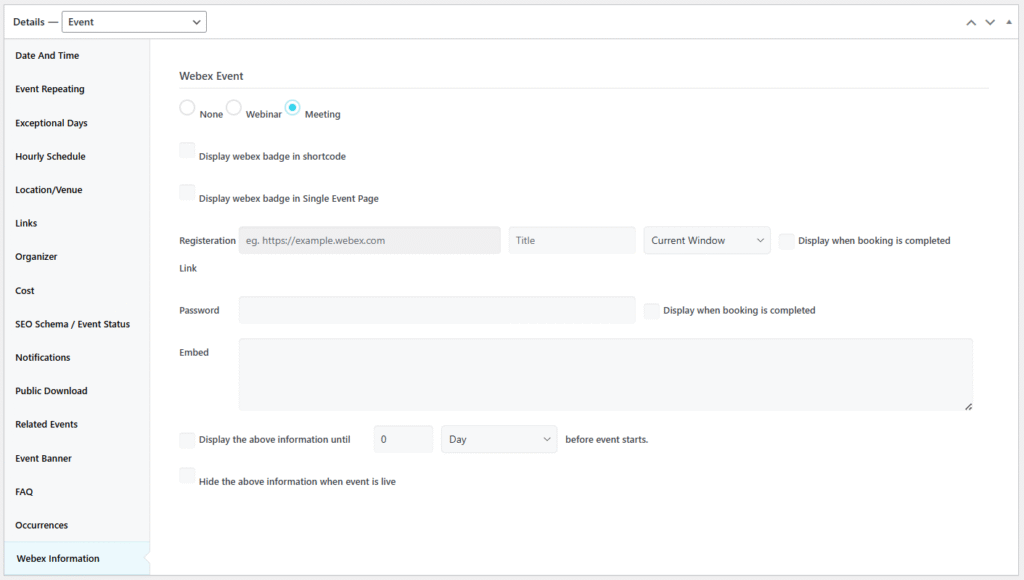
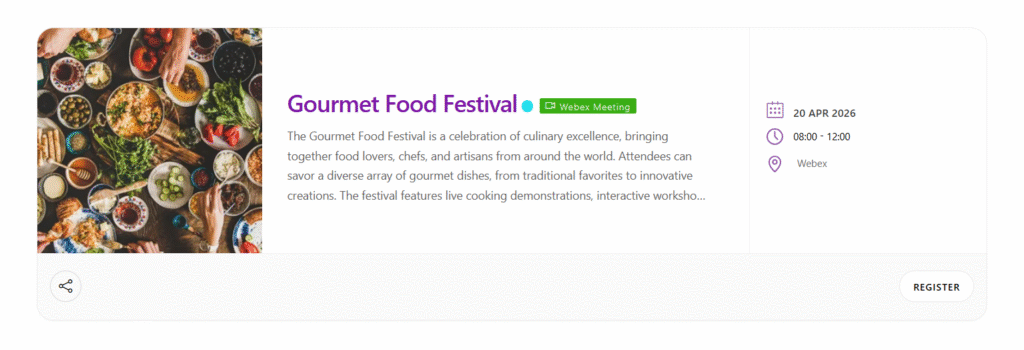
Visuelles Branding & Abzeichen
- Shortcode-Badges: Aktivieren Sie, dass das Webex-Ereignissymbol in allen Sitzungen als Badge angezeigt wird. MEC Kurzwahlnummern zur einfachen Identifizierung.
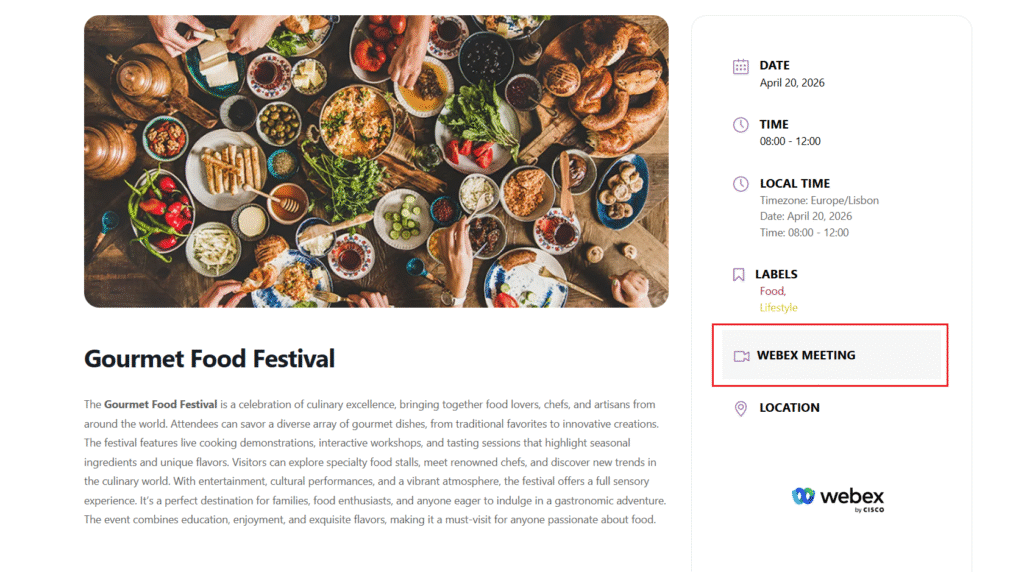
- Seitenleisten-Badge: Zeigen Sie ein spezielles Webex-Event-Badge in der Seitenleiste an. Einzelveranstaltungsseite.
Zugriffssicherheit
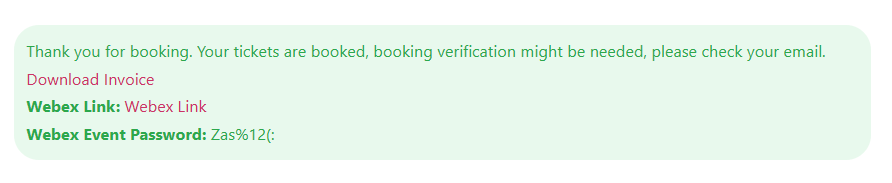
- Einschränkungen nach der Buchung: Durch Auswahl des Kontrollkästchens neben dem Registrierungslink und Passwort Felder ermöglichen Sie eine sofortige, temporäre Anzeige dieser Details innerhalb des Buchungsformular Das Formular wird direkt nach erfolgreicher Registrierung angezeigt. Dies dient der unmittelbaren Benutzererfahrung und verschwindet, sobald das Formular geschlossen wird.
Sichtbarkeitslogik
- Zeitlich begrenzte Sichtbarkeit: Verwenden Sie die Sehen Sie sich die obigen Informationen in einem bestimmten Abstand vor Beginn der Veranstaltung an. Option zur genauen Festlegung, wann die Beitrittsdetails für die Teilnehmer sichtbar werden.
- Live-Verbergen: Ermöglichen Sobald die Veranstaltung live ist, werden die Details ausgeblendet. Die Beitrittslinks und Passwörter werden automatisch verborgen, sobald die Sitzung beginnt.
Benachrichtigungen & Integration
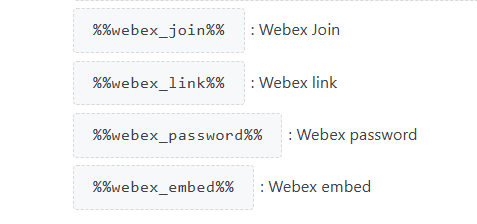
- E-Mail-Kommunikation: Das Add-on beinhaltet spezifische Platzhalter die Sie zu Ihrem hinzufügen können MEC E-Mail-Vorlagen. Dadurch wird die E-Mail automatisch versendet. Beitritts-URL und Passwort den Nutzern unmittelbar nach ihrer Reservierung zugestellt.
- Erweiterte Details: Neben Links können Sie auch Folgendes bereitstellen: Embed Code und einem Passwort Um direkt von Ihrer Website aus an der Webex-Veranstaltung teilzunehmen.
Anwendungsfälle (Wann dieses Add-on nützlich ist)
- Sichere virtuelle Workshops: Ideal für kostenpflichtige Webinare, bei denen der „Teilnahmelink“ nur für Benutzer sichtbar sein soll, die sich erfolgreich registriert und bezahlt haben.
- Automatisiertes Event-Onboarding: Nützlich für Organisatoren, die die Zustellung von Webex-Zugangsdaten per E-Mail automatisieren und so den manuellen Verwaltungsaufwand reduzieren möchten.
- Hybrides Stundenplanmanagement: Perfekt für die Bewältigung einer Mischung aus körperlichen und virtual events in einem zentralen MEC Sie können Ihr Dashboard verwalten und gleichzeitig die Daten mit Ihrem Webex Professional-Konto synchronisieren.
Situationen, in denen dieses Add-on möglicherweise nicht ideal ist
- Multi-Account-Management: Das Add-on ermöglicht lediglich die Verbindung mit ein Webex-Konto Immer nur einmal. Um das Konto zu wechseln, müssen Sie das aktuelle Konto trennen und neue Anmeldedaten eingeben.
Fehlerbehebung für Anfänger
- Authentifizierungsfehler: Falls der Schritt „Authentifizierung“ fehlschlägt, überprüfen Sie bitte noch einmal, ob Ihre Umleitungs-URI im Webex Developer Portal stimmt mit der im Webex Developer Portal angegebenen überein. MEC Genaue Einstellungen.
- Fehlende Daten in MEC: Falls Besprechungen nicht zum Import angezeigt werden, stellen Sie sicher, dass Sie die richtige ausgewählt haben. Zielfernrohre (schedules_read und schedules_write) während der Registrierung der Webex App.
- Abgelaufene Token: Falls Sie keine Ereignisse exportieren können, müssen Sie möglicherweise zum Webex-Menü navigieren. MEC und klicken auf Zugriffstoken generieren Um Ihre Verbindung erneut zu aktualisieren, gehen Sie wie folgt vor:
FAQ
Wie installiere und aktiviere ich das Webex-Integrations-Add-on für MEC?
Stellen Sie zunächst sicher, dass sowohl die Modern Events Calendar (MEC) und das Webex-Integrations-Add-on sind auf Ihrer WordPress-Website installiert und aktiviert. Nach der Aktivierung erscheint ein neues Untermenü für die Webex-Integration unter dem MEC Hauptmenü, über das Sie auf die Integrationseinstellungen zugreifen und diese konfigurieren können.
Wozu dient das Webex-Integrations-Add-on? MEC machen?
Das Webex Integration Addon verbindet Modern Events Calendar zu Webex, sodass Sie den Benutzern Details zu Ihren Webex-Meetings und Webinaren anzeigen können, beispielsweise Links und Passwörter.
Wie kann ich ein Webex-Konto zur Verwendung mit dem Add-on erstellen?
Um ein Webex-Konto zu erstellen, besuchen Sie das Webex-Entwicklerportal. Geben Sie Ihre E-Mail-Adresse ein, um einen Bestätigungscode zu erhalten, und geben Sie anschließend die erforderlichen Informationen ein, um den Registrierungsprozess abzuschließen.
Welche Schritte sind erforderlich, um meine Webex-Integration zu registrieren und zu konfigurieren? MEC?
Nachdem Sie ein Webex-Konto erstellt haben, registrieren Sie Ihre Integration. Melden Sie sich dazu im Webex-Entwicklerportal an und wählen Sie „Neue App erstellen“ und anschließend „Integration erstellen“. Geben Sie die erforderlichen Informationen ein, darunter Name, Beschreibung und Logo Ihrer Integration. Nach der Registrierung erhalten Sie eine Client-ID und ein Client-Geheimnis. Konfigurieren Sie Ihre App, indem Sie die Umleitungs-URI (verfügbar im Add-on-Dashboard der Webex-Integration) festlegen und die gewünschten Bereiche auswählen, insbesondere „schedules_read“ und „schedules_write“.
Wie authentifiziere ich mich und erstelle ein Zugriffstoken für die Webex-Integration?
In den Webex-Integrationseinstellungen innerhalb MECKlicken Sie auf „Authentifizieren“, um den Autorisierungscode zu erstellen. Klicken Sie anschließend auf „Zugriffstoken generieren“, um den Authentifizierungsprozess abzuschließen.
Kann ich mehrere Webex-Konten integrieren?
Nein, mit dem Webex-Integrations-Add-on können Sie jeweils nur ein Webex-Konto verbinden. Das Add-on verwendet Client-ID und Client-Geheimnis, die nur mit einem einzigen Webex-Konto verknüpft werden können. Wenn Sie zu einem anderen Webex-Konto wechseln möchten, müssen Sie das aktuelle Konto trennen und anschließend das neue Konto verbinden, indem Sie die neue Client-ID und das neue Client-Geheimnis eingeben. MEC Webex-Integrationseinstellungen.
Wie kann ich Webex-Meetings und Webinare importieren? MEC?
Navigieren Sie zum Menü „Webex-Integration“ in MECWählen Sie den gewünschten Zeitraum und legen Sie eine maximale Anzahl an zu importierenden Ereignissen fest. Aktivieren Sie die Option „Abgelaufene Ereignisse ausschließen“, um den Import vergangener Ereignisse zu vermeiden. Wählen Sie anschließend die Meetings oder Webinare aus, die Sie importieren möchten, und klicken Sie auf „Importieren“.
Ist es möglich, Ereignisse zu exportieren? MEC zu Webex?
Ja, Sie können Ereignisse exportieren von MEC Um Webex zu nutzen, definieren Sie den Ereignistyp (Meeting oder Webinar) in den Ereignisdetails unter „Webex-Informationen“. Gehen Sie anschließend zum Menü „Webex-Integration“ in MEC Klicken Sie auf „Ereignisse nach Webex exportieren“, um die gewünschten Ereignisse auszuwählen und zu exportieren.
Wie zeige ich Webex-Meetingdetails auf meinen Veranstaltungsseiten an?
Im Reiter „Webex-Informationen“ der Veranstaltung können Sie die Teilnahme-URL, das Passwort und den Einbettungscode angeben. Sie können wählen, ob diese Informationen allen Benutzern oder nur denjenigen angezeigt werden sollen, die eine Buchung vorgenommen haben.
Wie kann ich auswählen, ob mein Webex-Event ein Meeting oder ein Webinar sein soll?
Sie können den Ereignistyp festlegen, indem Sie für jedes Ereignis die Seite „Ereignis bearbeiten“ aufrufen, zu „Ereignisdetails > Webex-Informationen“ navigieren und auswählen, ob es sich um ein Meeting oder ein Webinar handelt.
Kann ich den Teilnehmern Webex-Eventdetails per E-Mail senden?
Ja, das Add-on bietet bestimmte Platzhalter, die Sie verwenden können, um Webex-Ereignisinformationen in die E-Mails einzubetten, die den Benutzern nach der Reservierung gesendet werden.
Wie kann ich meinen Events ein Webex-Abzeichen hinzufügen?
Im Reiter „Webex-Informationen“ der Veranstaltung können Sie die Anzeige eines Webex-Badges aktivieren. Dieses Badge kann in der Seitenleiste der einzelnen Veranstaltungsseite und in allen Shortcodes angezeigt werden und hilft so, Webex-Veranstaltungen von anderen zu unterscheiden.
Ist es möglich, den Zugriff auf Webex-Meetingdetails nur auf Benutzer zu beschränken, die das Event gebucht haben?
Ja, Sie können die Sichtbarkeit der Teilnahme-URL und des Passworts einschränken, sodass nur Benutzer, die eine Buchung vorgenommen haben, diese Informationen sehen können. Aktivieren Sie dazu die Kontrollkästchen vor den Optionen „Link und Passwort“ im Reiter „Webex-Informationen“ der Veranstaltung. Dadurch wird sichergestellt, dass die Details erst nach der Buchung angezeigt werden.
Wie verwalte ich importierte Webex-Ereignisse innerhalb MEC?
Importierte Webex-Ereignisse werden in Ihrem MEC Veranstaltungsliste. Sie können diese Veranstaltungen wie alle anderen bearbeiten. MEC Ereignis, Aktualisierung von Details wie Titel, Beschreibung, Datum, Uhrzeit und gegebenenfalls weiterer Einstellungen.
Kann ich steuern, wann Benutzer die Webex-Ereignisdetails sehen, bevor das Ereignis beginnt?
Ja, Sie können dies über die Option „Die oben genannten Informationen in einem bestimmten Intervall vor Veranstaltungsbeginn anzeigen“ auf der Seite „Veranstaltung bearbeiten“ im Menü „Webex-Informationen“ steuern. So können Sie ein bestimmtes Zeitintervall vor Veranstaltungsbeginn festlegen, in dem die Webex-Details sichtbar werden.
Ist es möglich, Webex-Ereignisdetails auszublenden, nachdem das Ereignis live gegangen ist?
Ja, Sie können dies über die Option „Details ausblenden, sobald das Event live ist“ auf der Seite „Event bearbeiten“ im Menü „Webex-Informationen“ aktivieren. Dadurch wird sichergestellt, dass Webex-Eventdetails automatisch ausgeblendet werden, sobald das Event beginnt.