Ticket and Invoice App
Diese Dokumentation ist überholt und gilt nur für die alten Ticket and Invoice App (Versionen unter 2.0.0).
Ab Version 2.0.0 wurde die App komplett überarbeitet und heißt nun MEC Events . Um die MEC Events-App mit Ihrer WordPress-Website zu verbinden, müssen Sie jetzt das MEC Utility-Add-on installieren.
Bitte folgen Sie der aktualisierten Anleitung hier: MEC Utility Documentation.
We sehr empfehlenswert Aktualisieren Sie auf MEC Events, um die neuesten Funktionen und Verbesserungen zu nutzen. Dokumentation und Support für die alte Version. Ticket and Invoice Die App wird am eingestellt November 15, 2025 .
Beim Kauf des Ticket and Invoice Mit dem Addon erhalten Sie Zugriff auf die Ticket and Invoice App. Mit dieser App können Benutzer Tickets scannen, einchecken und auschecken.
Aktivieren der Ticket and Invoice App
Nach der Installation der Ticket and Invoice Nach dem Add-on finden Sie in Ihrem WordPress-Dashboard unter „MEC Invoices“ ein neues Untermenü namens „API-Schlüssel für die App“. Sie erhalten einen API-Schlüssel, der Ihre App mit Ihrem Konto verknüpft. Ticket and Invoice Fügen Sie die Anwendung durch Anklicken hinzu.
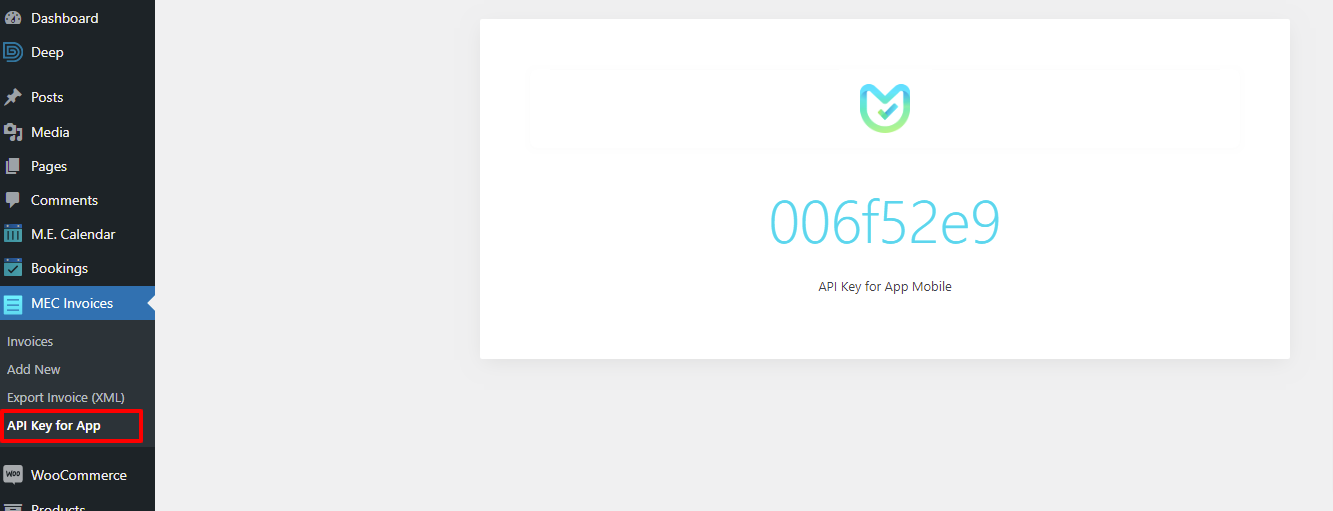
Um auf die Anwendung zugreifen zu können, benötigen Sie den API-Schlüssel und die Website-URL, unter der die Ticket and Invoice Das Add-on ist installiert. Bitte geben Sie diese Daten beim Anmelden ein.
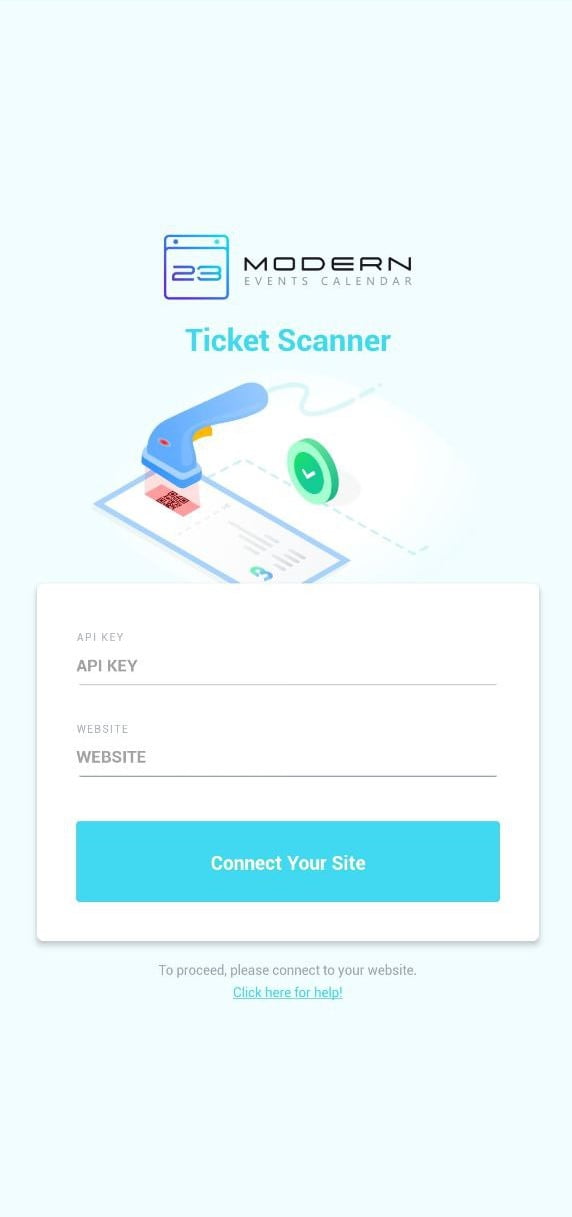
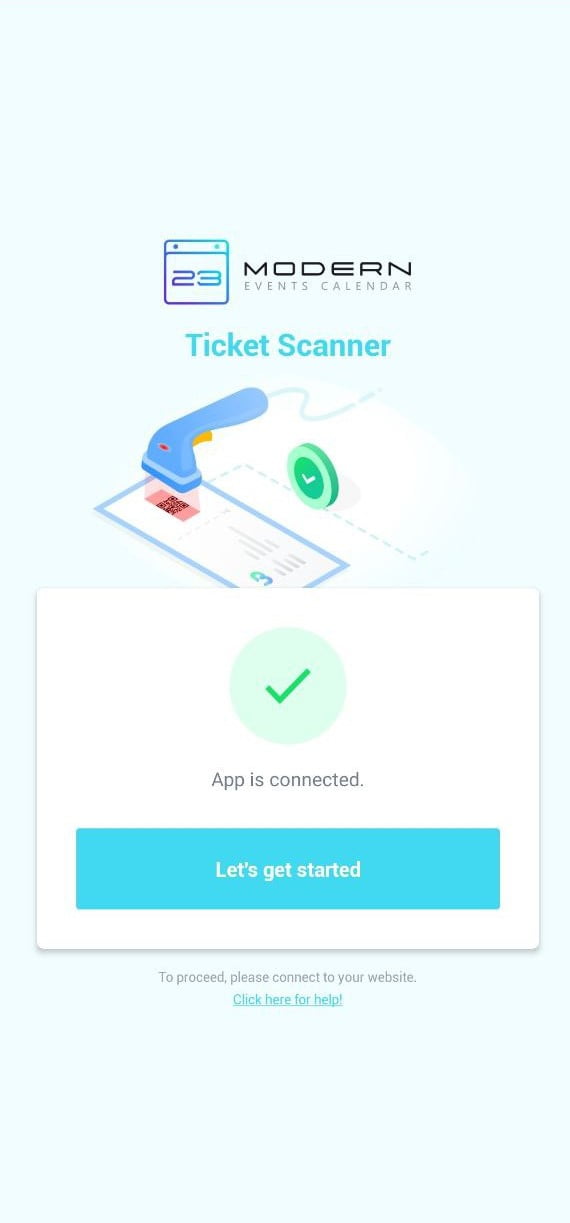
Nachdem Sie den API-Schlüssel und die Website-URL eingegeben haben, tippen Sie auf „Website verbinden“ . Sobald die App verbunden ist, tippen Sie auf „ Los geht’s“.
Check-in-Einstellungen
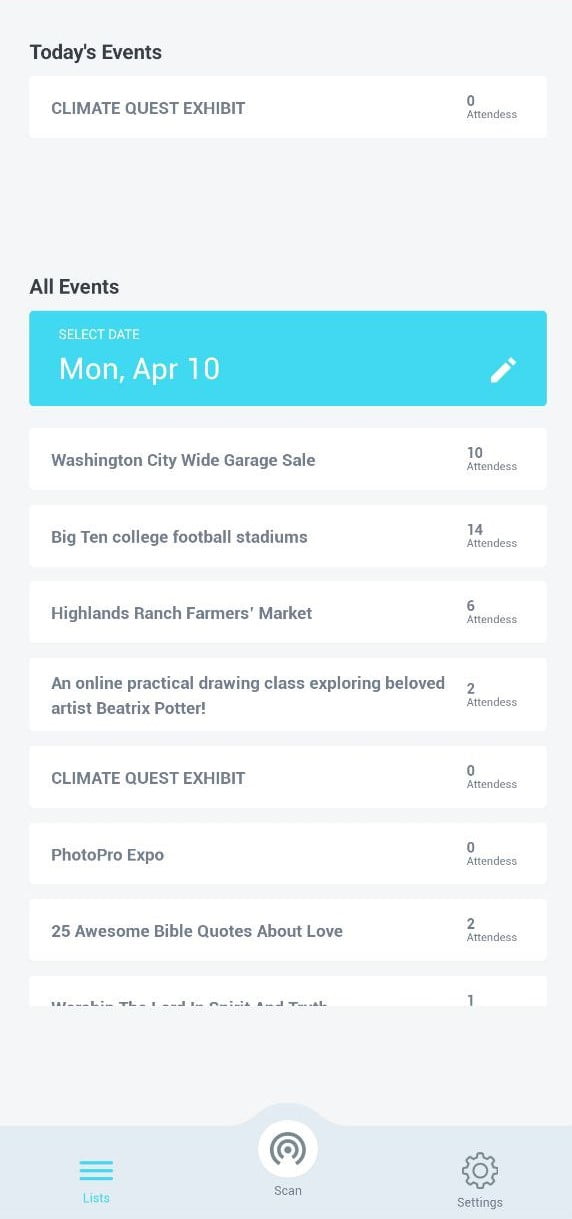
Am unteren Bildschirmrand befinden sich drei Optionen: Listen, Scannen und Einstellungen. Das Menü „Listen“ ist in zwei Bereiche unterteilt. Der erste Bereich, „ Heutige Veranstaltungen“ , zeigt die Veranstaltungen des aktuellen Tages an. Der zweite Bereich, „ Alle Veranstaltungen“ , enthält eine vollständige Liste aller Veranstaltungen und der jeweiligen Teilnehmer. Über die Option „Datum auswählen“ können Sie ein bestimmtes Datum auswählen, um nur die Veranstaltungen dieses Datums anzuzeigen.
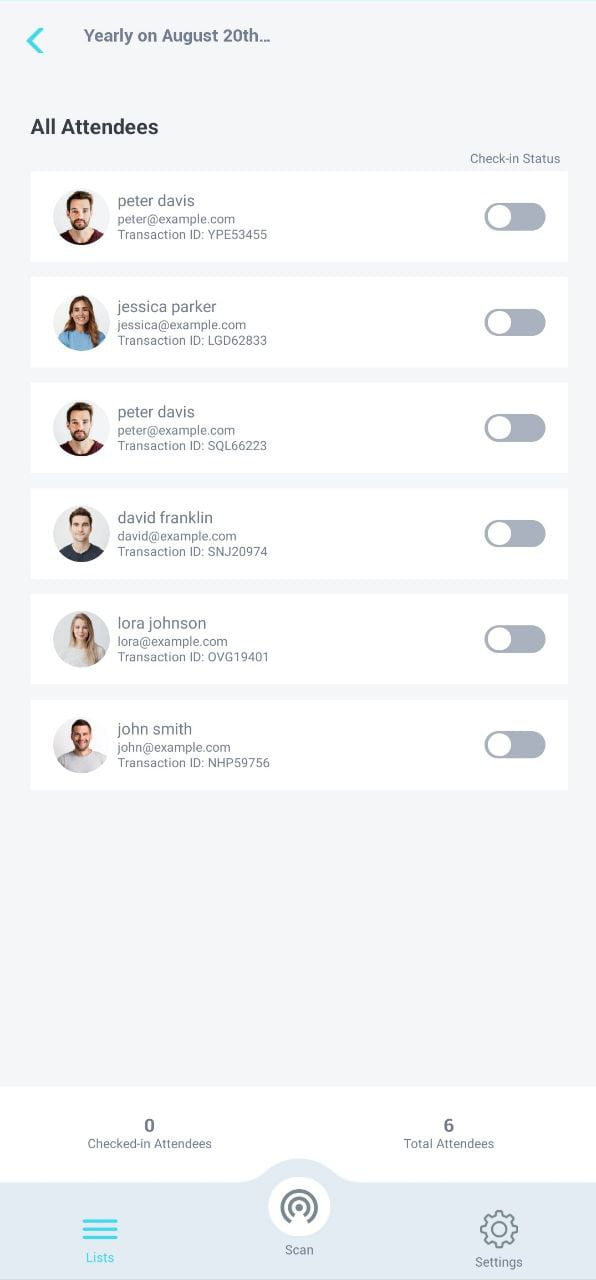
Um die gebuchten Teilnehmer einer Veranstaltung anzuzeigen, klicken Sie einfach auf die Veranstaltung. Sie können dann jedes Ticket aktivieren, indem Sie im Bereich „Check-in-Status“ das Kontrollkästchen neben dem Namen des jeweiligen Teilnehmers aktivieren.
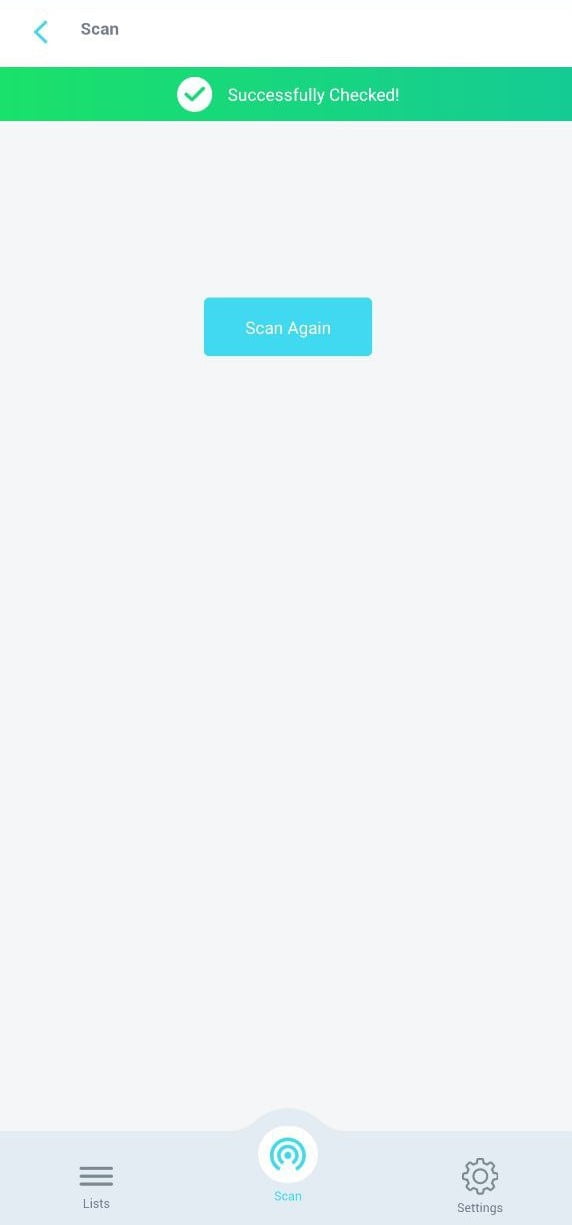
Mit der Scan-Funktion können Sie den QR-Code Ihres Tickets mit der Kamera Ihres Mobiltelefons scannen. Nach erfolgreichem Scan erscheint die Meldung „Erfolgreich geprüft!“ und der Check-in-Status für die Veranstaltung wird aktiviert.
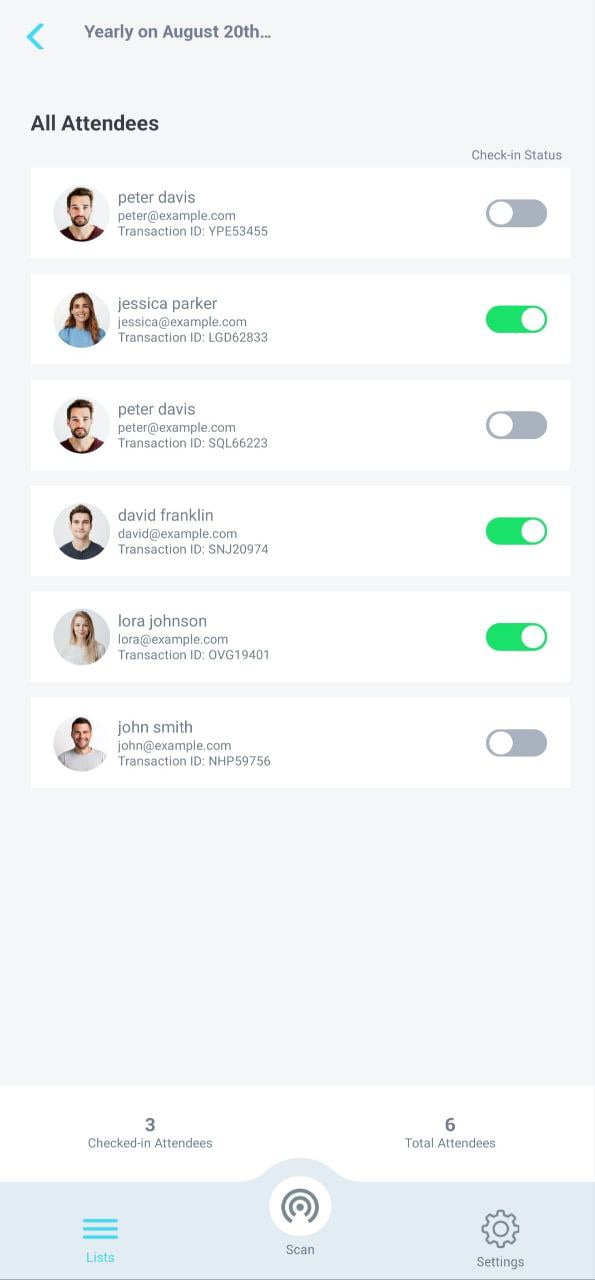
Sobald der Check-in-Status durch manuelles Scannen oder den QR-Code aktiviert wurde, wird der Status Ihres Tickets auf „Eingecheckt“ aktualisiert. Sie können diese Änderung auf der MEC-Rechnungsseite einsehen, und das Kontrollkästchen des Tickets wird automatisch grün.
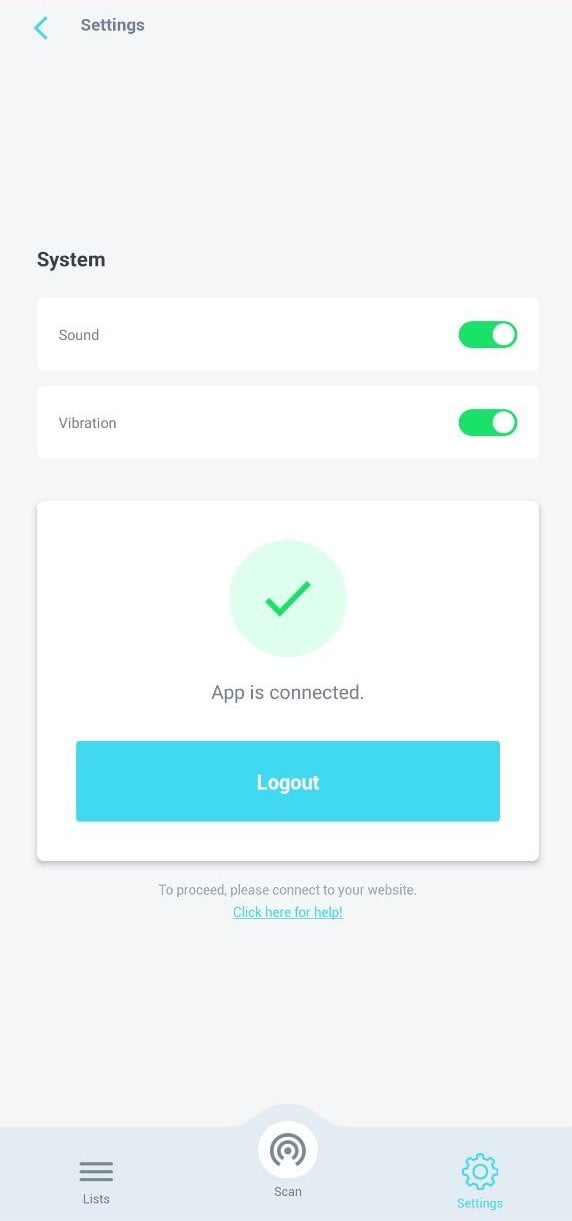
In den Einstellungen finden Sie zwei Optionen: Ton und Vibration . Wenn Sie diese aktivieren, erhalten Sie Benachrichtigungen bei jeder Aktivierung. Um die Anwendung zu verlassen, tippen Sie einfach auf die Schaltfläche „Abmelden“.