
Skin-Einstellungen für die Listenansicht
Listenansicht-Skin in MEC hat fünf einzigartige Layouts, und jedes kann kompensieren durch die Modern Events Calendar Einstellung und Anpassung von Kurzwahlnummern.
Shortcode für die Listenansicht
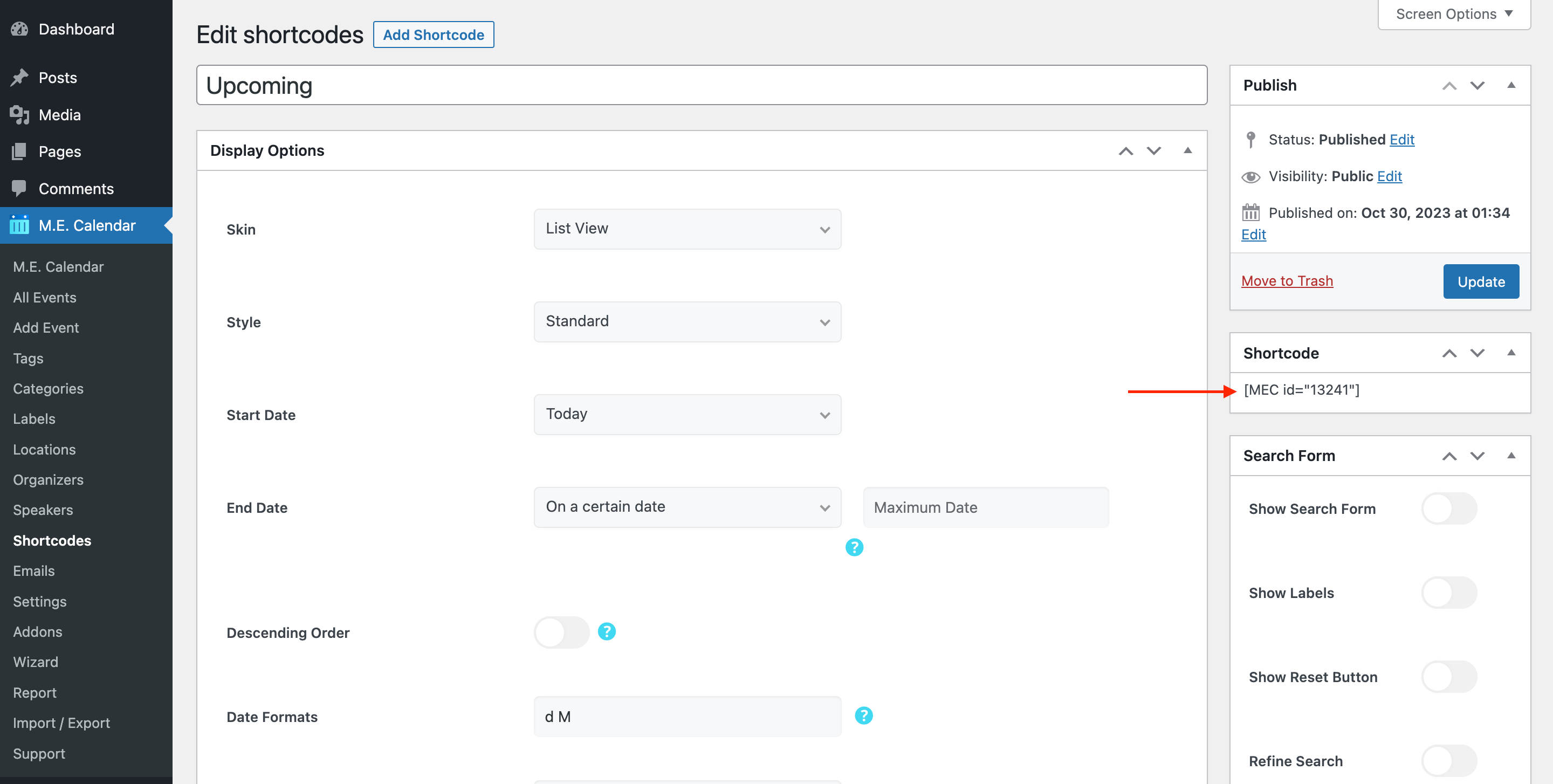
Sie können Shortcodes auf Ihren Unterseiten verwenden, um dies auf Ihrer Website einzubinden. Die Shortcodes finden Sie unter ME Calendar > Shortcodes.
Listenansicht-Skin-Layouts
Hier sind die Demos von List View Skin in der Modern Events Calendar:
Shortcode-Optionen in der Listenansicht
Dies sind die Optionen, die Sie unter ME Calendar > Shortcodes nach Auswahl des Listenansicht- Designs sehen. MEC Pro und einige Add-ons bieten weitere Stile und Optionen.
| Option | Was sie tut, | Werte |
|---|---|---|
| Design | Layoutstil dieser Ansicht. | Klassisch / Minimalistisch / Modern / Standard / Akkordeon |
| Kursstart | Das Datum, ab dem die Ansicht Ereignisse anzeigt. | Heute / Morgen / Gestern / Anfang des letzten Monats / Anfang des aktuellen Monats / Anfang des nächsten Monats / An einem bestimmten Datum |
| Bestimmtes Startdatum | Das genaue Startdatum, das verwendet wird, wenn das Startdatum auf „An einem bestimmten Datum“ eingestellt ist. | Datum |
| Enddatum | Hier, wo die Liste endet. Lassen Sie die Einstellung auf „An einem bestimmten Datum“ mit einem leeren Maximaldatum, um keine Endbegrenzung zu erhalten. | An einem bestimmten Datum / Heute / Morgen |
| Maximales Datum | Maximaldatum: das letzte Datum, das berücksichtigt werden soll, wenn das Enddatum auf „An einem bestimmten Datum“ eingestellt ist. | Datum |
| Einschränkung | Maximale Anzahl gleichzeitig geladener Ereignisse. | Nummer |
| Ortszeit einbeziehen | Zeigt außerdem die Uhrzeit jedes Ereignisses in der Zeitzone des Besuchers an. | On / Off |
| Veranstaltungszeiten einbeziehen | Zeigt die Start- und Endzeit jedes Ereignisses an. | On / Off |
| Schaltfläche "Mehr laden" | Fügt eine Schaltfläche „Mehr laden“ hinzu, damit Besucher die nächste Reihe von Veranstaltungen laden können. | On / Off |
| Monatsteiler anzeigen | Gruppieren Sie die Veranstaltungen unter einer Überschrift für jeden Monat. | On / Off |
| Normale Beschriftungen anzeigen | Zeigt Veranstaltungsbezeichnungen wie „Empfohlen“ oder „Abgesagt“ an. | On / Off |
| Kündigungsgrund anzeigen | Zeigt den Stornierungsgrund bei abgesagten Veranstaltungen an. | On / Off |
| Anzeigekategorien | Zeigt die Kategorien der einzelnen Ereignisse an. | On / Off |
| Karte oben anzeigen | Zeigt oberhalb der Ansicht eine Karte der aufgelisteten Ereignisse an. | On / Off |
| Geolokalisierung | Zentriert die Karte auf den Standort des Besuchers. | On / Off |
| Geolocation Force Focus deaktivieren | Verhindert, dass die Karte den Fokus auf den Standort des Besuchers lenkt. | On / Off |
| Monatstrenner umschalten | Ermöglicht es den Besuchern, jede Monatsgruppe ein- und auszuklappen (im Akkordeon-Stil). | On / Off |
| Absteigende Reihenfolge | Zeigt die neuesten Ereignisse zuerst an. | On / Off |
| Anzeigemethode für einzelne Ereignisse | So öffnet sich das Ereignis beim Anklicken. | Aktuelles Fenster / Neues Fenster / Modales Popup / Link deaktivieren |
| Buchungsbutton / -symbol | Fügt jedem Event einen Buchungsbutton oder ein Buchungssymbol hinzu. | On / Off |
| Benutzerdefinierte Felder anzeigen | Zeigt benutzerdefinierte Ereignisfelder an. | On / Off |
| Display-Organizer | Zeigt den Veranstalter jedes Events an. | On / Off |
| Datumsformate | Die vom ausgewählten Stil verwendeten Datumsformate, geschrieben mit PHP-Datumszeichen. | Text (z. B. j, M, Y) |
FAQ zur Listenansicht
Wie füge ich die Listenansicht zu einer Seite hinzu?
Zurück Nach ME-Kalender > Kurzwahlnummern, einen neuen Shortcode hinzufügen, auswählen Listenansicht Legen Sie als Skin die oben genannten Optionen fest und veröffentlichen Sie ihn. Kopieren Sie anschließend den generierten Shortcode (zum Beispiel). [MEC id="123"]) in jede beliebige Seite, jeden Beitrag oder jedes Widget.
Wie kann ich nur bestimmte Ereignisse anzeigen?
Öffnen Sie die Filteroptionen desselben Shortcodes und schränken Sie die Veranstaltungen nach Kategorie, Ort, Veranstalter, Label, Schlagwort oder Autor ein. Informationen zu allen Filtern finden Sie unter „Erstellen erweiterter Shortcodes“ .
Kann die Listenansicht vergangene Ereignisse anzeigen?
Ja. Unter „Filteroptionen“ > „Abgelaufene Ereignisse“ können Sie „Abgelaufene Ereignisse einbeziehen“ aktivieren, um vergangene und zukünftige Ereignisse anzuzeigen, oder „ Nur abgelaufene Ereignisse anzeigen“, um nur vergangene Ereignisse anzuzeigen. Die Ereignisse werden ab dem von Ihnen gewählten Startdatum aufgelistet.


Hallo,
In der Listenansicht steht neben der Veranstaltung „Veranstaltungsdetails“. Wie kann ich diesen Text in „Jetzt teilnehmen“ ändern?
Hallo,
Sie können es mit Loco Translate versuchen:
https://wordpress.org/plugins/loco-translate/
Videoanleitung:
https://goo.gl/rCVLJq
und überprüfen Sie diesen Link.
https://webnus.net/dox/modern-events-calendar/translate-mec/
Wie ändere ich den Text der Schaltfläche „Mehr Details“ auf der Archivseite?
Hallo,
Sie können diesen Text mithilfe eines Übersetzungs-Plugins selbst ändern.
https://webnus.net/dox/modern-events-calendar/translate-mec/
Sie können es mit Loco Translate versuchen:
https://wordpress.org/plugins/loco-translate/
Videoanleitung:
https://goo.gl/rCVLJq
oder verwenden Sie Poedit: https://poedit.net/

Hallo, wenn ich die Schaltfläche „Mehr laden“ deaktiviere, wird es weiterhin auf der Seite angezeigt. Ich würde es behalten, wenn ich die Farben ändern könnte, aber ich finde keine Lösung. Gibt es eine Lösung für mich? Vielen Dank im Voraus!
Hallo,
Stellen Sie sicher, dass Sie die neueste Version haben.
Deaktivieren Sie zur Fehlerbehebung alle Ihre Plugins und lassen Sie nur MEC aktiv, setzen Sie Ihr Design auf die Standardeinstellungen und laden Sie die Seite neu. Wenn das Problem gelöst wurde, aktivieren Sie Ihre Plugins und Ihr Design nacheinander, aktualisieren Sie Ihre Seite und prüfen Sie, welches Plugin das Problem verursacht.
Sollte das Problem weiterhin bestehen, wenden Sie sich bitte an den Support.webnus.net und dort können Sie sich anmelden oder registrieren. Um ein neues Ticket zu erstellen, gehen Sie einfach zu webnusRufen Sie .net/support auf und klicken Sie auf „Ticket erstellen“ und geben Sie die erforderlichen Informationen an.

Hallo, ein Problem mit der Listenansicht und Google Map:
Wenn ich die Google-Karte in der Listenansicht aktiviere, werden dort keine Veranstaltungen angezeigt. Die Ansicht der Veranstaltungsorte wird beim Laden der Seite für eine Sekunde geladen, danach verschwindet aber alles. Auch beim Klicken auf die Schaltflächen „Weiter“ oder „Zurück“ werden keine Veranstaltungen angezeigt.
Wenn ich nur die Kartenansicht nutze, funktioniert es.
Hallo, ich habe das Problem, dass die Listenansicht nicht *alle* Ereignisse anzeigt, auch wenn kein Limit festgelegt ist. Es scheint, als würde sie am Ende des aktuellen Monats enden. Gibt es eine Möglichkeit, alle aktiven zukünftigen Ereignisse aufzulisten, unabhängig davon, wann sie in der Zukunft stattfinden? Vielen Dank für Ihre Hilfe