
Skin-Einstellungen für die Zeitleistenansicht
Timeline View Skin Settings ist eine der elegantesten Anzeigen in Modern Events Calendar.
So verwenden Sie die Skin-Einstellungen der Timeline-Ansicht
Sie können Shortcodes für die Zeitleistenansicht auf Ihren internen Seiten verwenden, um die Ereignisse als Zeitleiste für Benutzer anzuzeigen.
Shortcode für die Timeline-Ansicht
Die Kurzwahlcodes befinden sich unter ME Kalender > Kurzwahlcodes.
Hier ist die Demo von Timeline View Skin in der Modern Events Calendar:
Zeitleistenansicht Shortcode-Optionen
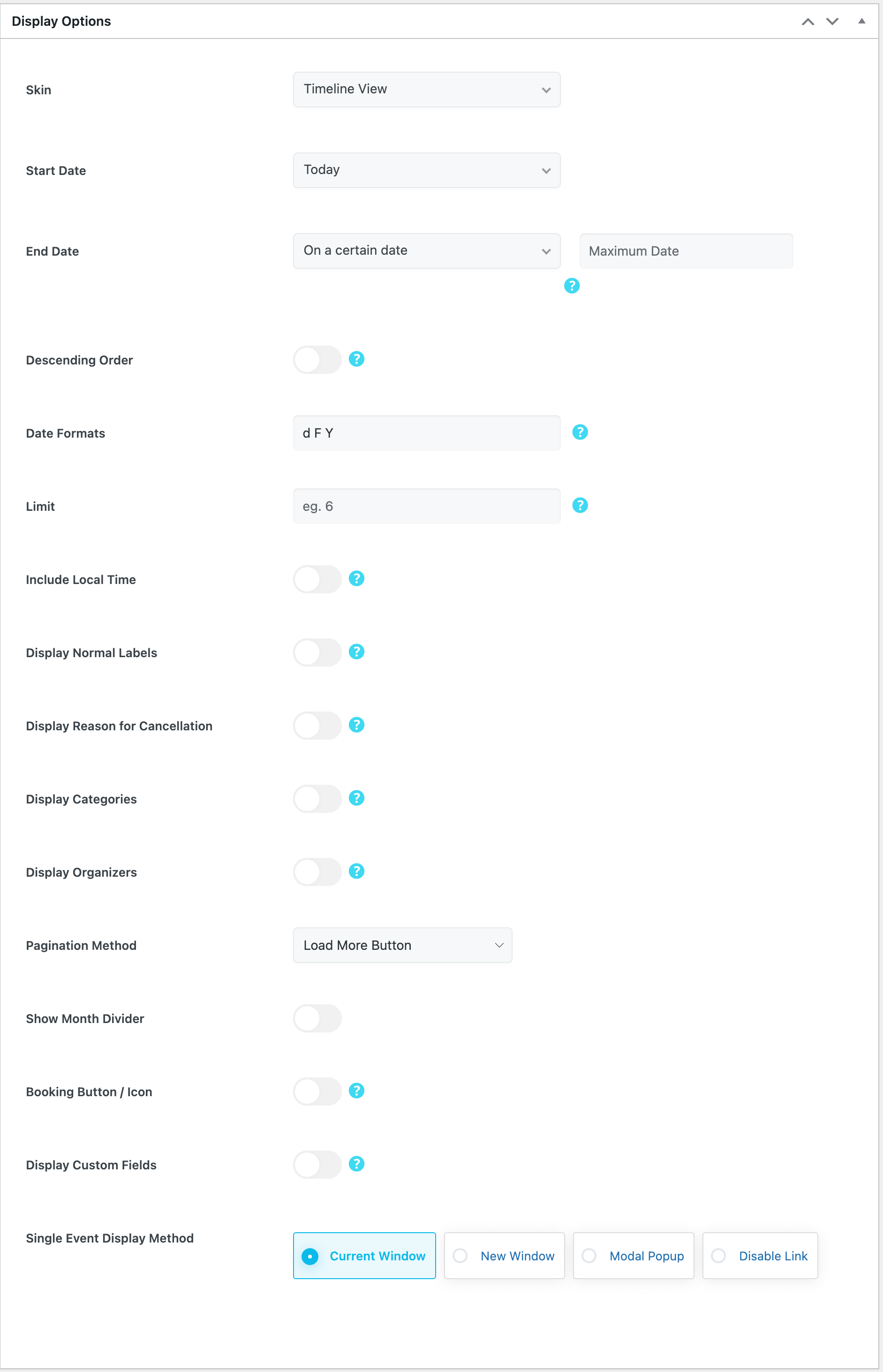
Dies sind die Optionen, die Sie sehen in ME-Kalender > Kurzwahlnummern nach der Auswahl der Zeitleistenansicht Haut. MEC Pro und einige Add-ons bieten zusätzliche Stile und Optionen.
| Option | Was sie tut, | Werte |
|---|---|---|
| Kursstart | Das Datum, ab dem die Ansicht Ereignisse anzeigt. | Heute / Morgen / Gestern / Anfang des letzten Monats / Anfang des aktuellen Monats / Anfang des nächsten Monats / An einem bestimmten Datum |
| Bestimmtes Startdatum | Das genaue Startdatum, das verwendet wird, wenn das Startdatum auf „An einem bestimmten Datum“ eingestellt ist. | Datum |
| Enddatum | Hier, wo die Liste endet. Lassen Sie die Einstellung auf „An einem bestimmten Datum“ mit einem leeren Maximaldatum, um keine Endbegrenzung zu erhalten. | An einem bestimmten Datum / Heute / Morgen |
| Maximales Datum | Maximaldatum: das letzte Datum, das berücksichtigt werden soll, wenn das Enddatum auf „An einem bestimmten Datum“ eingestellt ist. | Datum |
| Einschränkung | Maximale Anzahl gleichzeitig geladener Ereignisse. | Nummer |
| Ortszeit einbeziehen | Zeigt außerdem die Uhrzeit jedes Ereignisses in der Zeitzone des Besuchers an. | On / Off |
| Normale Beschriftungen anzeigen | Zeigt Veranstaltungsbezeichnungen wie „Empfohlen“ oder „Abgesagt“ an. | On / Off |
| Kündigungsgrund anzeigen | Zeigt den Stornierungsgrund bei abgesagten Veranstaltungen an. | On / Off |
| Anzeigekategorien | Zeigt die Kategorien der einzelnen Ereignisse an. | On / Off |
| Schaltfläche "Mehr laden" | Fügt eine Schaltfläche „Mehr laden“ hinzu, damit Besucher die nächste Reihe von Veranstaltungen laden können. | On / Off |
| Monatsteiler anzeigen | Gruppieren Sie die Veranstaltungen unter einer Überschrift für jeden Monat. | On / Off |
| Absteigende Reihenfolge | Zeigt die neuesten Ereignisse zuerst an. | On / Off |
| Anzeigemethode für einzelne Ereignisse | So öffnet sich das Ereignis beim Anklicken. | Aktuelles Fenster / Neues Fenster / Modales Popup / Link deaktivieren |
| Buchungsbutton / -symbol | Fügt jedem Event einen Buchungsbutton oder ein Buchungssymbol hinzu. | On / Off |
| Benutzerdefinierte Felder anzeigen | Zeigt benutzerdefinierte Ereignisfelder an. | On / Off |
| Display-Organizer | Zeigt den Veranstalter jedes Events an. | On / Off |
| Datumsformate | Die vom ausgewählten Stil verwendeten Datumsformate, geschrieben mit PHP-Datumszeichen. | Text (z. B. j, M, Y) |
Zeitleistenansicht – Häufig gestellte Fragen
Wie füge ich die Zeitleistenansicht zu einer Seite hinzu?
Zurück Nach ME-Kalender > Kurzwahlnummern, einen neuen Shortcode hinzufügen, auswählen Zeitleistenansicht Legen Sie als Skin die oben genannten Optionen fest und veröffentlichen Sie ihn. Kopieren Sie anschließend den generierten Shortcode (zum Beispiel). [MEC id="123"]) in jede beliebige Seite, jeden Beitrag oder jedes Widget.
Wie kann ich nur bestimmte Ereignisse anzeigen?
Öffnen Sie die Filteroptionen desselben Shortcodes und schränken Sie die Veranstaltungen nach Kategorie, Ort, Veranstalter, Label, Schlagwort oder Autor ein. Informationen zu allen Filtern finden Sie unter „Erstellen erweiterter Shortcodes“ .
Kann die Zeitleistenansicht vergangene Ereignisse anzeigen?
Ja. Unter „Filteroptionen“ > „Abgelaufene Ereignisse“ können Sie „Abgelaufene Ereignisse einbeziehen“ aktivieren, um vergangene und zukünftige Ereignisse anzuzeigen, oder „ Nur abgelaufene Ereignisse anzeigen“, um nur vergangene Ereignisse anzuzeigen. Die Ereignisse werden ab dem von Ihnen gewählten Startdatum aufgelistet.


Ich habe ein neues Problem mit der Zeitleistenansicht entdeckt. Früher hat sie super funktioniert, aber als ich nachgesehen habe, listet die Zeitleistenansicht jetzt jeden einzelnen Tag eines mehrtägigen Ereignisses auf!
Ich habe keine Einstellungen geändert, habe die Einstellungen überprüft, kann aber keinen Fehler erkennen?
Kann sich das bitte jemand für mich ansehen?
Hallo,
Es wird beim nächsten Update behoben. Vielen Dank für Ihre Geduld.