
Zum Inhalt
Keine Ergebnisse
Modern Events Calendar Logo
  • Installation
    • Installation
    • Aktivierung
    • Auto-Update
    • Manuelles Update
    • Lizenzdomäne ändern
  • Einstellungen
    • Allgemein
    • Archivseite
    • Slugs/Permalinks
    • Währung
    • Alle anzeigen
  • Einzelveranstaltung
    • Einstellungen für einzelne Ereignisse
    • Wie füge ich ein Ereignis im MEC-Plugin hinzu?
    • MEC Einzelne Seitenleiste
    • Benutzerdefinierte Felder
    • Alle anzeigen
  • Eventmodule
    • Speaker
    • Veranstalter
    • Standorte
    • Karte
    • Alle anzeigen
  • Buchungseinstellungen
    • Buchungsmodul
    • Buchungselemente
    • Buchungsformular
    • Zahlungs-Gateways
    • Alle anzeigen
  • Event-Einreichung
    • Allgemein
    • Zugriffsebene
    • FES-Sektionen
    • Benötigte Felder
    • Alle anzeigen
  • Integrationen
    • Mailchimp
    • Bezahlte Mitgliedschaften Pro
    • BuddyPress
    • LearnDash
    • Alle anzeigen
  • Benachrichtigungen
    • Buchungsbenachrichtigung
    • Buchungsbestätigung
    • Buchungserinnerung
    • Administratorbenachrichtigung
    • Alle anzeigen
  • Addons
    • Elementor Single Builder Addon
    • Ticket and Invoice Addon
    • Event Seat Addon
    • Virtual Events Addon
    • Alle anzeigen
  • Andere
    • Darstellungseinstellungen
    • Übersetzungen
    • Wissen
    • Problemlösung
    • Entwickler:in / Unternehmen
Modern Events Calendar Logo

  • Kategorien
    • Installation
      • Installation
      • Aktivierung
      • Auto-Update
      • Manuelles Update
      • Lizenzdomäne ändern
    • Allgemeine Einstellungen
      • Allgemein
      • Archivseiten
      • Slugs/Permalinks
      • Währung
      • Alle anzeigen
    • Einzelveranstaltung
      • Einstellungen für einzelne Ereignisse
      • MEC Einzelne Seitenleiste
      • Wie füge ich ein Ereignis im MEC-Plugin hinzu?
      • Benutzerdefinierte Felder
      • Alle anzeigen
    • Eventmodule
      • Speaker
      • Veranstalter
      • Standorte
      • Karte
      • Alle anzeigen
    • Buchungseinstellungen
      • Buchungsmodul
      • Ein Buchungssystem hinzufügen
      • Buchungsformular
      • Zahlungseinstellungen des Veranstalters
      • Alle anzeigen
    • Event-Einreichung
      • Allgemein
      • Zugriffsebene
      • FES-Sektionen
      • Benötigte Felder
      • Alle anzeigen
    • MEC-Integrationen
      • Mailchimp
      • BuddyPress
      • LearnDash
      • Bezahlte Mitgliedschaften Pro
      • Alle anzeigen
    • Benachrichtigungen
      • Buchungsbenachrichtigung
      • Buchungsbestätigung
      • Buchungserinnerung
      • Administratorbenachrichtigung
      • Alle anzeigen
    • Addons
      • Elementor Single Builder Addon
      • Ticket and Invoice Addon
      • Event Seat Addon
      • Virtual Events Addon
      • Alle anzeigen
    • Andere
      • Darstellungseinstellungen
      • Übersetzungen
      • Wissen
      • Problemlösung
      • Entwickler:in / Unternehmen

Ein Ticket
Modern Events Calendar Logo

Toggle
  • Wie behebt man einen schwerwiegenden Fehler?
  • Schwerwiegender Fehler wird angezeigt
  • Behebung schwerwiegender Fehler

Problemlösung

Was kann ich tun, wenn ein „schwerer Fehler“ angezeigt wird?

Ein schwerwiegender Fehler ist ein kritisches Problem, das auftritt, wenn WordPress auf ein unerwartetes Problem stößt, das die Ausführung einer bestimmten Aufgabe oder Funktion verhindert. Dieses Problem kann verschiedene Ursachen haben, darunter Konflikte mit Plugins, Themes oder WordPress-Kerndateien sowie Probleme mit dem Server, auf dem die Website gehostet wird. Tritt ein solcher Fehler auf, kann die Website nicht mehr reagieren oder sogar abstürzen. Um das Problem zu beheben, ist es wichtig, die Ursache des Fehlers zu identifizieren und geeignete Maßnahmen zu ergreifen. Dies kann das Deaktivieren von Plugins oder Themes, das Aktualisieren von WordPress-Kerndateien oder die Beauftragung eines technischen Experten umfassen.

Wie behebt man einen schwerwiegenden Fehler?

Bitte führen Sie die folgenden Schritte aus:

  1. Melden Sie sich mit dem Login im Webbrowser beim Dateimanager Ihrer Website an: Mehr Infos
  2. Suchen Sie die Datei wp-config.php im Stammverzeichnis Ihrer Website: Mehr Infos

Öffnen Sie die Datei und suchen Sie nach „WP_DEBUG“: Weitere Informationen

Nun müssen Sie true anstelle von false setzen: define( 'WP_DEBUG,' true );

  • Bitte überprüfen Sie das Frontend Ihrer Website auf Fehler. Sollten Sie Fehler finden, teilen Sie uns diese bitte mit, damit wir Sie bei der Behebung unterstützen können.
  • In dringenden Fällen lesen Sie bitte den Fehler. Ein Verzeichnis des Fehlers finden Sie / Wp-content/plugins / ist das Plugin-Verzeichnis und / Wp-content / themes / ist Ihr Themenverzeichnis
  • Wenn der Fehler von Plugins herrührt, können Sie das Plugin vorübergehend deaktivieren, um Ihre Site wiederherzustellen. Gehen Sie dazu in das Plugin-Verzeichnis und suchen Sie den Plugin-Ordner.
  • Benennen Sie den Plugin-Ordner um und fügen Sie -t hinzu. Jetzt können Sie sich bei Ihrer Site anmelden.
  1. Hinweis 1: Wenn Sie den Fehler „Speichergröße zulassen“ sehen, liegt dies an Ihrem Server-Konfiguration, wenden Sie sich daher bitte an Ihren Host-Provider.
  2. Hinweis 2: Verwenden Sie FTP, um Ihre Hostdateien zu verbinden: Mehr Infos
  3. Hinweis 3: Wenn Sie den Plugin-Ordner löschen, bedeutet dies, dass das Plugin auf Ihrem WordPress deinstalliert wurde: Mehr Infos
  4. Hinweis 4: Wenn Sie das Problem bei MEC oder MEC-Add-ons finden, kontaktieren Sie uns unter: Unterstützungwebnus. Net

Schwerwiegender Fehler wird angezeigt

  • Wenn Ihr Debug aktiviert ist, wird der zugehörige Fehler direkt angezeigt. Dann können Sie erkennen, woher er kommt und was ihn verursacht.
  • Wenn Ihr Debug deaktiviert ist und ein schwerwiegender Fehler auf Ihrer Website auftritt, erhalten Sie diese Meldung von WordPress und müssen Ihr Debug aktivieren oder zur Administrator-E-Mail gehen und dort die Fehlermeldung anzeigen:
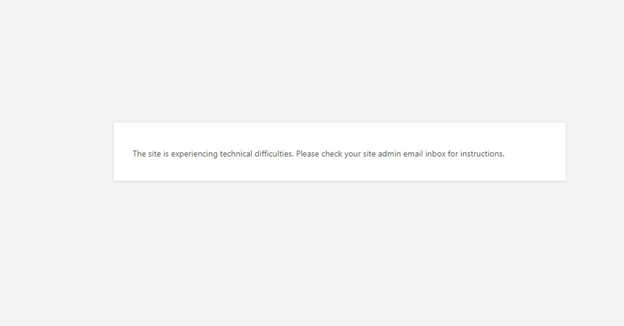
Kritische WordPress-Fehlermeldung: Die Website hat technische Schwierigkeiten.

Behebung schwerwiegender Fehler

  • Wenn das Problem von MECStellen Sie zunächst sicher, dass Sie die neueste Version verwenden. Prüfen Sie anschließend, ob Ihr Host Ihre WordPress-Anforderungen erfüllt. Überprüfen Sie dies und führen Sie gegebenenfalls Vorbereitungen oder Kompatibilitätsprüfungen durch. Dies gilt nicht nur für MEC, sondern auch für dessen Add-ons.
  • Wenn das Problem nicht von MEC stammt, wenden Sie sich an den Support des Produkts, das das Problem verursacht. Möglicherweise haben andere Benutzer dasselbe Problem. Auf diese Weise lösen Sie Ihr Problem und melden es gleichzeitig, damit es auch für andere behoben werden kann. Das gute Gemeinschaftsgefühl.

Referenzlink: https://www.wpbeginner.com/common-wordpress-errors-and-how-to-fix-them/

Bitte beachten Sie:
Seitenleiste und Widgets: Wenn Ihr Hauptdesign eine Seitenleiste und darin Widgets enthält, werden beim Zurückkehren zum Standarddesign alle Widgets in die einzige verfügbare Seitenleiste verschoben. Wenn Sie dann das Hauptdesign aktivieren, werden die Widgets nicht in die Seitenleiste zurückversetzt.

Teilen

Ähnliche Artikel

  • MEC funktioniert nicht? 13 wichtige Lösungsansätze für häufige Probleme
  • So beheben Sie einen internen Serverfehler
  • Website-Fehlerbehebung durch Installation einer neuen Kopie
  • E-Mail-Fehlerbehebung
  • Fehlerbehebung bei der Synchronisierung von MEC mit Google Kalender
Login Absenden
0 Kommentare

Kein Kommentar.

Immer noch kein Glück? Wir können helfen!

Wenn Sie nicht gefunden haben, wonach Sie gesucht haben, senden Sie bitte ein Ticket an unser Supportsystem.

Ein Ticket
Webnus Banner
Modern Events Calendar

Bitte lesen Sie unsere Allgemeinen Geschäftsbedingungen und unsere Datenschutzrichtlinie.

4.2 Hervorragend

Über 11 Bewerten Sie uns auf Trustpilot

Urheberrechte © 2026. Alle Rechte vorbehalten. Webnus Inc.