Zum Inhalt
Keine Ergebnisse
Modern Events Calendar Logo
  • Installation
    • Installation
    • Aktivierung
    • Auto-Update
    • Manuelles Update
    • Lizenzdomäne ändern
  • Einstellungen
    • Allgemein
    • Archivseite
    • Slugs/Permalinks
    • Währung
    • Alle anzeigen
  • Einzelveranstaltung
    • Einstellungen für einzelne Ereignisse
    • Wie man ein Ereignis hinzufügt MEC Plugin?
    • MEC Einzelne Seitenleiste
    • Benutzerdefinierte Felder
    • Alle anzeigen
  • Eventmodule
    • Speaker
    • Veranstalter
    • Standorte
    • Karte
    • Alle anzeigen
  • Buchungseinstellungen
    • Buchungsmodul
    • Buchungselemente
    • Buchungsformular
    • Zahlungs-Gateways
    • Alle anzeigen
  • Event-Einreichung
    • Allgemein
    • Zugriffsebene
    • FES-Sektionen
    • Benötigte Felder
    • Alle anzeigen
  • Integrationen
    • Mailchimp
    • Bezahlte Mitgliedschaften Pro
    • BuddyPress
    • LearnDash
    • Alle anzeigen
  • Benachrichtigungen
    • Buchungsbenachrichtigung
    • Buchungsbestätigung
    • Buchungserinnerung
    • Administratorbenachrichtigung
    • Alle anzeigen
  • Addons
    • Elementor Single Builder Addon
    • Ticket and Invoice Addon
    • Event Seat Addon
    • Virtual Events Addon
    • Alle anzeigen
  • Andere
    • Darstellungseinstellungen
    • Übersetzungen
    • Wissen
    • Problemlösung
    • Entwickler:in / Unternehmen
Modern Events Calendar Logo

  • Kategorien
    • Installation
      • Installation
      • Aktivierung
      • Auto-Update
      • Manuelles Update
      • Lizenzdomäne ändern
    • Allgemeine Einstellungen
      • Allgemein
      • Archivseiten
      • Slugs/Permalinks
      • Währung
      • Alle anzeigen
    • Einzelveranstaltung
      • Einstellungen für einzelne Ereignisse
      • MEC Einzelne Seitenleiste
      • Wie man ein Ereignis hinzufügt MEC Plugin?
      • Benutzerdefinierte Felder
      • Alle anzeigen
    • Eventmodule
      • Speaker
      • Veranstalter
      • Standorte
      • Karte
      • Alle anzeigen
    • Buchungseinstellungen
      • Buchungsmodul
      • Ein Buchungssystem hinzufügen
      • Buchungsformular
      • Zahlungseinstellungen des Veranstalters
      • Alle anzeigen
    • Event-Einreichung
      • Allgemein
      • Zugriffsebene
      • FES-Sektionen
      • Benötigte Felder
      • Alle anzeigen
    • MEC Integrationen
      • Mailchimp
      • BuddyPress
      • LearnDash
      • Bezahlte Mitgliedschaften Pro
      • Alle anzeigen
    • Benachrichtigungen
      • Buchungsbenachrichtigung
      • Buchungsbestätigung
      • Buchungserinnerung
      • Administratorbenachrichtigung
      • Alle anzeigen
    • Addons
      • Elementor Single Builder Addon
      • Ticket and Invoice Addon
      • Event Seat Addon
      • Virtual Events Addon
      • Alle anzeigen
    • Andere
      • Darstellungseinstellungen
      • Übersetzungen
      • Wissen
      • Problemlösung
      • Entwickler:in / Unternehmen

Ein Ticket
Modern Events Calendar Logo

Toggle
  • Wie man exportiert MEC Termine in Google Kalender exportieren (Google Kalender-Export)?
  • Wie füge ich Ereignisse zu Google Kalender hinzu?

Wissen

Ereignisse zu Google Kalender hinzufügen

Verwenden Sie die Option Google Cal. Export im Menü Import/Export in Modern Events Calendar, Sie können Ereignisse exportieren und zu Google Kalender hinzufügen.

Wie man exportiert MEC Termine in Google Kalender exportieren (Google Kalender-Export)?

Um Ihre Termine zu Google Kalender hinzuzufügen, müssen Sie diesem Link folgen und die unten stehenden Anweisungen befolgen.

Wie füge ich Ereignisse zu Google Kalender hinzu?

1. Klicken Sie auf „Google Calendar API aktivieren“ und gehen Sie zur Google Console.

2. Klicken Sie auf APIS UND DIENSTE AKTIVIEREN.

3. Google Calendar API auswählen.

4. Klicken Sie auf Verwalten.

5. Kopieren Sie die Anmeldeinformationen und die Kalender-ID in den/die/das MEC Einstellungen. und klicken Sie auf Authentifizieren.

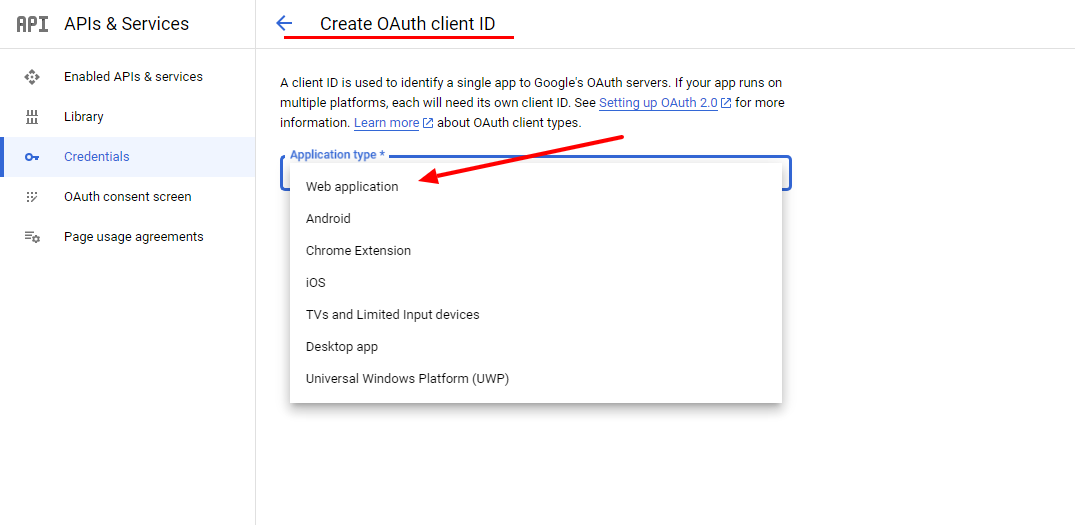
Hinweis : Stellen Sie sicher, dass die Webanwendung für die OAuth-Client-ID festgelegt ist.
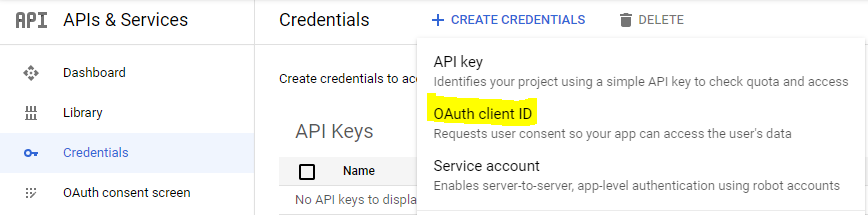
Google Cloud-Anmeldeinformationen-Seite mit hervorgehobener Option für die OAuth-Client-ID
Google Cloud Seite zum Erstellen einer OAuth-Client-ID mit Dropdown-Menü für den Anwendungstyp

6. Unter dem Bildschirm wird ein grünes Feld angezeigt. Klicken Sie auf den Link, um Ihr Konto zu authentifizieren, und folgen Sie den folgenden Schritten.

7. Die Ereignisse werden aufgelistet.

8. Klicken Sie abschließend auf „ Zu Google Kalender hinzufügen“.

Teilen

Ähnliche Artikel

  • MEC KI: Ereignisse und Kategorien mit KI erstellen
  • Chrome meldet: „Diese Datei wird nicht häufig heruntergeladen.“ MEC Lite Safe?
  • MEC Bezahlte Mitgliedschaften Pro Integration
  • So erstellen Sie MEC Auszug?
  • So stornieren Sie MEC Abonnements
Login Absenden
0 Kommentare

Kein Kommentar.

Immer noch kein Glück? Wir können helfen!

Wenn Sie nicht gefunden haben, wonach Sie gesucht haben, senden Sie bitte ein Ticket an unser Supportsystem.

Ein Ticket
Webnus Banner
Modern Events Calendar

Bitte lesen Sie unsere Allgemeinen Geschäftsbedingungen und unsere Datenschutzrichtlinie.

4.2 Hervorragend

Über 11 Bewerten Sie uns auf Trustpilot

Urheberrechte © 2026. Alle Rechte vorbehalten. Webnus Inc.