
Event API Addon
Das Event-API-Add-on ist ein leistungsstarkes Tool für Modern Events Calendar, mit dem Sie Ihre Veranstaltungen nahtlos auf externen Webanwendungen und Plattformen anzeigen können. Durch die Generierung von Skripten oder JSON-Dateien lassen sich Veranstaltungsdaten domänenübergreifend synchronisieren, ohne dass eine manuelle Neueingabe erforderlich ist.
Voraussetzungen
MEC Lite/Pro
Letzte Version
1.5.0
Letzte Aktualisierung
2026-11-15 15:28:13
Ersteinrichtung & Anforderungen
Installation
Bevor Sie beginnen, stellen Sie sicher, dass folgende Voraussetzungen erfüllt sind:
Aktivierung: Navigieren Sie zum Menü Ihrer WordPress-Plugins und stellen Sie sicher, dass sowohl MEC als auch das Event API Addon aktiviert sind.
MEC Lite oder Pro: Im Gegensatz zu manchen Add-ons funktioniert die Event-API mit beiden Versionen des Modern Events Calendar.
MEC-Version: Die Event-API 1.5.0 erfordert Modern Events Calendar 7.38.0 oder höher. Auf älteren Versionen wird das Add-on nicht geladen.
Lesen Sie auch:
Wie installiere ich MEC und Addons?Verwendung der Event-API
Sie können eine API entweder für eine bestimmte Gruppe von Veranstaltungen (über Shortcodes) oder für eine einzelne Veranstaltungsseite generieren.
Event-API für Shortcodes
So zeigen Sie eine bestimmte Kalenderansicht auf einer anderen Website an:
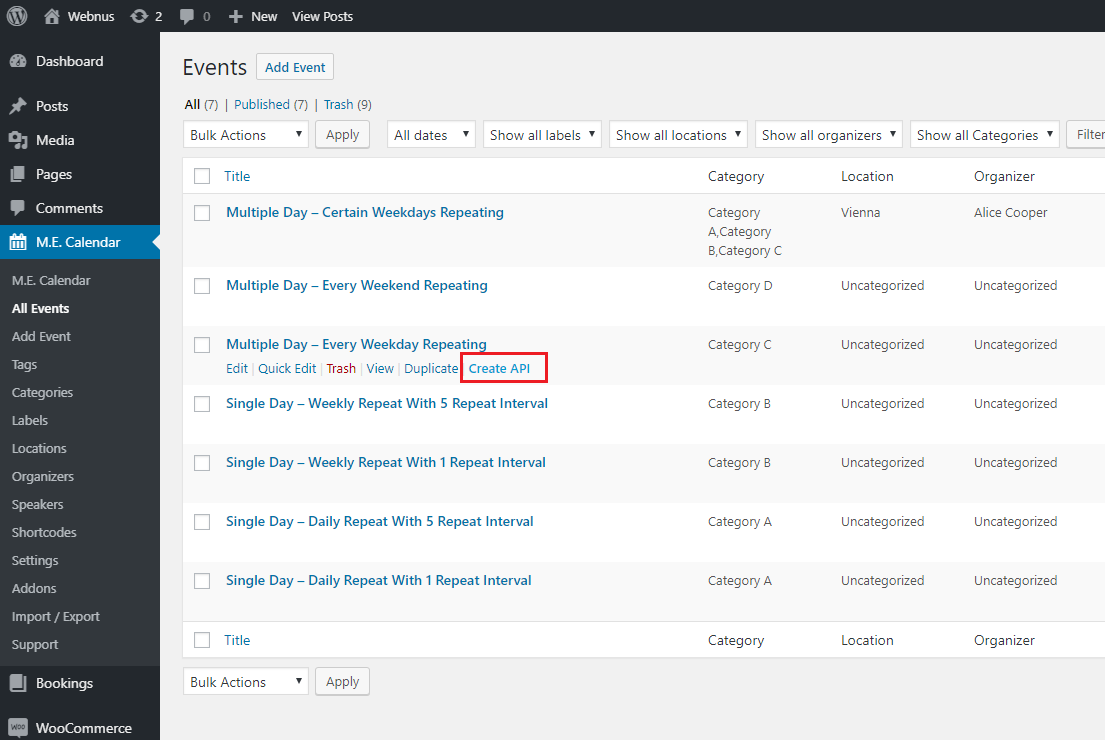
- Navigieren MEC > Kurzwahlnummern.
- Suchen Sie den gewünschten Shortcode und klicken Sie auf API erstellen.
Event-API für einzelne Ereignisse
So zeigen Sie die Details einer einzelnen Veranstaltung auf einer anderen Website an:
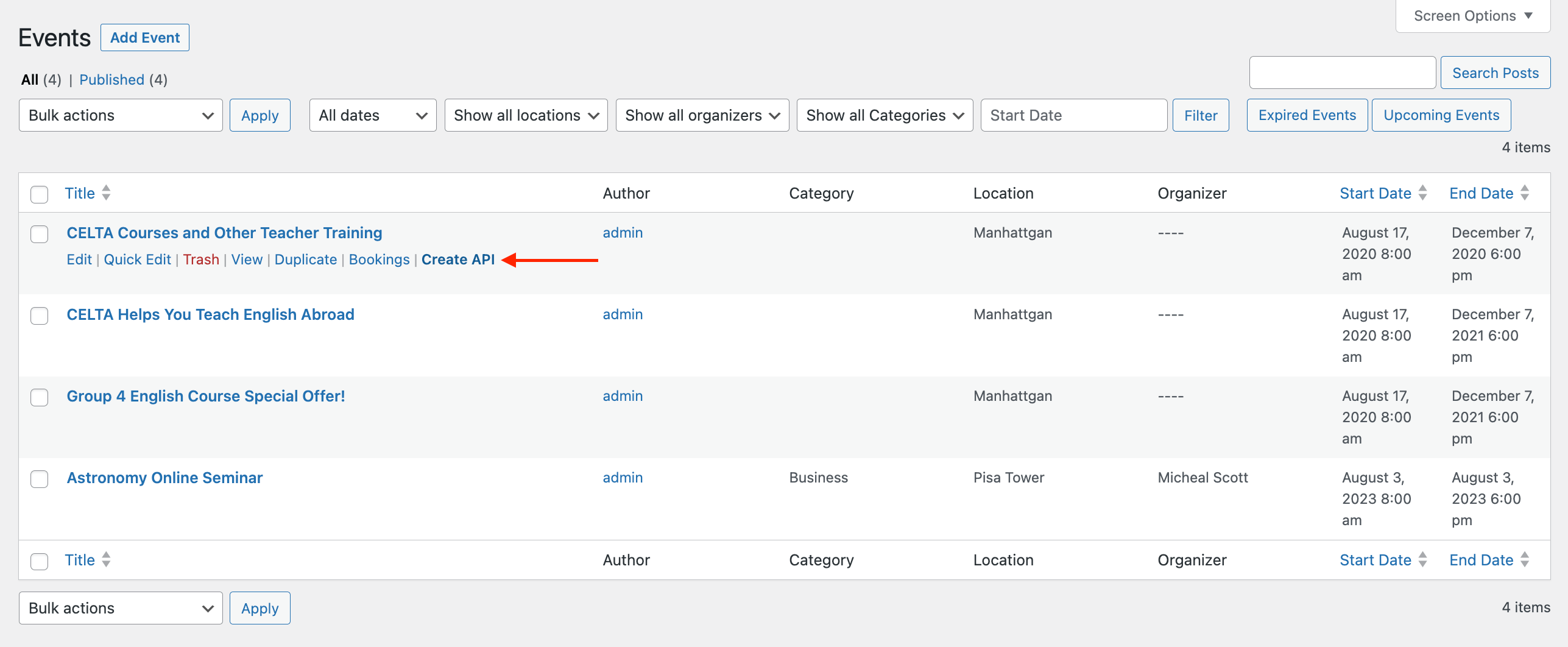
- Navigieren MEC > Alle Veranstaltungen.
- Suchen Sie sich die gewünschte Veranstaltung aus und klicken Sie API erstellen.
Verwaltung des API-Hubs
Sobald Sie auf „API erstellen“ klicken, werden Sie zur Verwaltungsoberfläche weitergeleitet. Diese Seite ist in zwei Hauptabschnitte unterteilt:
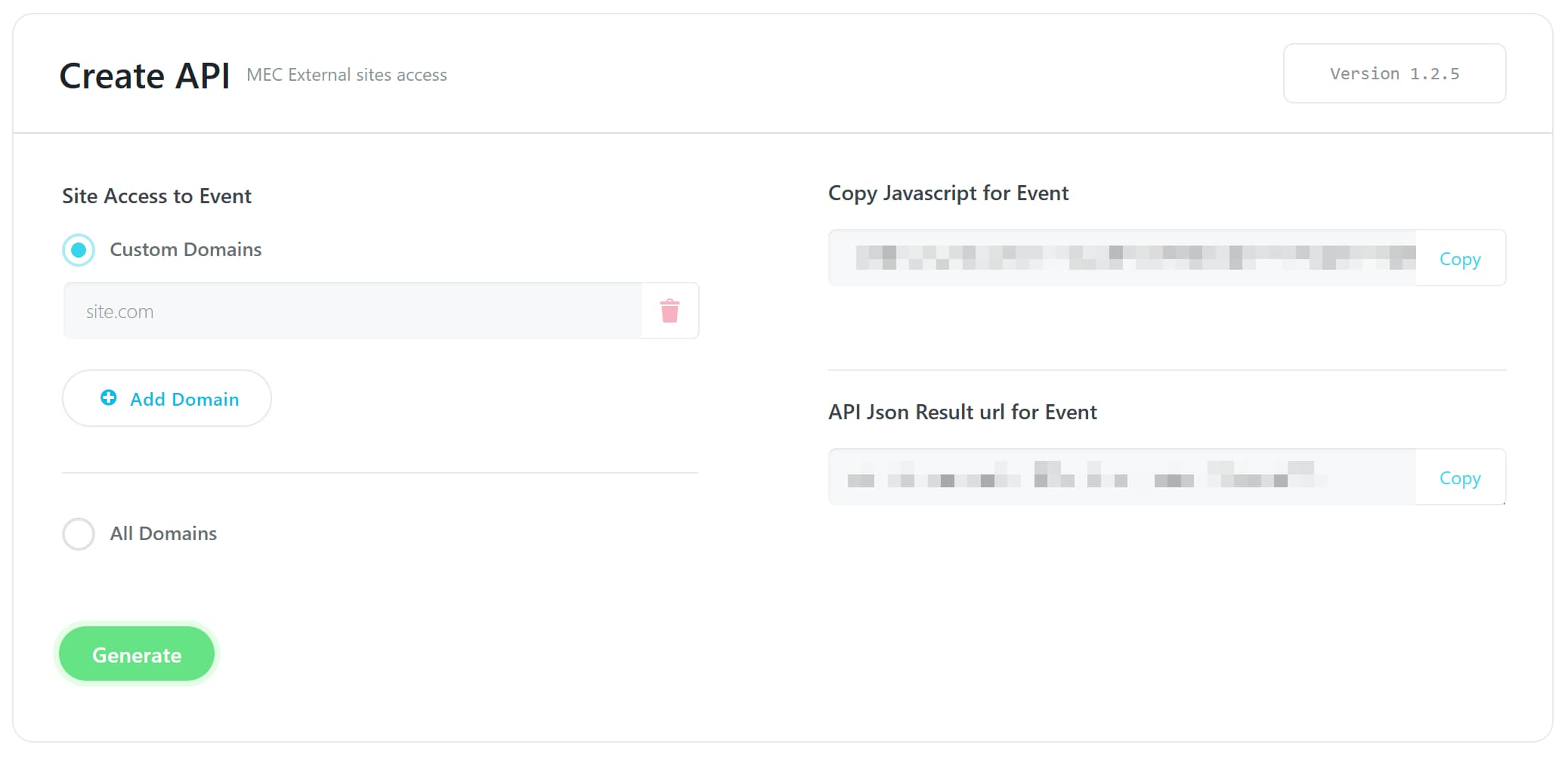
Domänenverwaltung (linke Seite)
- Domänenautorisierung: Geben Sie die spezifische(n) Domäne(n) an, auf der/denen das Ereignis angezeigt werden soll. Sie können die API auch so konfigurieren, dass sie auf folgenden Domänen funktioniert: Alle Domänen.
- Zugriff entfernen: Um den Zugriff zu widerrufen, klicken Sie auf die Schaltfläche Papierkorb-Symbol Klicken Sie neben die Domain und bestätigen Sie. Dadurch wird die API für diese Domain sofort deaktiviert.
- Abschließen: Klicken Sie immer auf Schaltfläche „Generieren“ sobald Ihre Domäneneinstellungen konfiguriert sind.
Datenextraktion (rechte Seite)
Auf der rechten Seite finden Sie die Werkzeuge, die Sie für Ihre Zielwebsite benötigen:
- Skriptfeld: Enthält ein Skript, das Sie in die Zwischenablage kopieren können. Verwenden Sie dieses, um den Inhalt direkt in den HTML-Code einer anderen Website einzubetten.
- JSON-Feld: Stellt Ereignisdaten im JSON-Format bereit, ideal für Entwickler, die Rohdaten in eine benutzerdefinierte Webanwendung einbinden möchten. Für Kalender enthält ein zweites Feld die JSON-URL der Kalenderereignisse. Die Endpunkte für Ereignis-JSON und Kalenderereignisse im JSON-Format akzeptieren optional ein
occurrence_limitDieser Parameter steuert, wie viele Einträge pro Ereignis zurückgegeben werden. Anfragen von einer für das Ereignis oder den Kalender nicht autorisierten Domain werden mit der Fehlermeldung „Zugriff verweigert“ abgelehnt. Der Standardwert ist 500, der Maximalwert 2000.-1bedeutet das Maximum.
Nachfolgend sehen Sie Beispiele der verwendeten API:
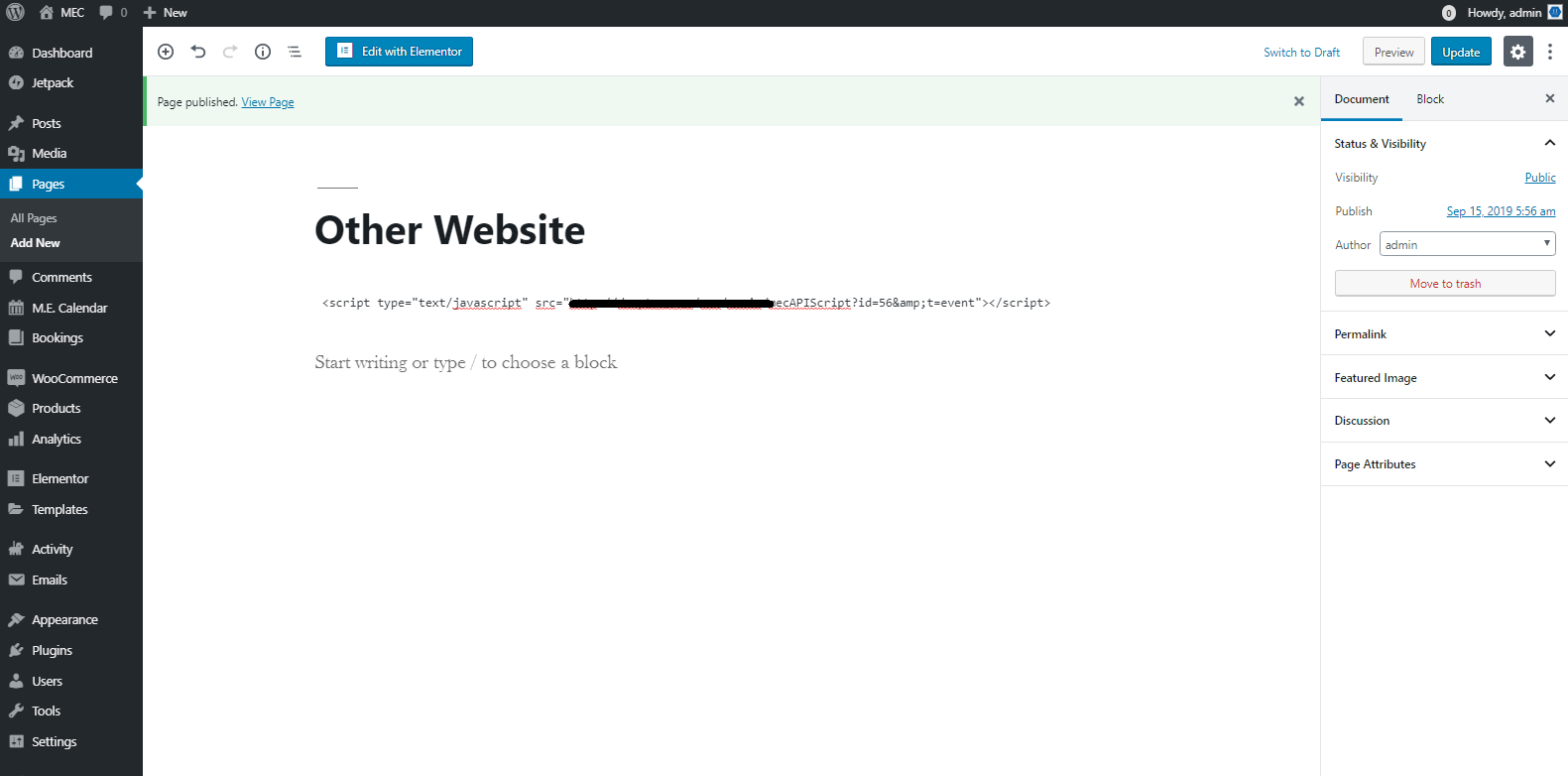
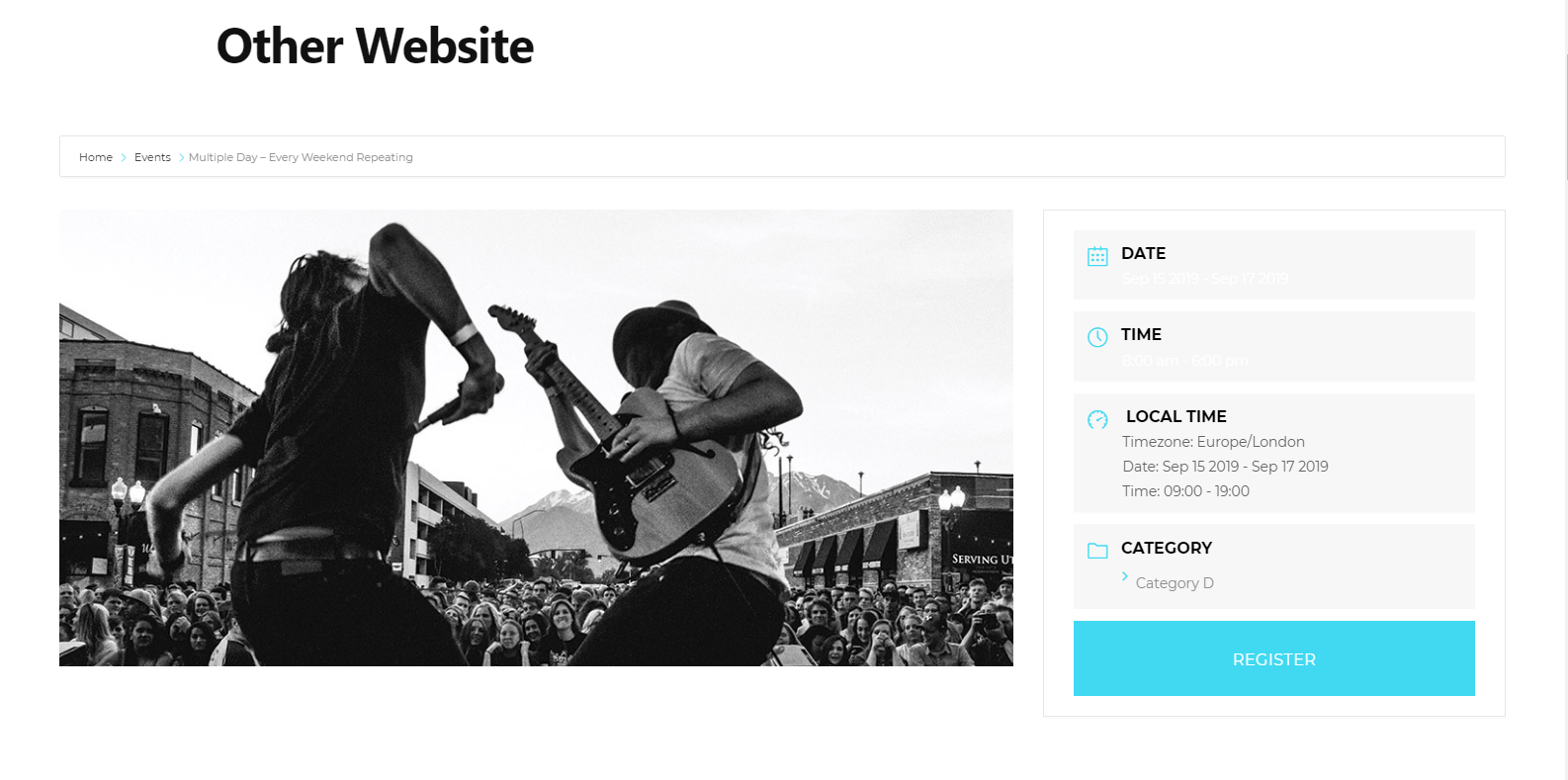
Profi-Tipp: Stellen Sie sicher, dass Ihr Hosting-Anbieter iFrames auf Ihrer Website aktiviert hat, da das Skript diese Funktionalität benötigt, um Inhalte korrekt anzuzeigen.
Globale Einstellungen & Anpassung
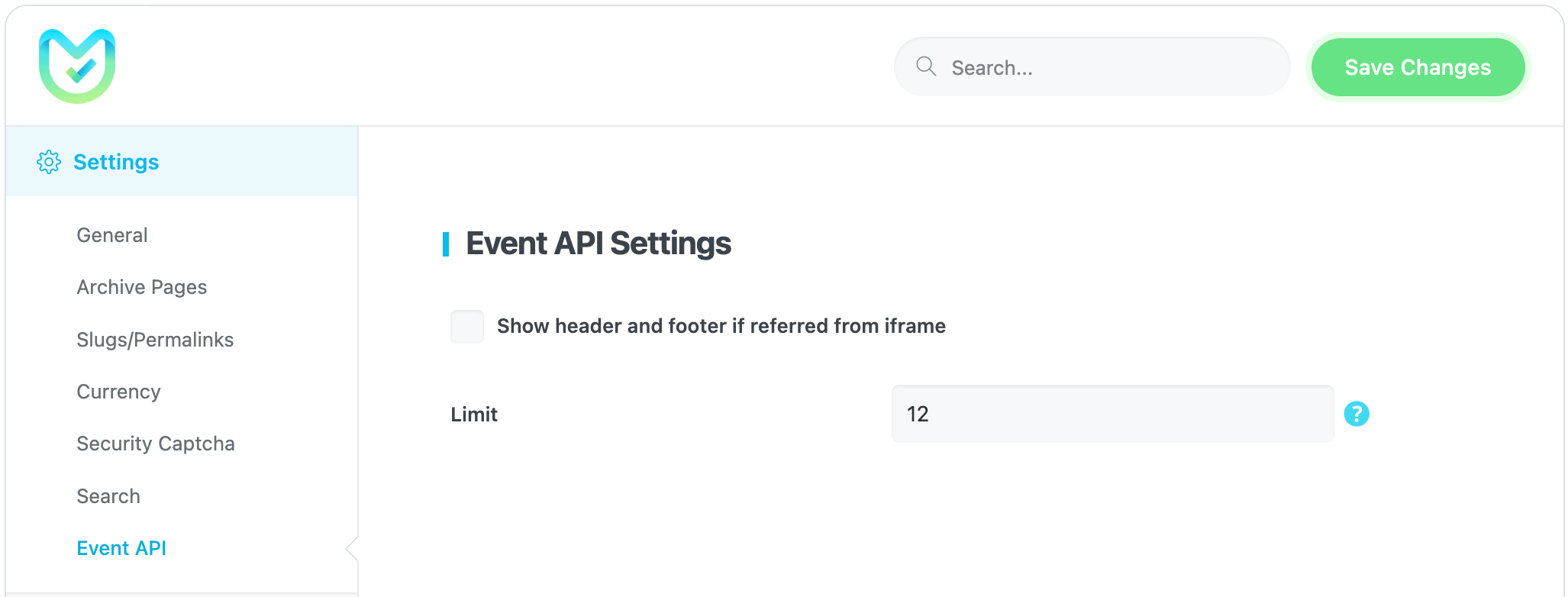
Globale Konfigurationsoptionen finden Sie unter MEC-Einstellungen > Einstellungen > Event-API.
- Quellintegration: Arbeiten jederzeit weiterbearbeiten können. Jede Präsentation und jeder KI-Avatar, den Sie von Grund auf neu erstellen oder hochladen, Kopf- und Fußzeile anzeigen, wenn die Einbindung über einen iFrame erfolgt um die Kopf- und Fußzeile Ihrer Quellwebsite in die Ausgabe der Zielwebsite einzubinden.
- Ereignislimits: Um ein einheitliches Layout zu gewährleisten, kann die Anzahl der im Shortcode angezeigten Ereignisse begrenzt werden. Diese Begrenzung gilt für die Shortcode-Ausgabe; die Anzahl der Vorkommen in der JSON-Ausgabe wird durch folgende Schritte gesteuert:
occurrence_limitstattdessen (Standardwert 500), nicht durch diese Einstellung.
Anwendungsfälle (Wann dieses Add-on nützlich ist)
- Plattformübergreifende Syndizierung: Ideal für Organisationen, die einen zentralen Veranstaltungskalender verwalten, aber auf Partner-Websites oder Subdomains spezifische Termine anzeigen müssen.
- Mobile App-Integration: Ideal für Entwickler, die die JSON-Format um Echtzeit-Ereignisdaten in eine native mobile Anwendung einzuspeisen.
- Zentrales Management: Nützlich für Agenturen, die mehrere Kundenseiten verwalten und eine Veranstaltung einmal zentral aktualisieren möchten, sodass die Aktualisierung überall sofort sichtbar wird.
Situationen, in denen dieses Add-on möglicherweise nicht ideal ist
- Host-Beschränkungen: Wenn Ihr Hosting-Anbieter dies strikt blockiert iframesDie Standard-Skriptmethode wird nicht funktionieren.
- Websites mit hoher Optimierung: Wenn die Zielseite aggressive Geschwindigkeitsoptimierungs-Plugins verwendet, können diese die externen Skriptlinks blockieren, die zum Laden der API erforderlich sind.
- Strikte Einhaltung der DSGVO: Drittanbieter-Cookie-Einwilligungs-Plugins auf der Quellseite können manchmal auch auf die Zielseite übertragen werden, was unter Umständen zusätzlichen technischen Anpassungsaufwand erfordert.
Fehlerbehebung für Anfänger
- Ereignisse werden nicht geladen? Wenn Sie Optimierungs-Plugins (wie WP Rocket oder Autoptimize) verwenden, müssen Sie „Externe Links“ ausschließen innerhalb dieser Plugins, damit das API-Skript nicht ignoriert wird.
- Skript funktioniert nicht? Überprüfen Sie noch einmal, ob Sie geklickt haben. Schaltfläche „Generieren“ nach dem Hinzufügen Ihrer Domains; andernfalls bleibt die API inaktiv.
- Add-on funktioniert nach einem Update nicht mehr? Die Event-API 1.5.0 benötigt Modern Events Calendar 7.38.0 oder höher. Bei älteren MEC-Versionen lässt sich das Add-on nicht laden, und es erscheint eine Administratormeldung, dass ein oder mehrere MEC-Add-ons Modern Events Calendar 7.38.0 oder höher benötigen und vorübergehend deaktiviert sind. Aktualisieren Sie zuerst MEC, dann funktioniert das Add-on wieder.
- Fehlen zukünftige Ereignisse im JSON? Verwenden Sie die
occurrence_limitParameter (Standardwert 500, Maximalwert 2000,-1(für das Maximum), um mehr Vorkommen pro Ereignis zurückzugeben. - Formatierungsprobleme? Falls die Anzeige auf der neuen Website fehlerhaft aussieht, versuchen Sie, die … ein- und auszuschalten. Kopf-und Fußzeile In den Einstellungen der Event-API können Sie Optionen auswählen, um zu sehen, welche besser zum CSS des Ziels passen.
FAQ
Welchen Zweck hat das MEC Event API Addon?
Das MEC Event API Add-on ermöglicht das einfache Kopieren von Events, den Export von Skripten und das Herunterladen von JSON-Dateien. Es erlaubt das Abrufen von Event- oder Einzel-Event-Seitendaten im JavaScript- oder JSON-Format und deren Verwendung in Webanwendungen oder die Anzeige auf einer anderen WordPress-Website (auch ohne MEC-Zugriff) oder einer einfachen HTML-Seite mithilfe eines iFrames.
Ist das Event-API-Add-on sowohl mit MEC Lite als auch mit MEC Pro kompatibel?
Ja, Sie können das Event API Addon sowohl mit MEC Lite als auch mit MEC Pro verwenden.
Wie kann ich das Event API Addon verwenden, um Veranstaltungen auf einer anderen Website anzuzeigen?
Die einfachste Möglichkeit, das Event-API-Add-on für Shortcodes und einzelne Eventseiten auf einer anderen Website zu verwenden, besteht darin, den JavaScript-Code zu kopieren, die Domain-Option zu konfigurieren und ihn in ein einfaches HTML-Dokument einzufügen. Das Event oder der Shortcode wird dann per iFrame angezeigt.
Wo finde ich die Option „API erstellen“ für Shortcodes und einzelne Ereignisse?
Für Shortcodes navigieren Sie auf der MEC-Shortcode-Seite zu „API erstellen“ und klicken Sie beim gewünschten Shortcode auf „API erstellen“. Für einzelne Veranstaltungen navigieren Sie auf der MEC-Seite „Alle Veranstaltungen“ zu „API erstellen“ und klicken bei der gewünschten Veranstaltung auf „API erstellen“.
Welche Domänenkonfigurationen stehen beim Erstellen einer API zur Verfügung?
Sie können bestimmte Domänen für die Anzeige von Ereignissen festlegen oder die API für alle Domänen verwenden. Um den Domänenzugriff zu verwalten, geben Sie entweder spezifische Domänen ein oder legen Sie die API für alle Domänen fest.
Wie entferne ich eine API von einer Domain?
Um eine API zu entfernen, klicken Sie auf das Papierkorbsymbol neben der Domain und bestätigen Sie. Um alle Domains zu deaktivieren, wählen Sie „Benutzerdefinierte Domains“ und klicken Sie auf „Generieren“.
Welche Datenausgaben bietet das Event API Addon?
1. JavaScript-Code zum Anzeigen eines beliebigen Shortcodes oder einer einzelnen Ereignisseite über einen iFrame, 2. der gesamte Kalender im JSON-Format und 3. nur die Ereignisse im JSON-Format.
Wo kann ich die Einstellungen der Event-API konfigurieren?
Nach der Installation des Event-API-Add-ons können Sie dessen Einstellungen unter MEC-Einstellungen > Einstellungen > Event-API aufrufen. Dort können Sie die Kopf- und Fußzeile Ihrer Quellwebsite in die Zielwebsite einbinden und die Anzahl der Ereignisse in der Shortcode-Ausgabe begrenzen.
Was soll ich tun, wenn die externen Skriptlinks auf meinen Webseiten nicht geladen werden?
Wenn Sie Plugins zur Optimierung der Website-Ladezeit verwenden, könnten diese die Ursache dafür sein, dass die externen Skriptlinks nicht geladen werden. Sie müssen in diesen Plugins „externe Links“ ausschließen, damit diese nicht ignoriert werden und ordnungsgemäß funktionieren.
Welche grundlegenden Voraussetzungen müssen erfüllt sein, damit das Skript funktionsfähig ist?
Um sicherzustellen, dass Ihr Skript funktioniert, überprüfen Sie, ob es auf allen Domains oder einer bestimmten Domain aktiviert ist. Klären Sie außerdem mit Ihrem Hosting-Anbieter ab, ob die Erstellung von iFrames auf Ihrer Website möglich ist.
Wie kann ich die Darstellung von Veranstaltungen auf der Zielwebsite mithilfe des Event API Addons anpassen?
Sie können die Kopf- und Fußzeile der Quellwebsite auf der Zielwebsite einbinden und die Anzahl der im Shortcode angezeigten Ereignisse begrenzen.


Hi!
Ich weiß nicht, was ich falsch mache, aber bei mir funktioniert es nicht.
Ich habe die obigen Ratschläge genau befolgt. Kein Erfolg! Irgendeine Idee?
Hallo,
Wir haben Ihr Ticket gefunden und Ihnen geantwortet.
Hallo,
Alles ist in Ordnung, bis auf eine Kleinigkeit! Mein GDPR-Cookie-Einwilligungs-Plugin auf der Quellwebsite wird auf der Zielwebsite angezeigt.
Ich kann das Plugin auf einer bestimmten Seite deaktivieren, indem ich den Slug der betreffenden Seite eingebe. Aber wo finde ich diesen Slug???
Danke für Ihre Hilfe,
Ben
Hallo zusammen
Vielen Dank für Ihre Nachricht
Bitte besuchen Sie webnus.net/support, um dort ein Ticket zu erstellen.
Unsere Experten werden sich schnellstmöglich bei Ihnen melden, um das Problem zu lösen. Vielen Dank für Ihre Geduld.