
Zum Inhalt
Keine Ergebnisse
Modern Events Calendar Logo
  • Installation
    • Installation
    • Aktivierung
    • Auto-Update
    • Manuelles Update
    • Lizenzdomäne ändern
  • Einstellungen
    • Allgemein
    • Archivseite
    • Slugs/Permalinks
    • Währung
    • Alle anzeigen
  • Einzelveranstaltung
    • Einstellungen für einzelne Ereignisse
    • Wie füge ich ein Ereignis im MEC-Plugin hinzu?
    • MEC Einzelne Seitenleiste
    • Benutzerdefinierte Felder
    • Alle anzeigen
  • Eventmodule
    • Speaker
    • Veranstalter
    • Standorte
    • Karte
    • Alle anzeigen
  • Buchungseinstellungen
    • Buchungsmodul
    • Buchungselemente
    • Buchungsformular
    • Zahlungs-Gateways
    • Alle anzeigen
  • Event-Einreichung
    • Allgemein
    • Zugriffsebene
    • FES-Sektionen
    • Benötigte Felder
    • Alle anzeigen
  • Integrationen
    • Mailchimp
    • Bezahlte Mitgliedschaften Pro
    • BuddyPress
    • LearnDash
    • Alle anzeigen
  • Benachrichtigungen
    • Buchungsbenachrichtigung
    • Buchungsbestätigung
    • Buchungserinnerung
    • Administratorbenachrichtigung
    • Alle anzeigen
  • Addons
    • Elementor Single Builder Addon
    • Ticket and Invoice Addon
    • Event Seat Addon
    • Virtual Events Addon
    • Alle anzeigen
  • Andere
    • Darstellungseinstellungen
    • Übersetzungen
    • Wissen
    • Problemlösung
    • Entwickler:in / Unternehmen
Modern Events Calendar Logo

  • Kategorien
    • Installation
      • Installation
      • Aktivierung
      • Auto-Update
      • Manuelles Update
      • Lizenzdomäne ändern
    • Allgemeine Einstellungen
      • Allgemein
      • Archivseiten
      • Slugs/Permalinks
      • Währung
      • Alle anzeigen
    • Einzelveranstaltung
      • Einstellungen für einzelne Ereignisse
      • MEC Einzelne Seitenleiste
      • Wie füge ich ein Ereignis im MEC-Plugin hinzu?
      • Benutzerdefinierte Felder
      • Alle anzeigen
    • Eventmodule
      • Speaker
      • Veranstalter
      • Standorte
      • Karte
      • Alle anzeigen
    • Buchungseinstellungen
      • Buchungsmodul
      • Ein Buchungssystem hinzufügen
      • Buchungsformular
      • Zahlungseinstellungen des Veranstalters
      • Alle anzeigen
    • Event-Einreichung
      • Allgemein
      • Zugriffsebene
      • FES-Sektionen
      • Benötigte Felder
      • Alle anzeigen
    • MEC-Integrationen
      • Mailchimp
      • BuddyPress
      • LearnDash
      • Bezahlte Mitgliedschaften Pro
      • Alle anzeigen
    • Benachrichtigungen
      • Buchungsbenachrichtigung
      • Buchungsbestätigung
      • Buchungserinnerung
      • Administratorbenachrichtigung
      • Alle anzeigen
    • Addons
      • Elementor Single Builder Addon
      • Ticket and Invoice Addon
      • Event Seat Addon
      • Virtual Events Addon
      • Alle anzeigen
    • Andere
      • Darstellungseinstellungen
      • Übersetzungen
      • Wissen
      • Problemlösung
      • Entwickler:in / Unternehmen

Ein Ticket
Modern Events Calendar Logo

Toggle
  • Cover View Skin-Shortcode
  • Cover-Ansichtslayout
  • Optionen für Shortcodes in der Titelansicht
  • Coveransicht – Häufig gestellte Fragen
    • Wie füge ich die Titelansicht zu einer Seite hinzu?
    • Welches Ereignis zeigt die Titelansicht?

Shortcodes

Cover View Skin-Einstellungen

 Cover View Skin im Modern Events Calendar eignet sich hervorragend zur Präsentation Ihrer Top-Programme und -Events. Es lenkt die Aufmerksamkeit auf ein Event.

Cover View Skin-Shortcode

Sie können Shortcodes auf Ihren Unterseiten verwenden, um dies auf Ihrer Website einzubinden. Die Shortcodes finden Sie unter ME Calendar > Shortcodes.
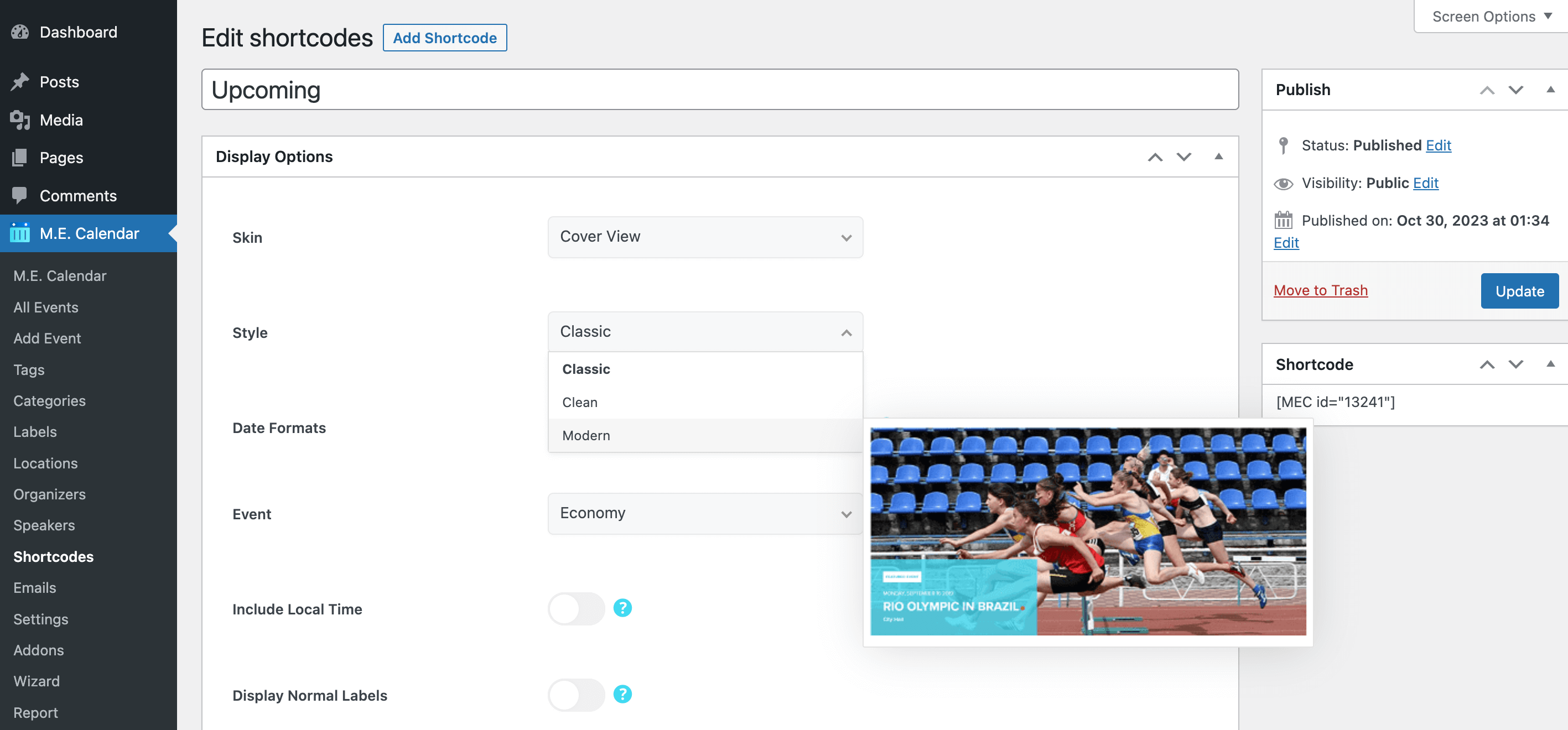
Cover-Ansicht Skin

Cover-Ansichtslayout

Hier ist die Demo von Cover View Skin im Modern Events Calendar:

  • Coveransicht – Klassisch
  • Coveransicht – Modern
  • Coveransicht – Sauber

Optionen für Shortcodes in der Titelansicht

Dies sind die Optionen, die Sie unter ME Calendar > Shortcodes nach Auswahl des Cover-View- Designs sehen. MEC Pro und einige Add-ons bieten weitere Stile und Optionen.

OptionWas sie tut,Werte
DesignLayoutstil dieser Ansicht.Klassisch / Klar / Modern
EventDie Veranstaltung, die diese Ansicht bietet.Jede veröffentlichte Veranstaltung
Ortszeit einbeziehenZeigt außerdem die Uhrzeit jedes Ereignisses in der Zeitzone des Besuchers an.On / Off
Normale Beschriftungen anzeigenZeigt Veranstaltungsbezeichnungen wie „Empfohlen“ oder „Abgesagt“ an.On / Off
Kündigungsgrund anzeigenZeigt den Stornierungsgrund bei abgesagten Veranstaltungen an.On / Off
DatumsformateDie vom ausgewählten Stil verwendeten Datumsformate, geschrieben mit PHP-Datumszeichen.Text (z. B. j, M, Y)

Coveransicht – Häufig gestellte Fragen

Wie füge ich die Titelansicht zu einer Seite hinzu?

Zurück Nach ME-Kalender > Kurzwahlnummern, einen neuen Shortcode hinzufügen, auswählen Cover-Ansicht Legen Sie als Skin die oben genannten Optionen fest und veröffentlichen Sie ihn. Kopieren Sie anschließend den generierten Shortcode (zum Beispiel). [MEC id="123"]) in jede beliebige Seite, jeden Beitrag oder jedes Widget.

Welches Ereignis zeigt die Titelansicht?

Es wird ein Ereignis angezeigt, nämlich dasjenige, das Sie in den Ereignisoptionen ausgewählt haben . Um ein anderes Ereignis anzuzeigen, erstellen Sie einen weiteren Shortcode.

Teilen

Ähnliche Artikel

  • Allgemeine Skin-Einstellungen für die Kalenderansicht
  • Skin-Einstellungen für die Kachelansicht
  • Skin-Einstellungen für die Zeitleistenansicht
  • Masonry View Skin-Einstellungen
  • Skin-Einstellungen für die Agenda-Ansicht
Login Absenden
0 Kommentare

Kein Kommentar.

Immer noch kein Glück? Wir können helfen!

Wenn Sie nicht gefunden haben, wonach Sie gesucht haben, senden Sie bitte ein Ticket an unser Supportsystem.

Ein Ticket
Webnus Banner
Modern Events Calendar

Bitte lesen Sie unsere Allgemeinen Geschäftsbedingungen und unsere Datenschutzrichtlinie.

4.2 Hervorragend

Über 11 Bewerten Sie uns auf Trustpilot

Urheberrechte © 2026. Alle Rechte vorbehalten. Webnus Inc.