
Zum Inhalt
Keine Ergebnisse
Modern Events Calendar Logo
  • Installation
    • Installation
    • Aktivierung
    • Auto-Update
    • Manuelles Update
    • Lizenzdomäne ändern
  • Einstellungen
    • Allgemein
    • Archivseite
    • Slugs/Permalinks
    • Währung
    • Alle anzeigen
  • Einzelveranstaltung
    • Einstellungen für einzelne Ereignisse
    • Wie füge ich ein Ereignis im MEC-Plugin hinzu?
    • MEC Einzelne Seitenleiste
    • Benutzerdefinierte Felder
    • Alle anzeigen
  • Eventmodule
    • Speaker
    • Veranstalter
    • Standorte
    • Karte
    • Alle anzeigen
  • Buchungseinstellungen
    • Buchungsmodul
    • Buchungselemente
    • Buchungsformular
    • Zahlungs-Gateways
    • Alle anzeigen
  • Event-Einreichung
    • Allgemein
    • Zugriffsebene
    • FES-Sektionen
    • Benötigte Felder
    • Alle anzeigen
  • Integrationen
    • Mailchimp
    • Bezahlte Mitgliedschaften Pro
    • BuddyPress
    • LearnDash
    • Alle anzeigen
  • Benachrichtigungen
    • Buchungsbenachrichtigung
    • Buchungsbestätigung
    • Buchungserinnerung
    • Administratorbenachrichtigung
    • Alle anzeigen
  • Addons
    • Elementor Single Builder Addon
    • Ticket and Invoice Addon
    • Event Seat Addon
    • Virtual Events Addon
    • Alle anzeigen
  • Andere
    • Darstellungseinstellungen
    • Übersetzungen
    • Wissen
    • Problemlösung
    • Entwickler:in / Unternehmen
Modern Events Calendar Logo

  • Kategorien
    • Installation
      • Installation
      • Aktivierung
      • Auto-Update
      • Manuelles Update
      • Lizenzdomäne ändern
    • Allgemeine Einstellungen
      • Allgemein
      • Archivseiten
      • Slugs/Permalinks
      • Währung
      • Alle anzeigen
    • Einzelveranstaltung
      • Einstellungen für einzelne Ereignisse
      • MEC Einzelne Seitenleiste
      • Wie füge ich ein Ereignis im MEC-Plugin hinzu?
      • Benutzerdefinierte Felder
      • Alle anzeigen
    • Eventmodule
      • Speaker
      • Veranstalter
      • Standorte
      • Karte
      • Alle anzeigen
    • Buchungseinstellungen
      • Buchungsmodul
      • Ein Buchungssystem hinzufügen
      • Buchungsformular
      • Zahlungseinstellungen des Veranstalters
      • Alle anzeigen
    • Event-Einreichung
      • Allgemein
      • Zugriffsebene
      • FES-Sektionen
      • Benötigte Felder
      • Alle anzeigen
    • MEC-Integrationen
      • Mailchimp
      • BuddyPress
      • LearnDash
      • Bezahlte Mitgliedschaften Pro
      • Alle anzeigen
    • Benachrichtigungen
      • Buchungsbenachrichtigung
      • Buchungsbestätigung
      • Buchungserinnerung
      • Administratorbenachrichtigung
      • Alle anzeigen
    • Addons
      • Elementor Single Builder Addon
      • Ticket and Invoice Addon
      • Event Seat Addon
      • Virtual Events Addon
      • Alle anzeigen
    • Andere
      • Darstellungseinstellungen
      • Übersetzungen
      • Wissen
      • Problemlösung
      • Entwickler:in / Unternehmen

Ein Ticket
Modern Events Calendar Logo

Toggle
  • Kurzcode für die Kartenansicht-Skin
  • Kartenansicht-Layout
  • Kartenansicht-Shortcode-Optionen
  • Häufig gestellte Fragen zur Kartenansicht
    • Wie füge ich die Kartenansicht zu einer Seite hinzu?
    • Wie kann ich nur bestimmte Ereignisse anzeigen?
    • Warum ist die Kartenansicht leer oder grau?

Shortcodes

Skin-Einstellungen für die Kartenansicht

 Kartenansicht-Skin im Modern Events Calendar ist eine der praktischsten Ansichten. Ihre Website-Besucher können sich so auf einen Blick über die Veranstaltungsorte informieren und die in ihrer Nähe finden. Oder sich gezielt nach Hotspots und den attraktivsten Veranstaltungsorten umsehen.

Kurzcode für die Kartenansicht-Skin

Sie können Shortcodes auf Ihren Unterseiten verwenden, um diese Funktion auf Ihrer Website einzubinden. Die Shortcodes finden Sie unter ME Calendar > Shortcodes . Wenn Sie die Geolokalisierung nutzen möchten, müssen Sie diese Funktion aktivieren.
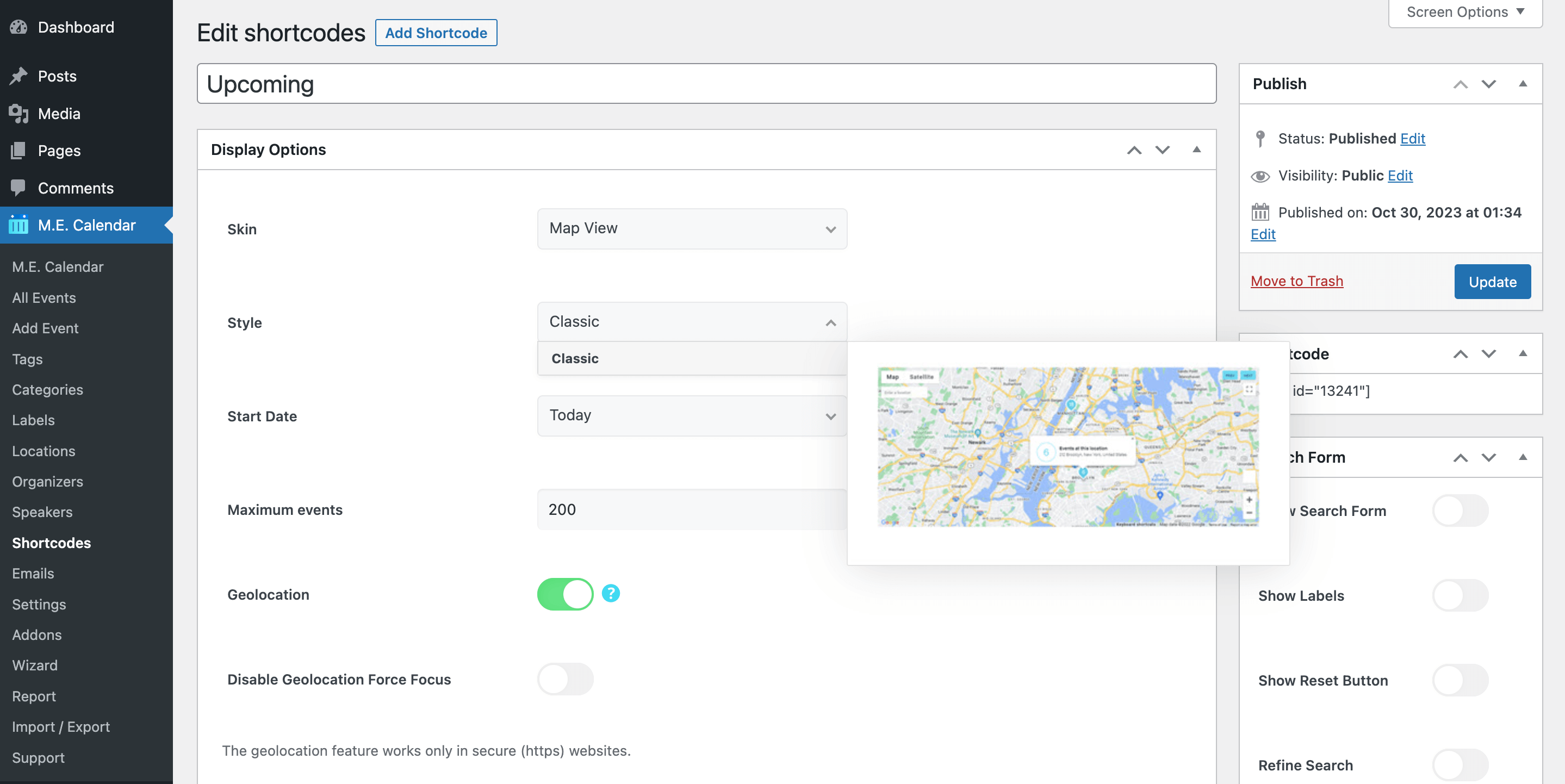
Kartenansicht-Skin

Anschließend sollte dem Endbenutzer im Frontend der Website der Zugriff auf den Standort im Browser gestattet werden.

Kartenansicht-Layout

Hier ist die Demo von Map View Skin in der Modern Events Calendar:

  • Kartenansicht

Kartenansicht-Shortcode-Optionen

Dies sind die Optionen, die Sie unter ME Calendar > Shortcodes nach Auswahl des Kartenansicht- Designs sehen. MEC Pro und einige Add-ons bieten weitere Stile und Optionen.

OptionWas sie tut,Werte
KursstartDas Datum, ab dem die Ansicht Ereignisse anzeigt.Heute / Morgen / Gestern / Anfang des letzten Monats / Anfang des aktuellen Monats / Anfang des nächsten Monats / An einem bestimmten Datum
Bestimmtes StartdatumDas genaue Startdatum, das verwendet wird, wenn das Startdatum auf „An einem bestimmten Datum“ eingestellt ist.Datum
Maximale EreignisseMaximale Anzahl der auf der Karte angezeigten Ereignisse.Nummer
GeolokalisierungZentriert die Karte auf den Standort des Besuchers.On / Off
Geolocation Force Focus deaktivierenVerhindert, dass die Karte den Fokus auf den Standort des Besuchers lenkt.On / Off

Häufig gestellte Fragen zur Kartenansicht

Wie füge ich die Kartenansicht zu einer Seite hinzu?

Zurück Nach ME-Kalender > Kurzwahlnummern, einen neuen Shortcode hinzufügen, auswählen Kartenansicht Legen Sie als Skin die oben genannten Optionen fest und veröffentlichen Sie ihn. Kopieren Sie anschließend den generierten Shortcode (zum Beispiel). [MEC id="123"]) in jede beliebige Seite, jeden Beitrag oder jedes Widget.

Wie kann ich nur bestimmte Ereignisse anzeigen?

Öffnen Sie die Filteroptionen desselben Shortcodes und schränken Sie die Veranstaltungen nach Kategorie, Ort, Veranstalter, Label, Schlagwort oder Autor ein. Informationen zu allen Filtern finden Sie unter „Erstellen erweiterter Shortcodes“ .

Warum ist die Kartenansicht leer oder grau?

Die Karte benötigt einen Google Maps API-Schlüssel und Ereignisse mit Standortangabe. Fügen Sie Ihren Schlüssel im Kartenbereich der MEC-Einstellungen hinzu (siehe Ereignismodule ) und aktivieren Sie die Option „MEC funktioniert nicht“, falls die Karte weiterhin nicht geladen wird.

Teilen

Ähnliche Artikel

  • Allgemeine Skin-Einstellungen für die Kalenderansicht
  • Skin-Einstellungen für die Kachelansicht
  • Skin-Einstellungen für die Zeitleistenansicht
  • Masonry View Skin-Einstellungen
  • Skin-Einstellungen für die Agenda-Ansicht
Login Absenden
3 Kommentare
itsme3 2. Februar 2020
| |

Hallo, gibt es eine Möglichkeit, die Höhe der Karte zu steuern? Auf der Einzelereignisseite sieht sie zu groß aus.

0 0
0
antworten
Doris Cooper 8. Februar 2020
| |
itsme3 Hallo, gibt es eine Möglichkeit, die Höhe des

Hallo, Sie können dazu das Inspect-Element verwenden: https://webnus.net/dox/modern-events-calendar/inspect-element/

0 0
0
antworten
itsme3 11. Februar 2020
| |
Doris Cooper Hallo, Sie können dazu das Inspect-Element verwenden:

Ich habe es versucht, es bringt keine wirklich positiven Ergebnisse, es wühlt sich durch die API-Datendetails. Können Sie mir das genaue Div/CSS-Element zur Steuerung der Breite geben?

0 0
0
antworten

Immer noch kein Glück? Wir können helfen!

Wenn Sie nicht gefunden haben, wonach Sie gesucht haben, senden Sie bitte ein Ticket an unser Supportsystem.

Ein Ticket
Webnus Banner
Modern Events Calendar

Bitte lesen Sie unsere Allgemeinen Geschäftsbedingungen und unsere Datenschutzrichtlinie.

4.2 Hervorragend

Über 11 Bewerten Sie uns auf Trustpilot

Urheberrechte © 2026. Alle Rechte vorbehalten. Webnus Inc.