
Übersetzen mit dem WPML-Plugin
In diesem Artikel erklären wir, wie Sie mit dem WPML-Plugin (dem WordPress Multilingual Plugin) übersetzen, einem der beliebtesten Übersetzungs-Plugins für WordPress. Mit WPML können Sie alle Seiten, Beiträge, benutzerdefinierten Typen, Taxonomien und mehr übersetzen.
Wie übersetzt man mit dem WPML-Plugin?
Wir arbeiten direkt mit dem WPML-Team zusammen, um eine 100-prozentige Kompatibilität zwischen MEC und WPML zu gewährleisten. Um mit der Übersetzung zu beginnen, folgen Sie daher den folgenden Schritten:
Schritt 1: Erste Schritte
Zunächst sollten Sie sicherstellen, dass einige Elemente zusammen mit Ihrem MEC aktiviert sind:
Wir empfehlen den WPML Advanced Translation Editor . Um ihn zu aktivieren, navigieren Sie einfach zu WPML > Einstellungen im Abschnitt „Wie man Beiträge und Seiten übersetzt“.
Schritt 2: WPML-Übersetzungstools
WPML bietet standardmäßig einen leistungsstarken Advanced Translation Editor (ATE) , der automatische Übersetzung, Rechtschreibprüfung und Glossarverwaltung umfasst und so Übersetzungen schneller und effizienter macht.
Neben der eigenständigen Übersetzung der Inhalte Ihrer Site ist auch Folgendes möglich:
- Sie können Ihre Inhalte zur Übersetzung an eine professioneller Übersetzungsdienst.
- Sie können Ihre eigenen erstellen lokales ÜbersetzerteamDies geschieht durch die Übersetzer Registerkarte in Übersetzungsmanagement.
Schritt 3: Taxonomien in MEC übersetzen
Stellen Sie zunächst sicher, dass WPML String Translation installiert und aktiviert ist.
Mit den neuesten WPML-Updates werden die meisten Texte – einschließlich Taxonomien – beim Übersetzen Ihrer Veranstaltung(en) automatisch übersetzt. Falls Sie eine bestimmte Taxonomie manuell übersetzen müssen, können Sie die Funktion „Taxonomieübersetzung“ verwenden. Navigieren Sie dazu in Ihrem WPML-Menü zu WPML → Taxonomieübersetzung . Mit dieser Funktion können Sie die Taxonomien von MEC übersetzen, z. B. Kategorien, Orte, Organisatoren und mehr.
1. Im Menü „Taxonomieübersetzung“ sehen Sie ein Dropdown-Menü, das alle verfügbaren MEC-Taxonomien enthält , die ME
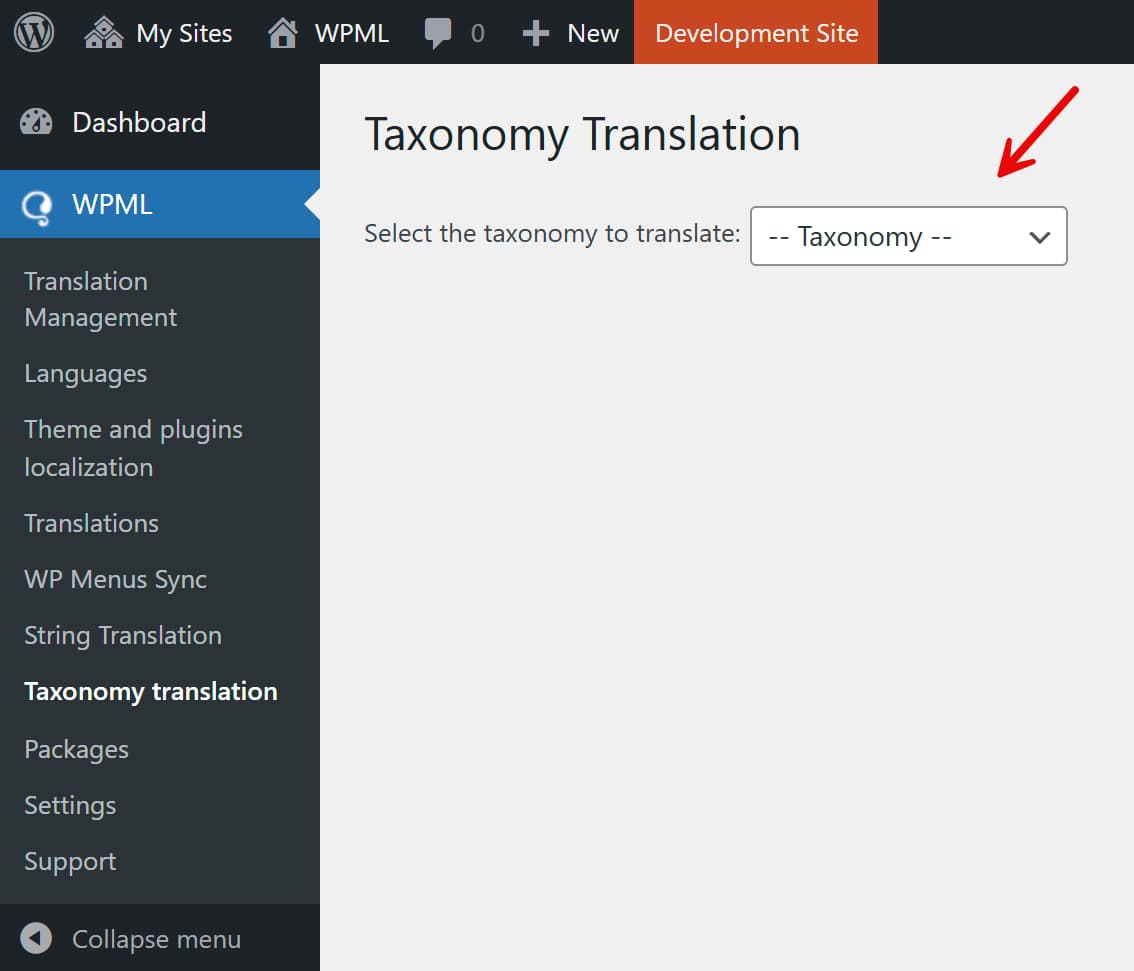
2. Wählen Sie die MEC-Taxonomien aus , die Sie übersetzen möchten.
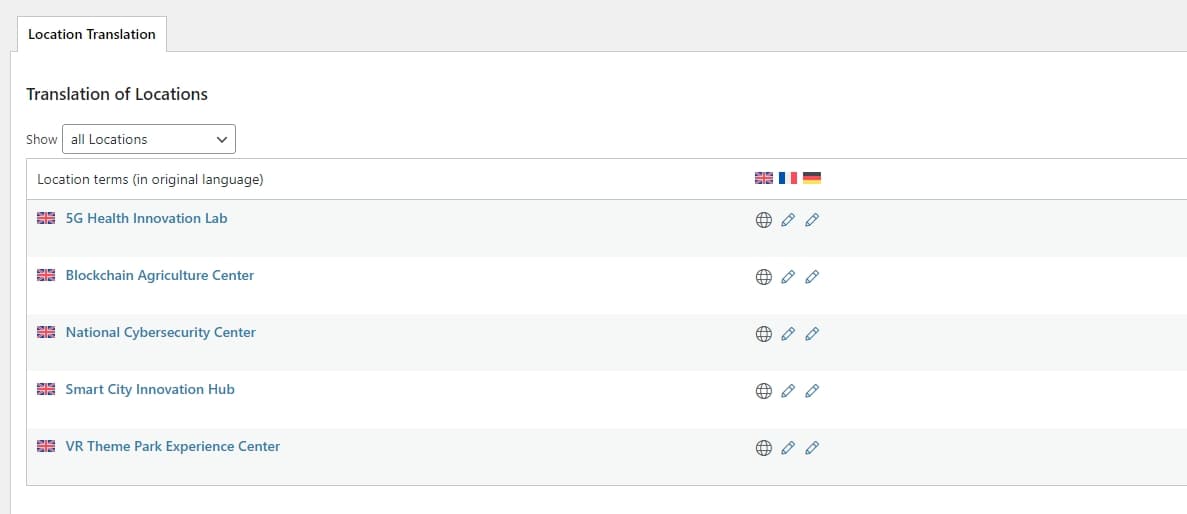
3. Klicken Sie für jede Sprache, in die Sie die Taxonomie lokalisieren möchten, auf die Schaltfläche „Stift“.
4. Ein Fenster mit dem Titel „Termübersetzung“ öffnet sich und besteht aus zwei Abschnitten: „Original“ – Zeigt den ursprünglichen Taxonomietext an. „Übersetzung nach“ – Gibt die Zielsprache für die Übersetzung der Taxonomie an.
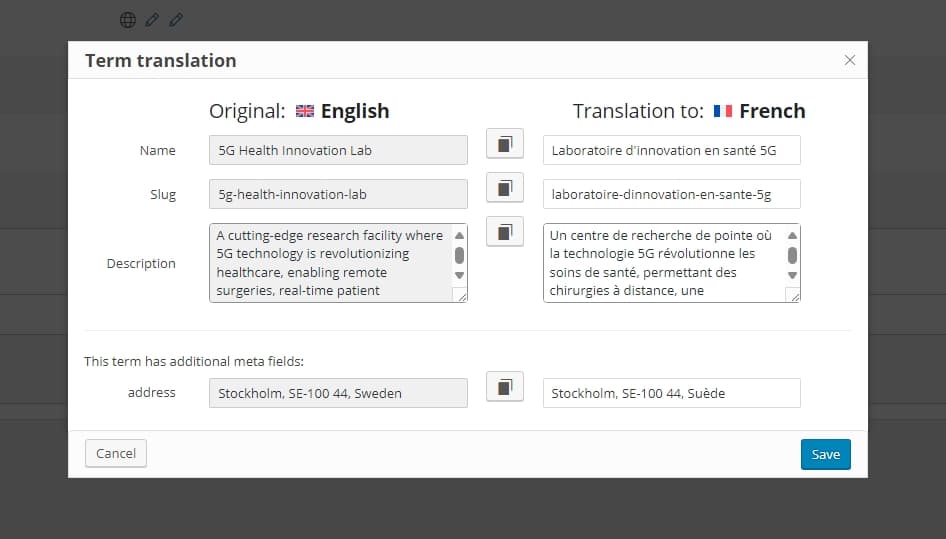
5. Geben Sie einfach Ihre Übersetzung für den jeweiligen Taxonomiebegriff ein und klicken Sie auf „Speichern“.
6. Der Prozess bleibt für alle anderen Taxonomien und Begriffe gleich, sodass Sie diese mithilfe des WPML -Taxonomie-Übersetzungstools vollständig übersetzen können.
Schritt 4: Übersetzen Ihrer Ereignisse
Die Hauptfunktion des WPML Advanced Translation Editor (ATE) besteht darin, Ihren Übersetzern zu ermöglichen, ihre Arbeit schneller und einfacher zu erledigen.
Dieser Editor verfügt über einige Hauptfunktionen wie maschinelle Übersetzung, Übersetzungsspeicher, Glossar, Rechtschreibprüfung, HTML-lose Bearbeitung usw.
WPML Advanced Translation Editor ist im Grunde ein computergestütztes Übersetzungstool (CAT).
Es ist vollständig in Browser integriert, sodass Sie oder Ihre lokalen Übersetzer Beiträge, Seiten und Texte problemlos übersetzen können. Wenn Sie den erweiterten Übersetzungseditor verwenden möchten, stellen Sie sicher, dass die folgenden WPML-Plugins installiert und auf Ihrer Website aktiviert sind:
- WPML Mehrsprachiges CMS
- WPML-Übersetzungsmanagement
- WPML-String-Übersetzung
Der Erweiterte Übersetzungseditor ist standardmäßig ausgewählt im Übersetzungsmanagement Setup-Assistent.
Falls die Funktion nicht aktiviert ist, können Sie sie aktivieren, indem Sie zu WPML → Einstellungen navigieren und sie im Abschnitt Übersetzungseditor aktivieren.
Um MEC mit WPML im Gutenberg Block Editor-Plugin zu übersetzen, führen Sie die folgenden Schritte aus:
Gehen Sie zum Menü Übersetzungsverwaltung.
Hier haben wir 2 Schritte, um mit der Übersetzung unserer Ereignisse zu beginnen,
Schritt 1: Elemente zur Übersetzung auswählen
In diesem Bereich findest du verschiedene Bereiche für die Übersetzung, wie z. B. „Meine Vorlagen“, „Blöcke“, „Veranstaltungen“ und „Weitere Texte“. Da unser Fokus jedoch auf der Übersetzung von Veranstaltungen liegt, konzentrieren wir uns auf den Bereich „Veranstaltungen“. Klicke darauf, um eine Liste deiner Veranstaltungen anzuzeigen.
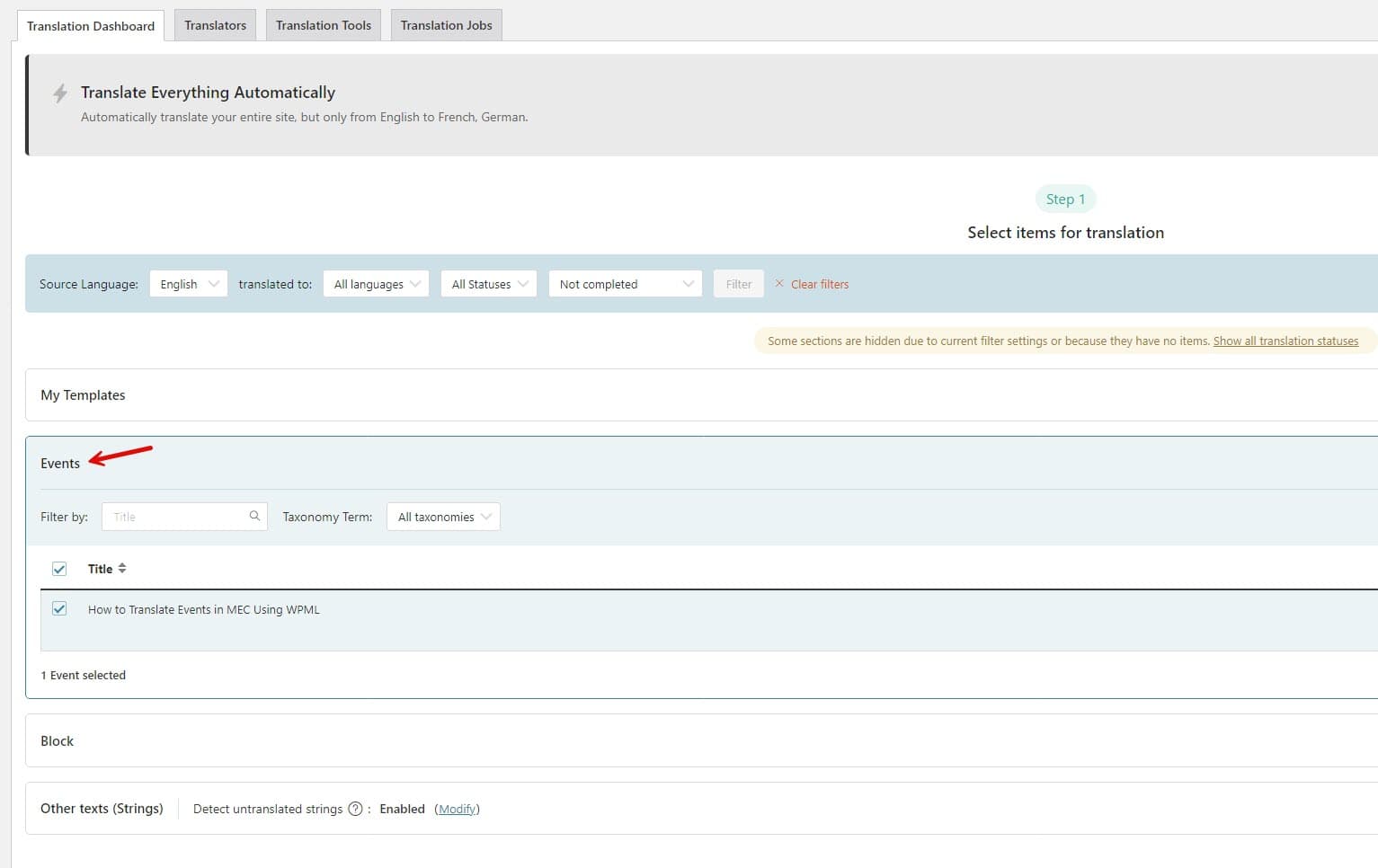
Nachdem Sie alle Ereignisse aufgelistet haben, können Sie sie auswählen und einzeln oder in großen Mengen an die Übersetzungswarteschlange senden. Aktivieren Sie dazu das Kontrollkästchen neben jedem Ereignistitel.
Schritt 2: Übersetzen Sie Ihre Inhalte
Jetzt müssen wir entscheiden, wie wir unsere Veranstaltungen übersetzen möchten. Hierfür stehen uns mehrere Optionen zur Verfügung: die automatische Übersetzung (hierfür benötigen wir WPML-Credits, die über die offizielle Website erhältlich sind), die manuelle Übersetzung oder die Beauftragung eines Übersetzers , sodass jede Veranstaltung von einer anderen Person übersetzt wird, um den Prozess zu beschleunigen. Wir entscheiden uns für die manuelle Übersetzung. Dazu wählen wir im Dropdown-Menü die Option „Selbst übersetzen“ und klicken auf den Übersetzungsbutton.
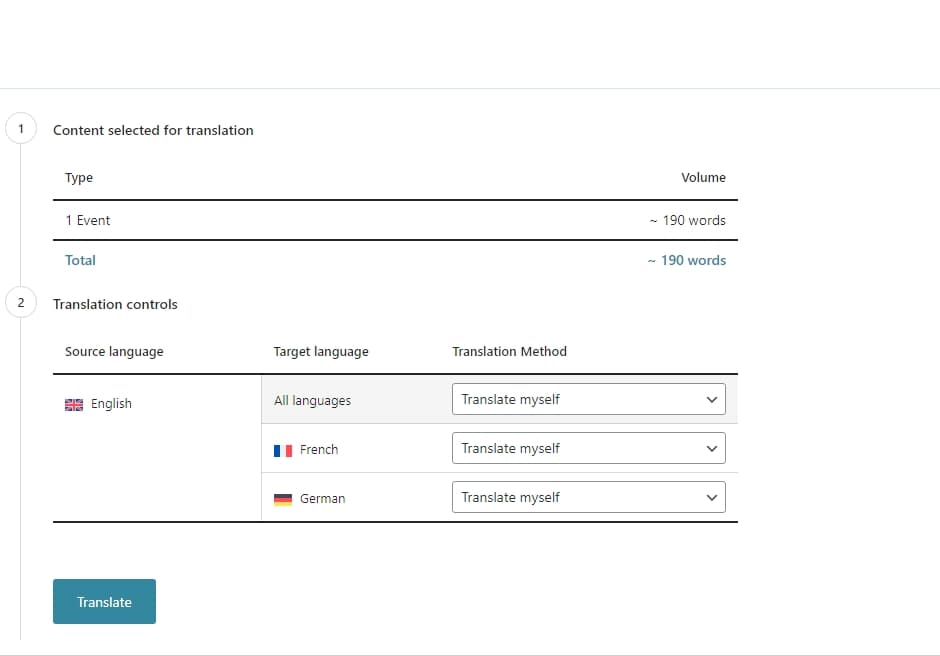
Wie Sie in den Screenshots sehen, gibt es eine Veranstaltung mit dem Titel „Wie man Ereignisse in MEC mit WPML übersetzt“, die bereits über die Übersetzungsverwaltung zur Übersetzungswarteschlange hinzugefügt wurde . Um den Übersetzungsprozess zu starten, navigieren Sie zum WPML-Menü und wählen Sie „Übersetzungen“. Die Seite „Übersetzungswarteschlange “ wird angezeigt.

Hier sehen Sie für jede in WPML hinzugefügte Sprache eine Kopie des ursprünglichen Ereignisses. Wenn beispielsweise Englisch als Ausgangssprache festgelegt ist und Französisch und Deutsch zur Lokalisierung hinzugefügt wurden, sehen Sie je einen Eintrag für Französisch und Deutsch. Sie können außerdem den Status jeder Übersetzung einsehen. Da die Übersetzung noch nicht begonnen hat, wird der Status als „Übersetzung erforderlich“ angezeigt.
Klicken Sie anschließend auf die Schaltfläche „Übersetzen“ für Französisch, um mit der Übersetzung Ihrer Veranstaltung in die französische Sprache zu beginnen.
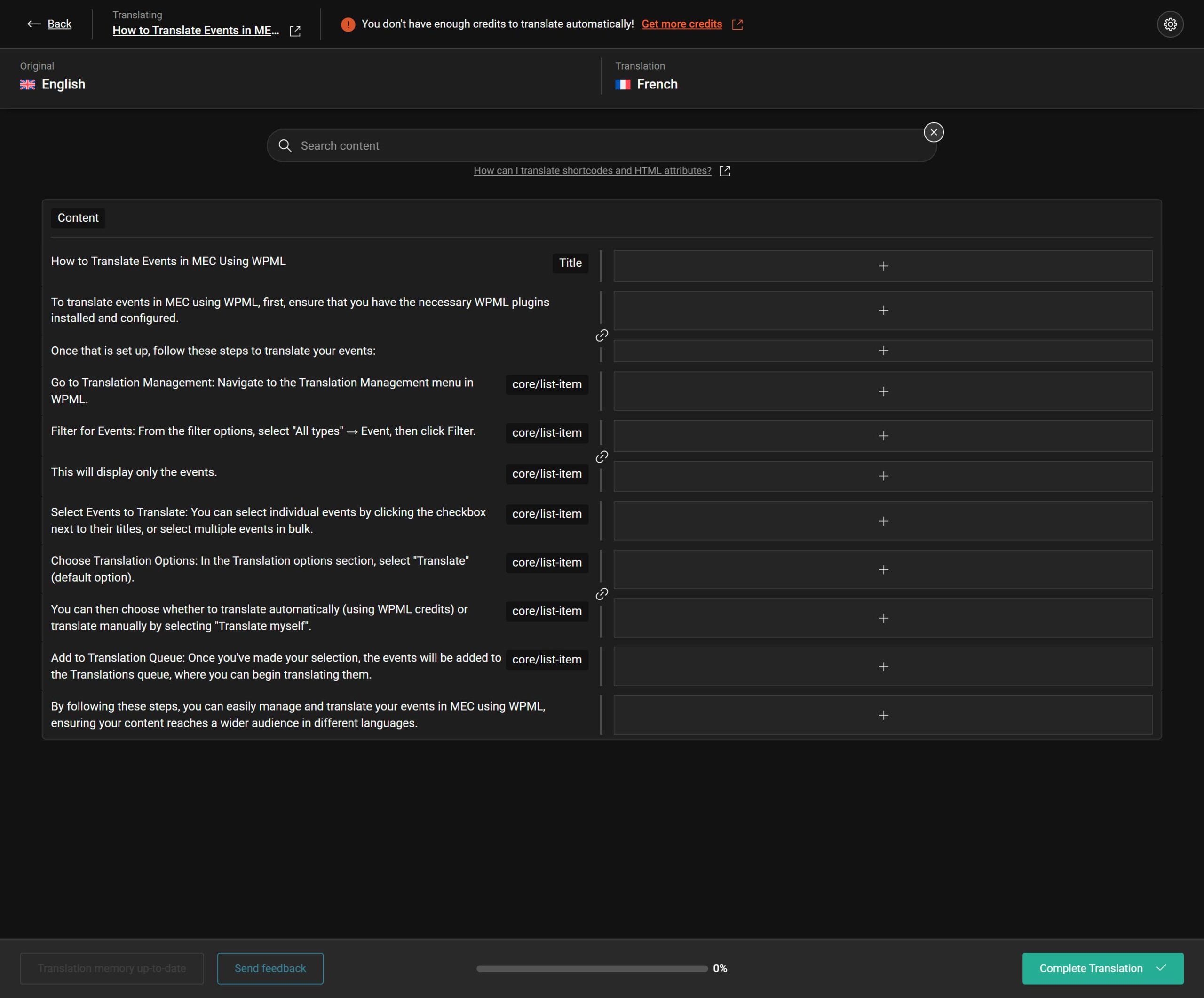
Tada! Der bekannte Advanced Translation Editor (ATE) öffnet sich und bietet eine übersichtliche und benutzerfreundliche Oberfläche. Geben Sie einfach Ihre Übersetzung in die Zielsprache ein, die durch ein kleines Fähnchen gekennzeichnet ist. Klicken Sie nach der Übersetzung jedes Begriffs auf die Schaltfläche „Speichern“ in der fixierten Leiste rechts neben der jeweiligen Übersetzungszeile. Dadurch speichern und bestätigen Sie die Übersetzung für jede Zeile.
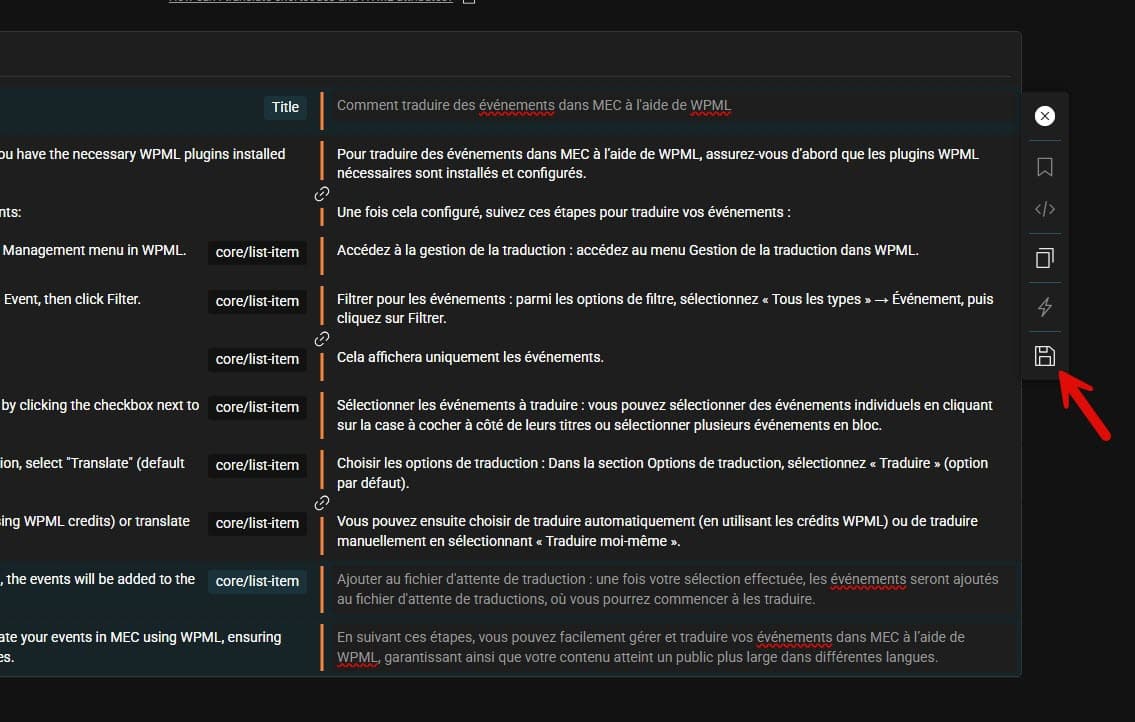
In der Zwischenzeit füllt sich der Fortschrittsbalken unten allmählich bis zu 100 %. Sobald die Übersetzung abgeschlossen ist, klicken Sie auf „Speichern“ , um den Vorgang abzuschließen.

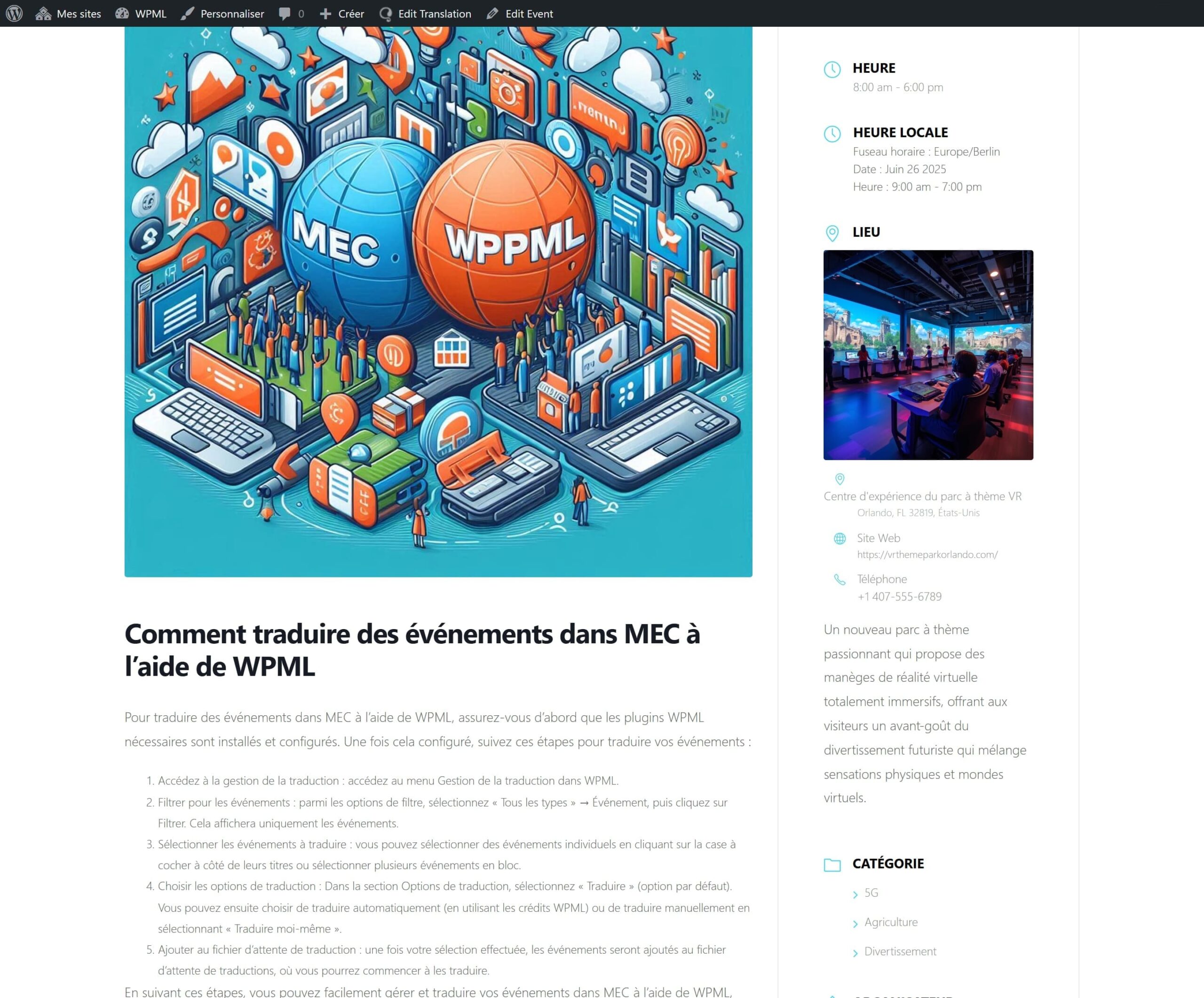
Jetzt ist es an der Zeit, die Ergebnisse unserer Arbeit zu begutachten. Sie können zu Ihrer Veranstaltung zurückkehren und die Sprache von Ihrer Hauptsprache auf die Übersetzung umstellen, in meinem Fall Französisch. Sie werden sehen, dass WPML seine Magie wirken ließ und die Veranstaltung reibungslos und nahtlos in die gewünschte Sprache (in unserem Fall Französisch) übersetzt hat. Wenn Sie sich die Veranstaltung genauer ansehen, werden Sie außerdem feststellen, dass alle anderen Module und Taxonomien ebenfalls in ihre jeweiligen Sprachen übersetzt wurden.
Wenn Sie einen ausführlicheren Überblick über den Advanced Translation Editor (ATE) von WPML wünschen, schauen Sie sich unbedingt das folgende Video an.
Letzter Schritt: Webnus Die WPML-Supportteams sind für Sie da
Hinweis: Die Übersetzung von Datumsangaben, Monaten usw. erfolgt mithilfe der WordPress- Funktion date_i18n . Dies entspricht der Vorgehensweise bei der Übersetzung von Datum und Uhrzeit Ihrer Beiträge.
Dies bedeutet, dass Sie zur Datumslokalisierung (Übersetzung) die grundlegenden WordPress-Übersetzungsdateien für jede der Sprachen installieren sollten, die Sie verwenden möchten.
Die monatlichen Übersetzungen werden mithilfe der nativen WordPress-Internationalisierung bereitgestellt . Sie sollten diese Übersetzungen also mithilfe einer fertigen Übersetzungsdatei abrufen können.
WordPress enthält bereits lokalisierte Datumsformate. Bitte stellen Sie sicher, dass die WP .mo- Datei korrekt in /wp-content/languages installiert ist.
Sie können dies unter WPML > Themes und Plugins Lokalisierung überprüfen:
- Zurück Nach WPML > Themes und Plugins-Lokalisierung.
- Aktivieren Sie die Übersetzen mit WPML .
- Aktivieren Sie die WPML lädt WordPress-Übersetzungen automatisch herunter .
Klicken Sie auf werden auf dieser Seite erläutert für weitere Informationen zur WPML-Lokalisierung.