Zum Inhalt
Keine Ergebnisse
Modern Events Calendar Logo
  • Installation
    • Installation
    • Aktivierung
    • Auto-Update
    • Manuelles Update
    • Lizenzdomäne ändern
  • Einstellungen
    • Allgemein
    • Archivseite
    • Slugs/Permalinks
    • Währung
    • Alle anzeigen
  • Einzelveranstaltung
    • Einstellungen für einzelne Ereignisse
    • Wie man ein Ereignis hinzufügt MEC Plugin?
    • MEC Einzelne Seitenleiste
    • Benutzerdefinierte Felder
    • Alle anzeigen
  • Eventmodule
    • Speaker
    • Veranstalter
    • Standorte
    • Karte
    • Alle anzeigen
  • Buchungseinstellungen
    • Buchungsmodul
    • Buchungselemente
    • Buchungsformular
    • Zahlungs-Gateways
    • Alle anzeigen
  • Event-Einreichung
    • Allgemein
    • Zugriffsebene
    • FES-Sektionen
    • Benötigte Felder
    • Alle anzeigen
  • Integrationen
    • Mailchimp
    • Bezahlte Mitgliedschaften Pro
    • BuddyPress
    • LearnDash
    • Alle anzeigen
  • Benachrichtigungen
    • Buchungsbenachrichtigung
    • Buchungsbestätigung
    • Buchungserinnerung
    • Administratorbenachrichtigung
    • Alle anzeigen
  • Addons
    • Elementor Single Builder Addon
    • Ticket and Invoice Addon
    • Event Seat Addon
    • Virtual Events Addon
    • Alle anzeigen
  • Andere
    • Darstellungseinstellungen
    • Übersetzungen
    • Wissen
    • Problemlösung
    • Entwickler:in / Unternehmen
Modern Events Calendar Logo

  • Kategorien
    • Installation
      • Installation
      • Aktivierung
      • Auto-Update
      • Manuelles Update
      • Lizenzdomäne ändern
    • Allgemeine Einstellungen
      • Allgemein
      • Archivseiten
      • Slugs/Permalinks
      • Währung
      • Alle anzeigen
    • Einzelveranstaltung
      • Einstellungen für einzelne Ereignisse
      • MEC Einzelne Seitenleiste
      • Wie man ein Ereignis hinzufügt MEC Plugin?
      • Benutzerdefinierte Felder
      • Alle anzeigen
    • Eventmodule
      • Speaker
      • Veranstalter
      • Standorte
      • Karte
      • Alle anzeigen
    • Buchungseinstellungen
      • Buchungsmodul
      • Ein Buchungssystem hinzufügen
      • Buchungsformular
      • Zahlungseinstellungen des Veranstalters
      • Alle anzeigen
    • Event-Einreichung
      • Allgemein
      • Zugriffsebene
      • FES-Sektionen
      • Benötigte Felder
      • Alle anzeigen
    • MEC Integrationen
      • Mailchimp
      • BuddyPress
      • LearnDash
      • Bezahlte Mitgliedschaften Pro
      • Alle anzeigen
    • Benachrichtigungen
      • Buchungsbenachrichtigung
      • Buchungsbestätigung
      • Buchungserinnerung
      • Administratorbenachrichtigung
      • Alle anzeigen
    • Addons
      • Elementor Single Builder Addon
      • Ticket and Invoice Addon
      • Event Seat Addon
      • Virtual Events Addon
      • Alle anzeigen
    • Andere
      • Darstellungseinstellungen
      • Übersetzungen
      • Wissen
      • Problemlösung
      • Entwickler:in / Unternehmen

Ein Ticket
Modern Events Calendar Logo

Toggle
  • Bildgröße angeben
  • Ändern Sie die Codes

Wissen

Shortcodes Bildgröße in Modern Events Calendar

 
Um die Shortcodes-Bildgröße anzupassen in Modern Events Calendarkönnen Sie Shortcodes verwenden, die in der Modern Events Calendar Plugin. Wenn Sie es nicht selbst tun können, empfehlen wir Ihnen, die LeistungenAlternativ können Sie den Anweisungen für jeden unten aufgeführten Kurzcode folgen.

Hinweis: Bitte klicken Sie zuerst auf diesen Link.

Bildgröße angeben

Um zugeschnittene Bilder zu verwenden in MECSie müssen bestimmte Größen einhalten. Nachdem Sie die Bilder zugeschnitten haben, können Sie sie auch in Originalgröße verwenden. Um auf die Datei „render.php“ zuzugreifen, wechseln Sie in das entsprechende Verzeichnis und wählen Sie das Shortcode-Design aus.

~root / wp-content / plugins / modern-events-calendar / app / skins

Ändern Sie die Codes

Suchen Sie nach dem Wort „Thumbnails“ und verwenden Sie dann anstelle von Codes in einfachen Anführungszeichen „'“ die im obigen Link genannten Werte.
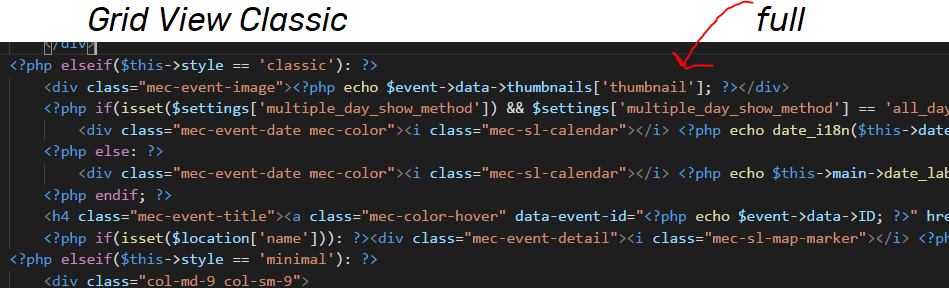
MEC Klassischer PHP-Template-Code für die Rasteransicht mit einem Pfeil, der auf die Größe des Miniaturbildes zeigt

Schließlich können Sie in Ihrem Front-End benutzerdefiniertes CSS verwenden, um den gewünschten Stil zu erzielen.

Bitte beachten Sie:

  1. Bitte beachten Sie, dass Sie Ihre vorgenommenen Änderungen wiederherstellen müssen, da nach jedem Update alle Änderungen auf die Standardeinstellungen zurückgesetzt werden.
  2.  Wenn Sie Ihre Änderungen nach Updates beibehalten möchten, folgen Sie diesem Artikel: https://webnus.net/dox/modern-events-calendar/overriding-shortcode-skins/
  3. Sie können Ihre Dateien im Verzeichnis themes/child_themes ablegen.
  4. Beachten Sie das Änderungsprotokoll. Wenn wir den Shortcode aktualisiert haben, müssen Sie Ihre Codes aktualisieren. (Nicht bei jedem Update)

Teilen

Ähnliche Artikel

  • MEC KI: Ereignisse und Kategorien mit KI erstellen
  • Chrome meldet: „Diese Datei wird nicht häufig heruntergeladen.“ MEC Lite Safe?
  • MEC Bezahlte Mitgliedschaften Pro Integration
  • So erstellen Sie MEC Auszug?
  • So stornieren Sie MEC Abonnements
Login Absenden
0 Kommentare

Kein Kommentar.

Immer noch kein Glück? Wir können helfen!

Wenn Sie nicht gefunden haben, wonach Sie gesucht haben, senden Sie bitte ein Ticket an unser Supportsystem.

Ein Ticket
Webnus Banner
Modern Events Calendar

Bitte lesen Sie unsere Allgemeinen Geschäftsbedingungen und unsere Datenschutzrichtlinie.

4.2 Hervorragend

Über 11 Bewerten Sie uns auf Trustpilot

Urheberrechte © 2026. Alle Rechte vorbehalten. Webnus Inc.