
Erstellen eines Google Kalender-API-Schlüssels
Diese Anleitung erklärt, wie man ein/e erstellt Google Kalender API-Schlüssel Verwendung der aktuelle Google Cloud Console-Schnittstelle und verbinde es mit Modern Events Calendar (ALTER).
Vorkenntnisse im Umgang mit Google APIs sind nicht erforderlich.
Schritt 1: Melden Sie sich bei der Google Cloud Console an.
- Öffnen Sie die Google Cloud Console:
https://console.cloud.google.com/ - Melden Sie sich mit Ihrem Google-Konto an.
Wenn Sie Google Cloud zum ersten Mal verwenden, werden Sie möglicherweise aufgefordert, den Nutzungsbedingungen zuzustimmen oder ein Land auszuwählen. Führen Sie diese Schritte aus, bevor Sie fortfahren.
Schritt 2: Projekt erstellen oder auswählen
Alle Google APIs müssen zu einem Projekt gehören.
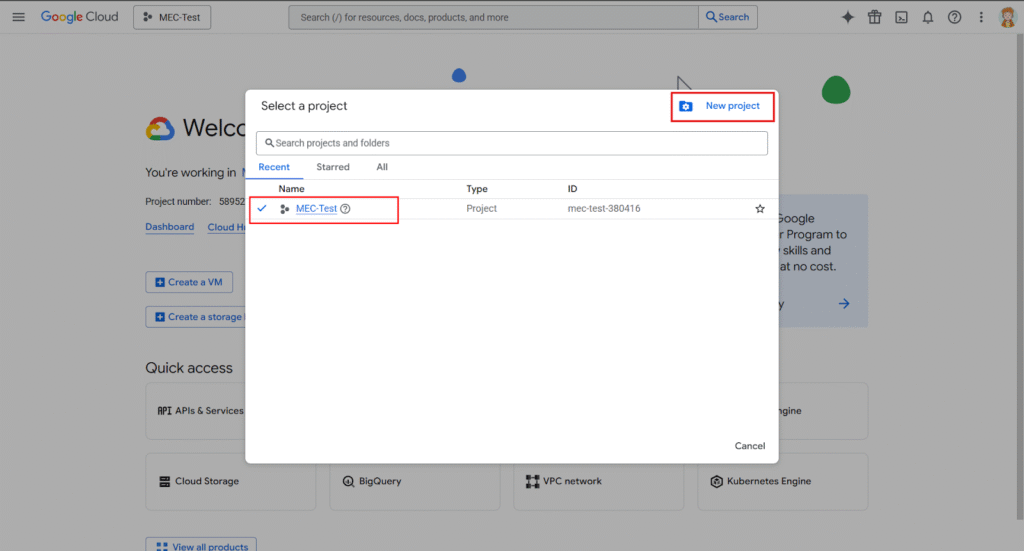
- Klicken Sie oben in der Konsole Wählen Sie ein Projekt aus.
- Falls Sie bereits ein Projekt haben, wählen Sie es aus.
- Wenn nicht, klicken Sie auf Neues Projekt.
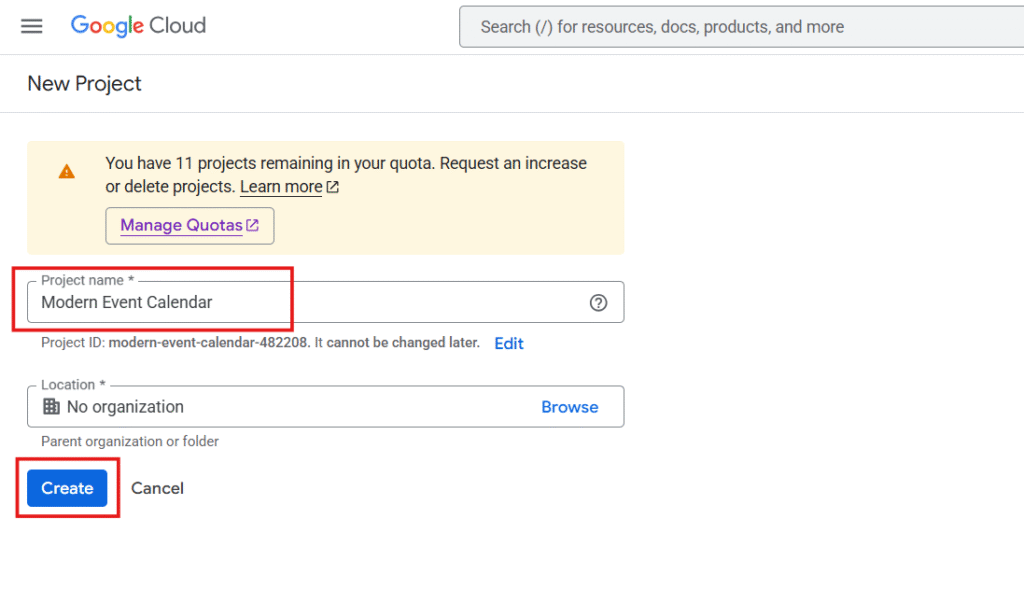
- Geben Sie ein Projektname (Jeder Name ist in Ordnung).
- Klicken Sie auf Erschaffung.
- Stellen Sie sicher, dass das neu erstellte Projekt ausgewählt ist.
Jeder von Ihnen erstellte API-Schlüssel, jede Berechtigung und jede Einstellung gehört zu diesem Projekt.
Schritt 3: Google Kalender API aktivieren
Die API muss explizit aktiviert werden, bevor sie verwendet werden kann.
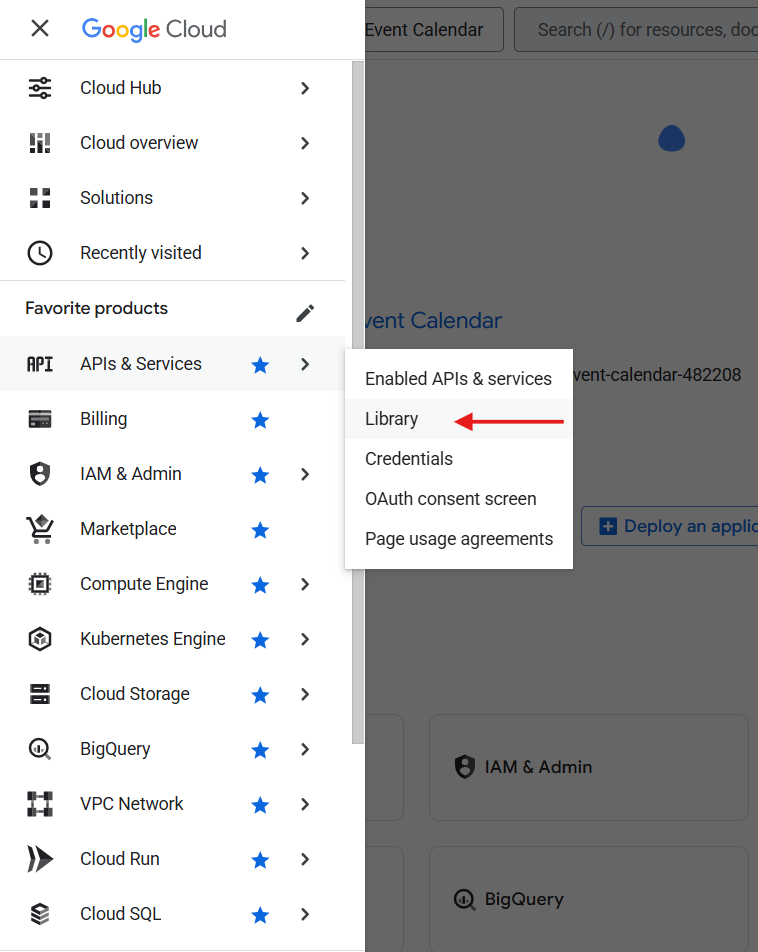
- Öffne das Hauptmenü (☰).
- Zurück Nach APIs & Services → Bibliothek.
- Geben Sie in das Suchfeld ein Google Kalender-API.
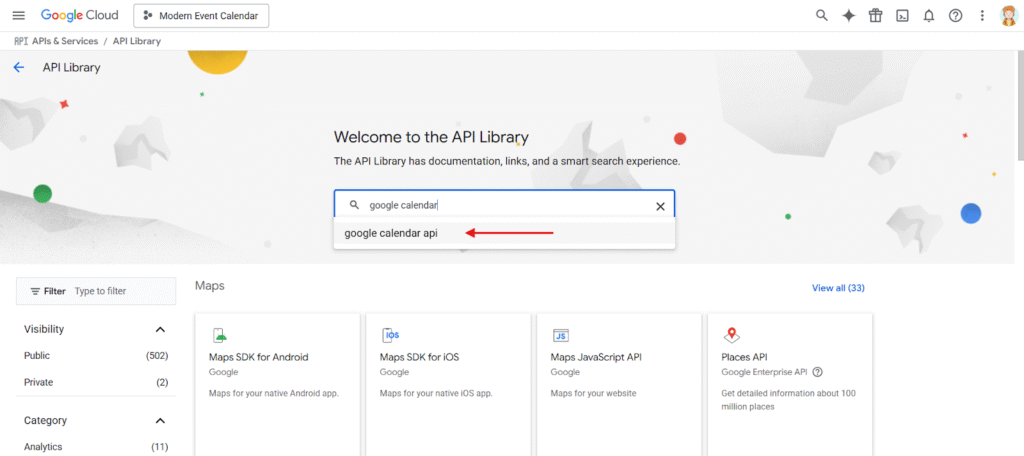
- Klicken Sie auf Google Kalender-API.
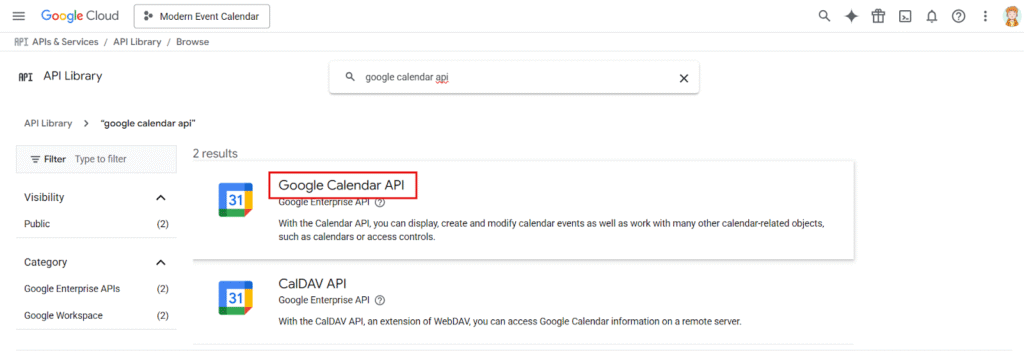
- Klicken Sie auf Ermöglichen.
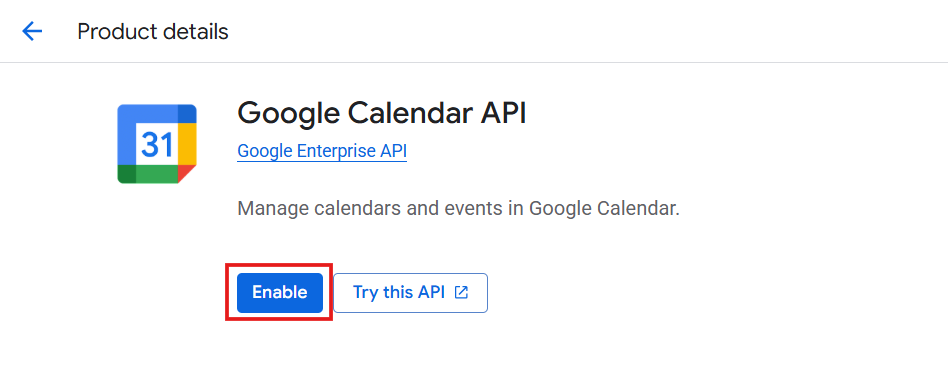
Ohne diesen Schritt funktioniert der API-Schlüssel nicht, selbst wenn er erfolgreich erstellt wurde.
Schritt 4: API-Schlüssel erstellen und konfigurieren
In diesem Schritt erstellen Sie den API-Schlüssel, den MEC zur Kommunikation mit Google Kalender verwendet.
Google kombiniert nun die Erstellung des API-Schlüssels und die Anwendung von Einschränkungen in einem einzigen Schritt :
- Zurück Nach APIs & Services → Anmeldeinformationen.
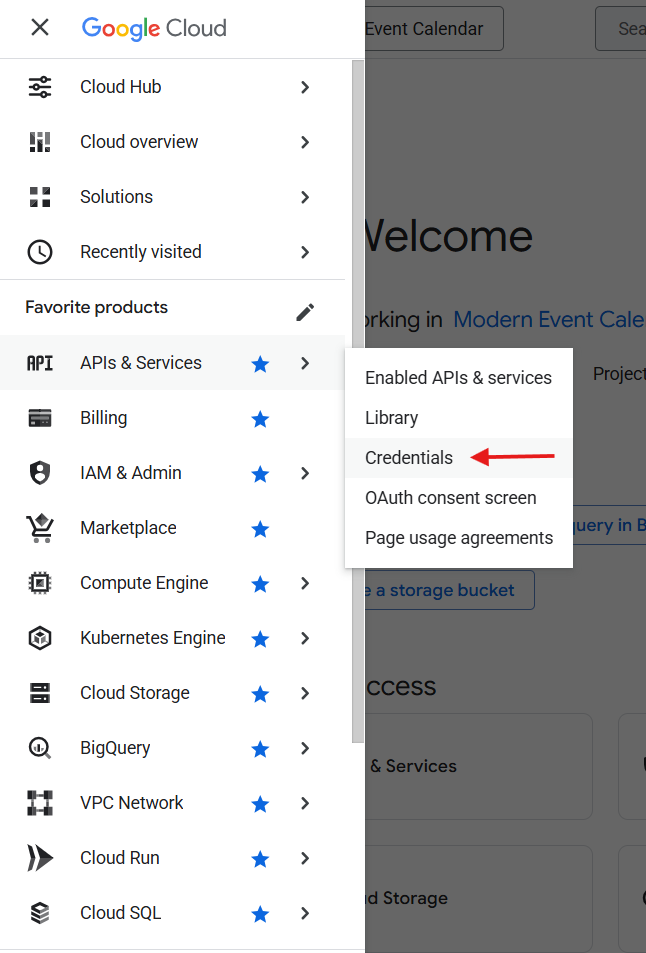
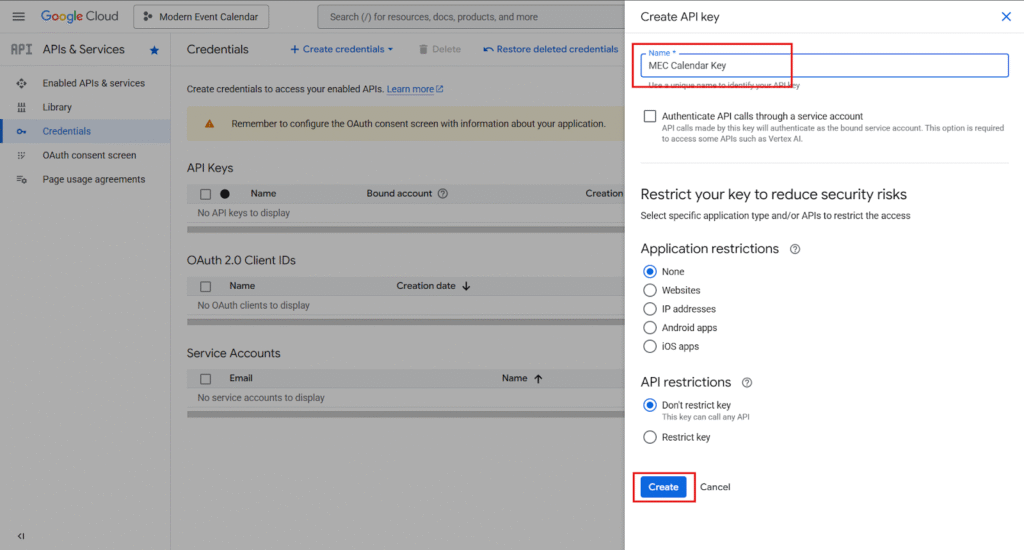
- Klicken Sie auf Anmeldeinformationen erstellen → API-Schlüssel.
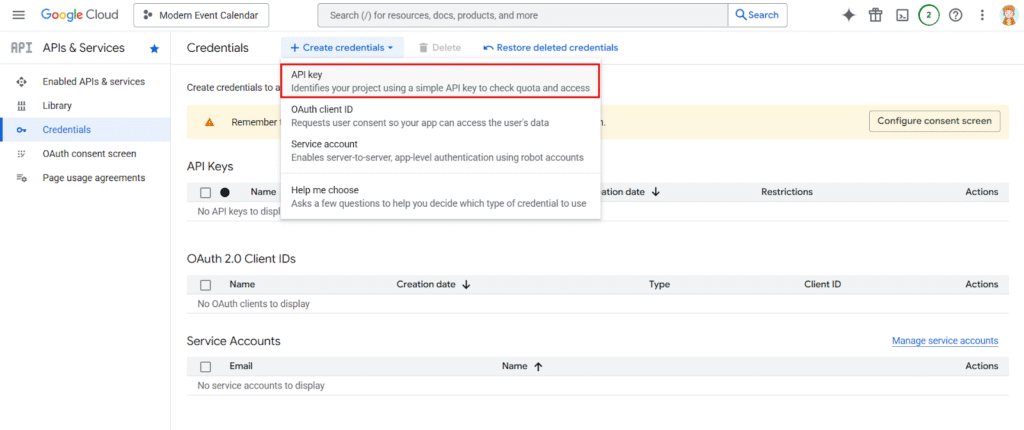
- Es erscheint ein Popup:
- Benennen Sie Ihren API-Schlüssel (eine beliebige beschreibende Bezeichnung, z. B. „MEC-Kalenderschlüssel“)
- Optional, unter Beschränken Sie Ihren Schlüssel, um Sicherheitsrisiken zu reduzieren.:
- Stelle den API-Einschränkungen → auswählen Google Kalender-API
- Stelle den Anwendungsbeschränkungen → zum Beispiel HTTP-Referrer (Fügen Sie Ihre Website-Domain hinzu)
- Klicken Sie auf Erschaffung.
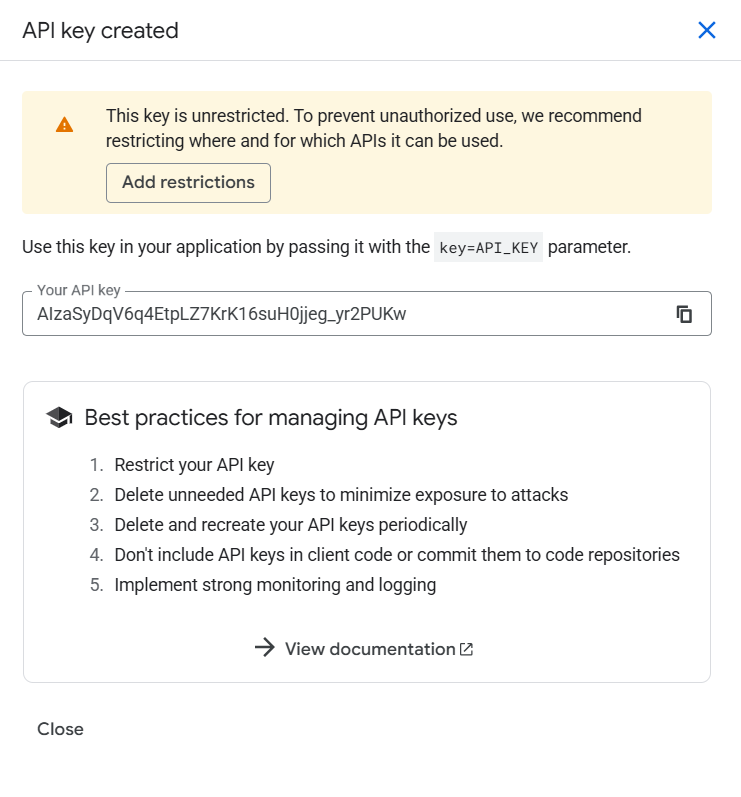
- Ihr neuer API-Schlüssel wird nun angezeigt. Kopieren Sie ihn und speichern Sie ihn sicher.
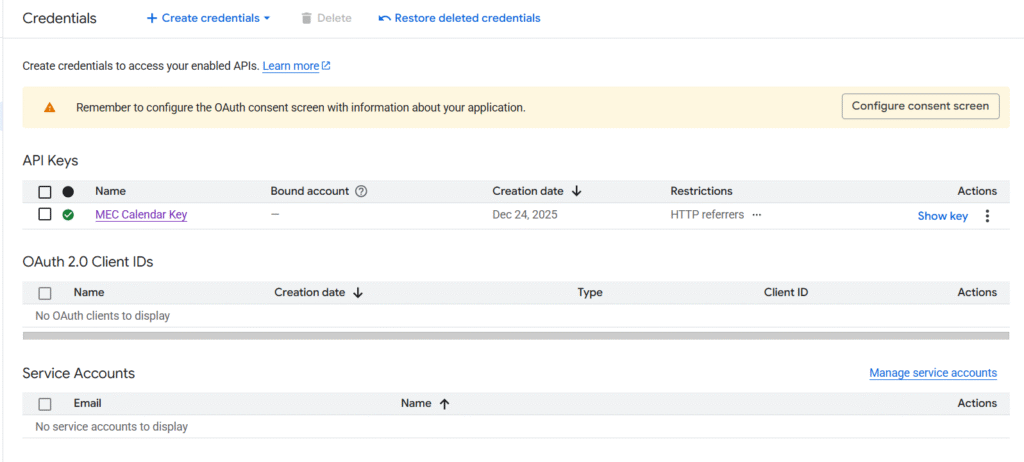
Dieser Ablauf vereint die Schlüsselerstellung und die Einrichtung von Einschränkungen. Separate Schritte zur Einschränkung des Schlüssels sind nicht mehr erforderlich.
Schritt 5: OAuth-Einrichtung – Nur für private Kalender
⚠️ Überspringen Sie diesen Schritt, wenn Sie nur Zugriff auf öffentliche Kalender benötigen.
Die meisten Benutzer, die lediglich öffentliche Kalender importieren möchten, müssen diesen Schritt nicht durchführen.
Wenn Sie auf private Kalender zugreifen müssen , benötigt Google eine Benutzerautorisierung via OAuth.
OAuth-Zustimmungsbildschirm konfigurieren
- Zurück Nach APIs & Services → OAuth-Zustimmungsbildschirm.
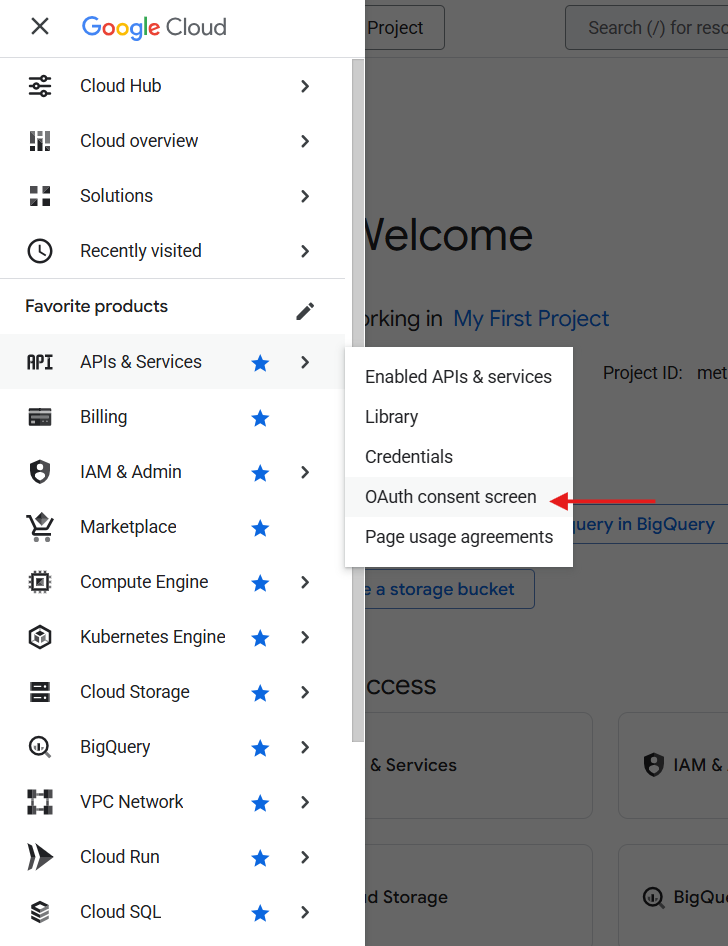
- Klicken Sie auf die Los geht´s .
- Füllen Sie das App-Informationen Abschnitt:
- App Name
- Benutzer-Support-E-Mail
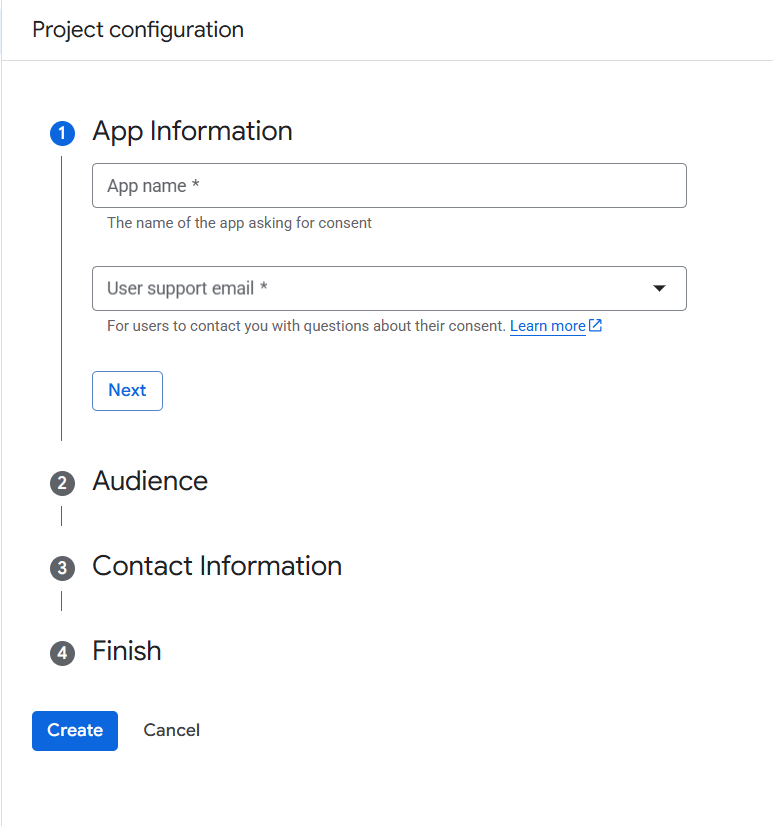
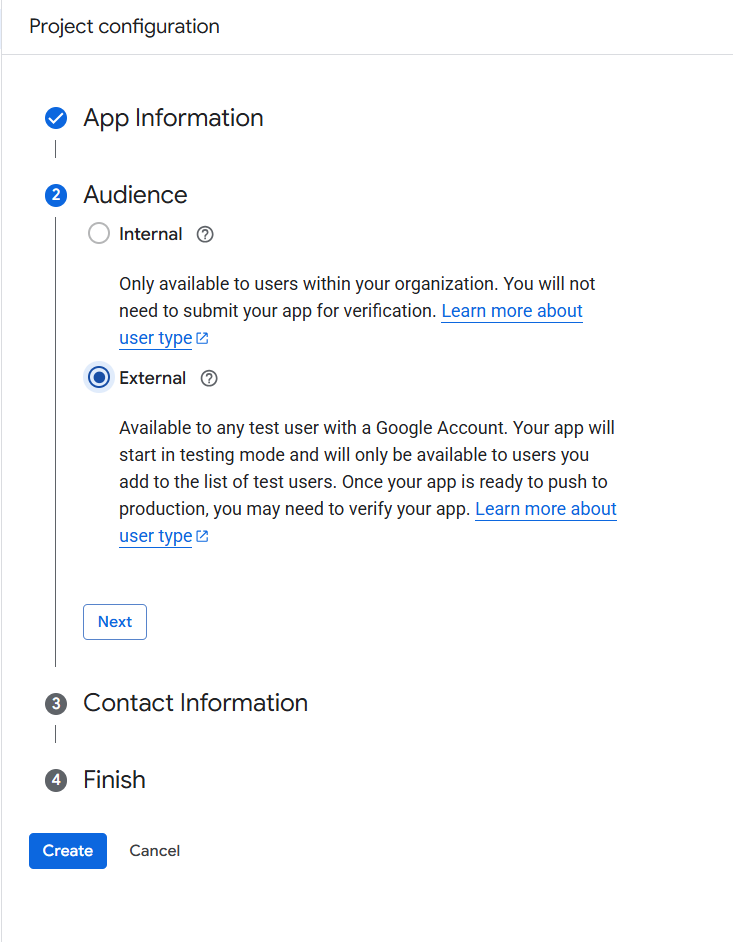
- Klicken Sie auf Weiterdann in der Publikum Abschnitt auswählen Extern.
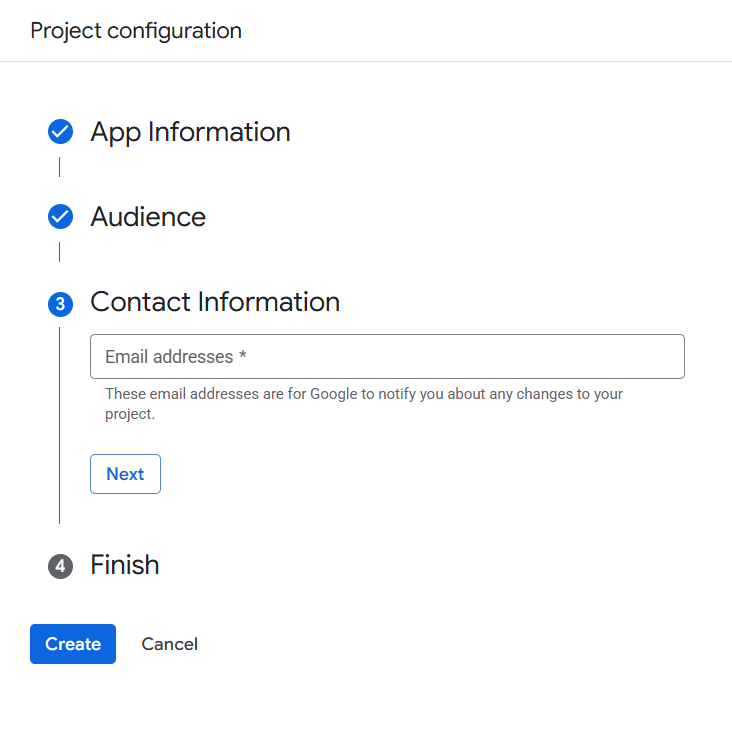
- Klicken Sie auf Weiter, dann in KontaktinformationenGeben Sie Ihre E-Mail-Adresse(n) ein.
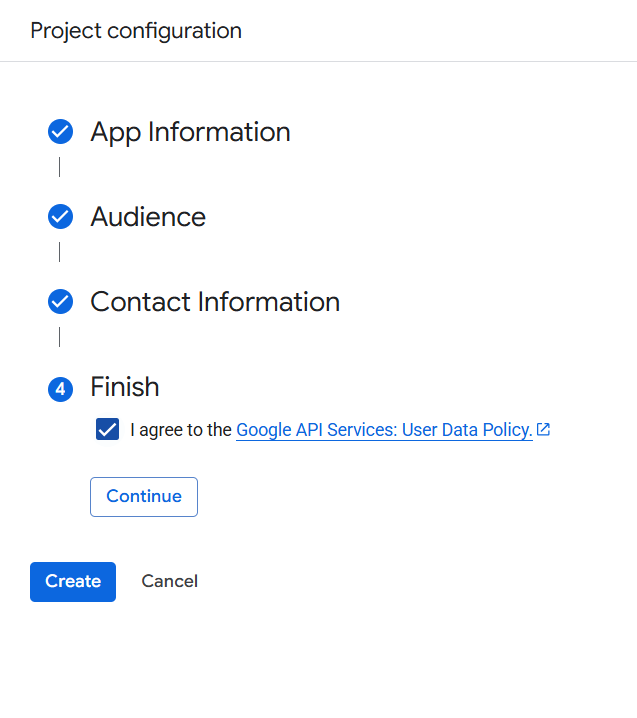
- Klicken Sie auf WeiterDann markieren Sie das Kästchen:
- Ich stimme den Datenschutzbestimmungen für Nutzerdaten der Google API-Dienste zu.
- Klicken Sie auf Fortfahren, dann klick Erschaffung.
OAuth-Client-ID erstellen
Nach Abschluss der Einrichtung des OAuth-Zustimmungsbildschirms:
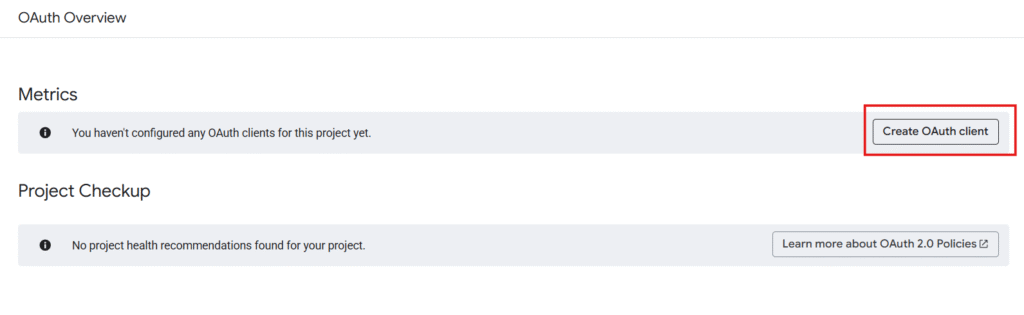
- Auf der nächsten Seite, nachdem Sie die OAuth-Zustimmungseinrichtung abgeschlossen haben, können Sie auf die Schaltfläche klicken. OAuth-Client erstellen .
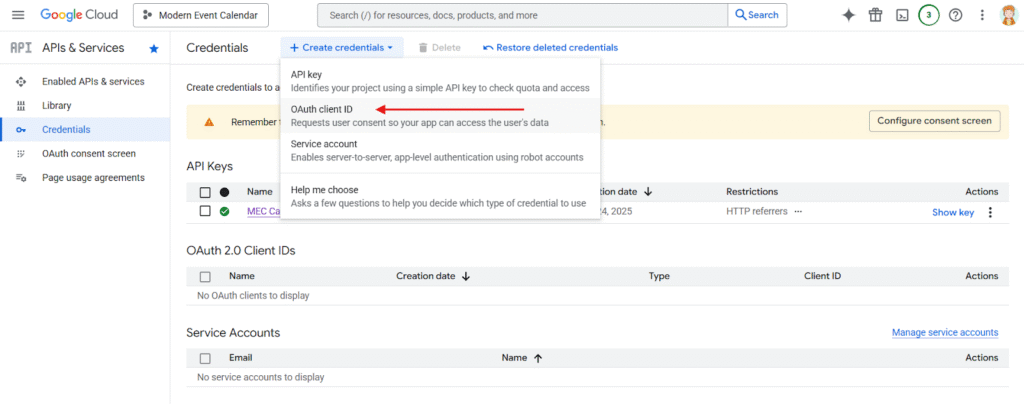
- Alternativ können Sie zu gehen APIs & Services → Anmeldeinformationen und klicken auf Anmeldeinformationen erstellen → OAuth-Client-ID.
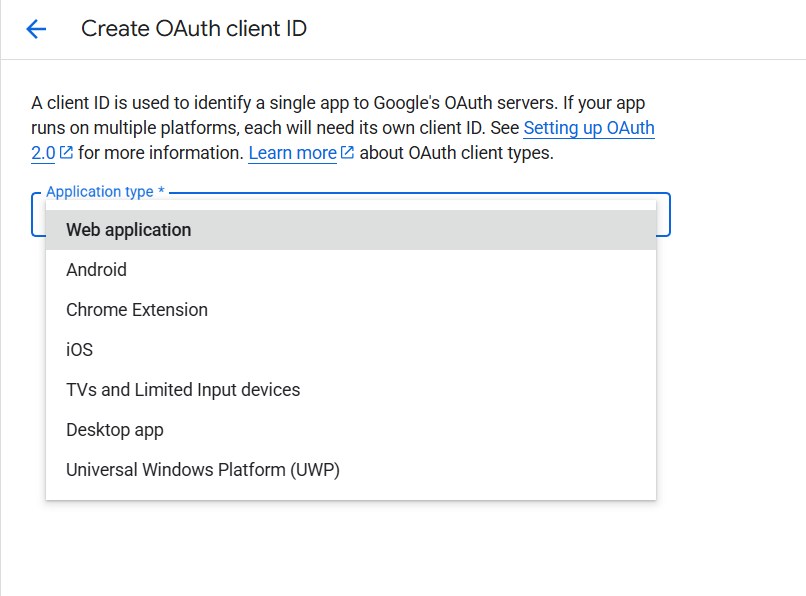
Dann:
- Auswählen Internetanwendung.
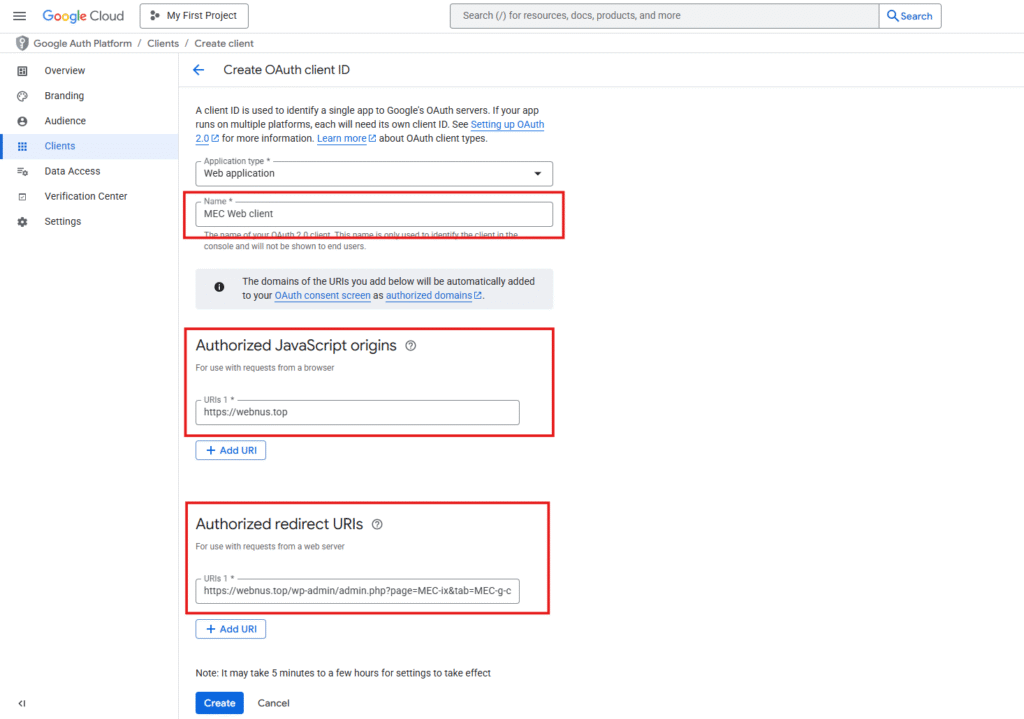
- Geben Sie einen Namen für Ihren Kunden ein (einen beliebigen beschreibenden Namen).
- Speichern Autorisierte Weiterleitungs-URIs falls dies für Ihre Integration erforderlich ist.
- Klicken Sie auf Erschaffung.
Beide Methoden (über die Schaltfläche „OAuth-Client erstellen“ oder das Menü „Anmeldeinformationen “) führen zum gleichen Ergebnis. Verwenden Sie die für Sie bequemere.
Die OAuth-Zugangsdaten sind vom API-Schlüssel getrennt und werden nur für den Zugriff auf private Kalenderdaten benötigt.
Schritt 6: Holen Sie sich Ihre Google Kalender-ID
- Öffne Google Kalender.
- Klicken Sie auf Einstellungen .
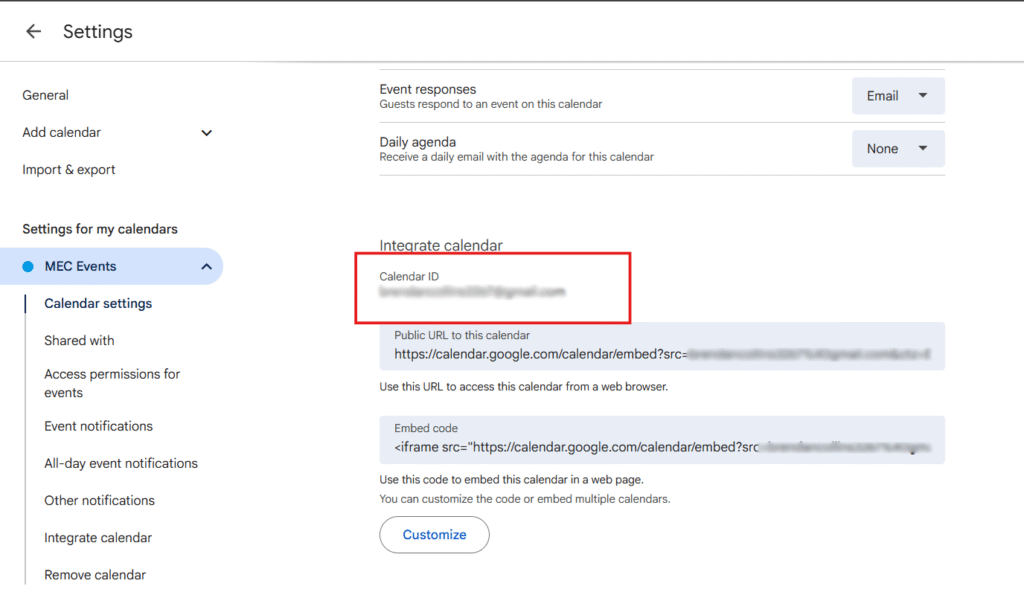
- Der Einstellungen für meine KalenderWählen Sie den Kalender aus, den Sie verwenden möchten.
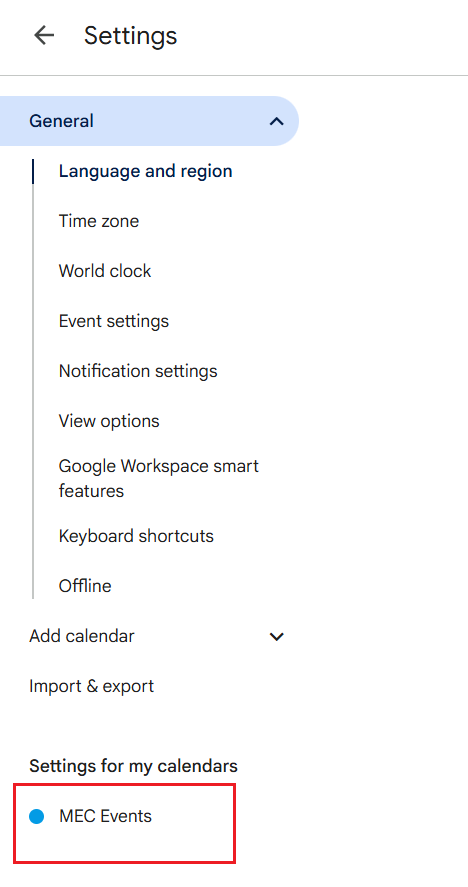
- Suchen und kopieren Sie die Kalender-ID.
Schritt 7: Google Kalender konfigurieren in Modern Events Calendar
Die Google Kalender-Integration in MEC verwendet unterschiedliche Anmeldeinformationen, je nachdem, welche Aktion Sie ausführen möchten.
Ereignisse aus Google Kalender importieren (in MEC)
Zum Importieren von Ereignissen aus Google Kalender in MEC sind lediglich folgende Schritte erforderlich:
- API-Schlüssel
- Kalender-ID
Um dies zu konfigurieren:
- Gehen Sie zu Ihrem WordPress-Dashboard.
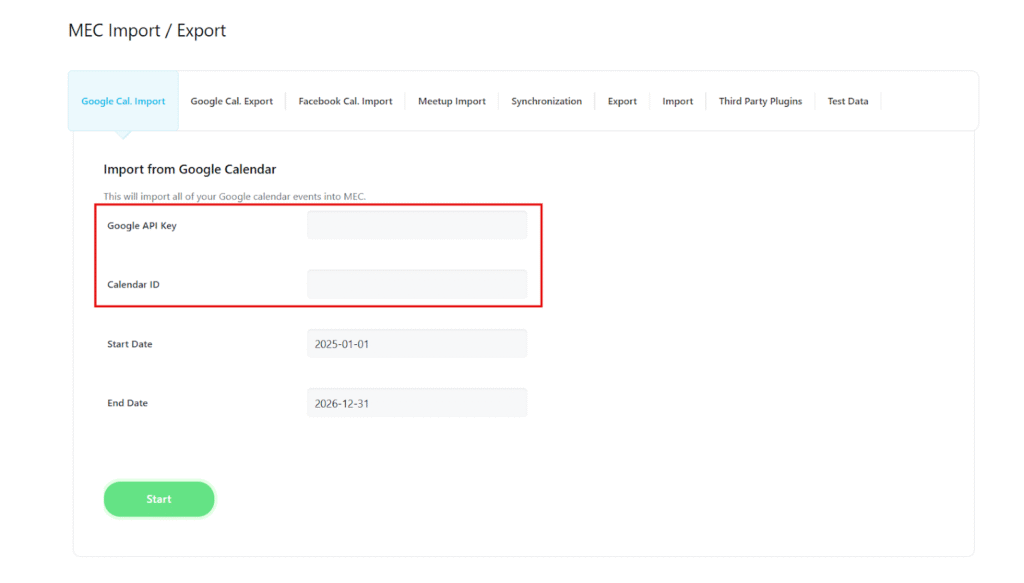
- Navigieren Sie zu MEC → Import / Export → Google Cal. Import Tab.
- Geben Sie Ihre API-Schlüssel.
- Geben Sie die Kalender-ID.
Diese Methode wird von der in MEC integrierten Import-/Exportfunktion verwendet , um Ereignisse aus Google Kalender abzurufen und erfordert keine OAuth-Authentifizierung.
Ereignisse in Google Kalender exportieren (aus MEC)
Für Ereignisse exportieren Von MEC bis Google Kalender – Google erfordert einen authentifizierten Zugriff.
Das bedeutet, Sie müssen verwenden OAuth-Anmeldeinformationen, nicht nur ein API-Schlüssel.
Zum Exportieren benötigen Sie:
- Kunden-ID
- Kundengeheimnis
- Kalender-ID
Um dies zu konfigurieren:
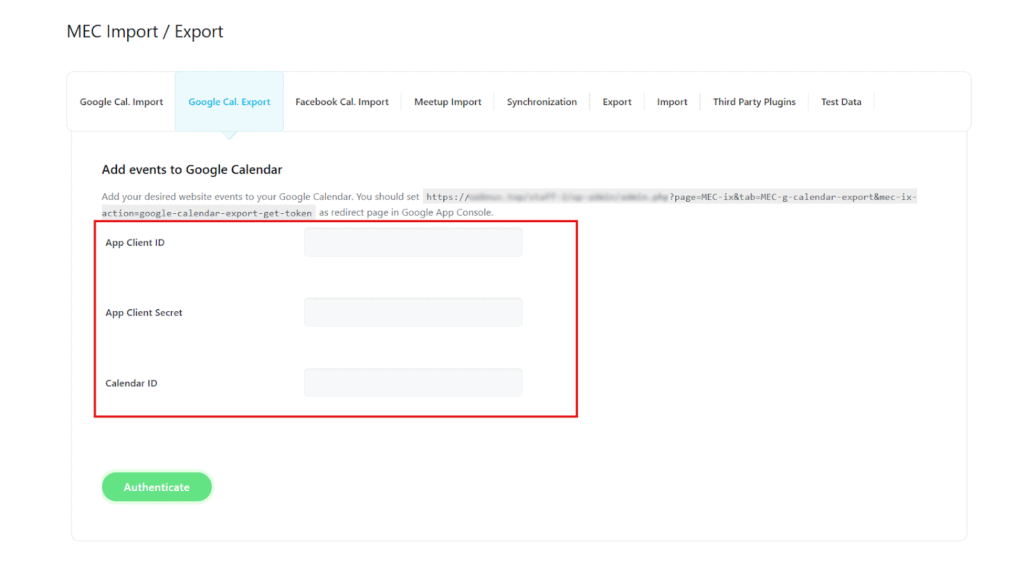
- Navigieren Sie zu MEC → Import / Exportt → Google Cal. Export Tab.
- Geben Sie die Kunden-ID, Kundengeheimnis und Kalender-ID.
- Klicken Sie auf Authentifizieren.
Nach der Authentifizierung werden Sie möglicherweise weitergeleitet zu einem Google-Anmelde- und Berechtigungsbildschirm.
Dies ist ein erwartetes Verhalten und bedeutet, dass Google Folgendes von Ihnen verlangt:
- Wählen Sie Ihr Google-Konto aus
- Genehmigen Sie die angeforderten Zugriffsberechtigungen.
Nach der Genehmigung wird MEC berechtigt, Ereignisse in Ihren Google Kalender zu exportieren.
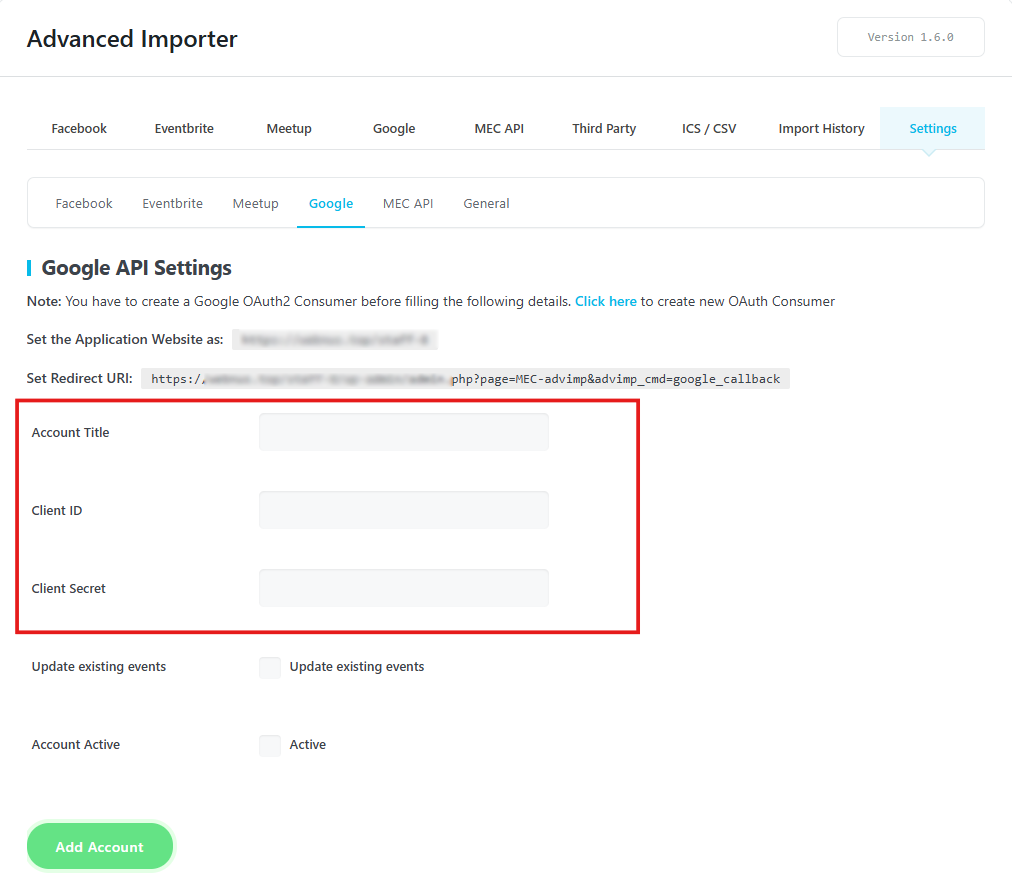
Verwendung der Advanced Importer Addon
Wenn Sie das verwenden Advanced Importer addonBeachten Sie, dass es verwendet OAuth-Authentifizierung .
In diesem Fall:
- Kunden-ID und Kundengeheimnis muss konfiguriert werden innerhalb der Advanced Importer Einstellungen
- Das Advanced Importer erstellt und verwaltet eigene Google-Authentifizierung
- Die OAuth-Konfiguration ist separat von den Google-Import-/Export-Einstellungen von MEC
Das Advanced Importer Verarbeitet nur Importe und tut nicht wiederverwenden die OAuth-Konfiguration aus dem Google Kalender-Export von MEC.
Wichtige Hinweise
• API-Schlüssel und Kalender-ID werden zum Importieren von Ereignissen über MEC Core verwendet.
• Client-ID + Client-Geheimnis + Kalender-ID werden zum Exportieren von Ereignissen aus MEC verwendet.
• Advanced Importer nutzt seine eigene OAuth-Konfiguration und Authentifizierungsablauf und verwendet nicht den API-Schlüssel.
• Der API-Schlüssel wird nur für die Google Kalender Import/Export- Funktion in MEC benötigt.
• Die Weiterleitung zu Google zur Authentifizierung bedeutet nicht, dass der API-Schlüssel abgelaufen ist.
• Es bedeutet lediglich, dass Google für OAuth-basierte Aktionen eine Genehmigung benötigt.