
Import- und Exportereignisse
Mit der Import- und Exportereignisse Funktion in Modern Events CalendarDie Integration mit iCal, Google Kalender, Facebook Kalender, Meetup und anderen ist problemlos möglich. So können Sie Ihre Termine mühelos importieren und exportieren und sie in allen Kalendern synchron halten.
Das Import/Export-Menü enthält verschiedene Registerkarten, die im Folgenden ausführlich erläutert werden.
Google Cal. Import
Wenn Sie Ereignisse von Google Kalender übertragen möchten nach MECDafür müssen Sie die Google Calendar API verwenden. Dieser Artikel zeigt Ihnen, wie Sie die API erhalten. Sobald Sie die API haben, geben Sie sie einfach in das dafür vorgesehene Feld „Google API-Schlüssel“ ein.
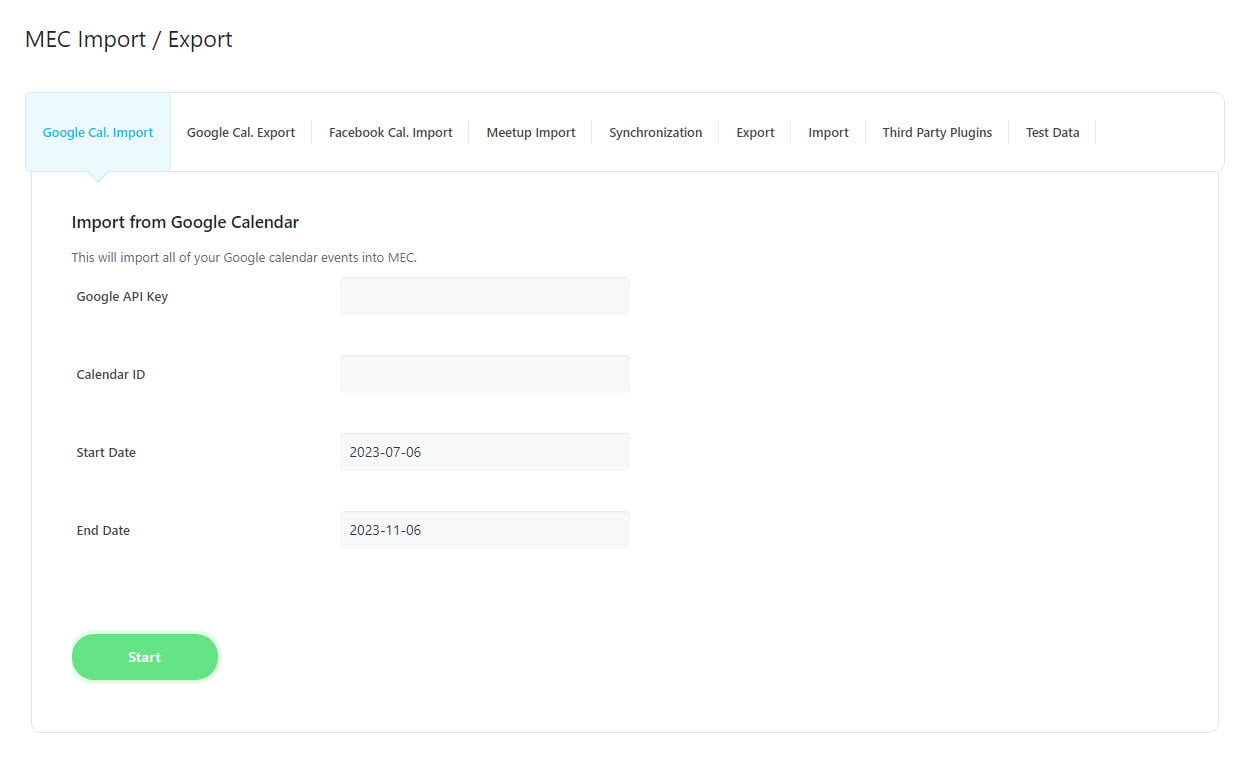
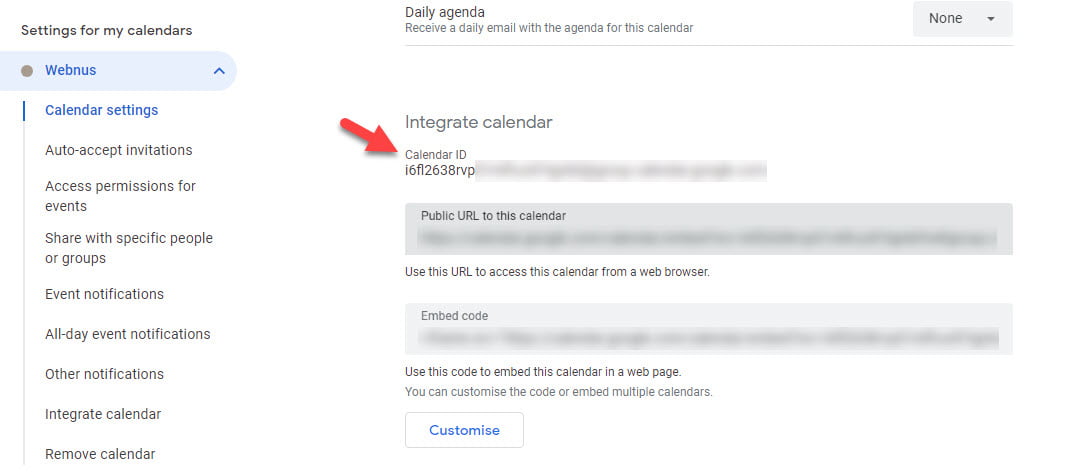
Geben Sie anschließend die Kalender-ID in das dafür vorgesehene Feld ein. Die Kalender-ID finden Sie in Ihren Google Kalender-Einstellungen.
In den folgenden Datumsfeldern können Sie einen bestimmten Zeitraum festlegen, sodass nur Ereignisse innerhalb dieses Zeitraums importiert werden.
Sobald Sie auf die Schaltfläche „Start“ klicken, werden Ihre Kalenderereignisse in einer Liste angezeigt. Wählen Sie einfach die Ereignisgruppe aus, die Sie importieren möchten, und klicken Sie auf die Schaltfläche „Importieren“, um sie Ihrem Kalender hinzuzufügen. MEC Veranstaltungsliste.
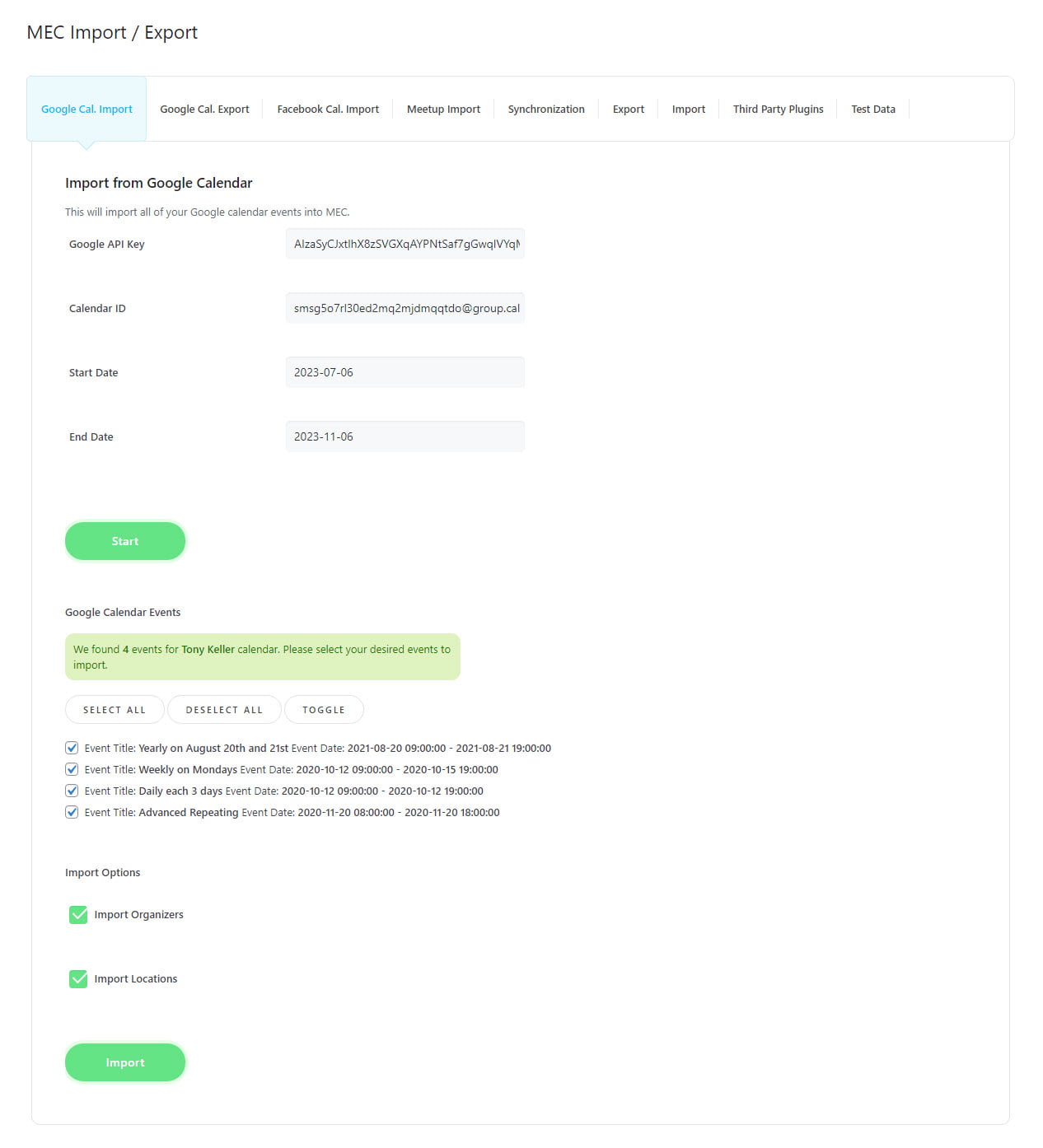
Hinweis: Wenn Sie Orts- und Organisatorinformationen aus Google Kalender importieren möchten, vergessen Sie nicht, die entsprechenden Kontrollkästchen unter „Importoptionen“ zu aktivieren.
Hinweis: Sollten beim Importieren von Google Kalender 404- oder 403-Fehler auftreten, können Sie Folgendes überprüfen: Stellen Sie zunächst sicher, dass Ihr Google Kalender öffentlich ist. Prüfen Sie außerdem, ob Ihre für Ihre Domain spezifische Kalender-API aktiv ist. Kontrollieren Sie schließlich, ob Ihre Kalender-ID mit dem richtigen Kalender übereinstimmt. Achten Sie zudem darauf, dass die Zeitzoneneinstellungen in WordPress und Google Kalender übereinstimmen.
Weitere Informationen finden Sie im folgenden Video.
Google Cal. Export
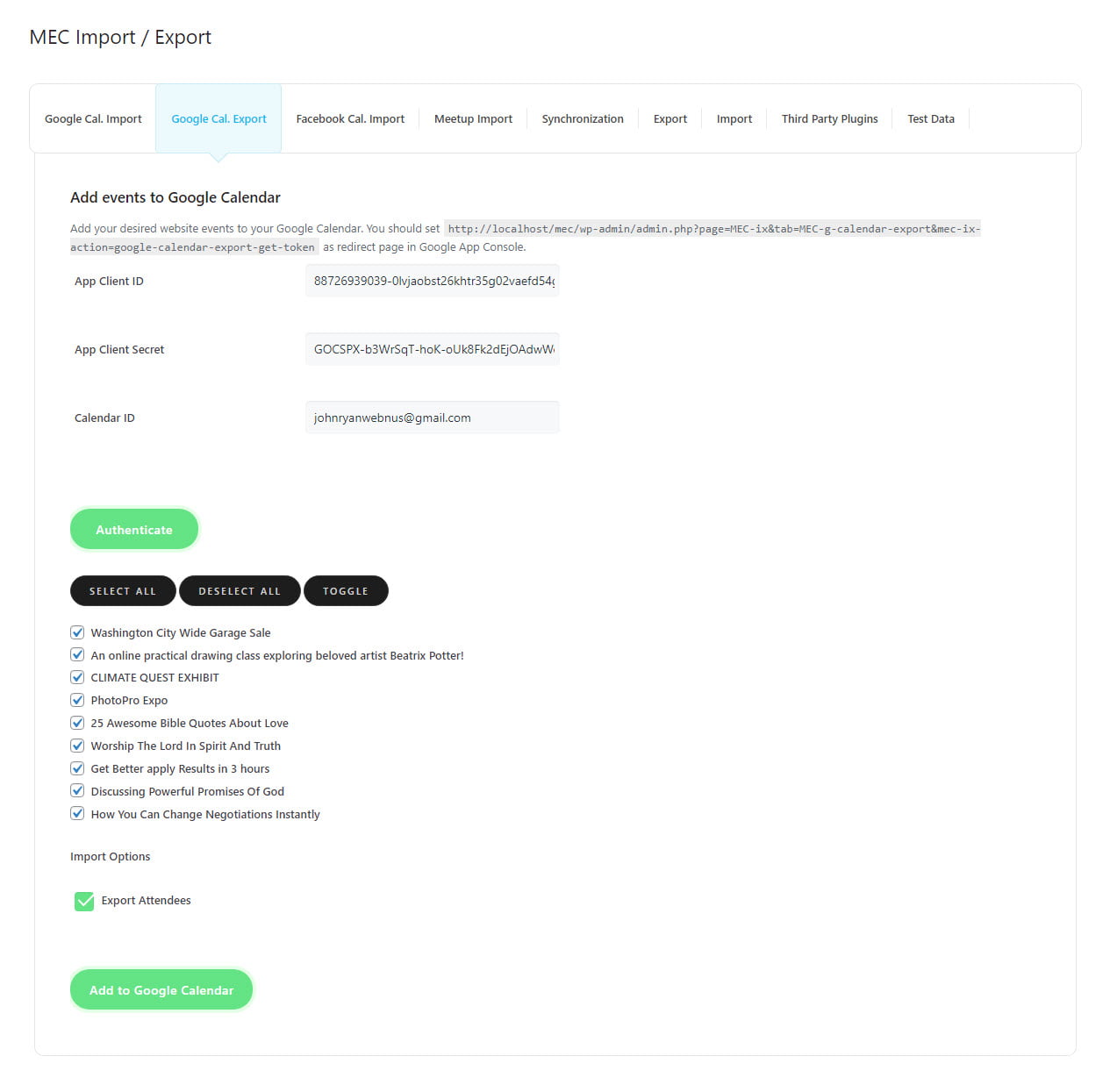
Für den Export MEC Um Ereignisse in Google Kalender zu übertragen, benötigen Sie eine Client-ID und einen Client-Schlüssel. Wie Sie diese erhalten, erfahren Sie hier. Dieser Artikel. Sobald Sie die erforderlichen Informationen haben, füllen Sie die erforderlichen Felder aus und klicken Sie auf die Schaltfläche „Authentifizieren“.
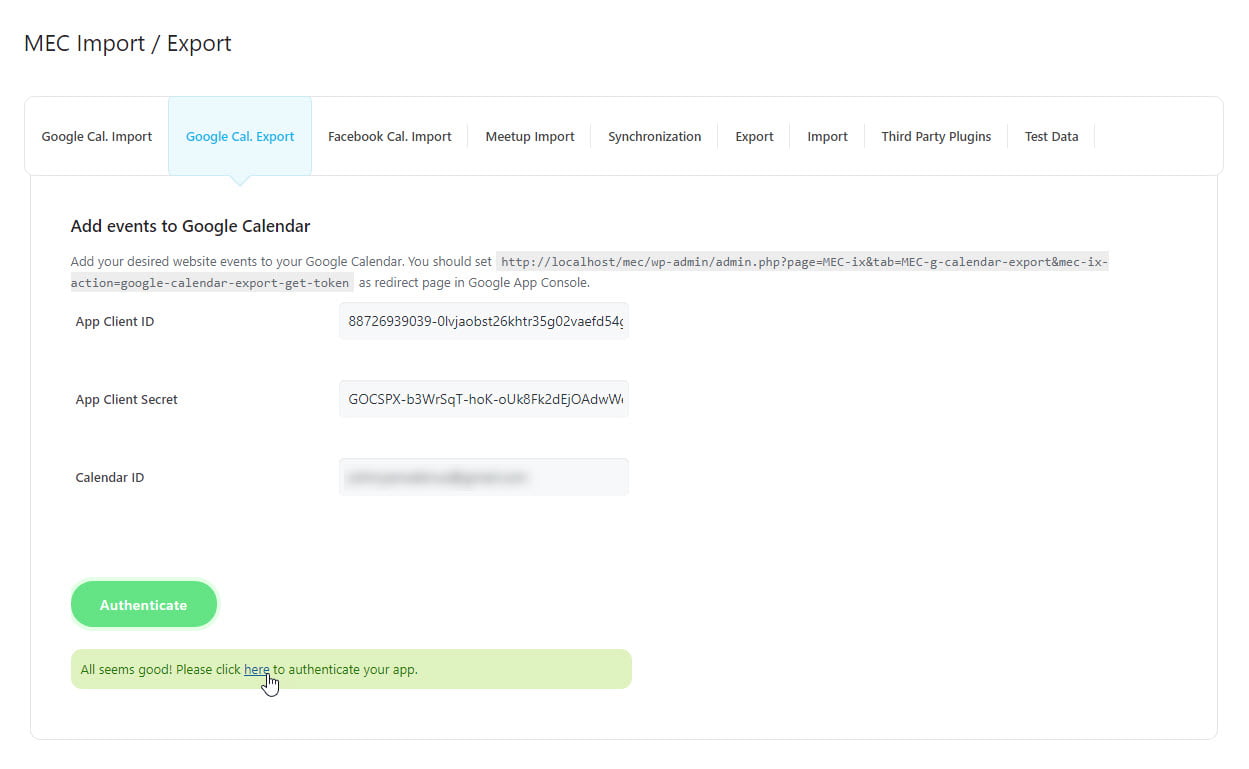
Als Nächstes werden Sie aufgefordert, sich bei Ihrem Google-Konto anzumelden, das mit Ihrem Google Kalender verknüpft ist.
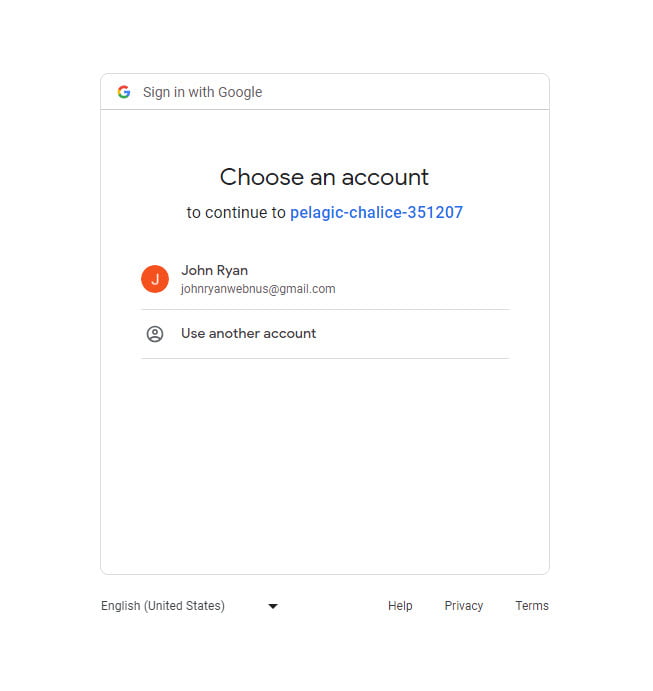
Geben Sie als Nächstes die erforderlichen Berechtigungen wie angefordert an.
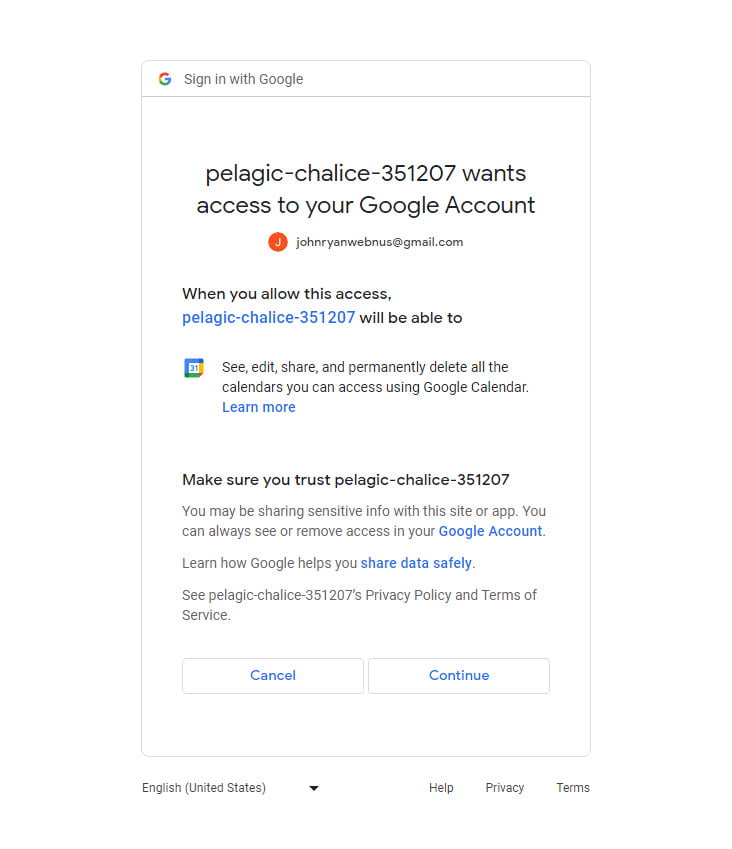
Ihre MEC ist jetzt mit Ihrem Google Kalender verknüpft, sodass Sie alle gewünschten Ereignisse ganz einfach direkt in Ihren Kalender exportieren können.
Facebook-Kalenderimport
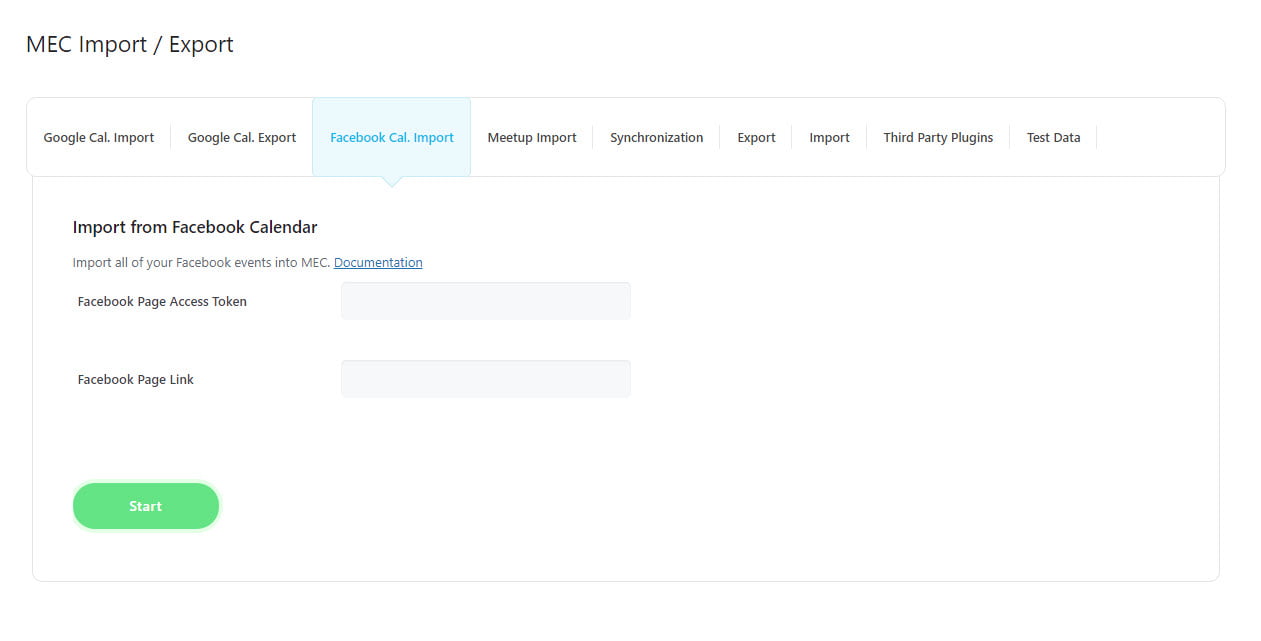
Um Termine aus Facebook Kalender zu importieren, müssen Sie Ihr Facebook-Seitenzugriffstoken und Ihren Facebook-Seitenlink festlegen. Klicken Sie anschließend einfach auf die Schaltfläche „Importieren“. Weitere Informationen zu diesem Vorgang finden Sie hier.
Meetup-Import
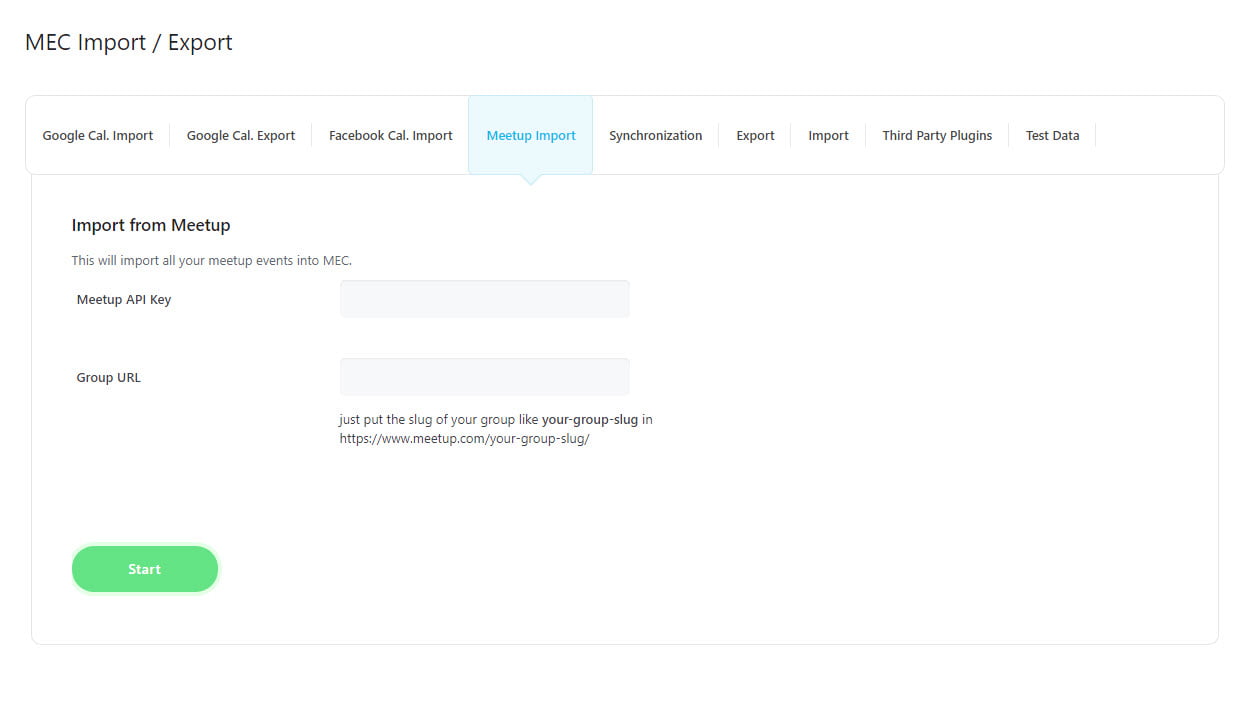
So importieren Sie Ihre Meetup-Veranstaltungen nach MECSie müssen den Gruppen-Slug und die Meetup-API-Schlüssel beschaffen und konfigurieren. Meetup-Website verfügt über die erforderlichen Informationen und Anweisungen zum Zugriff darauf.
Synchronisation
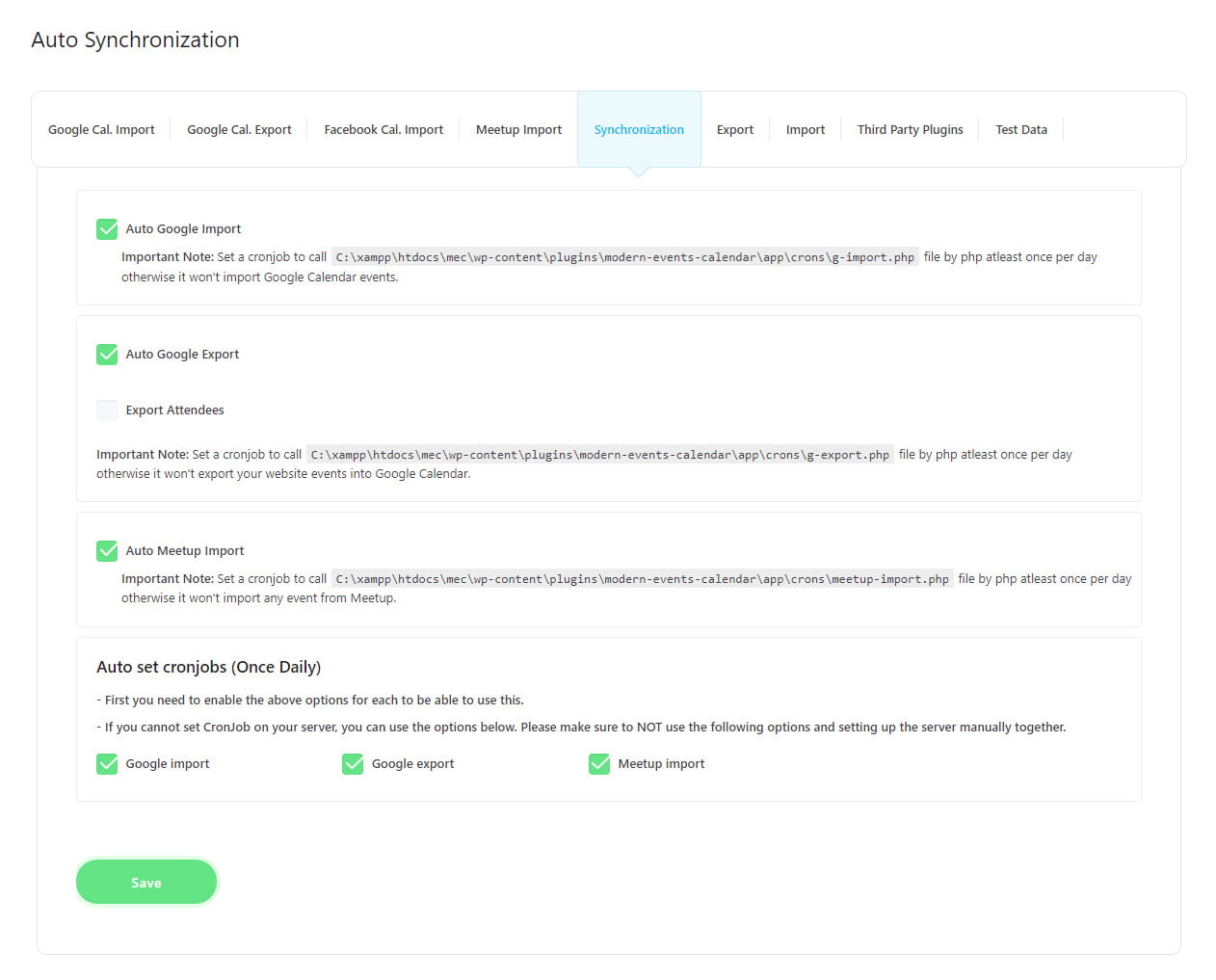
Dieser Abschnitt ermöglicht automatisierte Aufgaben wie den Import und Export von Google Kalender sowie den Import von Meetup mithilfe von Cron-Jobs. Um diese Funktion nutzen zu können, muss Ihr Website-Host die Cron-Jobs-Funktion bereitstellen. Bitte beachten Sie, dass Sie zur Aktivierung dieser Aufgaben je nach Bedarf bereits die Funktionen Google Kalender-Import, Google Kalender-Export und Meetup-Import aktiviert haben müssen.
Identifizieren Sie zunächst die zu erledigende Aufgabe. Sie haben zwei Möglichkeiten: Sie können einen Cronjob auf Ihrem Host einrichten, der die angegebene Datei einmal täglich ausführt, oder Sie wählen die entsprechende Aufgabe im Abschnitt „Automatisch Cronjobs einrichten (einmal täglich)“ aus und erlauben die Ausführung. MEC um den Cronjob für Sie einzurichten. Bitte beachten Sie, dass der von MEC wird in Ihrem Host-Panel nicht verfügbar sein.
Hinweis: Um den Abschnitt „Automatisch festgelegte Cronjobs (einmal täglich)“ zu verwenden, MEC Für Cronjobs muss Ihr Webhost die Cronjob-Funktionalität unterstützen.
Export
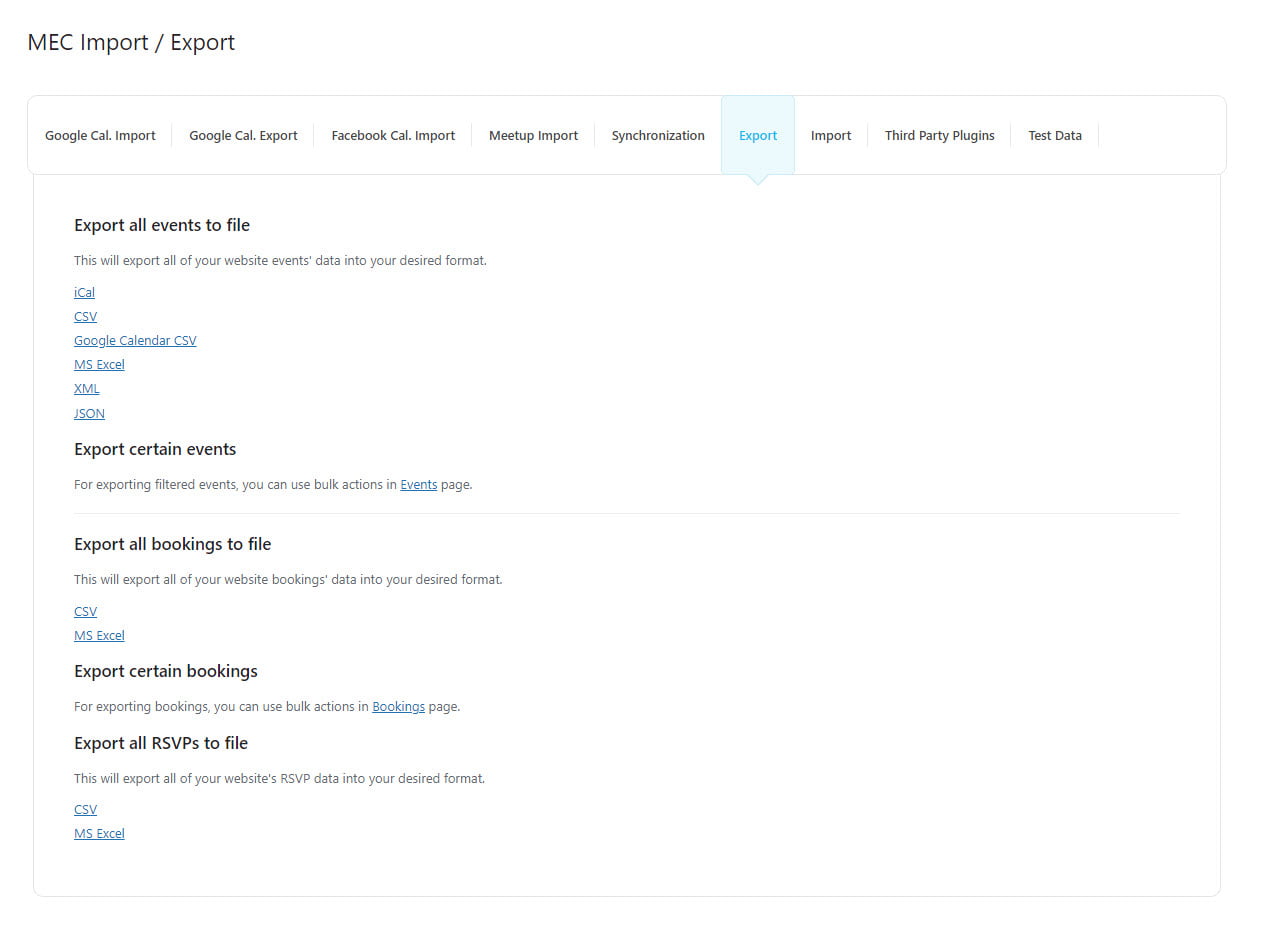
In diesem Abschnitt stehen vier verschiedene Optionen zur Verfügung.
Alle Ereignisse in eine Datei exportieren
Für den Export Ihrer Veranstaltungen stehen Ihnen verschiedene Dateiformate wie iCal, CSV, MS-Excel, XML oder JSON zur Verfügung. Klicken Sie einfach auf das gewünschte Format, um fortzufahren.
Bestimmte Ereignisse exportieren
Um gefilterte Ereignisse zu exportieren, können Sie Massenaktionen auf der Seite „Ereignisse“ verwenden.
Alle Buchungen in eine Datei exportieren
Für den Export Ihrer Buchungen stehen Ihnen zwei Dateiformate zur Verfügung: CSV und MS-Excel. Klicken Sie einfach auf das gewünschte Format, um fortzufahren.
Bestimmte Buchungen exportieren
Um Ihre Buchungen zu exportieren, nutzen Sie die Funktion für Massenaktionen auf der Buchungsseite.
Alle Zusagen in eine Datei exportieren
Zum Exportieren Ihrer Zu- und Absagen stehen Ihnen zwei Dateiformate zur Auswahl: CSV und MS-Excel. Klicken Sie einfach auf das gewünschte Format, um fortzufahren. Um die RSVP-Funktion zu nutzen, … MECmüssen Sie die RSVP Events addon. Nach der Installation können Sie problemlos auf diesen Abschnitt zugreifen.
Import
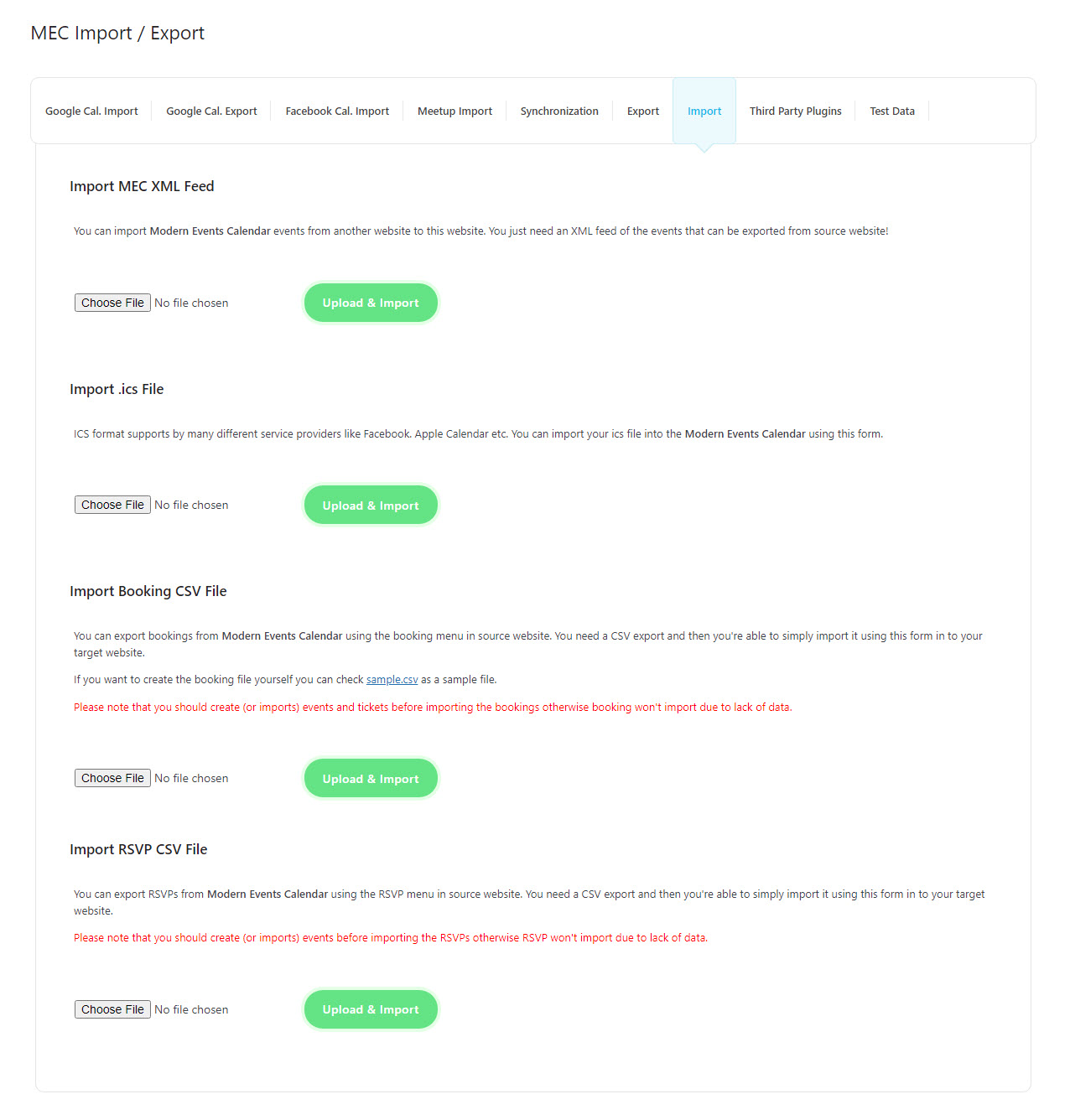
In diesem Abschnitt stehen Ihnen vier verschiedene Optionen zur Auswahl.
Import MEC XML-Feed
Zu bringen Modern Events Calendar Ereignisse von einer anderen Website auf diese Website zu übertragen, benötigen Sie lediglich einen XML-Feed der Ereignisse, der von der Quellwebsite exportiert werden kann.
ICS-Datei importieren
Das ICS-Format wird von verschiedenen Dienstanbietern wie Facebook und Apple Calendar unterstützt. Um Ihre ICS-Datei zu importieren in Modern Events Calendar, können Sie dieses Formular verwenden.
Buchungs-CSV-Datei importieren
Um Buchungen zu exportieren von Modern Events CalendarRufen Sie dazu das Buchungsmenü auf der Quellwebsite auf. Exportieren Sie die Daten im CSV-Format und importieren Sie sie anschließend mithilfe dieses Formulars einfach in Ihre Zielwebsite. Wenn Sie die Buchungsdatei selbst erstellen möchten, können Sie die bereitgestellte Beispieldatei (sample.csv) als Referenz verwenden.
Bitte beachten Sie, dass vor dem Importieren von Buchungen das Anlegen bzw. Importieren von Veranstaltungen und Tickets erforderlich ist. Wird dieser Schritt übersprungen, schlägt der Buchungsvorgang aufgrund unzureichender Daten fehl.
RSVP-CSV-Datei importieren
So exportieren Sie RSVPs aus Modern Events CalendarRufen Sie das RSVP-Menü auf der Quellwebsite auf. Exportieren Sie die Daten im CSV-Format und importieren Sie sie anschließend mithilfe dieses Formulars in Ihre Zielwebsite. Um die RSVP-Funktion zu verwenden in MECmüssen Sie die RSVP Events addon. Nach der Installation können Sie problemlos auf diesen Abschnitt zugreifen.
Um die Vollständigkeit der Daten sicherzustellen, ist es wichtig, vor dem Importieren der Zusagen Veranstaltungen zu erstellen oder zu importieren. Andernfalls werden die Zusagen möglicherweise nicht importiert.
Plugins von Drittanbietern
Sie können Ihre Ereignisse aus anderen gängigen Plugins übertragen, indem Sie diesen Abschnitt verwenden. Weitere Informationen zum Importieren von Ereignissen aus Drittanbieter-Plugins in die Modern Events Calendar, bitte beziehen Sie sich auf Dieser Artikel.
Dieser Tab bietet alle wichtigen Tools, die Sie benötigen, um Ihre Kalenderdaten zu übertragen nach MEC aus den unten aufgeführten Kalendern.
- EventOn
- The Events Calendar
- Veranstaltungsplan WP Plugin
- Kalendern Sie es
- Event Espresso
- Events Manager (Wiederkehrend)
- Events Manager (Single)
- WP-Event-Manager
- So richten Sie einen Cron-Job ein in Modern Events Calendar?
- Cron-Jobs funktionieren nicht!
- Wie man ein Ereignis hinzufügt MEC Plugin?
Related Import and Export Guides
These guides cover other ways to move events and settings: