
Advanced Importer Addon
Das Advanced Importer Addon ist ein professionelles Tool, das entwickelt wurde, um den Prozess der Migration und Synchronisierung von Ereignisdaten durch die Verbindung nahtlos zu gestalten. Modern Events Calendar (MEC) zu wichtigen Drittanbieterplattformen 1. Es ermöglicht Ihnen, Ihre Konten bei Diensten wie Facebook, Google und Eventbrite mit nur wenigen Klicks zu authentifizieren, sodass Sie automatische Importe planen oder Massenmigrationen von anderen WordPress-Event-Plugins durchführen können.
Voraussetzungen:
MEC Lite/Pro
Letzte Version
1.9.0
Letzte Aktualisierung
2026-10-04 15:28:13
Ersteinrichtung
Um mit dem Importieren von Ereignissen zu beginnen, stellen Sie sicher, dass Ihre Umgebung die notwendigen Anforderungen erfüllt, und befolgen Sie diese Aktivierungsschritte:
Voraussetzungen:
- MEC Lite oder Pro: Im Gegensatz zu vielen anderen Add-ons, Advanced Importer ist sowohl mit der Lite- als auch mit der Pro-Version kompatibel. Modern Events Calendar.
- Aktivierung: Stellen Sie beides sicher Modern Events Calendar und der Advanced Importer Die Add-ons sind auf Ihrer WordPress-Website installiert und aktiviert.
Lesen Sie auch:
Wie installiert man MEC und Add-ons?Zugriff auf den Importer
- Menü suchen: Nach der Aktivierung erscheint ein neues Menü mit der Bezeichnung Advanced Importer wird unter dem ME-Kalender Abschnitt in Ihrem WordPress-Dashboard.
- Umleiten: Durch Klicken auf dieses Menü gelangen Sie direkt zur primären Importoberfläche.
Plattformkonfiguration (Einstellungen)
Vor dem Import müssen Sie Ihre Drittanbieterkonten innerhalb der Plattform verbinden und authentifizieren. Advanced Importer Einstellungen .
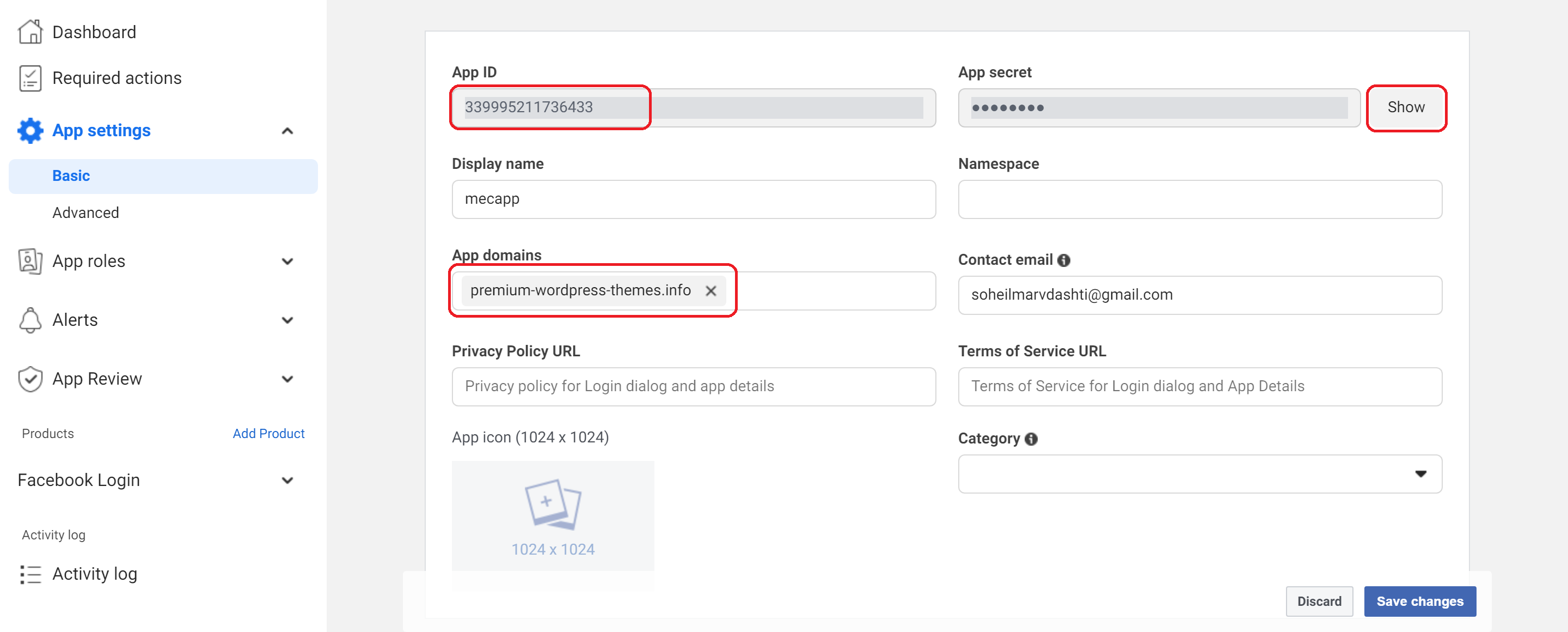
- Facebook: Sie müssen eine dedizierte URL angeben im Gültige OAuth-Redirect-URIs Um fortzufahren, klicken Sie im Facebook Developers Portal auf das entsprechende Feld.
Lesen Sie auch:
Facebook-Ereignisse importieren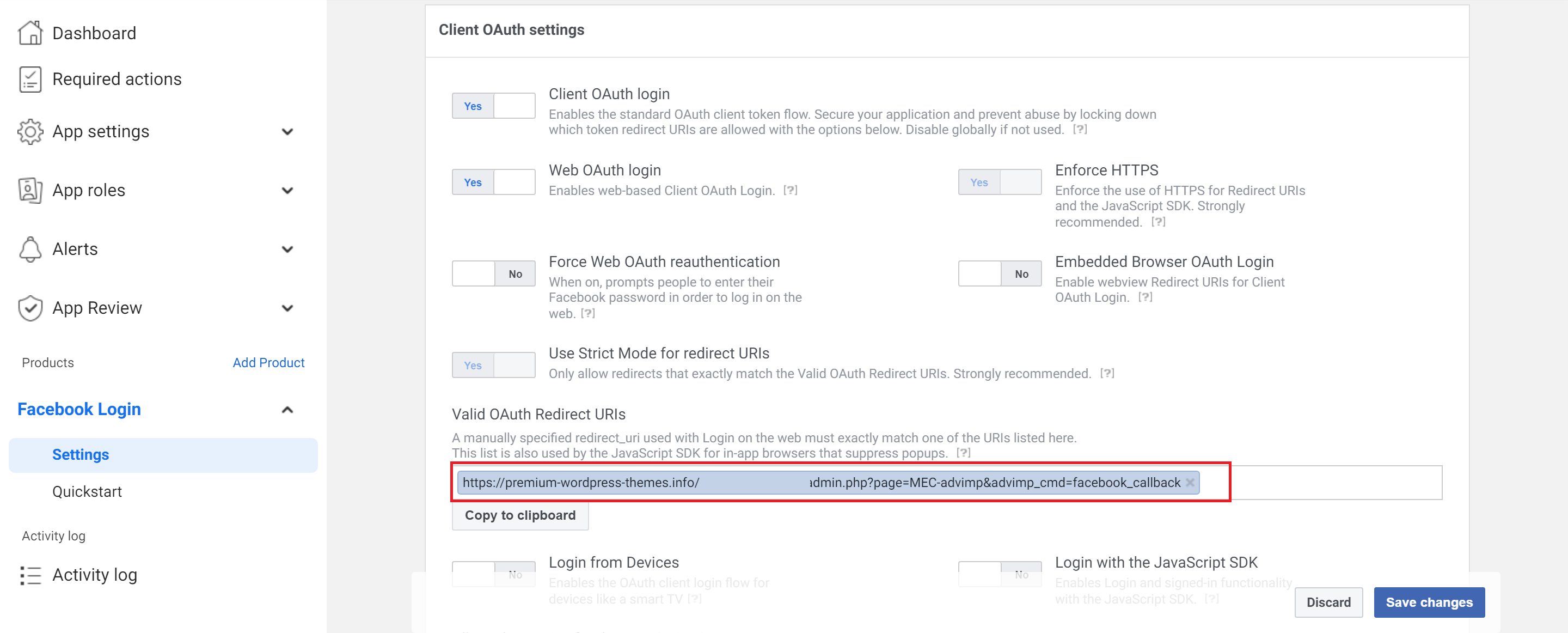
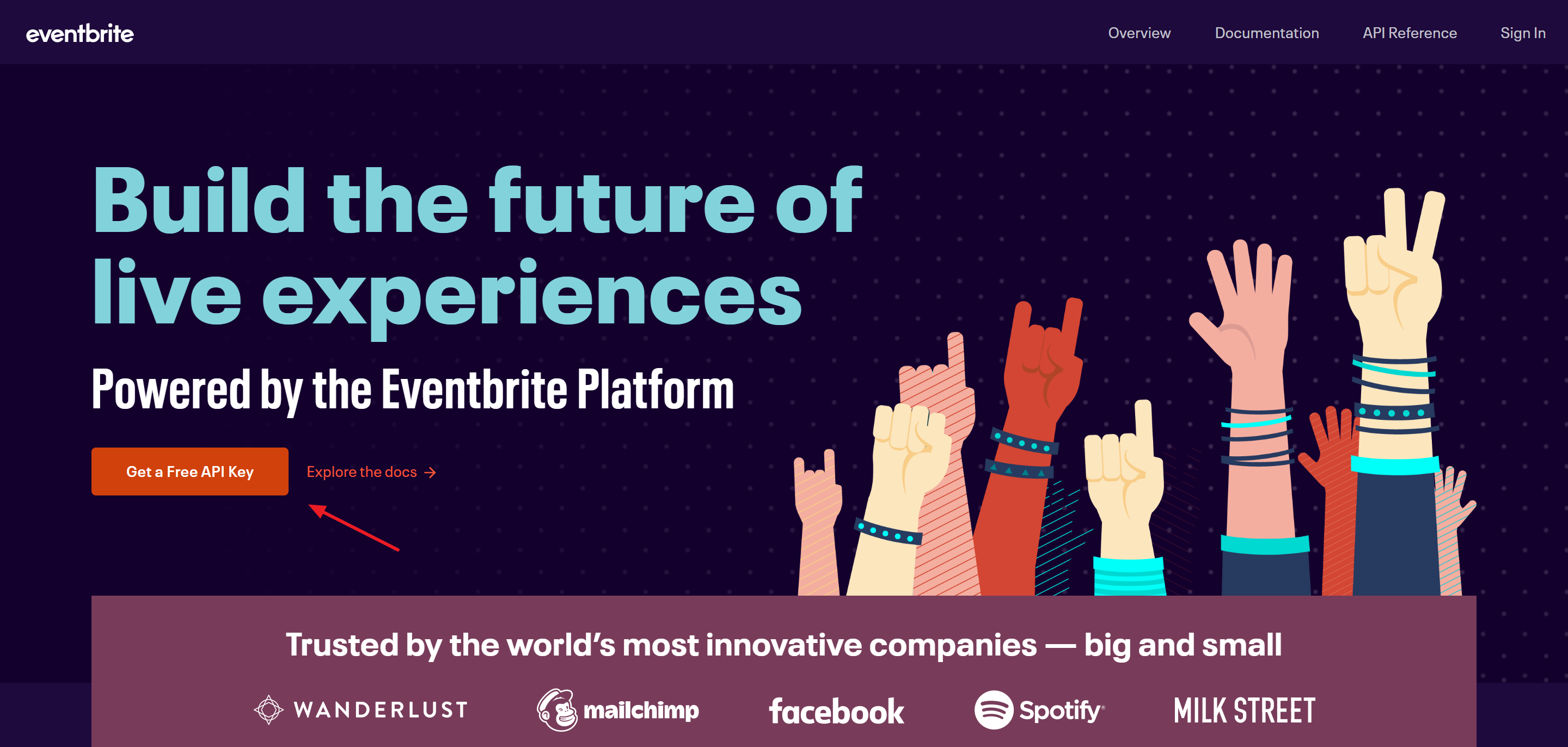
- Eventbrite: Erfordert eine kostenlose API-SchlüsselDiese können Sie nach dem Einloggen in Ihr Konto auf der Eventbrite-Plattform abrufen.
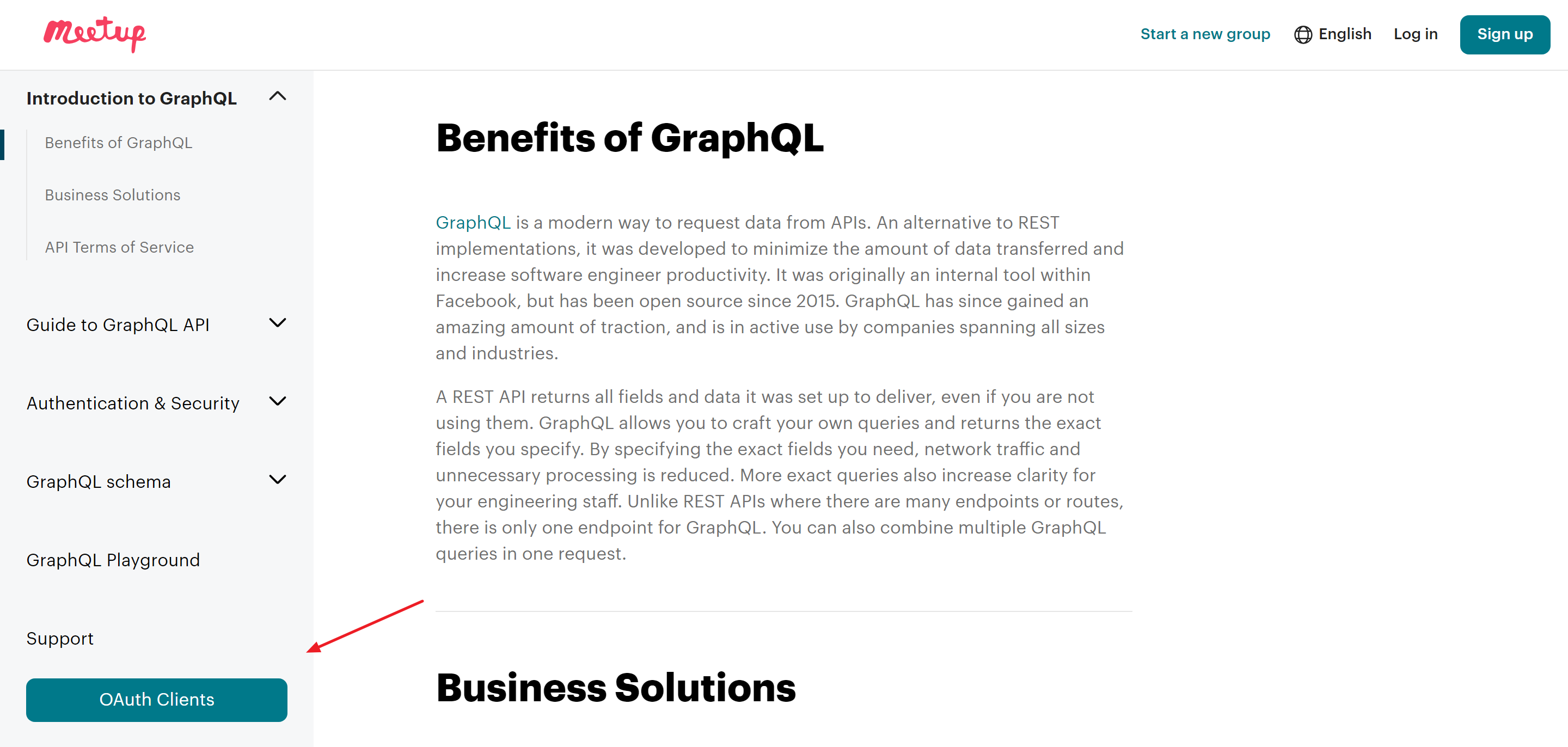
- Meetup: Erfordert OAuth-Client Zugangsdaten (Client-ID und Client-Geheimnis) von der Meetup OAuth Clients-Seite; beachten Sie, dass die Aktivierung dieser Zugangsdaten bis zu zwei Stunden dauern kann.
- Google Kalender: Sie müssen einen generieren Google Kalender API-Schlüssel und bieten eine Autorisierte Weiterleitungs-URI um die Verbindung zu Google herzustellen.
Lesen Sie auch:
Erstellen eines Google Kalender-API-SchlüsselsNachdem Sie die erforderlichen Schritte wie angegeben abgeschlossen haben, erhalten Sie Ihren API-Schlüssel.
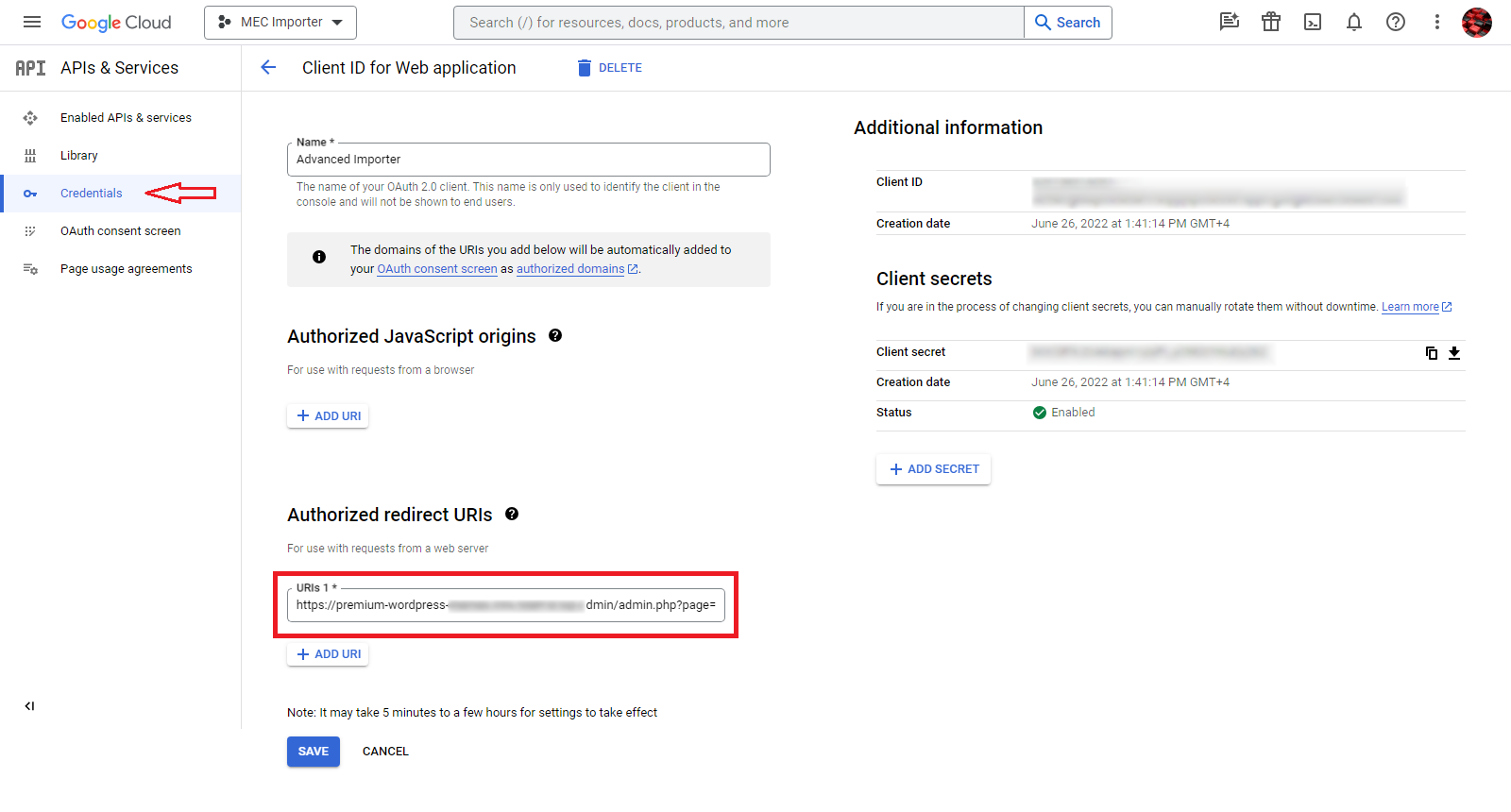
Hinweis: Ab Version 1.8.0 aktualisiert das Add-on abgelaufene Google-Zugriffstoken automatisch vor jedem Import und jeder geplanten Synchronisierung, sodass die Verbindung ohne regelmäßige Neuauthentifizierung aufrechterhalten wird. Eine manuelle Neuauthentifizierung ist nur erforderlich, wenn Sie den Zugriff der App in Ihrem Google-Konto widerrufen oder Ihre OAuth-Anmeldeinformationen ändern.
- MEC API: So können Sie Veranstaltungen importieren von einer anderen Website mit MEC 9. Sie müssen die URL von der Quellwebsite kopieren und zusammen mit einem API-Schlüssel in die Einstellungen der Zielwebsite.
HinweisUm diese Funktion nutzen zu können, stellen Sie sicher, dass Quellwebsite hat auch die Advanced Importer Add-on aktiv. Sie müssen die entsprechende Quellseite aufrufen, um die zugehörige URL und den API-Schlüssel zu kopieren, bevor Sie diese eingeben. Zielwebsite zu üben.
Wichtig: In Version 1.8.0, Ihre MEC API-Token Das Feld auf der Quellwebsite zeigt nun das korrekte Token an, das von der REST-API verwendet wird. Wenn Sie vor dieser Version eine Zielwebsite konfiguriert haben, kopieren Sie das Token erneut aus den Einstellungen der Quellwebsite, um sicherzustellen, dass beide Websites übereinstimmen.
Importieren
Nach der Konfiguration Ihrer Konten müssen Sie bestimmte Profile authentifizieren, um mit dem Abrufen von Daten beginnen zu können.
Authentifizierung und Auswahl
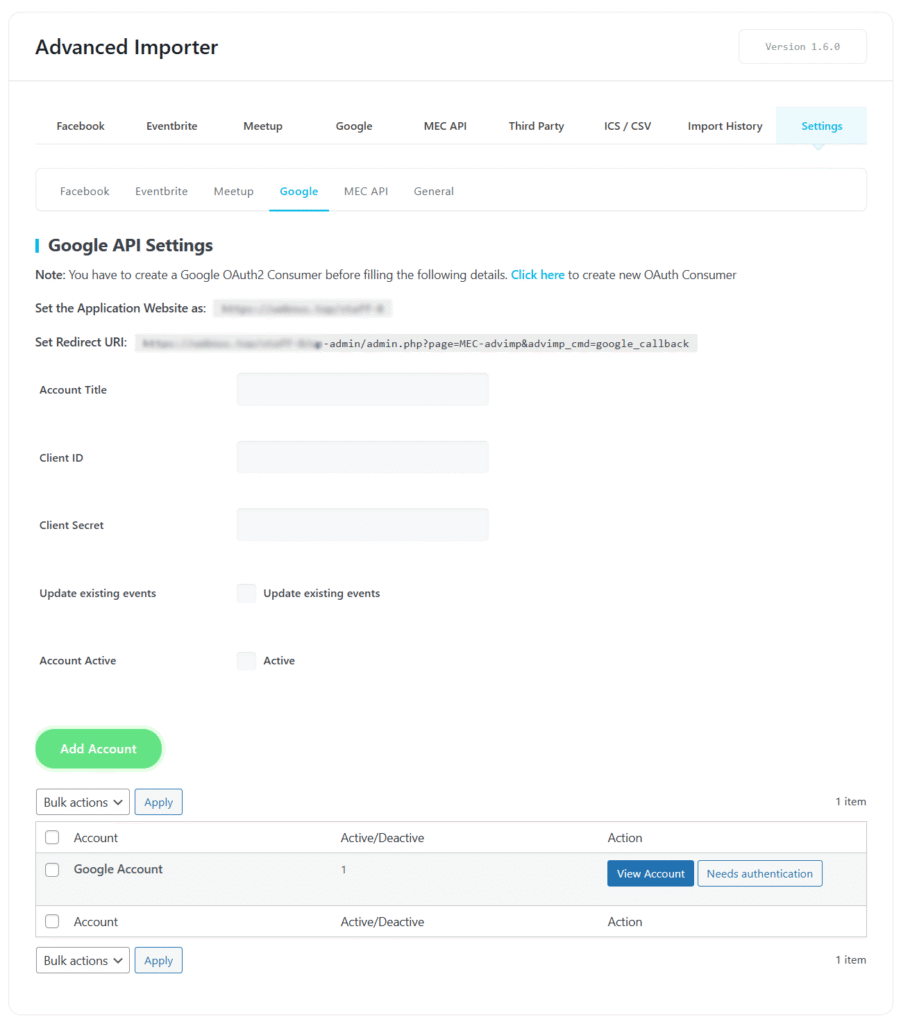
1. Authentifizierung erforderlich: Suchen Sie unten auf der Registerkarte „Einstellungen“ jeder Plattform Ihren Benutzernamen und klicken Sie auf „Authentifizierung erforderlich“ , um ein Anmeldefenster zu öffnen und den Zugriff auf Ihre Veranstaltungen zu gewähren.
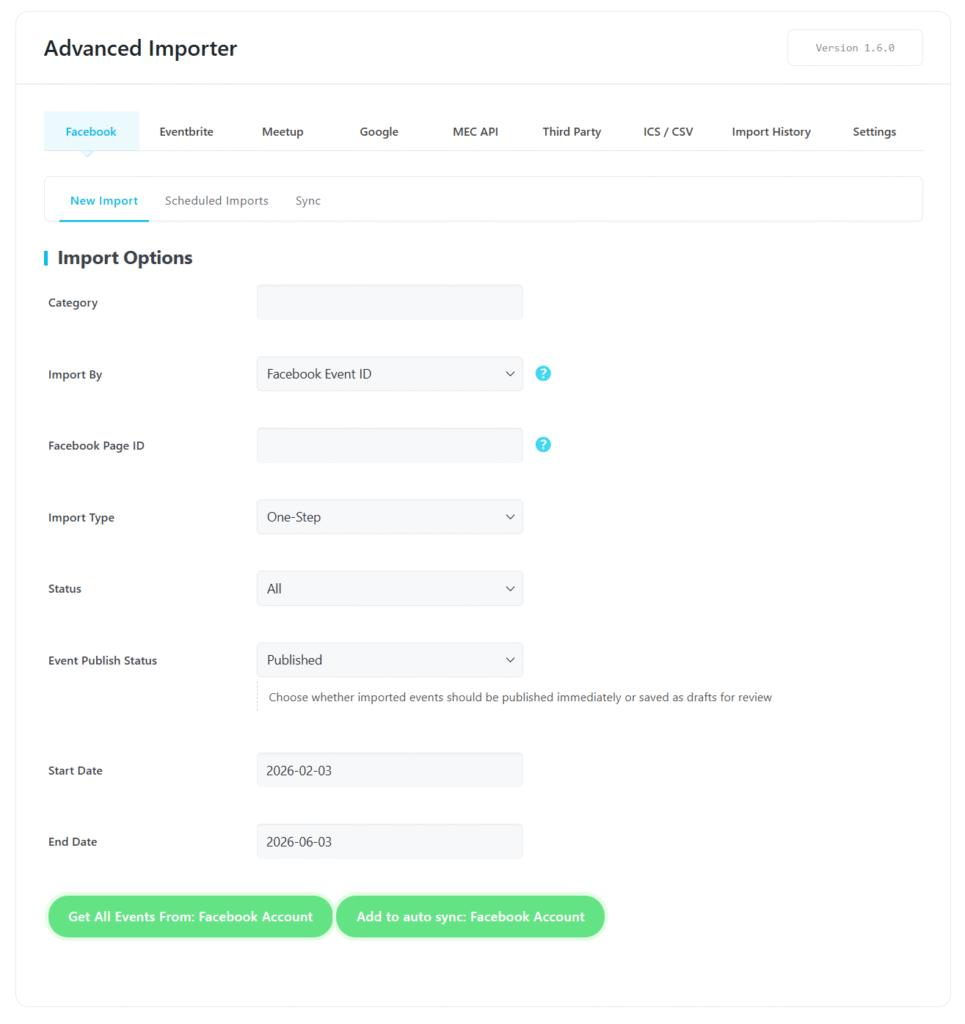
2. Kategorienzuordnung: Um einen Import einer bestimmten Kategorie zuzuordnen, navigieren Sie zu „Neuer Import“ > „Importoptionen“ und wählen Sie eine aus. Ab Version 1.8.0 wird die ausgewählte Kategorie zuverlässig auf importierte Ereignisse und geplante Importe/Synchronisierungsaufträge angewendet.
3. Datenfilterung: Sie können bestimmte Ereignis-IDs für gezielte Importe verwenden oder einen Start- und Enddatumsbereich festlegen , um nur Ereignisse aus einem bestimmten Zeitraum abzurufen. Bei Eventbrite-Importen werden nun Ereignisse berücksichtigt, deren Startdatum innerhalb des ausgewählten Zeitraums liegt.
Hinweis: Der Importzeitraum verwendet ein exklusives Enddatum . Das bedeutet, dass das ausgewählte Enddatum selbst nicht im Importzeitraum enthalten ist. Wenn Sie Ereignisse eines bestimmten Tages einbeziehen möchten, legen Sie das Enddatum auf den Folgetag fest.
Sichtbarkeit der Veranstaltung (Eventbrite)
Neu in Version 1.8.0: Mit der Option „Event-Sichtbarkeit“ können Sie Eventbrite-Veranstaltungen vor dem Import nach ihrer Sichtbarkeit in der Liste filtern:
- Nur für die Öffentlichkeit: Importiert nur Veranstaltungen, die öffentlich gelistet und auf Eventbrite auffindbar sind (Standardeinstellung).
- Nur für den privaten Gebrauch: Importiert ausschließlich private (nicht gelistete) Veranstaltungen, die in der Eventbrite-Suche nicht angezeigt werden.
- Öffentlich und privat: Importiert alle Ereignisse aus Ihrem Konto, unabhängig von der Sichtbarkeit.
Die ausgewählte Sichtbarkeit wird beim Import gespeichert und auch von geplanten Importen und automatischen Synchronisierungsaufträgen berücksichtigt , sodass private Ereignisse, die übersprungen oder einbezogen werden, bei jeder Synchronisierung konsistent bleiben.
Hinweis: Wenn Sie von einer älteren Version aktualisieren und Eventbrite zuvor importierte, nicht gelistete Veranstaltungen synchronisiert, stellen Sie die Veranstaltungssichtbarkeit nach dem Update auf „Öffentlich“ und „Privat“ ein , da neue Importe standardmäßig nur öffentlich sind.
Eventbrite-Tags
Ab Version 1.8.0 ist die Schlagwörter veröffentlichen Die Suchbegriffe, die Sie Ihren Veranstaltungen in Eventbrite zuweisen, werden automatisch importiert und Ihrem Konto zugeordnet. MEC Events als WordPress/MEC TagsDadurch wird es einfacher, importierte Veranstaltungen anhand ihrer Eventbrite-Schlüsselwörter zu filtern und anzuzeigen.
Importtypen
- Ein Schritt: Diese Option führt den Import sofort durch.
- Geplant: Dies automatisiert den Prozess mit Frequenzen im Bereich von Einmal stündlich zu Monatlich.

Ereignisaktualisierungsbehörde
Die Option „Ereignisaktualisierungsautorität“ legt fest, wie importierte Ereignisse bei der geplanten Synchronisierung aktualisiert werden sollen, wenn ein Ereignis bereits auf Ihrer WordPress-Website vorhanden ist.
Diese Option hilft Ihnen zu entscheiden, ob Änderungen, die direkt in WordPress vorgenommen wurden, beibehalten oder durch die neuesten Daten aus der externen Quelle ersetzt werden sollen.
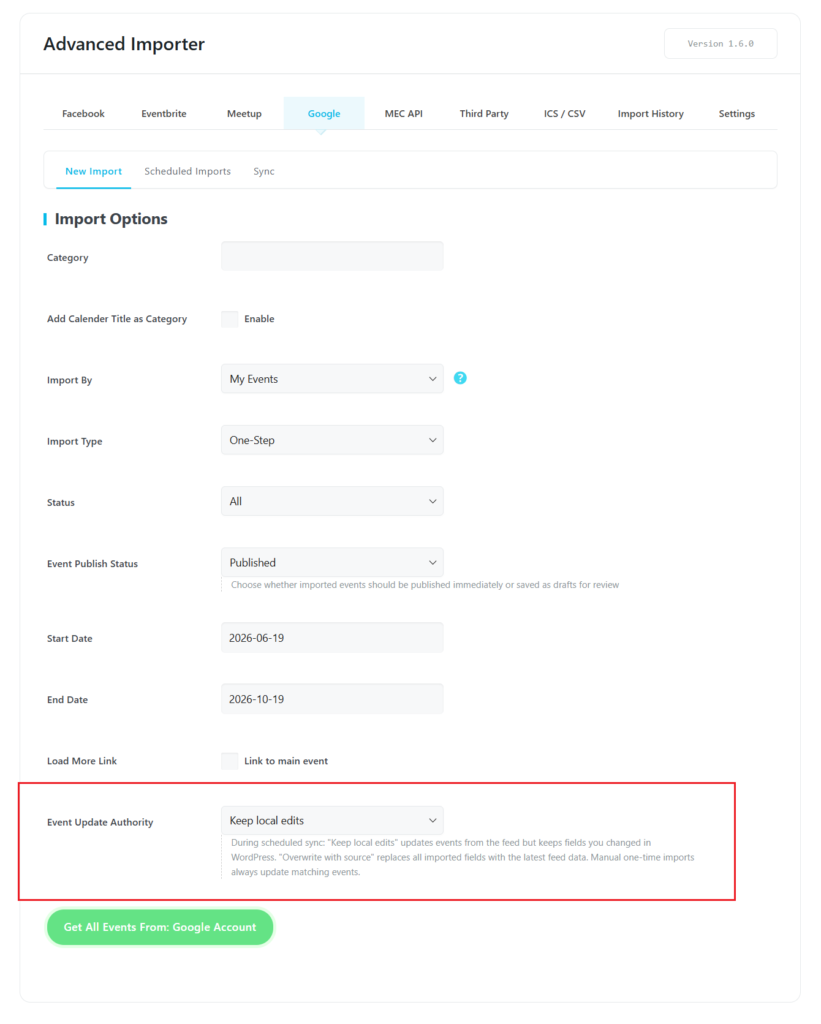
Es stehen zwei Aktualisierungsmodi zur Verfügung:
Lokale Änderungen beibehalten
Wenn diese Option ausgewählt ist, aktualisiert die geplante Synchronisierung das Ereignis anhand der neuesten Informationen aus der Quelle, wobei alle Felder erhalten bleiben, die Sie in WordPress manuell geändert haben.
Dies ist die empfohlene Option, wenn Sie importierte Ereignisse nach dem Import anpassen und nicht möchten, dass diese Änderungen bei zukünftigen Synchronisierungen verloren gehen.
Typische Anwendungsfälle sind:
- Bearbeiten der Veranstaltungsbeschreibung
- Wechselnde Beitragsbilder
- Kategorien oder Schlagwörter aktualisieren
- Ändern von benutzerdefinierten Feldern
- SEO-bezogene Änderungen vornehmen
Nur Felder, die nicht lokal geändert wurden, erhalten weiterhin Aktualisierungen von der Quelle.
Mit Quellcode überschreiben
Die Auswahl von „Mit Quelle überschreiben“ bewirkt, dass bei jeder geplanten Synchronisierung importierte Ereignisse anhand der neuesten verfügbaren Daten aus der externen Quelle vollständig aktualisiert werden.
Alle unterstützten Felder, die zuvor innerhalb von WordPress geändert wurden, werden durch die Daten aus der Quelle ersetzt.
Wählen Sie diese Option, wenn der externe Kalender Ihre primäre Datenquelle ist und Sie möchten, dass Ihre importierten Ereignisse immer exakt damit übereinstimmen.

Hinweis
Diese Einstellung betrifft nur geplante Synchronisierungsvorgänge.
Die Einstellung „Ereignisaktualisierungsberechtigung“ gilt nur für geplante Synchronisierungen. Manuelle Einmalimporte aktualisieren immer die entsprechenden importierten Ereignisse, unabhängig von der ausgewählten Option.
Spezialisierte Importmethoden
Import per CSV oder ICS
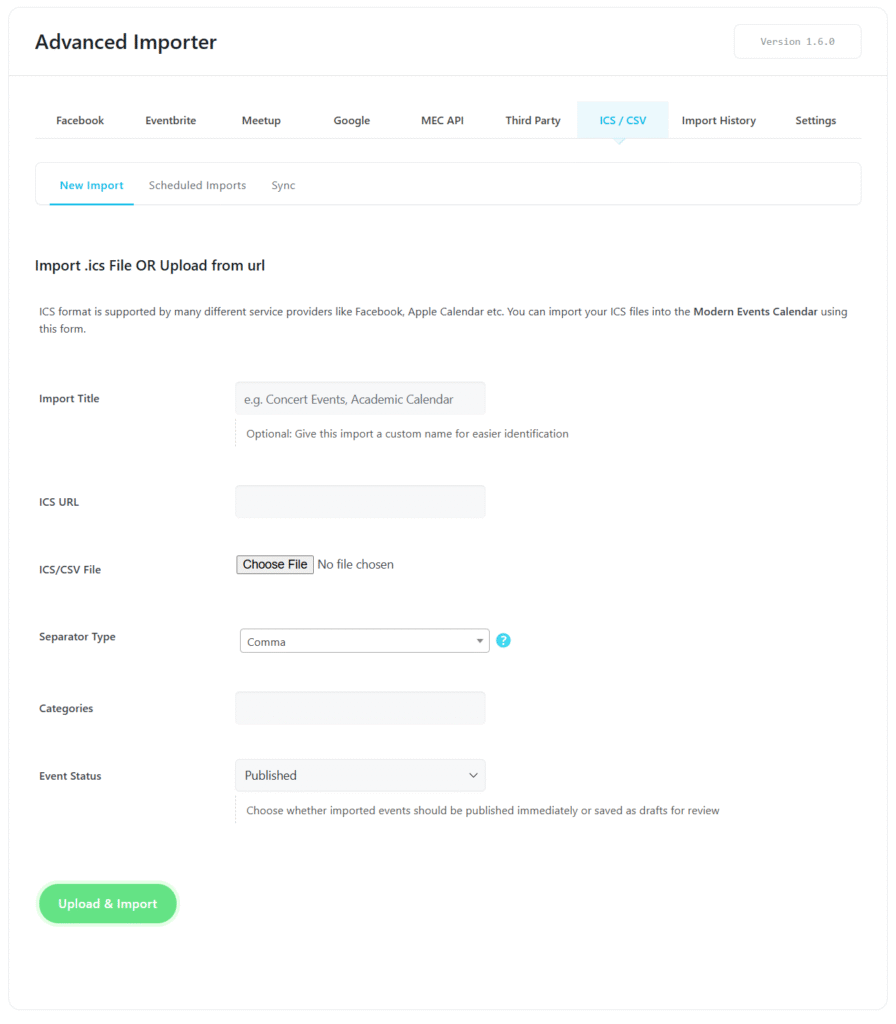
- Direkter Datei-UploadSie können Ereignisse direkt importieren mit CSV or ICS Dateien, die von Ihrem Computer hochgeladen wurden.
- TrennzeichentypFür CSV-Dateien gilt Folgendes: Trennzeichentyp Mit diesem Feld können Sie die Struktur Ihrer Daten festlegen, beispielsweise durch Komma- oder Tabulator-Trennzeichen.
- Ereignisstatus: Verwenden Sie die Ereignisstatus Feld zur Angabe des Status, den das Ereignis unmittelbar nach Abschluss des Imports haben soll (z. B. Veröffentlicht oder Entwurf).
- ICS-Feed-URLsWenn Sie eine URL für einen externen ICS-Feed haben, können Sie diese verwenden, um den Downloadvorgang zu vereinfachen.
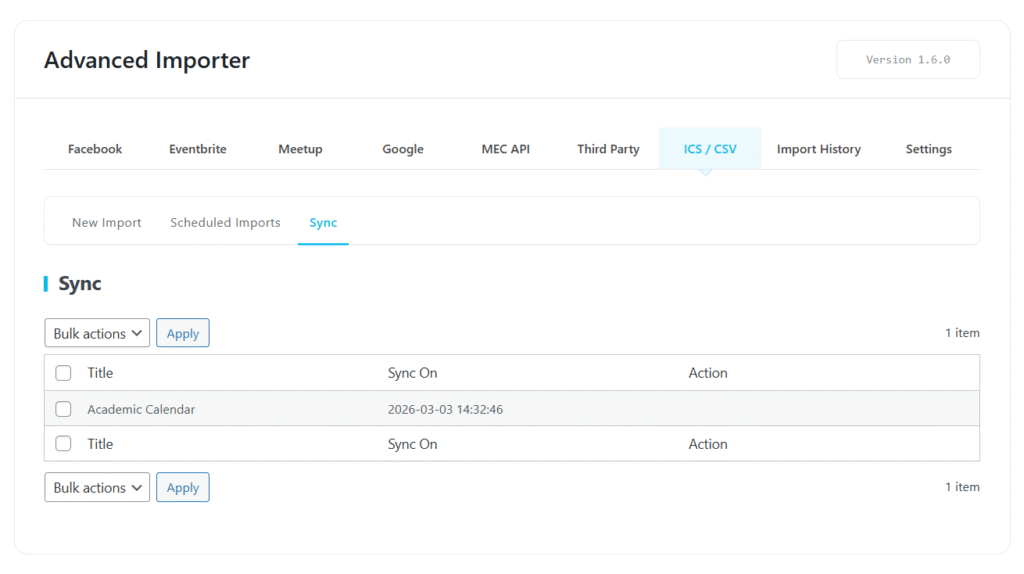
- Kundenspezifische EtikettenBeim Hinzufügen externer ICS-Feeds können Sie einen zuweisen. Benutzerdefinierter Titel (z. B. „Akademischer Kalender“), um mehrere Quellen leichter identifizieren und organisieren zu können.
- Wiederholungsausnahmen (EXDATE)Ab Version 1.8.0 werden wiederkehrende Ereignisse, die aus ICS-Feeds importiert werden, vollständig unterstützt. Ablaufdatum Eigenschaften. Stornierte oder ausgeschlossene Ereignisse im Quellkalender (in UTC, zeitzonenbezogen, gleitend oder ganztägig) werden importiert als Außergewöhnliche Tage in MECSie werden daher nicht mehr in Ihrem Kalender angezeigt.
- EinschränkungDie Funktionen „Geplante Importe“ und „Synchronisierung“ werden nur für ICS-URLs unterstützt und sind für CSV-Dateien nicht verfügbar.
Migration von Drittanbieter-Plugins
Wenn Sie migrieren zu MEC ab Event Organiser, My Calendar oder EventumSie sollten diese Plugins während des Importvorgangs aktiviert lassen. Sobald die Migration erfolgreich abgeschlossen ist, können Sie die alten Plugins deaktivieren und entfernen, ohne dass dies Auswirkungen auf Ihre neue Installation hat. MEC Veranstaltungen.
Allgemeine Einstellungen & Verlaufsverwaltung
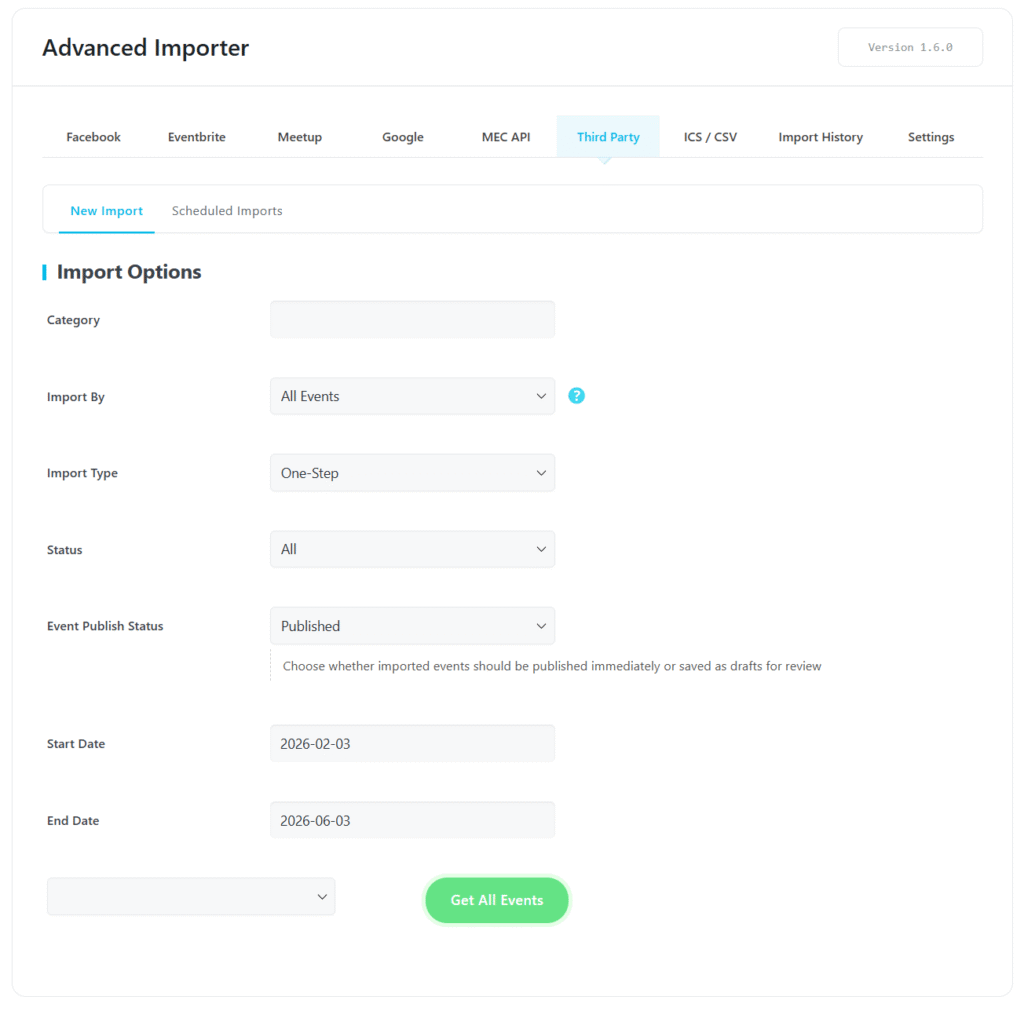
- Allgemeine Einstellungen: Allgemeine Einstellungen: Sie können die Anzahl der angezeigten Ereignisse auf jedem Bildschirm anpassen. Seitentabelle (Standardwert ist sechs). Wenn Sie mehr als 50 Ereignisse gleichzeitig anzeigen müssen, stellen Sie sicher, dass Ihre Serverkonfiguration die Last ohne Timeout bewältigen kann.
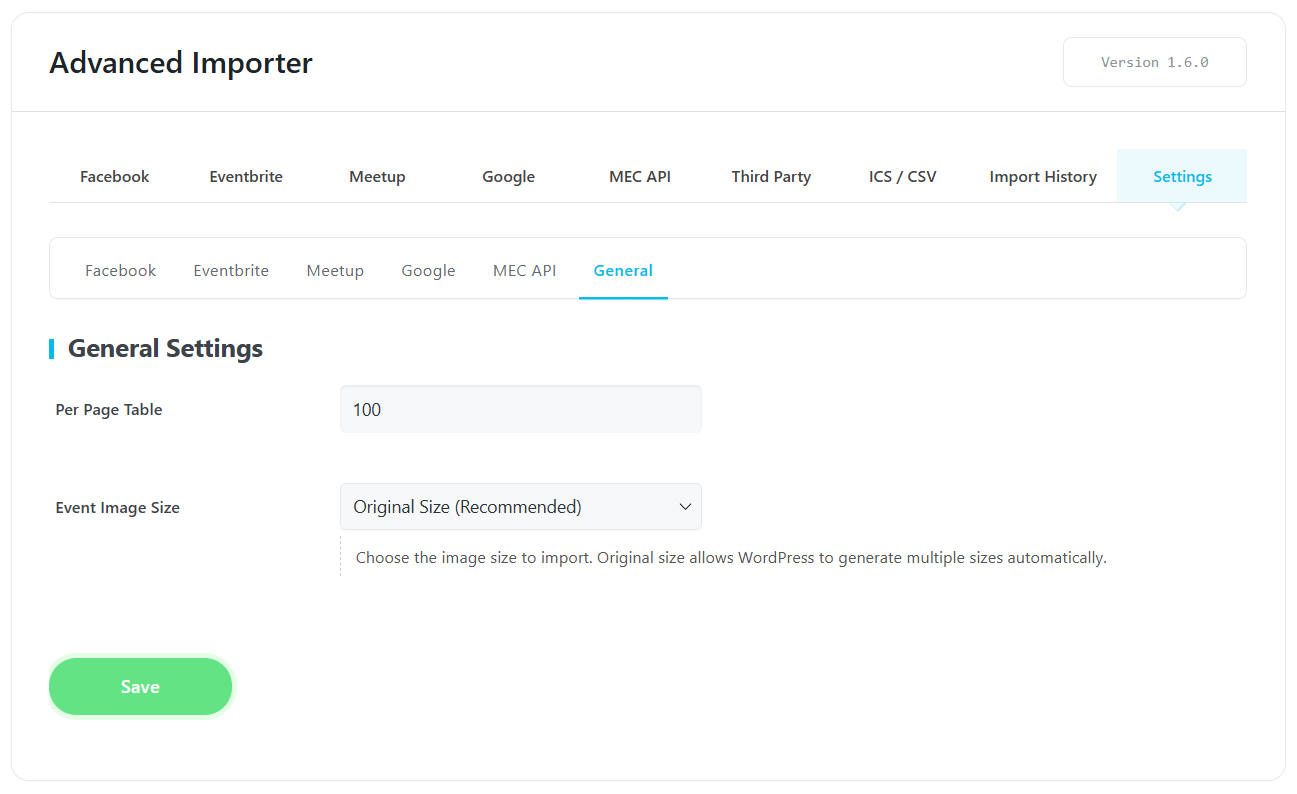
- Importverlauf: Diese Schnittstelle bietet eine vollständige Liste aller importierten Ereignisse. Sie können dies überprüfen. Importdaten, überprüfen Sie ihre zugewiesene KategorienFinden Sie in der aktueller Importstatus und Ereignisse löschen individuell.
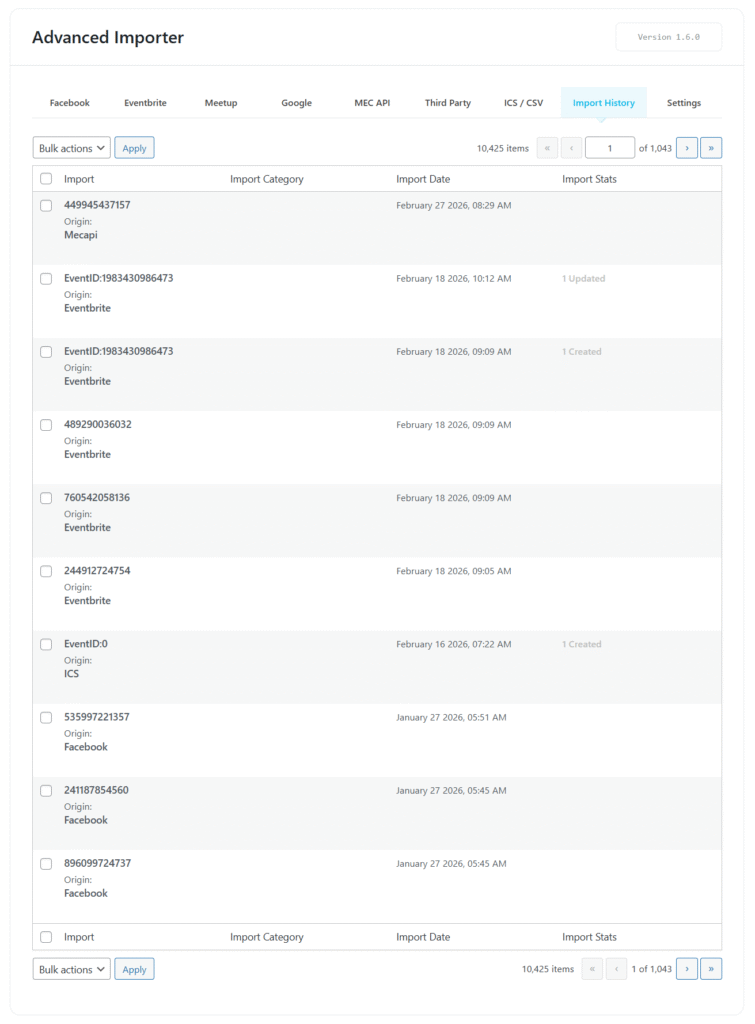
Erweiterte Einstellungen
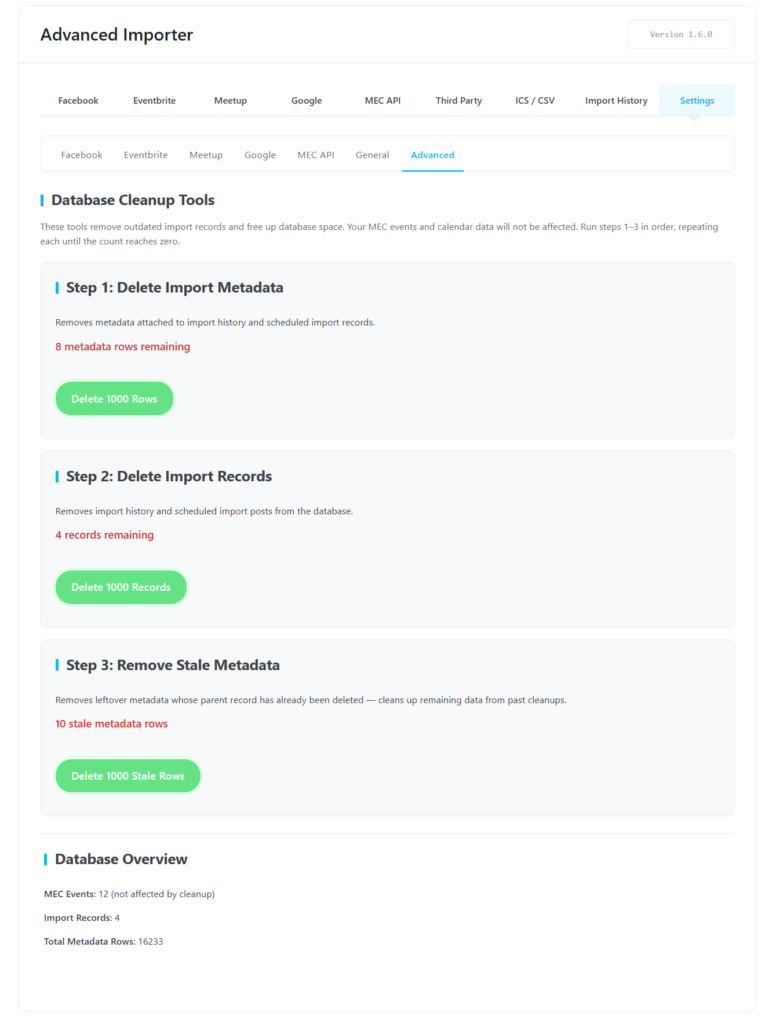
Die neue Version führt eine neue Registerkarte „Erweitert“ ein unter Advanced Importer → Einstellungen .
Dieser Abschnitt enthält Wartungswerkzeuge, die dabei helfen, alte Importdaten zu bereinigen, die durch geplante Importe und Synchronisierungsaufträge entstanden sind.
Websites, die häufig geplante Importe und geplante Synchronisierungen durchführen , können im Laufe der Zeit eine große Anzahl von Importdatensätzen und Metadaten in der WordPress-Datenbank ansammeln.
Obwohl diese Datensätze intern vom Importeur verwendet werden, können sie die Datenbankgröße allmählich erhöhen und die Gesamtleistung von Websites beeinträchtigen, die Ereignisse über lange Zeiträume synchronisieren.
Das Tools zur Datenbankbereinigung Administratoren können so veraltete Importdatensätze sicher entfernen und gleichzeitig alle anderen Daten beibehalten. MEC Ereignisse und Kalenderdaten bleiben erhalten.
Wichtig
Diese Reinigungswerkzeuge tun kein Frontalunterricht. lösche deine MEC Ereignisse, Kategorien, Organisatoren, Veranstaltungsorte oder Kalenderdaten.
Es werden lediglich Datensätze und Metadaten entfernt, die mit dem Importeur in Verbindung stehen.
Für optimale Ergebnisse sollten die Bereinigungstools in der folgenden Reihenfolge ausgeführt werden.
Schritt 1: Importmetadaten löschen
Dieser Schritt entfernt Metadaten, die mit Folgendem verknüpft sind:
- Verlauf importieren
- Geplante Importdatensätze
Führen Sie diesen Schritt so lange wiederholt aus, bis die Anzahl der verbleibenden Metadaten null erreicht.
Schritt 2: Importierte Datensätze löschen
Nachdem die Metadaten entfernt wurden, löschen Sie die eigentlichen Importdatensätze, die von diesem System gespeichert wurden. Advanced Importer.
Dadurch wird Folgendes entfernt:
- Importverlaufsdatensätze
- Geplante Importdatensätze
Führen Sie diesen Schritt so oft aus, bis keine Datensätze mehr vorhanden sind.
Schritt 3: Veraltete Metadaten entfernen
Manchmal bleiben Metadaten in der Datenbank erhalten, nachdem der zugehörige Datensatz bereits gelöscht wurde.
Diese Bereinigung entfernt alle verbleibenden verwaisten Metadaten, die von vorherigen Importen oder früheren Bereinigungsvorgängen zurückgeblieben sind.
Führen Sie diesen Schritt so lange wiederholt aus, bis keine veralteten Metadaten mehr vorhanden sind.
Reinigungsgrenze
Mit jedem Klick auf die Schaltfläche „Bereinigung“ werden bis zu 1000 Datenbankeinträge entfernt.
Je nach Größe Ihrer Datenbank müssen Sie möglicherweise mehrmals auf die Schaltfläche klicken, bis die verbleibende Anzahl Null erreicht, bevor Sie mit dem nächsten Schritt fortfahren können.
Empfohlene Anwendungsgebiete
Die Bereinigungstools sind besonders nützlich für Webseiten, die:
- Führen Sie geplante Importe über längere Zeiträume aus.
- Ereignisse regelmäßig synchronisieren
- Importieren einer großen Anzahl von Ereignissen aus externen Quellen
- Unnötiges Datenbankwachstum reduzieren wollen
Durch die regelmäßige Ausführung dieser Bereinigungstools bleibt die Importdatenbank sauber, ohne bestehende Daten zu beeinträchtigen. MEC Veranstaltungen.
Wichtig
Die Datenbankbereinigung löscht den Importverlauf und die Synchronisierungsdatensätze endgültig. Dieser Vorgang kann nicht rückgängig gemacht werden.
Geplante Importe und Synchronisierungsverwaltung
Dieser spezielle Bereich befasst sich mit der Automatisierung und langfristigen Pflege Ihrer Veranstaltungsdaten.
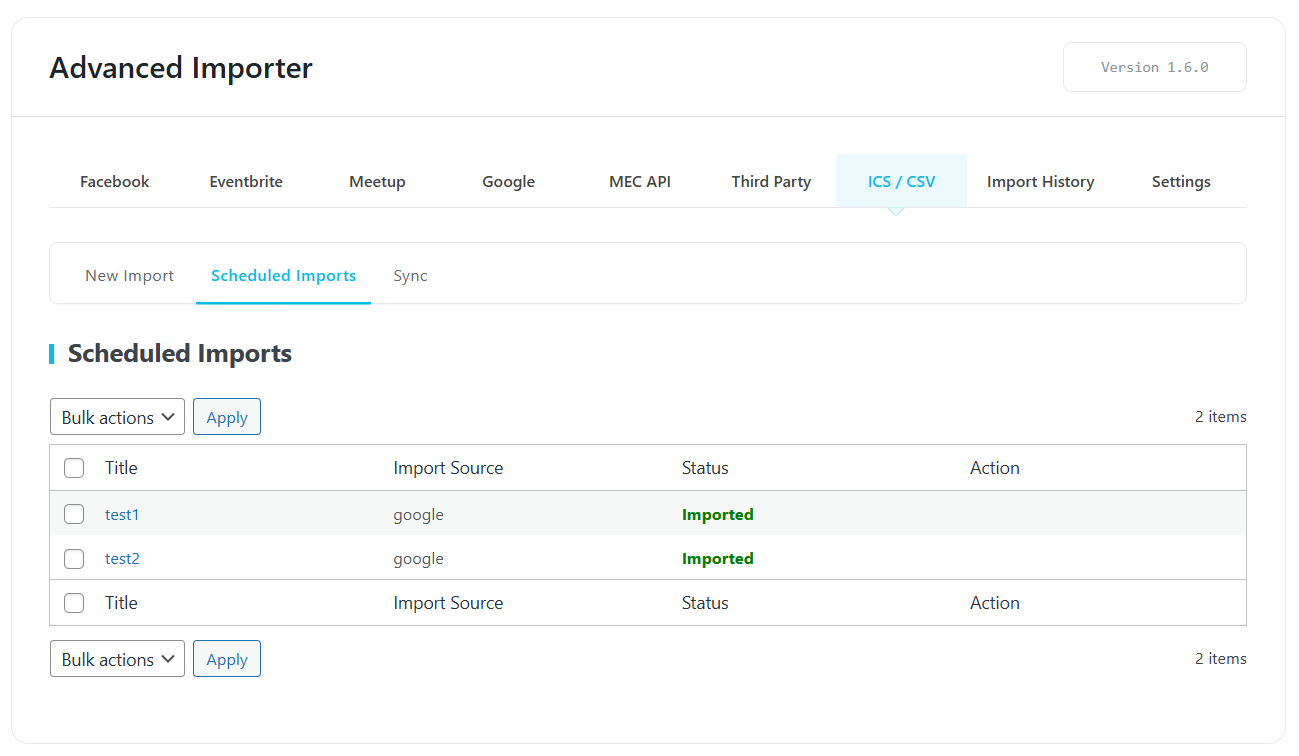
- Registerkarte „Geplante Importe“: Alle geplanten, wiederkehrenden Importe können hier eingesehen und verwaltet werden. Dieser Tab dient als zentrale Anlaufstelle, um Ihre automatisierten Aufgaben zu überwachen und sicherzustellen, dass Sie über alle geplanten Aktualisierungen informiert sind.
- Synchronisierungs-Registerkarte: Dieser Tab verwaltet deep, automatisierte Synchronisierung. Wenn die „Zur automatischen Synchronisierung hinzufügen“ Wenn Sie auf die Schaltfläche zum Importieren klicken, wird die gesamte Aufgabe hierher verschoben. Basierend auf dem bestehenden Zeitplan werden bei jeder Importsynchronisierung automatisch alle Aktualisierungen an bestehenden Ereignissen im Quellkalender auf Ihren Kalender angewendet. MEC Dies umfasst Änderungen an Ereignisdetails, das Entfernen bestimmter Ereignisinformationen oder -einstellungen sowie das Hinzufügen neuer Informationen oder Ereignisse. Das Entfernen eines gesamten Ereignisses aus dem Quellkalender löscht nicht automatisch das entsprechende Ereignis aus Ihrem Kalender. MEC Kalender. Bei Eventbrite-Synchronisierungsaufträgen wird der konfigurierte Filter für die Ereignissichtbarkeit bei jeder Ausführung berücksichtigt.
Anwendungsfälle (Wann dieses Add-on nützlich ist)
- Automatisierte soziale Synchronisierung: Ereignisse automatisch aus Ihrem Facebook Seite or Google Kalender So müssen Sie Ihren Zeitplan nur an einer Stelle aktualisieren.
- Plattformmigration: Übertragen Sie schnell Hunderte von Ereignissen von konkurrierenden Plugins wie Eventum or Mein Kalender in MEC.
- Synchronisierung mehrerer Standorte: Verwenden Sie die MEC API Einstellung zum Synchronisieren mehrerer WordPress-Veranstaltungswebseiten. Dies erfordert die Advanced Importer Das Add-on muss sowohl auf der Website, von der Sie importieren (Quelle), als auch auf der Website, auf die Sie importieren (Ziel), aktiv sein.
Situationen, in denen dieses Add-on möglicherweise nicht ideal ist
- Sofortige Google-Updates: Änderungen an einem Google Kalender werden erst beim nächsten Import oder der nächsten geplanten Synchronisierung angewendet, nicht sofort. Dank der automatischen Token-Aktualisierung läuft die Verbindung nicht mehr ab, sodass keine regelmäßige erneute Authentifizierung erforderlich ist.
- Server mit geringen Ressourcen: Das Abrufen einer sehr großen Anzahl von Ereignissen (mehr als 50 gleichzeitig) erfordert entsprechende Serverressourcen und kann bei schwachen Hosting-Plänen zu Timeouts führen.
- CSV-Automatisierung: Da CSV-Dateien keine zeitgesteuerte Synchronisierung unterstützen, eignen sie sich nur für einmalige manuelle Migrationen.
Fehlerbehebung für Anfänger
- Google-Verbindung: Zugriffstoken werden nun vor jedem Import und jeder Synchronisierung automatisch aktualisiert. Falls die Verbindung fehlschlägt, klicken Sie auf Authentifizierung erforderlich Einmalig zur Wiederherstellung – keine erneute Authentifizierung alle 30 Minuten mehr nötig.
- Verspätung des Treffens: Falls Ihre Meetup-Verbindung nicht sofort funktioniert, denken Sie daran, dass der Aktivierungsprozess für deren OAuth-Clients einige Zeit in Anspruch nehmen kann. ein bis zwei Stunden.
- Prüfung der Anmeldedaten: Falls Importe fehlschlagen, überprüfen Sie zunächst, ob alle API-Schlüssel und Zugriffstoken wurden korrekt eingegeben und die erforderlichen Berechtigungen wurden während des Schritts „Authentifizierung erforderlich“ erteilt.
- Fehlende Eventbrite-Veranstaltungen: Falls nach dem Upgrade keine nicht gelisteten (privaten) Eventbrite-Veranstaltungen mehr angezeigt werden, legen Sie Folgendes fest: Ereignissichtbarkeit zu Öffentlich und privat in den Eventbrite-Importoptionen.
FAQ
Wie installiere und aktiviere ich die Advanced Importer Addon für MEC?
Stellen Sie sicher, dass beide Modern Events Calendar und der Advanced Importer Die Add-ons werden auf Ihrer WordPress-Website installiert und aktiviert. Nach der Aktivierung erscheint ein neues Menü mit der Bezeichnung „Advanced Importer„“ wird im Bereich „ME Kalender“ angezeigt. Durch Klicken auf dieses Menü werden Sie zur Importseite weitergeleitet.
Von welchen Plattformen kann ich Ereignisse importieren? Advanced Importer Hinzufügen Auf?
Das Add-on unterstützt den Import von Ereignissen von Facebook, Google Kalender, Meetup und Eventbrite. Sie können mehrere Konten dieser Plattformen für unbegrenzte Importe verbinden.
Wie authentifiziere ich mein Facebook-Konto, um Ereignisse zu importieren?
Um Ihr Facebook-Konto zu authentifizieren, folgen Sie diesen Schritten:
1. Erstellen Sie eine Facebook-App über das Facebook-Entwicklerportal.
2. Generieren Sie ein Benutzerzugriffstoken mit den erforderlichen Berechtigungen.
3. Geben Sie das Zugriffstoken in das folgende Feld ein: Advanced Importer Einstellungen im Facebook-Bereich.
Eine detaillierte Anleitung finden Sie in der MEC Dokumentation.
Wie verbinde ich meinen Google Kalender, um Ereignisse zu importieren?
So verbinden Sie Ihren Google Kalender:
1. Erstellen Sie ein Projekt in der Google Developers Console.
2. Aktivieren Sie die Google Kalender-API für Ihr Projekt.
3. Besorgen Sie sich die erforderlichen API-Anmeldeinformationen.
4. Geben Sie diese Anmeldeinformationen in den Google-Einstellungen des Kontos ein. Advanced Importer Erweiterung.
Eine detaillierte Anleitung finden Sie in der MEC Dokumentation.
Welche Informationen werden benötigt, um mein Eventbrite-Konto zu verbinden?
Um Ihr Eventbrite-Konto zu verbinden, müssen Sie einen API-Schlüssel erhalten, indem Sie:
1. Melden Sie sich bei Ihrem Eventbrite-Konto an.
2. Navigieren Sie zum Abschnitt „API-Schlüssel“.
3. Generieren eines neuen API-Schlüssels.
Sobald Sie diesen API-Schlüssel erhalten haben, geben Sie ihn in den Eventbrite-Einstellungen ein. Advanced Importer Erweiterung.
Wie erhalte ich die erforderlichen Anmeldeinformationen zum Verbinden meines Meetup-Kontos?
So verbinden Sie Ihr Meetup-Konto:
1. Besuchen Sie die Meetup OAuth-Clients-Seite.
2. Erstellen Sie einen neuen OAuth-Client, um Ihre Client-ID und Ihr Client-Geheimnis zu erhalten.
3. Geben Sie diese Anmeldeinformationen in den Meetup-Einstellungen ein. Advanced Importer Erweiterung.
Beachten Sie, dass der Aktivierungsvorgang bis zu einer Stunde dauern kann.
Wie kann ich automatische Importe für meine Veranstaltungen planen?
Das Advanced Importer Mit diesem Add-on können Sie Importe planen, indem Sie unter „Importtyp“ die Option „Geplant“ auswählen. Je nach Bedarf können Sie die Häufigkeit auf stündlich, zweimal täglich, täglich, wöchentlich oder monatlich einstellen.
Was soll ich tun, wenn während des Importvorgangs Probleme auftreten?
Wenn beim Importieren Probleme auftreten:
– Überprüfen Sie, ob alle Kontoanmeldeinformationen (API-Schlüssel, Zugriffstoken) korrekt eingegeben wurden.
– Stellen Sie sicher, dass für jede Plattform die erforderlichen Berechtigungen erteilt werden.
– Überprüfen Sie die Leistungsfähigkeit Ihres Servers, insbesondere beim Importieren einer großen Anzahl von Ereignissen.
Weitere Hilfe erhalten Sie im MEC Dokumentation oder Kontakt zum Support.
Ist es möglich, Ereignisse aus anderen WordPress-Ereignis-Plugins zu importieren? MEC Verwendung der Advanced Importer?
Ja, der Advanced Importer Mit diesem Add-on können Sie Veranstaltungen aus den Plugins Event Organiser, My Calendar oder Eventum importieren. Nach Abschluss des Imports können Sie diese Plugins deaktivieren.
Herausforderungen in der MEC API-Einstellung in Advanced Importer?
Das MEC Die API-Einstellung ermöglicht es Ihnen, Ereignisse von einer anderen Website zu importieren, die die Advanced ImporterSie müssen die URL von der Quellwebsite kopieren und in den entsprechenden Bereich der Zielwebsite einfügen. Advanced Importer Einstellungen zusammen mit dem API-Schlüssel.
Wie kann ich die Anzahl der angezeigten Ereignisse während des Importvorgangs einstellen?
In den allgemeinen Einstellungen des Advanced ImporterSie können die Anzahl der Ereignisse, die in jeder Tabellenseite angezeigt werden, an Ihre Bedürfnisse anpassen. Standardmäßig sind es sechs, Sie können diese Zahl jedoch erhöhen. Passen Sie diese Zahl an die Leistungsfähigkeit Ihres Systems an.
Wie funktioniert der Authentifizierungsprozess für die einzelnen Plattformen?
Nachdem Sie Ihr Konto für eine bestimmte Plattform hinzugefügt haben, wird es unten in den Einstellungen aufgeführt. Klicken Sie auf „Authentifizierung erforderlich“, um ein neues Fenster zum Anmelden oder zum Zugriff auf Ihre Veranstaltungen zu öffnen.
Kann ich Ereignisse in eine bestimmte Kategorie importieren?
Ja, beim Erstellen eines neuen Imports können Sie eine bestimmte Kategorie aus den verfügbaren Kategorien auswählen. MEC für die importierten Ereignisse. Ab Version 1.8.0 wird diese Kategorie auch bei geplanten Importen und Synchronisierungsaufträgen korrekt angewendet.
Wie kann ich den Verlauf importierter Ereignisse anzeigen und verwalten?
In der Benutzeroberfläche „Importverlauf“ können Sie eine Liste der importierten Ereignisse einsehen . Dort können Sie auch Ereignisse löschen sowie deren Kategorien, Importdaten und Status überprüfen.
Kann ich Ereignisse mithilfe von CSV- oder ICS-Dateien importieren?
Ja, Sie können Ereignisse direkt mithilfe von CSV- oder ICS-Dateien importieren und Sie können auch eine URL für eine ICS-Datei verwenden.
Was muss ich tun, wenn ich nur Ereignisse aus einem bestimmten Zeitraum importieren möchte?
Das Advanced Importer Das Addon ermöglicht es Ihnen, Ereignisse zu filtern, indem Sie den gewünschten Zeitbereich angeben, sodass nur Ereignisse innerhalb dieses Bereichs importiert werden.
Was soll ich tun, wenn ich Änderungen an meinem Google-Kalender vornehme und diese beim Import nicht berücksichtigt werden?
Die Änderungen werden beim nächsten Importvorgang sichtbar. Bei geplanten Importen und Synchronisierungen warten Sie auf den nächsten geplanten Lauf oder starten Sie den Import manuell. Dank der automatischen Token-Aktualisierung ist eine abgelaufene Verbindung nicht mehr die Ursache. Falls die Verbindung zum Konto unterbrochen wurde (z. B. nach einer Passwortänderung oder einem Zugriffswiderruf), klicken Sie einmal auf „Authentifizierung erforderlich“ .
Wie werden abgebrochene Ereignisse bei wiederkehrenden ICS-Ereignissen behandelt?
Version 1.8.0 unterstützt ICS vollständig. Ablaufdatum Eigenschaften. Ereignisse, die im Quellkalender ausgeschlossen sind, werden importiert als Außergewöhnliche Tage in MEC und werden nicht in Ihrem Kalender angezeigt. Wenn Sie wiederkehrende Ereignisse mit einer älteren Version importiert haben, importieren Sie den Feed erneut, um die Ausnahmen anzuwenden.
Warum werden meine privaten (nicht gelisteten) Eventbrite-Veranstaltungen nach dem Update auf Version 1.8.0 nicht importiert?
Version 1.8.0 führt den Filter „Veranstaltungssichtbarkeit“ ein, der standardmäßig auf „Nur öffentlich“ eingestellt ist . Um nicht gelistete Veranstaltungen zu importieren, öffnen Sie Ihre Eventbrite-Importeinstellungen und stellen Sie die Veranstaltungssichtbarkeit auf „Öffentlich“ und „Privat“ ein . Speichern Sie anschließend die Einstellungen oder führen Sie den Import erneut aus.
Wenn Sie einen Import planen, können Sie den geplanten Import anzeigen und verwalten und wo können Sie auf diese Informationen zugreifen?
Ja, wenn Sie einen Import planen, können Sie den Zeitplan unter der Registerkarte „Geplante Importe“ einsehen und verwalten. So können Sie Ihre geplanten Importe überwachen und verfolgen.
Gibt es beim Importieren von Ereignissen eine Option, alle Ereignisse auf einmal zu importieren, und wie funktioniert diese Option für Google Kalender?
Ja, beim Importieren von Terminen aus Google Kalender besteht die Möglichkeit, alle Termine herunterzuladen. Zuerst wird die Anzahl der Kalender angezeigt. Nach einem Klick auf „Kalender abrufen“ wird die Anzahl der Termine angezeigt. Anschließend wird durch einen Klick auf „Termine abrufen“ eine Liste der Termine angezeigt. Dort können Sie entweder einzelne Termine auswählen oder auf „Alle Termine herunterladen“ klicken, um alle Termine zu importieren.