
Zum Inhalt
Keine Ergebnisse
Modern Events Calendar Logo
  • Installation
    • Installation
    • Aktivierung
    • Auto-Update
    • Manuelles Update
    • Lizenzdomäne ändern
  • Einstellungen
    • Allgemein
    • Archivseite
    • Slugs/Permalinks
    • Währung
    • Alle anzeigen
  • Einzelveranstaltung
    • Einstellungen für einzelne Ereignisse
    • Wie füge ich ein Ereignis im MEC-Plugin hinzu?
    • MEC Einzelne Seitenleiste
    • Benutzerdefinierte Felder
    • Alle anzeigen
  • Eventmodule
    • Speaker
    • Veranstalter
    • Standorte
    • Karte
    • Alle anzeigen
  • Buchungseinstellungen
    • Buchungsmodul
    • Buchungselemente
    • Buchungsformular
    • Zahlungs-Gateways
    • Alle anzeigen
  • Event-Einreichung
    • Allgemein
    • Zugriffsebene
    • FES-Sektionen
    • Benötigte Felder
    • Alle anzeigen
  • Integrationen
    • Mailchimp
    • Bezahlte Mitgliedschaften Pro
    • BuddyPress
    • LearnDash
    • Alle anzeigen
  • Benachrichtigungen
    • Buchungsbenachrichtigung
    • Buchungsbestätigung
    • Buchungserinnerung
    • Administratorbenachrichtigung
    • Alle anzeigen
  • Addons
    • Elementor Single Builder Addon
    • Ticket and Invoice Addon
    • Event Seat Addon
    • Virtual Events Addon
    • Alle anzeigen
  • Andere
    • Darstellungseinstellungen
    • Übersetzungen
    • Wissen
    • Problemlösung
    • Entwickler:in / Unternehmen
Modern Events Calendar Logo

  • Kategorien
    • Installation
      • Installation
      • Aktivierung
      • Auto-Update
      • Manuelles Update
      • Lizenzdomäne ändern
    • Allgemeine Einstellungen
      • Allgemein
      • Archivseiten
      • Slugs/Permalinks
      • Währung
      • Alle anzeigen
    • Einzelveranstaltung
      • Einstellungen für einzelne Ereignisse
      • MEC Einzelne Seitenleiste
      • Wie füge ich ein Ereignis im MEC-Plugin hinzu?
      • Benutzerdefinierte Felder
      • Alle anzeigen
    • Eventmodule
      • Speaker
      • Veranstalter
      • Standorte
      • Karte
      • Alle anzeigen
    • Buchungseinstellungen
      • Buchungsmodul
      • Ein Buchungssystem hinzufügen
      • Buchungsformular
      • Zahlungseinstellungen des Veranstalters
      • Alle anzeigen
    • Event-Einreichung
      • Allgemein
      • Zugriffsebene
      • FES-Sektionen
      • Benötigte Felder
      • Alle anzeigen
    • MEC-Integrationen
      • Mailchimp
      • BuddyPress
      • LearnDash
      • Bezahlte Mitgliedschaften Pro
      • Alle anzeigen
    • Benachrichtigungen
      • Buchungsbenachrichtigung
      • Buchungsbestätigung
      • Buchungserinnerung
      • Administratorbenachrichtigung
      • Alle anzeigen
    • Addons
      • Elementor Single Builder Addon
      • Ticket and Invoice Addon
      • Event Seat Addon
      • Virtual Events Addon
      • Alle anzeigen
    • Andere
      • Darstellungseinstellungen
      • Übersetzungen
      • Wissen
      • Problemlösung
      • Entwickler:in / Unternehmen

Ein Ticket
Modern Events Calendar Logo

Toggle
  • Überprüfen der Voraussetzungen für das Problem „Kein Ereignis gefunden“ in Modern Events Calendar
    • Beheben Sie „Kein Ereignis gefunden“ mit einer SQL-Abfrage:
  • Fügen Sie eine neue Abfrage für die WordPress-Datenbank hinzu

Problemlösung

Kein Ereignis gefunden Problem in Modern Events Calendar

In diesem Artikel erklären wir das Problem „Kein Ereignis gefunden“ in Modern Events Calendar und bieten Sie eine dauerhafte Lösung zur Behebung des Problems.

Wenn Sie die Meldung „Kein Ereignis gefunden!“ erhalten, überprüfen Sie diese bitte, bevor Sie ein Ticket einreichen. Wenn Ihr Problem nicht gelöst ist, können Sie ein Ticket einreichen, um Unterstützung zu erhalten.

Überprüfen der Voraussetzungen für das Problem „Kein Ereignis gefunden“ in Modern Events Calendar

Stellen Sie zunächst sicher, dass Sie die neueste Version von MEC verwenden.

  1. Bitte lesen Sie den folgenden Artikel: Datumsoption für Kurzwahlnummern einrichten.
  2. Bitte überprüfen Sie folgendes (auch nochmal):

Befolgen Sie nun die nachstehende Checkliste.

  1. Aktualisieren Sie Permalinks über das Dashboard > Einstellungen > Permalinks
  2. Ereignisse und Shortcodes erneut aktualisieren
  3. Filteroptionen aus Shortcodes entfernen
  4. Überprüfen Sie, ob die Ereignisse abgelaufen sind
  5. Ausgewählte Bilder für Ereignisse im Karussell-Shortcode
  6. Deaktivieren Sie alle Ihre Plugins und lassen Sie die MEC Bleiben Sie nur aktiv, setzen Sie Ihr Theme auf Standard und laden Sie die Seite neu. Wenn das Problem behoben ist, aktivieren Sie Ihre Plugins und Ihr Theme nacheinander, aktualisieren Sie Ihre Seite und prüfen Sie, welches Plugin das Problem verursacht. Bitte teilen Sie uns die Ergebnisse mit.
  7. Bitte überprüfen Sie das MEC-Dashboard, wenn bei Ihnen bevorstehende Veranstaltungen anstehen.
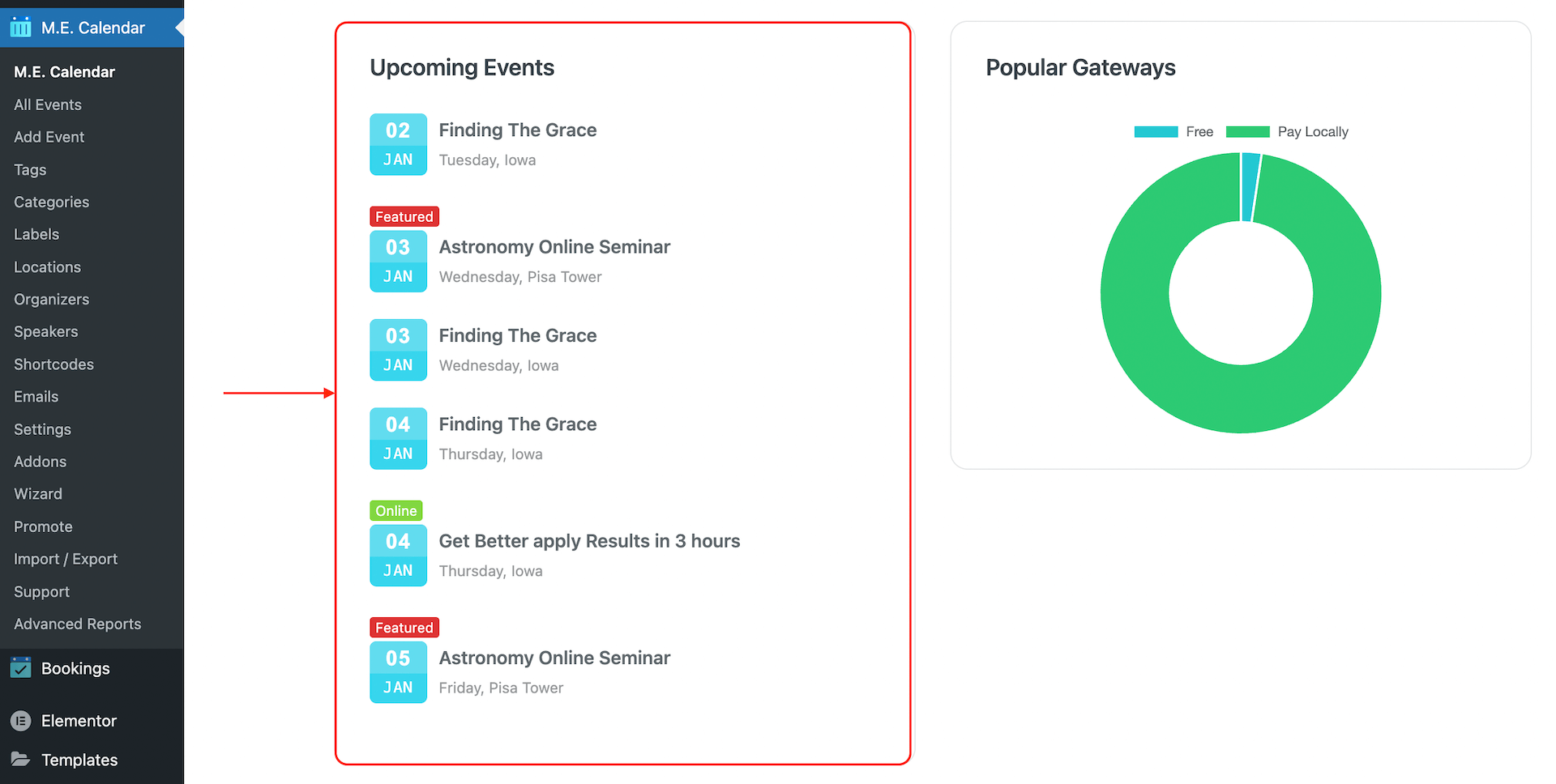
Das MEC-Dashboard-Widget „Anstehende Veranstaltungen“ wird neben einem Diagramm beliebter Gateways hervorgehoben.

Wenn das Problem weiterhin besteht, befolgen Sie bitte die nachstehenden Anweisungen.

Beheben Sie „Kein Ereignis gefunden“ mit SQL Abfrage:

Wir empfehlen Ihnen dringend, zunächst eine Sicherungskopie Ihrer Datenbank zu erstellen.

Wenn keine der oben genannten Methoden geholfen hat, müssen wir eine Abfrage schreiben, die mit der Datenbank Ihrer Website arbeiten kann.

Bitte suchen Sie zunächst die Einträge „#__ mec_*** “ und löschen Sie diese (Drop).
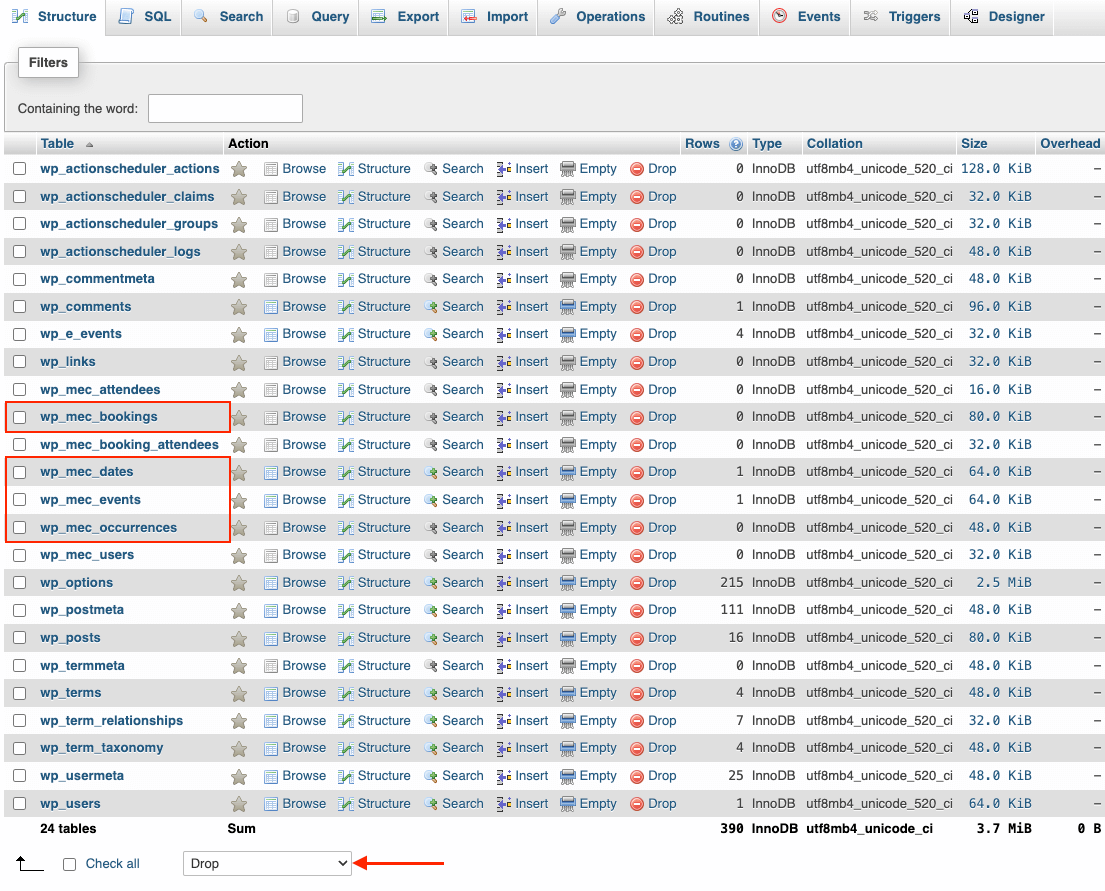
phpMyAdmin-Tabellenliste mit hervorgehobenen MEC-Datenbanktabellen

Öffnen Sie im nächsten Schritt install.sql im folgenden Verzeichnis:

wp-content\plugins\modern-events-calendar\assets\sql\install.sql

Hinweis 1: Normalerweise ist „wp_“ das Standardpräfix aller Tabellen. Sie sollten das Präfix stattdessen in „#__“ ändern.
Hinweis 2: Sie finden das WordPress-Präfix in der Datei wp-config
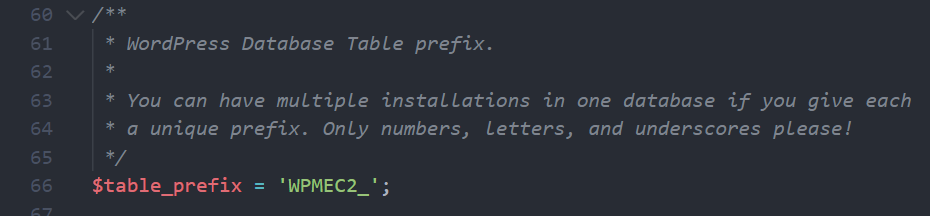
wp-config.php-Code, der das WordPress-Datenbanktabellenpräfix anzeigt

Fügen Sie eine neue Abfrage für die WordPress-Datenbank hinzu

Jetzt sollten Sie eine neue Abfrage für Ihre WordPress-Datenbank hinzufügen. Befolgen Sie dazu bitte die folgenden Schritte.

Einige Zeichen sollten wie folgt ersetzt werden.

Find [:CHARSET:] => Replace with utf8mb4 or utf8
Find [:COLLATE:] => Replace with utf8mb4_unicode_ci or utf8_general_ci
Find #__         => Replace with Table prefix (Normally wp_)

Suchen und ersetzen Sie den richtigen Zeichensatz.

Suchen Sie beispielsweise alle #__ in der Datei install.sql und ersetzen Sie sie durch Ihr WordPress-Präfix. Suchen Sie außerdem nach [:CHARSET:] und [:COLLATE:] und ersetzen Sie diese durch die korrekte Zeichenfolge.

Hinweis: Speichern Sie die Datei install.sql nicht.

Kopieren Sie nun den gesamten Code in der Datei install.sql [geändert mit den Ersetzungscodes] und fügen Sie ihn in die SQL-Abfrage in Ihrer Datenbank ein. Klicken Sie dann auf die Schaltfläche „GO“.
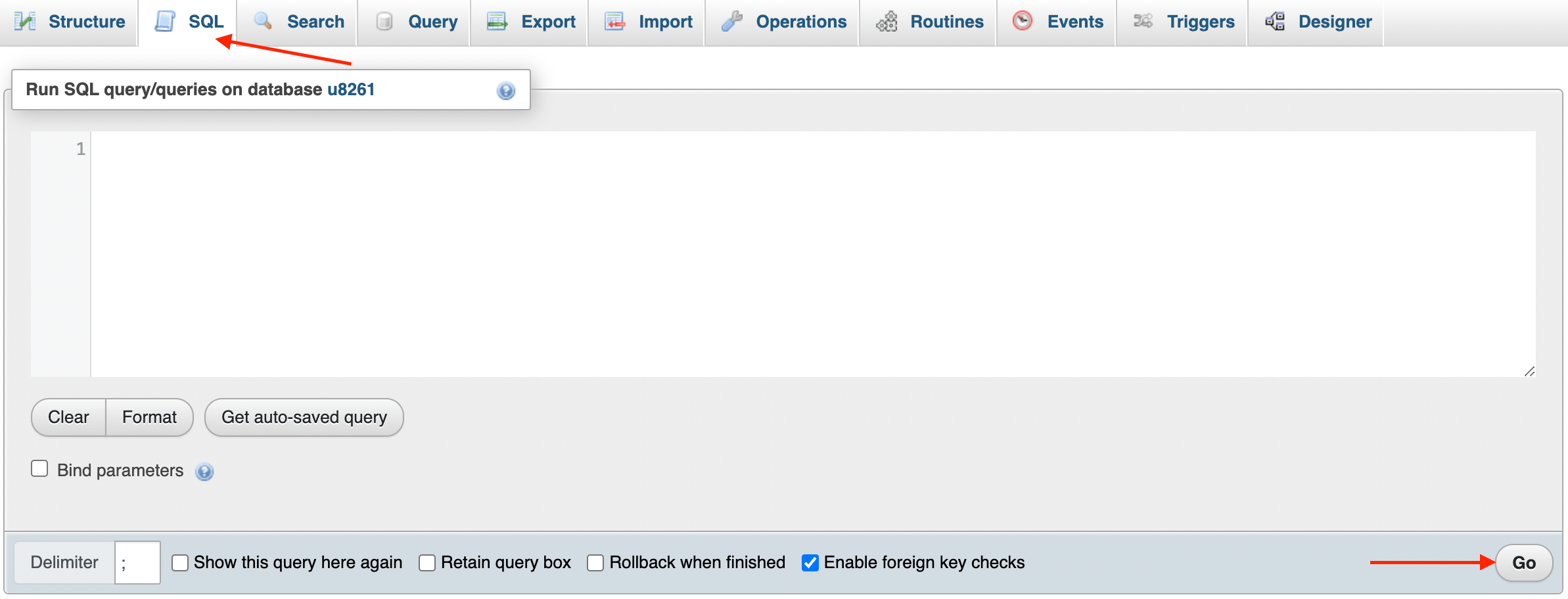
phpMyAdmin-Registerkarte „SQL-Abfrage“ mit einem Pfeil, der auf die Schaltfläche „Los“ zeigt

Danach installieren Sie MEC-Tabellen und müssen alle Ereignisse und Shortcodes auf Ihrer Website speichern, alle Ereignisse, Shortcodes und Taxonomien öffnen … und auf die Schaltfläche „Aktualisieren“ klicken, um sie alle in der Datenbank zu speichern.
 
Ich hoffe, die oben genannten Schritte helfen Ihnen. Sollten dennoch Probleme auftreten, lassen Sie es mich bitte wissen: https://webnus.net/support/


Teilen

Ähnliche Artikel

  • MEC funktioniert nicht? 13 wichtige Lösungsansätze für häufige Probleme
  • So beheben Sie einen internen Serverfehler
  • Website-Fehlerbehebung durch Installation einer neuen Kopie
  • E-Mail-Fehlerbehebung
  • Fehlerbehebung bei der Synchronisierung von MEC mit Google Kalender
Login Absenden
0 Kommentare

Kein Kommentar.

Immer noch kein Glück? Wir können helfen!

Wenn Sie nicht gefunden haben, wonach Sie gesucht haben, senden Sie bitte ein Ticket an unser Supportsystem.

Ein Ticket
Webnus Banner
Modern Events Calendar

Bitte lesen Sie unsere Allgemeinen Geschäftsbedingungen und unsere Datenschutzrichtlinie.

4.2 Hervorragend

Über 11 Bewerten Sie uns auf Trustpilot

Urheberrechte © 2026. Alle Rechte vorbehalten. Webnus Inc.