Zum Inhalt
Keine Ergebnisse
Logo des Modern Events Calendar
  • Installation
    • Installation
    • Aktivierung
    • MEC Pro über WordPress aktualisieren
    • Manuelles Update
    • Lizenzdomäne ändern
  • Einstellungen
    • Allgemein
    • Archivseite
    • Slugs/Permalinks
    • Währung
    • Alle anzeigen
  • Veranstaltungen
    • Einstellungen für einzelne Ereignisse
    • Wie füge ich ein Ereignis im MEC-Plugin hinzu?
    • MEC Einzelne Seitenleiste
    • Benutzerdefinierte Felder
    • Alle anzeigen
  • Eventmodule
    • Speaker
    • Veranstalter
    • Standorte
    • Karte
    • Alle anzeigen
  • Buchungseinstellungen
    • Buchungsmodul
    • Buchungselemente
    • Buchungsformular
    • Zahlungs-Gateways
    • Alle anzeigen
  • Event-Einreichung
    • Allgemein
    • Zugriffsebene
    • FES-Sektionen
    • Benötigte Felder
    • Alle anzeigen
  • Integrationen
    • Mailchimp
    • Paid Memberships Pro
    • BuddyPress
    • LearnDash
    • Alle anzeigen
  • Benachrichtigungen
    • Buchungsbenachrichtigung
    • Buchungsbestätigung
    • Buchungserinnerung
    • Administratorbenachrichtigung
    • Alle anzeigen
  • Addons
    • Elementor Single Builder Addon
    • Ticket- und Rechnungs-Addon
    • Event-Sitzplatz-Addon
    • Virtual Events Addon
    • Alle anzeigen
  • Andere
    • Darstellungseinstellungen
    • Übersetzungen
    • Wissen
    • Problemlösung
    • Entwicklung
Logo des Modern Events Calendar

  • Kategorien
    • Installation
      • Installation
      • Aktivierung
      • MEC Pro über WordPress aktualisieren
      • Manuelles Update
      • Lizenzdomäne ändern
    • Allgemeine Einstellungen
      • Allgemein
      • Archivseiten
      • Slugs/Permalinks
      • Währung
      • Alle anzeigen
    • Veranstaltungen
      • Einstellungen für einzelne Ereignisse
      • MEC Einzelne Seitenleiste
      • Wie füge ich ein Ereignis im MEC-Plugin hinzu?
      • Benutzerdefinierte Felder
      • Alle anzeigen
    • Eventmodule
      • Speaker
      • Veranstalter
      • Standorte
      • Karte
      • Alle anzeigen
    • Buchungseinstellungen
      • Buchungsmodul
      • Ein Buchungssystem hinzufügen
      • Buchungsformular
      • Zahlungseinstellungen des Veranstalters
      • Alle anzeigen
    • Event-Einreichung
      • Allgemein
      • Zugriffsebene
      • FES-Sektionen
      • Benötigte Felder
      • Alle anzeigen
    • MEC-Integrationen
      • Mailchimp
      • BuddyPress
      • LearnDash
      • Paid Memberships Pro
      • Alle anzeigen
    • Benachrichtigungen
      • Buchungsbenachrichtigung
      • Buchungsbestätigung
      • Buchungserinnerung
      • Administratorbenachrichtigung
      • Alle anzeigen
    • Addons
      • Elementor Single Builder Addon
      • Ticket- und Rechnungs-Addon
      • Event-Sitzplatz-Addon
      • Virtual Events Addon
      • Alle anzeigen
    • Andere
      • Darstellungseinstellungen
      • Übersetzungen
      • Wissen
      • Problemlösung
      • Entwicklung

Ein Ticket
Logo des Modern Events Calendar

Toggle
  • Inhaltsbereich wurde nicht gefunden
  • Aktivieren Sie den abgesicherten Modus von Elementor
  • Kontaktieren Sie unser Support-Team

Problemlösung

Elementor-Inhaltsbereich nicht gefunden – Problem

Beim Erstellen Ihrer Seiten mit Elementor kann es vorkommen, dass beim Verwenden des Modern Events Calendar die Fehlermeldung „Elementor Content Area Was Not Found in Your Page“ erscheint.

Inhaltsbereich wurde nicht gefunden

Wenn Sie auf diesen Fehler stoßen:
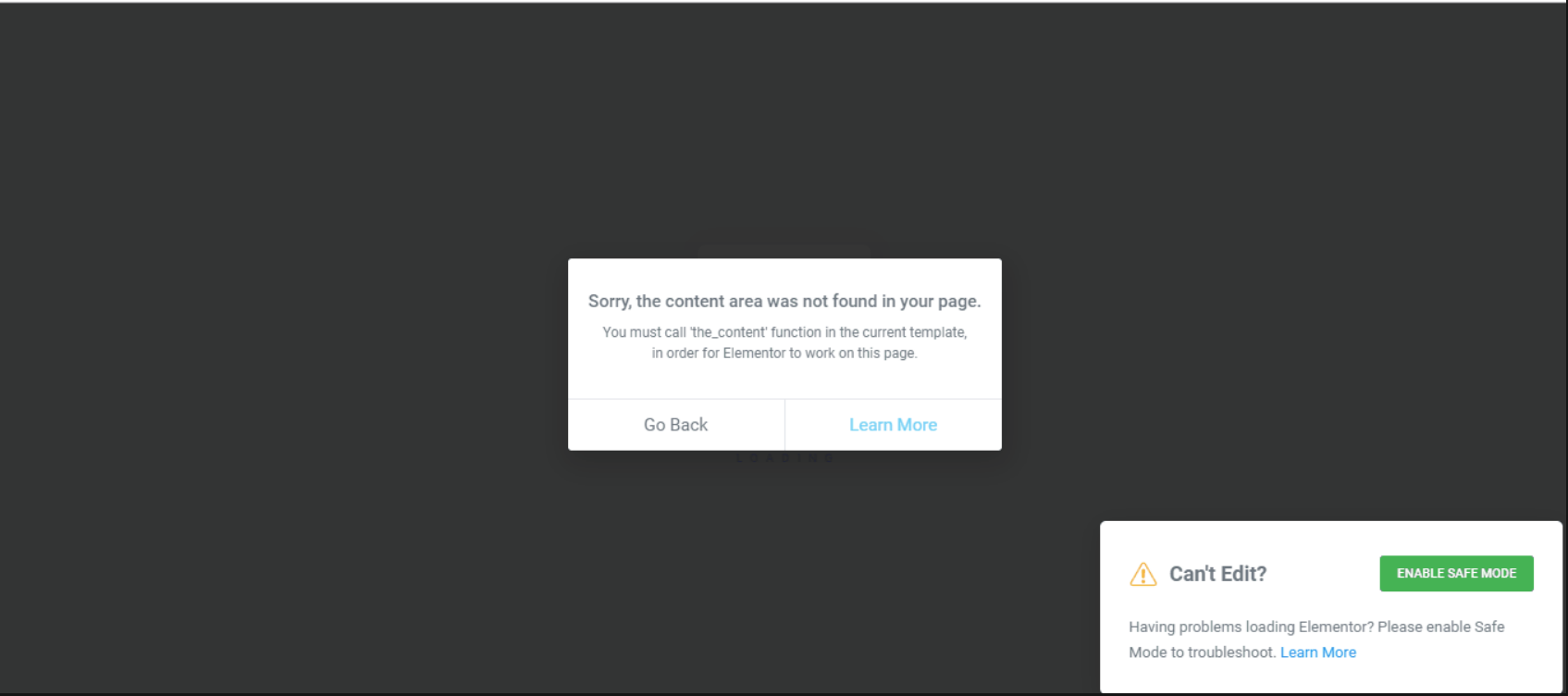
Elementor-Fehler: Der Inhaltsbereich wurde auf der Seite nicht gefunden.

Sie sollten diesen Artikel lesen: https://elementor.com/help/the-content-area-was-not-found-error/

Wenn Sie den Text des Shortcodes verwenden:
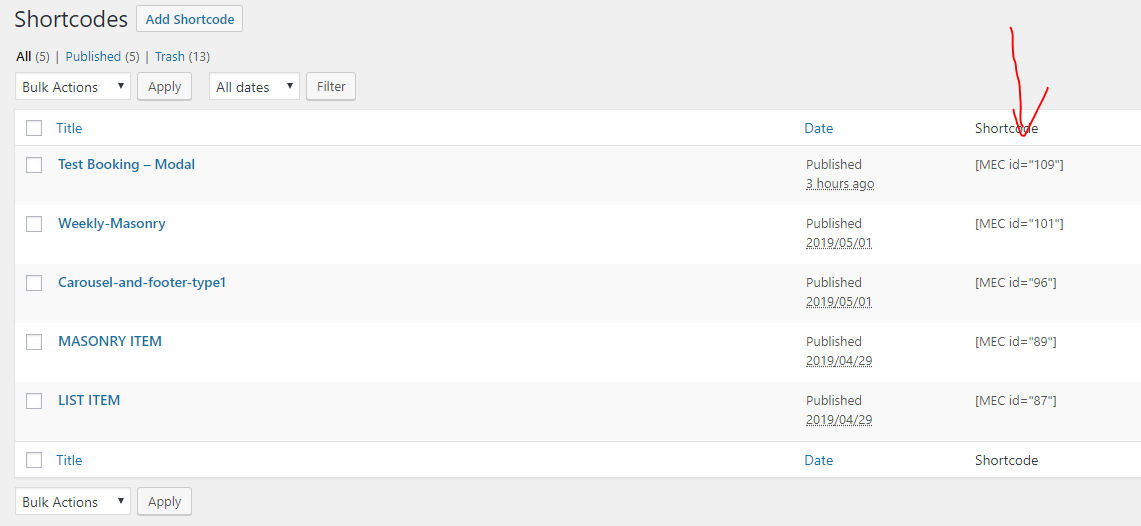
Elementor-Inhaltsbereich nicht gefunden – Problem

Einschalten Elementor Abgesicherten Modus

Möglicherweise stoßen Sie auf dieses Problem. Aktivieren Sie daher den Elementor- Sicherheitsmodus, um die Elementor-Seite bearbeiten zu können.
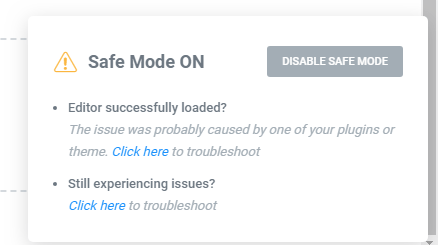
Elementor-Hinweis zum sicheren Modus EIN

Jetzt müssen Sie nur noch den Code löschen und das MEC-Widget platzieren.
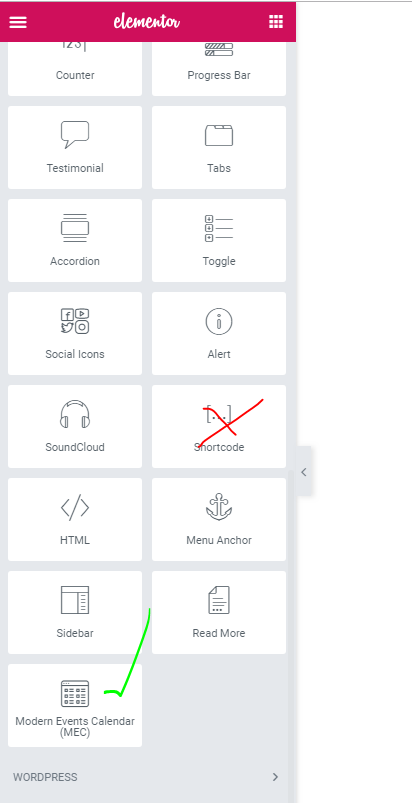
Elementor-Widget-Panel wird nach Aktivierung des sicheren Modus geladen

Außerdem können Sie MEC jederzeit deaktivieren, zum Page Builder gehen, den Shortcode entfernen und dann MEC wieder aktivieren, erneut zum Page Builder gehen und schließlich das Modern Events Calendar (MEC) Widget an der gleichen Stelle wie zuvor verwenden.

Kontaktieren Sie unser Support-Team

Bei weiteren Fragen zu Der Inhaltsbereich wurde auf Ihrer Seite nicht gefunden, während Sie Modern Events Calendar und Elementor verwenden. Sie können ganz einfach den MEC-Supportservice. 
 

Teilen

Ähnliche Artikel

  • MEC funktioniert nicht? 13 wichtige Lösungsansätze für häufige Probleme
  • So beheben Sie einen internen Serverfehler
  • Website-Fehlerbehebung durch Installation einer neuen Kopie
  • E-Mail-Fehlerbehebung
  • Fehlerbehebung bei der Synchronisierung von MEC mit Google Kalender
Anmelden Absenden
0 Kommentare

Kein Kommentar.

Immer noch kein Glück? Wir können helfen!

Wenn Sie nicht gefunden haben, wonach Sie gesucht haben, senden Sie bitte ein Ticket an unser Supportsystem.

Ein Ticket
Webnus-Banner
Modern Events Calendar

Bitte lesen Sie unsere Allgemeinen Geschäftsbedingungen und unsere Datenschutzrichtlinie.

4.2 Hervorragend

Über 11 Bewerten Sie uns auf Trustpilot

Copyright © 2026. Alle Rechte vorbehalten. Webnus Inc.