
Elementor Shortcode Designer Addon
Das Elementor Shortcode Designer Addon ist ein mächtiges Werkzeug für Modern Events Calendar (MECMit Elementor können Sie vollständig individualisierte Shortcodes erstellen. Dank der Drag-and-Drop-Oberfläche und der speziellen Widgets stehen Ihnen unbegrenzte Möglichkeiten zur Verfügung, Events in Ihrem bevorzugten Stil und an Ihrer bevorzugten Position darzustellen.
Voraussetzungen:
MEC Lite/Pro
Letzte Version
1.6.0
Letzte Aktualisierung
2026-09-19 15:28:13
Ersteinrichtung & Anforderungen
Bevor Sie beginnen, stellen Sie sicher, dass Ihre Umgebung die folgenden Anforderungen erfüllt:
• MEC Lite oder Pro: Dieses Add-on funktioniert mit beiden Versionen (Version 6.0 oder höher).
• Elementor: Sie müssen Elementor installiert und aktiviert haben (Version 3.0 oder höher).
• Systemvoraussetzungen: Ihr Server sollte mindestens PHP 7.4 und WordPress 5.0 ausführen . Außerdem muss die Eigenschaft „allow_url_fopen“ auf Ihrem Server aktiviert sein, damit das Add-on korrekt funktioniert.
• Beitragstyp aktivieren: Navigieren Elementor > Einstellungen > Allgemein und aktivieren Sie das Kontrollkästchen für MEC DesignerinDies ermöglicht den für die Erstellung von Designs erforderlichen Beitragstyp.
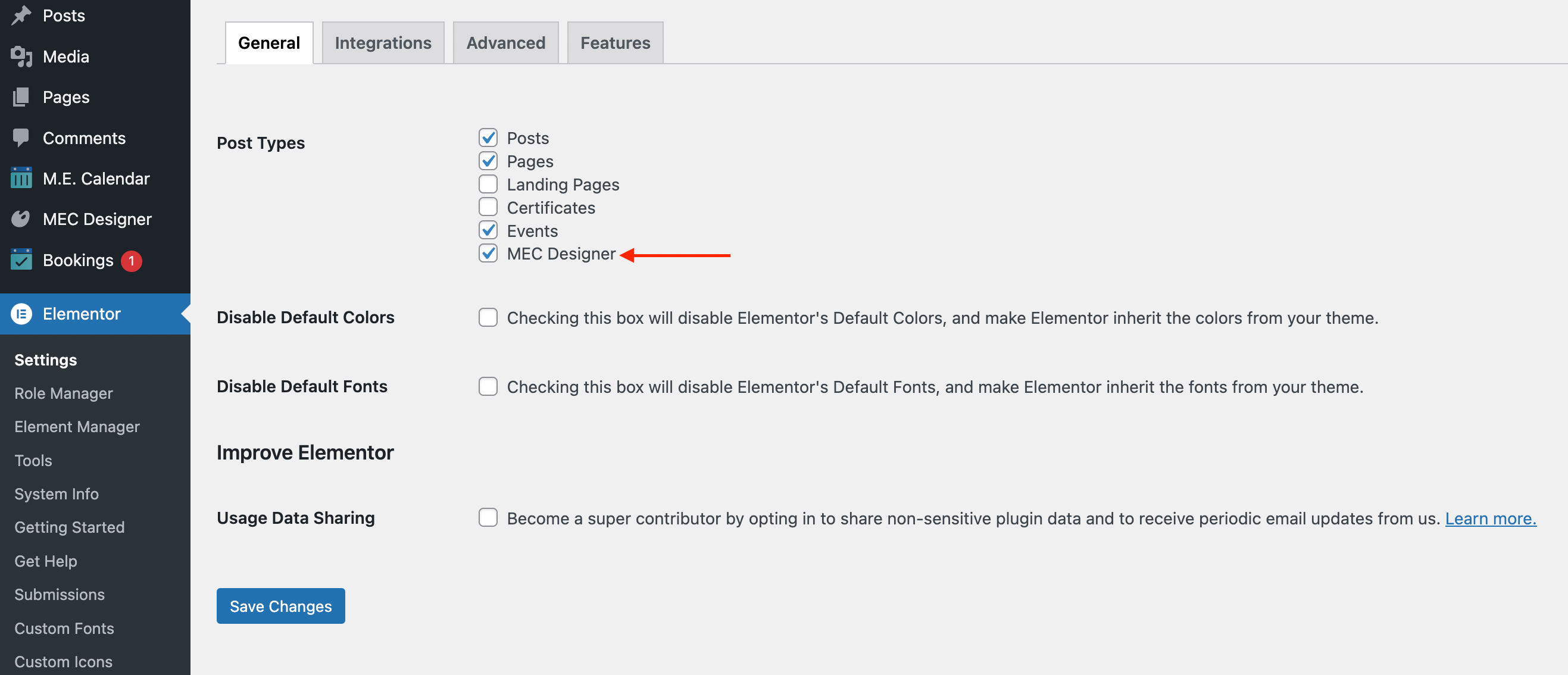
Profi-Tipp: Falls vor dem Aufrufen des Elementor-Editors ein Fehler auftritt, gehen Sie zu WordPress-Einstellungen > Permalinks und klicken Sie auf Änderungen speichern, um die Links Ihrer Website zu aktualisieren.
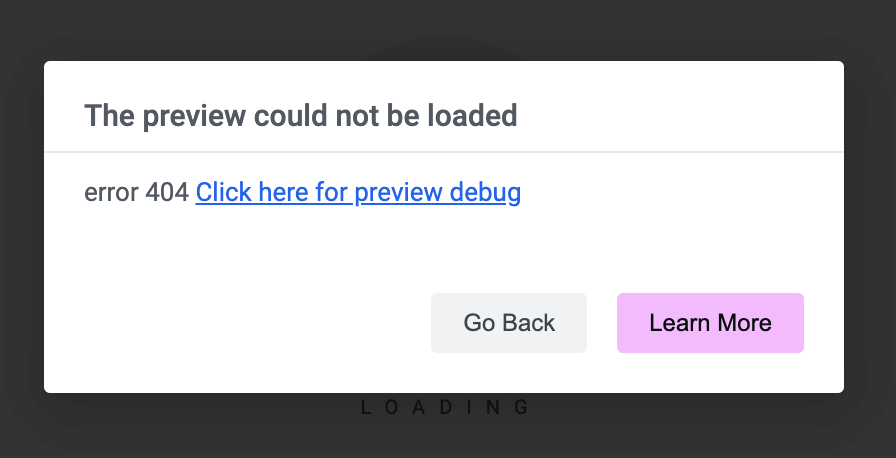
Lesen Sie auch:
Wie installiert man MEC und Add-ons?Erstellen Sie Ihr individuelles Design
Um ein neues Layout zu erstellen, müssen Sie zunächst die Designvorlage innerhalb der MEC Designer-Hub.
1. Navigieren Sie zu WordPress-Dashboard > MEC Designerin und klicken auf Inserat erstellen.
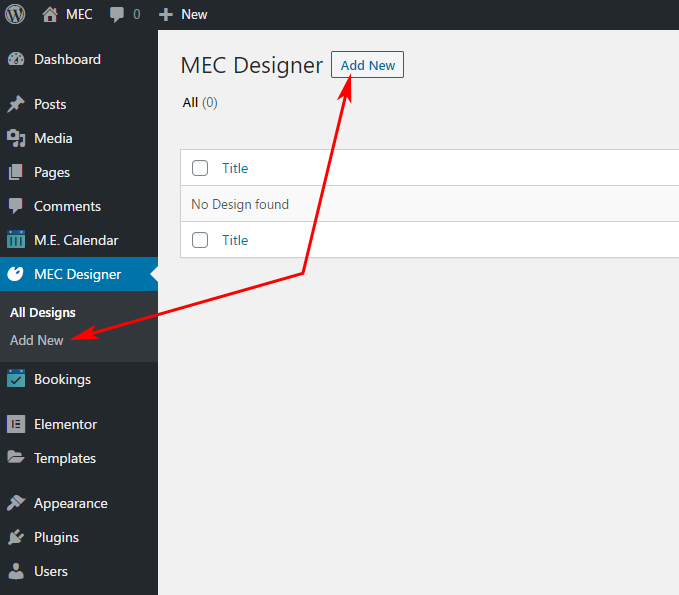
2. Geben Sie einen Titel für Ihr Design ein und speichern Sie die Seite.
3. Klicken Sie auf die Schaltfläche „Mit Elementor bearbeiten“, um den visuellen Editor zu öffnen.
4. Nutzen Sie die spezialisierte Elementor Shortcode Designer widgets, Die Standard MEC WidgetOder das Widget „Innerer Abschnitt“ Über die Seitenleiste können Sie Ihr Layout erstellen.
Falls Sie Schwierigkeiten haben, ein aussagekräftiges Layout für Ihre Zielgruppe zu finden, schauen Sie sich Folgendes an: Website mit der besten Auswahl an VeranstaltungenHolen Sie sich Anregungen, wie Sie die Vorteile voll ausschöpfen können Modern Events Calendar Elementor Shortcode Designer Addon.
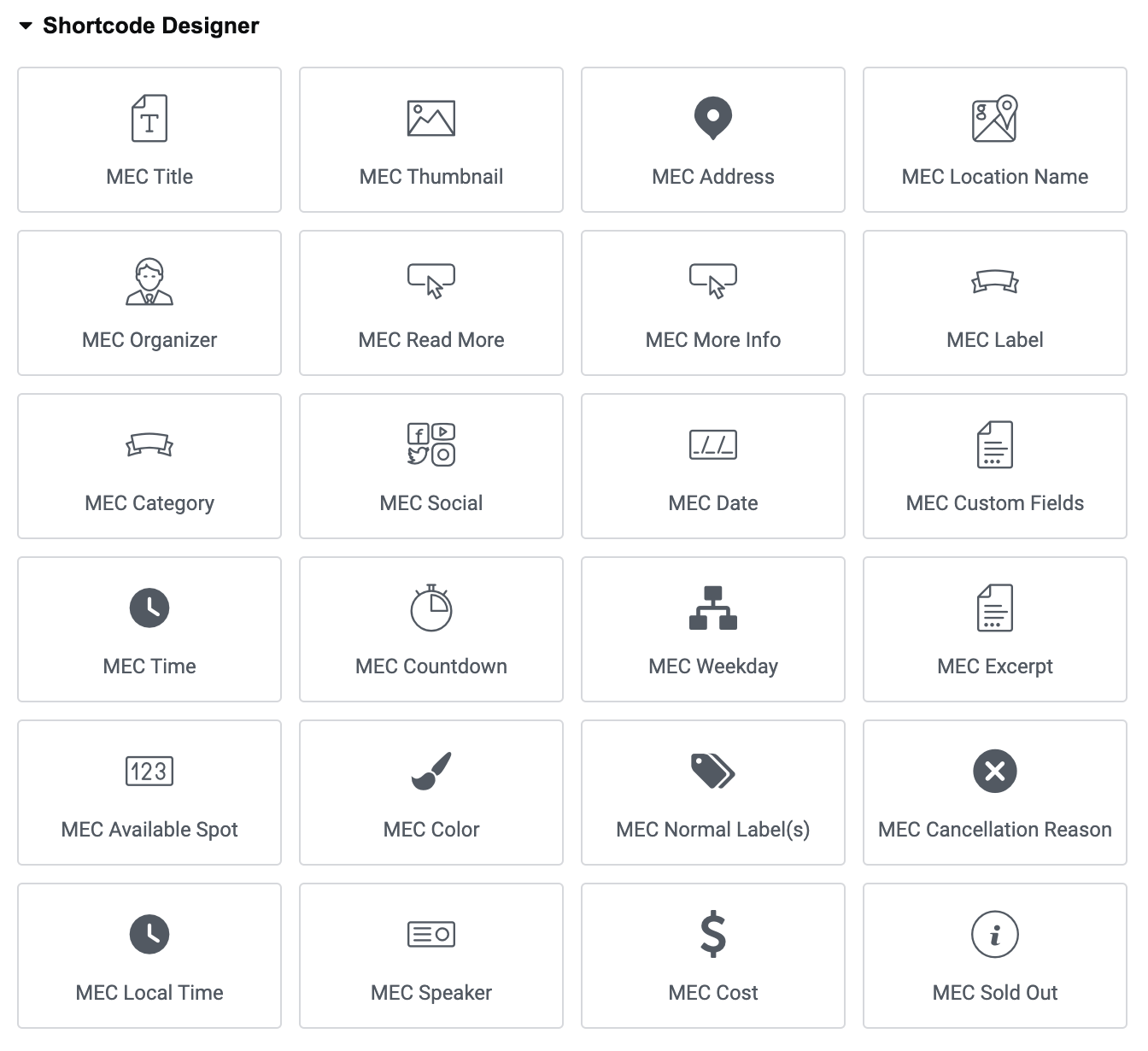
5. Passen Sie Typografie, Farben und Abstände für jedes Widget an Ihre Marke an.
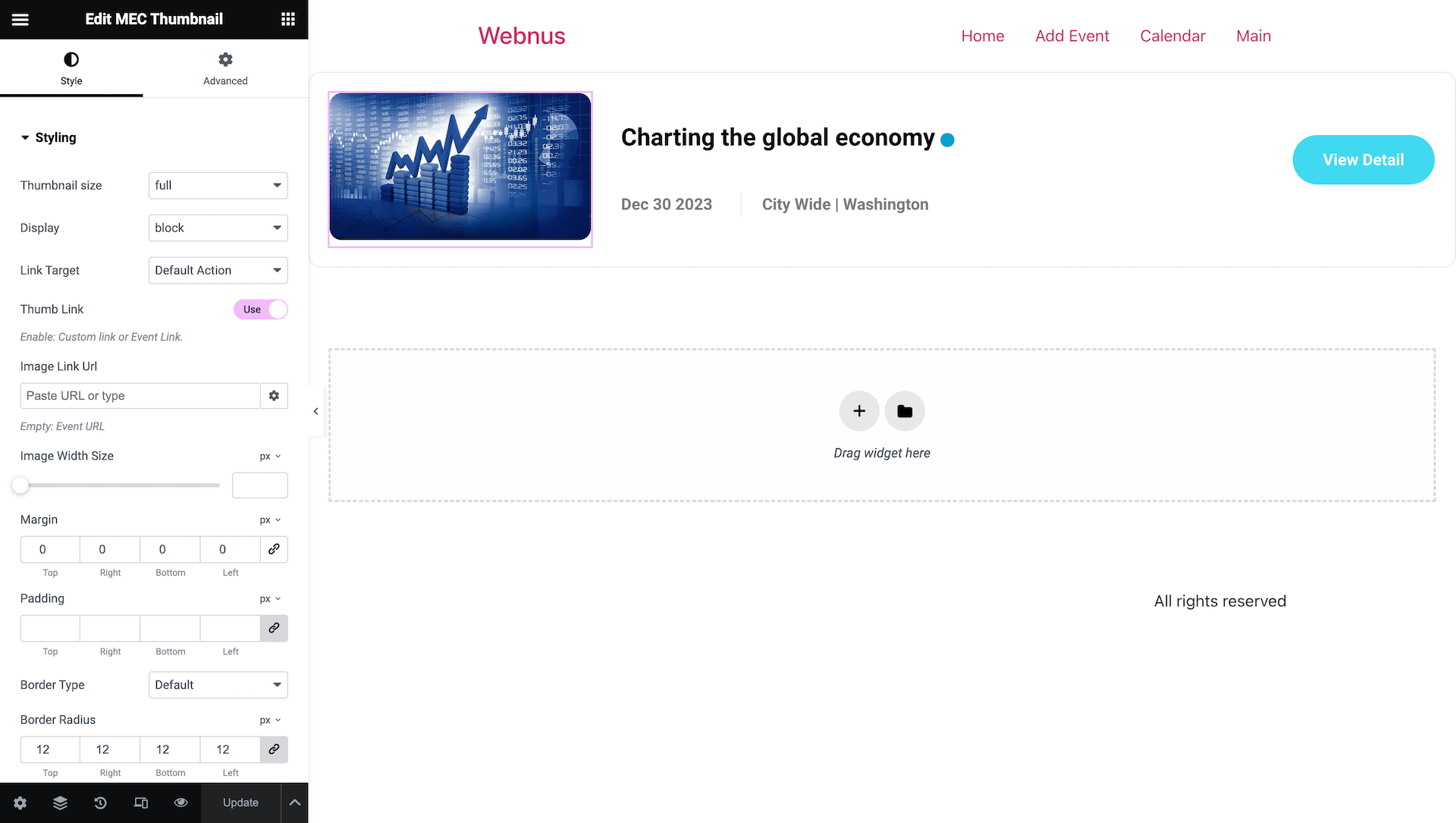
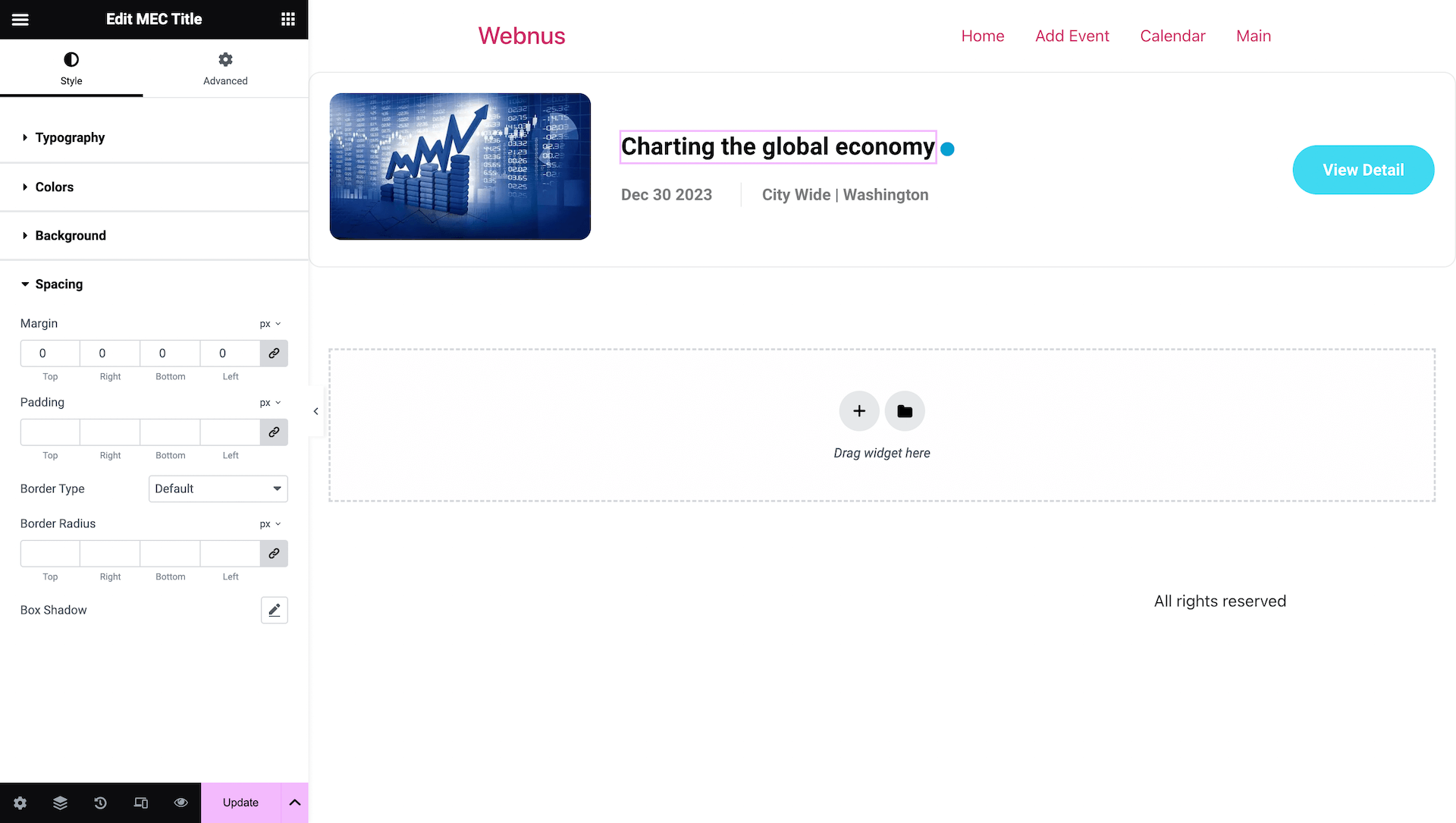
6. Wenn Sie zufrieden sind, klicken Sie auf Veröffentlichen oder Aktualisieren.
Lesen Sie auch:
Wie arbeite ich mit dem Shortcode Builder Addon?Zuweisen und Anzeigen von Shortcodes
Nachdem Sie ein Design erstellt haben, müssen Sie es einer funktionalen Gruppe zuweisen. MEC Shortcode zur Anzeige auf Ihrer Website.
1. Gehen Sie zu WP Dashboard > ME Kalender > Shortcodes und klicken Sie auf Shortcode hinzufügen.
2. Wählen Sie im Abschnitt „Skins“ im Dropdown-Menü „Shortcode Designer“ aus.
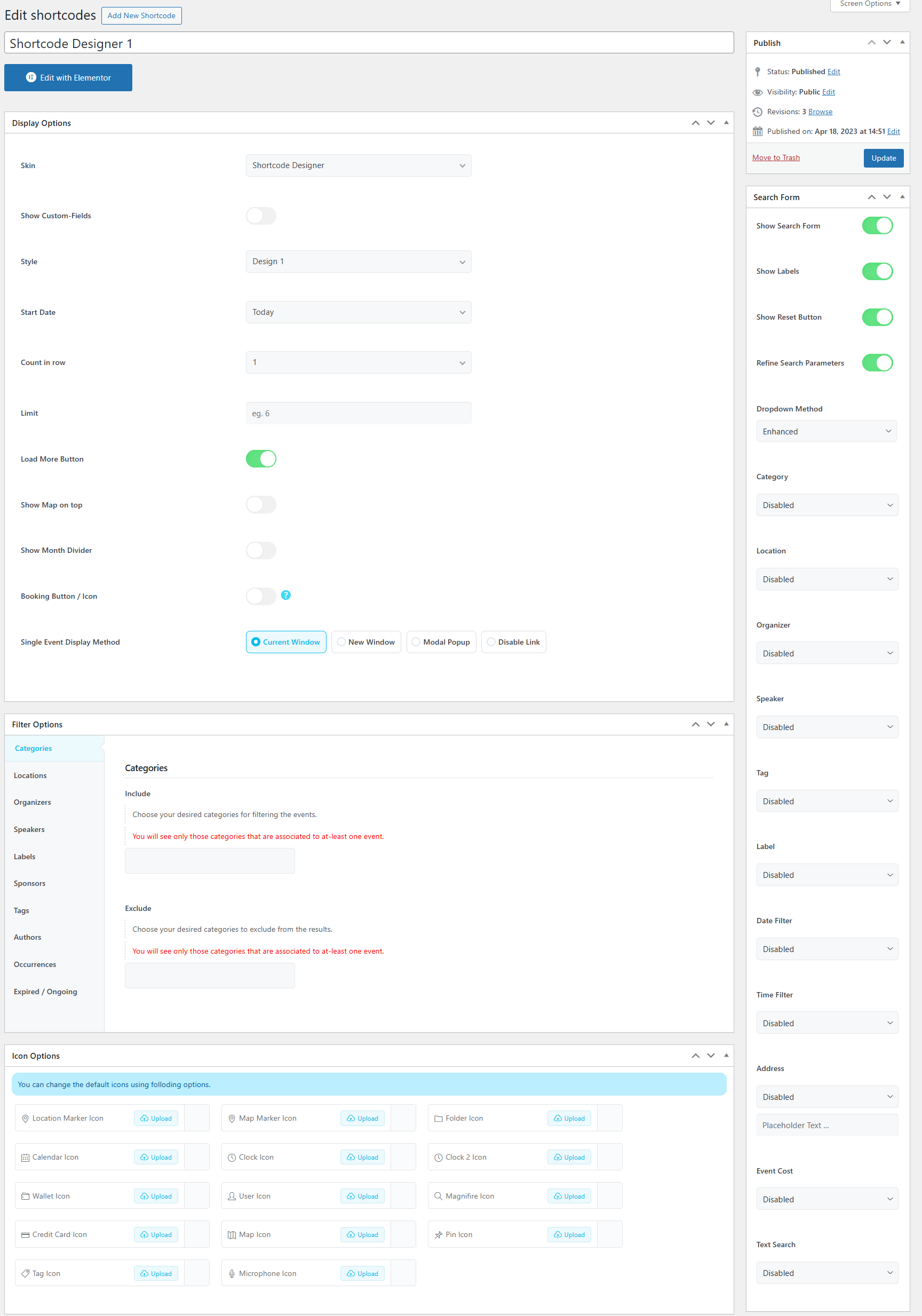
3. Wählen Sie im Abschnitt „Stil“ die spezifische Designvorlage aus, die Sie im vorherigen Schritt erstellt haben.
4. Anzeigeoptionen konfigurieren:
◦ Ereignislimits: Legen Sie die maximale Anzahl der anzuzeigenden Ereignisse fest.
◦ Suchformular: aktivieren Sie die MEC ... WIR FINDEN! und seine Filterfunktionen innerhalb des Shortcodes.
◦ Ereignisanzeigemodus: Wählen Sie zwischen modalem Fenster oder separatem Fenster für die Anzeige der Ereignisdetails.
◦ Kartenintegration: Wählen Sie „Karte oben anzeigen“, wenn Sie eine Karte über Ihrer Veranstaltungsliste anzeigen möchten.
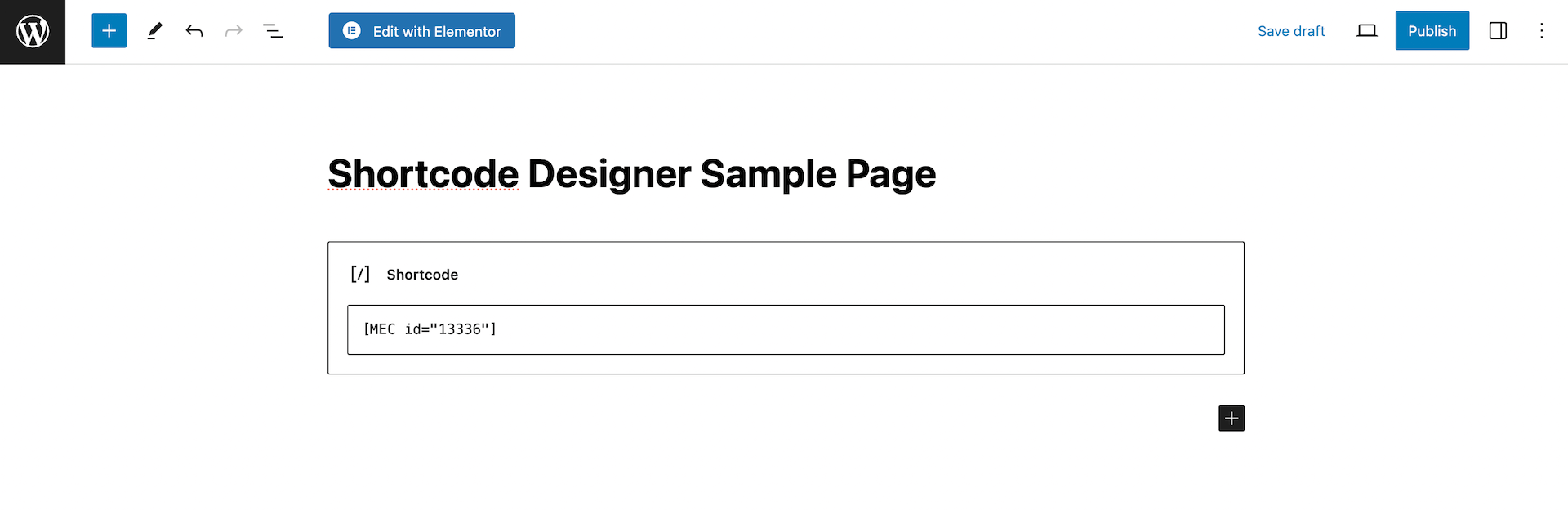
5. Einbinden: Kopieren Sie den generierten Shortcode und fügen Sie ihn auf einer beliebigen Seite oder in einem beliebigen Beitrag ein.
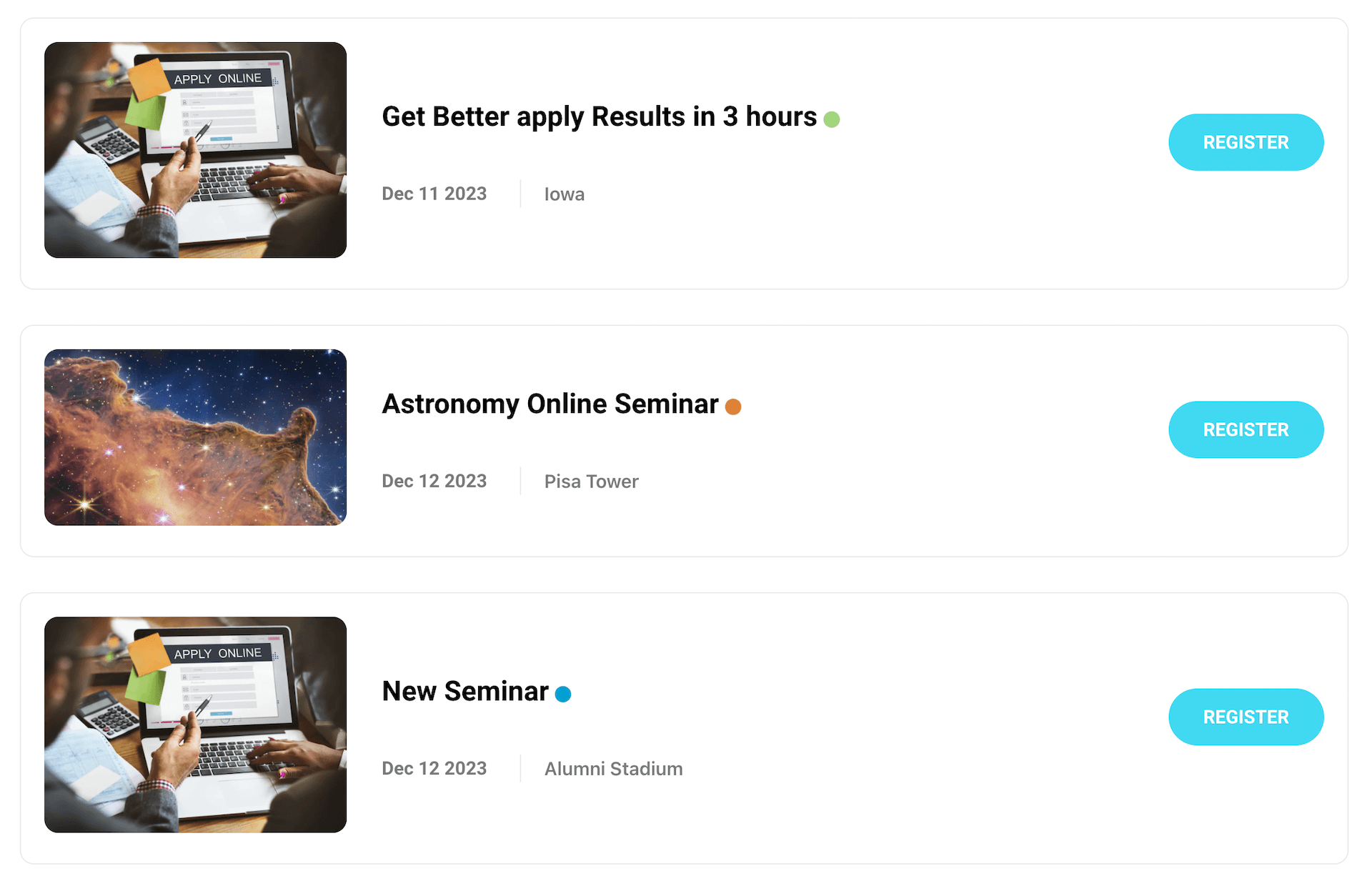
Anpassungsmöglichkeiten und erweiterte Funktionen
Das Add-on bietet umfassende Kontrolle darüber, wie Ihre Ereignisdaten dargestellt werden:
• Unbegrenzte Layouts: Erstellen Sie beliebig viele individuelle Shortcode-Designs für verschiedene Bereiche Ihrer Website.
• Widget-basiertes Design: Im Gegensatz zum Shortcode Builder Addon , das sich auf die Live-Platzierung konzentriert, konzentriert sich das Shortcode Designer Addon auf die detaillierte Gestaltung von Elementen innerhalb der Shortcode-Elemente selbst.
• Suchfunktion: Sie können exklusive Such- und Filterfunktionen direkt in Ihre benutzerdefinierten Layouts einfügen, um die Benutzerfreundlichkeit zu verbessern.
Anwendungsfälle (Wann dieses Add-on nützlich ist)
• Besondere Branding-Anforderungen: Ideal für Benutzer, die Veranstaltungslisten benötigen, die einem sehr spezifischen Website-Design entsprechen, das Standarddesigns nicht bieten können.
• Komplexe Layoutanforderungen: Ideal, wenn Sie bestimmte Veranstaltungsdetails (wie Datum, Ort oder benutzerdefinierte Felder) mithilfe des Rastersystems von Elementor an nicht standardmäßigen Positionen anordnen müssen.
• Funktionsreiche Event-Anzeigen: Nützlich, um benutzerdefinierte Suchfilter und Karten direkt in eine maßgeschneiderte Event-Galerie einzufügen.
Situationen, in denen dieses Add-on möglicherweise nicht ideal ist
• Nicht-Elementor-Websites: Dieses Add-on ist speziell für Elementor konzipiert und bietet keine Drag-and-Drop-Funktionalität für andere Page-Builder wie Divi oder WPBakery (diese können jedoch weiterhin für andere Teile der Website verwendet werden).
• Einfache Einrichtung erforderlich: Wenn Sie mit der Standardeinstellung zufrieden sind MEC Bei Skins kann dieses Add-on Ihren Arbeitsablauf unnötig verkomplizieren.
• Live-Vorschau während des Platzierungsverfahrens: Für Nutzer, die Live-Vorschauen von Ereignissen sehen möchten, während sie Shortcodes in Seiten einbetten, MEC Elementor Shortcode Builder Addon ist ein geeigneteres Werkzeug.
Fehlerbehebung für Anfänger
• Elementor-Fehler 500: Dies deutet in der Regel auf ein Problem mit der Serverkonfiguration hin. Stellen Sie sicher, dass Sie die neueste Version des Add-ons verwenden und erhöhen Sie Ihre PHP-Speicherlimit auf 512 MB in Ihrem wp-config.php Datei.
• Widgets werden nicht geladen: Überprüfen Sie, ob „allow_url_fopen“ auf Ihrem Server aktiviert ist. Falls nicht, wenden Sie sich bitte an Ihren Hosting-Anbieter, um die Option aktivieren zu lassen.
• Fehlen "MEC Designer-Option: Stellen Sie sicher, dass Sie den Beitragstyp unter aktiviert haben. Elementor > Einstellungen > Allgemein.
• Add-on wird nicht aktualisiert: Wenn Sie keine Aktualisierungsoption sehen in Plugins> Installierte PluginsÜberprüfen Sie, ob Ihre Lizenz korrekt aktiviert ist, oder laden Sie die neueste Version manuell von der Website herunter. Webnus Instrumententafel.
FAQ
Wie installiere und aktiviere ich die Elementor Shortcode Designer Hinzufügen Auf?
Um das zu installieren MEC Elementor Shortcode Designer Addon, stellen Sie zunächst sicher, dass sowohl die Modern Events Calendar (MECDas WordPress-Plugin und das Elementor-Plugin sind installiert und aktiviert. Installieren Sie anschließend das Add-on, indem Sie die Plugin-ZIP-Datei hochladen. Aktivieren Sie das Add-on nach der Installation im WordPress-Dashboard unter „Plugins“.
Wie kann ich die MEC Designer-Beitragstyp in Elementor?
Integrieren MEC Mit Elementor gehen Sie zu Ihrem WordPress-Dashboard und navigieren zu Elementor > Einstellungen > Allgemeinund markieren Sie das Kästchen mit der Bezeichnung „MEC Designer. Damit können Sie erstellen und bearbeiten. MEC Shortcodes, die die Elementor-Oberfläche nutzen.
Was soll ich tun, wenn vor dem Aufrufen des Elementor-Editors ein Fehler auftritt?
Sollten Sie vor dem Zugriff auf den Elementor-Editor eine Fehlermeldung erhalten, aktualisieren Sie bitte Ihre WordPress-Permalinks. Gehen Sie dazu in Ihrem WordPress-Dashboard zu „Einstellungen“ > „Permalinks“ und klicken Sie auf „ Änderungen speichern“, ohne Änderungen vorzunehmen. Dies behebt das Problem häufig.
Kann ich mit diesem Add-on neben Elementor auch andere Seitenersteller verwenden?
Ja, der Elementor Shortcode Designer Das Addon ist primär für die Verwendung mit Elementor konzipiert. Sie können jedoch auch andere Page-Builder wie Divi, WPBakery oder KingComposer für andere Teile Ihrer Website verwenden. Es gibt diesbezüglich keine Einschränkungen.
Wie entwerfe ich mit Elementor einen neuen Shortcode?
Navigieren Sie nach der Aktivierung des Addons zu „MEC Designerin' in Ihrem WordPress-Dashboard und klicken Sie auf 'Inserat erstellenGeben Sie einen Titel für Ihren Shortcode ein und speichern Sie die Seite. Klicken Sie anschließend auf „Mit Elementor bearbeiten“, um den Elementor-Editor zu öffnen. Dort können Sie Elemente per Drag & Drop hinzufügen. MEC Widgets, um Ihren Shortcode nach Wunsch zu gestalten.
Ist es möglich, die Anzahl der in einem Shortcode angezeigten Ereignisse zu begrenzen?
Ja, mit dem Add-on können Sie die Anzahl der in einem Shortcode angezeigten Ereignisse begrenzen. Nach der Erstellung des Shortcodes können Sie die maximale Anzahl der anzuzeigenden Ereignisse unter ME Calendar > Shortcodes festlegen.
Welche Anpassungsmöglichkeiten bietet der/die/das? Elementor Shortcode Designer Hinzufügen Auf?
Das Add-on bietet umfangreiche Anpassungsoptionen, darunter: Erstellen einer unbegrenzten Anzahl benutzerdefinierter Shortcodes mithilfe der Drag-and-Drop-Oberfläche von Elementor, Entwerfen von Ereignisanzeigen durch Auswählen und Stylen bestimmter Elemente sowie Hinzufügen exklusiver Suchfunktionen zur Verbesserung des Benutzererlebnisses.
Ist es möglich, meinem benutzerdefinierten Shortcode eine Suchfunktion hinzuzufügen?
Ja, das Addon ermöglicht Ihnen die Verwendung der Suchfunktion in Ihren benutzerdefinierten Shortcodes. Nachdem Sie Ihren Shortcode in Elementor erstellt haben, können Sie im Abschnitt „Zuweisen der Shortcode Designer-Vorlagen zu den Shortcodes“ die MEC ... WIR FINDEN! und seine Filterfunktionen.
Wie weise ich den erstellten benutzerdefinierten Vorlagen-Shortcode einem Shortcode zu und zeige ihn auf der Website an?
Nachdem Sie Ihren Shortcode erstellt haben, veröffentlichen oder aktualisieren Sie die Seite und kehren Sie zu Ihrem WordPress-Dashboard zurück. So weisen Sie Ihre erstellte Shortcode-Vorlage einem Shortcode für die Anzeige auf Ihrer Website zu:
1. Navigieren Sie zu WP Dashboard > ME-Kalender > Shortcodes.
2. Klicken Sie auf Shortcode hinzufügen.
3. Geben Sie einen Titel ein.
4. Wählen Sie im Bereich „Skins“ „Shortcode Designer“ aus.
5. Wählen Sie im Abschnitt „Stil“ das gewünschte Shortcode-Design aus (Sie können mehrere Designs haben).
6. Konfigurieren Sie die Einstellungen und platzieren Sie den Shortcode auf der von Ihnen gewählten Seite.
Kann ich über meinem benutzerdefinierten Shortcode eine Karte anzeigen?
Ja, wählen Sie bei der Konfiguration Ihrer Shortcode-Einstellungen die Option „Karte oben anzeigen“.
Was soll ich tun, wenn auf meinem Server die Eigenschaft „allow_url_fopen“ deaktiviert ist?
Das Add-on benötigt die aktivierte Eigenschaft „allow_url_fopen“ auf Ihrem Server. Falls diese deaktiviert ist, kontaktieren Sie bitte Ihren Hosting-Anbieter und bitten Sie ihn, diese Eigenschaft zu aktivieren, damit das Add-on ordnungsgemäß funktioniert.
Welche Systemvoraussetzungen gelten für die Nutzung von MEC Elementor Shortcode Builder Hinzufügen Auf?
Das MEC Elementor Shortcode Designer Addon erfordert die Modern Events Calendar Plugin (Version 6.0 oder höher) und Elementor (Version 3.0 oder höher). Sie benötigen außerdem eine WordPress-Site mit mindestens PHP 7.4 und WordPress 5.0.
Wie aktualisiere ich die MEC Elementor Shortcode Designer Hinzufügen Auf?
Um das zu aktualisieren MEC Elementor Shortcode Designer Addon, gehen Sie zu Ihrem WordPress-Dashboard und navigieren Sie zu Plugins> Installierte PluginsFalls ein Update verfügbar ist, wird Ihnen eine Option zum Aktualisieren des Plugins angezeigt. Klicken Sie auf „Jetzt aktualisieren“, um sicherzustellen, dass Sie die neueste Version mit Fehlerbehebungen und Verbesserungen verwenden. Sollte kein Plugin-Update verfügbar sein, haben Sie die Add-on-Lizenz möglicherweise nicht korrekt aktiviert oder verwenden eine veraltete Version und müssen das Add-on manuell herunterladen. Webnus Dashboard und installieren Sie es neu.
Was ist der Unterschied zwischen MEC Elementor Shortcode Designer und MEC Elementor Shortcode Builder Add-ons?
Das Elementor Shortcode Designer Mit diesem Add-on können Sie mithilfe spezieller Widgets in Elementor benutzerdefinierte Shortcodes erstellen. Dadurch stehen Ihnen unbegrenzte Möglichkeiten zur Verfügung, Ereignisse in Ihrem bevorzugten Stil und an Ihrer bevorzugten Position anzuzeigen. Mit diesem Add-on können Sie Elemente gestalten.
Das Elementor Shortcode Builder Mit diesem Add-on können Sie Ihre Shortcodes individuell anpassen und an beliebiger Stelle auf Ihrer Website platzieren. Sie können Shortcodes direkt im Elementor Live Editor erstellen. Durch Hinzufügen dieses Widgets zu Ihren Seiten können Sie Ereignisse in der Vorschau anzeigen und Shortcodes mühelos einbetten.
Was soll ich tun, wenn beim Bearbeiten mit Elementor ein Fehlerbildschirm mit der Meldung „500“ angezeigt wird?
Ein Fehler 500 deutet in der Regel auf Probleme mit der Serverkonfiguration hin. Stellen Sie sicher, dass Sie die neueste Version verwenden. Elementor Shortcode Designer Add-on. Sollte das Problem weiterhin bestehen, erhöhen Sie das PHP-Speicherlimit in der Datei config.php auf 512 MB. Falls das Problem weiterhin besteht, überprüfen Sie Ihre Servereinstellungen oder wenden Sie sich an Ihren Hosting-Anbieter. Bei Bedarf können Sie sich an [Name des Support-Teams/der Support-Mitarbeiterin] wenden. MEC Unterstützung für weitere Hilfe.


Hallo, frohes neues Jahr
Wie zeigen Sie die Kosten mit dem Shortcode-Designer an?