
Elementor Shortcode Builder Addon
Das Elementor Shortcode Builder Addon ist ein leistungsstarkes Design-Tool, mit dem Sie Ihre Event-Shortcodes anpassen und sie mithilfe einer intuitiven Drag-and-Drop-Oberfläche an beliebiger Stelle auf Ihrer Website platzieren können. Es macht manuelles Programmieren überflüssig, indem es die Möglichkeit bietet, … Elementor Live-Editor zur Echtzeit-Vorschau von Ereignissen und Layoutgestaltung.
Voraussetzungen:
MEC Lite/Pro
Letzte Version
2.1.0
Letzte Aktualisierung
2026-08-03 15:28:13
Ersteinrichtung & Anforderungen
Bevor Sie beginnen, stellen Sie sicher, dass Ihre Umgebung die folgenden Anforderungen erfüllt:
• MEC-Version: Modern Events Calendar (Lite oder Pro) Version 6.0 oder höher.
• Elementor-Version: Elementor Version 3.0 oder höher.
• Systemvoraussetzungen: WordPress 5.0+ und PHP 7.4 oder höher.
Anpassen des Shortcode Builder-Beitragstyps
Damit Elementor MEC-Shortcodes erkennt, müssen Sie den richtigen Beitragstyp aktivieren:
1. Navigieren Sie zu Elementor > Einstellungen > Allgemein.
2. Suchen Sie den Abschnitt „Beitragstypen“ und aktivieren Sie das Kontrollkästchen für „Shortcodes“.
3. Klicken Sie auf „Änderungen speichern“.
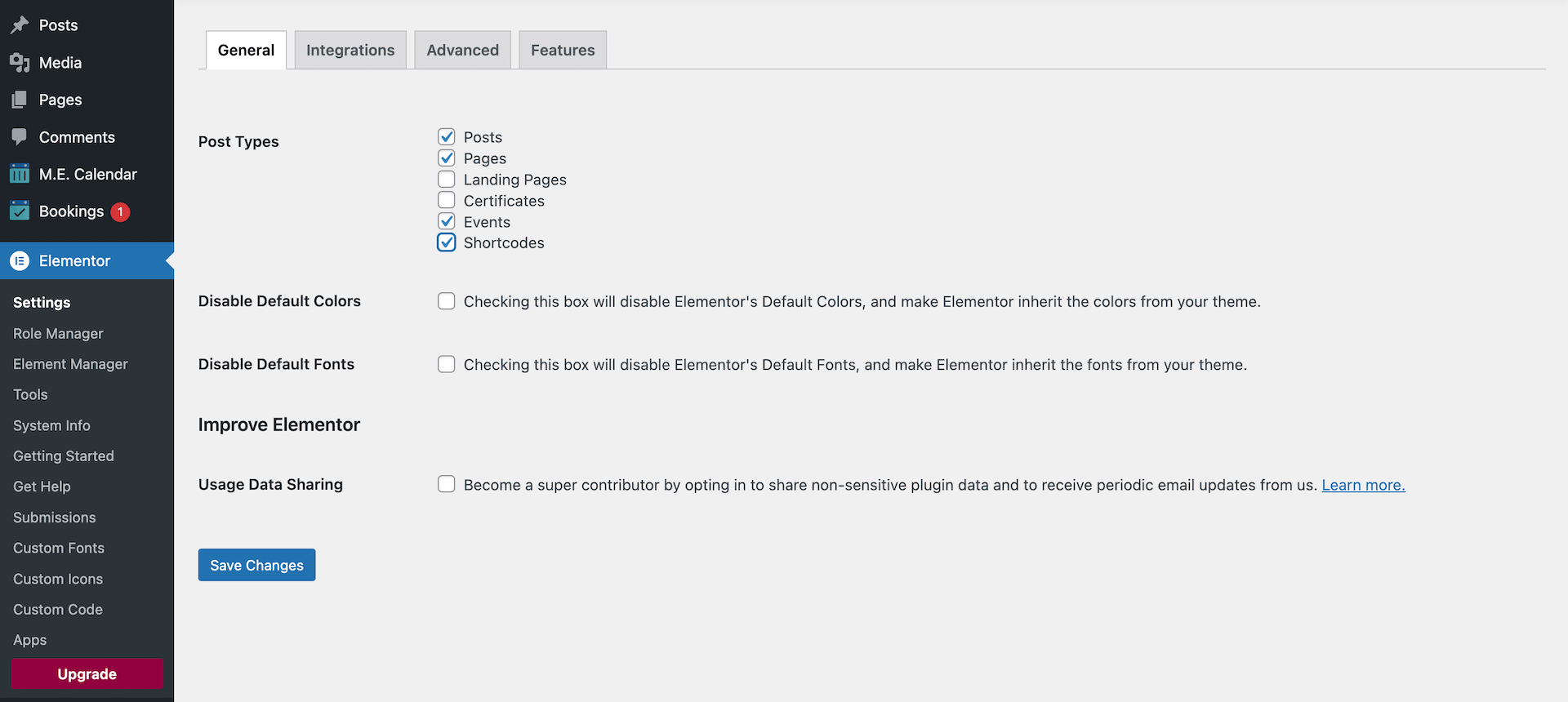
Profi-Tipp: Falls beim Zugriff auf den Elementor-Editor Fehler auftreten, gehen Sie zu WordPress-Dashboard > Einstellungen > Permalinks und klicken Sie auf Änderungen speichern (unter Verwendung der Einstellung „Beitragsname “), um die URLs Ihrer Website neu zu generieren.
Lesen Sie auch:
Wie installiere ich MEC und Addons?Erstellen Ihres benutzerdefinierten Shortcodes
Um einen Shortcode mithilfe des Elementor Shortcode Builder Für dieses Add-on müssen Sie zuerst eine separate Seite erstellen, auf der der Builder gehostet wird.
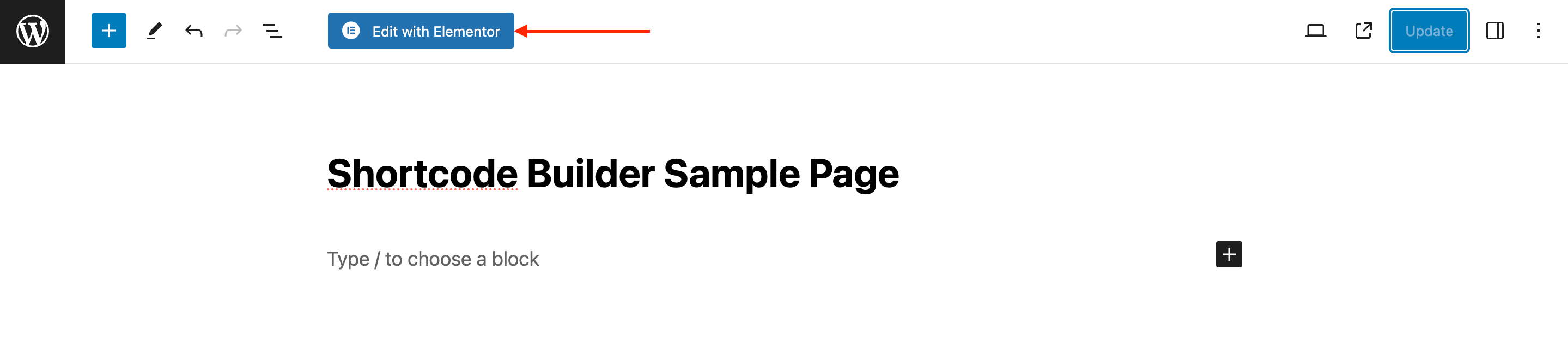
1. Gehen Sie in Ihrem WordPress-Dashboard zu Seiten > Neu hinzufügen.
2. Geben Sie einen Titel ein (z. B. „Benutzerdefinierte Ereignisanzeige“) und klicken Sie auf Speichern/Veröffentlichen.
3. Klicken Sie auf die Schaltfläche „Mit Elementor bearbeiten“, um den Live-Builder zu öffnen.
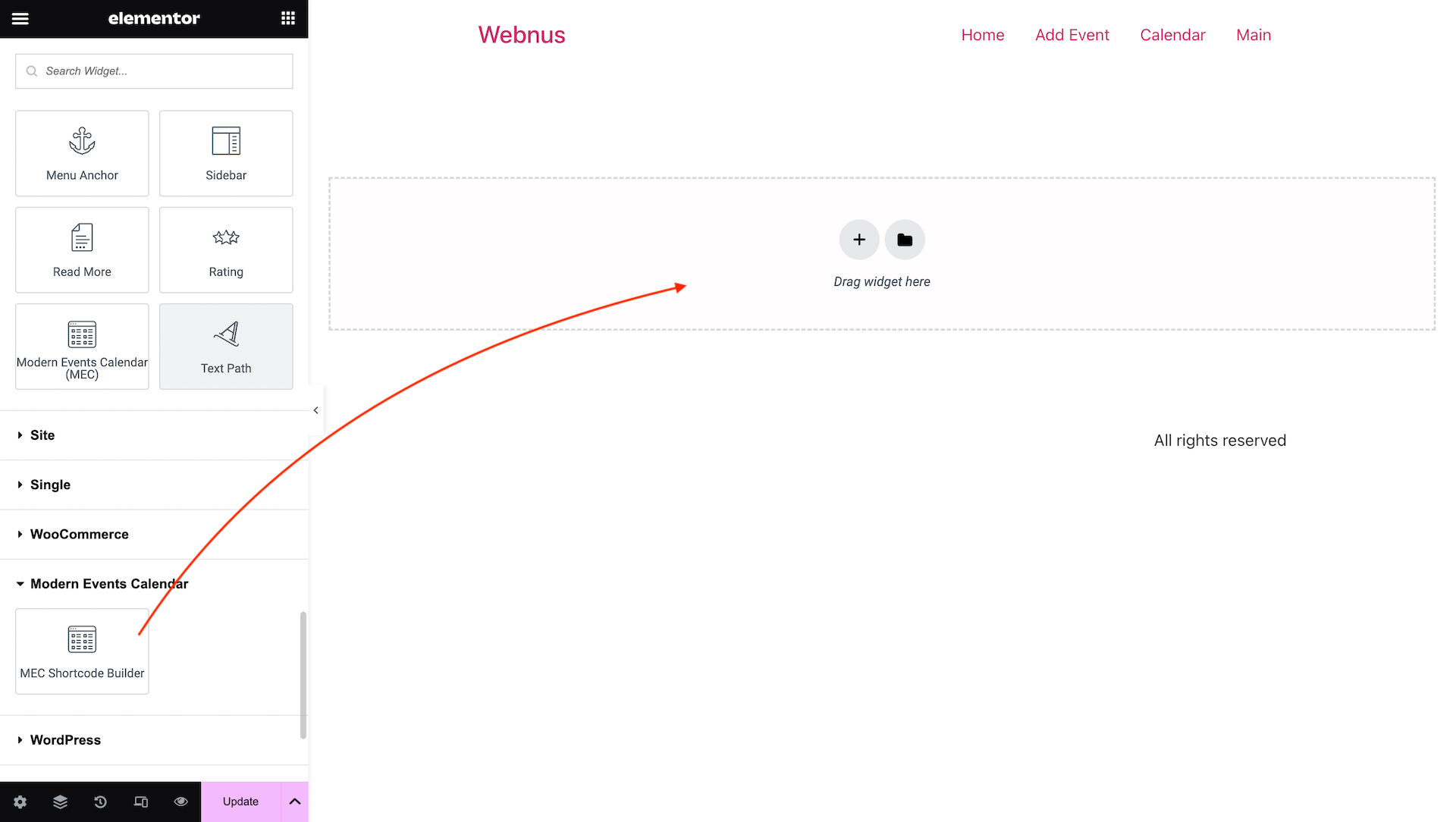
4. Suchen Sie im Elementor-Widget-Panel nach dem MEC Shortcode Builder-Widget.
5. Ziehen Sie das MEC Shortcode Builder-Widget in Ihr Layout. Verwenden Sie nicht das Standard-Elementor-Widget „Shortcode“.
Lesen Sie auch:
Wie erstelle ich einen erweiterten Shortcode?Konfigurieren des Shortcode-Widgets
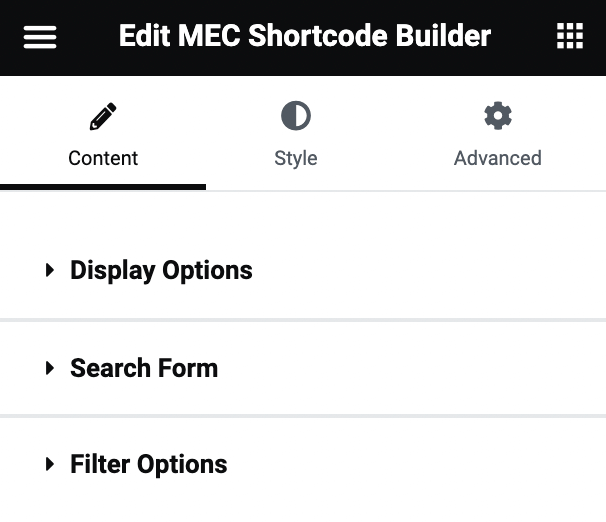
Sobald das Widget platziert ist, können Sie im linken Bereich anpassen, wie Ihre Ereignisse dargestellt werden.
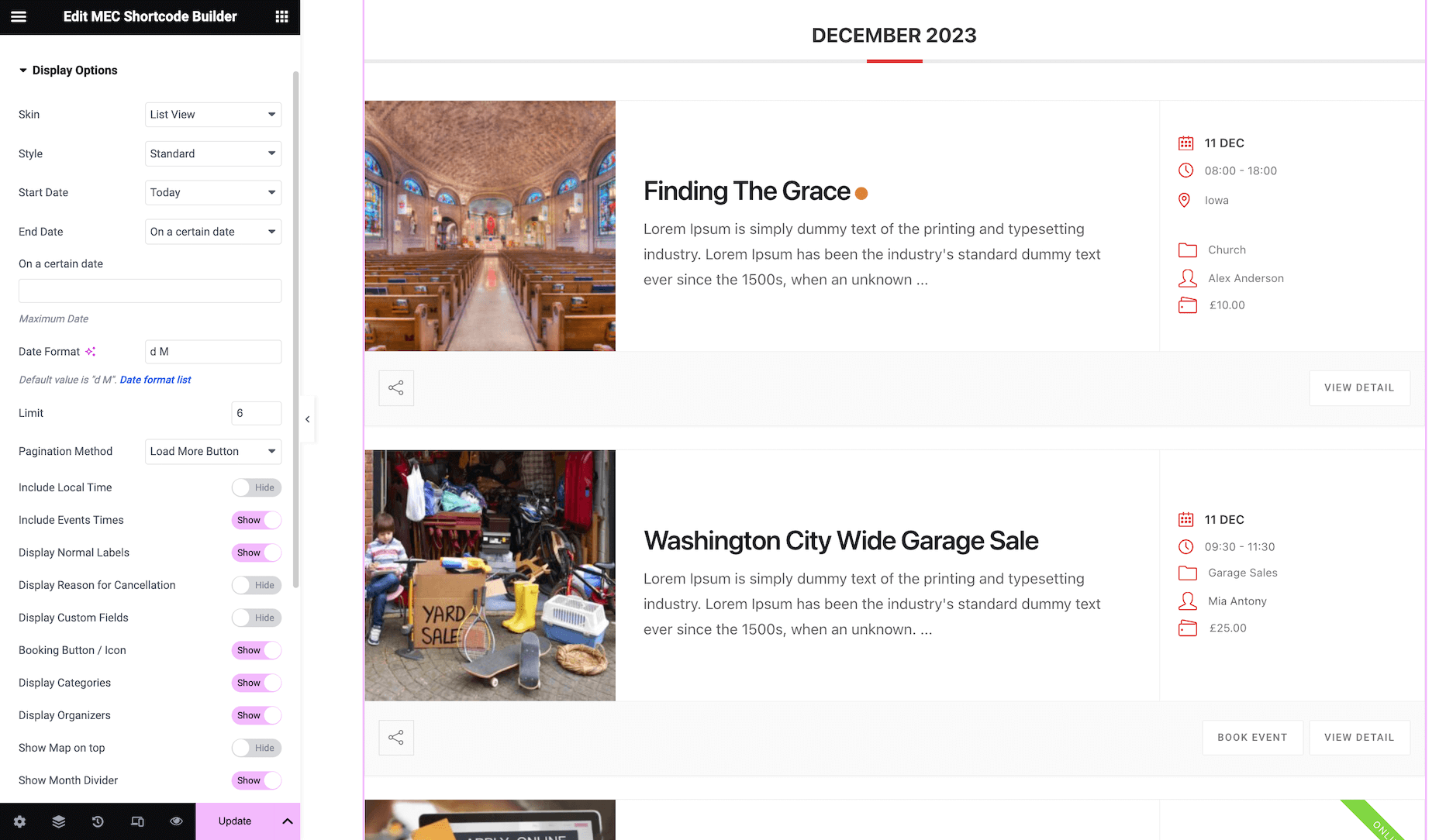
Anzeige-Eigenschaften
In diesem Abschnitt können Sie einzelne Elemente ein- oder ausschalten und haben so die volle Kontrolle über die Ihren Nutzern angezeigten Informationen. Sie können jede Option, die sich üblicherweise auf der Standard-Shortcode-Bearbeitungsseite befindet, individuell anpassen.
... WIR FINDEN!
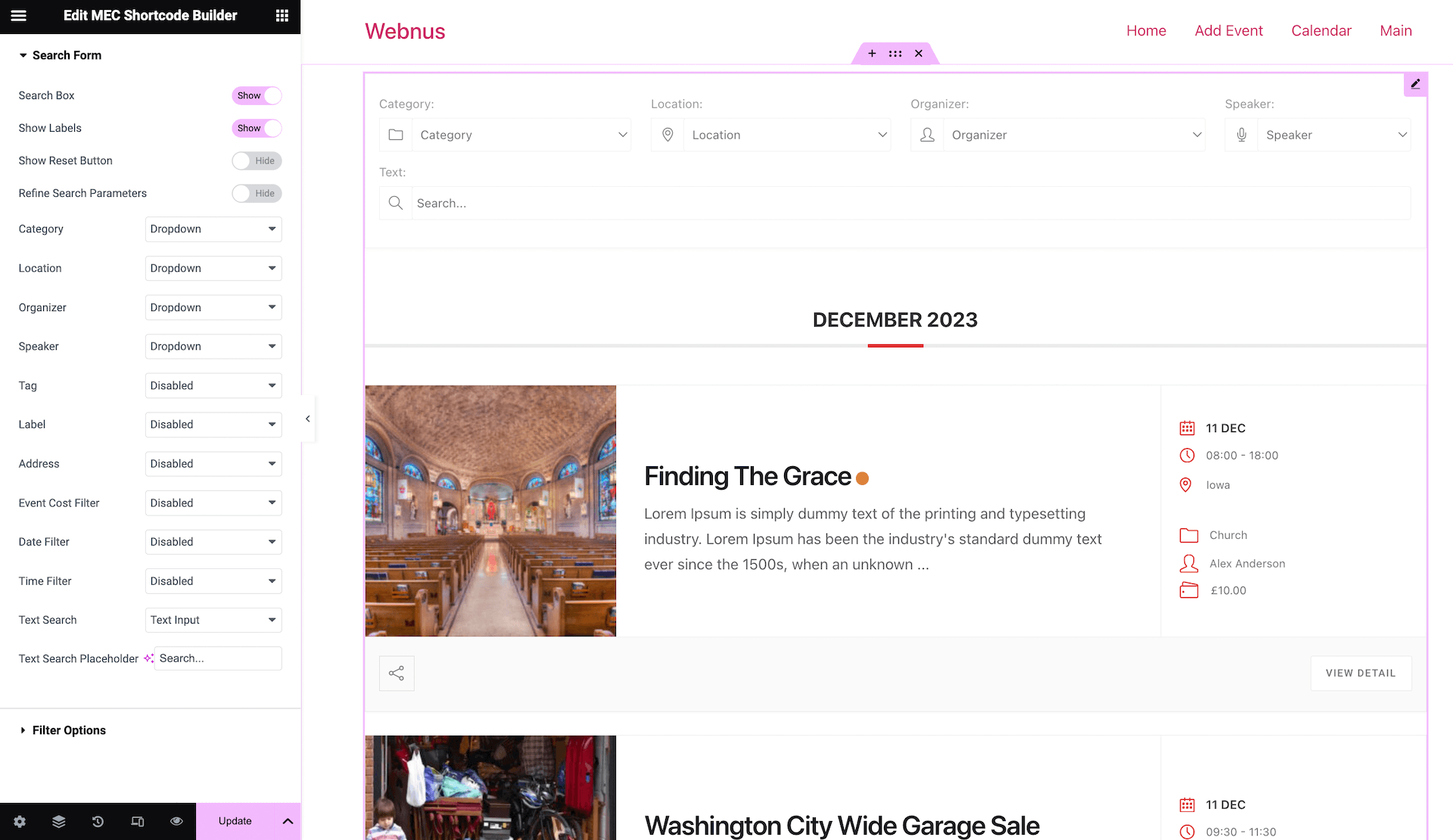
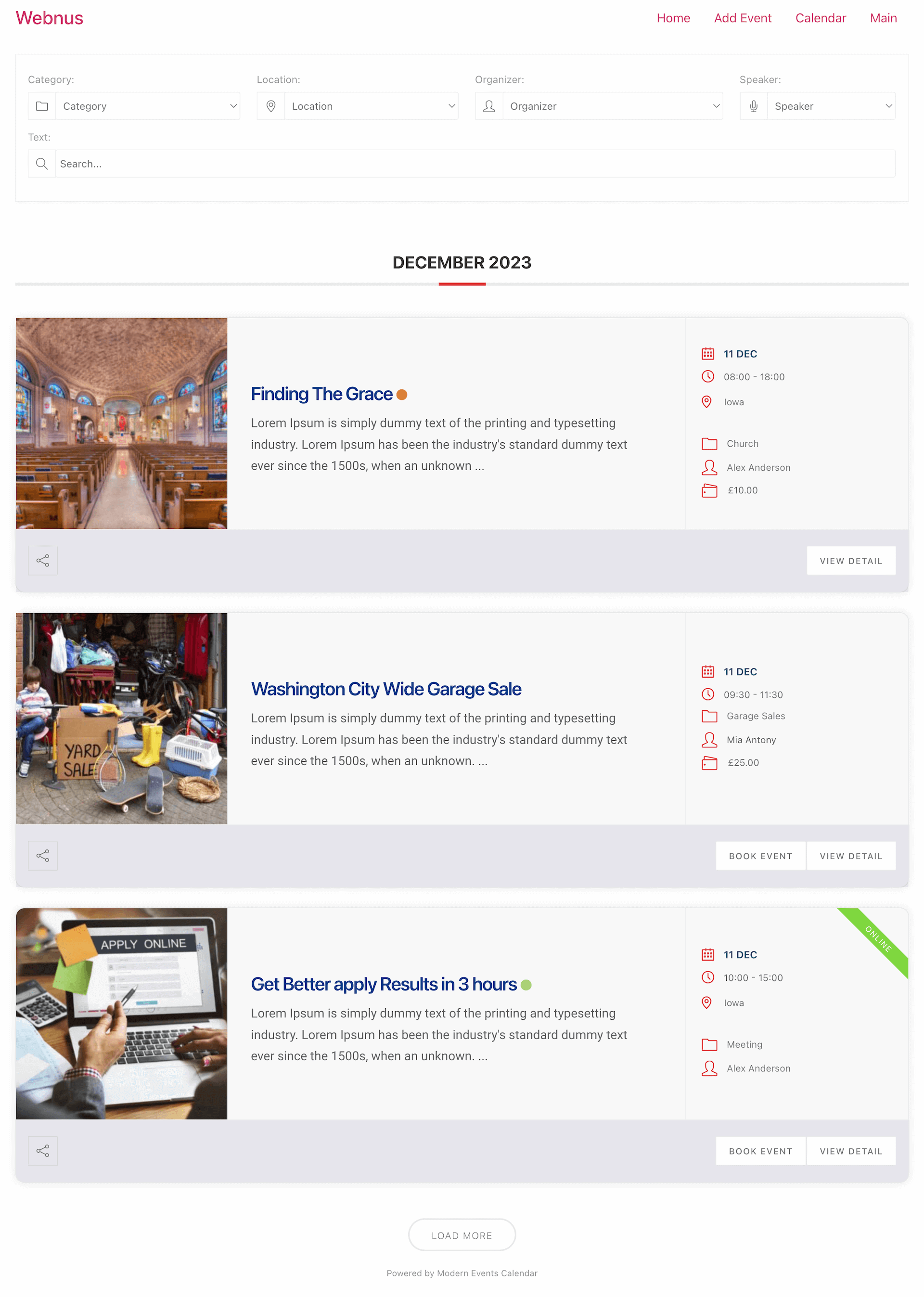
Aktivieren Sie das Suchformular , damit Besucher Veranstaltungen direkt auf der Seite filtern können. Sie können Suchfelder für Folgendes hinzufügen:
• Kategorien, Organisatoren und Referenten.
• Tags und Etiketten.
• Veranstaltungskosten und -orte usw.
Filteroptionen
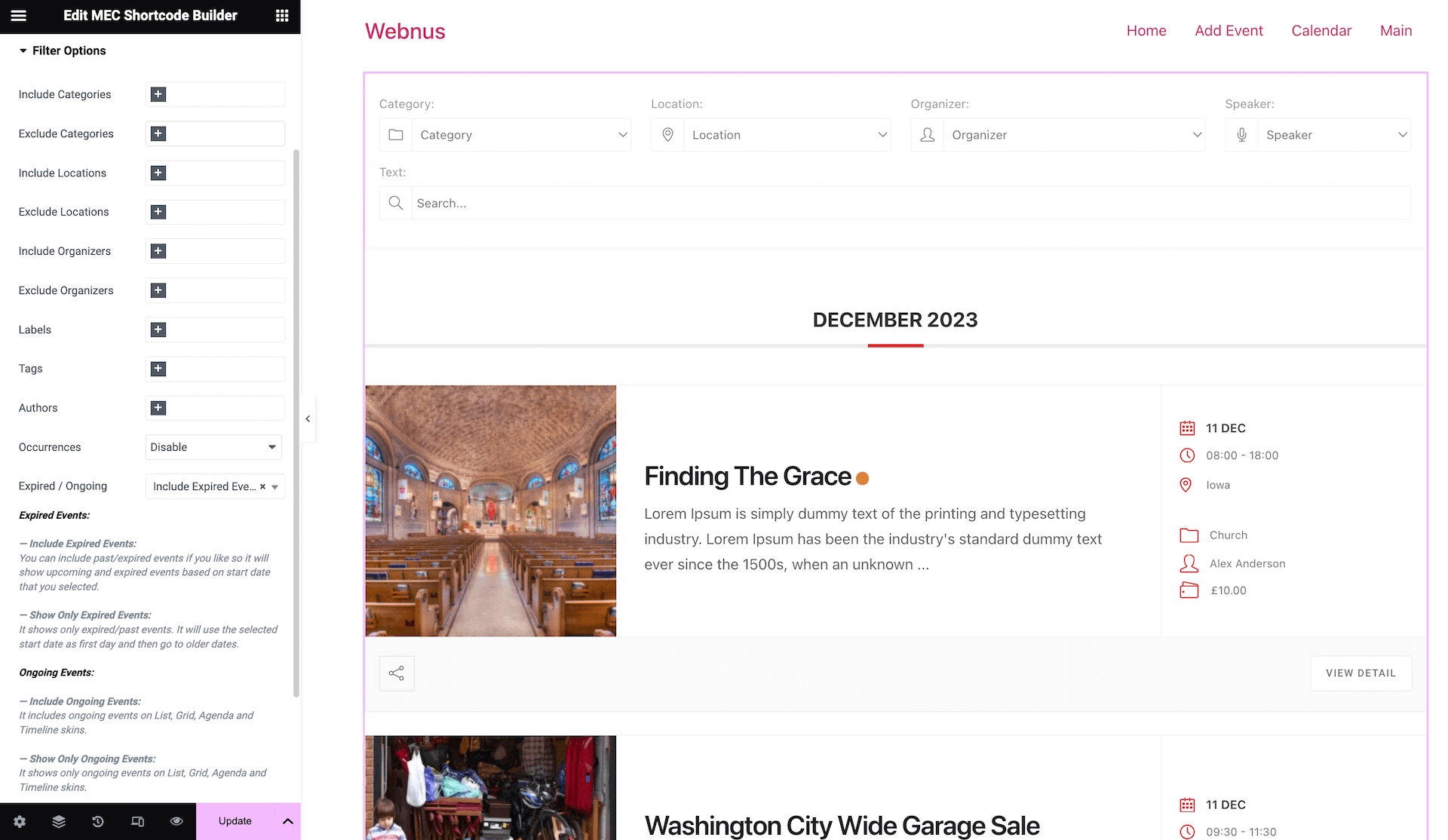
Mithilfe dieser Einstellungen können Sie die angezeigten Ereignisse einschränken:
• Taxonomiefilterung: Bestimmte Kategorien oder Schlagwörter ein- oder ausschließen.
• Ereignisfilterung: Filtert Ereignisse, die abgelaufen sind, aktuell stattfinden oder bevorstehen.
Individualisierung & Styling
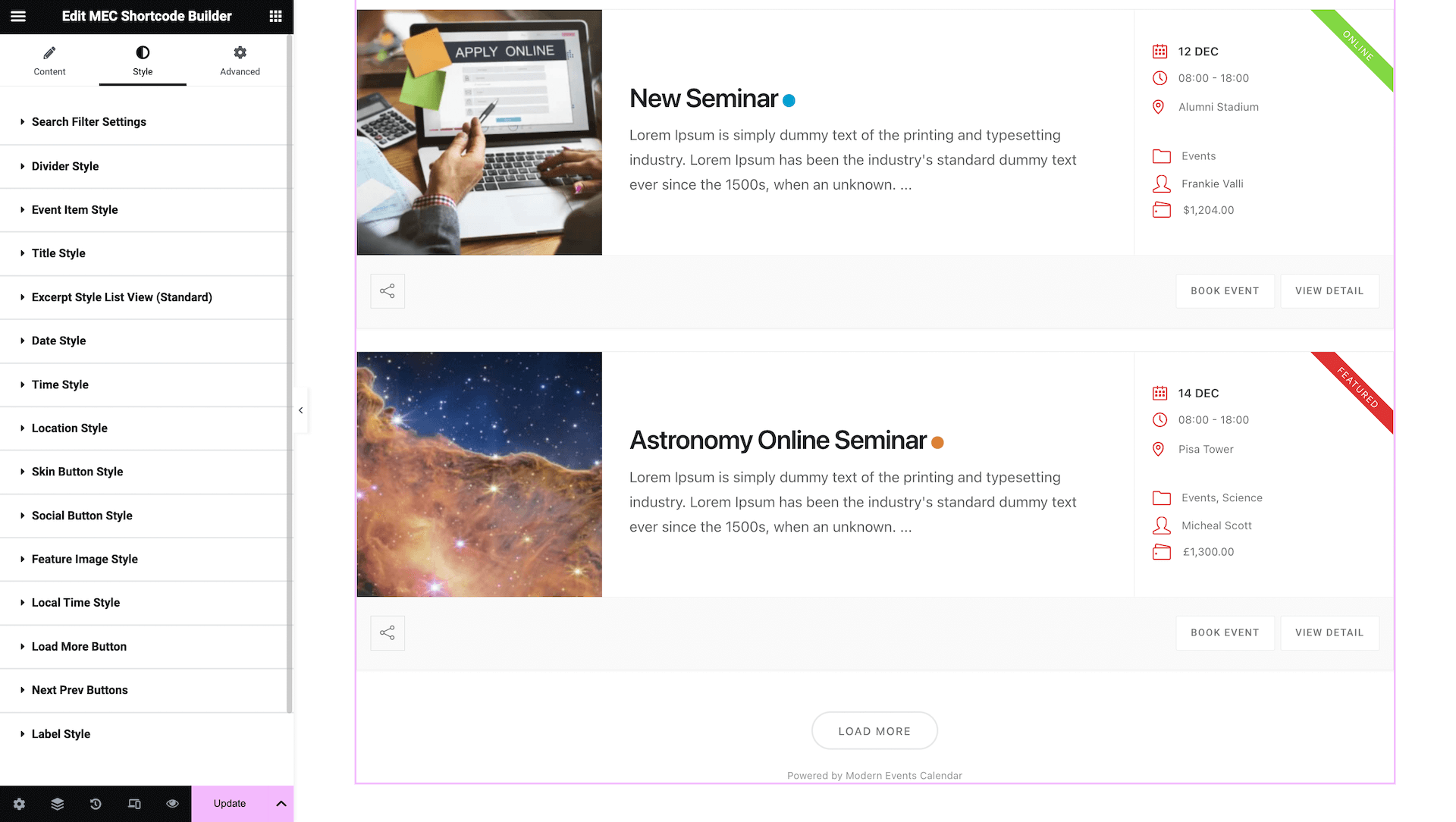
Das Elementor Shortcode Builder Das Add-on bietet deep Integration mit den Styling-Tools von Elementor, um sicherzustellen, dass Ihre Events Ihrer Markenidentität entsprechen.
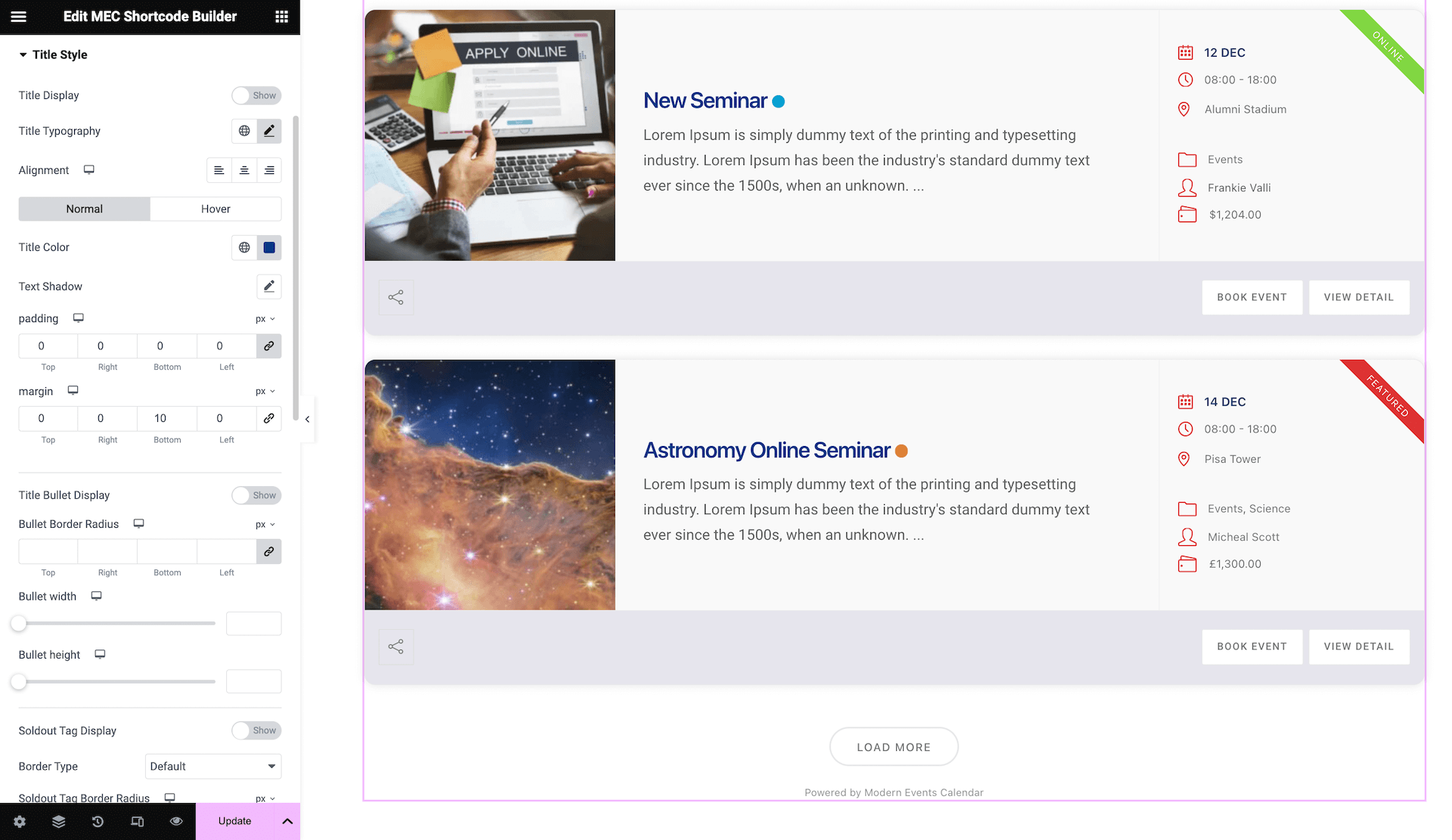
• Registerkarte „Stil“: Navigieren Sie in den Widget-Einstellungen zur Registerkarte „Stil“ , um die Typografie, die Farben und den Abstand jedes einzelnen Elements separat zu bearbeiten.
• Layoutauswahl: Wählen Sie direkt im Editor zwischen verschiedenen Layoutformaten wie Raster-, Listen- oder Kalenderansicht usw.
• Echtzeit-Vorschau: Alle in der Seitenleiste vorgenommenen Änderungen werden sofort im Editorbereich angezeigt, sodass Sie genau sehen können, wie der endgültige Shortcode aussehen wird.
Anwendungsfälle (Wann dieses Add-on nützlich ist)
• Gestaltung individueller Markenlayouts: Ideal für Benutzer, die möchten, dass ihre Veranstaltungslisten zu einer bestimmten Farbpalette und Typografie einer Website passen, ohne CSS schreiben zu müssen.
• Schnelle Front-End-Bearbeitung: Ideal für Designer, die Layouts lieber visuell im Front-End erstellen, anstatt durch Back-End-Menüs zu navigieren.
• Erweiterte Eventfilterung: Nützlich für Websites mit Hunderten von Veranstaltungen, bei denen Benutzer spezifische Suchleisten benötigen (z. B. Suche nach Redner oder Kosten).
Situationen, in denen dieses Add-on möglicherweise nicht ideal ist
• Nicht-Elementor-Websites: Dieses Add-on ist speziell für Elementor konzipiert und funktioniert nicht mit anderen Page-Buildern wie Divi oder Beaver Builder.
• Grundlegende Layoutanforderungen: Wenn Sie mit den standardmäßigen MEC-Shortcode-Vorlagen zufrieden sind, ist die zusätzliche Ebene des Builders möglicherweise nicht erforderlich.
• Strenge Systembeschränkungen: Websites, die auf veralteten Versionen von PHP (unter 7.4) oder WordPress (unter 5.0) laufen, unterstützen dieses Add-on nicht.
Fehlerbehebung für Anfänger
• Widget wird nicht angezeigt? Stellen Sie sicher, dass Sie die Funktion aktiviert haben. Shortcodes Beitragstyp in Elementor > Einstellungen > Allgemein.
• Änderungen werden nicht gespeichert? Klicken Sie vor dem Beenden immer auf die Schaltfläche „Aktualisieren“ in der Elementor-Seitenleiste, um sicherzustellen, dass Ihre Konfigurationen angewendet werden.
• Fehler beim Laden des Editors? Dies liegt häufig an einem Permalink-Problem. Gehen Sie zu Einstellungen > Permalinks und klicken Sie auf Änderungen speichern, um die Linkstruktur Ihrer Website zu aktualisieren.
• Falsches Widget? Überprüfen Sie bitte, ob Sie das MEC Shortcode Builder- Widget und nicht das standardmäßige Elementor-Shortcode-Tool verwenden , da letzteres die benutzerdefinierten MEC-Einstellungen nicht anzeigt.
FAQ
Wie installiere und aktiviere ich die Elementor Shortcode Builder Hinzufügen Auf?
Zur Installation des MEC Elementor Shortcode Builder Addon, stellen Sie zunächst sicher, dass beide Modern Events Calendar (MEC)-Plugin und das Elementor-Plugin sind installiert und aktiv. Installieren Sie anschließend das Add-on, indem Sie die ZIP-Datei des Plugins hochladen. Aktivieren Sie das Add-on nach der Installation im WordPress-Dashboard im Bereich „Plugins“.
Wie kann ich den Beitragstyp „Shortcodes“ in Elementor aktivieren?
Navigieren Sie in Ihrem WordPress-Dashboard zu Elementor > Einstellungen > Allgemein. Aktivieren Sie hier den Beitragstyp „Shortcodes“, damit Elementor nahtlos mit MEC-Shortcodes funktioniert.
Welche Schritte muss ich befolgen, um mithilfe des Add-ons einen benutzerdefinierten Event-Shortcode zu erstellen?
Nachdem Sie sichergestellt haben, dass das Add-on aktiviert und der Beitragstyp „Shortcodes“ aktiviert ist, erstellen Sie eine neue Seite oder einen neuen Beitrag und klicken Sie auf „Mit Elementor bearbeiten“. Ziehen Sie im Elementor-Editor das Widget „MEC Shortcode Builder“ in Ihr Layout. Von dort aus können Sie die Shortcode-Einstellungen und das Design an Ihre Bedürfnisse anpassen.
Kann ich meine Event-Shortcodes in Elementor in der Vorschau anzeigen lassen, während ich sie anpasse?
Ja, mit diesem Add-on können Sie Änderungen live im Elementor-Editor anzeigen und erhalten eine Echtzeitvorschau, wie Ihre Ereignisse auf der Site angezeigt werden.
Kann ich meinen Event-Shortcodes eine Suchleiste hinzufügen?
Absolut. Sie können die Suchleiste in verschiedenen Shortcodes aktivieren und Suchfelder hinzufügen, um die Benutzernavigation zu verbessern. Dies ist über das Suchformular möglich.
Wie verwalte ich die Typografie und die Stile meiner Event-Shortcodes?
Das Add-on bietet Optionen zum Verwalten der Typografie und zum Anwenden benutzerdefinierter Stile auf Shortcode-Elemente über die Registerkarte „Elementor-Stil“.
Gibt es Beschränkungen hinsichtlich der Anzahl der Shortcodes, die ich mit diesem Add-on erstellen kann?
Nein, Sie können eine unbegrenzte Anzahl an Shortcodes ohne Einschränkungen erstellen und verwenden.
Was soll ich tun, wenn nach der Installation des Add-ons Fehler beim Zugriff auf den Elementor-Editor auftreten?
Um dieses Problem zu beheben, rufen Sie bitte die WordPress-Permalink-Einstellungen auf und klicken Sie auf „Änderungen speichern“, ohne weitere Änderungen vorzunehmen. Dies hilft, das Problem zu beheben. Das Problem entsteht, weil Elementor die Permalinks neu zuweisen muss. Durch erneutes Speichern werden die URLs korrekt wiederhergestellt.
Kann ich steuern, welche Elemente in meinen Event-Shortcodes angezeigt werden?
Ja, mit dem Add-on können Sie verschiedene Shortcode-Elemente ein- oder ausschalten und so steuern, welche Informationen Ihren Benutzern angezeigt werden.
Welche Systemvoraussetzungen gelten für die Nutzung des MEC? Elementor Shortcode Builder Hinzufügen Auf?
Der MEC Elementor Shortcode Builder Das Add-on benötigt die Modern Events Calendar Plugin (Version 6.0 oder höher) und Elementor (Version 3.0 oder höher). Sie benötigen außerdem eine WordPress-Site mit mindestens PHP 7.4 und WordPress 5.0.
Kann ich das benutzen? Elementor Shortcode Builder Add-on für die kostenlose Version von MEC?
Ja, Sie können dieses Add-on mit der kostenlosen Version von MEC, genannt MEC Lite, verwenden.
Wie kann ich mithilfe des Add-ons Ereignisse aus bestimmten Kategorien anzeigen?
Im Elementor Shortcode Builder Im Widget können Sie bestimmte Ereigniskategorien auswählen, die angezeigt werden sollen. Verwenden Sie die Kategoriefiltereinstellungen, um Ereignisse anhand ihrer zugewiesenen Kategorien ein- oder auszuschließen.
Wie kann ich das Layout meiner Event-Shortcodes anpassen?
Das Add-on bietet verschiedene Layoutoptionen für Event-Shortcodes, wie z. B. Raster-, Listen- und Kalenderansichten. Sie können diese Layouts direkt im Elementor-Editor auswählen und an Ihr Website-Design anpassen.