
Zum Inhalt
Keine Ergebnisse
MEC Wissensdatenbank
  • Installation
    • Installation
    • Aktivierung
    • Auto-Update
    • Manuelles Update
    • Lizenzdomäne ändern
  • Einstellungen
    • Allgemein
    • Archivseite
    • Slugs/Permalinks
    • Währung
    • Alle anzeigen
  • Einzelveranstaltung
    • Einstellungen für einzelne Ereignisse
    • Wie füge ich ein Ereignis im MEC-Plugin hinzu?
    • MEC Einzelne Seitenleiste
    • Benutzerdefinierte Felder
    • Alle anzeigen
  • Eventmodule
    • Speaker
    • Veranstalter
    • Standorte
    • Karte
    • Alle anzeigen
  • Buchungseinstellungen
    • Buchungsmodul
    • Buchungselemente
    • Buchungsformular
    • Zahlungs-Gateways
    • Alle anzeigen
  • Event-Einreichung
    • Allgemein
    • Zugriffsebene
    • FES-Sektionen
    • Benötigte Felder
    • Alle anzeigen
  • Integrationen
    • Mailchimp
    • Bezahlte Mitgliedschaften Pro
    • BuddyPress
    • LearnDash
    • Alle anzeigen
  • Benachrichtigungen
    • Buchungsbenachrichtigung
    • Buchungsbestätigung
    • Buchungserinnerung
    • Administratorbenachrichtigung
    • Alle anzeigen
  • Addons
    • Elementor Single Builder Addon
    • Ticket and Invoice Addon
    • Event Seat Addon
    • Virtual Events Addon
    • Alle anzeigen
  • Andere
    • Darstellungseinstellungen
    • Übersetzungen
    • Wissen
    • Problemlösung
    • Entwickler:in / Unternehmen
MEC Wissensdatenbank

  • Kategorien
    • Installation
      • Installation
      • Aktivierung
      • Auto-Update
      • Manuelles Update
      • Lizenzdomäne ändern
    • Allgemeine Einstellungen
      • Allgemein
      • Archivseiten
      • Slugs/Permalinks
      • Währung
      • Alle anzeigen
    • Einzelveranstaltung
      • Einstellungen für einzelne Ereignisse
      • MEC Einzelne Seitenleiste
      • Wie füge ich ein Ereignis im MEC-Plugin hinzu?
      • Benutzerdefinierte Felder
      • Alle anzeigen
    • Eventmodule
      • Speaker
      • Veranstalter
      • Standorte
      • Karte
      • Alle anzeigen
    • Buchungseinstellungen
      • Buchungsmodul
      • Ein Buchungssystem hinzufügen
      • Buchungsformular
      • Zahlungseinstellungen des Veranstalters
      • Alle anzeigen
    • Event-Einreichung
      • Allgemein
      • Zugriffsebene
      • FES-Sektionen
      • Benötigte Felder
      • Alle anzeigen
    • MEC-Integrationen
      • Mailchimp
      • BuddyPress
      • LearnDash
      • Bezahlte Mitgliedschaften Pro
      • Alle anzeigen
    • Benachrichtigungen
      • Buchungsbenachrichtigung
      • Buchungsbestätigung
      • Buchungserinnerung
      • Administratorbenachrichtigung
      • Alle anzeigen
    • Addons
      • Elementor Single Builder Addon
      • Ticket and Invoice Addon
      • Event Seat Addon
      • Virtual Events Addon
      • Alle anzeigen
    • Andere
      • Darstellungseinstellungen
      • Übersetzungen
      • Wissen
      • Problemlösung
      • Entwickler:in / Unternehmen

Ein Ticket
MEC Wissensdatenbank

Toggle
  • Shortcode-Datumsoptionen
  • Kurzwahldaten
  • Filteroptionen

Wissen

Shortcode-Datumsoptionen

Modern Events Calendar bietet fünf Hauptoptionen für das Startdatum des Shortcodes. Bei der Anpassung müssen Sie jedoch das Design und das Theme berücksichtigen. Sie können einen Shortcode für einen bestimmten Zeitraum einrichten (klicken Sie auf werden auf dieser Seite erläutert Weitere Informationen zum Erstellen erweiterter Shortcodes finden Sie im Modern Events Calendar.)

Shortcode-Datumsoptionen

Um die Option „Startdatum“ festzulegen, müssen Sie zu ME Calendar > Shortcodes gehen und eine der folgenden Optionen auswählen:

  • Morgen
  • Beginn des aktuellen Monats
  • Beginn des nächsten Monats
  • An einem bestimmten Datum

Kurzwahldaten

Einige Skins bieten möglicherweise andere Optionen. Beispielsweise können Sie aufgrund des speziellen UI-Designs der Jahresansicht den Beginn des aktuellen Jahres oder ein bestimmtes Datum festlegen.
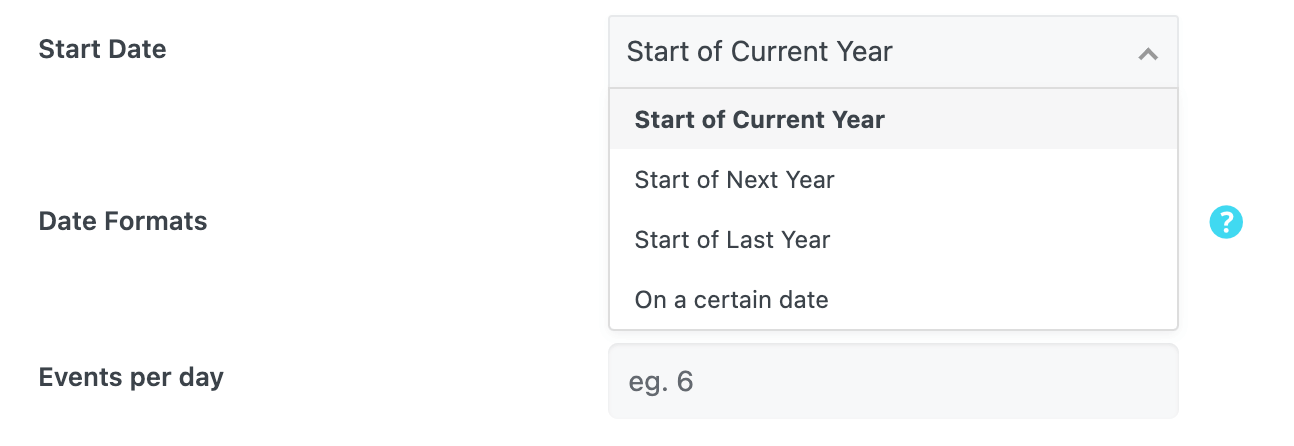
Shortcode-Datumsoptionen

Filteroptionen

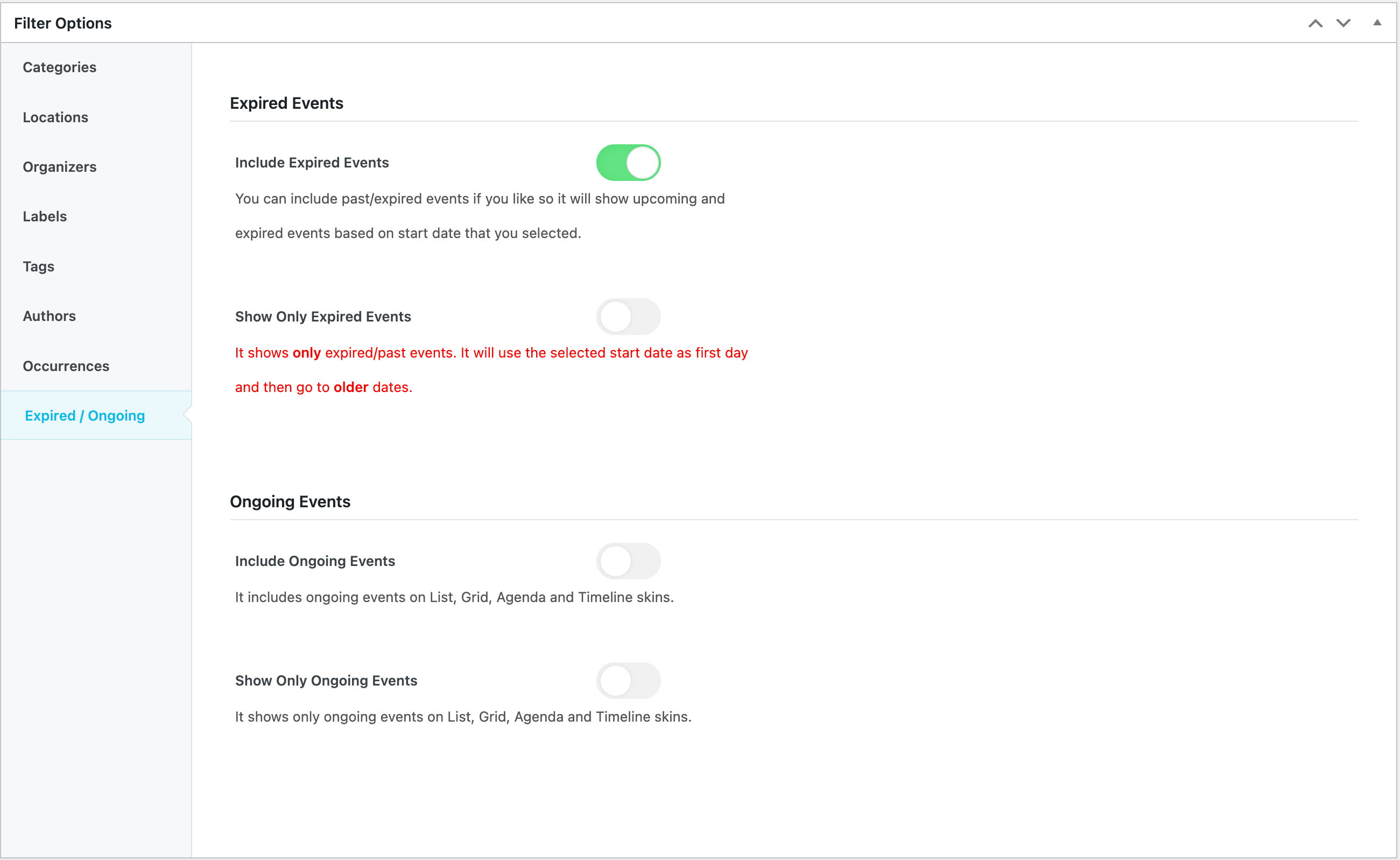
Auf der Seite zum Hinzufügen/Bearbeiten von Veranstaltungen gibt es außerdem zwei weitere Optionen unter Filteroptionen > Abgelaufen / Laufend :

  • Abgelaufene Ereignisse einschließen: Sie haben die Möglichkeit, vergangene/abgelaufene Ereignisse einzuschließen, wenn Sie möchten, sodass die bevorstehenden und abgelaufenen Ereignisse basierend auf dem von Ihnen ausgewählten Startdatum angezeigt werden.
  • Nur abgelaufene Ereignisse anzeigen: Es werden nur abgelaufene/vergangene Ereignisse angezeigt.

Für einen früheren Zeitraum zwischen 2016 und heute können Sie beispielsweise 2016 festlegen und die Option „Nur abgelaufene Ereignisse anzeigen“ aktivieren.
Shortcode-Datumsoptionen

WordPress-Datumsoptionen

Teilen

Ähnliche Artikel

  • Chrome meldet: „Diese Datei wird nicht häufig heruntergeladen“. Ist MEC Lite sicher?
  • MEC Paid Memberships Pro Integration
  • Wie erstelle ich einen MEC-Auszug?
  • So kündigen Sie MEC-Abonnements
  • GDPR konform
Login Absenden
0 Kommentare

Kein Kommentar.

Immer noch kein Glück? Wir können helfen!

Wenn Sie nicht gefunden haben, wonach Sie gesucht haben, senden Sie bitte ein Ticket an unser Supportsystem.

Ein Ticket
Webnus Banner
Modern Events Calendar

Bitte lesen Sie unsere Allgemeinen Geschäftsbedingungen und unsere Datenschutzrichtlinie.

4.2 Hervorragend

Über 11 Bewerten Sie uns auf Trustpilot

Urheberrechte © 2026. Alle Rechte vorbehalten. Webnus Inc.