
MEC Aktivierungsproblem
Wenn Sie ein Aktivierungsproblem mit dem Modern Events CalendarDafür kann es mehrere Gründe geben. Dieser Artikel hilft Ihnen, das Problem schnell zu beheben. Sie finden hier außerdem eine Übersichtstabelle mit allen Aktivierungsmeldungen und deren Bedeutung.
Schritt 1 – Installieren Sie die neueste Version
Stellen Sie zunächst sicher, dass Sie die neueste Version verwenden. MEC und jedes installierte Add-on durch Überprüfung der Changelog.
Hinweis: Wenn Ihre Website nicht die neueste Version von MECBitte aktualisieren Sie es. manuell vor dem Fortfahren.
Schritt 2 – Überprüfen Sie Ihren Kaufcode
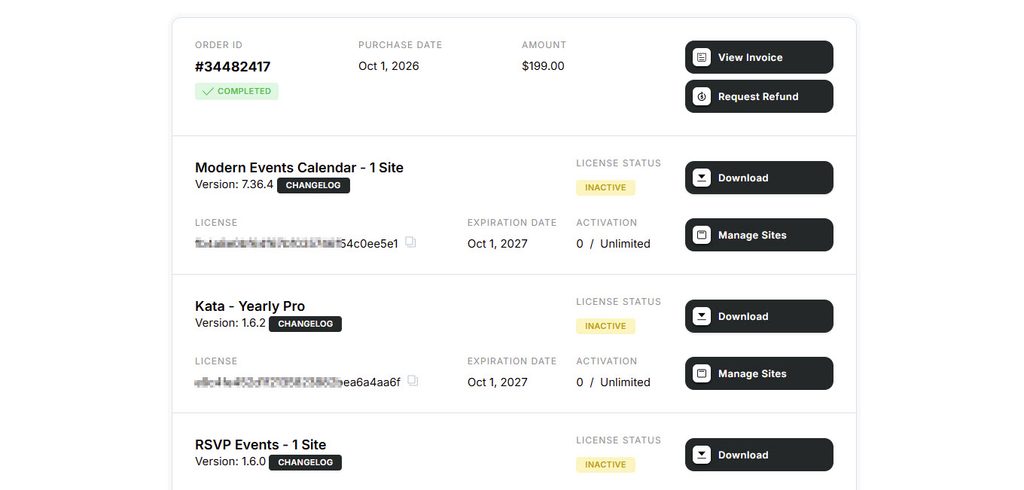
Stellen Sie sicher, dass die Zeichen des Kaufcodes exakt mit dem Lizenzschlüssel in Ihrem Konto übereinstimmen. Um Tippfehler zu vermeiden: Melden Sie sich an unter meine.webnus. NetSuchen Sie das Produkt-Panel in Ihrem Dashboard und verwenden Sie die Kopieren Symbol in seiner Lizenz Abschnitt — fügen Sie dann den Schlüssel in das Aktivierungsfeld ein in MEC.
Schritt 3 – Lizenz bereits auf einer anderen Website aktiv
Die häufigste Ursache: Ihre Lizenz ist bereits auf einer anderen Domain, einem früheren Hosting-Anbieter, einem alten Klon oder einer WordPress-Multisite aktiviert – und es sind keine kostenlosen Aktivierungen mehr verfügbar.
Falls Sie noch Zugriff auf die alte Website haben (empfohlen):
- Melden Sie sich im WordPress-Adminbereich der alten Website an.
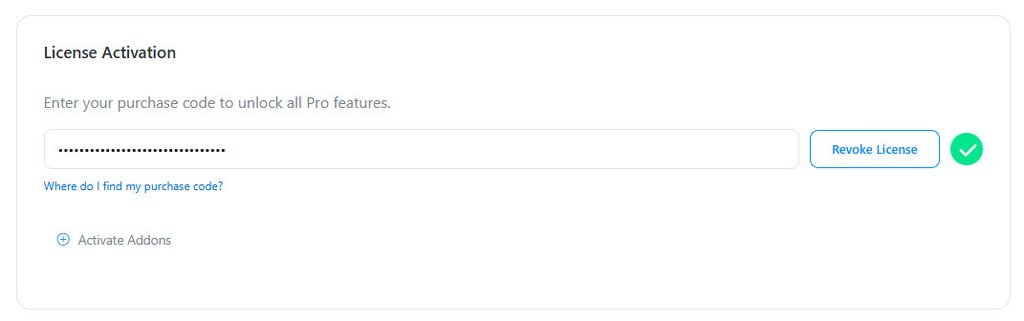
- Zurück Nach MEC > Dashboard — Im Feld „Lizenzaktivierung“ wird Ihre aktive Lizenz angezeigt.
- Klicken Sie auf Lizenz widerrufenDadurch wird die Aktivierung sofort freigegeben – ohne Wartezeit.
- Zurück auf Ihrer neuen Website geben Sie den Kaufcode ein. MEC und aktivieren.
Falls die alte Website nicht mehr existiert oder Sie sich nicht anmelden können:
- Melden Sie sich bei Ihrem Konto unter an meine.webnus. Net.
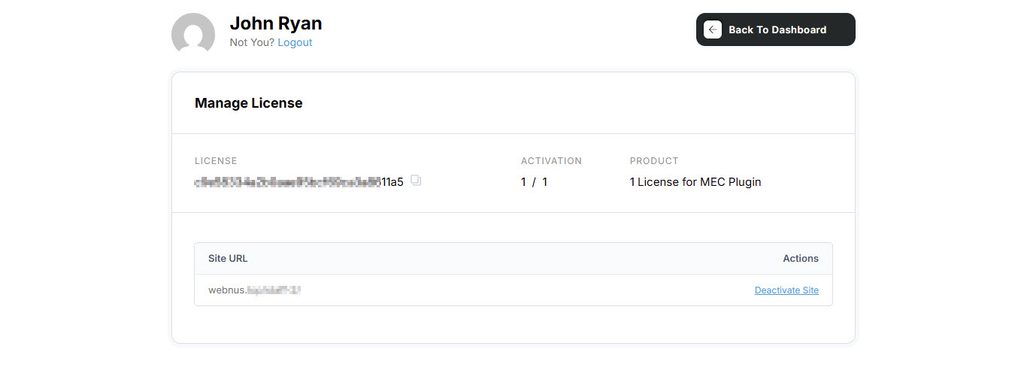
- Suchen Sie in Ihrem Dashboard das Produkt-Panel und klicken Sie darauf. Websites verwalten .
- Auf dem Lizenz verwalten Seite, klicken Sie auf Website deaktivieren neben der alten Website-Adresse.
- Gehe zurück zum MEC Aktivieren Sie die Seite auf Ihrer neuen Website und aktivieren Sie sie erneut.
Weitere Details finden Sie unter Lizenzdomäne ändern.
Schritt 4 – Verfügbarkeit des Gastgebers prüfen
MEC muss unseren Lizenzierungsserver erreichen. einmalStellen Sie zum Zeitpunkt der Aktivierung sicher, dass Folgendes beachtet wird:
- Das cURL Die PHP-Funktionen auf Ihrem Host sind aktiviert (ausgehendes HTTPS).
- Ihr Hosting-Anbieter blockiert nicht webnus. Net or meine.webnus. Net — Bitten Sie sie gegebenenfalls, unsere Domains auf die Whitelist zu setzen.
Hinweis: Nach erfolgreicher Aktivierung hat ein vorübergehender Ausfall unserer Server keine Auswirkungen auf Ihre Website – die Lizenz wird lokal validiert und bleibt aktiv.
Referenz der Aktivierungsnachrichten
Finde die Nachricht, die du siehst in MECund wenden Sie die Korrektur an.
Aktuell MEC Versionen
| Nachricht, die Sie sehen | Was es bedeutet | Wie repariert man |
|---|---|---|
| Die Aktivierung ist fehlgeschlagen. Überprüfen Sie Ihren Kaufcode – er muss mit Ihrem Lizenztyp übereinstimmen. | Der Code wurde von der Lizenzprüfung abgelehnt. | Kopieren Sie den Schlüssel erneut von Ihrem Konto bei my.webnus.net und fügen Sie es ein (Schritt 2). Stellen Sie sicher, dass der Schlüssel zu diesem Produkt gehört (a MEC Schlüssel für MEC, ein Addon-Schlüssel für das zugehörige Addon). |
| Der Lizenzserver war nicht erreichbar, daher konnte Ihr Kaufcode nicht überprüft werden. Bitte versuchen Sie es in wenigen Minuten erneut… | Es gab ein Netzwerkproblem zwischen Ihrem Host und unserem Server. Ihr Code wurde nie geprüft – dies ist keine Ablehnung. | Warten Sie einige Minuten und versuchen Sie es erneut. Sollte das Problem weiterhin bestehen, überprüfen Sie Schritt 4 (cURL aktiviert). webnus.net / my.webnus.net wird von Ihrem Host nicht blockiert). |
| Ihr Kaufcode wurde akzeptiert, aber diese Website konnte nicht lizenziert werden. Bitte kontaktieren Sie den Support… | Der Code selbst ist in Ordnung und wurde gespeichert, aber die Lizenzierung der Website konnte nicht abgeschlossen werden. | Wenden Sie sich an den Support (siehe unten) – oder, falls Ihr Host ausgehende Verbindungen blockiert, fordern Sie ein Offline-Aktivierungstoken an. |
| Diese Website konnte den Lizenzserver nicht erreichen. Falls Ihr Host ausgehende Verbindungen blockiert… | Ihr Host blockiert die Verbindung zu unserem Lizenzserver. | Bitten Sie Ihren Host, Sie auf die Whitelist zu setzen. webnus.net und mein.webnus.net oder verwenden Offline-Aktivierung. |
| Diese Website wurde vom Lizenzserver nicht erkannt. Überprüfen Sie Ihren Kaufcode oder wenden Sie sich an den Support, um ein Offline-Aktivierungstoken zu erhalten. | Der Lizenzserver hat diese Website abgelehnt (z. B. kein freier Aktivierungsplatz oder der Code ist ungültig). | Aktivieren Sie eine alte Website erneut (Schritt 3) und versuchen Sie es dann noch einmal; falls das Problem weiterhin besteht, wenden Sie sich an den Support. |
| Die Theme-Lizenz, die diese Website zur Pro-Version berechtigt, konnte nicht verifiziert werden… | Sie befinden sich im Paketpfad (X-Theme), und die Theme-Lizenzprüfung ist fehlgeschlagen. | Stellen Sie sicher, dass Ihre X-Theme-Lizenz aktiv ist, oder geben Sie eine ein MEC Kaufen Sie stattdessen einen Gutscheincode. Siehe MEC und X-Theme-Aktivierung. |
| Gelbe Leiste: Ihr Kaufcode ist gespeichert, aber noch nicht aktiviert – die Pro-Funktionen werden nach und nach deaktiviert, bis Sie die Lizenz aktivieren. | Ein Code ist gespeichert, aber die Website ist noch nicht lizenziert – die Pro-Funktionen werden schrittweise reduziert. | Vollständige Aktivierung: Beheben Sie den oben genannten Fehler und aktivieren Sie das Gerät, oder klicken Sie auf „Lizenz widerrufen“, um den gespeicherten Code zu löschen. |
| Die Pro-Version wurde auf dieser Website deaktiviert, aber der Shop hat nicht bestätigt, dass Ihre Aktivierung freigegeben wurde… | Sie haben die Aktivierung widerrufen, aber unser Server war nicht erreichbar, um den Aktivierungsplatz freizugeben. | Bitte kontaktieren Sie den Support mit Ihrer Website-Adresse und Ihrem Kaufcode. Wir werden die Aktivierung dann manuell freischalten. |
Älter MEC Versionen
| Nachricht | Was es bedeutet | Wie repariert man |
|---|---|---|
| Ihr Lizenzschlüssel ist abgelaufen. | Ihr Update- und Supportzeitraum ist abgelaufen. | Erneuern Sie Ihre Lizenz in Ihrem Webnus Konto, dann erneut aktivieren. |
| Ihr Lizenzschlüssel wurde deaktiviert. | Die Lizenz wurde von unserer Seite widerrufen oder deaktiviert (zum Beispiel nach einer Rückerstattung oder einer Rückbuchung). | Bitte kontaktieren Sie unser Support-Team mit Ihren Bestelldetails. |
| Ungültige Lizenz. | Der Code existiert nicht oder wurde falsch eingegeben. | Kopieren Sie den Schlüssel erneut von Ihrem Konto bei my.webnus.net und fügen Sie es ein (Schritt 2). |
| Ihre Lizenz ist für diese URL nicht gültig. | Der Code ist gültig, wird aber auf einer anderen Website aktiviert und die Aktivierung ist nicht kostenlos. | Öffnen Sie eine Aktivierung auf der alten Website (Schritt 3) und aktivieren Sie sie dann erneut. |
| Dies scheint ein ungültiger Lizenzschlüssel für dieses Produkt zu sein. | Der Code gehört zu einem anderen Produkt – beispielsweise zu einem Add-on-Schlüssel, der im MEC Plugin-Box oder umgekehrt. | Verwenden Sie den Schlüssel des richtigen Produkts oder aktivieren Sie das Add-on in einem eigenen Abschnitt. |
| Ihr Lizenzschlüssel hat sein Aktivierungslimit erreicht. | Alle Aktivierungen Ihres Lizenzplans sind in Gebrauch. | Deaktivieren Sie eine Website, die Sie nicht mehr nutzen (Schritt 3), oder erweitern Sie Ihre Lizenz für weitere Websites. |
| Es ist ein Fehler aufgetreten, bitte versuchen Sie es erneut. | Es liegt ein vorübergehendes Netzwerkproblem vor. Dies ist keine Ablehnung – die Website wird es erneut versuchen. | Warten Sie einige Minuten und versuchen Sie es erneut. Sollte das Problem weiterhin bestehen, überprüfen Sie Schritt 4 (cURL / Whitelist) oder fragen Sie Ihren Hosting-Anbieter nach ausgehendem HTTPS. |
Sonderfälle
- Die Aktivierung auf localhost oder einer Testumgebung schlägt fehl? Testaktivierungen verbrauchen keine Lizenzplätze, erfordern aber einen gültigen Kaufcode. Siehe Inszenierung und lokale Aktivierung.
- Sie sind Kunde von ThemeX (Themeco)? Du hast keinen (und brauchst auch keinen) MEC Kaufcode. Siehe MEC und X-Theme-Aktivierung.
Immer noch nicht aktiviert?
Wenden Sie sich bitte an unsere technische Abteilung und geben Sie Folgendes an, damit wir Ihnen mit einer einzigen Antwort helfen können:
- Ihre Website-Adresse.
- Der Kaufcode (oder Ihre Bestellnummer).
- Die genaue Aktivierungsmeldung, die Sie sehen – ein Screenshot des Lizenzfensters ist dabei am hilfreichsten.
- Ihre MEC Ausführung (MEC (Im Dashboard wird es neben der Edition angezeigt).
Verwandte Artikel: Automatische Aktualisierung · Manuelle Aktualisierung