Schnelle Antwort: Zu Erstelle ein Website der Veranstaltung mit WordPressSie benötigen ein Eventmanagement-Plugin und legen dann fest, wie Besucher eine Veranstaltung finden, sich registrieren, bezahlen, eine Bestätigung erhalten und einchecken können. Anschließend richten Sie WordPress ein, wählen ein responsives Theme und installieren es. Modern Events Calendar (Als Ihr Eventmanagement-Plugin). Mit MEC erstellen Sie Event-Einträge, weisen Termine, Veranstaltungsorte, Organisatoren und wiederkehrende Termine zu und zeigen diese anschließend in einem Kalender oder einer Liste an. MEC Lite eignet sich zum Veröffentlichen und Anzeigen von Events. MEC Pro ist für den integrierten Buchungs- und Ticketing-Workflow von MEC erforderlich. Führen Sie vor der Veröffentlichung eine Testbuchung auf Desktop und Mobilgerät durch, prüfen Sie die Bestätigungs-E-Mail, bestätigen Sie Kapazitätsänderungen und überprüfen Sie, wie stornierte oder verschobene Events angezeigt werden.

Disclosure: Webnus entwickelt Modern Events CalendarDieser Leitfaden verwendet MEC als Beispiel für die Eventverwaltung mit WordPress und zeigt auf, wo die kostenlose Version, die Pro-Version oder ein Add-on benötigt wird.
Ein Kalender voller Termine ist nur ein Teil einer Veranstaltungswebsite. Der schwierigere Teil beginnt, nachdem jemand auf eine Veranstaltung geklickt hat: Kann er das Angebot verstehen, das richtige Ticket auswählen, die Zahlung abschließen, die Bestätigung finden und mit allem Notwendigen ankommen?
Das ist der rote Faden dieser Anleitung. Wir erstellen eine WordPress-Event-Website in fünf Schritten: Planung, Entwicklung, Konfiguration, Test und Veröffentlichung. Ein regelmäßig stattfindender, kostenpflichtiger Workshop dient als praktisches Beispiel, da er Details offenlegt, die bei einfacheren Veranstaltungen verborgen bleiben können, wie z. B. Wiederholungstermine, Kapazität, Ticketarten, Zahlungsmodalitäten und Teilnehmerdaten.
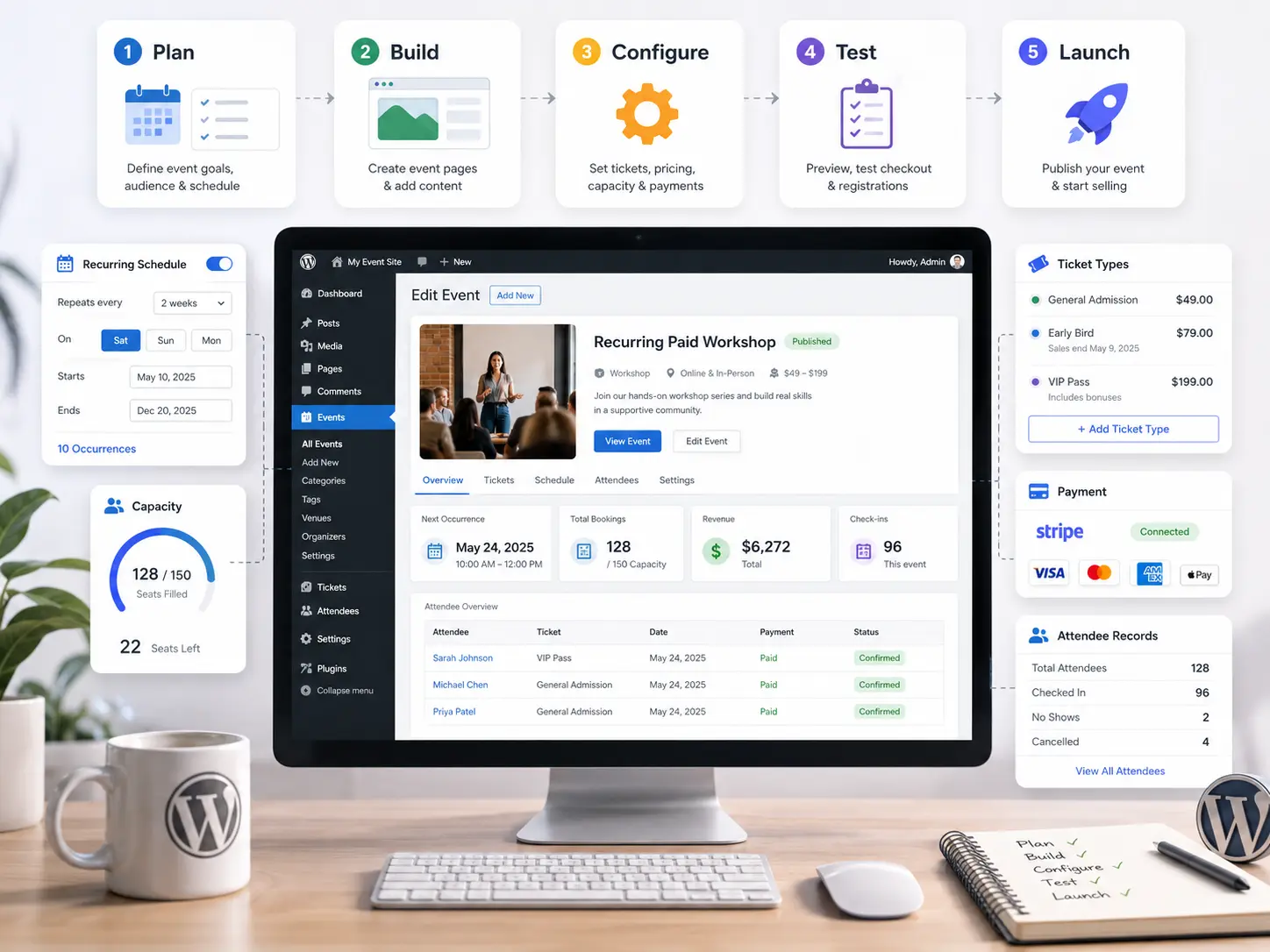
Was sollten Sie planen, bevor Sie eine Veranstaltungswebsite mit WordPress erstellen?
Erstellen Sie den Ablaufplan für die Teilnehmenden, bevor Sie Plugins oder Layouts auswählen. Dies ist der erste sinnvolle Schritt beim Erstellen einer Veranstaltungswebsite mit WordPress. So bleibt ein einfacher Community-Kalender übersichtlich, und gleichzeitig wird verhindert, dass ein kostenpflichtiger Workshop oder eine Konferenz mit einem unvollständigen Buchungssystem startet.
Beginnen Sie mit diesen sechs Fragen:
1. Wie finden Besucher die passende Veranstaltung?
2. Welche Informationen müssen sie vor der Registrierung sehen?
3. Ist die Registrierung kostenlos, kostenpflichtig oder erfolgt sie über eine andere Website wie Eventbrite?
4. Benötigen Sie Informationen zu Ticketarten, Kapazitätsbeschränkungen, Verkaufszeiträumen, Gutscheinen oder Steuern?
5. Was sollte nach der Registrierung geschehen, einschließlich E-Mails und Teilnehmerdatensätzen?
6. Wie werden die Mitarbeiter die Gäste einchecken, Stornierungen bearbeiten oder Buchungen verschieben?
Diese Antworten entscheiden darüber, ob Ihre WordPress-Veranstaltungswebsite einen Anzeigekalender, ein Buchungssystem oder eine andere Funktion benötigt. WooCommerce Sie bieten einen Checkout-Prozess oder einen Einreichungsablauf für externe Organisatoren. Außerdem geben sie an, welche MEC-Ausgabe passt.
| Anforderung | Wahrscheinliche Konfiguration | Was zu bestätigen ist |
|---|---|---|
| Veröffentlichen Sie einmalige, mehrtägige oder wiederkehrende Ereignisse | MEC Lite kann den grundlegenden Veröffentlichungs- und Anzeigeprozess abdecken | Erforderliche Kalenderansichts- und Designsteuerungen |
| Besucher auf eine externe Registrierungsseite weiterleiten | MEC Lite mit einem Ereignis, das auf eine externe Seite verlinkt | Ob der Besucher nach der Registrierung auf Ihre Website zurückkehrt |
| Nehmen Sie Anmeldungen entgegen und verkaufen Sie Tickets im MEC. | MEC Pro Buchungsmodul | Ticketregeln, Zugangsgateways, E-Mails und Teilnehmerdaten |
| Tickets verkaufen und Produkte in einem Warenkorb lagern | MEC Pro plus die WooCommerce Integrations-Add-on | Warenkorbverhalten, Synchronisierung des Bestellstatus und Registrierungsfelder |
| Organisatoren sollen ihre eigenen Veranstaltungen einreichen können. | MEC-Frontend-Ereigniseinreichung (sowohl Lite als auch Pro), mit konfigurierten Rollen und Moderation | Wer darf Dateien einreichen, bearbeiten, veröffentlichen und hochladen? |
| Tickets ausgeben oder QR-Codes am Eingang scannen | MEC Pro und das entsprechende Ticketing- oder Check-in-System | Aktuelle Anforderungen an Zusatzmodule und Arbeitsabläufe des Personals |
Wenn Sie nur wenige Termine veröffentlichen und Interessierte zur Anmeldung auf andere Plattformen weiterleiten, vergleichen Sie die einfacheren Optionen in unserem Leitfaden zum Erstellen eines individuellen WordPress-Veranstaltungskalenders . Falls Ihr Kalender bereits in Google Kalender gespeichert ist, vergleichen Sie die Möglichkeiten zur Einbettung von Google Kalender in WordPress, bevor Sie ihn neu erstellen. Benötigen Sie Buchungen und Teilnehmerdaten auf Ihrer eigenen Website, fahren Sie mit der vollständigen Einrichtung unten fort.
Welche Seiten sollte eine WordPress-Veranstaltungswebsite enthalten?
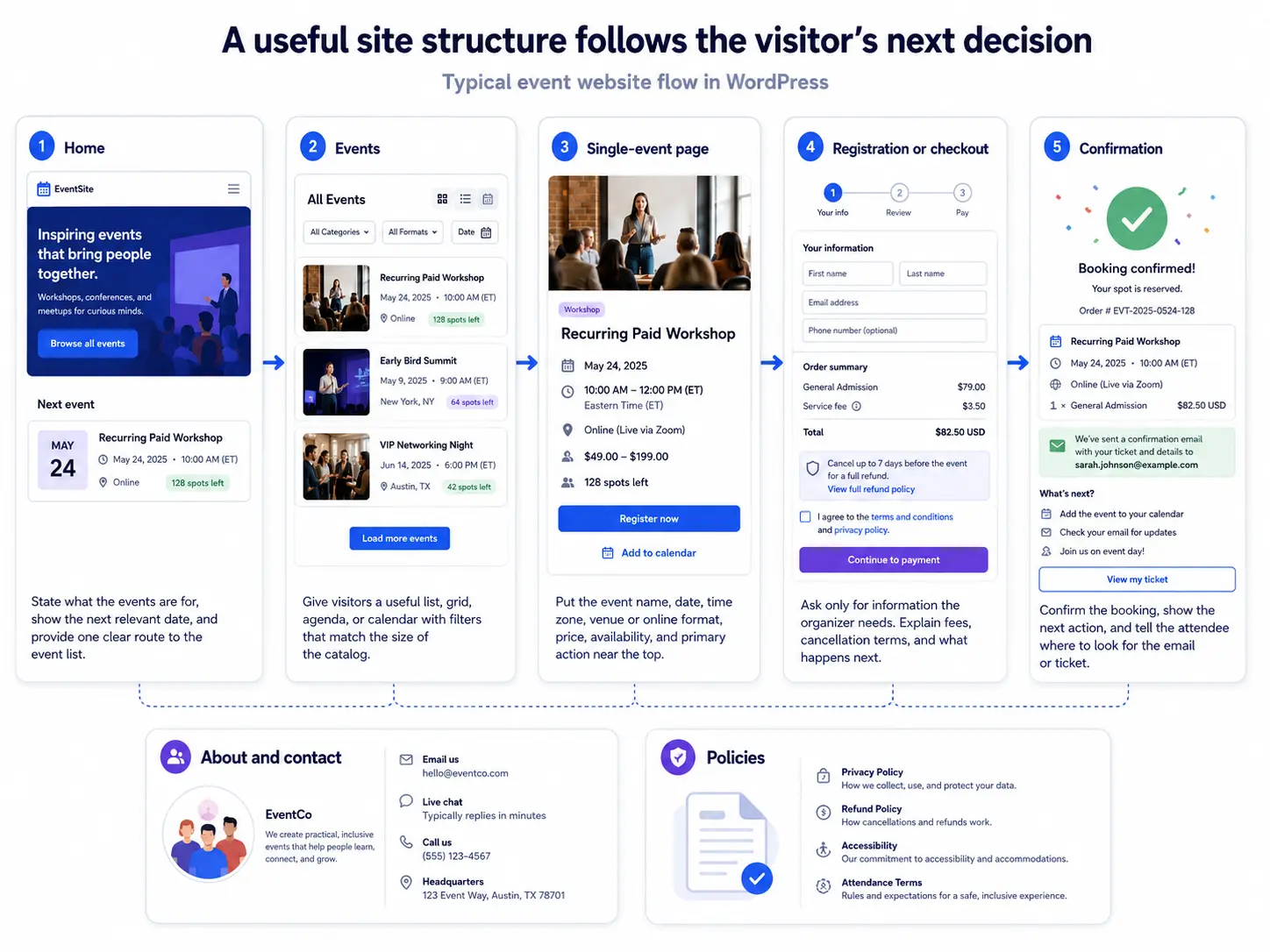
Eine übersichtliche Seitenstruktur orientiert sich an der nächsten Entscheidung des Besuchers. Wenn Sie eine Veranstaltungswebsite mit WordPress erstellen, bedeutet das in der Regel eine Startseite, eine Veranstaltungsübersicht, eine Seite für jede Veranstaltung, eine Anmelde- oder Buchungsseite und eine Bestätigungsseite. Seiten zu „Über uns“, „Kontakt“ und „Richtlinien“ schaffen Vertrauen und beantworten Fragen, die nicht in das Buchungsformular gehören.
– Startseite: Geben Sie an, wozu die Veranstaltungen dienen, zeigen Sie das nächste relevante Datum an und bieten Sie einen klaren Weg zur Veranstaltungsliste.
– Veranstaltungen: Bieten Sie Besuchern eine nützliche Liste, ein Raster, eine Agenda oder einen Kalender mit Filtern, die der Größe des Katalogs entsprechen.
– Seite für Einzelveranstaltungen: Platzieren Sie den Veranstaltungsnamen, das Datum, die Zeitzone, den Veranstaltungsort oder das Online-Format, den Preis, die Verfügbarkeit und die Hauptaktion im oberen Bereich.
– Anmeldung oder Bezahlung: Fragen Sie nur nach den Informationen, die der Veranstalter benötigt. Erläutern Sie Gebühren, Stornierungsbedingungen und das weitere Vorgehen.
– Bestätigung: Bestätigen Sie die Buchung, zeigen Sie den nächsten Schritt auf und teilen Sie dem Teilnehmer mit, wo er die E-Mail oder das Ticket finden kann.
– Informationen und Kontakt: Nennen Sie den Organisator und geben Sie eine konkrete Möglichkeit, Hilfe zu erhalten.
– Richtlinien: Die geltenden Datenschutz-, Rückerstattungs-, Zugänglichkeits- und Teilnahmebedingungen werden veröffentlicht.
Bevor Sie sich für ein Layout entscheiden, schauen Sie sich diese Beispiele von Veranstaltungswebseiten an , um zu sehen, wie andere Seiten Zeitpläne, Veranstaltungsorte, Redner und die Anmeldung organisieren.
Bei einer einzelnen Konferenz kann die Startseite gleichzeitig als Hauptseite für die Veranstaltung dienen, um die Anmeldezeit zu verkürzen. Veranstaltungsorte, Schulungsunternehmen oder Vereine mit regelmäßigen Terminen benötigen in der Regel ein separates Veranstaltungsarchiv. Sehen Sie sich diese Beispiele für Veranstaltungswebseiten an, bevor Sie sich für ein Layout entscheiden. Wählen Sie die Struktur jedoch anhand des Buchungsprozesses und nicht anhand des Aussehens der Startseite eines Mitbewerbers. Dieser Unterschied ist wichtig, wenn Sie mit WordPress eine Veranstaltungswebseite für ein fortlaufendes Programm und nicht nur für einen einzelnen Termin erstellen.
Wie installiert man WordPress, ein Theme und MEC?
Um mit WordPress eine Veranstaltungswebsite zu erstellen, benötigen Sie eine Domain, WordPress-Hosting, ein SSL-Zertifikat, ein Theme und ein Veranstaltungs-Plugin. Falls Sie sich noch nicht für einen Hosting-Anbieter entschieden haben, nutzen Sie … Webnus WordPress-Hosting-Leitfaden als separater Kaufvergleich. Dieses Tutorial setzt voraus, dass Sie WordPress bereits eingerichtet haben.
1. Melden Sie sich im WordPress-Dashboard an.
2. Öffnen Sie Einstellungen > Allgemein . Überprüfen Sie den Website-Titel, die Administrator-E-Mail-Adresse, die Zeitzone, das Datumsformat und das Zeitformat.
3. Öffnen Sie Einstellungen > Permalinks und wählen Sie eine lesbare Struktur, bevor Sie Veranstaltungs-URLs veröffentlichen. Das spätere Ändern bestehender URLs kann zu Weiterleitungen und defekten Links führen.
4. Installieren Sie ein responsives Theme. Ein Block-Theme verwendet den WordPress-Website-Editor, während andere Themes den Customizer oder eigene Einstellungen nutzen können.
5. Laden Sie MEC Lite oder Pro herunter über Webnus und installieren Sie es. Aktivieren Sie das Plugin.
6. Verwenden Sie eine Testumgebung oder ein aktuelles Backup, bevor Sie Zahlungsgateways, Page-Builder oder mehrere Add-ons hinzufügen.
Die offizielle WordPress-Anleitung erklärt, wie das geht. Plugins installieren und verwalten. Webnus unterhält auch separate MEC-Installationsanleitung.
Die WordPress-Veranstaltungswebsite hat nun ihre Grundlage, ist aber noch nicht bereit für Veranstaltungsdaten. Globale Termine, URLs, Layouts und Buchungsvorgänge benötigen eine einheitliche Konfiguration.
Wie konfiguriert man eine Veranstaltungswebsite mit MEC?
Wenn Sie mit MEC eine Veranstaltungsseite erstellen, legen Sie zuerst die globalen Regeln fest. Andernfalls wird jede Veranstaltung zu einer kleinen Reparaturaufgabe, und wiederholte Veranstaltungen driften auseinander.
Öffnen Sie den MEC-Einstellungsbereich und überprüfen Sie Folgendes:
– Slugs und Archivverhalten: Legen Sie fest, wie Event-URLs und das Event-Archiv mit der bestehenden Permalink-Struktur der Website funktionieren sollen.
Datum , Uhrzeit und Zeitzone: Stellen Sie sicher, dass WordPress und die Veranstaltungsanzeige übereinstimmen. Geben Sie bei Online-Veranstaltungen die Zeitzone auf der Seite an, anstatt davon auszugehen, dass der Besucher sie selbst erschließt.
– Währungs- und Kostenanzeige: Legen Sie die Standardwährung fest und bestimmen Sie, wie kostenlose Veranstaltungen oder Mindestticketpreise angezeigt werden sollen.
– Layout für Einzelveranstaltungen: Wählen Sie die Elemente aus, die Besucher benötigen, und entfernen Sie Module, die dieser Website keinen Mehrwert bieten.
– Buchung: Wenn das Projekt die MEC Pro-Buchung nutzt, aktivieren Sie das Buchungsmodul, bevor Sie Tickets oder Formulare erstellen.
– Benachrichtigungen: Legen Sie fest, welche Teilnehmer- und Administratorbenachrichtigungen der Workflow erfordert, und testen Sie diese später mit echten Posteingängen.
Bei der Erstellung einer Veranstaltungswebsite mit WordPress kann man diese Konfiguration leicht überstürzen. Ein paar Minuten für gemeinsame Einstellungen zu investieren, spart jedoch deutlich mehr Zeit, sobald der Veranstaltungskatalog Dutzende von Terminen enthält.
Wie erstellt man sein erstes Event in MEC?
Erstellen Sie eine vollständige Testveranstaltung, bevor Sie den gesamten Katalog importieren oder eingeben. Auf einer WordPress-Veranstaltungswebsite dient dieser Datensatz als Vorlage für Titel, Beschreibungen, Veranstaltungsorte, Organisatoren, Zeitpläne, Tickets und Bilder, die Sie problemlos duplizieren können.
Öffnen Sie im WordPress-Dashboard den MEC-Veranstaltungsbereich und fügen Sie eine neue Veranstaltung hinzu. Stellen Sie sich in diesem Beispiel einen zweistündigen Brotbackkurs vor, der jeden Samstag stattfindet, 18 Plätze bietet und sowohl ein Standardticket als auch ein vergünstigtes Studententicket anbietet.
1. Benennen Sie die Veranstaltung eindeutig: „Sauerteig-Workshop am Samstag“ sagt mehr aus als „Wöchentlicher Kurs“.
2. Schreiben Sie eine aussagekräftige Beschreibung: Erklären Sie, was die Teilnehmer erwartet, für wen die Veranstaltung geeignet ist, was im Programm enthalten ist und was sie mitbringen sollten.
3. Datum und Wiederholung festlegen: Überprüfen Sie das erste Auftreten, das Enddatum, ausgeschlossene Daten und die Zeitzone. Wiederkehrende Ereignisse erfordern eine zusätzliche Überprüfung im Frontend, da eine einzige fehlerhafte Regel viele Seiten beeinträchtigen kann.
4. Fügen Sie den Zeitplan hinzu: Ein kurzer Stundenplan hilft den Menschen, Ankunftszeit, Anweisungen, Pausen und Endzeit zu verstehen.
5. Veranstaltungsort und Organisator anlegen: Verwenden Sie konsistente Datensätze, anstatt für jede Veranstaltung eine leicht unterschiedliche Adresse des Veranstaltungsortes oder einen anderen Namen des Organisators einzugeben.
6. Kosten- und Statusinformationen hinzufügen: Die angezeigten Preise sollten mit den später konfigurierten Tickets übereinstimmen. Der Veranstaltungsstatus muss aktualisiert werden, wenn eine Veranstaltung abgesagt, verschoben oder neu terminiert wird.
7. Wählen Sie ein aussagekräftiges Titelbild: Zeigen Sie die Veranstaltung, den Dozenten, den Veranstaltungsort oder das Ergebnis. Dekorative, textlastige Banner sind auf Mobilgeräten schwerer wiederzuverwenden und zu lesen.
Wer eine WordPress-Veranstaltungswebsite mit wiederkehrenden Terminen erstellen möchte, sollte mindestens zwei Termine im Frontend überprüfen. Prüfen Sie den ersten Termin, einen späteren Termin und eventuelle Ausnahmen, bevor Sie die Konfiguration klonen.
Die offizielle Dokumentation des MEC-Veranstaltungseditors umfasst Felder für Datum, Wiederholungen, Zeitpläne, Orte, Organisatoren, Kosten, Status, Tickets und Buchung.
Wie werden Veranstaltungen auf einer WordPress-Veranstaltungswebsite angezeigt?
MEC speichert die Veranstaltungsdatensätze auf Ihrer Website. Auf einer Veranstaltungswebsite mit MEC legt ein Shortcode fest, welche Datensätze angezeigt werden, wie sie gefiltert werden und welches Kalenderdesign den Besuchern angezeigt wird. Gemäß unserer aktuellen Designstruktur werden benutzerdefinierte Kalender unter ME Calendar > Shortcodes > Neuen Shortcode hinzufügen erstellt.
Wählen Sie eine Ansicht, die dem Suchverhalten der Nutzer entspricht:
| Besucherbedarf | Nützliche Ausgangsansicht | Was zu testen ist |
|---|---|---|
| Überfliegen Sie schnell die nächsten Ereignisse. | Liste oder Tagesordnung | Klarheit des Datums, Preis, Veranstaltungsort und Handlungsaufforderung |
| Stöbern Sie in einem umfangreichen Monatsprogramm | Monatskalender | Mobile Navigation und überfüllte Tage |
| Vergleiche visuelle Ereigniskarten | Raster oder Kachel | Bildzuschnitte, gleiche Kartenhöhe und lesbare Metadaten |
| Folgen Sie dem Stundenplan eines Kurses oder Veranstaltungsortes. | Wochen-, Zeitplan- oder Agendaansicht | Zeitzonen, wiederkehrende Termine und Filter |
Erstellen Sie den Shortcode, legen Sie Filter und Datumsverhalten fest, speichern Sie ihn und fügen Sie ihn dann auf Ihrer Kalenderseite ein. Verfahren Sie genauso mit kleineren Abschnitten wie „Nächster Workshop“ auf der Startseite. Hier wird der Aufwand, der in die Erstellung einer Veranstaltungswebsite mit WordPress gesteckt wurde, für Besucher sichtbar. Vermeiden Sie es, mehrere vollständige Kalender auf einer Seite zu platzieren, es sei denn, Besucher müssen unbedingt einen hervorgehobenen Kalender mit einem allgemeinen Kalender vergleichen.
Die verfügbaren Einstellungen finden Sie im aktuellen MEC-Shortcode-Leitfaden .
Wie gestaltet man Veranstaltungsseiten, die die Anmeldung erleichtern?
Wenn Sie mit WordPress eine Veranstaltungswebsite erstellen, helfen Sie Besuchern, sich bereits vor dem Erreichen des Vollbildmodus auf einem Smartphone einen Überblick über die Veranstaltung zu verschaffen. Platzieren Sie Name, Datum, Startzeit, Zeitzone, Veranstaltungsort oder Online-Format, Preis, Verfügbarkeit und die wichtigste Aktion im oberen Bereich. Beantworten Sie anschließend die Fragen, die die Anmeldung verzögern.
Im obigen Workshop-Beispiel sollte die Seite Informationen zu Schwierigkeitsgrad, Dauer, benötigten Zutaten, Ausrüstung, Barrierefreiheit, Stornierungsbedingungen und den Ticketpreis enthalten. Eine Konferenzseite benötigt möglicherweise Angaben zu Referenten, Themenbereichen, Sponsoren, Unterkünften und einem ausführlicheren Programm. Eine kostenlose Veranstaltung in der Nachbarschaft kann deutlich kürzer sein.
Konzentrieren Sie sich auf eine Hauptaktion. Erfolgt die Registrierung im MEC, beschriften Sie die Schaltfläche mit „Registrieren“ oder „Tickets auswählen“. Wird die Registrierung von einem anderen Dienst abgewickelt, weisen Sie darauf hin, dass der Besucher auf eine externe Registrierungsseite weitergeleitet wird. Vermeiden Sie es, Registrierung, Newsletter-Anmeldung, Teilen in sozialen Medien und themenfremde Werbeaktionen gleich stark zu gewichten. Sie können den Text der wichtigsten Schaltflächen direkt in den MEC-Einstellungen ändern.
Sie können mit dem WordPress-Editor unterstützende Seiten erstellen. Site-Editor Diese Funktion ist verfügbar, wenn die Website ein Block-Theme verwendet. Elementor-Nutzer können dieser Anleitung folgen. Elementor verwenden mit Modern Events Calendar.
Wie fügt man einer WordPress-Veranstaltungswebsite eine Registrierung hinzu?
Um mit MEC eine Veranstaltungsseite zu erstellen, die Anmeldungen akzeptiert, wählen Sie zunächst den Buchungspfad. Der integrierte Buchungsbereich von MEC ist exklusiv in MEC Pro verfügbar. Aktivieren Sie ihn in den aktuellen Buchungseinstellungen und konfigurieren Sie anschließend das globale oder individuelle Buchungsformular, die Zahlungsanbieter, Benachrichtigungen und Buchungsregeln, bevor Sie die Einstellungen für eine einzelne Veranstaltung anpassen.
Für jede kostenpflichtige Veranstaltung:
1. Erstellen Sie die Ticketarten und Preise.
2. Legen Sie die Verfügbarkeitsdaten für Tickets und etwaige Beschränkungen pro Ticket fest.
3. Legen Sie das Gesamtbuchungslimit auf die tatsächliche Kapazität des Veranstaltungsortes oder der jeweiligen Sitzung fest.
4. Erstellen Sie das Buchungsformular nur mit den Feldern, die die Mitarbeiter verwenden werden.
5. Steuern oder Gebühren sollten erst konfiguriert werden, nachdem der Website-Inhaber die geltenden Bestimmungen bestätigt hat.
6. Wählen Sie das oder die zulässigen Zahlungsportale aus.
7. Definieren Sie, was für diesen Zahlungsweg als verifiziert und bestätigt gilt.
8. Führen Sie vor dem Verkaufsstart einen kostenlosen und einen kostenpflichtigen Test durch.
Eine Kapazität von 18 bedeutet nicht zwangsläufig 18 Buchungen. Eine Buchung kann mehrere Tickets umfassen. Entscheiden Sie, ob die Betriebsgrenze für Buchungen, Tickets oder andere Tickets gilt. seatTesten Sie die Einstellungen anschließend mit mehreren Ticketarten. Dies ist eine häufige Fehlerquelle auf WordPress-Veranstaltungswebseiten. MEC dokumentiert sowohl die Einstellungen pro Ticket als auch ein Gesamtbuchungslimit in seinen Richtlinien. Buchungseinrichtungsleitfaden.
Wenn Ihre Veranstaltung nur ein einfaches Formular und keinen MEC-Ticketbestand benötigt, ist die fokussierte Anleitung zur Erstellung eines Veranstaltungsregistrierungsformulars in WordPress möglicherweise der kürzere Weg.
Sollten Sie die MEC-Kasse nutzen oder WooCommerce?
Bei einer Veranstaltungswebsite mit MEC sollten Sie den nativen Buchungspfad verwenden, wenn der Schwerpunkt der Transaktion auf Veranstaltungstickets liegt und die verfügbaren Zahlungsportale zum Projekt passen. Beachten Sie Folgendes: WooCommerce Wenn Kunden Tickets von verschiedenen Veranstaltungen oder Tickets und Produkte aus dem Shop in einen Warenkorb legen möchten.
Die dokumentierten WooCommerce Für diesen Weg wird MEC Pro benötigt. WooCommerce Integrations-Add-on. Es enthält außerdem Workflow-Details, die getestet werden sollten, darunter Registrierungsfelder, Änderungen der Ticketanzahl und die Synchronisierung zwischen WooCommerce Bestellstatus und MEC-Buchungsstatus. Folgen Sie dem vollständigen Ablauf. WooCommerce und MEC-Leitfaden anstatt zu versuchen, die Integration anhand dieser Übersicht zu konfigurieren.
Wenn Sie Ihr Anmeldeformular für die Veranstaltung anhand der von uns bereitgestellten Vorlagen gestalten, schaffen Sie ein besseres Benutzererlebnis für Ihre Besucher.
Wie konfiguriert man Bestätigungen auf einer Veranstaltungswebsite mit MEC?
Wenn Sie mit WordPress eine Veranstaltungswebsite erstellen, denken Sie daran, dass eine erfolgreiche Zahlungsseite nur ein Registrierungsstatus ist. Der Teilnehmer benötigt eine eindeutige Bestätigung, und die Mitarbeiter benötigen einen nutzbaren Buchungsnachweis.
Testen Sie die folgende Sequenz:
– Der Browser zeigt eine Bestätigungs- oder Dankesseite mit dem Namen der Veranstaltung und dem nächsten Schritt an.
– Der Teilnehmer erhält die korrekte E-Mail in einem realen externen Posteingang.
– Der Organisator oder Administrator erhält die erwartete Benachrichtigung.
– Die Buchung wird mit dem korrekten Ereignis, der Ticketanzahl, dem Zahlungsbetrag und dem Status in Ihrem Dashboard angezeigt.
– Falls der Workflow dies erfordert, wird eine Erinnerung, ein Ticket, eine herunterladbare Datei oder ein Check-in-Zugangscode versendet.
– Die Mitarbeiter können den Teilnehmer schnell finden und feststellen, ob die Buchung ausstehend, verifiziert, bestätigt, storniert oder erstattet ist.
Bei wiederkehrenden Veranstaltungen prüfen Sie, ob der Teilnehmerdatensatz zur richtigen Veranstaltung gehört. Bei einer abgesagten Veranstaltung entscheiden Sie, ob die Buchung umgebucht, eine manuelle Rückerstattung veranlasst oder der Teilnehmer manuell kontaktiert wird. Dokumentieren Sie diesen Vorgang so, dass das Veranstaltungsteam ihn am Veranstaltungstag leicht finden kann.
Wie bereitet man eine WordPress-Veranstaltungswebsite für die Suche vor?
Wenn Sie mit WordPress eine Veranstaltungswebsite erstellen, benötigt jede öffentliche Veranstaltung eine stabile, suchmaschinenoptimierte Seite mit spezifischen Informationen. Verwenden Sie einen aussagekräftigen Veranstaltungsnamen, einen eindeutigen Text, eine gut lesbare URL, alle Termine, einen klaren Veranstaltungsort oder das Online-Format, den aktuellen Preis und die korrekte Verfügbarkeit bzw. den Veranstaltungsstatus.
MEC enthält Einstellungen für das Ereignisschema, aber die sichtbare Seite und die strukturierten Daten müssen übereinstimmen. Googles Dokumentation strukturierter Ereignisdaten Es erläutert die erforderlichen Eigenschaften und wie mit abgesagten, verschobenen und neu terminierten Veranstaltungen umzugehen ist. Google empfiehlt beispielsweise, die identifizierenden Veranstaltungsinformationen beizubehalten, wenn eine Veranstaltung abgesagt wird, und deren Namen zu ändern. eventStatus, anstatt die anderen Eigenschaften des Ereignisses zu löschen oder den Veröffentlichungsstatus zu ändern.
– Geben Sie jeder Veranstaltung eine eigene URL, wenn sie in den Suchergebnissen sichtbar sein soll.
– Halten Sie Datum, Veranstaltungsort, Ticketverfügbarkeit und Status aktuell.
– Verlinkung zu wichtigen Veranstaltungsseiten aus dem Veranstaltungsarchiv und relevanten Website-Inhalten.
– Fügen Sie Veranstaltungsseiten in die XML-Sitemap ein, wenn diese indexiert werden sollen.
– Überprüfen Sie die endgültige Ausgabe des Ereignisses mit dem Rich Results Test von Google und prüfen Sie alle Warnungen der Search Console.
Eine gut gestaltete WordPress-Veranstaltungswebsite liefert Suchmaschinen dieselben Informationen, die auch Besucher sehen. Strukturierte Daten können jedoch unzureichende Veranstaltungsseiten, abgelaufene Angebote oder Terminkonflikte nicht beheben.
Für seitenweite Änderungen, die über die Veranstaltungsseiten hinausgehen, verwenden Sie die Webnus Führer zu WordPress-SEO verbessern.
Wie sorgt man dafür, dass eine WordPress-Veranstaltungswebsite auf Mobilgeräten schnell und benutzerfreundlich bleibt?
Wenn Sie mit WordPress eine Veranstaltungswebsite erstellen, kann die fertige Seite ein großes Hero-Bild, eine Karte, einen Zeitplan, Kalenderfunktionen, ein Buchungsformular und Zahlungsoptionen enthalten. Testen Sie die tatsächliche Seite, anstatt anzunehmen, dass das Theme oder ein Cache-Plugin die Performance-Probleme gelöst hat.
– Eventbilder vor dem Hochladen komprimieren und verkleinern.
– Überprüfen Sie Kalender, Datumsauswahl, Ticketauswahl, Formularfehler und Zahlungssteuerung auf einem schmalen Handybildschirm.
– Stellen Sie sicher, dass Schaltflächen und Formularbeschriftungen sowohl mit der Tastatur als auch mit dem Mauszeiger gut erkennbar sind.
– Überprüfen Sie den Farbkontrast, die sichtbaren Fokuszustände, die Überschriften, die Feldanweisungen und die Fehlermeldungen.
– Testen der Caching- und Optimierungseinstellungen anhand von MEC-Formularen und dynamischen Buchungsdaten.
– Messen Sie repräsentative Eventseiten mit PageSpeed Insights und überprüfen Sie die Felddaten in der Search Console, sobald genügend Traffic vorhanden ist.
Für eine umfassendere Diagnose sollten Sie diesen WordPress-Kalender-Website-Audit durchführen , bevor Sie Plugins oder Themes ändern.
Google ist aktuell Leitfaden zu den Core Web Vitals WordPress verwendet Largest Contentful Paint, Interaction to Next Paint und Cumulative Layout Shift, um Ladezeiten, Reaktionsfähigkeit und visuelle Stabilität zu messen. Diese Messwerte sollten als Diagnosesignale betrachtet werden. Wer eine Veranstaltungswebsite mit WordPress erstellen möchte, sollte außerdem einen Nutzertest durchführen: Kann jemand auf einem normalen Smartphone ein Datum auswählen und die Registrierung abschließen, ohne dass dies nicht funktioniert? zoomEingegebene Daten verlieren oder das falsche Steuerelement antippen?
Für deepWenn es um Geschwindigkeit und Benutzerfreundlichkeit geht, siehe den Leitfaden zu einem Hochleistungsfähige WordPress-Event-Website.
Wie testet man eine Event-Website mit MEC vor dem Launch?
Bevor Sie eine Veranstaltungswebsite mit WordPress auf der Live-Domain erstellen, stellen Sie sicher, dass der gesamte Ablauf für die Teilnehmer in einer Testumgebung funktioniert. Nutzen Sie dazu sechs Kontrollpunkte: Entdecken, Verstehen, Registrieren, Bezahlen, Bestätigen und Teilnehmen.
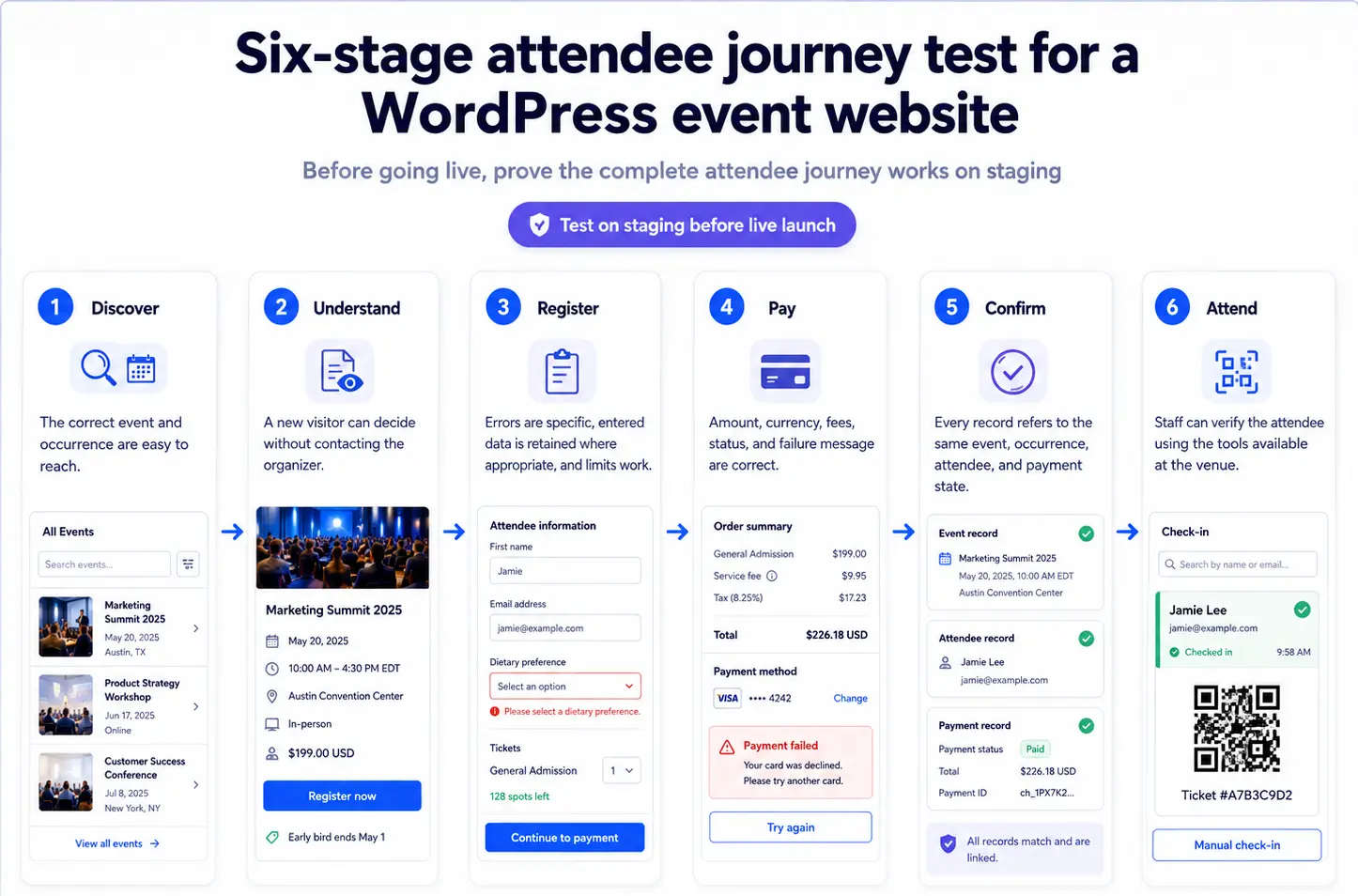
Testen Sie denselben Ablauf, den ein echter Teilnehmer durchlaufen würde, einschließlich der Übergabe an das Veranstaltungspersonal.
| Kontrollpunkt | Test | Bestehensbedingung |
|---|---|---|
| Entdecken | Sie finden die Veranstaltung auf der Startseite, im Veranstaltungsarchiv, über die Website-Suche oder über eine geteilte URL. | Das richtige Ereignis und der richtige Zeitpunkt sind leicht zu erreichen. |
| Verstehen | Bitte prüfen Sie Datum, Zeitzone, Veranstaltungsort, Preis, Verfügbarkeit, Zielgruppe und Inklusivleistungen. | Ein neuer Besucher kann sich entscheiden, ohne den Veranstalter zu kontaktieren. |
| Registrieren | Bitte übermitteln Sie gültige Daten, ungültige Daten und mehr als einen Tickettyp. | Fehler werden spezifisch erfasst, eingegebene Daten werden gegebenenfalls beibehalten und der Arbeitsaufwand wird begrenzt. |
| Abschließen | Führen Sie die vom Gateway genehmigte Testtransaktion und einen fehlgeschlagenen Zahlungsfall durch. | Betrag, Währung, Gebühren, Status und Fehlermeldung sind korrekt. |
| Schichtannahme | Überprüfen Sie die Browsermeldung, die Teilnehmer-E-Mail, die Administrator-E-Mail und den Buchungsdatensatz. | Jeder Datensatz bezieht sich auf dasselbe Ereignis, denselben Vorfall, denselben Teilnehmer und denselben Zahlungsstatus. |
| Teilnehmen | Öffnen Sie das Ticket oder den Teilnehmerdatensatz und führen Sie die geplante Check-in-Methode durch. | Das Personal kann die Anwesenheit der Teilnehmer mithilfe der am Veranstaltungsort verfügbaren Tools überprüfen. |
Wiederholen Sie den Vorgang auf Desktop- und Mobilgeräten. Testen Sie eine kostenlose Registrierung, ein kostenpflichtiges Ticket, einen ausverkauften Status, eine abgesagte oder verschobene Veranstaltung sowie ein wiederkehrendes Ereignis. Falls die Website Gastbeiträge zulässt, reichen Sie eine Veranstaltung über die Benutzeroberfläche ein und prüfen Sie Moderation, Berechtigungen, Dateigrößenbeschränkungen und Benachrichtigungsverhalten. Die Dokumentation zur Veranstaltungseinreichung im Frontend von MEC erläutert die Veranstaltungsliste und die Seite zum Hinzufügen von Veranstaltungen, Zugriffsrollen, Gastbeiträge und den Veröffentlichungsstatus.
Was sollten Sie tun, nachdem Sie eine Veranstaltungswebsite mit WordPress erstellt haben?
Beobachten Sie die ersten Anmeldungen auf der WordPress-Veranstaltungswebsite genau. Prüfen Sie fehlgeschlagene Zahlungen, die Zustellung der Bestätigung, an den Support gerichtete Anfragen und jegliche Abweichungen zwischen der angegebenen Kapazität und den Buchungen. Beheben Sie wiederkehrende Unklarheiten direkt auf der Veranstaltungsseite, anstatt dieselbe Frage per E-Mail zu beantworten.
Vor Änderungen an Plugins, Theme oder Zahlungsabwicklung erstellen Sie bitte ein aktuelles Backup und nutzen Sie nach Möglichkeit eine Testumgebung. Nach einer Aktualisierung der Inhalte führen Sie den Registrierungsprozess erneut durch. Überprüfen Sie Termine, Preise, Veranstalter, Veranstaltungsort und den Veranstaltungsstatus, sobald sich das Programm ändert. Vergangene Veranstaltungen können weiterhin nützlich sein, sollten aber nach Anmeldeschluss nicht mehr buchbar sein.
Sobald die Website funktioniert, sollte man mit der Vermarktung beginnen. Webnus Anleitung die Teilnehmerzahl bei Veranstaltungen erhöhen deckt die nächste Stufe ab. Wenn Ihre Anforderungen über die hier beschriebene WordPress-Einrichtung hinausgehen, vergleichen Sie umfassendere Lösungen. Event-Management-Software bevor man noch mehr Add-ons in einen Workflow einbaut, der nicht mehr passt.
Konstruiere ein Ereignis und beweise dann den gesamten Pfad
Die sicherste Methode, eine Veranstaltungswebsite mit WordPress zu erstellen, besteht darin, eine repräsentative Veranstaltung zu erstellen und diese vom ersten Kontakt bis zum Check-in zu testen. Dadurch werden unklare Seiten, fehlerhafte Wiederholungsregeln, fehlende E-Mail-Adressen, Kapazitätsfehler und Probleme mit dem Zahlungsstatus aufgedeckt, solange diese noch kostengünstig zu beheben sind.
Beginnen Sie mit dem Ereignis, das den anspruchsvollsten Arbeitsablauf hat. Konfigurieren Sie es in Modern Events CalendarVeröffentlichen Sie es auf der Testumgebung und führen Sie den sechsstufigen Teilnehmertest durch. Sobald diese Veranstaltung erfolgreich abgeschlossen ist, verwenden Sie sie als Vorlage für den Rest des Katalogs.
Häufig gestellte Fragen
1. Kann ich mit WordPress eine Veranstaltungswebsite erstellen, ohne programmieren zu müssen?
Ja. WordPress, ein kompatibles Theme und MEC decken die wichtigsten Veröffentlichungs- und Buchungsmöglichkeiten ohne zusätzlichen Code ab. Damit lässt sich für viele gängige Veranstaltungsprogramme eine WordPress-Website erstellen. Eventdaten, Seiten, Zahlungseinstellungen, E-Mails und Tests müssen jedoch noch konfiguriert werden. Zusätzlicher Code kann hilfreich sein, wenn die gewünschten Design- oder Geschäftsregeln über die verfügbaren Einstellungen hinausgehen.
2. Ist MEC Lite für eine Veranstaltungswebsite ausreichend?
MEC Lite kann für eine WordPress-Veranstaltungswebsite ausreichen, die lediglich Veranstaltungen veröffentlicht und anzeigt oder Besucher zu einem externen Registrierungslink weiterleitet. Der integrierte Buchungs- und Ticketbereich von MEC ist eine Pro-Funktion. Prüfen Sie die aktuelle MEC-Kompatibilität, bevor Sie sich für eine Edition entscheiden, da sich Funktionen und Add-on-Anforderungen ändern können.
3. Akzeptiert MEC Online-Zahlungen?
Eine Veranstaltungswebsite mit MEC Pro kann den Buchungsablauf des Plugins und die unterstützten Zahlungsgateway-Optionen nutzen. WooCommerce Die Nutzung erfolgt über den bestehenden Integrationspfad. Die richtige Wahl hängt von den Anforderungen des Zahlungsgateways, der Währung, der Steuern, der Rückerstattungsrichtlinien und der Auftragsverwaltung ab. Prüfen Sie die Kompatibilität und nutzen Sie den Testmodus des Zahlungsgateways, bevor Sie Live-Bestellungen annehmen.
4. Können Organisatoren Veranstaltungen von der Startseite aus einreichen?
Eine WordPress-Veranstaltungswebsite kann den Frontend-Workflow von MEC zur Veranstaltungseinreichung mit Veranstaltungslisten- und Hinzufügeseiten nutzen. Konfigurieren Sie WordPress-Rollen, Regeln für Gastbeiträge, Pflichtfelder, Upload-Limits und ob neue Veranstaltungen sofort veröffentlicht oder zur Überprüfung freigegeben werden sollen. Bei einem öffentlichen Formular sollte die Moderation standardmäßig aktiviert sein.
5. Funktioniert MEC mit Elementor?
Sie können mit Elementor und MEC eine WordPress-Veranstaltungswebsite erstellen. Die detaillierte Steuerung einzelner Veranstaltungsvorlagen oder MEC-Widgets hängt von der aktuellen Elementor-Integration und den installierten Add-ons ab. Nutzen Sie die entsprechende MEC- und Elementor-Anleitung und vergleichen Sie die Anweisungen mit den auf Ihrer Website installierten Versionen.
6. Kann eine Veranstaltungswebsite in den Google-Veranstaltungsergebnissen erscheinen?
Geeignete Seiten einer WordPress-Veranstaltungswebsite können strukturierte Daten für Veranstaltungen verwenden. Die Auszeichnung garantiert jedoch keine Suchfunktion. Die Seite muss den Google-Richtlinien entsprechen, korrekte Veranstaltungsinformationen bereitstellen und technisch zugänglich bleiben. Überprüfen Sie die gerenderte Auszeichnung und halten Sie Status, Datum, Ort, Preis und Verfügbarkeit aktuell.
7. Wie viel kostet die Erstellung einer WordPress-Veranstaltungswebsite?
Der Gesamtpreis kann eine Domain, Hosting, ein Theme, MEC Pro, Add-ons, Zahlungsgebühren, Design, Wartung und Personalkosten umfassen. Eine reine WordPress-Veranstaltungswebsite kann MEC Lite nutzen. Registrierung, Ticketing, WooCommerceErweiterte Designanforderungen oder Check-in-Vorgaben können kostenpflichtige Produkte und zusätzlichen Implementierungsaufwand verursachen. Berechnen Sie den Preis für den gesamten Arbeitsablauf und nicht nur für das Plugin, wenn Sie eine Event-Website mit WordPress erstellen.