Frage: Worauf sollte man bei der Prüfung einer WordPress-Veranstaltungswebsite achten?
Eine Checkliste für Veranstaltungswebseiten sollte prüfen, ob Besucher die Veranstaltung finden, das Angebot verstehen, sich problemlos anmelden, die korrekte Bestätigung erhalten und die Webseite sowohl auf dem Smartphone als auch per Tastatur bedienen können. Eine WordPress-Checkliste für Veranstaltungswebseiten muss zudem technische Prüfungen hinsichtlich Indexierbarkeit, strukturierter Daten, abgelaufener Einträge, Geschwindigkeit, Aktualisierungen, Backups, Sicherheit und Analysedaten umfassen. Die meisten unzureichenden Webseiten-Audits beginnen am falschen Punkt: Sie führen einen Geschwindigkeitstest durch, scannen einige wenige Titel und hinterlassen eine unstrukturierte Liste von Warnungen. Eine nutzerfreundliche Checkliste für Veranstaltungswebseiten verknüpft jede Warnung mit einer Aufgabe, die ein Besucher oder Webseitenbetreiber erledigen muss.
Sie müssen drei Bereiche testen: den Kalender bzw. das Veranstaltungsarchiv, eine Live-Veranstaltungsseite und den gesamten Registrierungsprozess. Markieren Sie jedes Ergebnis grün, gelb oder rot. Beheben Sie zuerst die roten Fehler, die die Auffindbarkeit oder Registrierung behindern, und planen Sie die Bearbeitung der gelben Fehler anschließend nach Aufwand und Auswirkung ein. Eine bestandene Checkliste garantiert keine Platzierungen oder Ticketverkäufe. Sie zeigt lediglich, dass der Hauptprozess der Veranstaltung getestet wurde und für jeden Fehler ein Verantwortlicher zuständig ist.
Versetzen Sie sich in die Lage der Teilnehmenden. Verfolgen Sie den Weg von den Suchergebnissen zur Veranstaltungsseite, Ticketauswahl, Bezahlung und Bestätigung. Untersuchen Sie anschließend die zugrundeliegenden WordPress-Systeme. Falls Sie die Website noch planen, beginnen Sie mit unserer Anleitung zum Erstellen einer Veranstaltungswebsite mit WordPress und kehren Sie vor dem Start hierher zurück.
Wie sollte man eine Checkliste für eine Veranstaltungswebsite bewerten?
Verwenden Sie einen dreifarbigen Statuscode und fordern Sie für jeden erfolgreichen Durchlauf einen Nachweis an. Ein grünes Ergebnis bedeutet, dass der Test abgeschlossen und das erwartete Ergebnis erzielt wurde. Gelb bedeutet, dass der Pfad zwar funktioniert, aber vermeidbare Risiken oder Probleme birgt. Rot bedeutet, dass ein Besucher, Suchmaschinen-Crawler oder Website-Administrator eine wichtige Aufgabe nicht abschließen kann.
| Score | Bedeutung | Benötigte Aktion |
|---|---|---|
| Grün | Der Test wurde auf den geprüften Seiten und Geräten erfolgreich abgeschlossen. | Datum notieren und planmäßig wiederholen |
| Bernstein | Die Aufgabe funktioniert, aber das Ergebnis ist unklar, langsam, inkonsistent oder fehlerhaft. | Weisen Sie einen Verantwortlichen zu und beheben Sie das Problem im nächsten Wartungszyklus. |
| Rot | Das Problem blockiert Auffinden, Zugriff, Registrierung, Zahlung oder Bestätigung | Beheben Sie das Problem vor der Werbeaktion oder dem nächsten Ticketverkauf. |
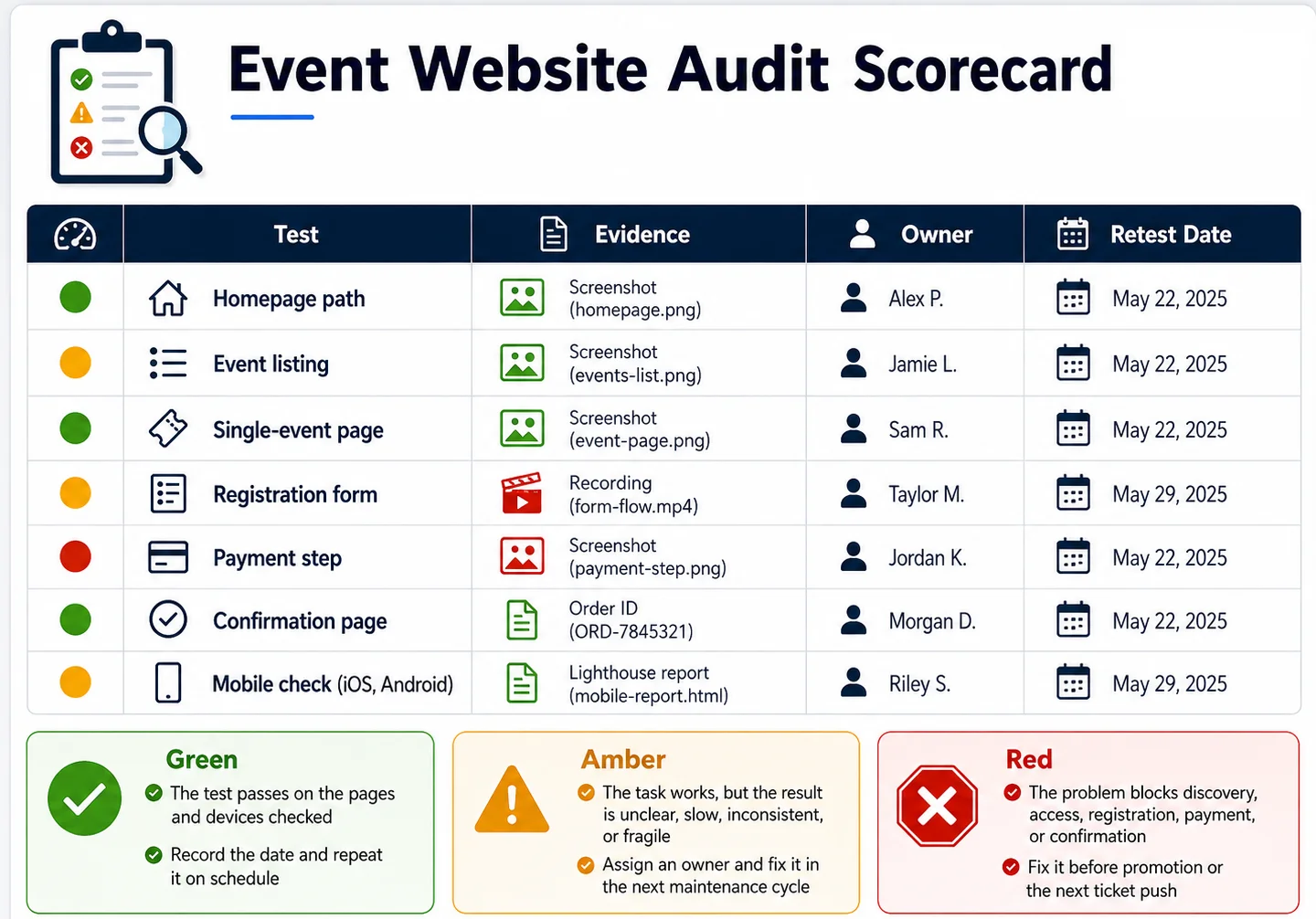
Erstellen Sie vor Beginn eine neue Testbuchung und verwenden Sie eine E-Mail-Adresse, die nicht mit einem Administratorkonto verknüpft ist. Führen Sie den Vorgang einmal in einem privaten Browserfenster und einmal auf einem echten Smartphone durch. Speichern Sie Screenshots, Zeitstempel, URLs und Transaktions-IDs im Prüfprotokoll.
Diese Beweise sind wichtig. „Das Formular sieht gut aus“ ist eine Meinungsäußerung. „Ein Gast hat Ticket 1047 auf einem Android-Smartphone ausgefüllt und um 14:32 Uhr die korrekte Bestätigungs-E-Mail erhalten“ ist ein Testergebnis.
Nutzen Sie die Checkliste für die Veranstaltungsseite als Testprotokoll und den Website-Audit als Nachweisdokumentation. Die Checkliste gibt an, was zu testen ist. Der Audit dokumentiert die Vorkommnisse, die Verantwortlichkeit für die Behebung und den Zeitpunkt des nächsten Tests.
Können Besucher die Veranstaltung finden und verstehen?
Eine Veranstaltungsseite sollte die praktischen Fragen der Besucher beantworten, bevor sie zur Anmeldung auffordert. Veranstaltungsname, Zielgruppe, Datum, Zeitzone, Ort, Preis, Verfügbarkeit und nächste Schritte sollten überall übereinstimmen. Dieser Teil der Checkliste für die Veranstaltungswebsite deckt Widersprüche auf, bevor sie im Buchungsformular erscheinen.
Folgen Sie diesem Teil der Checkliste für die Veranstaltungswebsite im Kalenderarchiv und auf mindestens einer Einzelveranstaltungsseite.
1. Geben Sie an, um welche Veranstaltung es sich handelt und für wen sie gedacht ist.
Lesen Sie die erste Seite, ohne zu scrollen. Besucher sollten Veranstaltungsart, Thema, Zielgruppe und Hauptnutzen sofort erkennen können. Ersetzen Sie Slogans wie „Ein unvergessliches Erlebnis“ durch konkrete Informationen zum Ablauf und zur Zielgruppe.
Bestehensbedingung: Der Seitentitel und der Einleitungstext erklären die Veranstaltung, ohne auf das Bild, das Logo oder Vorkenntnisse über die Kampagne Bezug zu nehmen.
Notieren Sie die getestete URL und den Eröffnungstext im Rahmen des Website-Audits der Veranstaltung, damit das Ergebnis nach einer Kampagnenbearbeitung verglichen werden kann.
2. Das Format deutlich darstellen.
Kennzeichnen Sie die Veranstaltung in der Nähe des Titels und des Anmeldebereichs als Präsenz-, Online- oder Hybridveranstaltung. Erläutern Sie bei einer Hybridveranstaltung, was im jeweiligen Ticket enthalten ist. Vermeiden Sie es, dass Besucher in den FAQs nachlesen müssen, ob sie anreisen müssen.
Bestehensbedingung: Das Format wird auf der Veranstaltungsseite, der Kalenderkarte und dem Ticketauswahlbildschirm angezeigt.
Auf der Checkliste für die Veranstaltungsseite sollte jede Stelle genannt werden, an der das Format erscheint, da eine Hybrid-Bezeichnung auf der Seite korrekt sein kann, beim Bezahlvorgang jedoch falsch.
3. Überprüfen Sie Datum, Uhrzeit und Zeitzone.
Vergleichen Sie die Kalenderkarte, die Veranstaltungsseite, das Buchungs-Widget, die Bestätigungs-E-Mail, die herunterladbare Kalenderdatei und die strukturierten Veranstaltungsdaten. Ein Fehler in der Zeitzone kann auf fünf verschiedenen Bildschirmen sichtbar bleiben und für den Ersteller der Veranstaltung dennoch korrekt erscheinen.
Bestehensbedingung: Start- und Endzeit stimmen überall überein, und bei einer Online- oder Multi-Region-Veranstaltung wird die Zeitzone angegeben oder klar umgerechnet.
Speichern Sie alle Abweichungen im Event-Website-Audit hinsichtlich des Geräts des Besuchers und der angezeigten Zeitzone.
4. Überprüfen Sie den Standort und die Zugangsanweisungen.
Bei Präsenzveranstaltungen prüfen Sie bitte den Kartenlink und vergewissern Sie sich, dass der Veranstaltungsort, die vollständige Adresse, die Zugangsdaten, Hinweise zu Parkmöglichkeiten oder öffentlichen Verkehrsmitteln sowie Informationen zur Barrierefreiheit korrekt angegeben sind. Bei Online-Veranstaltungen prüfen Sie bitte, wann und wie der Zugangslink bereitgestellt wird. Veröffentlichen Sie niemals einen Link zu einem privaten Meeting auf einer öffentlichen Veranstaltungsseite, es sei denn, dies ist ausdrücklich beabsichtigt.
Bestehensvoraussetzung: Der Teilnehmer weiß, wohin er gehen muss und wann die Zugangsdaten eintreffen.
Fügen Sie das getestete Karten- oder Zugriffslinkverhalten dem Checklisteneintrag der Veranstaltungsseite hinzu.
5. Überprüfen Sie den Zeitplan, die Referenten und die Änderungen der Sitzungen.
Prüfen Sie, ob die Agenda eine einheitliche Zeitzone verwendet und ob die Namen der Redner, die Titel der Sitzungen, die Räume und die Startzeiten mit anderen Wahlkampfmaterialien übereinstimmen. Falls der Zeitplan vorläufig ist, geben Sie dies bitte an und nennen Sie das Datum der nächsten Aktualisierung.
Bestehensbedingung: Die Tagesordnung ist auf Mobilgeräten lesbar, und eine kürzlich erfolgte Zeitplanänderung wird auf jeder betroffenen Seite angezeigt.
Ermitteln Sie den Quellzeitplan, den die Redakteure bei der Prüfung der Veranstaltungswebsite als maßgebend betrachten müssen.
6. Preis und Verfügbarkeit eindeutig gestalten.
Zeigen Sie vor der Zahlung die Währung, Steuern und Gebühren, den Verkaufsschluss, Ticketlimits und den Inhalt jedes Tickets an. Testen Sie Frühbucherrabatte und datumsbasierte Preise, anstatt sich auf die korrekte Funktion der Automatisierung zu verlassen.
Bestehensbedingung: Der auf der Veranstaltungsseite angezeigte Betrag und Ticketstatus stimmen mit den Angaben auf der Buchungs- oder Bezahlseite überein.
Erfassen Sie bei der Überprüfung der Veranstaltungswebsite die angezeigten und berechneten Beträge, einschließlich der Währung und etwaiger Gebühren, die später im Bezahlvorgang angezeigt werden.
7. Veröffentlichen Sie die Richtlinien und einen konkreten Kontaktweg.
Besucher sollten gegebenenfalls Informationen zu Stornierung, Rückerstattung, Umbuchung, Datenschutz, Barrierefreiheit und Verhaltensregeln finden können. Senden Sie eine Testfrage über die angegebene Kontaktmethode.
Erfolgsbedingung: Die Richtlinienverknüpfungen öffnen sich, stimmen mit dem aktuellen Ereignis überein und führen zu einem überwachten Kontaktkanal.
Schließen Sie diesen Teil der Checkliste für die Veranstaltungsseite ab, indem Sie die Person oder das Team benennen, das die Kontaktroute überwacht.
Funktioniert die Registrierung von Anfang bis Ende?
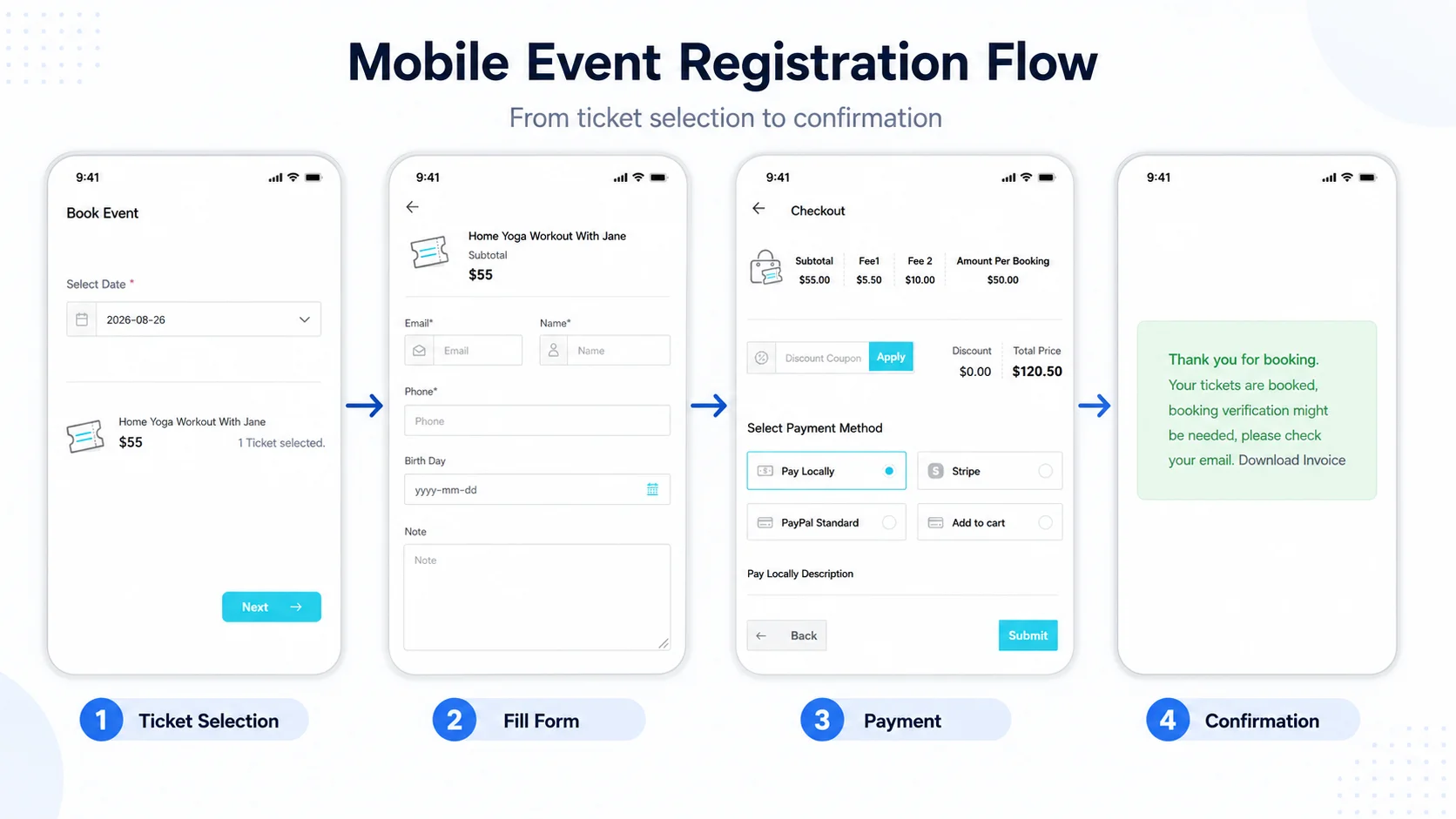
Für eine Registrierungsprüfung ist eine abgeschlossene Buchung erforderlich. Klicks auf Schaltflächen und Formularvorschauen reichen nicht aus, um zu belegen, dass Zahlung, Kapazitätsregeln, Benachrichtigungs-E-Mails und Analysen reibungslos zusammenarbeiten. Die Checkliste auf der Veranstaltungswebsite betrachtet die Buchung als einen zusammenhängenden Prozess.
Führen Sie diese sieben Prüfungen mit einem echten Testticket oder dem dokumentierten Testmodus des Zahlungsanbieters durch. Wenn die Website einen WordPress-Veranstaltungskalender verwendet , überprüfen Sie die in dieser Installation aktivierten Funktionen und Add-ons. MEC unterstützt anpassbare Buchungsformulare, Ticketarten, Bestätigungs-E-Mails, Veranstaltungsschemata und Buchungsberichte; die Verfügbarkeit kann jedoch von der Edition und Konfiguration abhängen.
8. Halten Sie eine eindeutige Registrierungsaktion aufrecht.
Verwenden Sie einheitliche Namen für Aktionen wie „Registrieren“, „Buchen“ oder „Tickets kaufen“. Überprüfen Sie die Veranstaltungskarte, die Einzelseite, die fixierte Kopfzeile und das mobile Layout. Zu viele Schaltflächen für Broschüren, Referenten, Newsletter und Tickets können die eigentliche Aktion verdecken.
Bestehensbedingung: Der primäre Registrierungsbutton ist sichtbar, ohne Inhalte zu verdecken, und führt zum richtigen Ereignis.
Erfassen Sie für die Prüfung der Veranstaltungswebsite die Quellseite, die Schaltflächenbeschriftung, das Ziel und das ausgewählte Vorkommen.
9. Testticket und Ereignisauswahl
Wählen Sie bei wiederkehrenden Veranstaltungen einen Termin, der nicht der nächste ist. Ändern Sie die Ticketanzahl, wenden Sie gegebenenfalls eine Teilnehmerbegrenzung an und kehren Sie zum vorherigen Schritt zurück. Achten Sie auf fehlende Auswahlen oder Buchungen, die dem falschen Termin zugeordnet sind. Testen Sie außerdem das Entfernen eines bestimmten Termins im Falle einer Stornierung oder Verschiebung.
Bedingung für den erfolgreichen Abschluss: Das gewählte Datum, die Ticketart, die Anzahl und der Preis bleiben bis zum Abschluss der Bestellung erhalten.
Speichern Sie die Auswahl und die Details der endgültigen Bestellung zusammen mit den Nachweisen aus der Checkliste der Veranstaltungsseite.
10. Jede wichtige Formularfehlermeldung auslösen
Reichen Sie das Formular auch dann ein, wenn ein Pflichtfeld fehlt, die E-Mail-Adresse ungültig ist oder ein Ticket doppelt vorliegt bzw. nicht verfügbar ist, sofern das System diese Zustände unterstützt. Fehlermeldungen sollten neben dem entsprechenden Feld angezeigt werden, die Lösung erläutern und die bereits eingegebenen Daten erhalten.
Bestehensbedingung: Ein Besucher kann den Fehler erkennen und beheben, ohne von vorne beginnen zu müssen.
Fügen Sie Screenshots jedes getesteten Fehlers zum Audit der Veranstaltungswebsite hinzu und protokollieren Sie, ob ausgefüllte Felder erhalten geblieben sind.
11. Führen Sie einen Zahlungstest durch
Testen Sie die aktiven Zahlungsmethoden, einschließlich einer erfolgreichen Zahlung und eines dokumentierten Fehlerfalls. Bestätigen Sie Währung, Steuern, Gebühren, Bestellstatus und Gesamtbetrag. Prüfen Sie, was passiert, wenn der Besucher die Seite aktualisiert, den Kauf nicht abschließt oder nach der Zahlung die Zurück-Taste des Browsers verwendet.
Erfolgsbedingung: Eine Zahlung erzeugt eine Buchung mit dem korrekten Betrag, Status und der korrekten Transaktionsreferenz.
Bei der Prüfung der Veranstaltungswebsite müssen Buchungs- und Transaktionsreferenzen gespeichert werden, ohne dabei Kartendaten oder personenbezogene Daten offenzulegen.
12. Testkapazität und Ausverkaufsstatus
Richten Sie eine Testveranstaltung mit geringer Kapazität ein oder nutzen Sie eine Staging-Umgebung. Buchen Sie den letzten Platz und versuchen Sie es anschließend mit einer weiteren Anmeldung. Die Website sollte die Überbuchung stoppen, nicht verfügbare Optionen entfernen oder deaktivieren und darauf hinweisen, ob eine Warteliste oder ein Alternativtermin verfügbar ist.
Voraussetzung für die Genehmigung: Die verbleibende Kapazität, das Buchungsformular und die Veranstaltungsbezeichnung weisen denselben Status auf.
Nehmen Sie die Kapazitätswerte vor und nach der Veranstaltung in den Checklisteneintrag auf dem Veranstaltungsort auf.
13. Überprüfen Sie die Bestätigungsseite und die E-Mail.
Die Bestätigung sollte den Veranstaltungsnamen, das gewählte Datum, die Zeitzone, den Veranstaltungsort bzw. Zugangshinweise, Ticketdetails, den Zahlungsstatus, Kontaktmöglichkeiten und Stornierungsinformationen enthalten. Testen Sie die Links und öffnen Sie die E-Mail auf einem Smartphone.
Bestehensbedingung: Der Registrant kann nach der Bestätigung handeln, ohne wegen fehlender Informationen zur Verkaufsseite zurückkehren zu müssen.
Bewahren Sie den Bestätigungs-Screenshot und den E-Mail-Zeitstempel im Audit der Veranstaltungswebsite auf.
14. Stornierungen, Überweisungen und Kalenderaktionen prüfen
Öffnen Sie den Kalender-Download oder den Link „Zum Kalender hinzufügen“ und vergleichen Sie Datum, Dauer, Ort und Beschreibung mit der Buchung. Falls Teilnehmer eine Buchung stornieren, übertragen oder bearbeiten können, führen Sie einen Test durch und überprüfen Sie die resultierende E-Mail und die Kapazitätsänderung.
Bedingung für das Bestehen: Der Kalendereintrag und die Aktionen nach der Buchung aktualisieren die korrekte Registrierung.
An dieser Stelle sollte der Registrierungsteil der Checkliste für die Veranstaltungswebsite einen nachvollziehbaren Test vom ersten Klick bis zur endgültigen Kalender- oder Stornierungsaktion enthalten.
Ist die Veranstaltungswebsite auf Mobilgeräten und mit einer Tastatur nutzbar?
Die Überprüfung der mobilen Nutzung und Barrierefreiheit sollte Kalender, Veranstaltungsseite und Anmeldeformular umfassen. Eine responsive Startseite beweist nicht, dass Datumsauswahl, Filter, Ticketsteuerung oder Fehlermeldungen auf kleineren Bildschirmen funktionieren. Dieser Teil der Checkliste für die Veranstaltungswebsite verwendet konkrete Aufgaben anstelle eines Screenshots der Startseite.
Die WCAG 2.2-Richtlinien enthalten Kriterien für Tastaturbedienung, sichtbaren Fokus, Text- und Oberflächenkontrast, Beschriftungen, Fehlererkennung, Zielgröße und Reflow. Verwenden Sie automatisierte Scans, um geeignete Kandidaten zu finden, und testen Sie die einzelnen Aufgaben anschließend manuell.
15. Testen Sie die Kalender- und Veranstaltungsseite bei schmalen Breiten.
Öffnen Sie Listen-, Monats- und Einzelveranstaltungsansichten auf Ihrem Smartphone. Drehen Sie das Gerät, vergrößern Sie den Text und überprüfen Sie lange Veranstaltungsnamen, mehrtägige Zeitpläne, Veranstaltungsortadressen, Tabellen, Karten und fixierte Elemente.
Erfolgsbedingung: Der Inhalt wird neu angesteuert, ohne dass Informationen ausgeblendet oder ein horizontales Scrollen zum normalen Lesen erzwungen wird.
Bei der Überprüfung der Website sollten Sie das Gerät, den Viewport, die Ausrichtung und zoom oder verwendete Textgrößeneinstellung.
16. Filter, Datumssteuerung und Paginierung prüfen.
Wenden Sie einen Kategorie- oder Ortsfilter an, wechseln Sie zu einem anderen Monat, öffnen Sie eine Veranstaltung und kehren Sie zu den Ergebnissen zurück. Prüfen Sie, ob Filter und Scrollposition erhalten bleiben. Stellen Sie sicher, dass ein leeres Ergebnis erklärt, was passiert ist, und eine Option zum Zurücksetzen bietet.
Bestehensbedingung: Besucher können Ergebnisse eingrenzen, löschen und erneut aufrufen, ohne unerwartet ihren Fortschritt zu verlieren.
Fügen Sie die Filtersequenz und die Ergebnis-URL zur Checkliste der Veranstaltungsseite hinzu, damit Entwickler den Fehler reproduzieren können.
17. Schließen Sie die Reise mit einer Tastatur ab.
Beginnen Sie in der Adressleiste und verwenden Sie gegebenenfalls Tab, Umschalt+Tab, Eingabetaste, Leertaste, Pfeiltasten und Escape. Der Fokusindikator sollte sichtbar bleiben, einer logischen Reihenfolge folgen und niemals in einem Kalender, Modal, einer Karte oder einem Zahlungsfeld eingeschlossen werden.
Bestehensbedingung: Alle für die Registrierung erforderlichen Steuerelemente sind über die Tastatur erreichbar, verständlich, bedienbar und abschaltbar.
Notieren Sie das erste blockierte Steuerelement und die Tastenkombination im Ereignis-Website-Audit.
18. Ordnen Sie Beschriftungen und Fehler den entsprechenden Feldern zu.
Prüfen Sie Formularbeschriftungen, Anweisungen für Pflichtfelder, das Verhalten der Autovervollständigung und Validierungsmeldungen. Platzhaltertext ist keine dauerhafte Beschriftung. Verlassen Sie sich nicht allein auf die Farbe, um einen Fehler oder ein ausgewähltes Ticket zu identifizieren.
Bestehensbedingung: Ein Bildschirmleser oder ein visueller Benutzer kann den Zweck, den Status und die Fehlerkorrektur jedes Feldes bestimmen.
Für jeden Fehler benötigt die Checkliste der Veranstaltungsseite die Feldbezeichnung und den genauen Fehlertext.
19. Kontrast, Fokus und Touch-Ziele prüfen
Schaltflächen über Ereignisbildern, deaktivierten Ticketstatus, Links in Karten, Kalenderpfeilen, Fokusumrandungen und Schließsymbolen sind problematisch. Kleine, eng beieinander liegende Steuerelemente sind häufige Schwachstellen in Kalenderrastern.
Bestehensbedingung: Text und Bedienelemente bleiben erkennbar, der Fokus ist eindeutig, und Berührungsaktionen erfordern kein präzises Tippen.
Schließen Sie den Abschnitt zur Barrierefreiheit der Veranstaltungswebsite mit Screenshots oder kurzen Aufnahmen ab, die den fehlerhaften Zustand zeigen.
Kann Google die Veranstaltungsseiten crawlen und verstehen?
Die Suchprüfung sollte sich auf die URLs konzentrieren, die in den Suchergebnissen erscheinen sollen, die auf diesen URLs sichtbaren Veranstaltungsinformationen und die sie beschreibenden strukturierten Daten. Dieser Teil der Checkliste für die Veranstaltungswebsite prüft, ob Google auf eine konsistente Seite zugreifen kann. Ein grünes Ergebnis garantiert weder ein Rich-Result-Ergebnis noch ein gutes Ranking.
20. Indexierbarkeit und kanonische URLs bestätigen
Untersuchen Sie eine aktuelle Veranstaltungs-URL in der Google Search Console. Prüfen Sie die HTTP-Antwort, die Robots-Regeln, den Meta-Robots-Wert, die gerenderte Seite und den Canonical-Tag. Wiederholen Sie den Test für eine abgelaufene Veranstaltung und für alle Kalender- oder Filter-URLs, die Suchimpressionen erhalten.
Erfolgsbedingung: Jede zu indexierende Veranstaltungsseite ist erreichbar, indexierbar und kanonisch unter der gewünschten URL. Filter- und Duplikat-URLs unterliegen einer expliziten Indexierungsrichtlinie.
Speichern Sie das Inspektionsdatum, die deklarierte kanonische Version, die ausgewählte kanonische Version und den Indexierungsstatus im Ereignis-Website-Audit.
21. Überprüfen Sie die Sitemap und die kontextbezogenen internen Links.
Stellen Sie sicher, dass die aktuellen Veranstaltungsseiten in der XML-Sitemap enthalten sind und über crawl-fähige Links vom Kalender, der Kategorieseite, den zugehörigen Inhalten oder der Veranstaltungsortseite aus erreichbar sind. Ein Suchfeld allein ist kein zuverlässiger Crawling-Pfad.
Bestehensbedingung: Ein aktuelles Ereignis ist in der richtigen Sitemap vorhanden und von mindestens einer relevanten indexierbaren Seite verlinkt.
Eine nützliche Checkliste für Veranstaltungsseiten erfasst sowohl die Sitemap-URL als auch einen kontextbezogenen Crawl-Pfad.
22. Archivierung, Filterung, Wiederholung und Duplikat-URLs steuern
Erstellen Sie eine Liste der URLs, die durch Kalenderdesigns, Datumsangaben, Kategorien, Orte, Paginierung, Suchfilter und wiederkehrende Ereignisse generiert werden. Ermitteln Sie, welche Muster einen einzigartigen Suchwert besitzen. Konsolidieren oder verhindern Sie die Indexierung von Duplikaten mit geringem Informationsgehalt, ohne dabei Seiten zu blockieren, die Besucher benötigen.
Bestehensbedingung: Für jede Ereignisinformation gibt es genau einen Eigentümer, und Parameter- oder Wiederholungs-URLs konkurrieren nicht versehentlich miteinander.
Verknüpfen Sie die URL-Musterentscheidung mit dem Audit der Veranstaltungswebsite, damit eine spätere Kalenderänderung keine Duplikate erneut erzeugt.
23. Validierung der strukturierten Ereignisdaten anhand der Seite
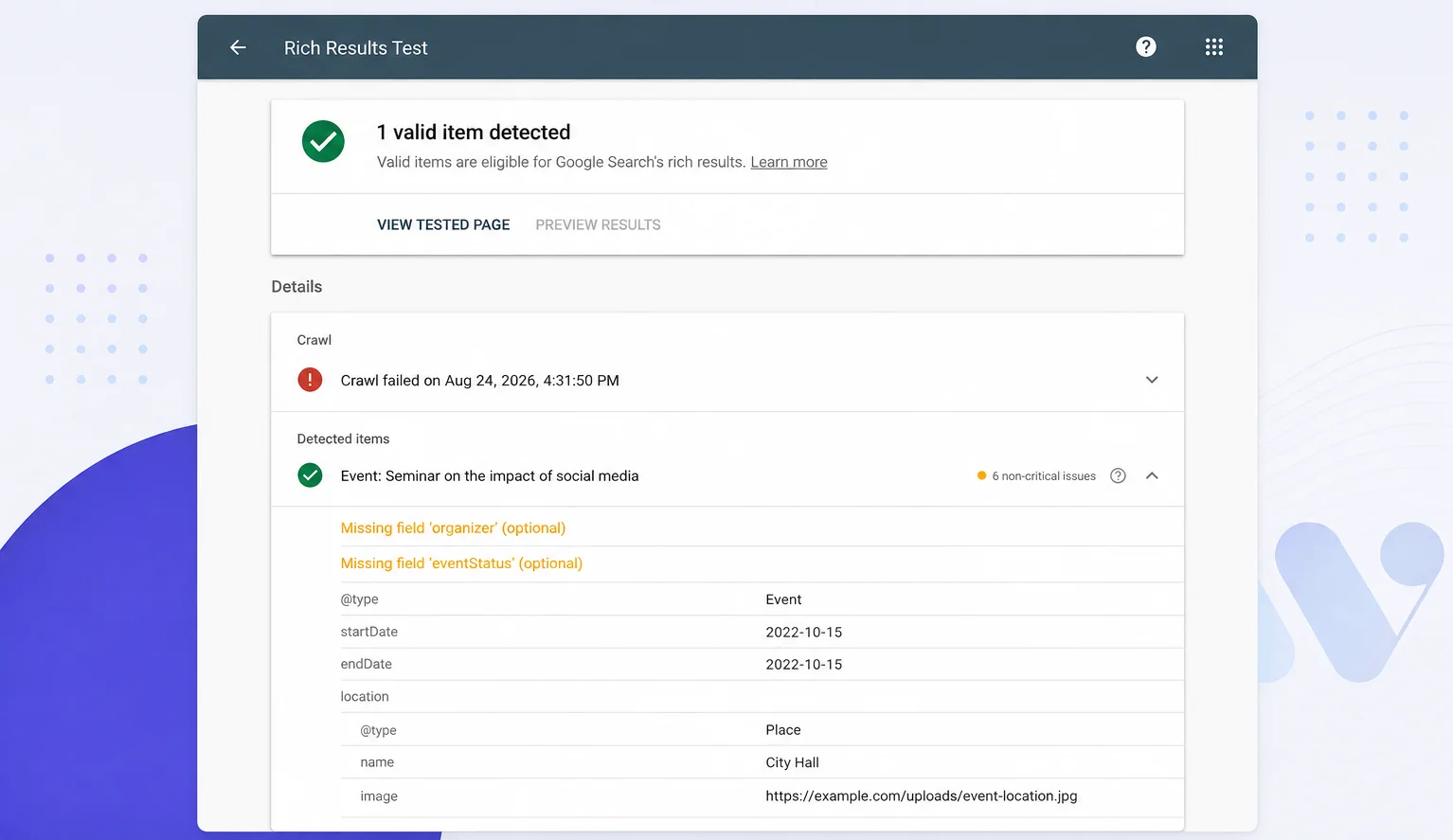
Die Dokumentation zu strukturierten Eventdaten von Google weist Website-Betreiber darauf hin, die erforderlichen Eigenschaften hinzuzufügen, die Richtlinien zu befolgen, die Ergebnisse mithilfe des Rich Results Tests zu validieren und die bereitgestellten URLs zu überprüfen. Vergleichen Sie das Markup mit dem sichtbaren Titel, Datum, der Zeitzone, dem Ort, dem Bild, den Angeboten, der Verfügbarkeit und dem Eventstatus.
Bestehensbedingung: Der Rich Results Test meldet keine kritischen Fehler, und alle markierten Fakten sind auf der Ereignisseite sichtbar und korrekt.
Speichern Sie das Testergebnis und die verglichenen Seitenwerte im Event-Website-Audit.
24. Umgang mit abgelaufenen, stornierten, verschobenen und neu terminierten Veranstaltungen
Prüfen Sie, was Besucher und Suchmaschinen-Crawler nach einer Änderung einer Veranstaltung sehen. Behalten Sie eine nützliche Seite für vergangene Veranstaltungen bei, wenn diese dauerhaft relevant ist, aktualisieren Sie deren Status korrekt und geben Sie einen klaren nächsten Schritt an. Vermeiden Sie es, jede abgelaufene Veranstaltung auf die Startseite weiterzuleiten.
Bestehensbedingung: Der sichtbare Status, die Buchungsverfügbarkeit, das Event-Markup, die internen Links und das HTTP-Verhalten stimmen überein.
Schließen Sie den Suchteil der Checkliste für die Veranstaltungswebsite mit einer aktuellen Veranstaltung und einer geänderten oder abgelaufenen Veranstaltung ab.
Für detaillierte Reparaturen nach diesen Überprüfungen verwenden Sie bitte die Webnus Führer zu Veranstaltungskalender SEODieser Artikel sollte das Problem diagnostizieren und die Angelegenheit damit abschließen. deepDie Implementierung erfolgt mit Hilfe dieser Anleitung.
Ist die WordPress-Installation für den Veranstaltungsverkehr bereit?
WordPress-Systemprüfungen schützen den Veranstaltungsprozess vor Fehlern, die durch Updates, große Medienmengen, Skripte von Drittanbietern, unzureichende Zugriffskontrollen und fehlende Notfallpläne verursacht werden können. Die Checkliste für die Veranstaltungswebsite behandelt diese Systeme als Abhängigkeiten der Registrierung. Testen Sie Änderungen in einer Testumgebung, wenn eine fehlerhafte Buchung oder ein defekter Kalender eine laufende Kampagne beeinträchtigen könnte.
25. Überprüfung von Aktualisierungen, Backups, Staging und Wiederherstellung
Notieren Sie die aktuellen Versionen von WordPress Core, Theme, Event-Plugin, Buchungs-Add-on, Zahlungsintegration und PHP. Stellen Sie sicher, dass die Backups die Datenbank und die hochgeladenen Dateien enthalten, und prüfen Sie, wann die Wiederherstellung zuletzt getestet wurde. Ein Backup, das noch nie wiederhergestellt wurde, ist nicht sicher.
Bestehensbedingung: Die erforderlichen Updates haben Verantwortliche, es existiert ein aktuelles, wiederherstellbares Backup, und risikoreiche Änderungen werden außerhalb der Produktionsumgebung getestet.
Im Falle eines Website-Audits sollten das Sicherungsdatum, der Speicherort, das Datum des Wiederherstellungstests und der Release-Inhaber angegeben werden, ohne dabei Zugangsdaten preiszugeben.
26. Messen Sie die drei Seiten, die den Ablauf des Ereignisses darstellen.
Testen Sie den Kalender oder das Archiv, ein einzelnes Ereignis sowie die Buchungs- oder Checkout-Seite auf Mobilgeräten. Nutzen Sie, sofern verfügbar, Felddaten und Labordaten, um einzelne Seiten zu analysieren. Die aktuellen Core Web Vitals umfassen laut Web Vitals-Dokumentation Largest Contentful Paint (LCP), Interaction to Next Paint (IBN) und Cumulative Layout Shift (CLS ).
Prüfen Sie übergroße Ereignisbilder, Kalenderskripte, Karteneinbettungen, Chat-Widgets, Zahlungsskripte, das Laden von Schriftarten und die Layoutverschiebung im Bereich der Ticketsteuerelemente. Notieren Sie die URL, das Gerät, das Testdatum und das wichtigste Ergebnis, anstatt eine Gesamtbewertung in den Bericht zu kopieren.
Erfolgsbedingung: Die getesteten Seiten bleiben während des Ladens, der Eingabeverarbeitung und der Aktualisierung ihres Layouts nutzbar. Bei fehlgeschlagenen Metriken ist eine benannte Ursache zur Untersuchung angegeben.
Fügen Sie die drei getesteten URLs und ihren Feld- oder Laborkontext dem Eintrag in der Checkliste der Veranstaltungsseite hinzu.
Der separate Leitfaden zur Verbesserung der Leistung von WordPress-Veranstaltungswebseiten sollte den gesamten Reparaturprozess enthalten.
27. Sicherheits- und Wartungsrisiken reduzieren
Der offizielle WordPress-Sicherheitsleitfaden empfiehlt aktuelle Software, vertrauenswürdige Quellen, eingeschränkten Zugriff, Backups und regelmäßige Überwachung. Entfernen Sie nicht benötigte Plugins und Themes, überprüfen Sie Administratorkonten, verwenden Sie starke Authentifizierungsmethoden und stellen Sie sicher, dass HTTPS für Registrierung und Administration verwendet wird.
Bestehensbedingung: Es dürfen nur die erforderliche, unterstützte Software und die autorisierten Konten aktiv bleiben, und das Team muss in der Lage sein, ein Problem zu erkennen und zu beheben.
Sensible Sicherheitsbefunde sollten nicht im Rahmen der öffentlichen Prüfung der Veranstaltungswebsite erfasst werden. In der gemeinsamen Checkliste sind lediglich der Verantwortliche, der Schweregrad und der Speicherort der vertraulichen Beweismittel zu dokumentieren.
Kann man messen, was passiert, nachdem jemand auf „Registrieren“ geklickt hat?
Die Analyse der Website-Daten sollte dem Registrierungstest folgen. Ein Seitenaufruf allein gibt keine Auskunft darüber, ob jemand ein Ticket ausgewählt, den Zahlungsvorgang abgeschlossen, eine Buchung vorgenommen oder eine Bestätigung erhalten hat. Dieser letzte Punkt auf der Checkliste für die Veranstaltungswebsite vergleicht die gemessenen Ereignisse mit den tatsächlichen Buchungs- und Zahlungsdaten.
28. Registrierungsereignisse definieren und testen
Erfassen Sie die relevanten Aktionen: Aufruf der Veranstaltungsseite, Klick auf den Registrierungsbutton, Ticketauswahl, Formularstart, Start des Bezahlvorgangs, erfolgreiche Registrierung oder Kaufabwicklung und Bestätigungsanzeige. Verwenden Sie gegebenenfalls Namen und Parameter, die Veranstaltungs-IDs, Vorkommen, Ticketarten, Währungen und Werte unterscheiden.
Bestehensbedingung: Eine Testreise erzeugt die erwarteten Ereignisse in der richtigen Reihenfolge mit verwendbaren Ereignis- und Ticketkennungen.
Ordnen Sie im Website-Audit für Ereignisse jeden Ereignisnamen dem Bildschirm oder der Aktion zu, die das Ereignis auslöst.
29. Auf fehlende und doppelte Konvertierungen prüfen
Führen Sie eine erfolgreiche Buchung durch und vergleichen Sie Buchungsdatensatz, Zahlungsdatensatz, Bestätigung, Tag-Ausgabe und Analyseereignis. Ein Aktualisieren, ein erneuter Besuch oder ein wiederholter Webhook-Versuch sollte keine weitere Kauf- oder Registrierungskonversion auslösen.
Google Analytics dokumentiert, dass E-Commerce-Ereignisse implementiert werden müssen und empfiehlt die Verwendung von Echtzeit- oder DebugView, um Ereignisse während ihres Auftretens zu überprüfen. Verwenden Sie die offizielle GA4-Ereignisanleitung für die Analyseseite des Tests.
Erfolgsbedingung: Eine abgeschlossene Registrierung erzeugt eine Konvertierung mit der korrekten Veranstaltung, dem korrekten Ticket, dem korrekten Wert, der korrekten Währung und der korrekten Transaktionsreferenz.
Fügen Sie den Analytics-Zeitstempel und die Transaktionsreferenz zur Checkliste der Ereignisseite hinzu und vergewissern Sie sich anschließend, dass diese beim Aktualisieren nicht erneut gesendet werden.
30. Einen Verantwortlichen und ein Datum für die erneute Prüfung zuweisen
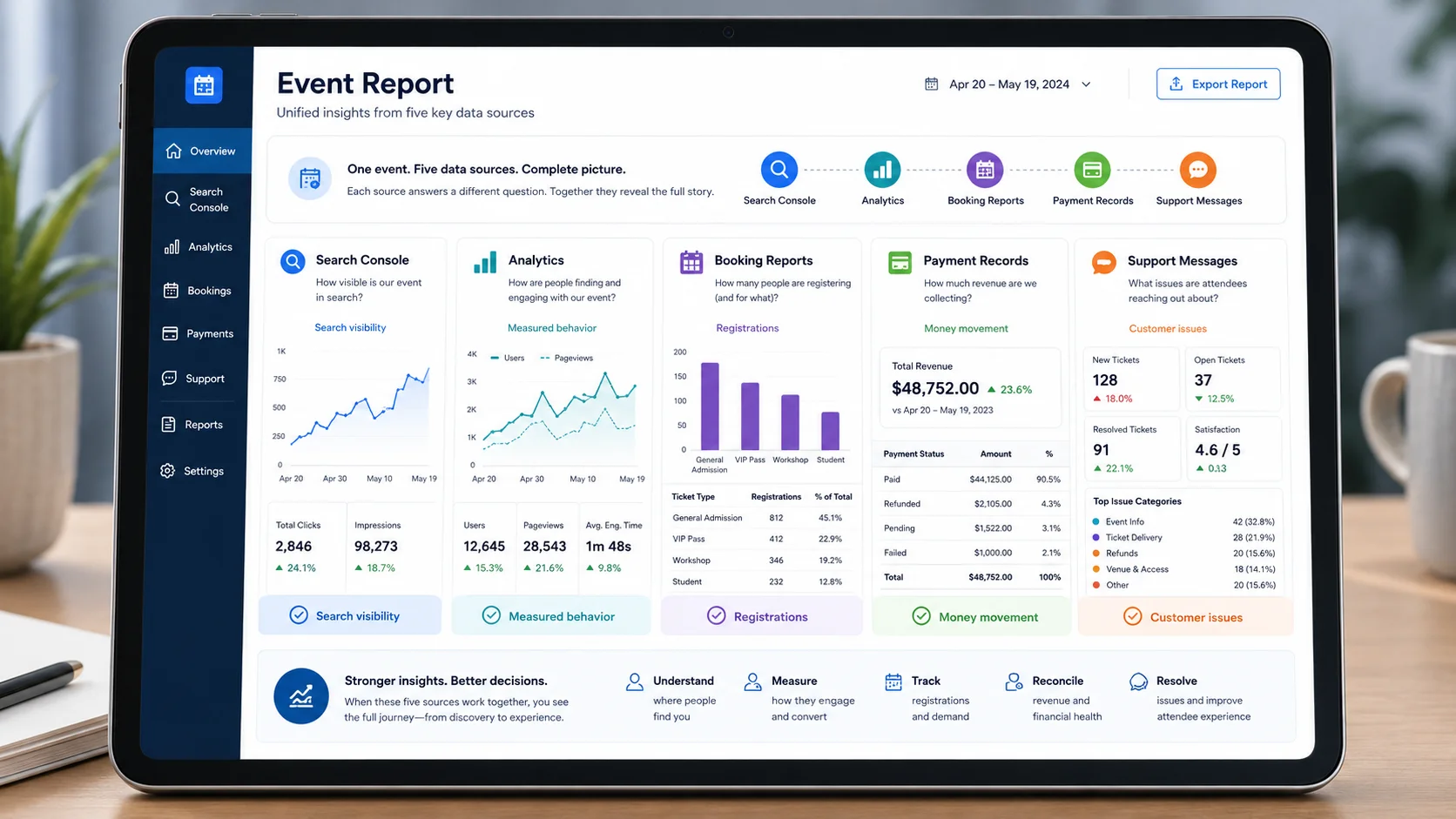
Kombinieren Sie Search Console, Analysedaten, Buchungsberichte, Zahlungsbelege und Support-Nachrichten. Jede Quelle beantwortet eine andere Frage. Search Console zeigt die Sichtbarkeit in den Suchergebnissen; Analysedaten zeigen das Nutzerverhalten; das Buchungssystem zeigt Anmeldungen; Zahlungsbelege bestätigen Geldflüsse.
Nutzen Sie Event-ROI-KPIs erst, nachdem der Zahlungsprozess abgeschlossen ist. Ein aufwendig gestaltetes Dashboard, das auf doppelten Käufen oder fehlenden Bestätigungen basiert, führt das Team in die Irre.
Bestehensbedingung: Jeder rote oder gelbe Befund hat einen Verantwortlichen, Nachweise, ein Fälligkeitsdatum und einen geplanten Wiederholungstest.
Die abgeschlossene Prüfung der Veranstaltungswebsite sollte nun jedes Messergebnis mit dem Buchungsnachweis und dem für die Behebung des Problems zuständigen Team verknüpfen.
Welche Probleme auf der Checkliste für die Veranstaltungswebsite sollten Sie zuerst beheben?
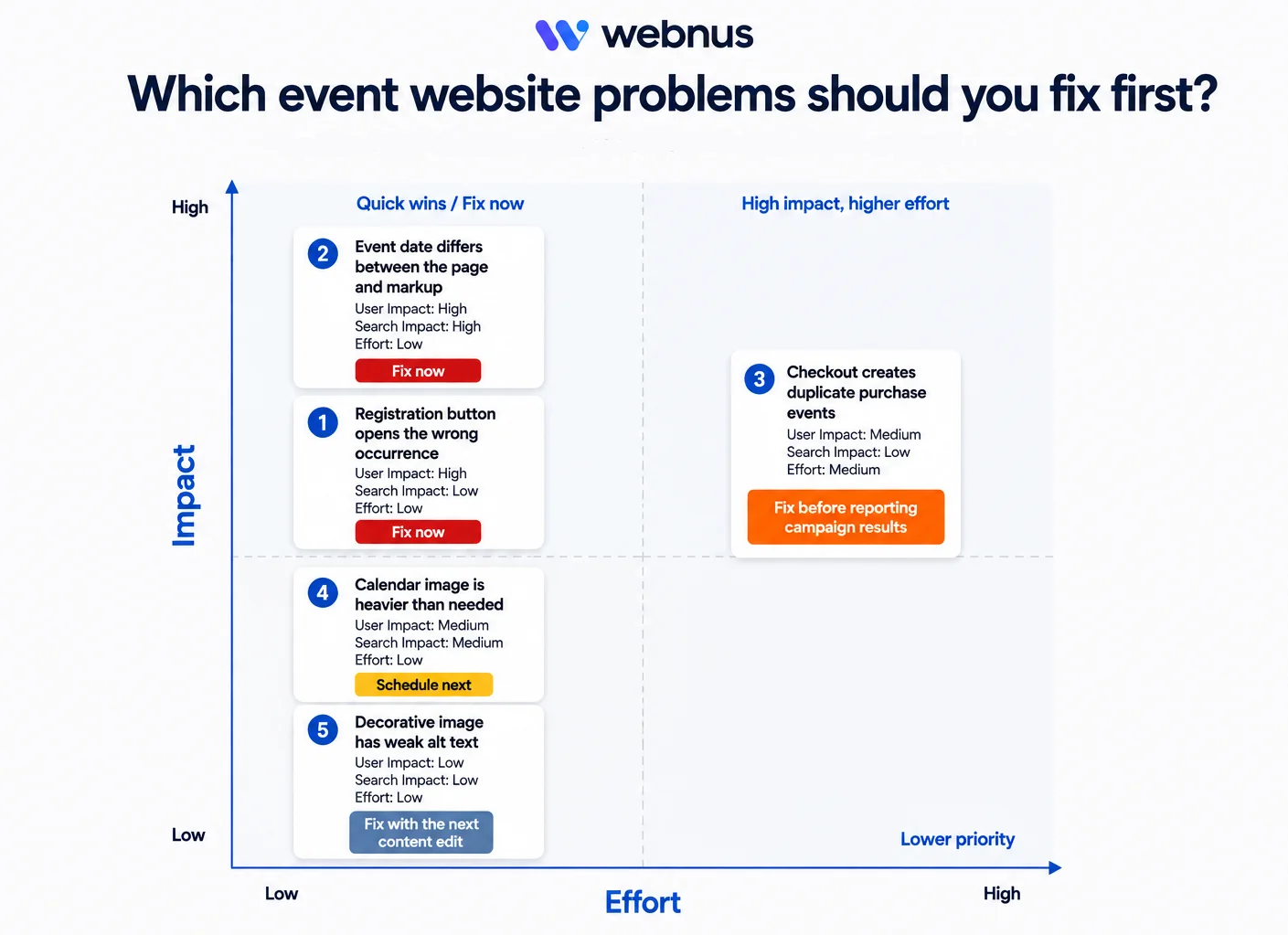
Priorisiere nach Konsequenzen, dann nach Aufwand. Ein fehlerhafter Zahlungsschritt erfordert Aufmerksamkeit vor einem etwas zu großen Titelbild, selbst wenn die Bildwarnung in einem Prüftool leichter zu erkennen ist.
| Erkenntnis | Auswirkungen auf den Benutzer | Suchauswirkung | Aktion | Priorität |
|---|---|---|---|---|
| Der Registrierungsbutton öffnet das falsche Instanz | Hoch | Niedrig | Niedrig | Jetzt reparieren |
| Das Ereignisdatum unterscheidet sich zwischen der Seite und dem Markup. | Hoch | Hoch | Niedrig | Jetzt reparieren |
| Beim Bezahlvorgang werden doppelte Kaufvorgänge erzeugt. | Medium | Niedrig | Medium | Korrektur vor der Berichterstattung der Kampagnenergebnisse |
| Das Kalenderbild ist größer als nötig | Medium | Medium | Niedrig | Termin für das nächste Mal |
| Das dekorative Bild hat einen schwachen Alternativtext. | Niedrig | Niedrig | Niedrig | Beheben Sie das Problem mit der nächsten Inhaltsbearbeitung. |
Ein gründliches Audit der Veranstaltungswebsite führt zu einer kurzen Liste an zu behebenden Fehlern. Zudem werden alle relevanten Daten dokumentiert. Wenn das Team die Checkliste nach einem Plugin-Update oder vor einer Ticketkampagne erneut durchgeht, kann es die Änderungen nachvollziehen, anstatt aus dem Gedächtnis beginnen zu müssen. Die Checkliste erweist sich beim zweiten Durchlauf als besonders nützlich, da bereits vorhandene Daten Fehler aufdecken.
Wie oft sollte man die Checkliste durchgehen?
Führen Sie die vollständige Checkliste für die Veranstaltungswebsite vor dem Start, nach einer Migration oder einem größeren Plugin-Update sowie bei jeder Änderung der Registrierungs- oder Zahlungsabwicklung durch. Wiederholen Sie die Prüfungen mit dem höchsten Risiko vor großen Werbekampagnen. Planen Sie weniger umfangreiche Prüfungen für aktuelle Veranstaltungsdetails, abgelaufene Seiten, Backups und Tracking ein. Dokumentieren Sie alle Durchläufe im selben Audit-Log der Veranstaltungswebsite, damit Datum und Fehler jederzeit nachvollziehbar sind.
| Timing | Wiederholungsprüfungen |
|---|---|
| Vor der Veröffentlichung einer Veranstaltung | Details, Format, Datum, Zeitzone, Ort, Preis, Anmeldelink und Veranstaltungsaufschlag |
| Vor einer bezahlten Kampagne oder einem E-Mail-Push | Mobile-Journey, Kapazität, Zahlung, Bestätigung, Analysen und Seitenverfügbarkeit |
| Nach einer Aktualisierung von WordPress, einem Theme, einem Kalender, einer Buchung oder einer Zahlung | Kalenderanzeige, Registrierung, E-Mail, strukturierte Daten, Geschwindigkeit und Fehlerprotokolle |
| Monatlich während einer aktiven Saison | Abgelaufene Einträge, defekte Links, Aktualisierungen, Backups, Search Console und Buchungsberichte |
| Nach einer Absage, Verschiebung oder Änderung des Veranstaltungsortes | Sichtbare Details, Buchungsstatus, Benachrichtigungs-E-Mail, Veranstaltungsstatus, Kalenderdatei und interne Links |
Beginnen Sie Ihre nächste Überprüfung mit einer echten Registrierung. Diese durchläuft mehr Systeme als jeder andere Einzeltest und liefert dem Team innerhalb weniger Minuten konkrete Ergebnisse. Nutzen Sie anschließend die Checkliste für die Veranstaltungswebsite, um sich schrittweise von der Datenerfassung über die Zugänglichkeit und den WordPress-Status bis hin zur Messung vorzuarbeiten. Speichern Sie das Ergebnis im Audit der Veranstaltungswebsite, weisen Sie den ersten Fehler (rote Markierung) zu und legen Sie den Termin für die Wiederholungsprüfung fest.
Häufig gestellte Fragen
1. Welche Seiten sollten bei einem Audit einer Veranstaltungswebsite geprüft werden?
Testen Sie das Veranstaltungsarchiv bzw. den Kalender, eine Live-Veranstaltungsseite und den gesamten Registrierungsprozess bis zur Bestätigung. Fügen Sie nach Möglichkeit abgelaufene oder geänderte Veranstaltungen hinzu. Diese Checkliste für Veranstaltungsseiten umfasst die Bereiche Auffindbarkeit und Filterung, Veranstaltungsinformationen, Buchung und Bezahlung, Kommunikation nach der Buchung und Statusverwaltung.
2. Benötige ich strukturierte Event-Daten auf einer WordPress-Event-Website?
Strukturierte Eventdaten helfen Google, Eventdetails zu interpretieren und relevante Seiten für die Eventsuche bereitzustellen. Eine besondere Darstellung wird dadurch jedoch nicht garantiert. Die Auszeichnung muss auf der entsprechenden Eventseite erscheinen, den Google-Richtlinien entsprechen, die Validierung bestehen und mit den Angaben zu Datum, Ort, Angeboten, Verfügbarkeit und Status übereinstimmen, die Besucher sehen können.
3. Kann ein Plugin die Checkliste für die WordPress-Veranstaltungswebsite automatisch ausfüllen?
Der Hauptprozess für Teilnehmer erfordert manuelle Tests und ein Audit der Veranstaltungswebsite. Ein Plugin kann Kalender, Buchungsformulare, Benachrichtigungen, Berichte oder Event-Markup generieren. Es kann jedoch nicht bestätigen, dass die Veranstaltungsdaten korrekt sind, eine Zahlung tatsächlich erfolgt, E-Mails ankommen, die Tastaturnavigation funktioniert oder Analysen eine Conversion erfassen. Automatisierte Scans können die Checkliste für die Veranstaltungswebsite unterstützen.
4. Wie lange sollte ein Audit der Veranstaltungswebsite dauern?
Der Zeitaufwand hängt von der Anzahl der Veranstaltungsarten, Registrierungswege, Zahlungsmethoden und Integrationen ab. Beginnen Sie mit einer repräsentativen Veranstaltung und einer abgeschlossenen Buchung. Erweitern Sie die Checkliste für die Veranstaltungswebsite, sobald der Test Variationen wie wiederkehrende Termine, Hybrid-Zugang, Gruppentickets, Rückerstattungen, verschiedene Währungen oder unterschiedliche Bestätigungsprozesse aufdeckt.