Cómo mejorar la velocidad de un sitio web de eventos en WordPress
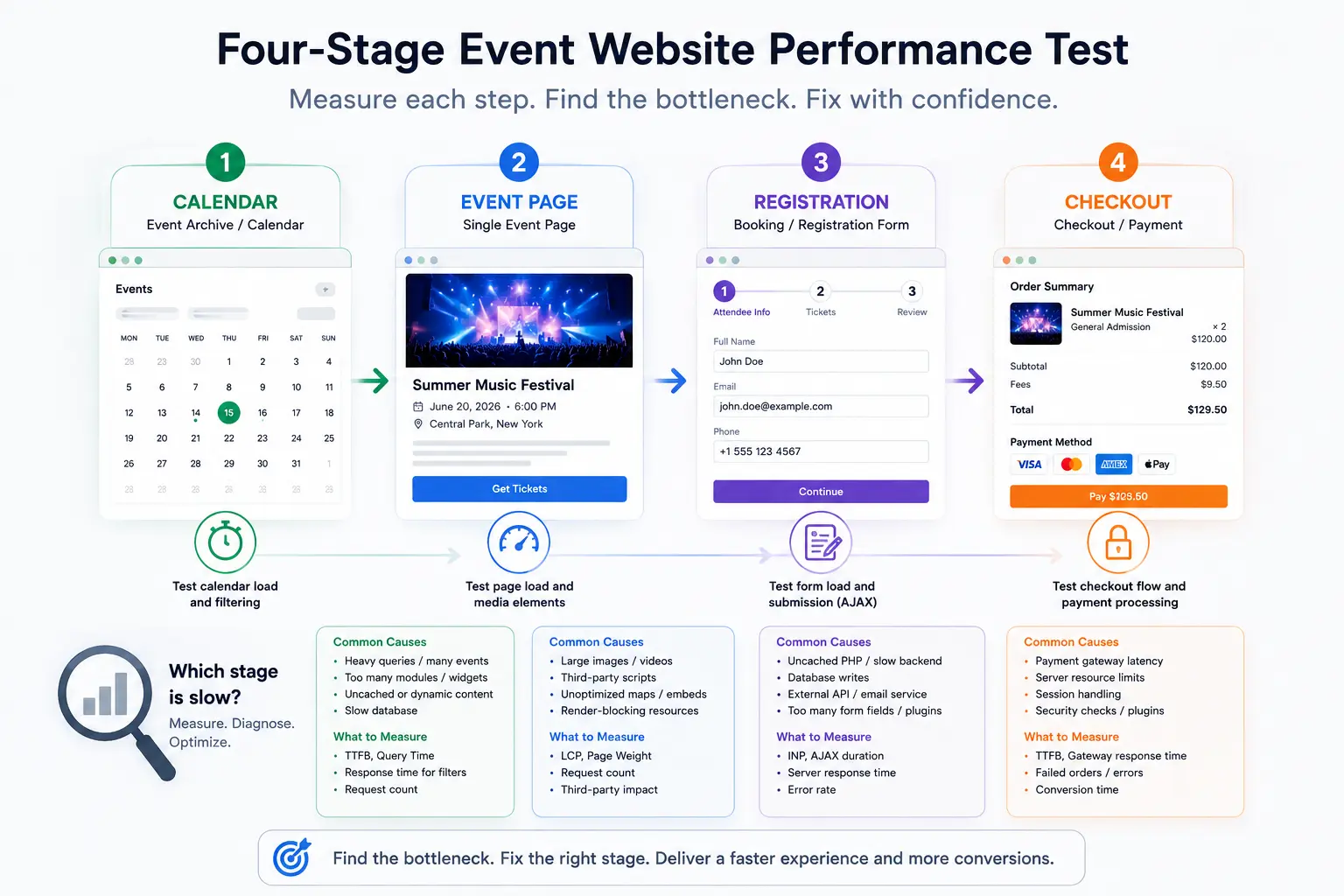
Respuesta rápida: Mejore la velocidad de su sitio web de eventos en WordPress , pruebe el proceso del evento dividiéndolo en cuatro etapas separadas: el calendario, un evento individual, el registro y el pago.
Utilice los datos de campo para ver qué experimentan los visitantes reales y, a continuación, utilice PageSpeed Insights, las herramientas para desarrolladores de Chrome, la monitorización del servidor y las herramientas de diagnóstico de WordPress para encontrar la causa.
Un calendario lento puede requerir consultas más pequeñas o menos módulos. Una página de eventos pesada puede necesitar mejores imágenes y contenido incrustado con retardo. Un formulario de reserva lento suele indicar problemas con el procesamiento de PHP sin caché, escrituras en la base de datos o un servicio externo.
Almacena en caché las páginas públicas, mantén las solicitudes personalizadas dinámicas y prueba la capacidad de lanzamiento de entradas antes de que comience la venta. Después de cada cambio, repite la misma medición y confirma que los filtros, las reservas, los pagos y las notificaciones siguen funcionando.
El sitio web de un evento es una cadena de diferentes cargas de trabajo. La página de inicio puede cargar rápidamente, mientras que el calendario tiene dificultades para gestionar cientos de eventos. La página de un solo evento puede tener que esperar a que se cargue una imagen principal, un mapa del lugar, una galería de ponentes o un vídeo.
El proceso de registro añade solicitudes AJAX y escrituras en la base de datos. El proceso de pago añade una sesión de usuario y una pasarela de pago.
Por eso, una puntuación de página de inicio puede llevarte a una solución equivocada. El rendimiento fiable de un sitio web de eventos comienza con la experiencia real del visitante:
Calendario -> Evento -> Registro -> Pago
Primero, identifica la etapa más lenta. Luego, determina si la demora se debe al navegador, WordPress, la base de datos, el servidor o un servicio externo.
Esta guía abarca el trabajo técnico. Si aún estás creando el sitio web, comienza con la guía completa para crear un sitio web de eventos con WordPress . Para obtener ideas de diseño y maquetación, consulta estos ejemplos de sitios web de eventos.
¿Por qué los sitios web de eventos necesitan una prueba de velocidad diferente?
Los sitios web de eventos combinan contenido público, calendarios con gran cantidad de consultas, formularios personalizados y páginas de transacciones. Cada parte puede fallar por una razón diferente.
Un sitio web corporativo estándar generalmente sirve publicaciones y páginas. Un sitio de eventos también puede tener que:
- Consulta eventos próximos y recurrentes en un rango de fechas.
- Reconstruye un mes, una lista, un mapa o una vista filtrada después de que un visitante interactúe con ellos.
- Carga mapas del lugar, fotos de los ponentes, vídeos de las sesiones, cuentas atrás y widgets para redes sociales.
- Compruebe la disponibilidad de entradas mientras varios visitantes reservan.
- Introduce los datos de los asistentes en la base de datos y envíalos a un correo electrónico o a un servicio CRM.
- Mantener un WooCommerce sesión y esperar a que se complete la pasarela de pago.
- Importa eventos y ejecuta tareas programadas en segundo plano.
- Gestionar la afluencia repentina de clientes cuando haya entradas disponibles.
Estas tareas exigen un rendimiento diferente de la pila tecnológica. El almacenamiento en caché de páginas puede acelerar un calendario público, pero no puede completar una escritura en la base de datos ni acortar la respuesta lenta de una pasarela de pago.
Una CDN puede ofrecer imágenes de los oradores más cerca de los visitantes, pero no puede agregar procesos PHP cuando las solicitudes de reserva se acumulan en la cola del servidor.
El proceso de cuatro etapas mantiene la investigación centrada en lo que el visitante intenta hacer. Además, ofrece una visión más clara del rendimiento del sitio web de eventos de WordPress que una prueba que solo incluya la página de inicio.
¿Cómo se debe medir la velocidad de un sitio web de eventos en WordPress?
Mide una URL de cada etapa del recorrido del evento, repite cada prueba bajo las mismas condiciones y conserva el resultado medio. Esto crea una línea de base con la que podrás comparar posteriormente.
Comience con cuatro URL representativas:
| Fase | Página o acción a probar | Record | Pista típica |
|---|---|---|---|
| Calendario | Archivo de eventos principales o código corto del calendario más concurrido | Tiempo hasta el primer byte (TTFB), tiempo de consulta, respuesta del próximo mes, número de solicitudes | La visualización inicial o el filtrado es lento. |
| Eventos | Una página dedicada a un solo evento con gran presencia en los medios. | Largest Contentful Paint (LCP), peso de página, solicitudes de terceros | Héroe, mapa, video o galería retrasan la página |
| Registración de | El formulario de reserva y su solicitud de envío | Interacción con Next Paint (INP), duración de AJAX, errores | La página carga rápidamente, pero el envío es lento. |
| Finalizar Compra | Carrito y flujo de pago, cuando se utiliza | TTFB, solicitudes de puerta de enlace, órdenes fallidas | Las páginas públicas son rápidas, pero el pago se retrasa. |
Google distingue entre datos de campo y datos de laboratorio. Los datos de campo informan sobre la experiencia de los visitantes reales a lo largo del tiempo. Los datos de laboratorio cargan la página en condiciones controladas y ayudan a reproducir un problema. La guía de la herramienta Core Web Vitals de Google recomienda usar ambos tipos de datos para diferentes tareas.
Construir la línea base
- Abre PageSpeed Insights y prueba las cuatro URL en dispositivos móviles y ordenadores de escritorio.
- Guarda el resultado de los datos de campo cuando la URL o el origen tengan suficiente tráfico. No consideres que los datos de campo faltantes sean un resultado positivo.
- Ejecuta la prueba de laboratorio al menos tres veces para cada URL. Conserva la mediana en lugar de la mejor puntuación.
- Repita la prueba del calendario después de cambiar el mes o aplicar un filtro común.
- Abre las herramientas para desarrolladores de Chrome, selecciona el panel Red y registra un envío de registro. Filtra por
Fetch/XHRpara aislar la solicitud. - Registra si iniciaste sesión, si la caché de la página estaba activa, qué perfil de dispositivo usaste y la ubicación de la prueba.
Los umbrales óptimos actuales de Google para Core Web Vitals son LCP de 2.5 segundos o menos, INP de 200 milisegundos o menos y Cumulative Layout Shift (CLS) de 0.1 o menos. Estos se evalúan en el percentil 75 de las visitas, según la documentación de Web Vitals.
El TTFB es especialmente útil para diagnosticar WordPress, aunque no es una métrica Core Web Vital. Si cada página tarda en cargar el primer byte, investigue el servidor y la aplicación antes de dedicar horas a comprimir iconos.
¿Qué debes revisar cuando todo el sitio web funciona lento?
Si el calendario, la página de eventos, la página de registro y las páginas normales de WordPress tienen una respuesta inicial lenta, empiece por revisar los recursos de alojamiento, el trabajo de PHP, el tema activo y los conflictos de plugins.
Diagnosticar el retraso
Prueba una página sencilla y el archivo de eventos sin iniciar sesión. Si ambos muestran un TTFB prolongado, abre el panel de control del hosting y compara el tiempo de prueba con el uso de CPU, memoria, procesos PHP, registros lentos y actividad de la base de datos. Si el panel de control no muestra estos datos, solicítalos al hosting.
Luego, aísle la pila de WordPress. La lección oficial de solución de problemas de Health Check explica cómo el Modo de solución de problemas puede deshabilitar complementos y cambiar temas para la sesión del administrador sin modificar lo que ven los visitantes comunes. Úselo durante un período de baja actividad o en un entorno de prueba.
- Vaya al
Plugins > Add Newe instalar Verificación de estado y solución de problemas. - Abra
Tools > Site Health > Troubleshootingy active el modo de solución de problemas. - Prueba con un tema predeterminado de WordPress y con solo el plugin de eventos activo.
- Reactive el tema y los demás complementos uno por uno, repitiendo la misma prueba de URL después de cada cambio.
Corregir la causa medida
Si un complemento soluciona el problema de la demora, revise su configuración, registros, llamadas externas y el funcionamiento de la base de datos antes de reemplazarlo. Un gran número de complementos por sí solo no demuestra mucho. Un solo complemento puede resultar costoso, mientras que veinte complementos pequeños permanecen inactivos.
Si el sitio web simplificado sigue siendo lento y el servidor está saturado, lleve los datos de referencia y las marcas de tiempo de monitorización al proveedor de alojamiento. Pregunte específicamente sobre los procesos PHP, la limitación de la CPU, los límites de memoria, la contención de la base de datos y si el plan incluye almacenamiento en caché de página completa o de objetos.
Verificar el cambio
Restaura el tema original y los complementos necesarios, borra la caché y repite las mismas tres pruebas. Un cambio de servidor se considera exitoso cuando el TTFB medio mejora en las URL afectadas y el flujo de trabajo del evento sigue funcionando.
¿Cómo se soluciona el problema de un calendario de eventos de WordPress que funciona lento?
Un calendario lento suele solicitar demasiados datos de eventos, repetir operaciones costosas en la base de datos o renderizar módulos que la vista actual no necesita. Mida el rendimiento del calendario de eventos antes de modificar su apariencia.
Diagnosticar el calendario
Compara el archivo de eventos con una página simple y un solo evento. Luego responde a estas preguntas:
- ¿Solo la primera carga del calendario es lenta, o también lo son los cambios de mes y los filtros?
- ¿El problema se agrava cuando la vista incluye más eventos?
- ¿Los eventos recurrentes tienen una fecha de finalización conocida cuando la serie tiene una fecha de finalización definida?
- ¿La vista de mapa carga todos los marcadores a la vez?
- ¿Los eventos caducados siguen incluidos en las consultas públicas?
- ¿Las respuestas AJAX son las que consumen la mayor parte del tiempo, o el navegador está ocupado posteriormente renderizando tarjetas y scripts?
Instale Query Monitor en el entorno de pruebas o durante una sesión de diagnóstico controlada. Abra el calendario de consultas lentas con la sesión iniciada, seleccione Consultas en el menú de la barra de herramientas de administración y ordene por fecha.
Query Monitor agrupa las llamadas a la base de datos por componente, lo que ayuda a distinguir las consultas de los plugins de eventos de las de los plugins de temas u otros plugins no relacionados. Recuerda que la herramienta añade una pequeña sobrecarga, así que compara patrones en lugar de usar su tiempo como referencia pública.
Reduzca la carga de trabajo del calendario
Comience con cambios de configuración que reduzcan la cantidad de trabajo por solicitud:
- Mostrar menos eventos en la lista o cuadrícula inicial y agregar paginación.
- Utilice un rango de fechas más reducido cuando la página no necesite buscar en todo el archivo.
- Cuando exista una fecha de finalización real para las series recurrentes.
- Evite cargar una vista de mapa grande como calendario predeterminado cuando una lista puede responder a la primera pregunta más rápidamente.
- Elimina los módulos que la página no utilice, como el del tiempo, un temporizador, una galería o un mapa.
- Decida cuánto tiempo deben permanecer públicos los eventos pasados. Archive o elimine los eventos solo después de confirmar el requisito de retención y crear una copia de seguridad.
Sitios que utilizan Modern Events Calendar tienen varios controles relevantes. Vaya a MEC Settings > General > Advanced para revisar Mantenimiento y Recursos (archivos CSS y JavaScript).
El equipo de mantenimiento puede mover los eventos antiguos a la papelera o eliminarlos permanentemente tras un periodo de tiempo determinado. Utilice primero la opción de papelera, a menos que la política de retención permita explícitamente la eliminación.
La opción "Recursos por página" resuelve un problema diferente. Impide que los archivos MEC se carguen en páginas no relacionadas, lo que reduce las solicitudes innecesarias al frontend en todo el sitio.
MEC incluye automáticamente sus archivos en sus propias páginas de eventos individuales y de archivo. Si coloca un código corto de MEC en otra página, edite esa página y active la opción « Incluir recursos de MEC» . La documentación actual de Configuración general de MEC muestra las ubicaciones del Editor clásico y Gutenberg.
MEC también permite activar o desactivar módulos de eventos individuales. Consulte la documentación de los módulos de eventos antes de desactivar un módulo que utilice una plantilla de eventos.
Divulgación: Webnus desarrolla el Modern Events CalendarLos ajustes anteriores están vinculados a la documentación del producto para que pueda verificar su funcionamiento y las rutas del menú.
Verificar la corrección del calendario
Borre la caché de páginas y objetos. Repita la prueba de archivo, pase a otro mes, aplique el filtro de mayor actividad y abra un resultado. Compare el TTFB medio y el tiempo de interacción con el valor de referencia.
Comprueba también que las páginas con códigos cortos conserven su CSS y JavaScript después de habilitar la opción "Recursos por página".
¿Cómo se solucionan los problemas de las páginas con un solo evento que son muy pesadas?
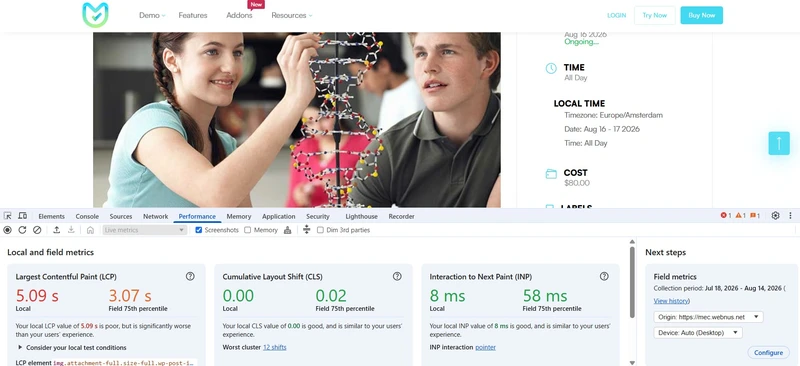
Las páginas de eventos individuales suelen ralentizarse debido a la imagen más grande que muestran y a recursos de terceros como mapas, vídeos, fuentes, chat, análisis y redes sociales. El navegador puede indicar cuál de estos elementos está causando la ralentización.
Encuentre el elemento LCP y los activos costosos
Abre la página del evento en Chrome, abre las Herramientas para desarrolladores y selecciona Rendimiento . La vista Métricas en tiempo real identifica el elemento LCP local; coloca el cursor sobre él para resaltarlo en la página.
Si necesitas ver cuándo el navegador detectó y renderizó el elemento, registra un seguimiento de la carga. La documentación del panel de rendimiento de Chrome explica los marcadores y los detalles del elemento.
A continuación, utilice el panel de Red:
- Desactive la caché del navegador mientras las herramientas para desarrolladores estén abiertas.
- Recargar la página.
- Ordenar por Tamaño para encontrar imágenes grandes y archivos de pósteres de vídeo.
- Ordenar por Duración para encontrar fuentes, mapas, elementos incrustados y API lentos.
- Filtra por dominio de terceros para ver cuántas solicitudes genera un widget.
Para inspeccionar los archivos de plugins y temas, abre el panel Cobertura de las Herramientas para desarrolladores , recarga la página e interactúa con el calendario o los controles de reserva. Cobertura informa sobre los bytes utilizados y no utilizados en cada recurso CSS y JavaScript.
Se trata de evidencia para una investigación más profunda, no de autorización para eliminar un archivo. Eliminar el código de un complemento sin comprender sus dependencias puede dañar filtros o formularios. Consulta la guía de cobertura de Chrome para conocer los pasos a seguir.
Primero corrige las imágenes cuando dominen la página.
Para acelerar las páginas de eventos , redimensiona las imágenes de la cabecera, el lugar y los ponentes a un tamaño similar al que muestra el tema. WordPress puede generar imágenes con tamaños adaptables, pero subir una imagen original muy grande sigue consumiendo espacio de almacenamiento y puede generar imágenes derivadas de gran tamaño.
Utiliza WebP o AVIF cuando tu configuración de WordPress pueda crear y servir el formato de forma fiable. Plugins como Imagify y ShortPixel Image Optimizer pueden redimensionar, comprimir y generar formatos más recientes para las imágenes subidas. Elige un flujo de trabajo de imagen, haz una copia de seguridad de los originales y compara la calidad visual antes de realizar una tarea masiva.
Añadir precisión width y height atributos para que el navegador pueda reservar espacio. Carga diferida de imágenes e iframes debajo de la primera pantalla. No cargue diferidamente la imagen LCP. Google Guía LCP Recomienda que ese recurso sea visible en el HTML inicial y que se cargue pronto.
Retrasar o eliminar el trabajo de terceros
Los mapas, los vídeos de YouTube o Vimeo, las redes sociales, los widgets de chat, las etiquetas publicitarias, las analíticas y los scripts de CRM pueden competir con el contenido del evento. Para cada uno de ellos, pregúntese si debe ejecutarse antes de que el visitante vea el título, la fecha y el botón de registro del evento.
Las alternativas comunes incluyen:
- Muestra una imagen estática del lugar con un botón "Ver mapa" y, a continuación, carga el mapa interactivo tras hacer clic.
- Utilice una imagen de póster de vídeo y cargue el reproductor cuando el visitante pulse reproducir.
- Retrasa la aparición de los widgets de chat y redes sociales hasta que la página esté inactiva o el visitante interactúe con ellos.
- Elimine las etiquetas de análisis duplicadas y cualquier script de marketing que no tenga un propietario actual.
- En lugar de colocar docenas de imágenes a tamaño completo cerca de la parte superior, cargue una galería después del resumen del evento.
Si el tema ya incluye las fuentes necesarias, los usuarios de MEC pueden revisar la opción Deshabilitar Google Fonts que se describe en la configuración de apariencia de MEC . Compruebe toda la página después de realizar el cambio, ya que otro tema o complemento podría seguir solicitando la misma fuente.
Verificar la corrección de la página del evento
Repita las grabaciones de rendimiento y red con el mismo dispositivo y la misma configuración de limitación de ancho de banda. Confirme que el elemento LCP se carga antes, que el peso de la página se ajusta a lo esperado y que los mapas, los vídeos, los selectores de entradas, los controles de consentimiento y los botones de registro siguen funcionando.
¿Cómo se deben almacenar en caché las páginas de eventos sin que se interrumpan las reservas?
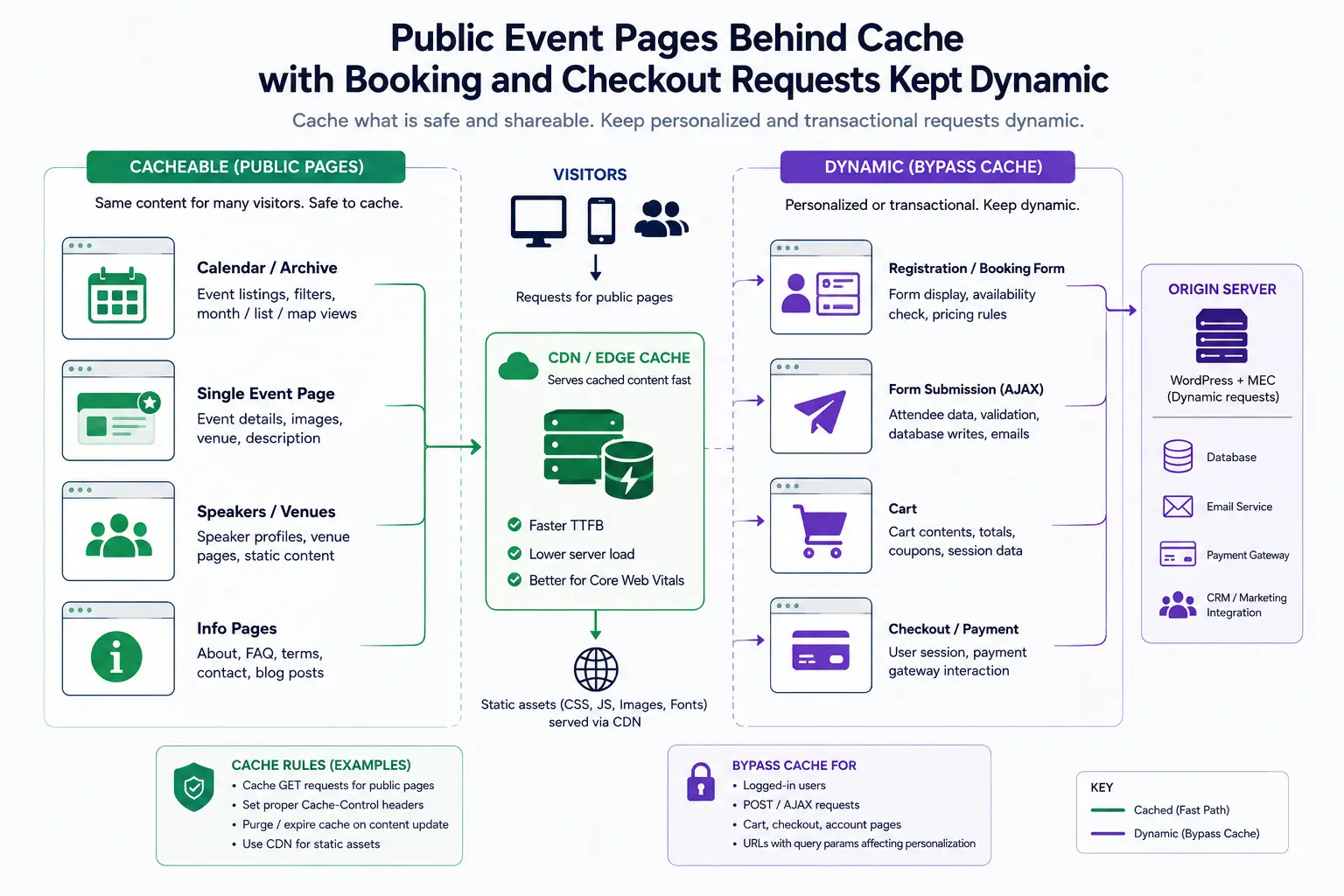
Utilice el almacenamiento en caché de página completa para el contenido público que se comparte entre los visitantes. Mantenga dinámicas las sesiones personalizadas, los envíos de formularios y las solicitudes de pago.
La caché de página almacena una respuesta HTML completa. Los visitantes posteriores pueden acceder a ese archivo sin necesidad de que WordPress y la base de datos reconstruyan la página. Esto funciona bien para archivos de eventos públicos y muchas páginas de eventos individuales.
Se vuelve arriesgado cuando la respuesta contiene datos específicos del visitante, un carrito de compra, una cuenta privada o información de disponibilidad que no se elimina cuando cambia.
Elija un sistema de almacenamiento en caché de página completa que se adapte al servidor:
- WP Rocket: El almacenamiento en caché de páginas se habilita cuando el complemento está activado.
Settings > WP Rocket > Advanced Rulespara exclusiones de URL. Su documentación sobre el almacenamiento en caché de páginas Explica los archivos de caché generados. - Caché LiteSpeed: Úselo para el almacenamiento en caché de páginas cuando el host ejecute un motor de caché LiteSpeed o el sitio utilice QUIC.cloud. Vaya a
LiteSpeed Cache > Cache > Cachey establezca Activar caché aON. La función de guía de instalación explica el requisito del servidor. - W3 Total Cache: abierto
Performance > General Settings, habilitar Caché de páginay comience con el método de almacenamiento compatible con el host. página oficial del complemento documenta su configuración básica.
No ejecute dos complementos de caché de página completa simultáneamente. Es posible que el servidor ya cuente con una caché a nivel de servidor, así que consulte su documentación antes de añadir otra capa.
Utilice estos límites como punto de partida:
| Solicitar retiro | Enfoque de almacenamiento en caché de página completa | Que probar |
|---|---|---|
| Archivo de eventos públicos | Normalmente caché | Cambios de mes, filtros, paginación, nuevos eventos |
| Página pública de un solo evento | Normalmente, la caché se elimina correctamente si las actualizaciones de disponibilidad se actualizan. | Visualización de fecha, precio, existencias o capacidad, controles de reserva |
| Envío de reserva o registro | No sirva una respuesta estática. | Validación, prevención de duplicados, capacidad, confirmación |
| Área de asistentes registrados | Excluir a menos que la caché cree variantes privadas por usuario. | Identidad, reservas, facturas, datos privados |
| WooCommerce carrito, pago y Mi cuenta | Excluir | Contenido del carrito, sesiones, pago, confirmación del pedido |
WooCommerce Se indica explícitamente a los propietarios del sitio que excluyan las cookies de Carrito, Pago y Mi Cuenta, junto con las cookies que identifican los carritos y las sesiones. Siga las instrucciones actuales. WooCommerce guía de caché y las instrucciones para el sistema de caché seleccionado.
Tras modificar un evento, elimine su página individual, el calendario o archivo donde aparece y cualquier información de disponibilidad almacenada en caché. Muchos plugins de caché gestionan automáticamente las actualizaciones estándar de WordPress. La disponibilidad de eventos y el comportamiento AJAX personalizado aún requieren una prueba de reserva real en el sitio.
Verifica desde una ventana de incógnito o sin sesión iniciada. Visita la página pública dos veces, confirma que la segunda respuesta proviene de la caché mediante la comprobación del encabezado o el código fuente de la página documentada por el complemento o el proveedor de alojamiento, y luego completa un registro de prueba.
Si la página pública es rápida pero la disponibilidad es obsoleta, la regla de purga está incompleta.
¿Qué opinas sobre la sobrecarga de la base de datos y el trabajo en segundo plano?
La sobrecarga de la base de datos significa que WordPress está almacenando o cargando más datos de los que necesita la solicitud actual.
En los sitios de eventos, los eventos antiguos, los metadatos, las revisiones, los datos transitorios, los registros, las importaciones y los trabajos programados pueden acumularse.
Inspecciona antes de eliminar.
Empiece en Tools > Site HealthWordPress advierte cuando las opciones de carga automática se vuelven grandes. Las opciones de carga automática son configuraciones de plugins y temas que se cargan en cada solicitud. Manual de rendimiento de WordPress En general, se recomienda mantener el total por debajo de 800 KB.
Utilice Query Monitor para detectar consultas a la base de datos repetidas o lentas en la página del evento afectado. Para tareas programadas, WP Crontrol muestra los eventos cron de WordPress, sus ganchos, los próximos tiempos de ejecución y la recurrencia. Busque importaciones de eventos que se ejecutan con más frecuencia de la necesaria, trabajos fallidos que se repiten y tareas superpuestas.
Antes de eliminar o editar registros de la base de datos, crea una copia de seguridad completa del sitio y confirma que se pueda restaurar. Una copia de seguridad de la base de datos por sí sola no incluye temas, plugins, archivos de configuración ni archivos subidos. La guía oficial de copias de seguridad de la base de datos de WordPress cubre la parte de la base de datos.
Retirar el trabajo de un propietario conocido.
No desactives la carga automática de una opción desconocida solo porque su fila sea extensa. Identifica el plugin o tema que la gestiona y pregunta al desarrollador o al proveedor de alojamiento qué contiene la opción. Esta misma regla se aplica a los datos transitorios y los registros. Eliminar datos activos puede convertir un problema de velocidad en una integración defectuosa.
Para los datos de eventos, configure una regla de retención que se ajuste a la organización. Algunos sitios necesitan archivos públicos durante años. Otros pueden eliminar los eventos antiguos después de una temporada. La configuración de Mantenimiento de MEC puede aplicar esta regla automáticamente, pero la eliminación permanente debe realizarse después de una copia de seguridad y una prueba de entorno.
Decida si el almacenamiento en caché de objetos persistentes le será útil.
Una caché de objetos almacena el resultado de lecturas repetidas de la base de datos para que WordPress pueda reutilizarlo en distintas solicitudes. Redis es un backend común. Resulta útil cuando el análisis de rendimiento muestra lecturas repetidas de opciones o consultas y el proveedor de alojamiento ofrece un servicio Redis compatible.
Antes de instalar un conector Redis, hazle estas preguntas al proveedor de alojamiento:
- ¿Está Redis u otro servicio de caché de objetos persistente incluido y habilitado para este sitio?
- ¿Qué plugin o complemento de WordPress admite el proveedor de alojamiento?
- ¿Cómo se pueden ver la tasa de aciertos, el uso de memoria, las expulsiones y los errores de conexión?
- ¿Cuál es la forma correcta de vaciar la caché después de una implementación o reparación de datos?
Instalar un conector sin un servicio de servidor asociado conlleva riesgos si no se crea una caché de objetos. Tras la activación, compare la misma solicitud de calendario sin caché y observe si hay datos de eventos obsoletos o errores de escritura.
¿Cómo se diagnostican los problemas de registro y pago?
Cuando la página carga rápidamente hasta que el visitante pulsa Registrarse o Pagar, se realiza un seguimiento de la solicitud de envío y de cada servicio que utiliza. Un buen rendimiento en el registro de eventos depende de la solicitud completa, incluyendo las escrituras en la base de datos y los servicios externos.
Abra el panel Red de DevTools, guarde el registro, envíe un registro de prueba y filtre por Fetch/XHRSeleccione la solicitud lenta y regístrela:
- Duración total y tiempo de espera del servidor.
- Estado HTTP y cualquier mensaje de validación.
- La URL de la solicitud y si se omitió la caché de la página.
- Llamadas de seguimiento a una pasarela de pago, CRM, proveedor de correo electrónico, servicio de impuestos o webhook.
- Solicitudes duplicadas o reintentadas.
Comprueba los registros del servidor y de la aplicación en la misma marca de tiempo. Una respuesta lenta con un alto uso de procesos PHP indica que la aplicación está en cola. Una respuesta rápida de WordPress seguida de una llamada externa prolongada indica que se trata de una integración.
Solucione el problema del retraso en el componente responsable. Esto puede implicar aumentar la capacidad de PHP, reparar una consulta lenta a la base de datos, reducir el trabajo de integración síncrona o contactar con el proveedor externo.
Si el sistema de reservas admite notificaciones en cola o webhooks, un desarrollador puede trasladar las tareas posteriores a la reserva que no sean esenciales fuera de la solicitud del visitante. No demore la verificación de disponibilidad, el resultado del pago ni ningún otro paso que el visitante deba ver antes de que se acepte la reserva.
Para WooCommerce Para finalizar la compra, prueba con el entorno de pruebas oficial del sitio. Confirma el contenido del carrito, la cantidad de entradas, los impuestos, los cupones, el pago, la creación del pedido, la capacidad, la página de confirmación y todos los correos electrónicos necesarios.
Una respuesta más rápida no sirve de nada si la misma entrada puede venderse en exceso o si el asistente nunca recibe la confirmación.
¿Cómo prepararse para un pico de tráfico tras el lanzamiento de entradas?
El lanzamiento de una venta de entradas genera dos tipos de tráfico simultáneamente: muchas visitas a la página que se almacenan en caché y un número menor de solicitudes de reserva costosas que no se almacenan en caché. Este segundo grupo suele determinar el éxito de las ventas.
Aquí es donde la velocidad de carga de página habitual y el rendimiento de los sitios web de eventos se diferencian más claramente.
Una CDN y una caché de página pueden gestionar miles de visitas a la página del evento, mientras que los procesos PHP se ponen en cola para comprobar la disponibilidad, enviar formularios, bloquear la base de datos, gestionar las solicitudes de pago y realizar llamadas al CRM. Pruebe ambas opciones.
Primero, utilice un entorno de prueba o similar al de producción. La guía de pruebas de carga de sitios web de Grafana recomienda un entorno de preproducción para pruebas más exigentes. Las pruebas de producción conllevan mayor riesgo y deben realizarse con menor carga, en horas de menor actividad, con una supervisión constante y con la aprobación de los responsables del proveedor de alojamiento y del servicio.
Crea un escenario que se asemeje al lanzamiento:
- La mayoría de los visitantes virtuales abren la página del evento.
- Algunos cambian la vista del calendario o comprueban la disponibilidad de entradas.
- Un grupo más pequeño comienza el proceso de inscripción.
- Menos visitantes envían una reserva o un pago de prueba.
Utilice cuentas de prueba, un entorno de pruebas de pago y direcciones de correo electrónico controladas. No genere cargos reales ni envíe mensajes a asistentes reales durante la prueba de carga.
Observa estas señales mientras se ejecuta la prueba:
- CPU y RAM.
- Trabajadores PHP activos y en cola.
- Uso de CPU de la base de datos, conexiones, consultas lentas y tiempos de espera de bloqueo.
- Tiempo de respuesta medio y del percentil alto para las solicitudes de reserva.
- Tasa de errores HTTP y tiempos de espera.
- Reservas fallidas, duplicadas o incompletas.
- Usuarios simultáneos y tasa de solicitudes.
- Tasa de aciertos de caché para páginas públicas.
- Latencia y errores en los servicios de pago, CRM y correo electrónico.
Incremente la carga gradualmente. Deténgase cuando aumenten los errores, los datos de reserva sean inconsistentes o un recurso alcance el límite acordado con el proveedor. El primer componente saturado le indicará la capacidad disponible para tomar medidas.
Una mayor cobertura de CDN no solucionará el problema de un pool de PHP agotado ni de una fila de base de datos bloqueada.
Tras modificar la capacidad o el código, repita el mismo escenario. Utilice el mismo patrón de usuario virtual y los mismos datos de prueba para que la comparación tenga sentido.
¿Cuál es una ruta práctica para la resolución de problemas?
Utilice el síntoma para elegir la primera prueba diagnóstica:
- El sitio web es lento en su totalidad: Compruebe el TTFB, los gráficos de recursos del host, los procesos PHP, la actividad de la base de datos, el tema y los conflictos de complementos.
- Solo el calendario va lento: Verifique el número de eventos, el rango de fechas, la recurrencia, los filtros, las consultas a la base de datos, la configuración del calendario y los módulos de eventos.
- Solo las páginas de eventos individuales son lentas: Compruebe el elemento LCP, las imágenes principales y de los oradores, los mapas, las galerías, los vídeos, las fuentes y los scripts de terceros.
- La página es rápida, pero el registro es lento: Realizar un seguimiento de las solicitudes AJAX, las escrituras en la base de datos, las comprobaciones de disponibilidad, las llamadas por correo electrónico o CRM y la capacidad del servidor.
- Todo va rápido hasta que las entradas salen a la venta: Pruebe la capacidad de reservas sin caché, los procesos PHP, la contención de la base de datos, la latencia de pago y la tasa de aciertos de caché bajo tráfico concurrente.
- La página pública muestra la disponibilidad anterior: Verifique las exclusiones de caché y las reglas de purga antes de acortar la vida útil de cada caché.
Empiece por ahí. Cambie una causa y repita la prueba correspondiente.
¿Cómo se verifica que la solución funcionó?
Se considera que un cambio de rendimiento se produce cuando la misma tarea se realiza más rápidamente en condiciones comparables y el flujo completo de eventos sigue funcionando.
Utilice la línea base que guardó al principio:
- Repita cada URL tres veces con el mismo dispositivo, ubicación, estado de inicio de sesión y estado de caché.
- Compare las medianas de la métrica o solicitud afectada. No compare una racha afortunada con una racha desafortunada.
- Navega por el calendario, aplica filtros y abre eventos.
- Pruebe un registro válido y uno inválido.
- Confirme la capacidad de las entradas, el precio, los impuestos, los cupones y el método de pago, en caso de que se utilicen.
- Revisa la página de confirmación, el registro de la reserva, los correos electrónicos, los datos del CRM y los webhooks.
- Revise los errores del servidor y los registros correspondientes al período de prueba.
- Observa los datos de campo una vez que se acumulen suficientes visitas reales.
Mantén la ruta de cuatro etapas en el plan de monitorización: Calendario -> Evento -> Registro -> Pago . Los nuevos contenidos multimedia, las importaciones de eventos, las etiquetas de seguimiento y las actualizaciones de plugins pueden modificar una etapa sin afectar a las demás.
Preguntas frecuentes
1. ¿Se puede almacenar en caché un calendario de eventos de WordPress?
Los archivos de eventos públicos y muchas páginas de eventos individuales pueden utilizar el almacenamiento en caché de página completa si los cambios en las fechas, los precios y la disponibilidad eliminan las páginas correspondientes.
Mantén dinámicos los procesos de registro, las cuentas de los asistentes, los carritos de compra y el proceso de pago. Prueba la navegación mensual, los filtros, una reserva real y la limpieza de la caché antes de aplicar la regla.
2. ¿Necesita Redis el sitio web de un evento?
Redis puede ser útil cuando el análisis de rendimiento muestra lecturas repetidas de la base de datos y el proveedor de alojamiento ofrece un servicio Redis compatible. No es recomendable como primera opción para una página con muchas imágenes o que requiera una llamada a un sistema de pago externo.
Mida la solicitud no almacenada en caché, pregunte al proveedor de alojamiento cómo se gestiona Redis y, a continuación, compare la misma solicitud después de la activación.
3. ¿Una CDN solucionará un formulario de registro lento?
Una CDN puede acortar la entrega de imágenes, CSS, JavaScript y otros archivos almacenables en caché. Sin embargo, no puede completar una solicitud PHP no almacenada en caché, una escritura en la base de datos, una comprobación de capacidad, un pago, una llamada al CRM ni una solicitud de correo electrónico.
Registra el envío del formulario de registro en DevTools y compáralo con el registro del servidor para averiguar dónde se invierte el tiempo.
4. ¿Cómo se puede saber si el plugin de eventos está causando la ralentización?
Utilice una copia de prueba o el modo de solución de problemas de Health Check. Pruebe con un tema predeterminado y solo con el complemento de eventos activo; luego, restaure el tema y los demás complementos uno por uno.
Query Monitor puede mostrar qué componente genera consultas lentas a la base de datos. Mantenga la misma URL y las mismas condiciones de prueba para cada comparación.
5. ¿Es suficiente una puntuación alta en PageSpeed para un sitio web de eventos?
No. Una puntuación de laboratorio describe la carga de una página bajo un conjunto de condiciones. No evalúa los filtros del calendario, el envío de reservas, el proceso de pago, las confirmaciones por correo electrónico ni la capacidad de emisión de entradas.
Utilice PageSpeed Insights con el recorrido de cuatro etapas y verifique las tareas reales que los visitantes deben completar.
Mide el recorrido del evento y luego realiza un cambio.
No optimices el sitio web de un evento basándote en la puntuación de una sola página de inicio. Para mejorar la velocidad del sitio web , identifica la parte más lenta del recorrido del usuario, determina qué la está retrasando, realiza un cambio específico y vuelve a medir.
Calendario -> Evento -> Registro -> Pago
Esa secuencia es la prueba práctica. Si las cuatro etapas mejoran y el flujo de eventos sigue funcionando, el cambio se habrá justificado.