
Ajustes generales
En Ajustes Generales, tendrá acceso a modificar los principales ajustes globales del Modern Events Calendar, como SEO, categorización e indexación para motores de búsqueda. Sin mencionar la clasificación de sus eventos.
En esta sección, encontrará dos pestañas: Básico y Avanzado. La pestaña Básico incluye la configuración esencial necesaria para que MEC funcione correctamente. La pestaña Avanzado contiene configuraciones más complejas que permiten a los usuarios agregar funciones adicionales a sus calendarios.
Ficha Básica de Configuración General
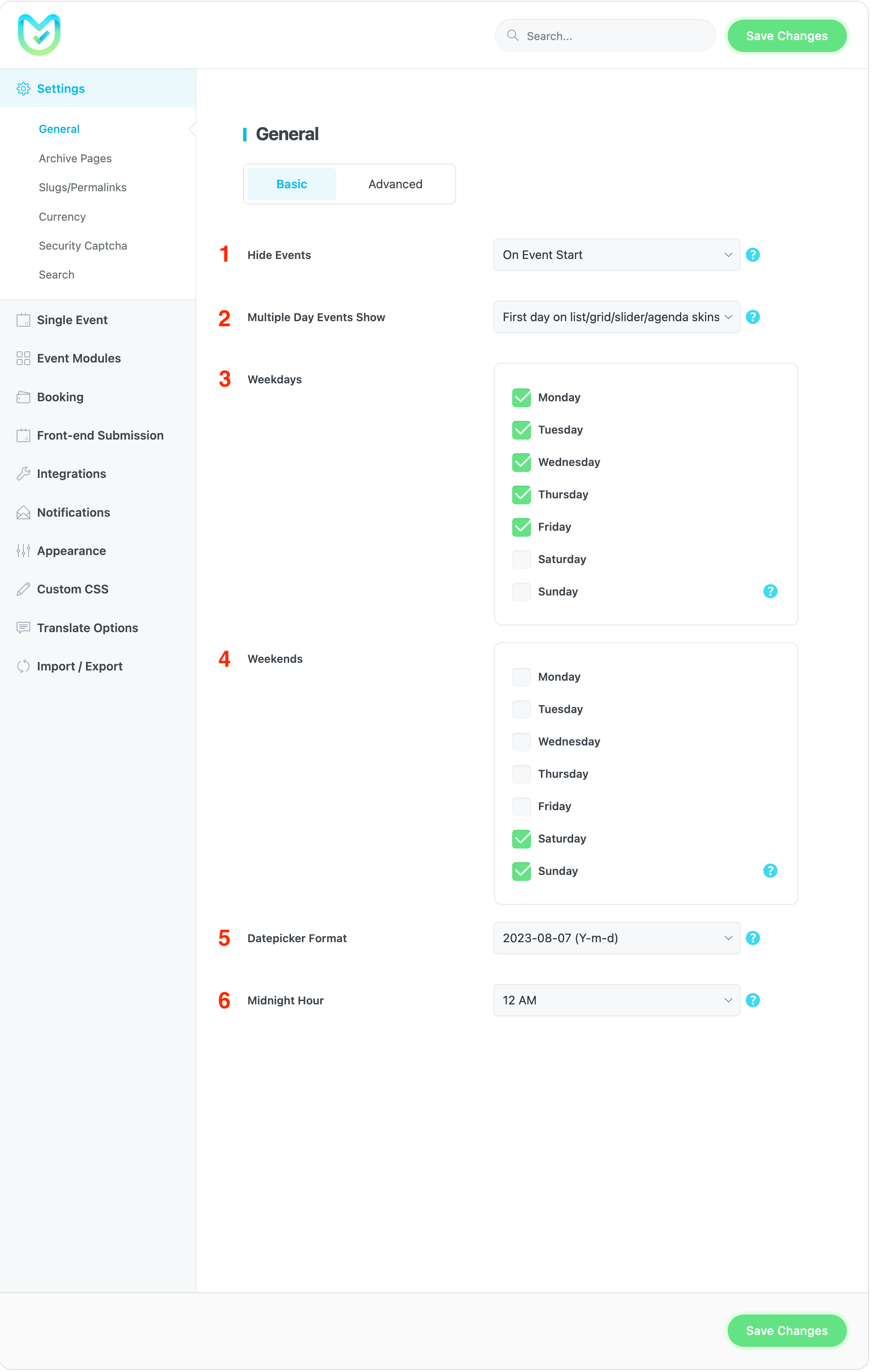
1. Ocultar eventos
Esta función muestra las horas de inicio y finalización de los eventos en la interfaz del sitio web. Incluye opciones para Al inicio del evento, +1 hora después del inicio, +2 horas después del inicio y Al final del evento, todas las cuales indican cuándo desaparece el evento de los códigos cortos.
2. Espectáculo de eventos de varios días
Al mostrar eventos de varios días en la interfaz, puede mostrar todos los días o solo el primer día. Para mostrar solo la fecha del primer día del evento, elija el Primer día en los aspectos de lista/cuadrícula/control deslizante/agenda o el Primer día en todos los aspectos. Alternativamente, si desea mostrar las fechas de todos los días del evento, seleccione Todos los días.
Nota: Esta opción no funciona en la vista de Calendario general.
3. Días de semana
Puede ajustar los días de la semana según su ubicación geográfica.
4. Fines de semana
Puede personalizar el último día de la semana según su ubicación.
5. Formato del selector de fecha
Tiene la opción de modificar el formato del selector de fecha en MEC.
6. Hora de medianoche
Esta función le permite mostrar eventos que abarcan dos días como un evento de un solo día. De forma predeterminada, la medianoche se considera las 12 a.m. Sin embargo, si su evento finaliza después de la medianoche y desea evitar que se cuente como un evento de varios días, puede ajustar la configuración predeterminada.
Nota: Esta opción no funciona en la vista de Calendario general.
Pestaña Avanzada de Configuración General
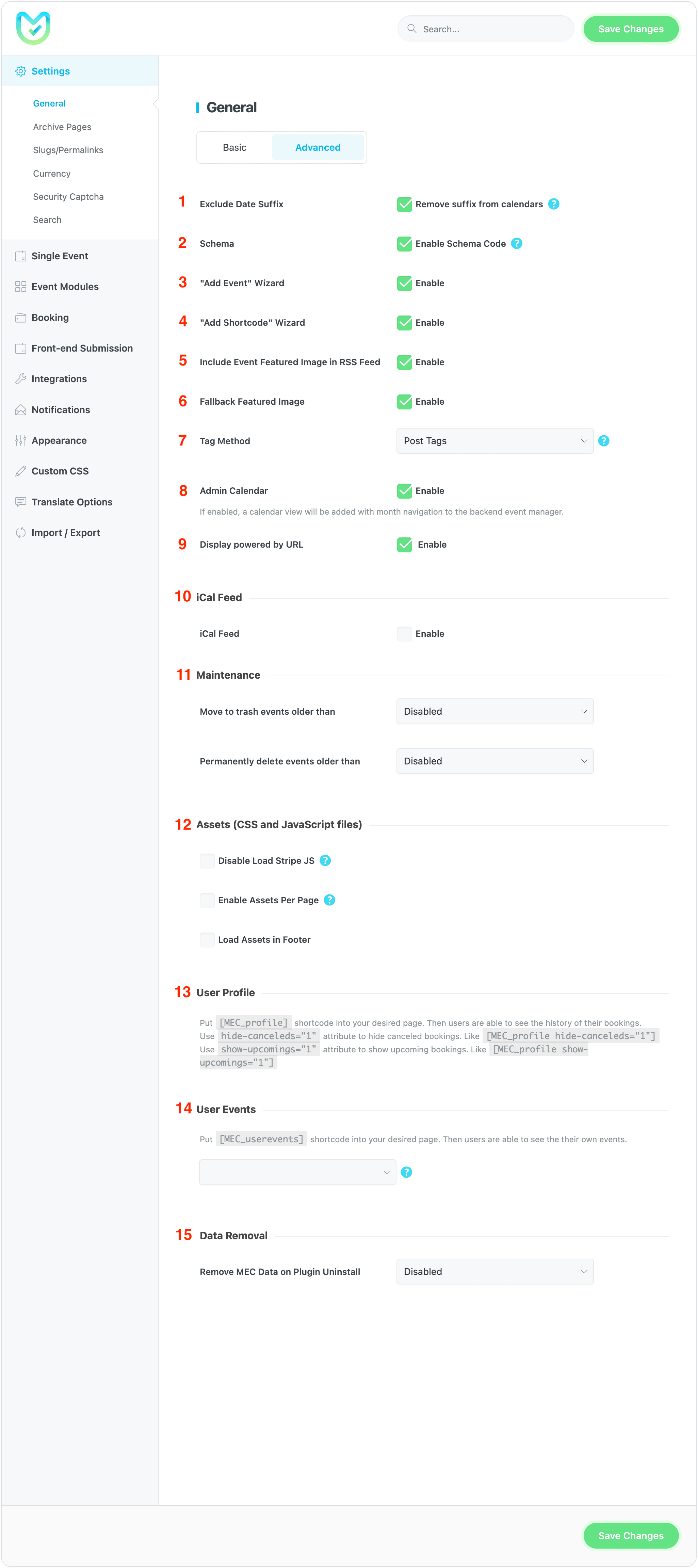
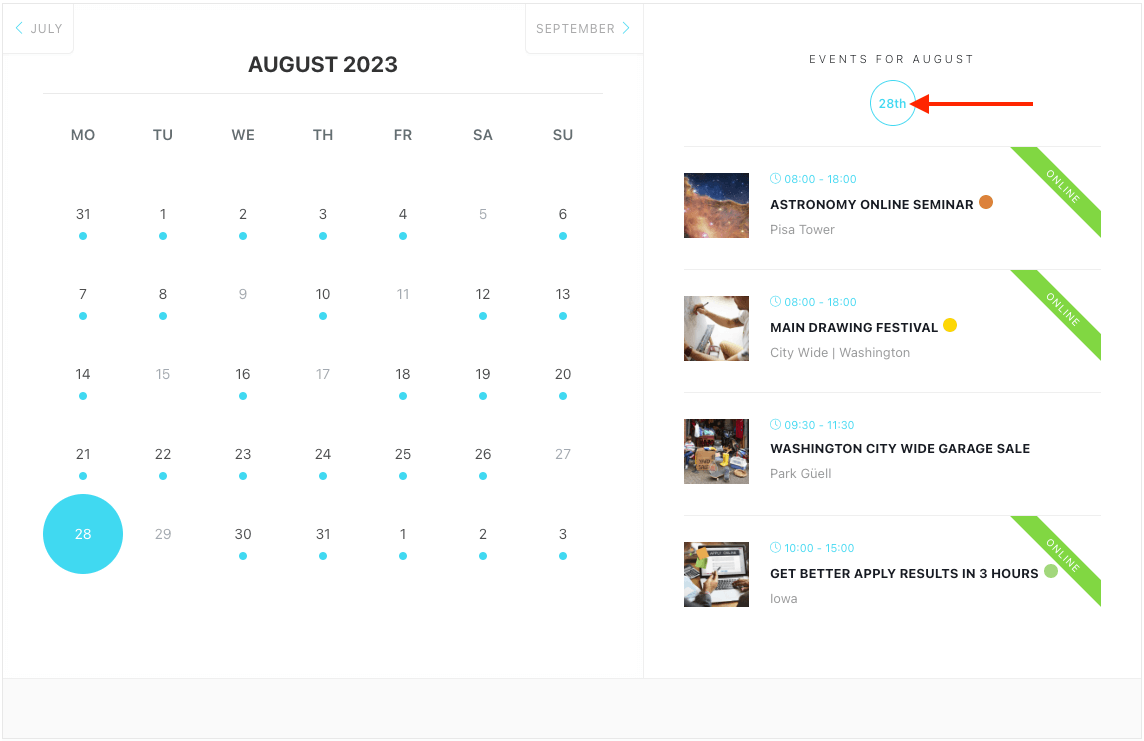
1. Sufijo de fecha de exclusión
Si habilita esta opción, el sufijo 'th' se eliminará de las fechas en la apariencia de la vista mensual. Por ejemplo, '12' se mostrará como '12'.
2 Esquema
Puedes activar o desactivar los scripts de Schema. (Más información sobre el código Schema ).
3. Asistente para agregar eventos
Habilitar esta opción abrirá el asistente para agregar eventos como una ventana emergente.
4. Agregar asistente de código abreviado
Habilitar esta opción abrirá el asistente para agregar shortcodes como una ventana emergente.
5. Incluya la imagen destacada del evento en la fuente RSS
Al seleccionar esta opción, se mostrará la imagen destacada de los eventos en la fuente RSS.
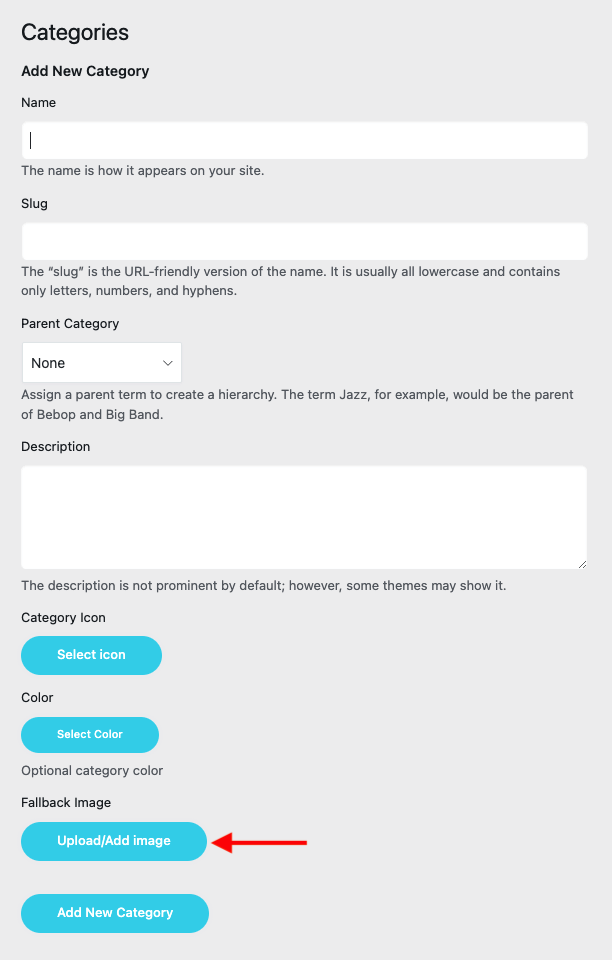
6. Imagen destacada alternativa
Si habilita esta opción, puede agregar imágenes destacadas a las categorías de su evento. Para hacer esto, vaya a la sección Categorías en el menú Calendario de ME y desplácese hacia abajo hasta la parte inferior de la página para configurar la imagen alternativa.
7. Método de etiqueta
Puede establecer un sistema de etiquetado de eventos único eligiendo esta opción. Si selecciona Etiquetas de publicación, las etiquetas de sus eventos se compartirán con las etiquetas predeterminadas en WordPress. Sin embargo, si elige Etiqueta independiente, se creará un nuevo sistema de etiquetado específicamente para eventos MEC.
8. Calendario de administración
Al habilitar esta función, se incluirá una vista de calendario en el administrador de eventos de backend con la capacidad de navegar a través de los meses.
9. Visualización impulsada por URL
Una vez habilitado, se mostrará un enlace al sitio web de MEC debajo de los códigos cortos. Si bien no es obligatorio, activar esta opción presentará MEC a los visitantes de su sitio web y nos será de gran ayuda.
10. Alimentación iCal
Al proporcionar a los usuarios su enlace de fuente de iCal, pueden agregar fácilmente todos sus eventos a sus calendarios. El feed será revisado automáticamente por su calendario, asegurando que cualquier cambio se refleje de inmediato (ya que están suscritos a su feed).
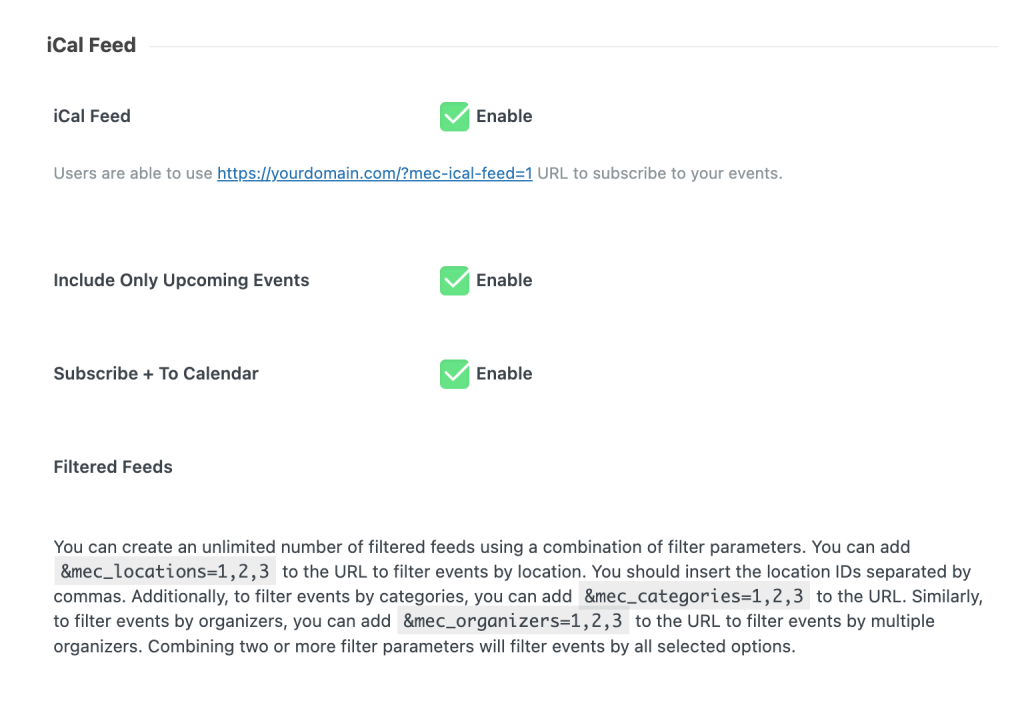
Incluir solo los próximos eventos
Esta opción solo incluirá los próximos eventos en el calendario.
Suscribirse al calendario
Al habilitar esta opción, puede agregar todo el calendario a su calendario con un solo clic.
Feeds filtrados
Puede crear una cantidad ilimitada de feeds filtrados utilizando una combinación de parámetros de filtro. Puedes añadir &mec_locations=1,2,3 a la URL para filtrar eventos por ubicación. Debe insertar los ID de ubicación separados por comas. Además, para filtrar eventos por categorías, puede agregar &mec_categories=1,2,3 a la URL. De manera similar, para filtrar eventos por organizadores, puede agregar &mec_organizers=1,2,3 a la URL para filtrar eventos por múltiples organizadores. La combinación de dos o más parámetros de filtro filtrará los eventos por todas las opciones seleccionadas.
Solo un pequeño recordatorio : para evitar confusiones con la hora local y el horario de verano, asegúrese de configurar su zona horaria utilizando el nombre de su ciudad o de otra ciudad dentro de la misma zona horaria.
11. mantenimiento
- Mover a la papelera eventos anteriores a Esta opción moverá los eventos que tengan más de una cierta cantidad de tiempo a la papelera.
- Eliminar de forma permanente los eventos anteriores a Esta opción eliminará permanentemente los eventos que tengan más de una cierta cantidad de tiempo.
12. Activos (archivos CSS y JavaScript)
Con esta función, puede tener los activos de MEC bajo control. Por ejemplo, si no utiliza códigos abreviados MEC en la página Contáctenos, puede habilitar esta función para evitar que los archivos CSS y JS se carguen en esa página.
¿Cómo usar la opción de activos por página?
Ve a Configuración de MEC > General > Pestaña Avanzado y activa la casilla de verificación.
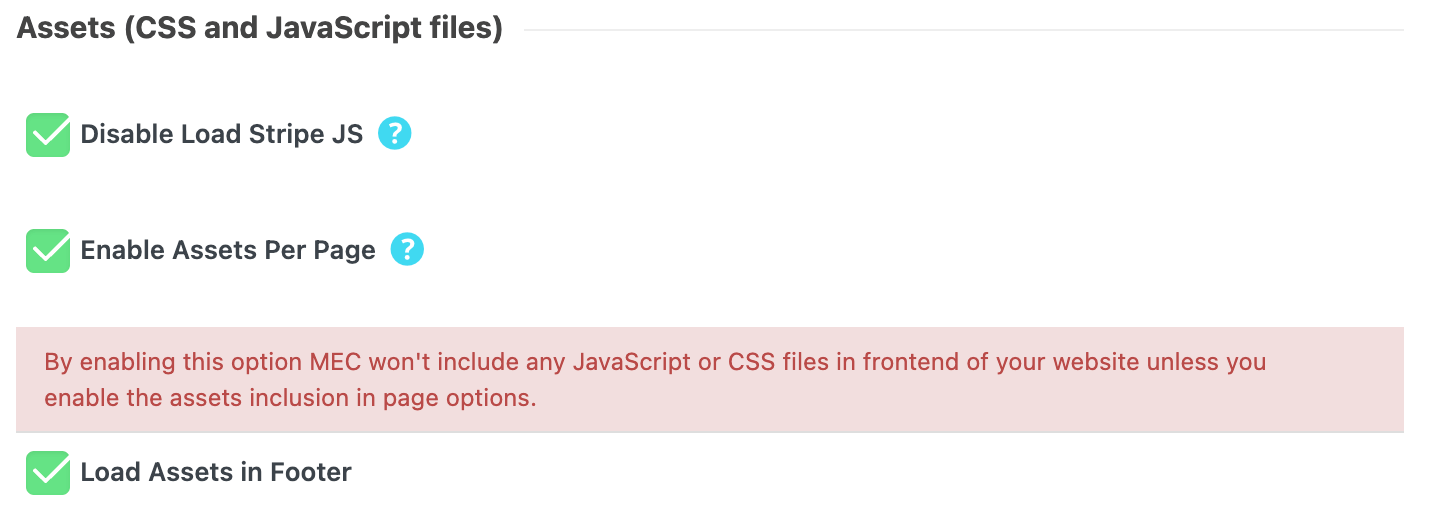
Esta función se habilita automáticamente en las páginas que MEC crea de forma predeterminada, como Página de evento único de MEC, página de archivo de categoría y página de archivo principal. Pero si ha puesto un shortcode en una página específica de su sitio web, debe ir a la configuración de la página del panel de control de WordPress..
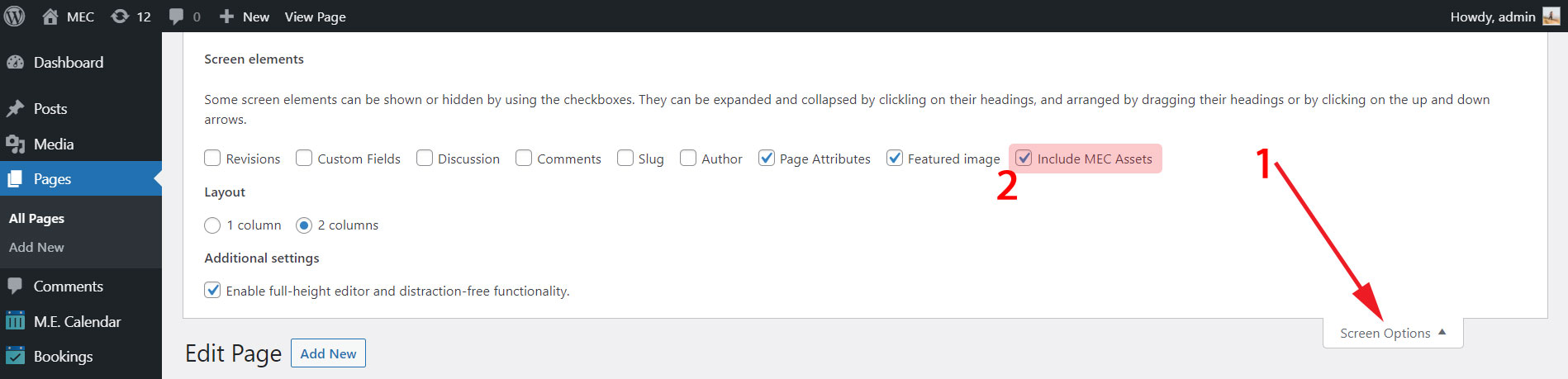
Busca la opción «Incluir recursos MEC» . Si no la encuentras, ve a «Opciones de pantalla » (Editor clásico) o a «Opciones > Rendimiento» ( Editor Gutenberg ). Desde allí podrás activarla.
Los activos MEC se cargarán en esa página específica marcando la casilla.
Editor clásico
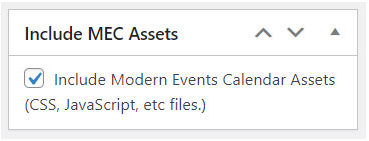
Gutenberg Editor
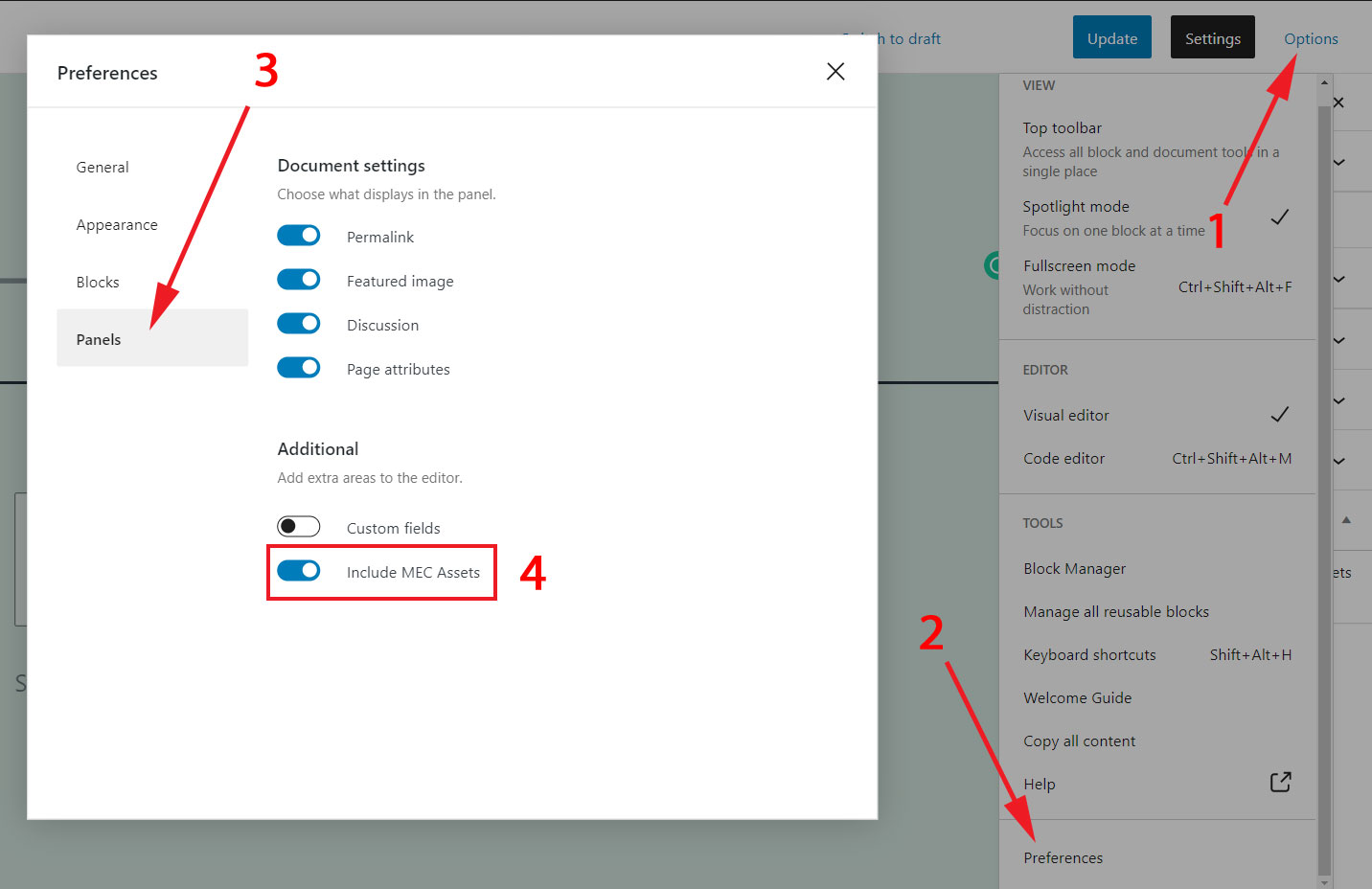
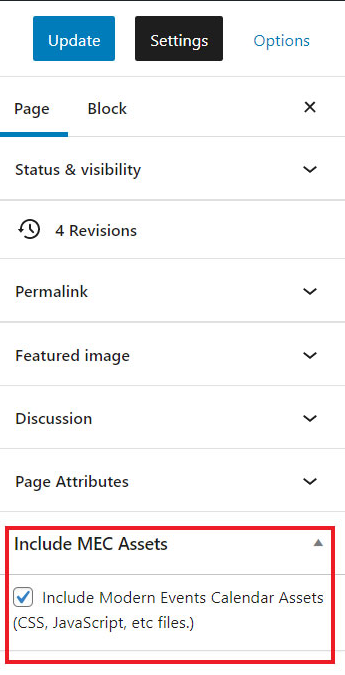
Siguiendo este procedimiento, puede determinar dónde deben cargarse los activos. Esto puede ayudarte a aumentar la velocidad de carga de tu sitio web.
13. Perfil de usuario
Modern Events Calendar le permite crear perfiles de usuario para realizar un seguimiento de sus actividades en su sitio web. Cada usuario tendrá columnas designadas para el estado de los asistentes, la información de la factura y el estado general.
Para informar a los usuarios sobre el estado de su reserva, utilice el código abreviado proporcionado. Colóquelo en una página donde puedan acceder fácilmente a su tablero. Una vez que hayan iniciado sesión y estén en la página designada, los usuarios verán una lista de sus reservas de eventos.
Ponga el siguiente código abreviado en la página deseada:
[MEC_profile]Utilice el atributo hide-canceleds=” 1″ para ocultar las reservas canceladas:
[MEC_profile hide-canceleds="1"]Use el atributo show-upcomings=” 1″ para mostrar las próximas reservas:
[MEC_profile show-upcomings="1"]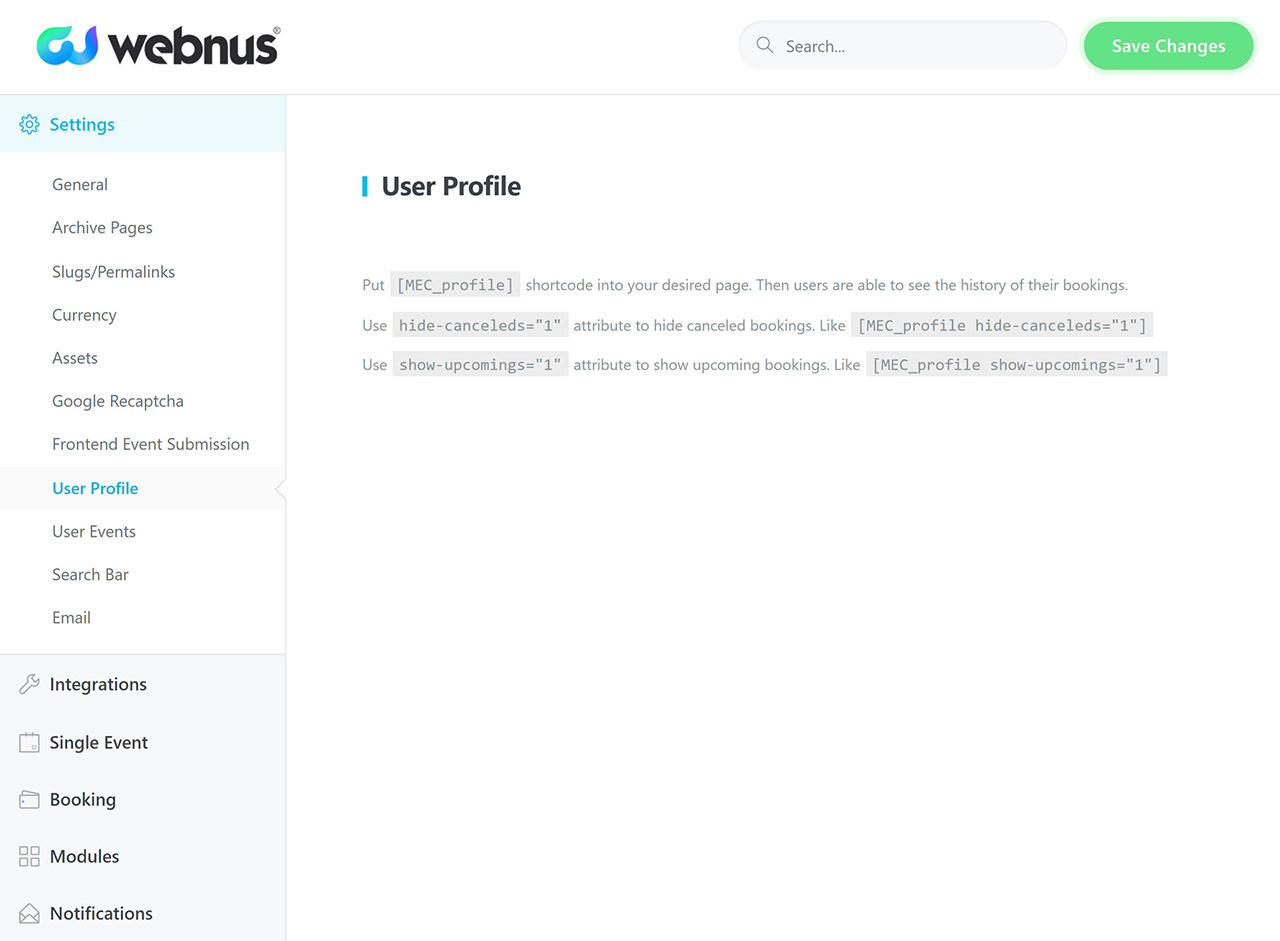
14. Eventos de usuario
Con Modern Events CalendarFunción de eventos de usuario, puede crear una página de eventos de usuario para que los usuarios puedan tener un registro de sus propios eventos en los sitios web.
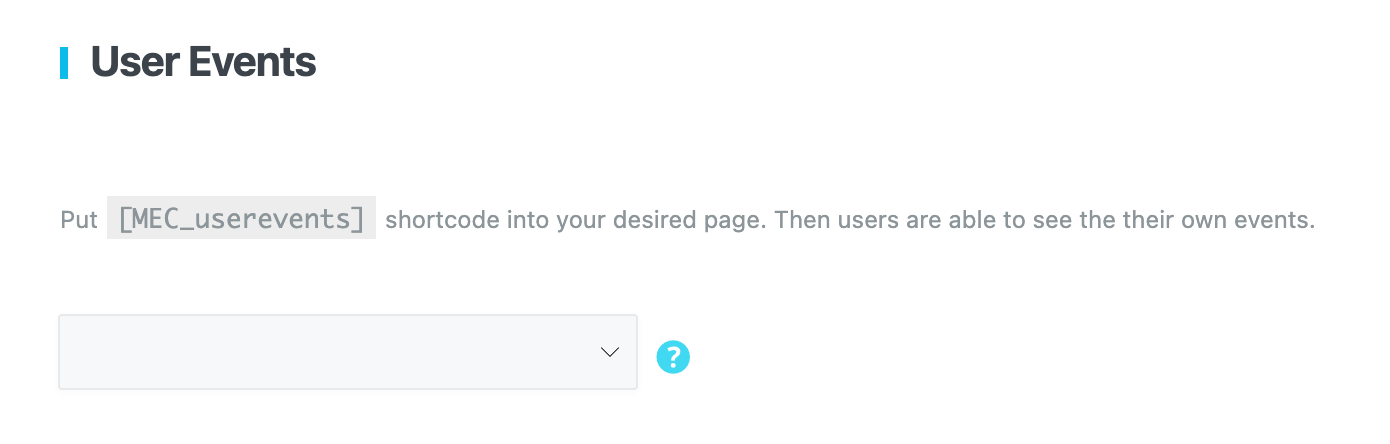
Puede seleccionar la máscara deseada en el menú desplegable para mostrar los eventos del usuario.
Coloque el siguiente código abreviado en la página deseada. Luego, los usuarios pueden ver sus propios eventos.
[MEC_userevents]15. Eliminar datos MEC en la desinstalación del complemento
Esta opción borrará todos sus datos de la base de datos después de desinstalar el complemento MEC. Si está deshabilitado y eliminas MEC, tus datos se conservarán en una base de datos.
Páginas de archivo
Sus páginas de archivo consisten en su página de categoría de evento que puede mejorar la estructura de su sitio web.
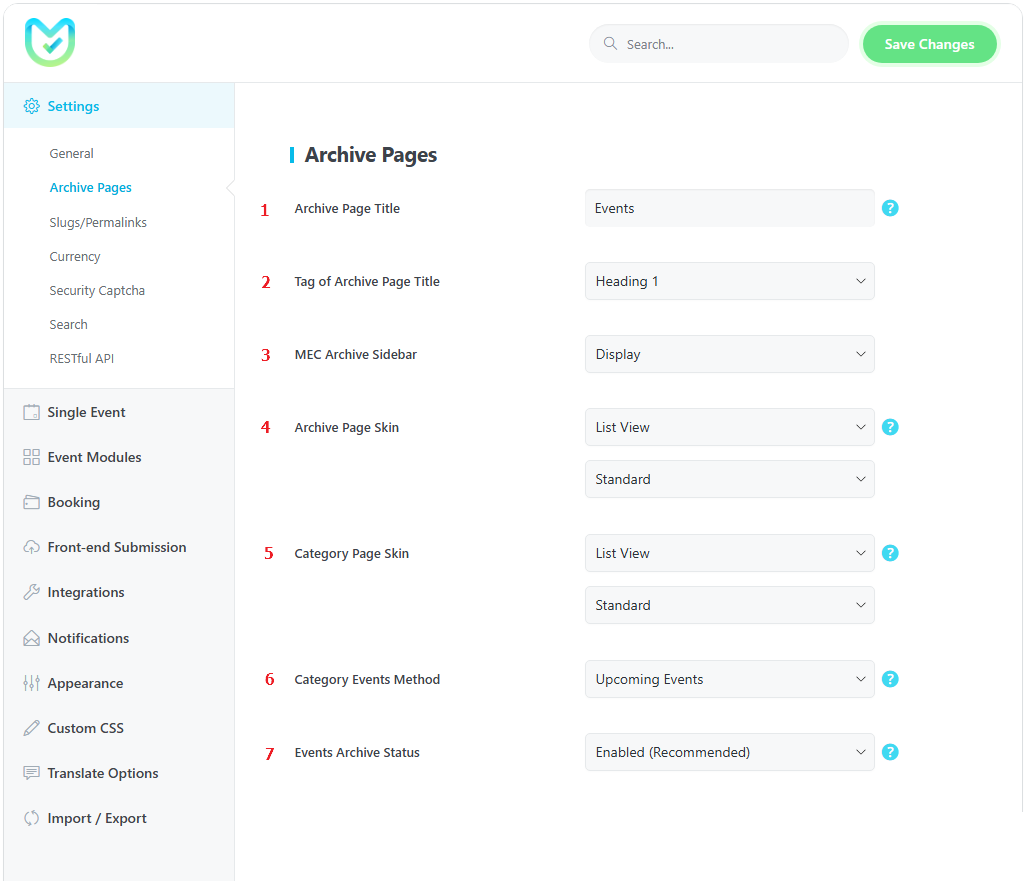
1. Título de la página de archivo
Puede cambiar el título de su página de archivo utilizando este campo.
2. Etiqueta del título de la página de archivo
Este menú desplegable le permitirá cambiar la etiqueta HTML del título del archivo (Título 1 a 6, División, Párrafo, Texto en negrita en línea y Texto en línea).
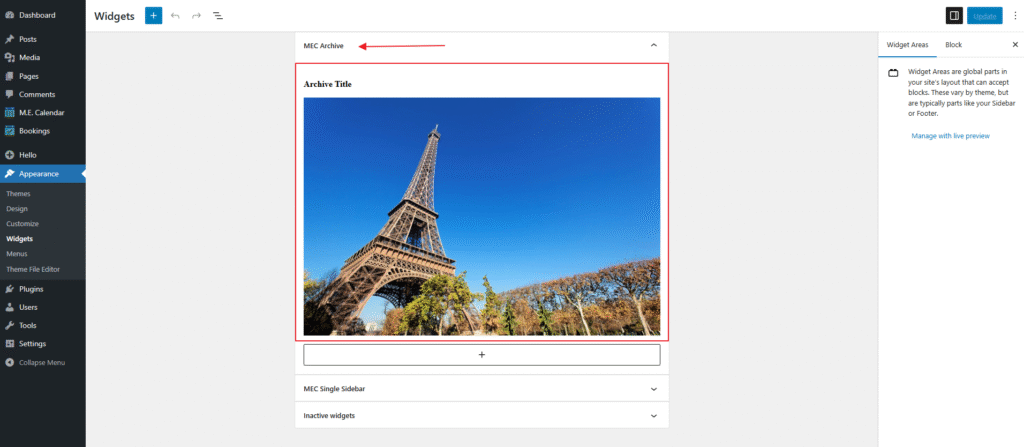
3. Barra lateral del archivo MEC
Al habilitar esta opción, se muestran todos los widgets agregados al área de widgets “Archivo MEC” en la página de archivo de eventos, lo que le permite personalizar la barra lateral con contenido compatible con widgets.
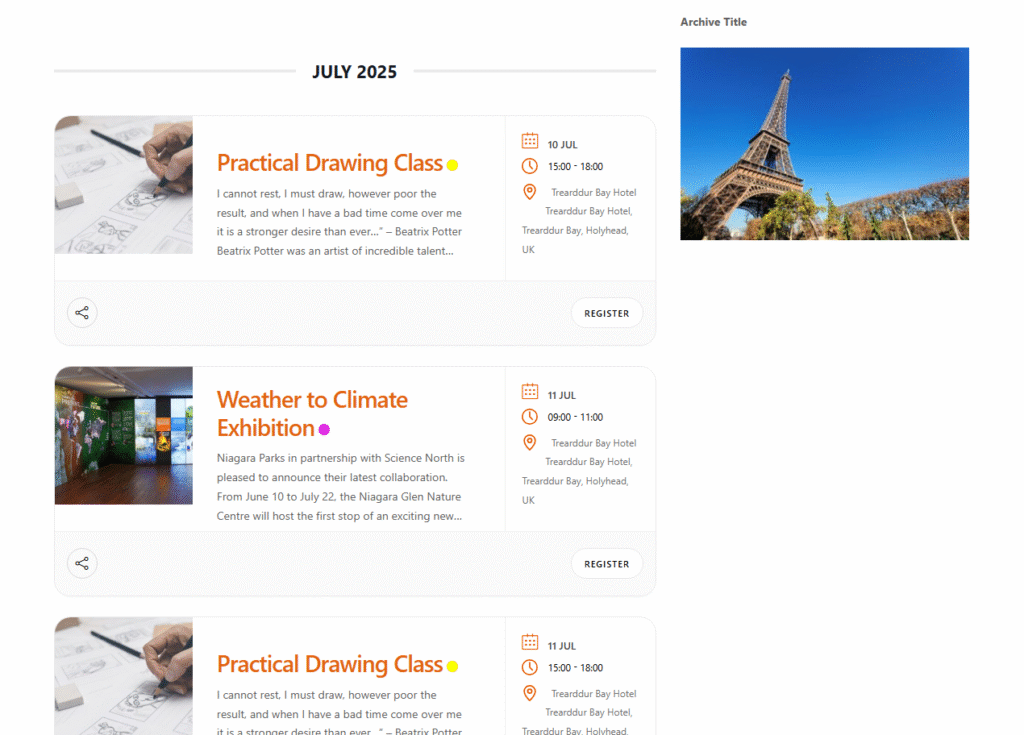
4. Máscara de página de archivo
Puede seleccionar la plantilla (skin) para la página principal del archivo de eventos.
Esta configuración se aplica a:
- Página de archivo de eventos (por ejemplo, /eventos)
- Páginas de archivo de etiquetas de eventos (por ejemplo, /events-tag/{tag-slug})
Las páginas de archivo de categorías no se ven afectadas y tienen sus propias configuraciones de apariencia independientes.
- Calendario Completo
- Vista anual
- Calendario / Vista mensual
- Vista semanal
- Vista diaria
- Vista de horario
- Vista de mampostería
- Vista Lista
- Grid View
- Vista de agenda
- Ver mapa
- Calendario general
- Código corto personalizado
5. Máscara de página de categoría
Puede seleccionar la plantilla de sus páginas de categoría entre las siguientes máscaras:
- Calendario Completo
- Vista anual
- Calendario / Vista mensual
- Vista semanal
- Vista diaria
- Vista de horario
- Vista de mampostería
- Vista Lista
- Grid View
- Vista de agenda
- Ver mapa
- Calendario general
- Código corto personalizado
6. Método de eventos de categoría
Puedes seleccionar entre “ Próximos eventos ” y “ Eventos caducados ” como método de eventos para tu página de archivo.
7. Estado del archivo de eventos
Si desactiva esta opción, debe crear una página de archivo para MEC con un slug idéntico al slug principal de MEC. Además, desactivará todas las reglas de reescritura de MEC.
¿Cuál es la URL de su fuente RSS de eventos?
Simplemente añade “feed” al final de la URL de la página de archivo (por ejemplo, yourwebsite.com/events/feed/ ).
Haga clic en aquí para ver un ejemplo en vivo.
Nota: : si ha cambiado el archivo slug, la URL del feed se cambiará a "susitioweb.com/custom-slug/feed/"
¿Cómo mostrar eventos caducados en la página de archivo?
Crea un nuevo shortcode y habilita la opción " Incluir eventos caducados " en la configuración del shortcode. A continuación, ve a Configuración de MEC > Páginas de archivo > Aspecto de página de archivo > Shortcode personalizado y configura aquí tu shortcode personalizado.
Tema: ¿Cómo puedo ver eventos pasados en la página de archivo?
Babosas / Enlaces permanentes
Configuración de slugs/enlaces permanentes en el Modern Events Calendar le permite cambiar el Slug principal y el Slug de categoría. Esta es una característica útil ya que puede tener una dirección única y compartible para cada evento. Además, ocupa una mejor posición en Google.
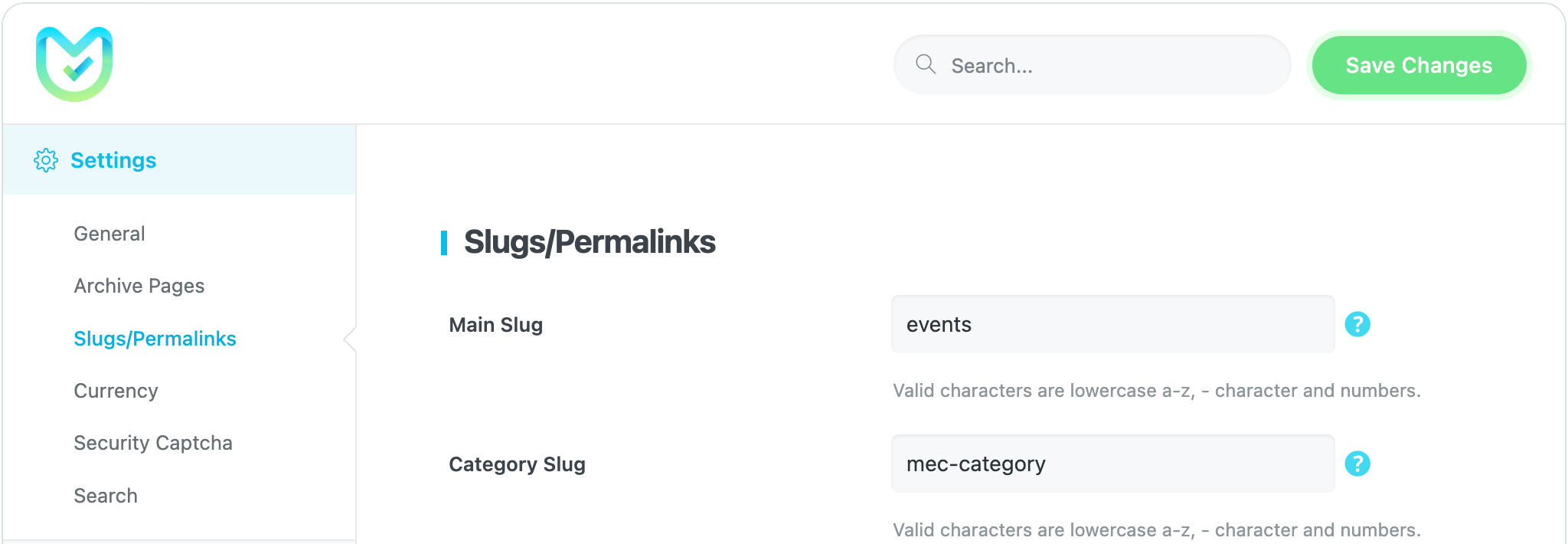
Configurar slug para las categorías y eventos principales:
- Babosa principal: Post slug es un nombre fácil de usar y válido para URL de una publicación. Los slugs se utilizan principalmente para crear enlaces permanentes para publicaciones.
- Categoría Babosa: Puede cambiar el slug base de las categorías en este campo.
Moneda
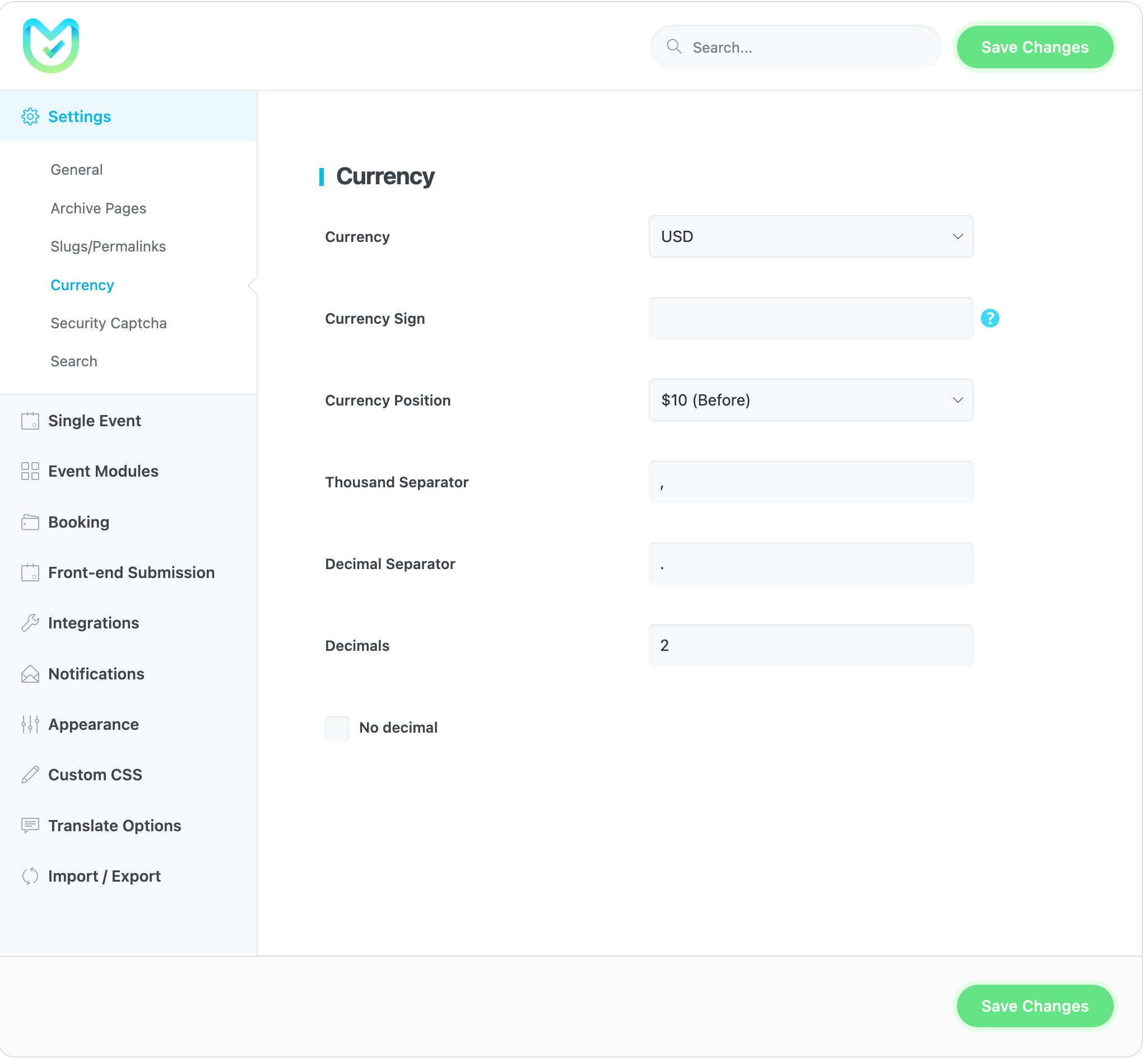
Puede cambiar la moneda de los precios de sus eventos y su apariencia en esta parte de la configuración del complemento MEC. Configure las opciones de moneda de su calendario de eventos como las siguientes:
Moneda
Puedes modificar la moneda de tus billetes utilizando esta opción.
signo de moneda
Si no puede encontrar la etiqueta de moneda en el cuadro desplegable superior, puede agregarla manualmente aquí.
Posición de moneda
Puede establecer dónde mostrar la etiqueta de moneda.
- despues del numero
- antes del numero
Separador de miles
Cambia el signo del separador.
Separador decimal
Cambia el signo del separador decimal.
sin decimales
Elimina los decimales y muestra un número entero.
Captcha de seguridad
Asegurar el proceso de reserva es crucial en el sitio web de un evento, y las opciones de Google reCaptcha en MEC brindan una solución confiable. Para agregarlo a su sitio web, siga estos pasos:
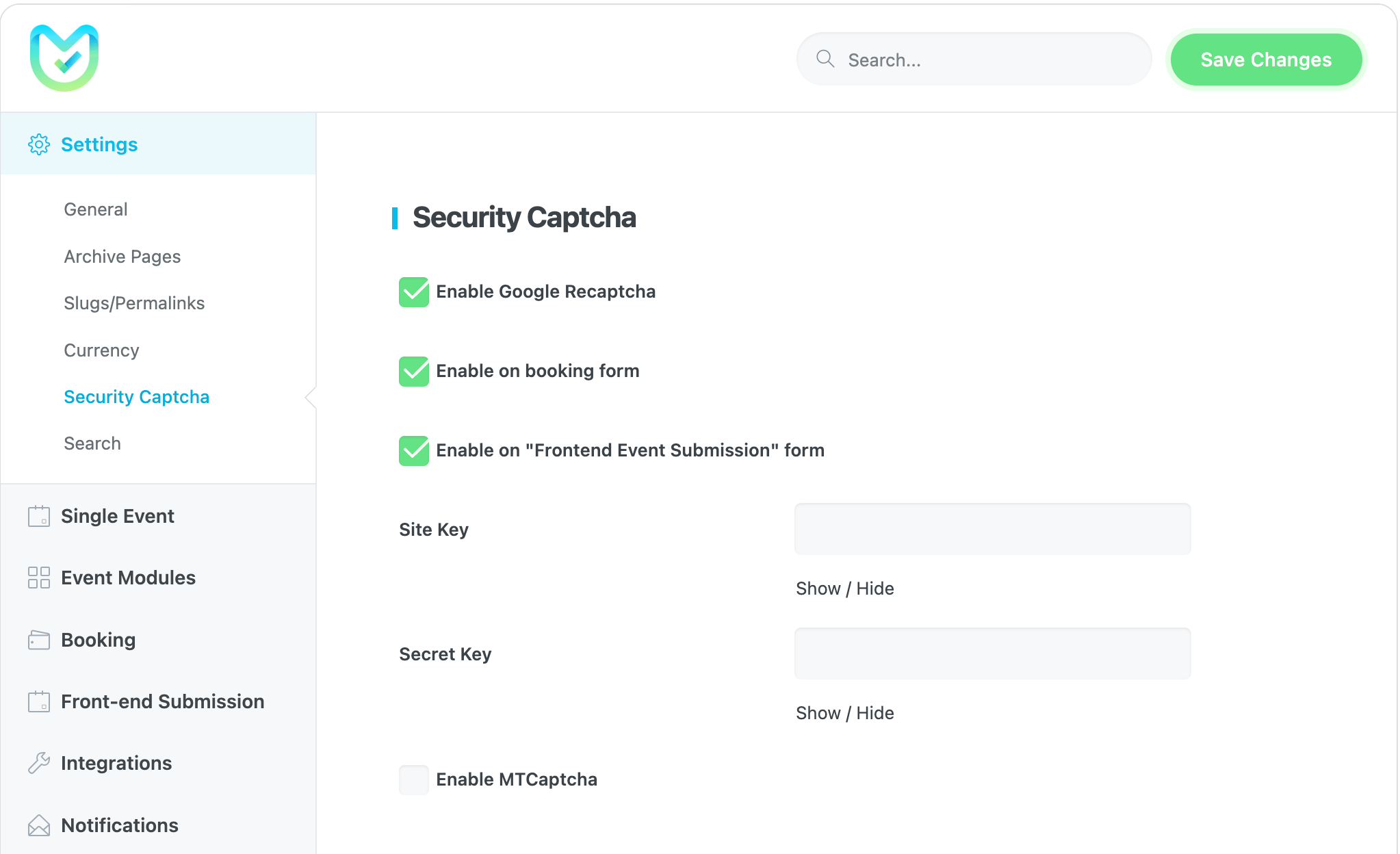
- Habilitación Google reCAPTCHA V2 ejecutará un módulo para conectarse a la clave del sitio y la clave secreta que los usuarios deben crear usando Google reCAPTCHA.
- Habilitando Google reCAPTCHA en el Módulo de Reservas simplemente marcando esta opción.
- Habilitar Google reCAPTCHA en el envío de eventos para usuarios registrados e invitados.
Buscar
Búsqueda básica
Barra de búsqueda
La barra de búsqueda permite al usuario buscar diferentes eventos. Por ejemplo, esto se puede colocar en la página de inicio del sitio web del evento y, de esta manera, la función se agrega a su página de inicio para que los usuarios puedan buscar varios eventos allí. Una barra de búsqueda aumenta la credibilidad SEO de su sitio, que es un compartimento esencial.
Para configurarlo, vaya a Configuración MEC y navegue a la opción Buscar. Una vez que lo haya configurado, puede usarlo en cualquier página simplemente agregando el código abreviado a esa página. El shortcode asegurará que la función se muestre en esa página.
[MEC_search_bar]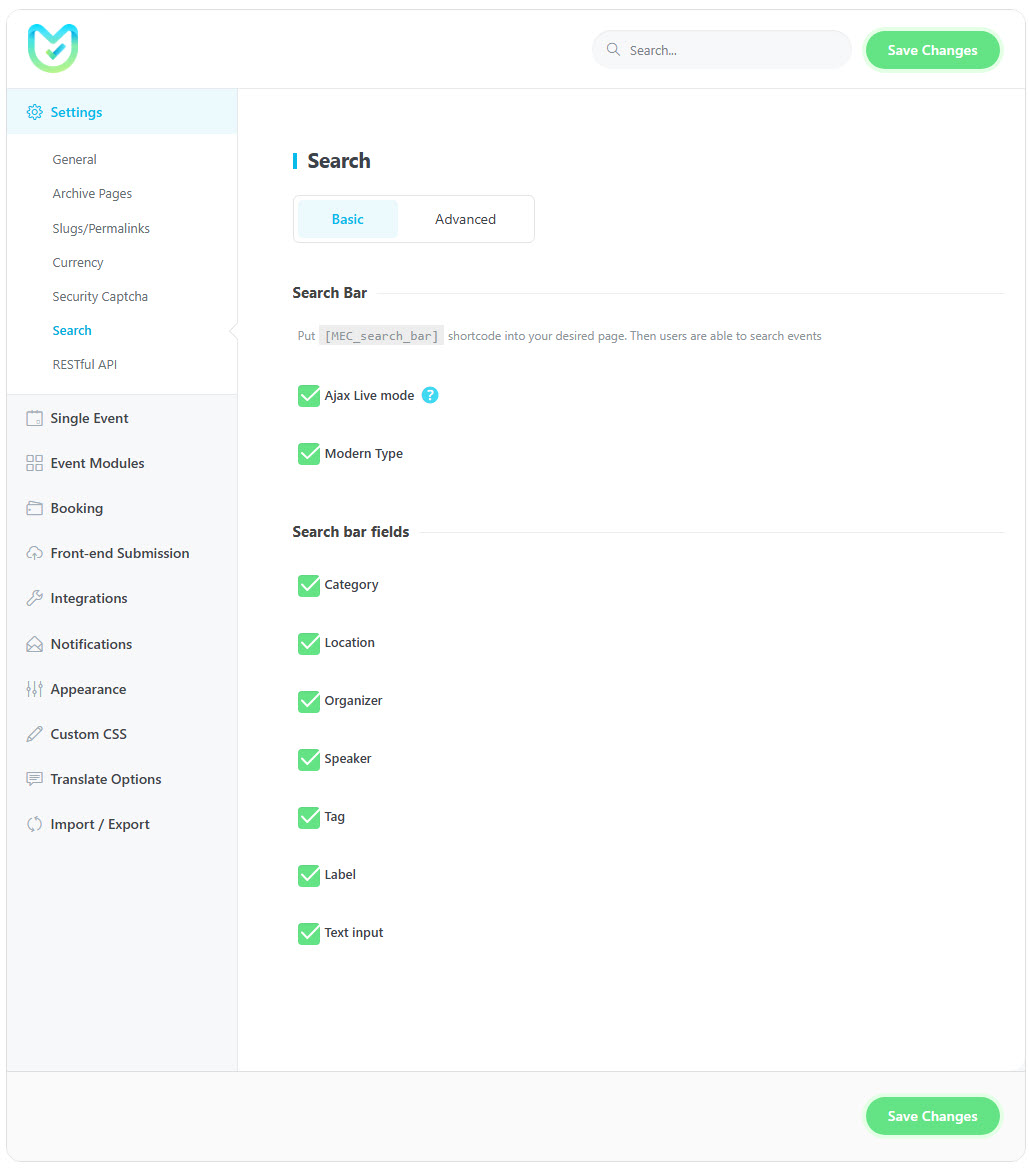
También puede agregar una búsqueda por categoría, ubicación, organizador, orador, etiqueta y un campo de texto al formulario.
Búsqueda avanzada
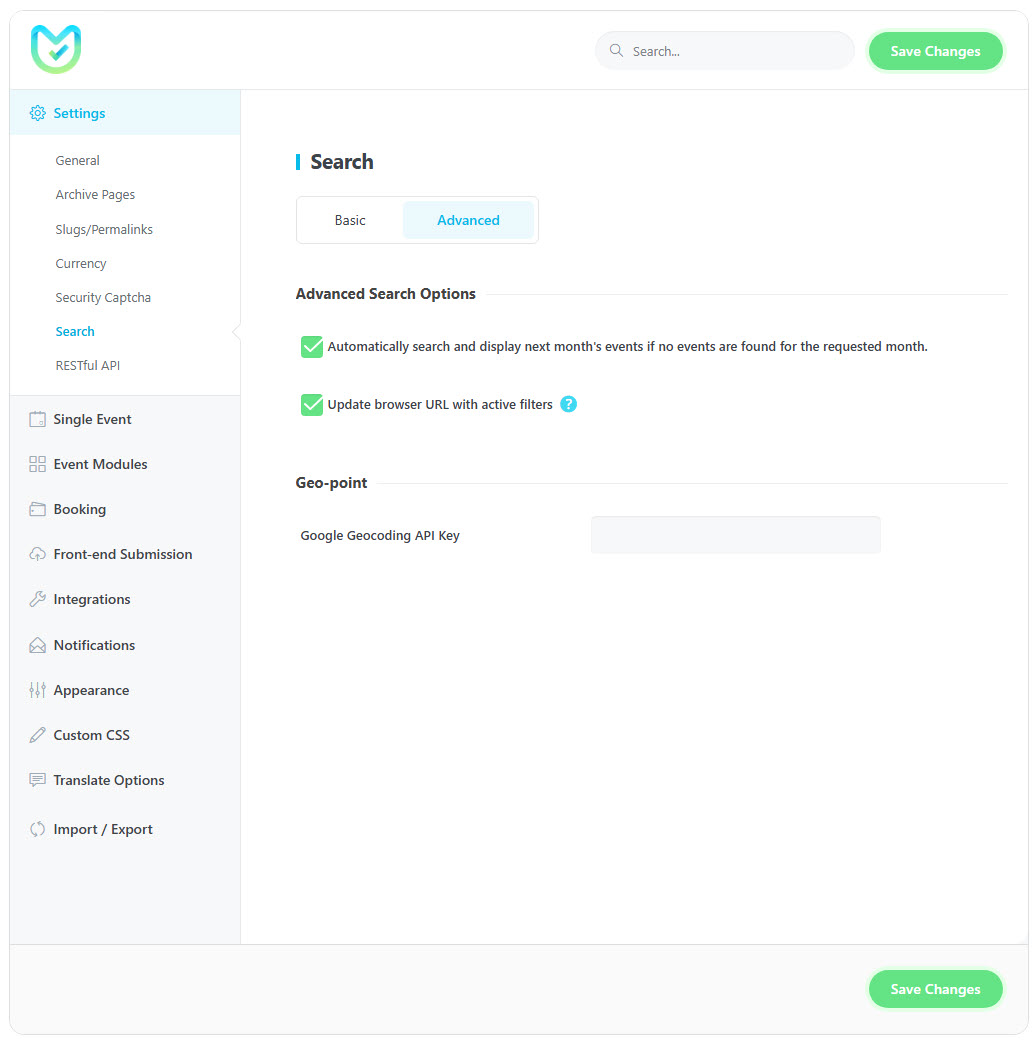
Opciones de búsqueda avanzada
Busque y muestre automáticamente los eventos del próximo mes si no se encuentran eventos para el mes solicitado
Al habilitar esta opción, se activa automáticamente una búsqueda para mostrar los eventos del mes siguiente si no se encuentran eventos para el mes actual. Esto garantiza que los usuarios siempre vean los eventos relevantes, incluso si no hay eventos disponibles para el mes seleccionado.
Caso de uso: Esta función es útil para los usuarios que buscan eventos y se sienten decepcionados por la ausencia de eventos durante el mes en curso. Con esta opción, se les muestran automáticamente los eventos del mes siguiente, lo que facilita la búsqueda.
Actualizar la URL del navegador con filtros activos
Al habilitar esta opción, la aplicación de filtros en la página de búsqueda actualiza la URL del navegador con los parámetros de consulta que reflejan los filtros activos. Esto permite a los usuarios compartir la vista filtrada simplemente compartiendo la URL o guardarla en marcadores para su uso posterior.
Comportamiento:
- Con filtros activos: La URL del navegador cambiará según los filtros aplicados (por ejemplo, categoría seleccionada, ubicación u otros criterios de filtro).
- Al restablecer los filtros: Si el usuario restablece los filtros, la URL volverá a su estado original, sin ningún parámetro de consulta.
Impacto en el formulario de búsqueda:
- Esta opción también afecta a la Formulario de búsqueda se muestra en la parte superior de las máscaras de código corto cuando el Mostrar formulario de búsqueda Esta opción está habilitada en la configuración de shortcode. Con esta opción habilitada, cuando un usuario aplica filtros al formulario de búsqueda, la URL se actualiza según los filtros activos.
Caso de uso: Esta función es especialmente útil para usuarios que desean compartir sus resultados de búsqueda con otros o consultar rápidamente el mismo conjunto de resultados filtrados. Permite una experiencia de búsqueda más personalizada y un acceso más sencillo a contenido específico.
Punto geográfico (búsqueda de ubicación basada en radio)
La opción Geopunto amplía la funcionalidad de búsqueda al permitir la detección de eventos basada en un radio, utilizando una dirección real como punto central. Esta función se basa en la API de geocodificación de Google para convertir la dirección ingresada en coordenadas geográficas (latitud y longitud) y, posteriormente, encontrar eventos dentro de un radio especificado.
Cómo Funciona
Cuando Geo-point está configurado y habilitado:
- El usuario introduce una dirección en el Dirección del elemento Formulario de búsqueda en el frontend.
- La dirección se convierte a coordenadas geográficas utilizando la clave API de geocodificación de Google proporcionada.
- Los eventos ubicados dentro del radio definido (en metros) desde ese punto se devuelven como resultados de búsqueda.
Configuration
Para utilizar esta función, siga estos pasos:
- Obtener una válida Clave API de geocodificación de Google e introdúzcalo en la configuración del complemento.
- Edite la configuración de su código corto y navegue hasta Formulario de búsqueda.
- Configure Dirección tipo de campo a Radio de búsqueda.
- Definir el Radio (m) Valor en metros para especificar la distancia de búsqueda.
Caso de uso
Esta función es ideal para escenarios de descubrimiento de eventos sensibles a la ubicación, como:
- Encontrar eventos cercanos alrededor de una dirección o punto de referencia específico.
- Directorios de eventos donde la proximidad importa (por ejemplo, talleres, reuniones, actividades locales).
- Mejorar la experiencia del usuario al permitir búsquedas de estilo “eventos cerca de mí” con control preciso de la distancia.
Al utilizar la búsqueda por puntos geográficos, los usuarios pueden descubrir eventos relevantes en función de la distancia geográfica real en lugar de ubicaciones predefinidas, lo que genera resultados de búsqueda más precisos y significativos.
API RESTful
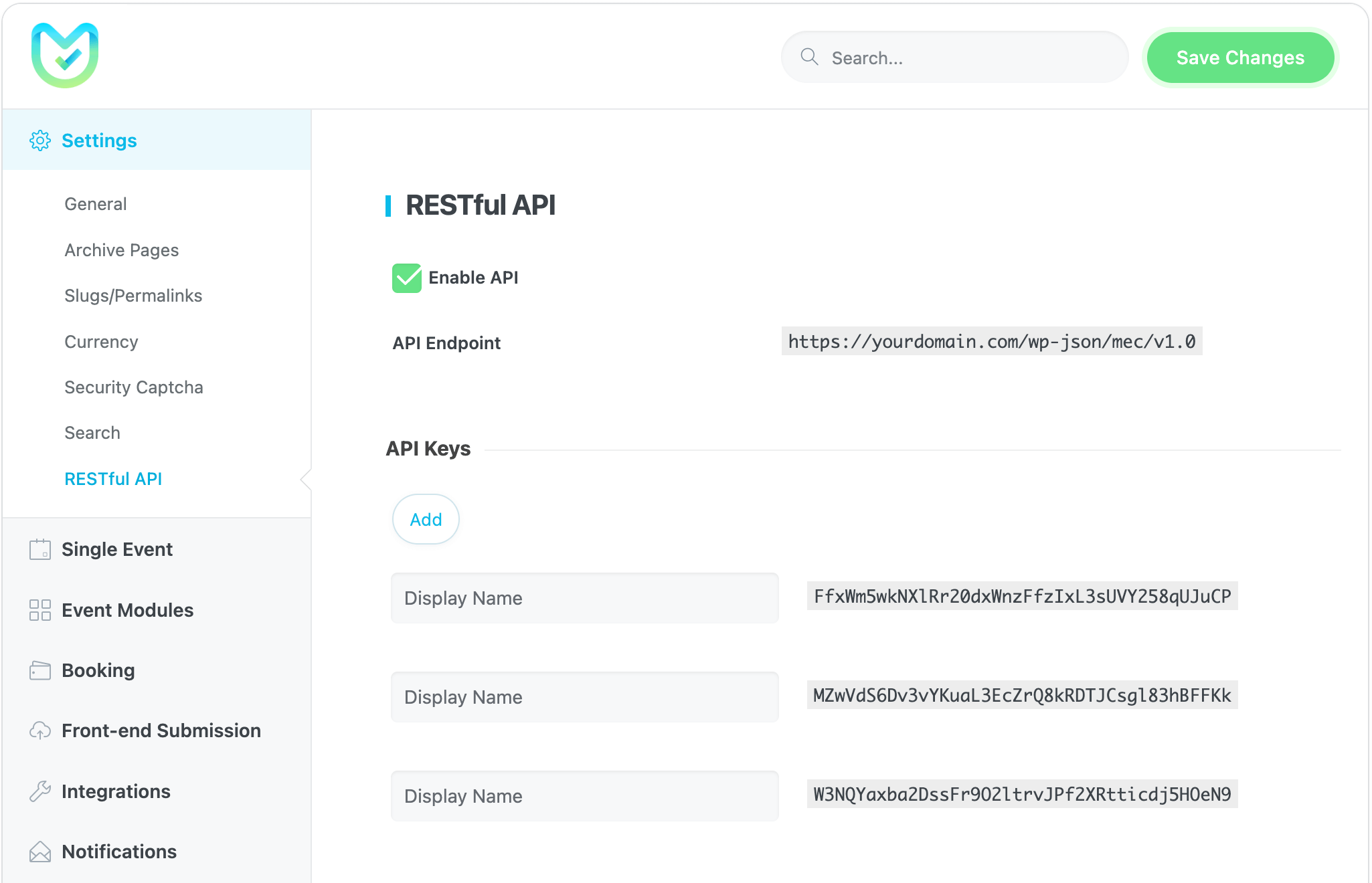
El API RESTful in Modern Events Calendar Permite a los desarrolladores acceder, recuperar y gestionar programáticamente datos de eventos desde aplicaciones, sitios web o servicios externos. Proporciona una forma estructurada y estandarizada de interactuar con datos MEC (como eventos, ubicaciones, organizadores y horarios) sin depender de la interfaz de WordPress. Esto lo hace ideal para integraciones con aplicaciones móviles, plataformas de terceros o implementaciones frontend personalizadas.
Para obtener instrucciones de uso detalladas, puntos de acceso disponibles y ejemplos, consulte este enlace.


Cuando un cliente importa el evento desde el stie a su propia agenda mediante el botón Google o Icall, ¡la hora del evento cambia dos horas después! ¿Cómo es esto posible y qué puedo hacer?
Hola
Gracias por contactarnos
Por favor, consulte webnusVisita .net/support para crear un ticket allí.
Nuestros expertos te ayudarán con ello.
¿Cómo puedo eliminar el asistente? No quiero que aparezca el mago nunca.
Hola Alex,
Por favor, pregunte sobre esto en webnus.net/support. Nuestros expertos técnicos le responderán. ¡Gracias!

¿Hay alguna manera de mostrar el título de un evento de varios días solo el primer día (no todos los días) pero aún así mostrar el color del evento para todos los días en la vista mensual con la máscara Novel? ¡Gracias!

Hola,
desafortunadamente, no es posible.
Tenga en cuenta que si necesita una opción que no está incluida en el MEC, debe manipularla y se denomina personalización.
Para usar Webnus Para servicios de personalización de sus productos, envíe su solicitud a través del siguiente enlace:
Después de enviar su solicitud, el equipo de desarrolladores se pondrá en contacto con usted.
https://webnus.net/services/

por defecto a la vista de mes completo, ¿cómo lo hacemos? ¿Es una característica exclusiva de los profesionales?
Hola,
La vista completa del calendario también está disponible en la versión Lite, solo que no tiene estas dos máscaras: anual y agenda.
¿Hay alguna forma de mostrar en la página de eventos un precio Multidivisa? Es decir cuando el cliente está cambiando la moneda en el sitio web ¿se puede reflejar en la página del evento la nueva moneda?