
MEC ERP y SAP
In MECExisten diversas opciones disponibles para la integración con las herramientas más utilizadas en el mercado. En este artículo, le explicaremos todas las opciones. MEC Integraciones.
MailChimp
Con Modern Events Calendar MailChimp integración, puede agregar datos de envío existentes a su lista de boletines. Para habilitar esta función, debe obtener una API Key y Identificador de lista desde su cuenta de MailChimp. Documentación de MailChimp
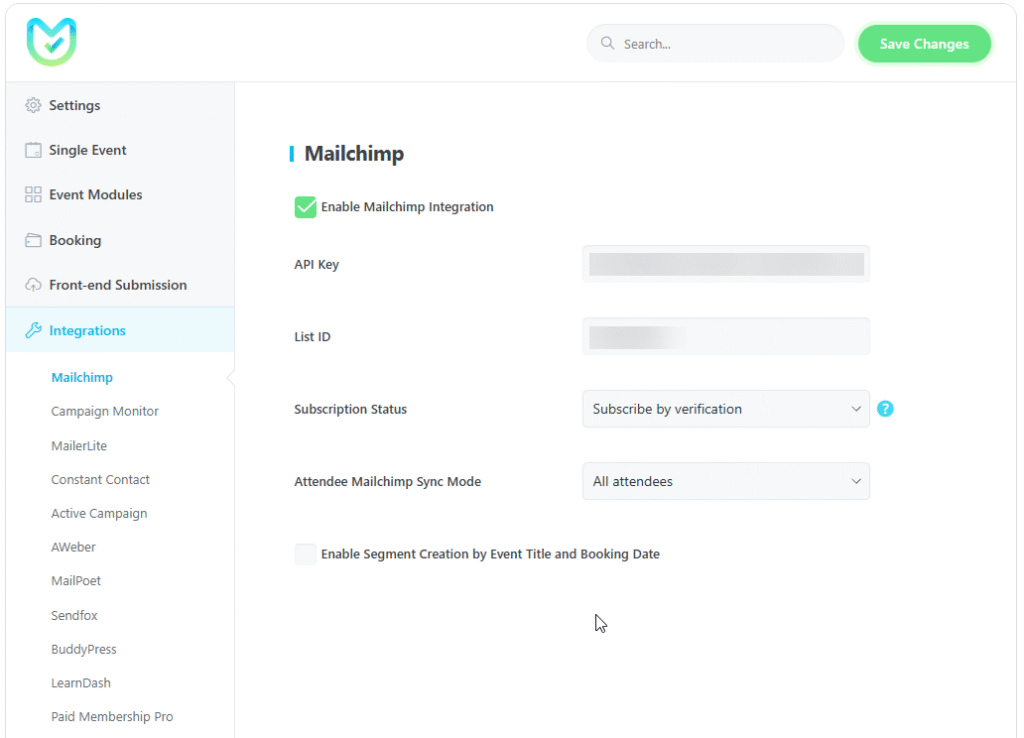
Clave API de MailChimp
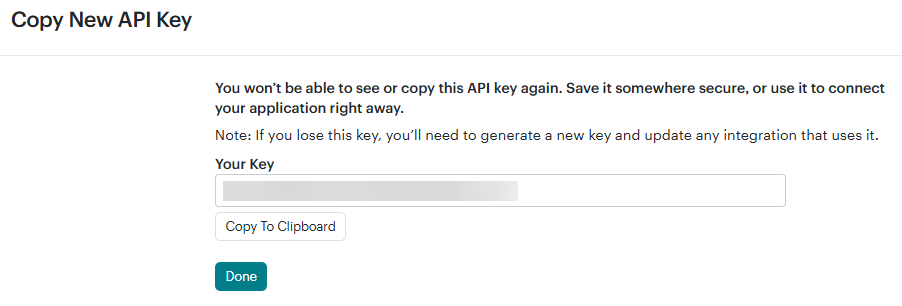
Para obtener una clave API para MailChimp, siga estos pasos:
- Haga clic en el enlace de su cuenta en la esquina superior derecha de la página (en el menú desplegable de avatar).
- Seleccione “Perfil” en el menú desplegable.
- En la página de perfil, navegue hasta “Extras” y luego haga clic en “Claves de la API."
- Finalmente, seleccione “Crear una clave."
ID de lista de MailChimp
Para encontrar tu ID de audiencia , sigue estos pasos.
- Haga clic en “Audiencia” en el menú de la barra lateral izquierda.
- Haga clic en el menú desplegable Más opciones y luego seleccione Configuración de audiencia.
- Esta página muestra una tabla de configuraciones para Audiencia, incluida una denominada ID de audiencia. Haga clic en el icono de copia para copiar el ID de audiencia a su portapapeles.

Estado de suscripcion
Suscripción automática : Al seleccionar esta opción, los asistentes se suscribirán automáticamente a su lista de correo después de cada reserva.
Suscripción mediante verificación : Al seleccionar esta opción, los asistentes deberán indicar el correo electrónico que utilizaron para reservar el/los evento(s) y confirmar la suscripción por correo electrónico para ser añadidos a su lista de correo.
Nota: En cuanto a la integración de MEC Y en cuanto a MailChimp, debes saber que solo los usuarios que hayan realizado una reserva pueden ser transferidos a campañas de MailChimp.
Modo de sincronización de Mailchimp para asistentes
Todos los asistentes : Al seleccionar esta opción, todos los asistentes se suscribirán a su lista de correo después de cada reserva.
Solo el asistente principal : Al seleccionar esta opción, solo el asistente principal (la persona que realizó la reserva) se suscribirá a su lista de correo después de cada reserva.
Habilitar la creación de segmentos por título del evento y fecha de reserva
Al habilitar esta opción, en la lista de Audiencia, debajo de la sección de etiquetas, se mostrarán el Título del evento y la Fecha de reserva.

Campaign Monitor
Aumente su lista de boletines informativos automáticamente sincronizando su Modern Events Calendar Envíos con Campaign Monitor. Para activar este enlace, solo tienes que introducir la clave API y el ID de lista de tu cuenta de Campaign Monitor. Documentación del monitor de campaña
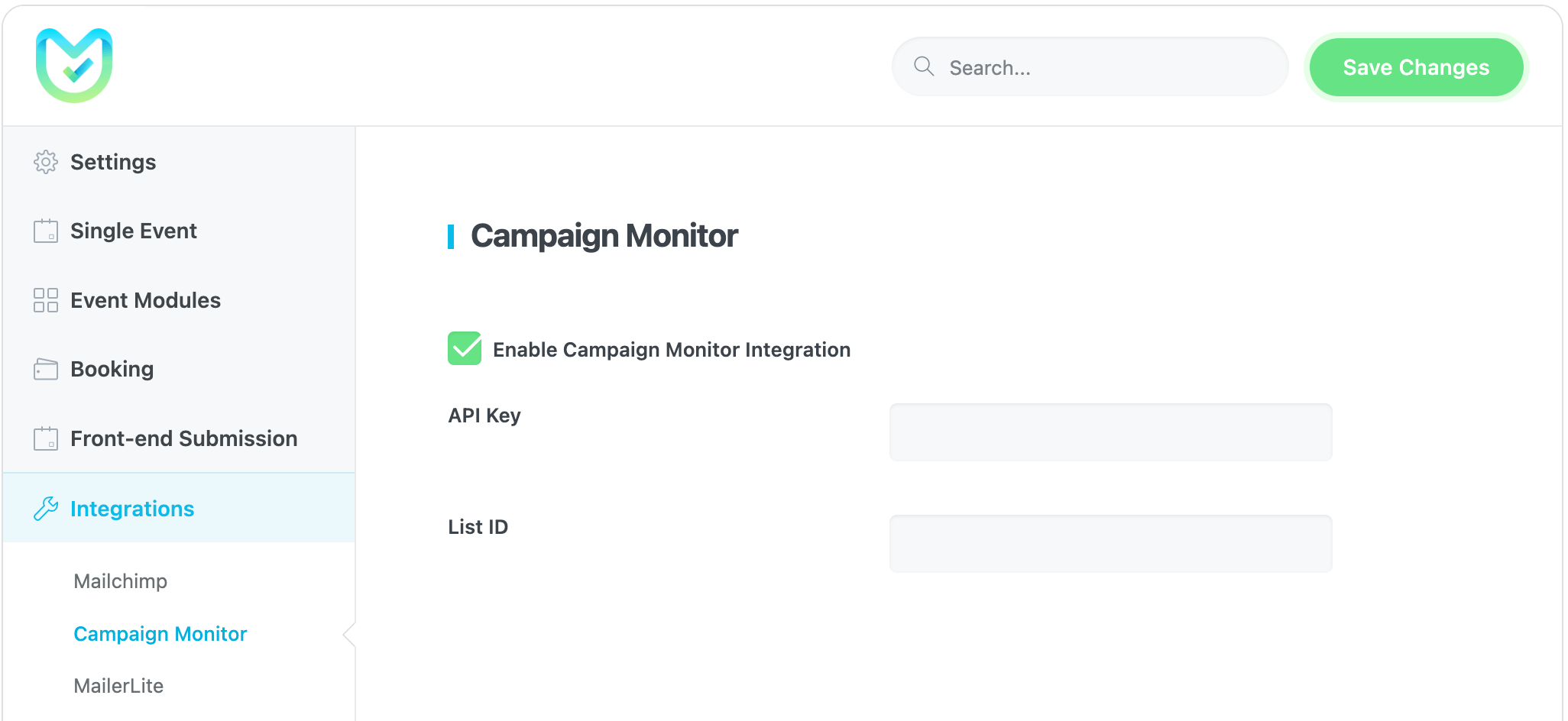
Clave API de Campaign Monitor
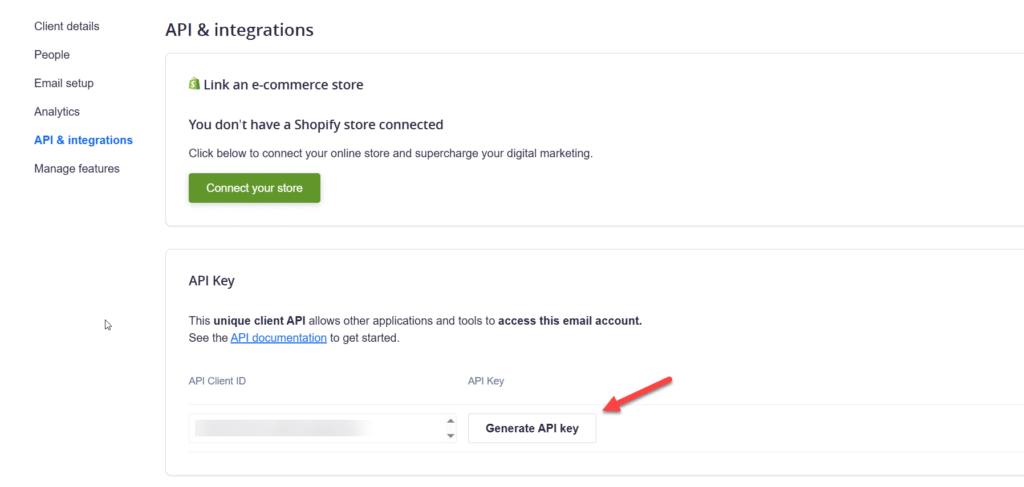
- En la página del panel de Campaign Monitor, navegue hasta la esquina superior derecha del menú y haga clic en “Configuración, ”Luego seleccione“API e integraciones".
- En la página API e integraciones, haga clic en “Generar clave API" para obtener su clave API.
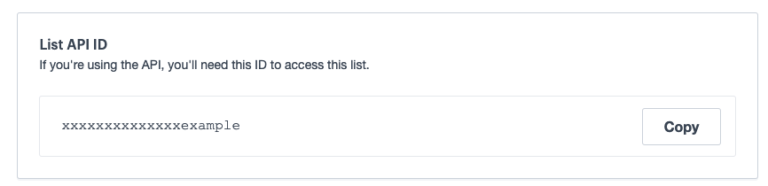
ID de lista del monitor de campaña
Para obtener el ID de tu lista, regresa al menú y haz clic en " Listas y suscriptores " y crea una nueva lista. Luego, selecciona "Configuración" en el menú de la izquierda y desplázate hasta el final de la página para encontrar el ID de la lista.
MailerLite
Conectar Modern Events Calendar a tu cuenta de MailerLite para aumentar tu lista de suscriptores. Para activar esta conexión, solo necesitas ingresar API Key y ID de grupo desde su cuenta de MailerLite. Documentación MailerLite
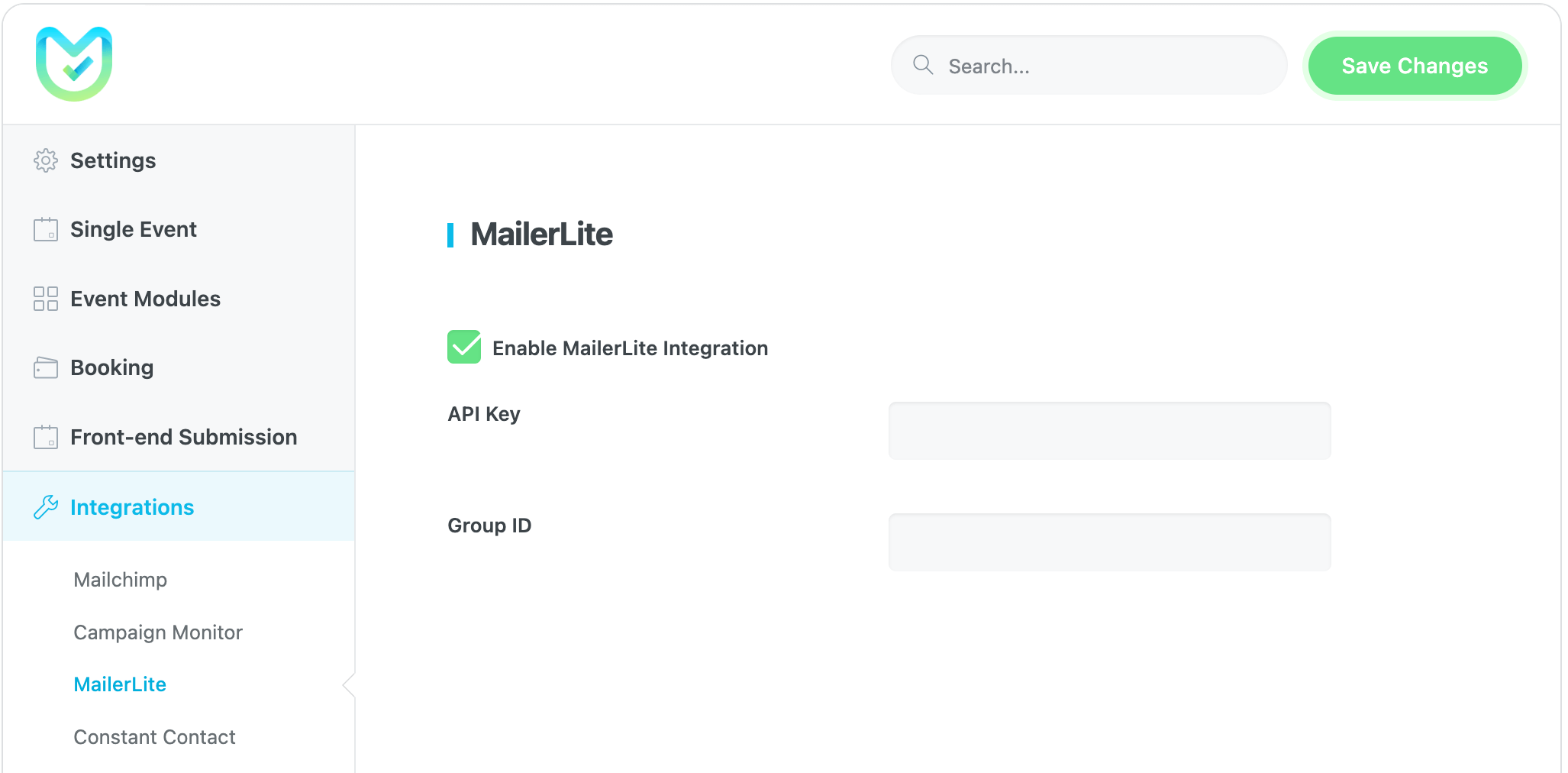
Clave API de MailerLite
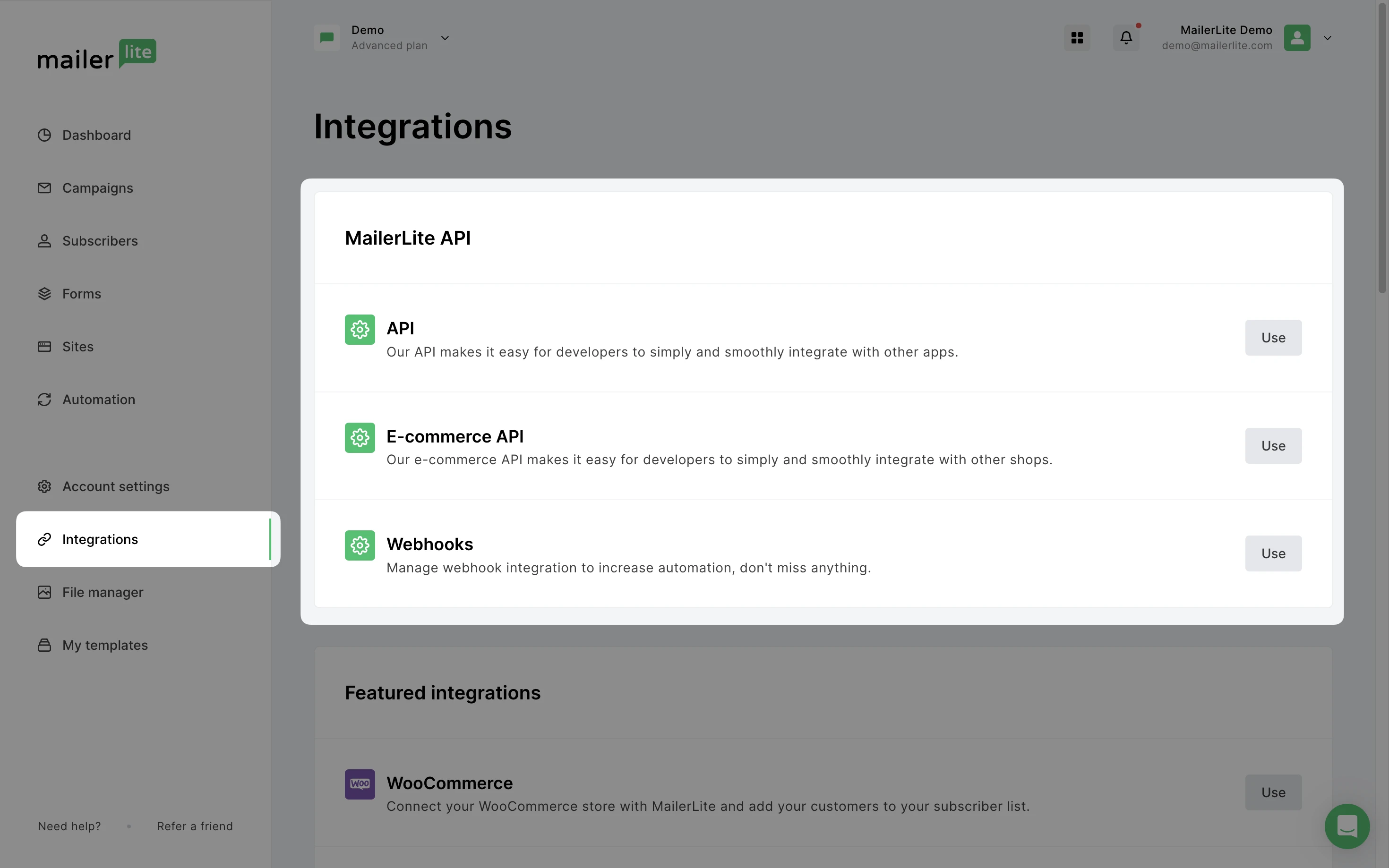
1. En el panel de control de MailerLite, diríjase a la página de Integraciones , que encontrará en la barra lateral izquierda.
2. En MailerLite API , haga clic en Usar para la API.
3. A continuación, haga clic en Generar nuevo token.
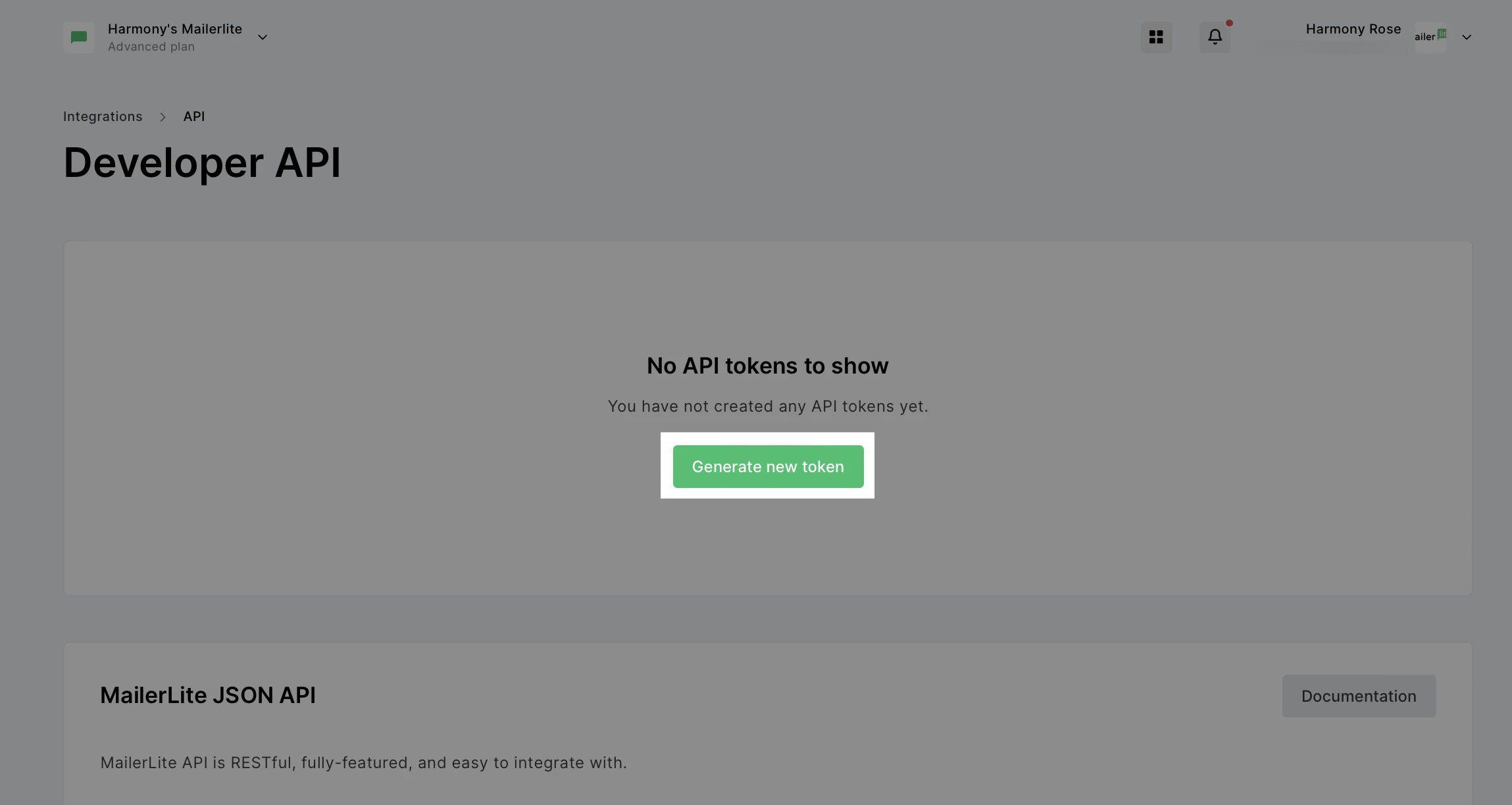
4. Nombra el token . Puede ser cualquier nombre, para que puedas reconocer fácilmente para qué se utiliza el token.
5. Elija las restricciones de IP . Especifique qué direcciones IP pueden acceder a esta clave API.
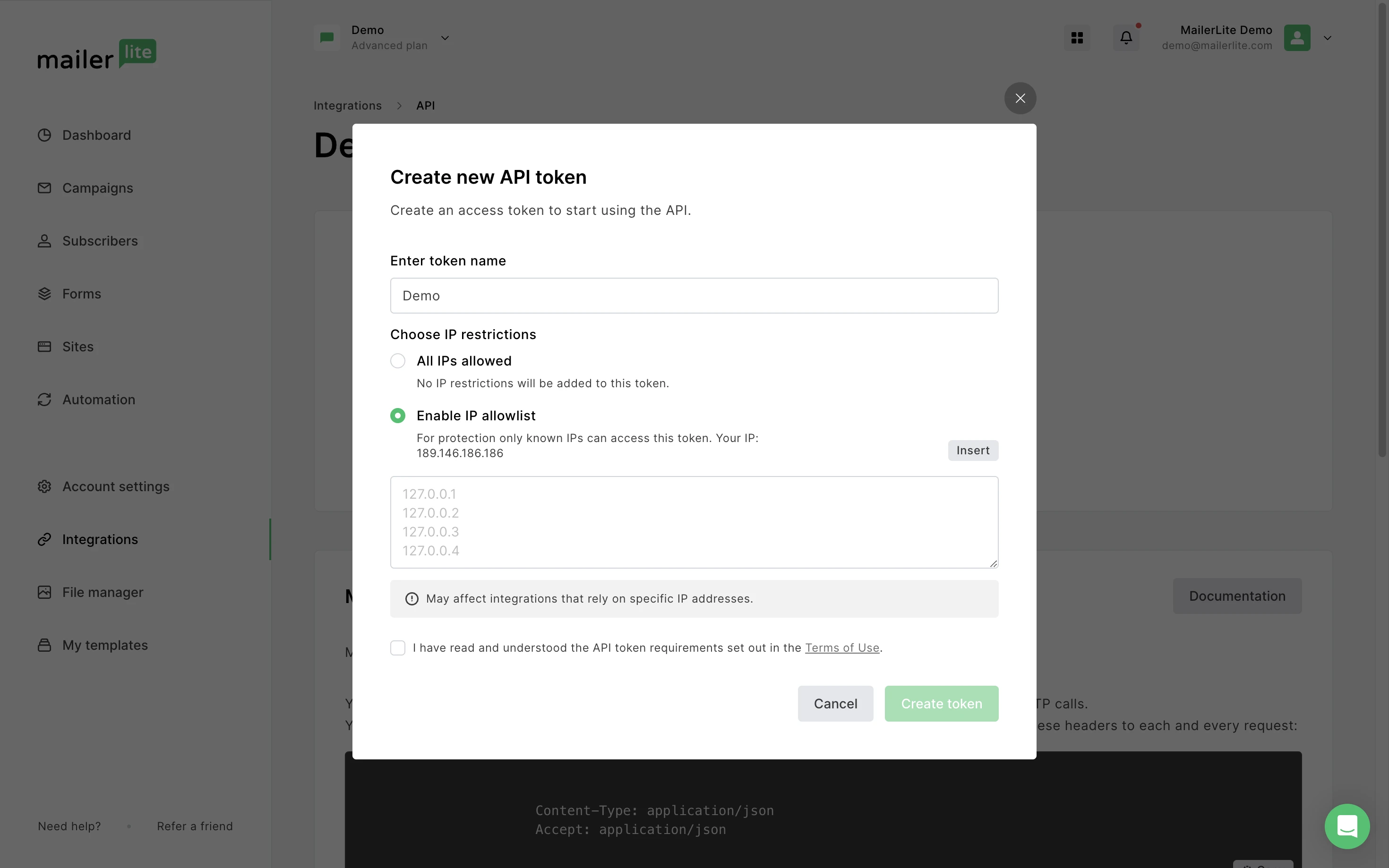
6. Haga clic en Crear token y copie la clave que se muestra, o haga clic en Descargar para guardar la clave como un archivo TXT.
ID de grupo de MailerLite
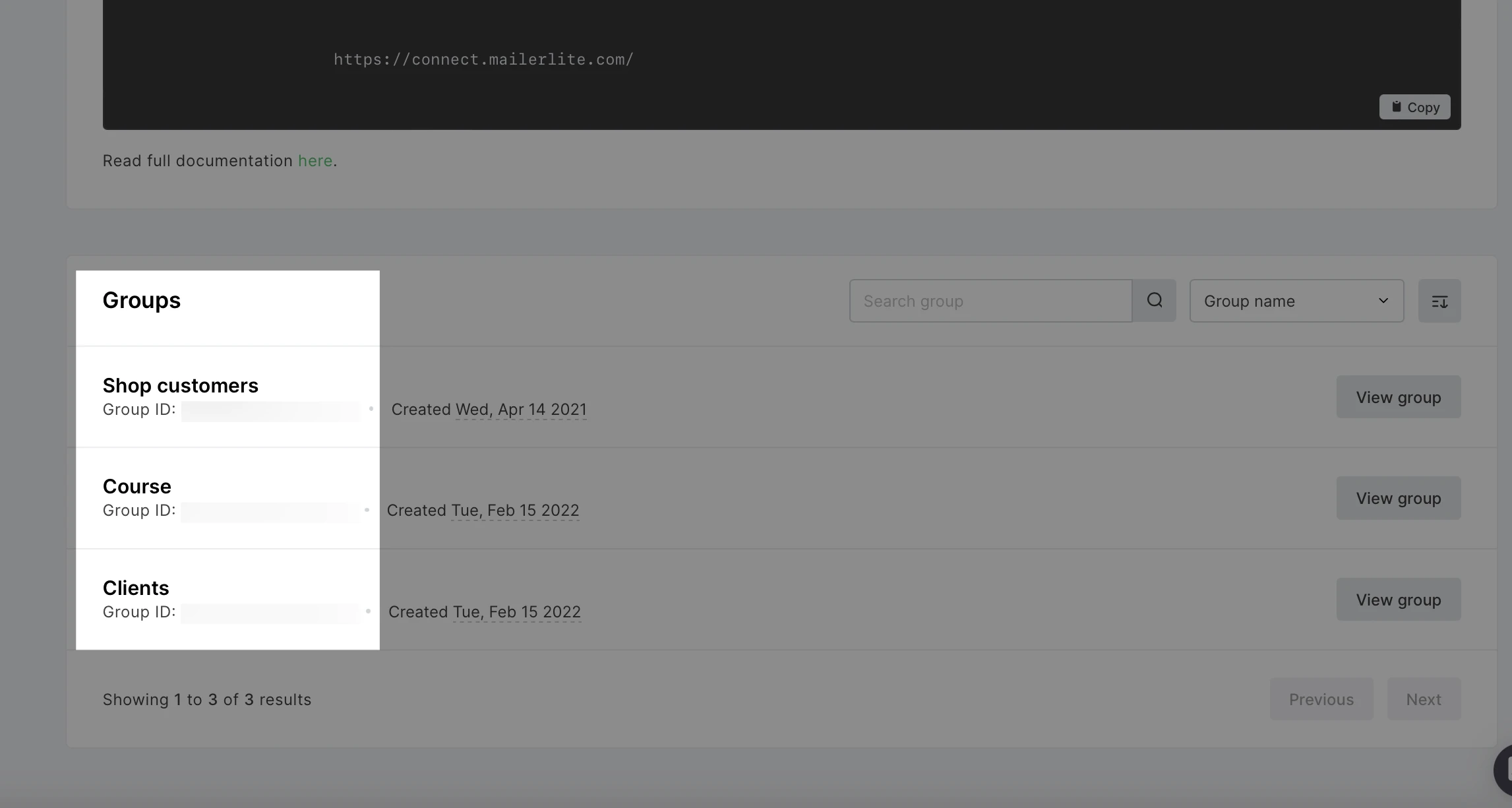
Para localizar los ID de grupo de su cuenta:
- Navegue a la pestaña ERP y SAP > API Desbobinador hidráulico de alta resistencia:Para bobinas de mayor peso o necesidades de automatización más elevadas, visite ladesbobinador hidráulico de alta resistencia.
- Luego desplácese hacia abajo Grupos Sección para encontrar los ID de grupo de los grupos en su cuenta.
Constant Contact
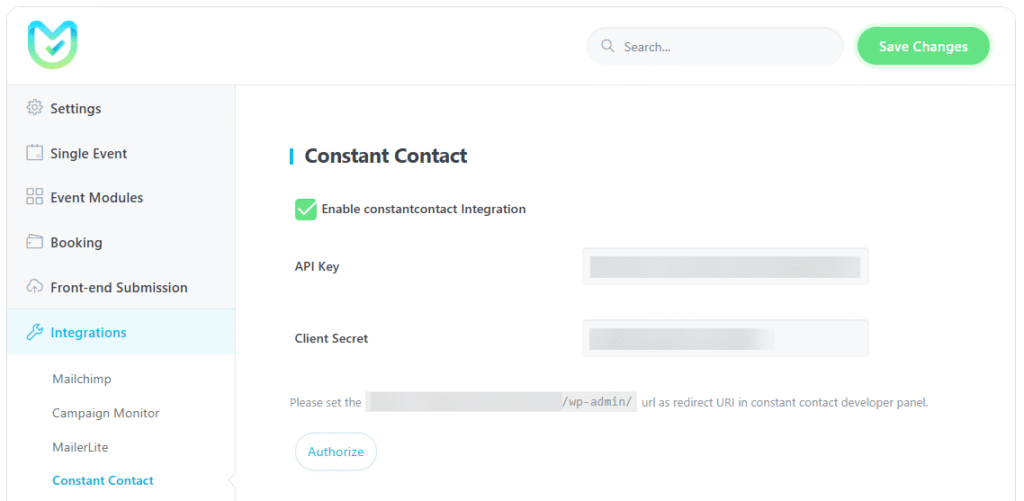
Conectar Modern Events Calendar a su cuenta de Constant Contact para hacer crecer su lista de suscriptores. Documentación de contacto constante
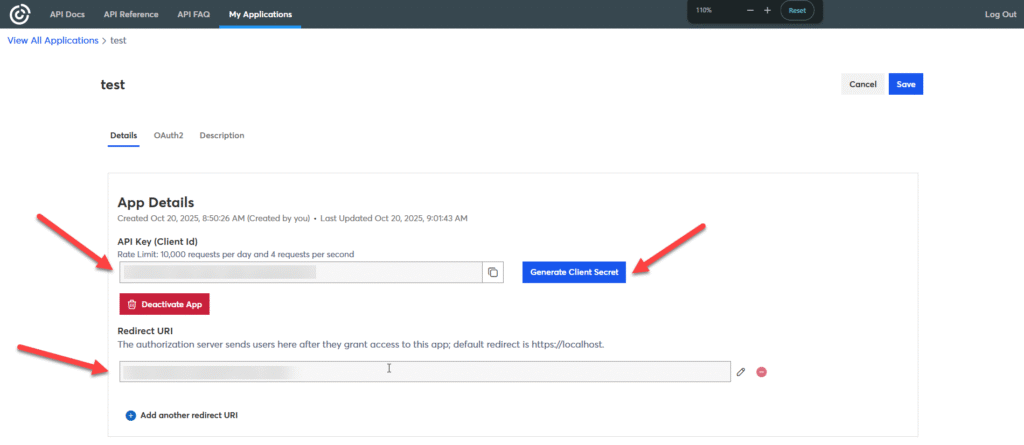
- En primer lugar, vaya a desarrollador.constantcontact.com y crear un API Key y Secreto del cliente.
- Configure URI de redirección a https://yoursite.com/wp-admin (reemplazando yoursite.com con su dominio real).
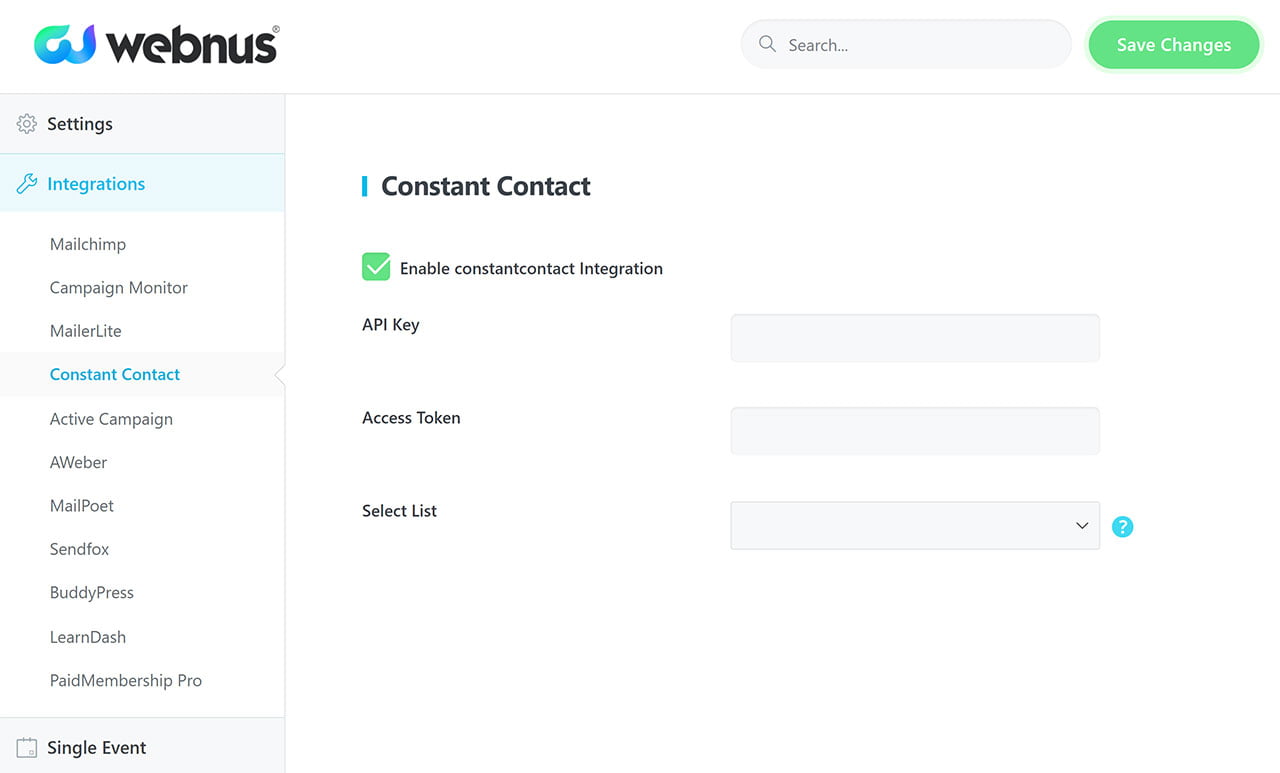
- A continuación, introduzca estos dos elementos (la clave API y el secreto del cliente) en el MEC Configuración de integración con Constant Contact.
- Después de guardar la configuración, debería ver un Autorizar El botón aparece en esa misma sección.
- Haga clic en el botón "Autorizar” y completar el proceso de autorización.
- Si ha realizado la autorización correctamente, su lista de suscriptores de Constant Contact debería aparecer en la MEC Sección de integración de Constant Contact.
Active Campaign
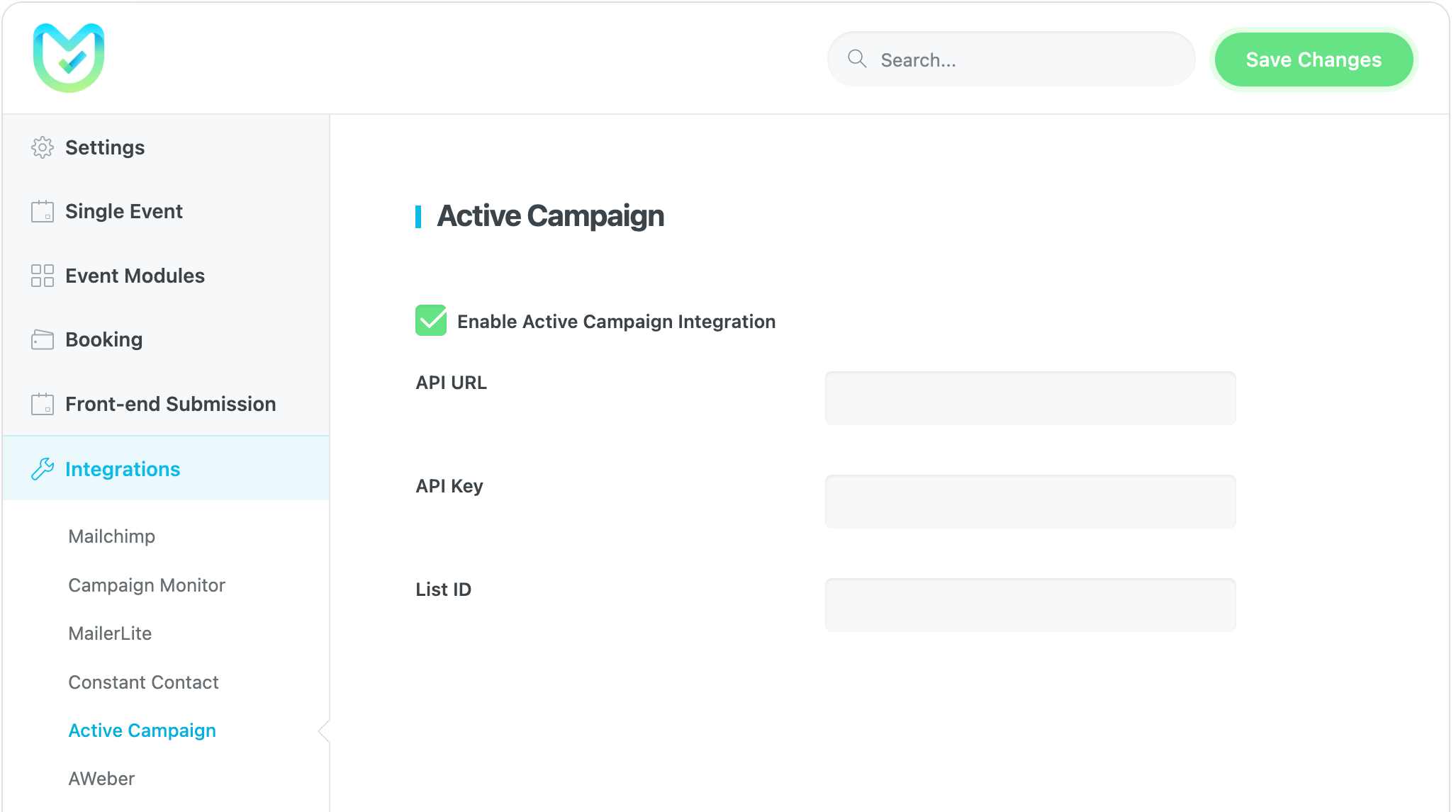
Con Modern Events Calendar Integración de Active Campaign, puede agregar datos de envío existentes a su lista de contactos.
Después de activar el Habilitar la integración de campañas activas en opción MEC Configuración > Integraciones > Campaña activa, encontrará los siguientes tres campos nuevos: URL de API, clave de API e ID de lista.
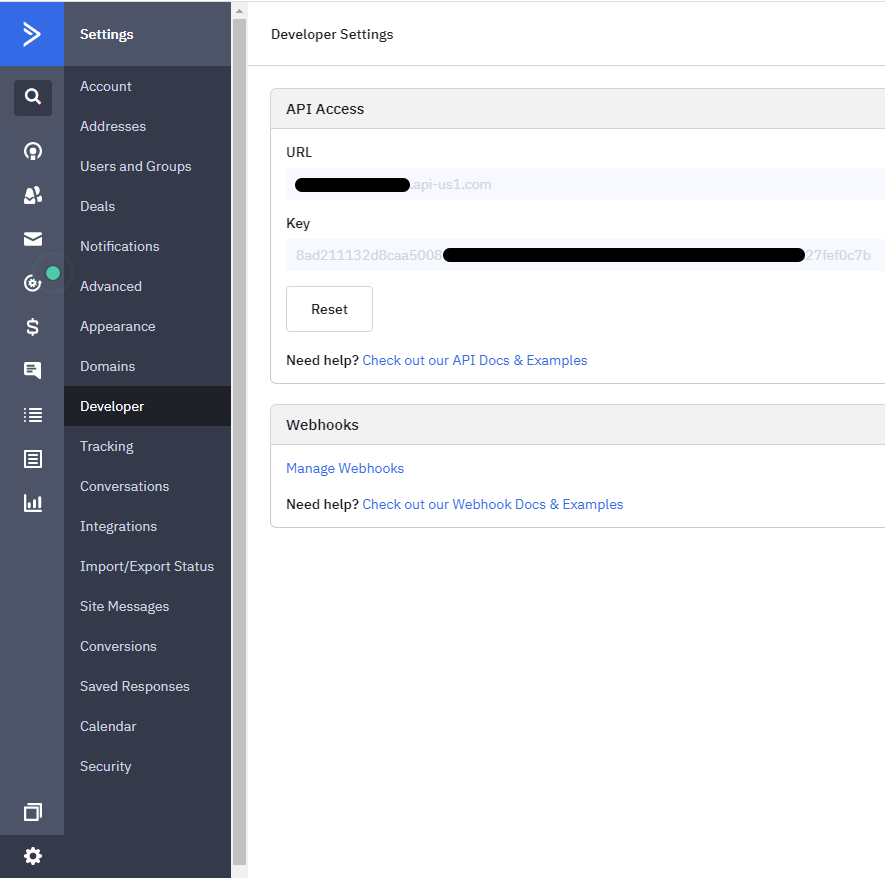
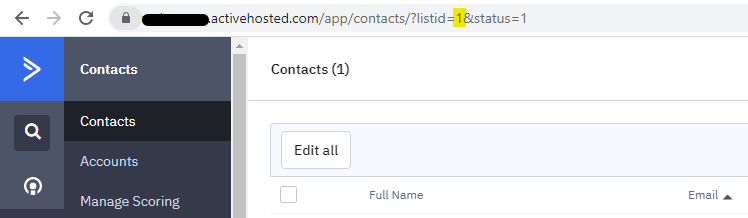
Vaya a la configuración de su campaña activa en el Sección de desarrolladores para encontrar su clave API. Después, busque la información necesaria resaltada en la imagen a continuación e introdúzcala en el MEC Ajustes.
Para recibir su ID de lista, deberá hacer clic en el ícono de lista para verlo:
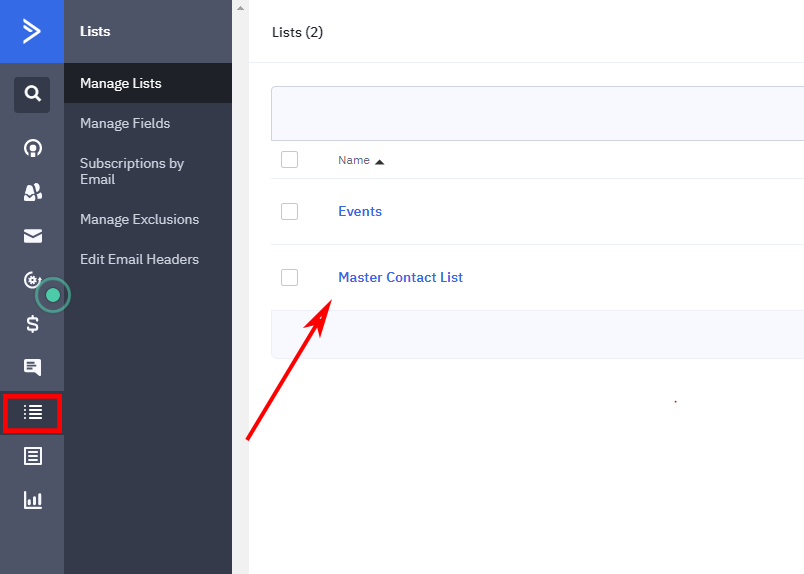
Al hacer clic en cada lista, puede copiar el ID de la lista de su URL. Este número puede ser de uno o dos dígitos o más:
AWeber
Con la función Modern Events Calendar Integración con AWeber: puedes agregar automáticamente envíos de eventos a tu lista de audiencia. Documentación de AWeber
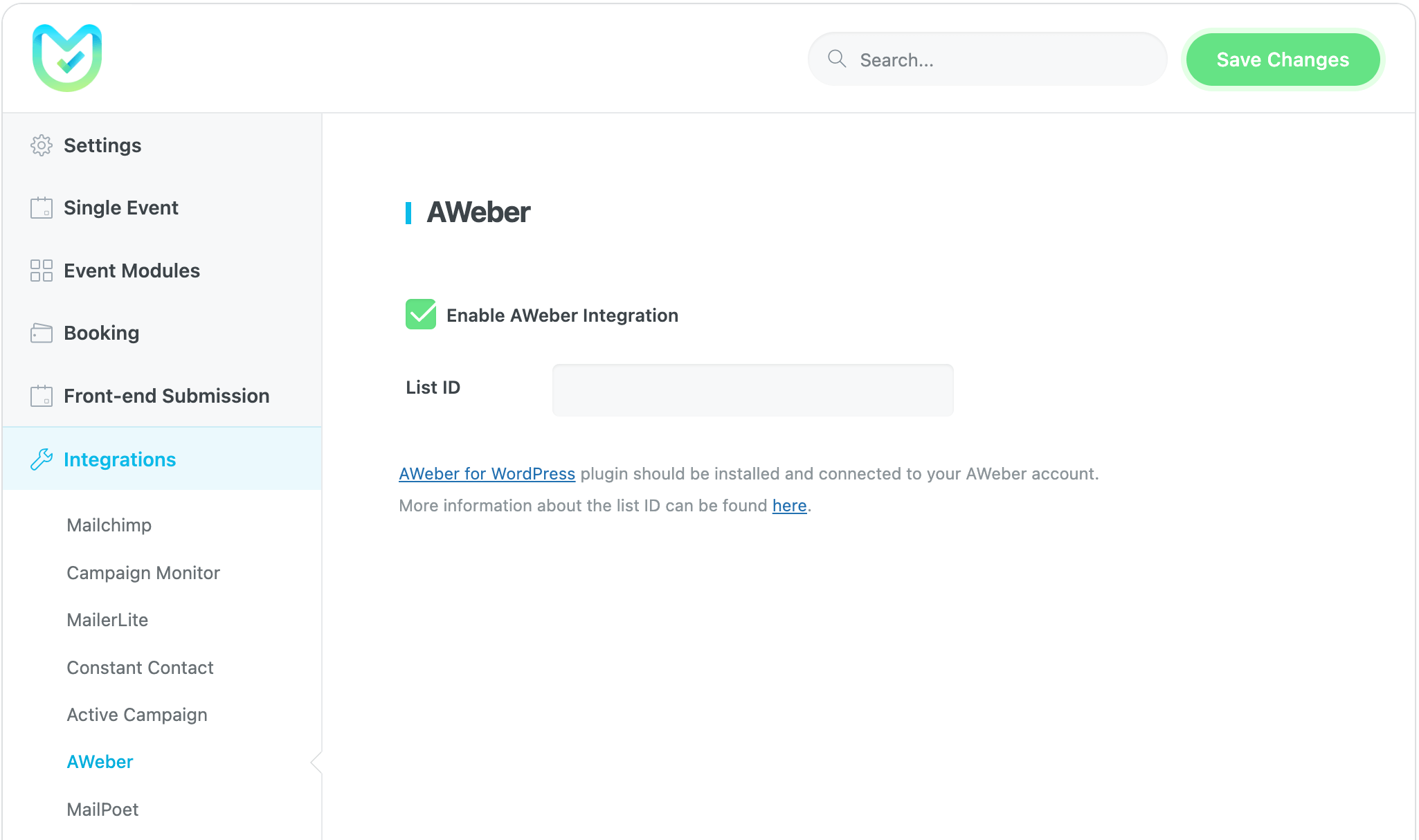
Para conectar AWeber a tu sitio web, primero debes instalar el plugin de AWeber desde el repositorio de plugins de WordPress. Tras instalar y activar el plugin de AWeber, accede a su configuración y haz clic en el botón « Comenzar ».
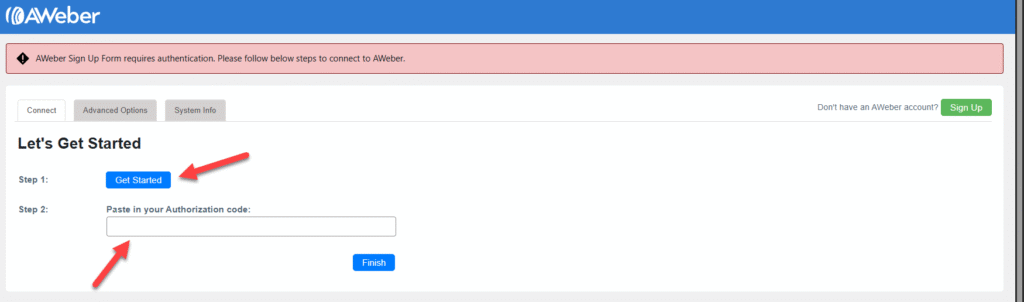
Al hacer clic en este botón, accederá a la pantalla de autorización de AWeber. Esta pantalla explica el acceso solicitado y le permite ingresar su nombre de usuario y contraseña de AWeber. Una vez que ingrese sus credenciales, haga clic en « Permitir acceso ».
Después de hacer clic en “Permitir acceso” con credenciales válidas, será redirigido nuevamente al complemento AWeber WordPress y su código de autorización se generará automáticamente.
Para encontrar el ID de tu lista en AWeber, ve a tu panel de control de AWeber. Luego, dirígete a " Opciones de lista " y selecciona " Configuración de lista ". Encontrarás el ID único de la lista encima del encabezado " Nombre y descripción de la lista ".
MailPoet
Para conectar MailPoet a tu sitio web, primero debes instalar el plugin MailPoet desde el repositorio de plugins de WordPress. Documentación de MailPoet
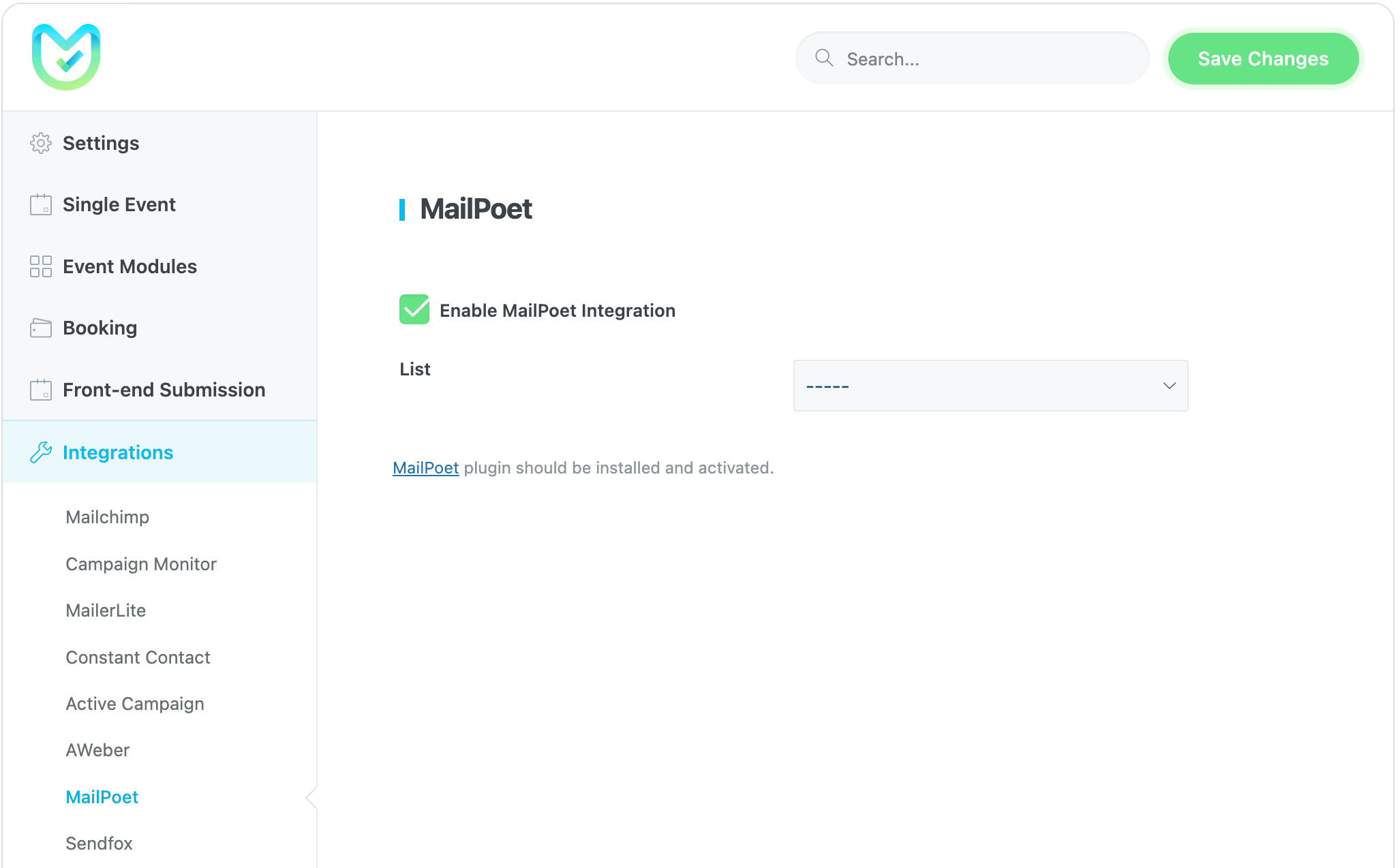
Tras instalar y activar el plugin MailPoet, acceda a su configuración y haga clic en el botón "Iniciar configuración". Continúe con los pasos de configuración hasta el final y active su cuenta de MailPoet en su sitio web con la clave de activación.
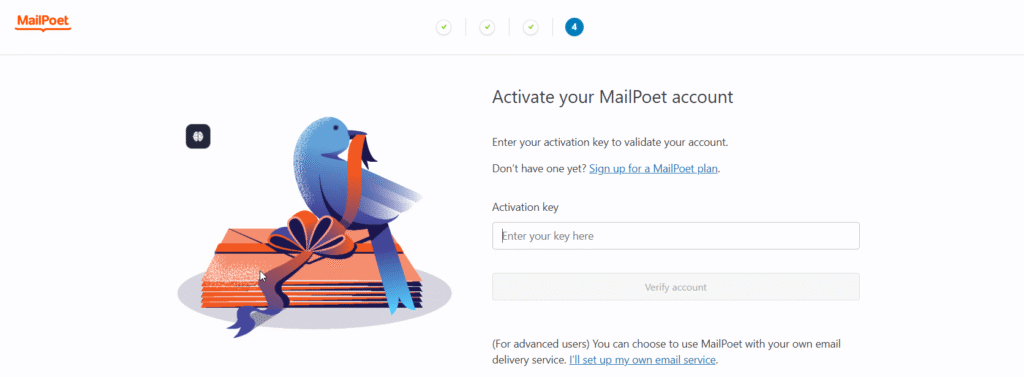
Si conectas correctamente tu cuenta de MailPoet a tu sitio, tu lista de usuarios se mostrará en la configuración de integración de MailPoet. MEC.
enviarfox
Para utilizar esta integración, debe instalar y activar el plugin de Sendfox. Documentación de Sendfox.
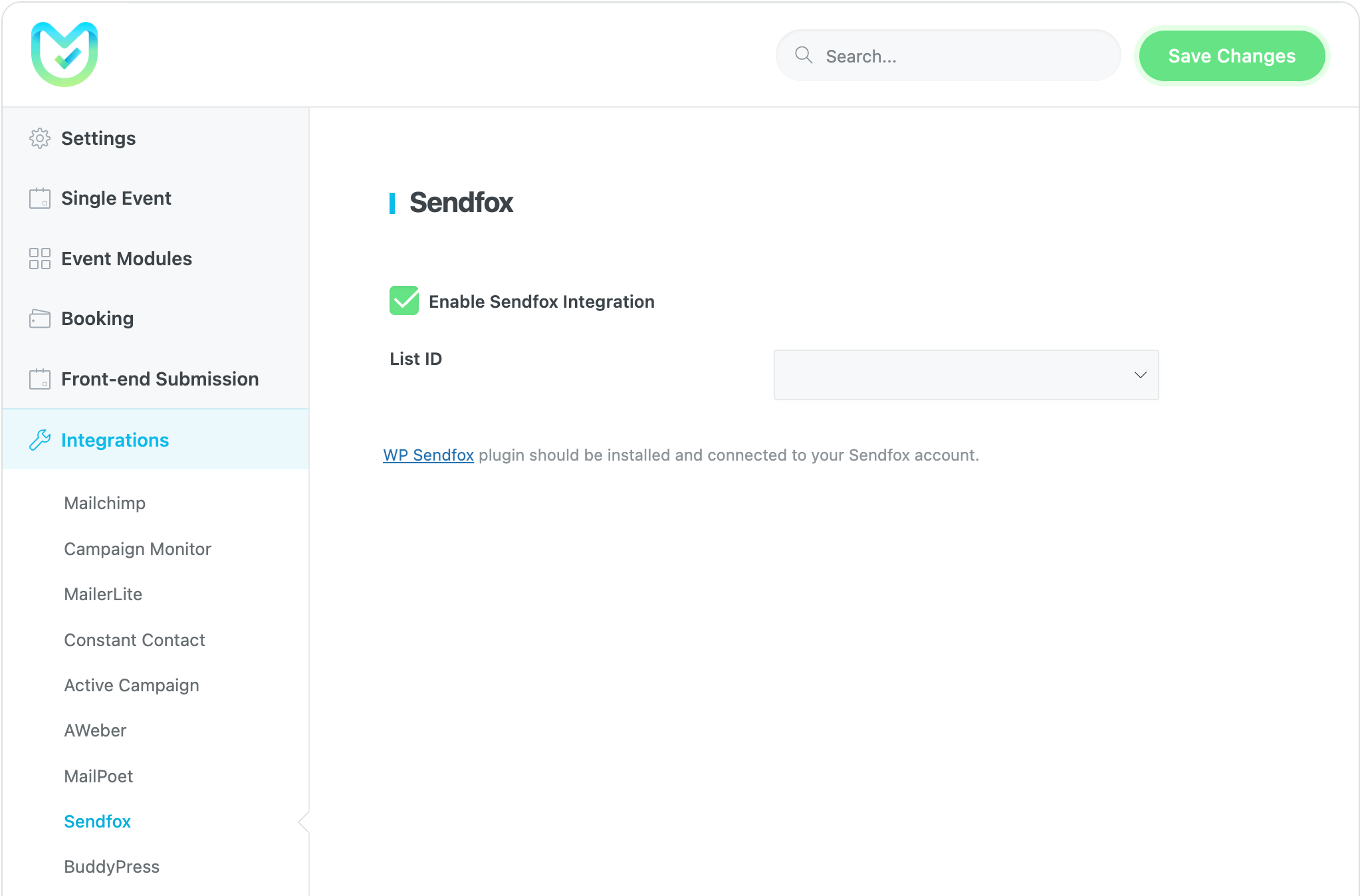
Tras instalar y activar el plugin Sendfox, ve a su configuración y haz clic en " Obtén tu clave API aquí ".
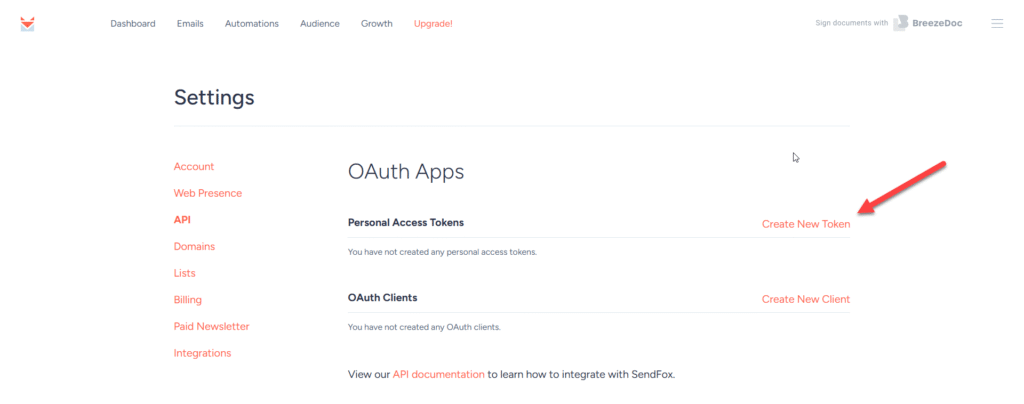
- Inicie sesión en su cuenta de SendFox, navegue hasta Configuración en la esquina superior derecha y haga clic en API.
- Luego haga clic en Crear nuevo token y añade un nombre
- Esto le proporcionará un token de API personal, así que cópielo desde allí, ya que este es el único momento en que podrá verlo.
- Luego ingrese el token API en el complemento Sandbox API de emergencia sección y ya está todo listo.
BuddyPress
El plugin BuddyPress te ayuda a crear cualquier tipo de comunidad. Con este plugin, puedes crear grupos, enviar mensajes privados entre ellos y muchas otras posibilidades. Documentación de BuddyPress
Un sitio web de eventos puede volverse más dinámico al construir gradualmente una comunidad de usuarios regulares. En esta documentación, puede ver cómo integrar BuddyPress con el MEC .
Nota: Para mostrar los asistentes en la lista del evento, active la opción " Mostrar módulo de asistentes en la página de detalles del evento " en la página de configuración de la integración de BuddyPress.
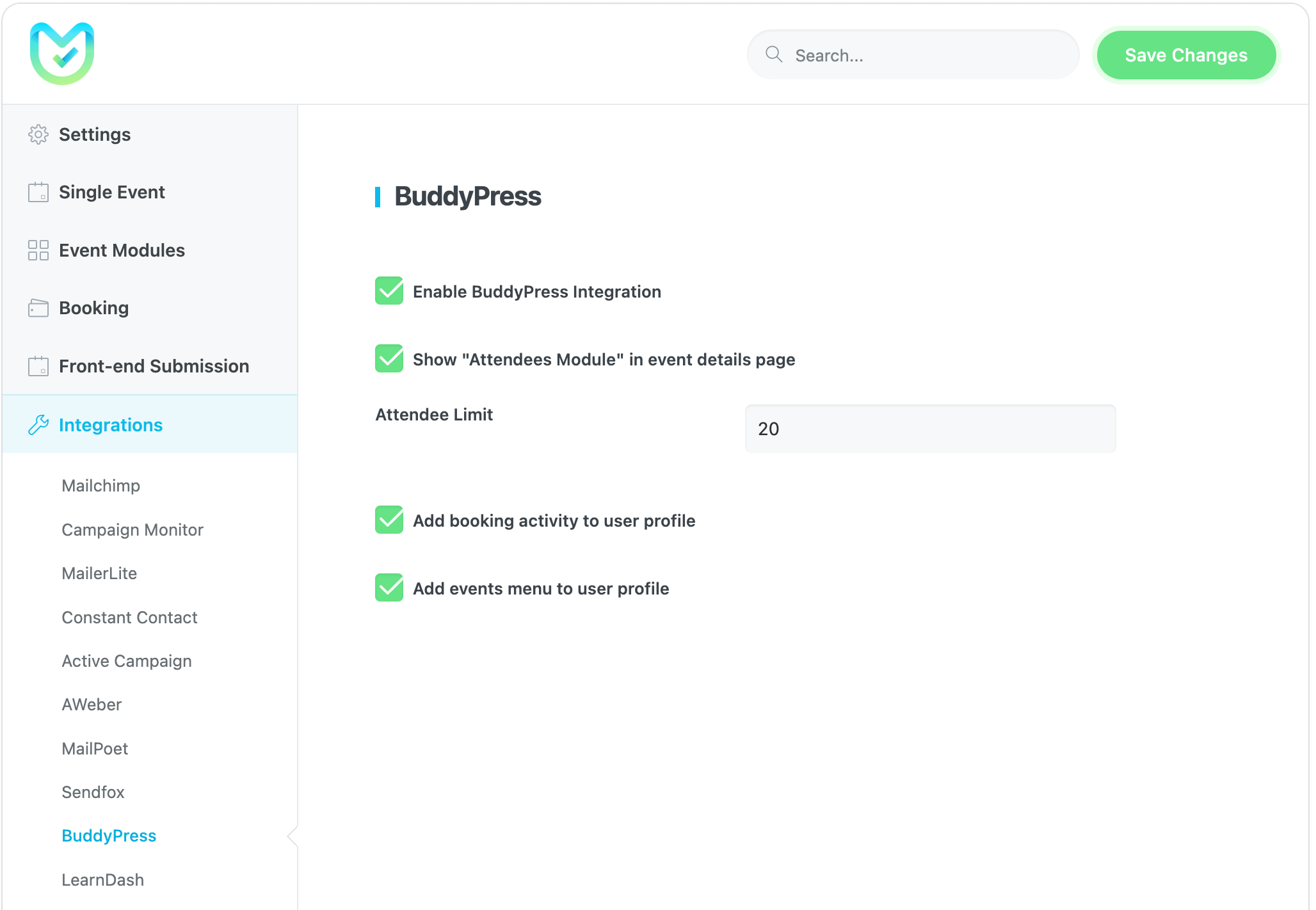
Mire el siguiente video para obtener más información sobre cómo usar BuddyPress in MEC:
LearnDash
Con la integración de LearnDash , puedes vincular un curso a cualquier ticket e inscribir al usuario en el curso de LearnDash después de la reserva. Documentación de LearnDash
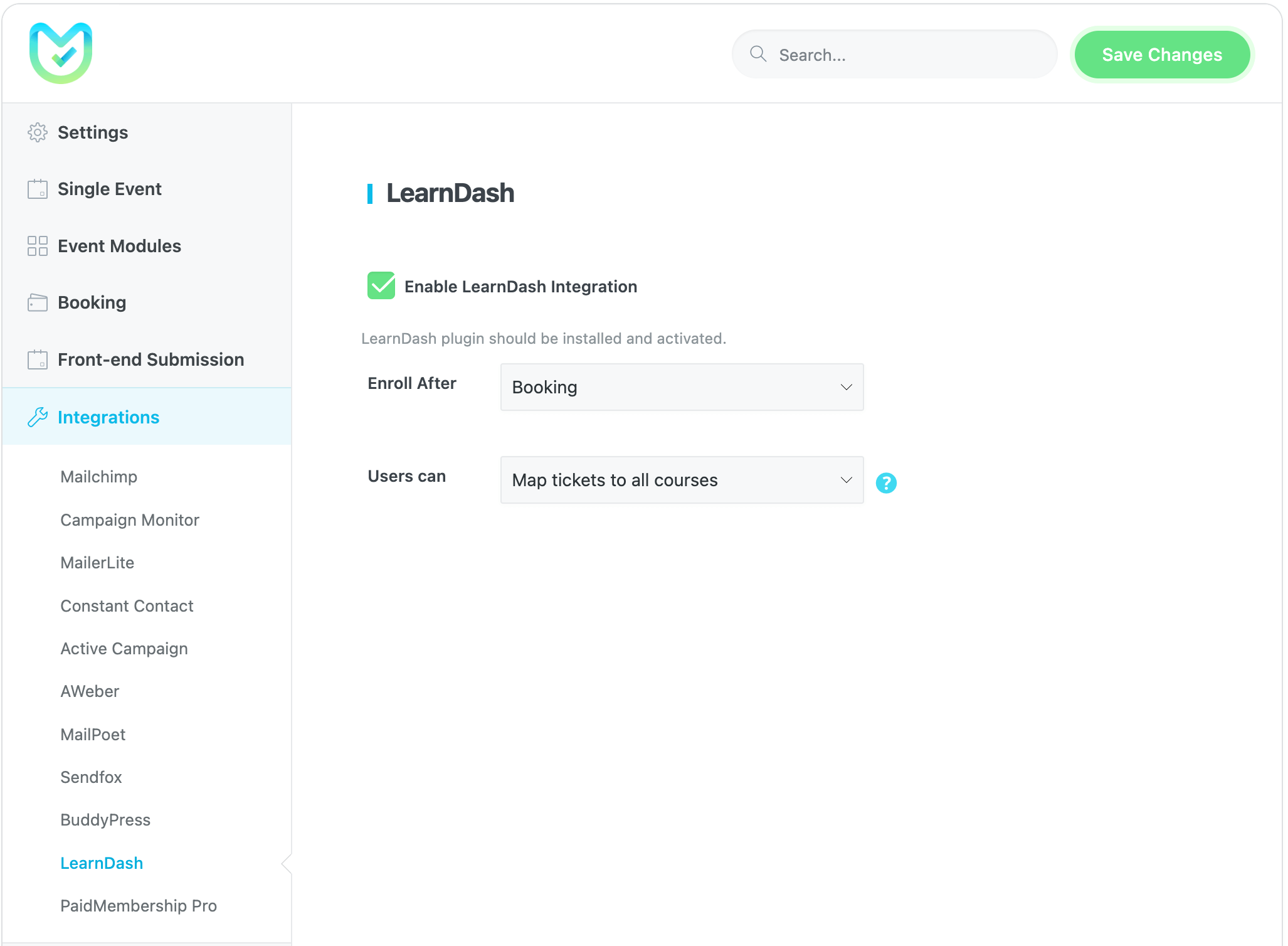
Una vez que cree su curso en LearnDash, seleccione el curso en la configuración de entradas del evento.
Después de que los usuarios reserven este evento, este curso estará disponible para ellos.
Paid Memberships Pro
Paid Memberships Pro te brinda todas las herramientas que necesitas para crear, administrar y hacer crecer tu sitio de membresía. Si utilizas este plugin, puedes restringir fácilmente los eventos por membresía y controlar el acceso de los usuarios en WordPress.
Ver todos los detalles del artículo Aquí


Hola a todos. Todas las capturas de pantalla en esta publicación son de "Campaña activa" y no de "Monitor de campaña".
Hola,
gracias por enviar esto lo arreglaremos lo antes posible.