Ir al contenido
No hay resultados
Modern Events Calendar logo
  • Instalación
    • Instalación
    • Activación
    • Actualización automática
    • Actualización manual
    • Cambiar dominio de licencia
  • Configuración
    • General
    • Archivar página
    • Babosas / Enlaces permanentes
    • Moneda
    • Ver todos
  • Evento único
    • Configuración de evento único
    • ¿Cómo agregar un evento en el complemento MEC?
    • Barra lateral única MEC
    • Campos Personalizados
    • Ver todos
  • Módulos de eventos
    • Speakers:
    • Organizadores
    • Ubicaciones
    • Mapear
    • Ver todos
  • Configuración de reserva
    • Módulo de reserva
    • Elementos de reserva
    • Formulario de reserva
    • Via de pago
    • Ver todos
  • Envío de eventos
    • General
    • Nivel de acceso
    • Secciones FES
    • Campos requeridos
    • Ver todos
  • ERP y SAP
    • MailChimp
    • Paid Memberships Pro
    • BuddyPress
    • LearnDash
    • Ver todos
  • Notificaciones
    • Notificación de reserva
    • Confirmación de la reserva
    • Recordatorio de reserva
    • Notificación de administrador
    • Ver todos
  • Paquetes
    • Elementor Single Builder Addon
    • Ticket and Invoice Addon
    • Eventos Seat Addon
    • Virtual Events Addon
    • Ver todos
  • Otra
    • Ajustes de apariencia
    • Traducción
    • Conocimiento
    • Localización de averías
    • Developer
Modern Events Calendar logo

  • Categorías
    • Instalación
      • Instalación
      • Activación
      • Actualización automática
      • Actualización manual
      • Cambiar dominio de licencia
    • Ajustes generales
      • General
      • Páginas de archivo
      • Babosas / Enlaces permanentes
      • Moneda
      • Ver todos
    • Evento único
      • Configuración de evento único
      • Barra lateral única MEC
      • ¿Cómo agregar un evento en el complemento MEC?
      • Campos Personalizados
      • Ver todos
    • Módulos de eventos
      • Speakers:
      • Organizadores
      • Ubicaciones
      • Mapear
      • Ver todos
    • Configuración de reserva
      • Módulo de reserva
      • Añadir un sistema de reservas
      • Formulario de reserva
      • Configuración de pago del organizador
      • Ver todos
    • Envío de eventos
      • General
      • Nivel de acceso
      • Secciones FES
      • Campos requeridos
      • Ver todos
    • Integraciones MEC
      • MailChimp
      • BuddyPress
      • LearnDash
      • Paid Memberships Pro
      • Ver todos
    • Notificaciones
      • Notificación de reserva
      • Confirmación de la reserva
      • Recordatorio de reserva
      • Notificación de administrador
      • Ver todos
    • Paquetes
      • Elementor Single Builder Addon
      • Ticket and Invoice Addon
      • Eventos Seat Addon
      • Virtual Events Addon
      • Ver todos
    • Otra
      • Ajustes de apariencia
      • Traducción
      • Conocimiento
      • Localización de averías
      • Developer

Enviar Ticket
Modern Events Calendar logo

Activa
  • Antes de empezar
  • Activación del MEC
  • ¿Qué sucede después de la activación?
  • Configuraciones especiales
  • Preguntas frecuentes
    • ¿Dónde encuentro mi código de compra?
    • ¿MEC se conecta a su servidor después de la activación?
    • Primero lo activé en localhost. ¿Desperdicié una activación?
    • La activación falló, ¿y ahora qué?

Instalación

Activación

En este artículo, le mostramos cómo activar el Modern Events Calendar Licencia Pro en tu sitio web de WordPress.

Antes de empezar

Su código de compra de MEC Pro es una clave de licencia de 32 caracteres que recibe después de realizar la compra. webnus.net. Para encontrarlo:

  1. Inicie sesión en su cuenta en mi.webnus.net (la My Mis pedidos página).
  2. Su panel de control enumera sus pedidos y licencias, con tarjetas de resumen como: Todas las órdenes y Licencias activas en la parte superior de la aplicación.
  3. Encuentra el panel del producto que deseas activar (por ejemplo, Plugin MEC) y localizar su Licencia .
  4. Haga clic en el botón copia Haz clic en el icono que aparece junto a la clave de licencia para copiarla.
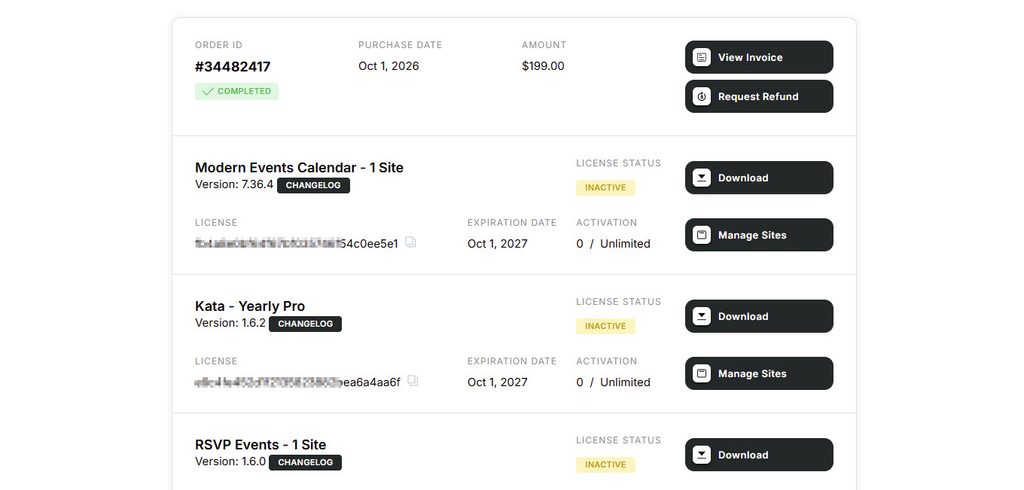
Webnus Lista de compras del panel de control con licencias para Modern Events Calendar, Kata y RSVP Events

Activación del MEC

  1. En tu administrador de WordPress, ve a Panel de control > MEC > Panel de control (la página de bienvenida de MEC).
  2. Mientras su licencia aún no esté activa, la Activación de licencia El recuadro se sitúa justo debajo del encabezado de la página; es lo primero que se ve.
  3. Pegue su código de compra en el campo y haga clic. ActivaEste campo está oculto por defecto; utilice el icono del ojo que aparece junto a él si desea revisar el código antes de enviarlo.
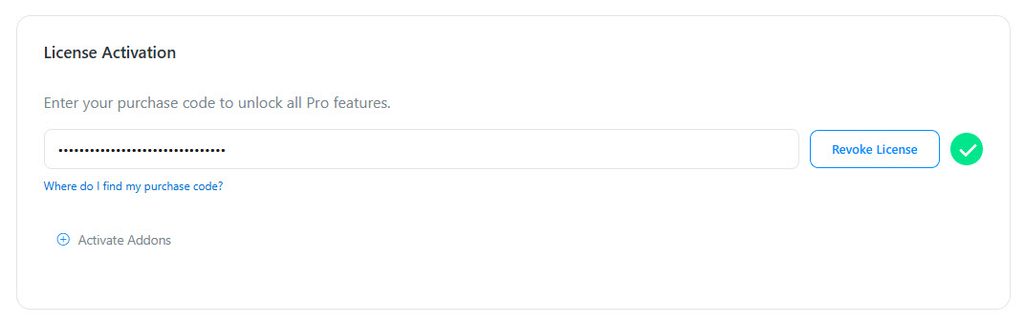
  4. MEC verifica el código con nuestro servidor de licencias y se activa inmediatamente. La caja pasa a su estado verde de éxito y su botón cambia a Revocar licencia — Así sabrás que todo funciona correctamente. El recuadro permanece en el panel de control, para que puedas consultar el estado de tu licencia en cualquier momento.
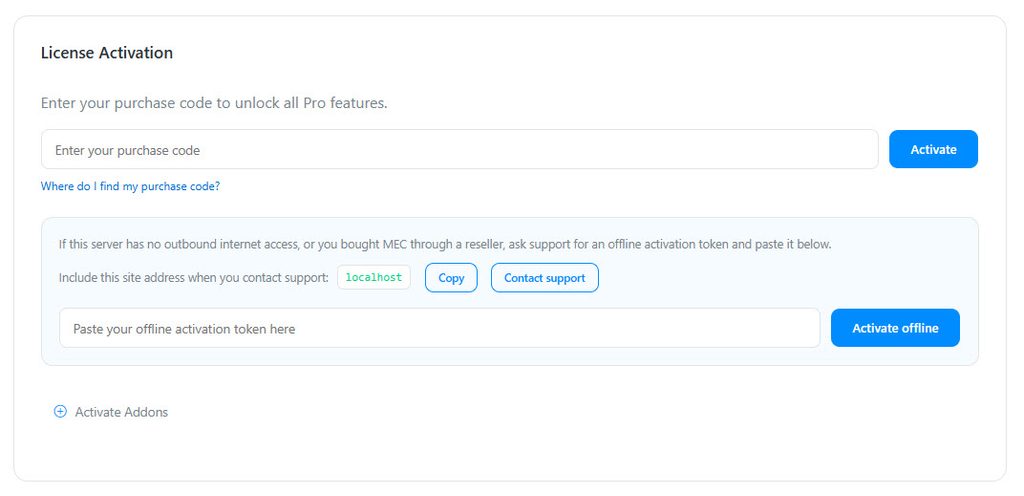
Formulario de activación de licencia MEC con campo para código de compra y opción de token de activación sin conexión.
Activación de la licencia MEC con un código de compra introducido y botón Revocar licencia

Bueno saber: Su licencia cubre su sitio web en su totalidad. Activación con o sin www se trata como el mismo sitio, y un sitio instalado en un subdirectorio (por ejemplo example.com/events) cuenta como un sitio, no como dos.

¿Qué sucede después de la activación?

  • MEC almacena su licencia como un token firmado vinculado a su dominio. La activación se realiza una sola vez; MEC no necesita una conexión permanente a nuestros servidores para mantener activas las funciones Pro.
  • Si nuestro servidor de licencias no está disponible temporalmente, su sitio web activado no se verá afectado. Una interrupción del servidor ya no desactiva MEC en los sitios web con licencia.
  • Para recibir actualizaciones automáticas, mantenga su licencia activa. Consulte la Actualización automática .
  • Para transferir su licencia a otro dominio, consulte Cambiar dominio de licencia.

Configuraciones especiales

Tu situaciónQué hacer
Compraste el Tema X De Themeco (MEC Pro viene incluido)No necesita un código de compra de MEC. Active con su clave de licencia de Themeco — ver Activación del tema MEC y X.
Te desarrollas en localhost / un sitio de pruebaActívalo con tu código de compra real; las activaciones de prueba no consumen tus activaciones de licencia. Ver Puesta en escena y activación local.
Su servidor No podemos acceder a nuestro servidor de licencias.o lo compraste a través de un revendedorUtilice un token de activación sin conexión. Ver Activación sin conexión.
usted ejecuta un Multisitio de WordPress del sistema,Active la licencia una vez en el sitio principal de la red. Cada subsitio hereda la licencia; su cuadro de licencia simplemente muestra un Licencia de red Aviso: no se necesita (ni se acepta) ningún código de compra en los subsitios.

Preguntas frecuentes

¿Dónde encuentro mi código de compra?

En su cuenta en mi.webnus.net — el panel del producto en el panel de control de Mi cuenta muestra la clave de licencia en su Licencia sección. Ver Antes de empezar anterior.

¿MEC se conecta a su servidor después de la activación?

No. Tras una activación exitosa, la licencia se valida localmente. MEC solo se comunica con nuestros servidores cuando usted activa, desactiva o busca actualizaciones.

Primero lo activé en localhost. ¿Desperdicié una activación?

No. Los entornos de localhost y de prueba no consumen tus espacios de activación. Consulta la sección de Prueba y Activación local.

La activación falló, ¿y ahora qué?

Consulte la sección "Problema de activación de MEC" para obtener una lista de verificación paso a paso y una tabla con todos los mensajes de activación y su significado.

Compartir

Artículos Relacionados

  • Activación de la etapa
  • Activación del tema X
  • Activación sin conexión
  • Asistente MEC
  • Problema de activación de MEC
Iniciar sesión Enviar Formulario
0 comentarios

No hay comentarios.

¿Aún no has tenido suerte? ¡Podemos ayudar!

Si no encontró lo que buscaba, envíe un ticket en nuestro sistema de soporte.

Enviar Ticket
Webnus Banner
Modern Events Calendar

Por favor, lea nuestros Términos y Condiciones y nuestra Política de Privacidad.

4.2 Genial

Acerca de 11 Reseñanos en Trustpilot

Copyright © 2026. Todos los derechos reservados. Webnus Inc.