
Complemento Virtual Events
El complemento para eventos virtuales es una herramienta profesional diseñada para ayudarte a organizar y gestionar reuniones en línea con precisión y seguridad. Ya sea que organices seminarios web públicos o talleres privados, este complemento te permite personalizar la visibilidad del evento, compartir enlaces y contraseñas seguras e integrar transmisiones en vivo directamente en las páginas de tu evento.
Requisitos
MEC Lite/Pro
Ultima versión
1.3.0
Última actualización
2026-04-13 15:28:13
Configuración inicial
Para comenzar a organizar eventos virtuales, asegúrese de que su entorno cumpla con los requisitos necesarios y siga estos pasos de activación:
Requisitos
- MEC Lite o Pro: Este complemento es compatible con las versiones Pro y Lite de Modern Events Calendar. Tenga en cuenta que algunas funciones avanzadas de reserva pueden variar según la versión base de MEC que utilice.
- Activación: Asegúrese de que tanto Modern Events Calendar como el complemento Virtual Events estén instalados y activados en su sitio de WordPress.
Lea también:
¿Cómo instalar MEC y complementos?Activación paso a paso
- Seleccione un evento: Navegue a MEC > Todos los eventos y abrir el backend de un solo evento.
- Localizar Menú: Proceder a la Sección de detalles del evento y encuentra la opción Evento virtual .
- Habilitar función: Marque la Habilitar evento virtual Casilla de verificación para habilitar la funcionalidad virtual para ese evento específico.
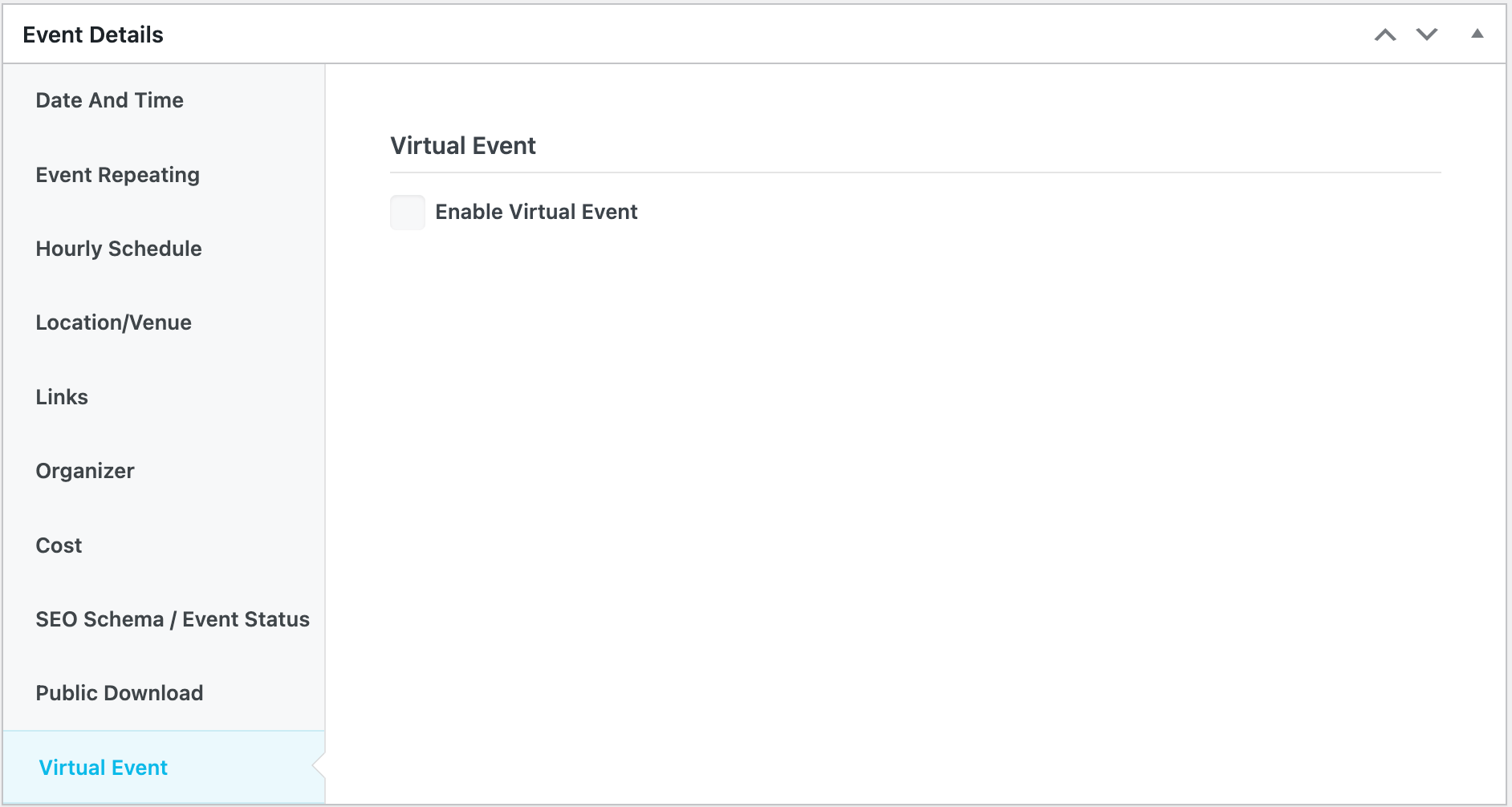
Configuración de los ajustes de eventos virtuales
Una vez habilitada la función, puedes configurar cómo se muestran los detalles virtuales a tu audiencia.
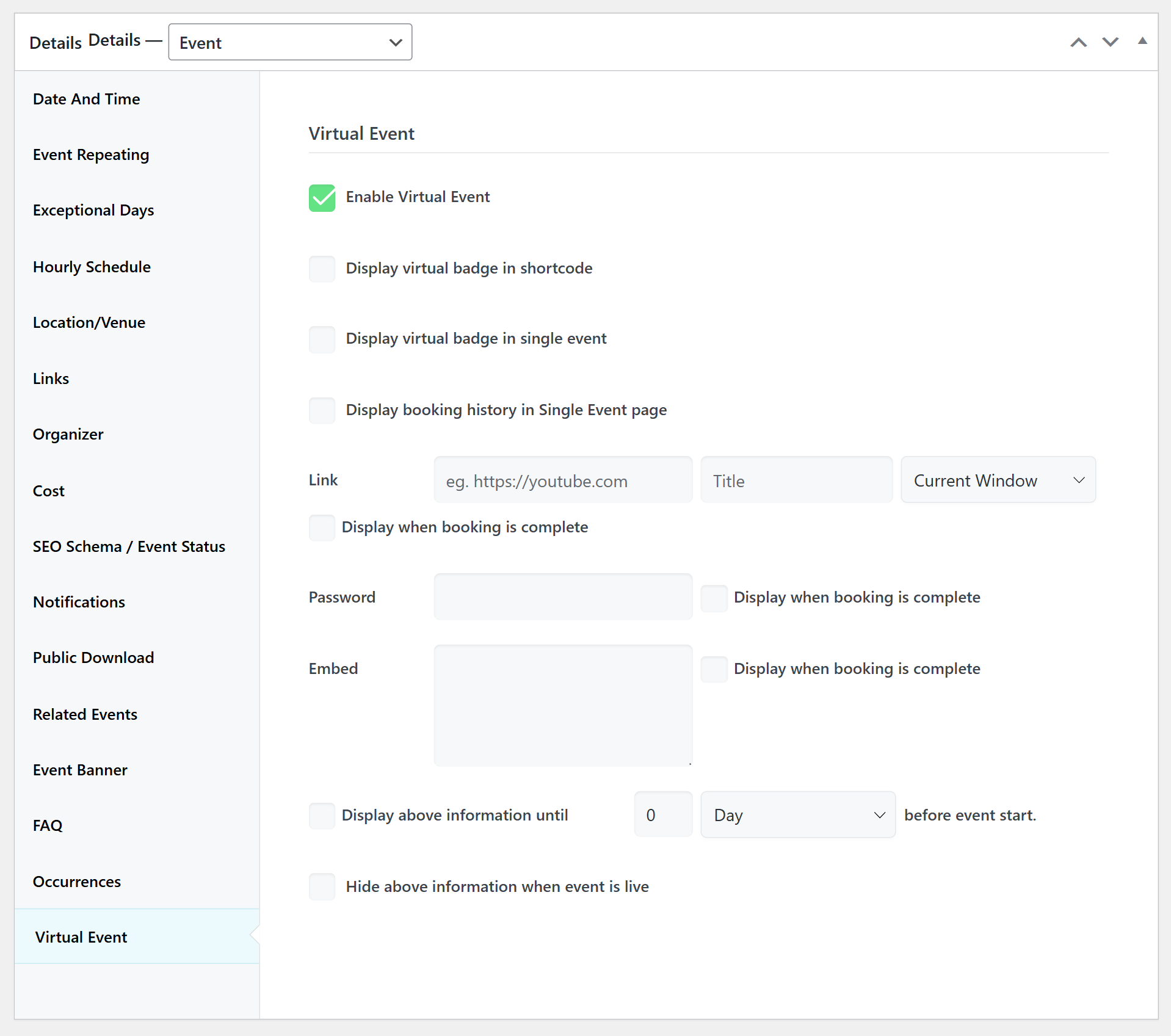
Marca visual y distintivos
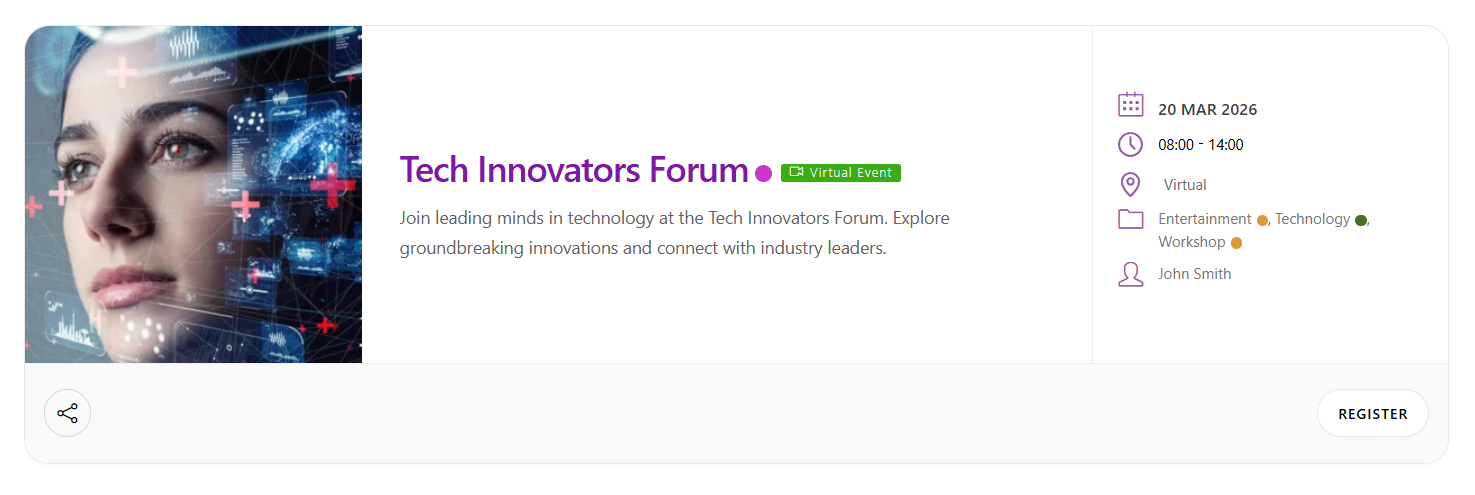
- Insignias de código corto: Enfermedad de la garrapata Mostrar insignia virtual en shortcode Mostrar el icono del evento virtual como una insignia para este evento en los códigos cortos de MEC para facilitar su identificación.
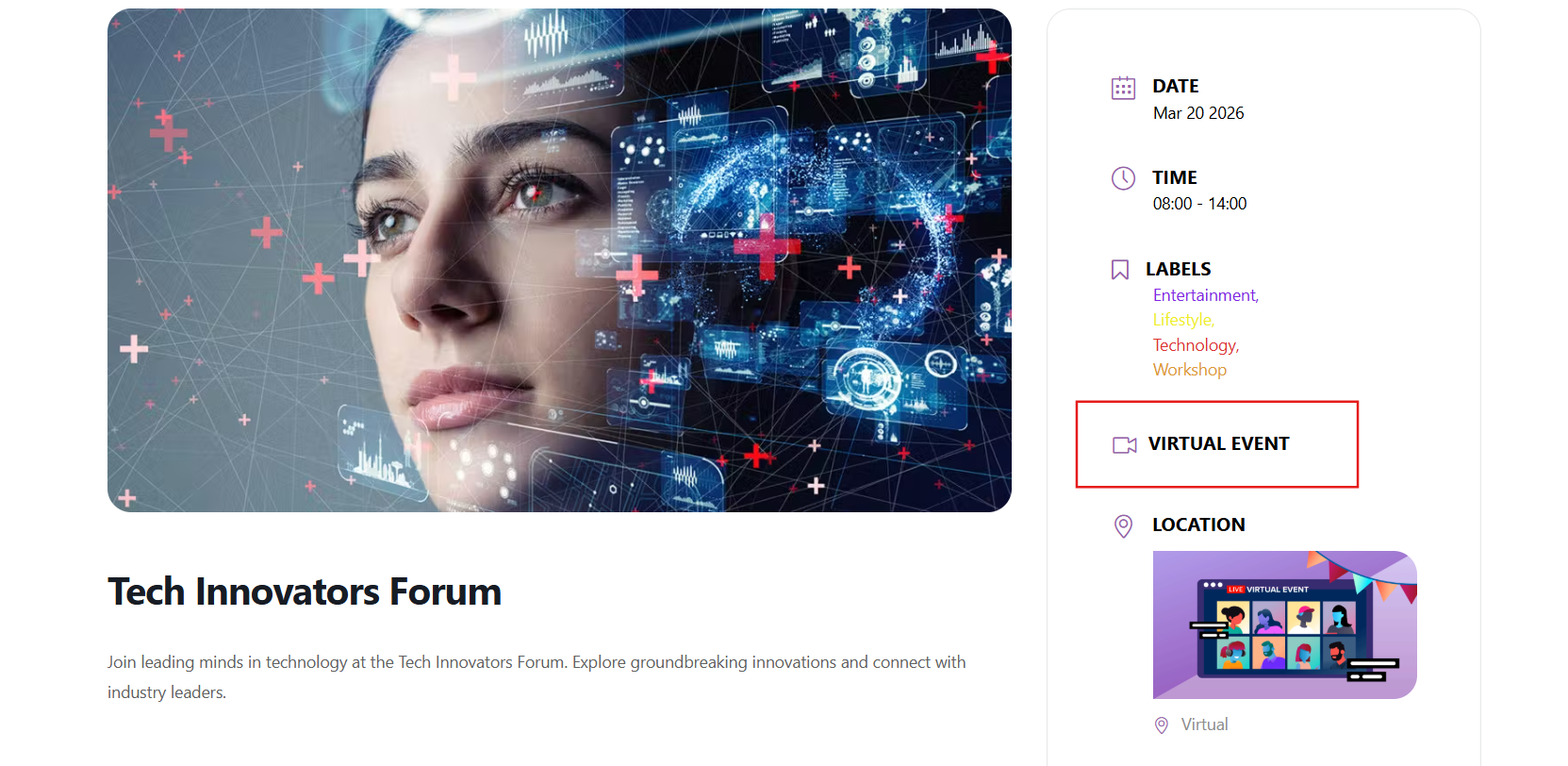
- Insignia de la barra lateral: Enfermedad de la garrapata Mostrar insignia virtual en un solo evento para mostrar una insignia de evento virtual dedicada en el Página de evento único.
Acceso y enlaces a eventos
- Enlace: Establezca una URL específica para la reunión virtual, junto con un título para el enlace.
- Comportamiento del enlace: Configura cómo se abre el enlace (Ventana actual or Nueva ventana) utilizando el menú desplegable junto al título.
- Contraseña: Establezca una contraseña para que los asistentes puedan unirse a la reunión. Nota: De forma predeterminada, el complemento utiliza la misma contraseña para todos los usuarios.
- Embed: Pegar códigos de inserción (como YouTube or Vimeo videos) para mostrar la transmisión en vivo directamente en la página del evento. La incrustación se muestra en la página del evento único solo cuando Mostrar el historial de reservas en la página de un solo evento. está habilitado (ver más abajo).
Integración de visibilidad y reservas
El complemento proporciona lógica avanzada para controlar cuándo y cómo se muestran los datos de eventos confidenciales a los usuarios.
Lógica de visibilidad
- Visibilidad cronometrada: Utilice el Mostrar la información anterior hasta opción (un número más) Día, Hora or Minuto, seguido de “antes del inicio del evento”) para mantener los detalles virtuales visibles solo hasta ese momento antes de que comience el evento.
- Ocultación en vivo: Activar Ocultar la información anterior cuando el evento está en vivo para ocultar automáticamente los detalles mientras el evento está en directo.
Experiencia de usuario y acceso
- Mostrar el historial de reservas en la página de un solo evento: Esta opción activa la visualización del Enlace, Contraseña y Insertar detalles en la página del evento individual (sin ella, no se muestra ninguno allí). Además, usuarios registrados quienes hayan reservado previamente el evento virtual obtienen un Nuestra historia casilla que enumera esos detalles para cada una de sus reservas. Solo los datos relacionados con la Enlace, Contraseña, y Campos de incrustación se muestra; lo hace No mostrar los datos de registro que el usuario ingresó durante el proceso de pago. Un campo cuyo Mostrar cuando la reserva esté completa La casilla de verificación seleccionada se oculta a los visitantes que no han reservado.
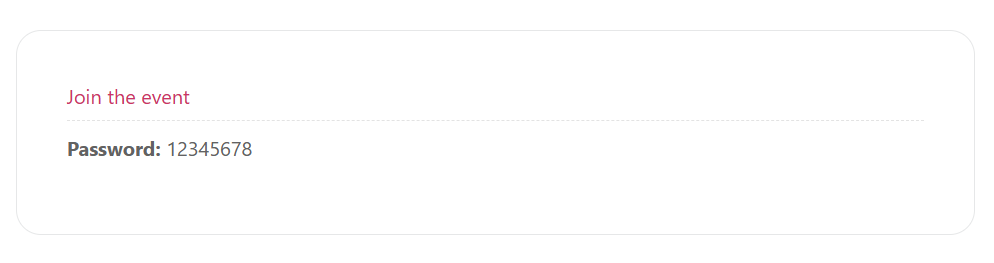
- Mostrar cuando la reserva está completa (casilla de verificación junto a los campos): Al seleccionar la casilla de verificación ubicada junto a la Enlace, Contraseña, y Campos de incrustación, permite una visualización inmediata y temporal de esos detalles dentro del Formulario de reserva Aparece automáticamente tras un registro exitoso (confirmado). Está diseñado para mejorar la experiencia inmediata del usuario y desaparece una vez que se cierra el formulario.

Controles de acceso avanzados
Personalización por ocurrencia (solo en la versión Pro)
Si tienes un evento recurrente pero necesitas enlaces o contraseñas diferentes para cada fecha:
- Navegue a la pestaña ocurrencias Menú dentro del backend del evento.
- Active la característica de Detalle de evento virtual personalizado Opción para la ocurrencia deseada.
- Edita el enlace y la contraseña para esa instancia en particular, independientemente de la configuración del evento principal. El contenido incrustado no se puede personalizar para cada evento: un evento con detalles personalizados no muestra el contenido incrustado del evento.

Notificaciones e integración de FES
Comunicación por correo electrónico
El complemento automatiza la entrega de detalles de acceso seguro a través de su sistema de notificación existente:
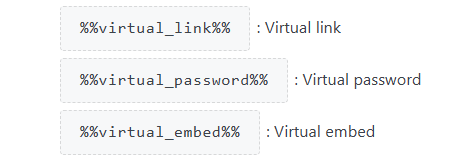
- Marcadores de posición: Utilice marcadores de posición de correo electrónico específicos para insertar automáticamente el enlace, la contraseña y el contenido en los correos electrónicos de los asistentes:
%%virtual_link%%,%%virtual_password%%y%%virtual_embed%%.
- Mensaje virtual personalizado: Después de la instalación, un nuevo Mensaje personalizado para eventos virtuales opción (con una Contenido del evento virtual por correo electrónico editor) se agrega a Configuración de notificaciones de MECEsto le permite crear contenido específico para eventos virtuales sin modificar el contenido de otros eventos.

Envío de eventos de interfaz (FES)
Si permite que los usuarios envíen eventos desde el frontend:
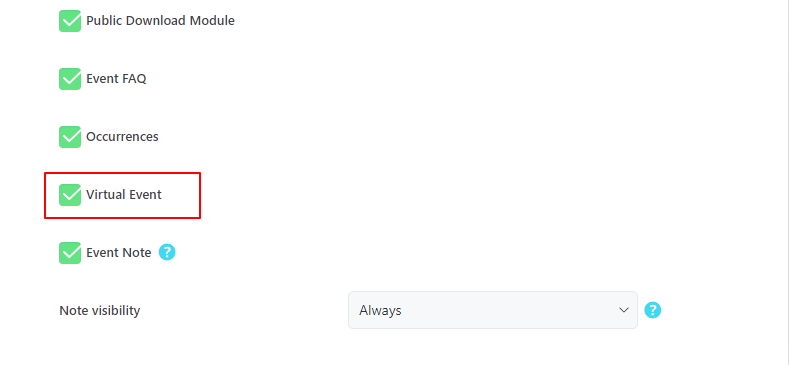
- Active la característica de Evento de zoom opción dentro de la Formulario FES .
- Esto se activa a través de la Evento de zoom opción en la configuración de FES.
- Los usuarios pueden entonces marcar Habilitar evento virtual en sus propias presentaciones y proporcionar los enlaces y contraseñas necesarios durante el proceso de envío.
Casos de uso (cuando este complemento es útil)
- Seminarios web pagos: Combínelo con el sistema de reservas MEC para vender entradas y enviar automáticamente por correo electrónico enlaces seguros de Zoom o Google Meet solo a los asistentes confirmados.
- Clases recurrentes en línea: Utilice el Detalle de evento virtual personalizado por ocurrencia para proporcionar identificaciones de reunión únicas para cada sesión semanal.
- Estrenos en vivo: Inserta una transmisión en directo de YouTube o Twitch directamente en la página del evento.
Situaciones en las que este complemento puede no ser ideal
- Contraseñas únicas para los asistentes: De forma predeterminada, el complemento utiliza el la misma contraseña para todos los usuarios Para un evento o evento específico. Si su flujo de trabajo requiere contraseñas únicas e individualizadas para cada usuario, este complemento podría no ser adecuado.
- Eventos físicos únicamente: Para los eventos que no tienen un componente en línea, las insignias virtuales y los campos de enlace no son necesarios y deben permanecer deshabilitados.
- Entornos que no son WordPress: Este complemento está diseñado específicamente para WordPress y requiere Modern Events Calendar.
Solución de problemas para principiantes
- Falta la insignia en la página del evento individual: Confirme que el Mostrar insignia virtual en un solo evento La opción está habilitada en el evento. Evento virtual .
- El marcador de posición no funciona en los correos electrónicos: Verifique que esté utilizando las cadenas de marcador de posición exactas proporcionadas en el Configuración de notificaciones de MEC.
- Los usuarios de FES no pueden ver las opciones virtuales: Asegurar la Artículo virtual La opción se activa dentro de su configuración de formulario FES específica.
- Detalles de acceso no visibles en la página del evento: Asegúrese de que Mostrar el historial de reservas en la página de un solo evento. está habilitado. Si el campo Mostrar cuando la reserva esté completa Si se selecciona la casilla de verificación, el usuario también debe estar conectado con reserva previa para ese evento. Consulta también el Mostrar la información anterior hasta y Ocultar la información anterior cuando el evento está en vivo .
- Detalles de acceso que no figuran en el formulario de reserva: Asegúrese de que las casillas de verificación junto a Enlace, Contraseña, o Campos de incrustación se seleccionan para activar el comportamiento "Mostrar cuando se completa la reserva".
FAQ
¿Cuál es el propósito principal del complemento de eventos virtuales MEC?
El complemento de eventos virtuales de MEC le permite organizar y administrar fácilmente eventos virtuales, brindando opciones de visibilidad privada o pública y acceso seguro para los asistentes.
¿Cómo instalo y activo el complemento de eventos virtuales para MEC?
Primero, asegúrese de tener instalado MEC Lite o Pro. A continuación, instale y active el complemento de Eventos Virtuales. Tras la activación, acceda al panel de administración de un evento, localice el menú de Eventos Virtuales en la sección Detalles del evento y habilite la función.
¿Cómo puedo habilitar un evento virtual para un evento específico?
En el backend, abra los detalles del evento. En el menú Evento Virtual, active la función. Esto marca el evento como virtual y habilita opciones de personalización adicionales para la configuración del evento virtual.
¿Hay alguna forma de distinguir visualmente los eventos virtuales en mi sitio web?
Sí. El complemento ofrece opciones para mostrar una insignia de evento virtual en códigos cortos y en la barra lateral de la página de Evento Único, lo que facilita que los visitantes identifiquen los eventos virtuales.
¿Cómo puedo mostrar el historial de reservas en la página de Evento individual?
La opción "Mostrar historial de reservas en la página de evento individual" en la pestaña "Evento virtual" del evento permite visualizar el enlace, la contraseña y el código de inserción en la página de evento individual, y muestra a los usuarios registrados un cuadro de historial con esos detalles para cada una de sus reservas.
¿Cómo puedo evitar que los usuarios accedan al evento virtual antes de reservar?
Puede configurar el enlace y la contraseña del evento virtual para que solo se muestren después de la confirmación de la reserva.
¿Cómo puedo insertar un enlace de vídeo para un evento virtual?
Puede agregar un código de incrustación (por ejemplo, para YouTube) en la configuración del evento virtual para que se muestre en la página del evento único.
¿Qué opciones tengo para controlar la visibilidad de los detalles de los eventos virtuales?
La configuración permite mostrar detalles (como el enlace y la contraseña) solo hasta un tiempo determinado antes de que comience el evento, y también se puede optar por ocultar estos detalles mientras el evento está en curso.
¿Cómo puedo ajustar la configuración de visualización de la información del evento virtual en la página del evento?
En la configuración de Eventos virtuales, puede configurar cómo se muestra la información, como agregar un enlace de información junto al título del evento, elegir cómo se abre el enlace y configurar opciones para saber cuándo mostrar los detalles seguros después de realizar una reserva.
¿Puedo personalizar la contraseña del evento virtual para cada ocurrencia?
Sí, puede personalizar el enlace y la contraseña del evento virtual para eventos específicos. Para ello, active la opción "Detalles del evento virtual personalizado" para el evento deseado en el menú "Ocurrencias". Esto le permite editar el enlace y la contraseña para esa instancia en particular.
¿Cómo se integra el complemento de eventos virtuales con el proceso de envío de eventos de frontend (FES)?
El complemento se puede habilitar dentro del formulario FES activando la opción "Artículo virtual". Esta integración simplifica el proceso de envío de solicitudes para eventos virtuales.
¿Cómo se comunican los detalles de los eventos virtuales a los asistentes por correo electrónico?
El complemento utiliza marcadores de correo electrónico que insertan y envían automáticamente el enlace seguro y la contraseña a los asistentes una vez que completan una reserva, lo que garantiza que tengan los detalles necesarios para unirse al evento.
¿Cómo puedo garantizar la seguridad de mis eventos virtuales?
Cada evento puede tener un enlace, contraseña y contenido incrustado para los asistentes. Para limitarlo a las personas que hayan reservado, seleccione "Mostrar cuando la reserva esté completa" junto al campo.
¿Todos los usuarios tendrán la misma contraseña o cada usuario puede tener una contraseña única?
De forma predeterminada, el complemento de eventos virtuales utiliza la misma contraseña para todos los usuarios.


Cuando ingresamos una contraseña, ¿será la misma contraseña para todos los usuarios? ¿O hay alguna manera de generar una contraseña diferente para cada usuario?
Hola,
será la misma contraseña para todos los usuarios.