
MEC Seat Addon
El MEC Eventos Seat Addon es una potente herramienta diseñada para eventos donde los invitados necesitan seleccionar sus lugares específicos dentro de un recinto. Ya sea que esté gestionando un teatro con varias filas o un seminario con aulas. seatya sea un banquete o una gala con mesas circulares, este complemento le permite crear una mesa personalizada. Seat Mapea y ofrece una experiencia de reserva fluida y en tiempo real para tus asistentes.
Requisitos
MEC Pro
Ultima versión
2.0.0
Última actualización
2026-07-05 15:28:13
Configuración inicial y requisitos
Antes de comenzar, asegúrese de que su entorno cumpla con los siguientes requisitos:
- MEC Pro: Este complemento requiere la versión Pro de Modern Events Calendar funcionar.
- Módulo de reservas: Vaya a Configuración de MEC > Reservas y asegúrese de que el módulo de reservas esté habilitado. Debe guardar los cambios para que la configuración surta efecto.
Configuración y Seat Diseño de mapas
Activar seatPara reservar un evento, vaya a la página de edición de su evento específico. Desplácese hacia abajo hasta la sección Reservas y seleccione la Seat Pestaña Constructor
- Activar/desactivar Seat Constructor.
- Haz clic en el diseño seat Botón del mapa para abrir la interfaz del constructor.
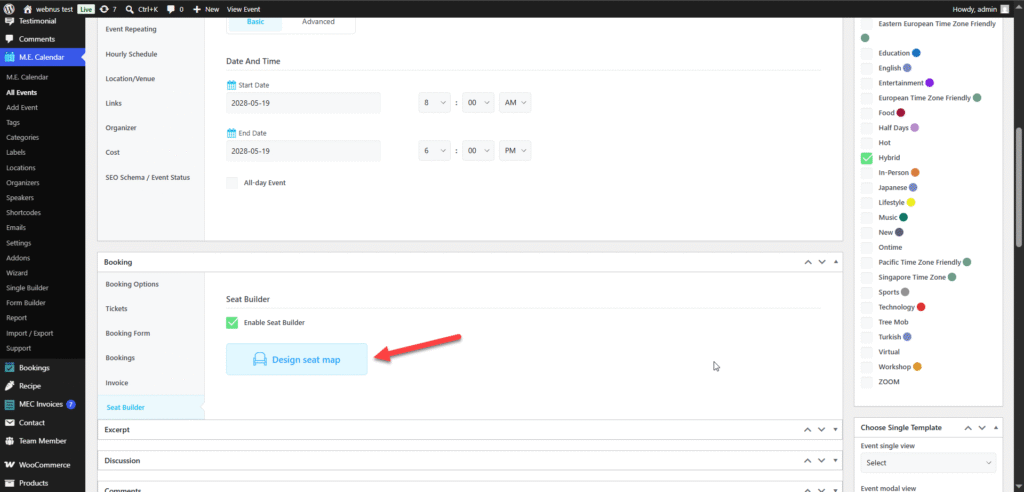
Barra lateral derecha: Configuración del mapa
La sección derecha del editor gestiona la configuración global de tu lienzo.
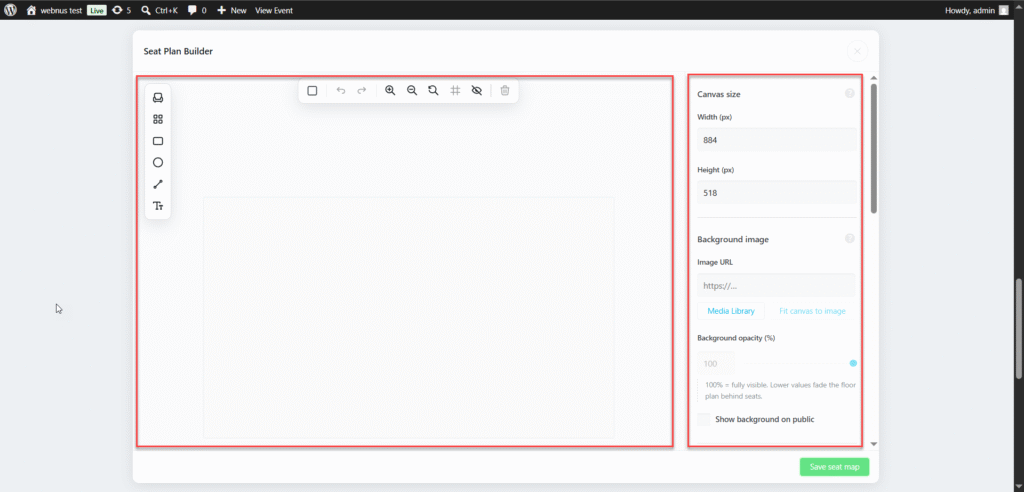
- Tamaño del lienzo: Defina el área de dibujo utilizando Ancho (px) y Alto (px).
- Imagen de fondo: Pegue la URL de una imagen o utilice la Biblioteca multimedia. Use la opción Ajustar lienzo a la imagen para que las dimensiones coincidan automáticamente.
- Opacidad de fondo (%): Ajustar la transparencia seats permanecen visibles. Active la opción Mostrar fondo para público para controlar si los visitantes ven el plano.
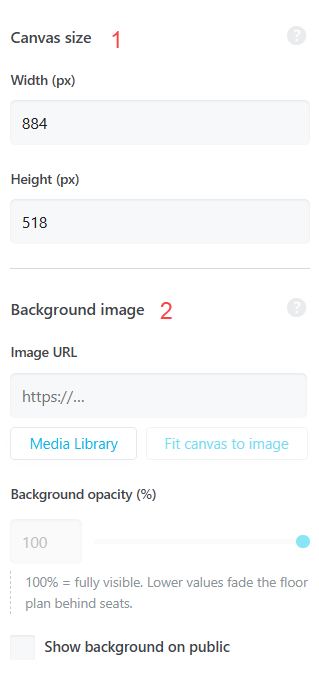
- Seat colores: Establece colores personalizados para diferentes estados:
- Rellenar/Bordar antes de reservar: Colores disponibles seats.
- Relleno/Borde después de reservar (vendido): Colores para reservados seats.
- Rellenar mientras se selecciona (opcional): Color cuando un usuario hace clic en un seat.
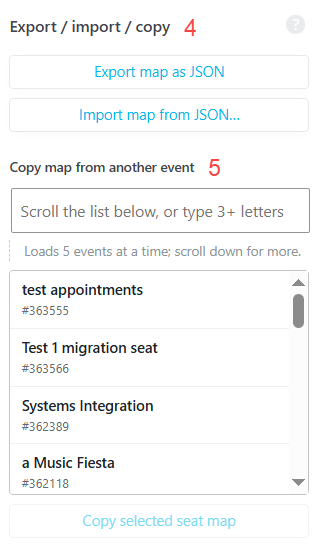
- Exportar / importar / copiar:
Sección izquierda: Barras de herramientas de diseño
Esta área cuenta con dos barras de herramientas para crear su diseño.
- Barra de herramientas horizontal (Administración): Incluye herramientas para resaltar todo seats, Deshacer/Rehacer, Zoom entrada/salida, Reiniciar zoom, Enderezar móvil seats, Desvanecimiento seaty Eliminar selección.
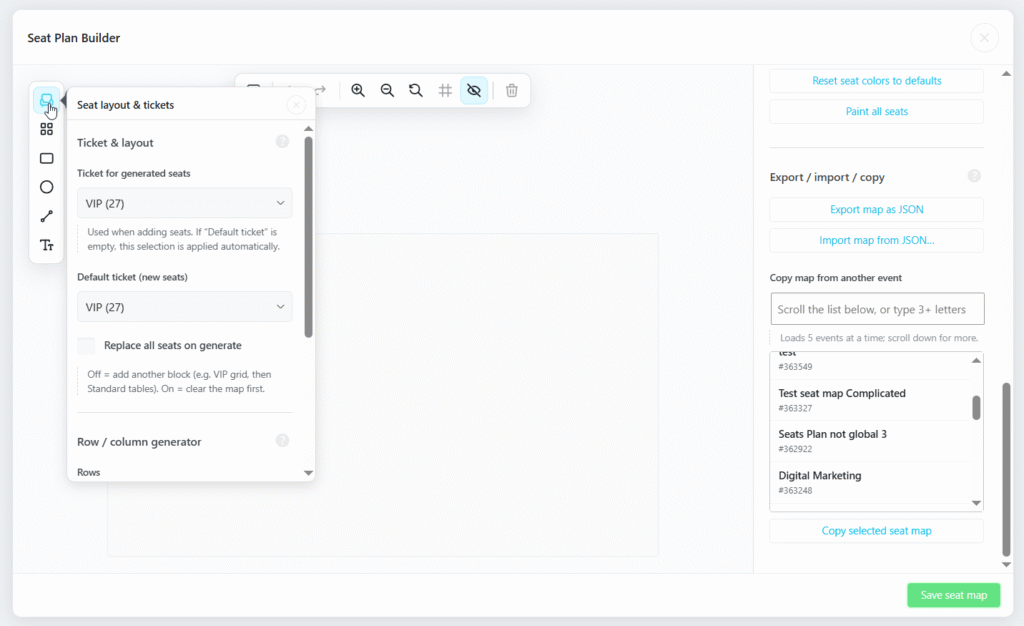
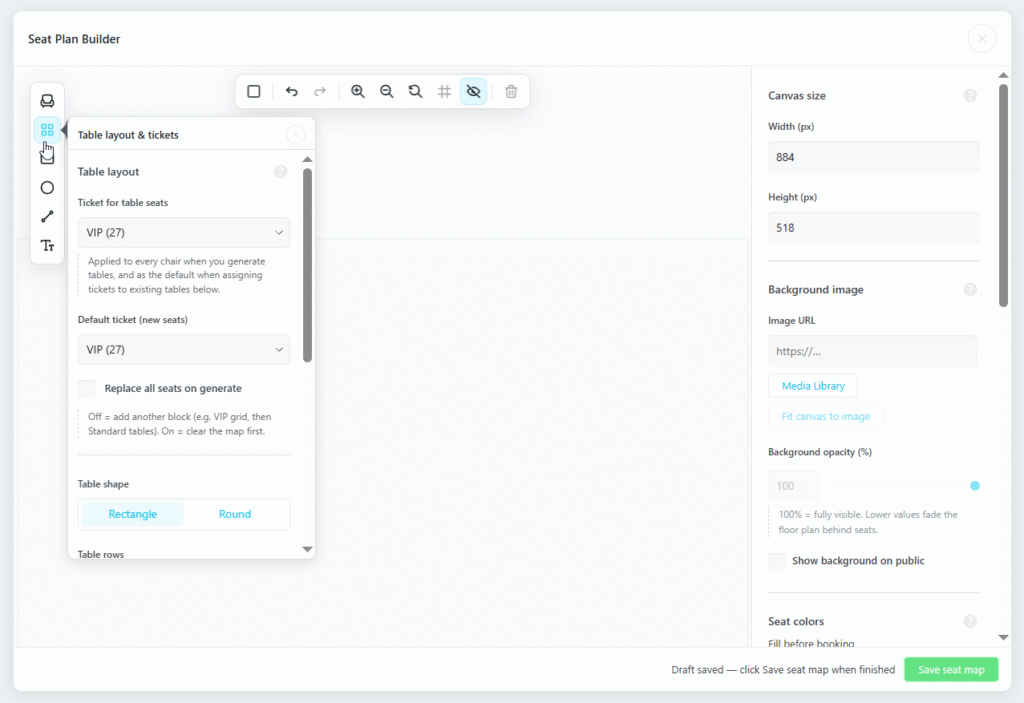
- Barra de herramientas vertical (Elementos):
- Seat diseño y entradas: Generar una cuadrícula de seats. Seleccione el ticket para generar seats, establezca el número de filas y columnas y haga clic en Generar fila/columna. seats.
- Diseño de mesas y tickets: Generar mesas. Seleccione la forma de la mesa (rectangular o redonda), defina las filas y columnas, y configure las sillas por mesa antes de hacer clic en Generar diseño de mesas.
- Formas y texto: Iconos para añadir un rectángulo, una elipse, una línea o una etiqueta de texto para la decoración del lugar (como "Escenario" o "Salida").
Tutorial: Cómo construir un espacio con múltiples zonas
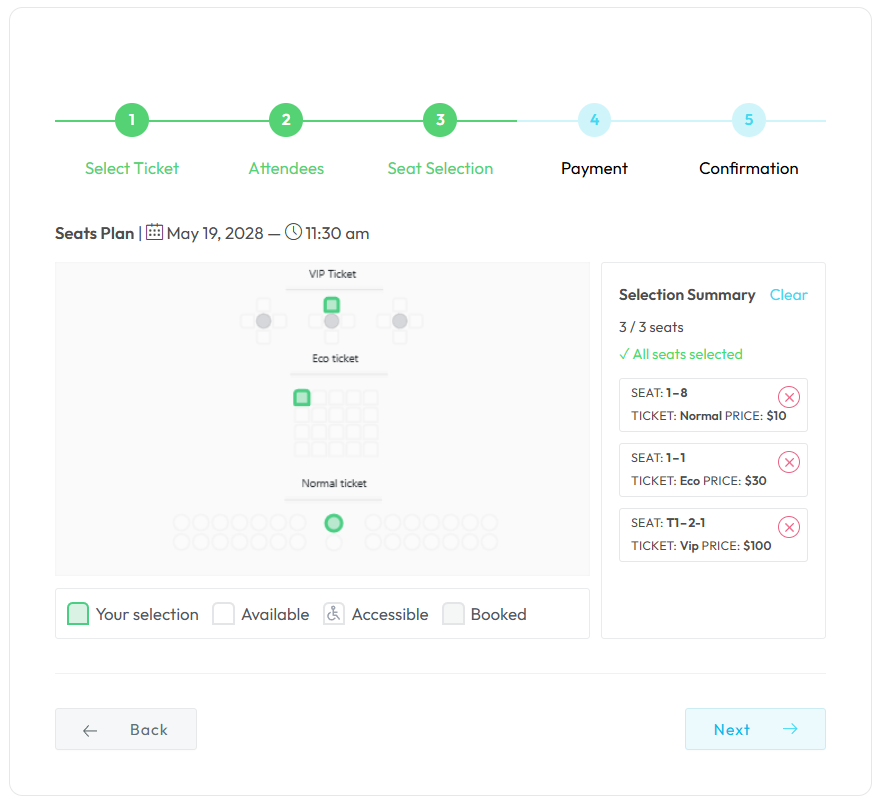
Colaboremos para crear un seatMapa de ubicación para un evento con tres tipos de entradas diferentes.
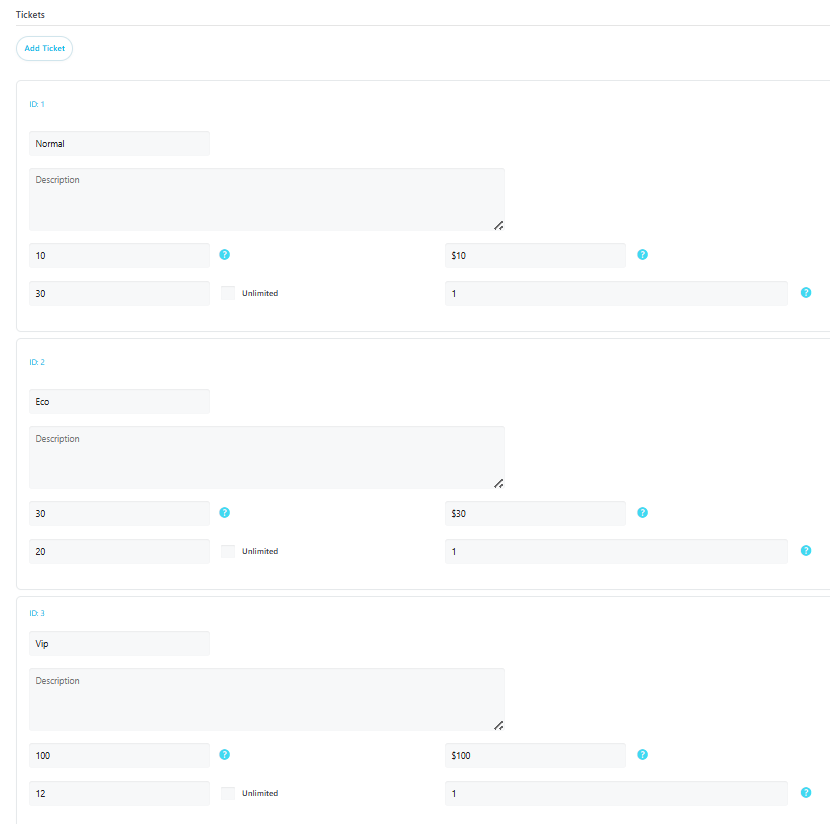
Diseñar un evento con diversidad seatPara elegir opciones, siga esta configuración de tres áreas:
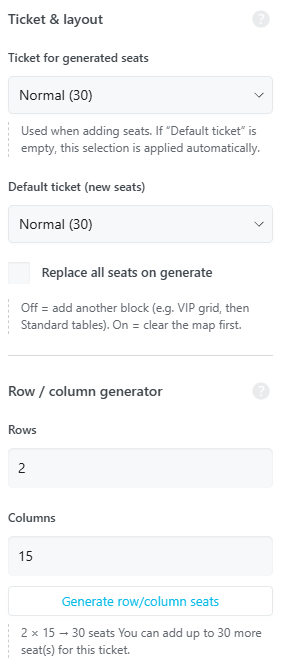
- Billete normal: Configurar 2 filas con 15 seats en cada columna.
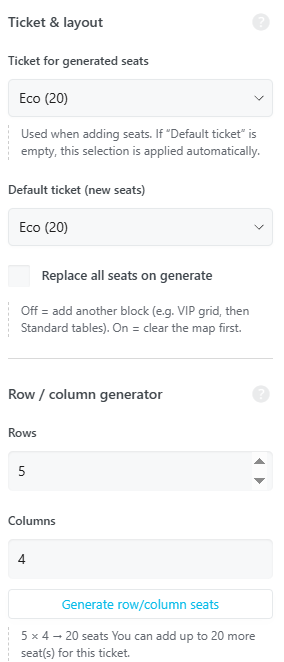
- Billete ecológico: Seleccione el plano cuadrado. Configure 5 filas con 4 seats en cada columna.
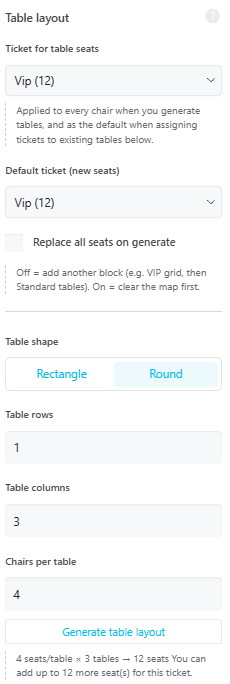
- Entrada VIP: Seleccione la ronda seats. Configure 3 tablas, cada una conteniendo 4 seats.
Aquí hay una vista previa del plano del área.
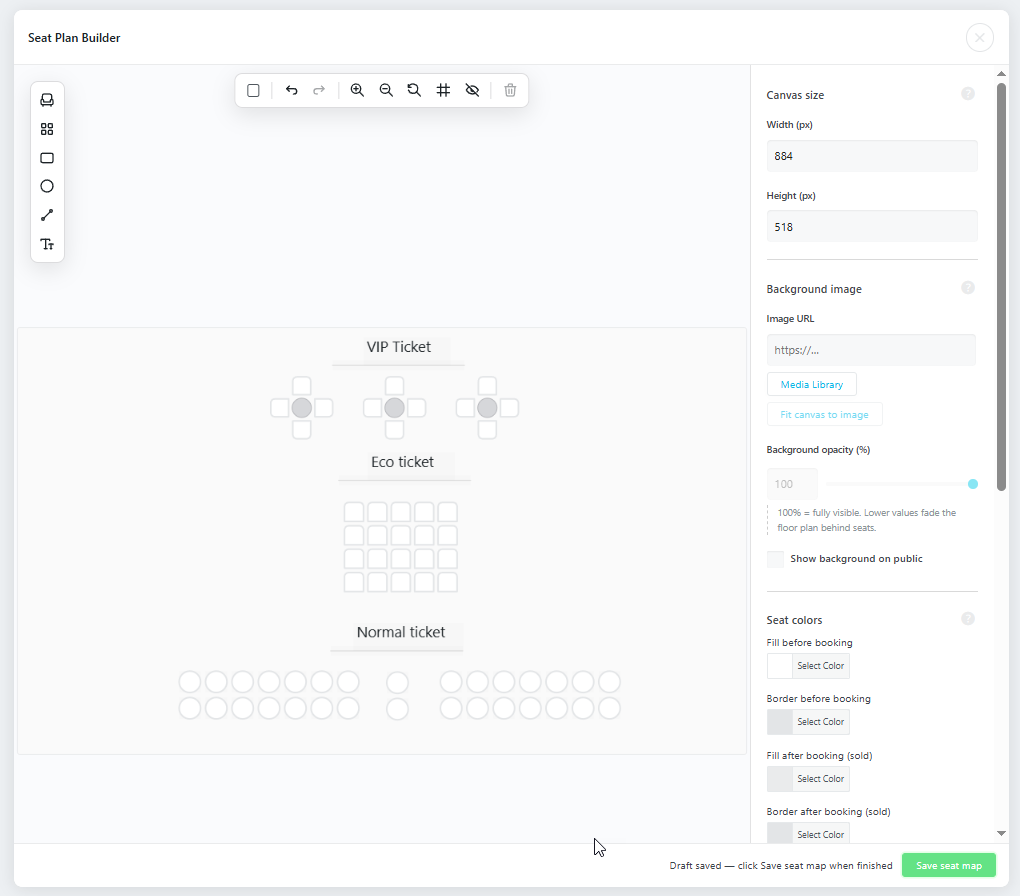
Aquí les presentamos una vista previa de la fachada del plano de la zona:
Personalización individual Seats
En el momento que todos los DARWINs coticen incluyendo los deslizamientos seatSe generan s, puede hacer clic en cualquier individual seat para abrir sus configuraciones únicas.
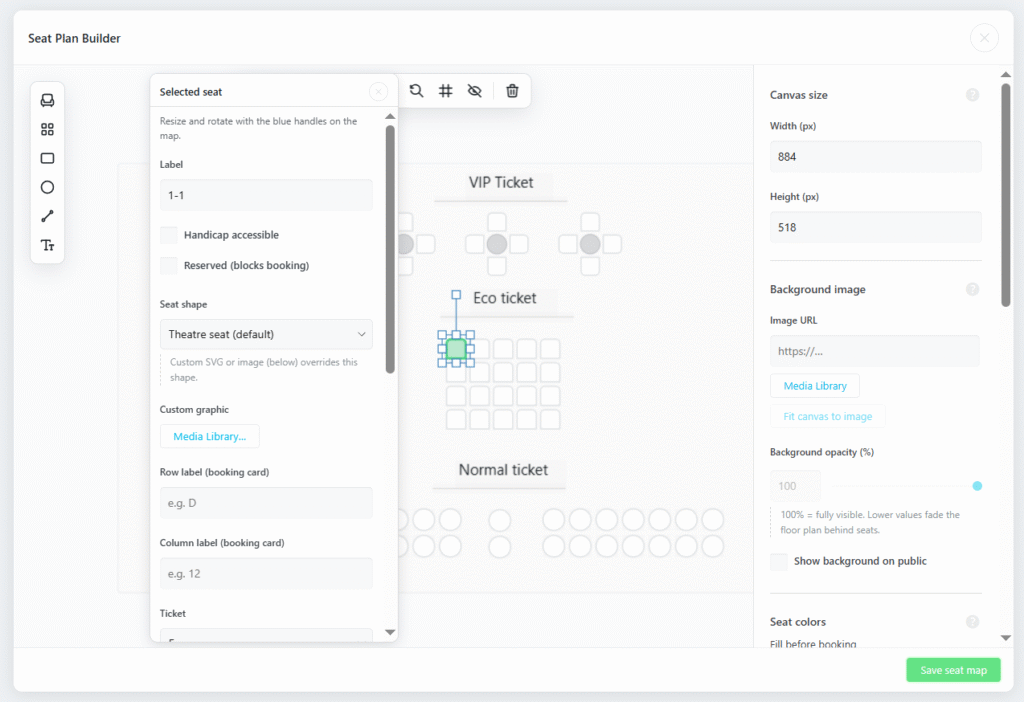
- Etiqueta: Establezca un nombre personalizado para el seat (p. ej., A-1).
- Accesible para personas con discapacidad: Active esto para marcar el seat con un icono de accesibilidad.
- Reservado (reserva en bloque): Bloquear manualmente un seat de ser comprado.
- Seat forma: Elige entre teatro seat (predeterminado), Cuadrado, Redondo o Círculo de mesa. También puede cargar un gráfico personalizado a través de la Biblioteca multimedia.
- Etiquetas (Tarjeta de reserva): Asigne etiquetas específicas a las filas y columnas para el seguimiento interno.
- Boleto: Asigne un tipo de boleto específico (VIP, Estándar, etc.) a ese boleto exacto. seat.
- Herramientas de transformación: Ajuste Seat Tamaño, escala de iconos y rotación para adaptarlos a su plano.
- Anular colores: Utilice la anulación de relleno y la anulación de borde para dar un valor específico. seat un color único independientemente de su estatus.
Centro de administración y notificaciones
Seguimiento de reservas
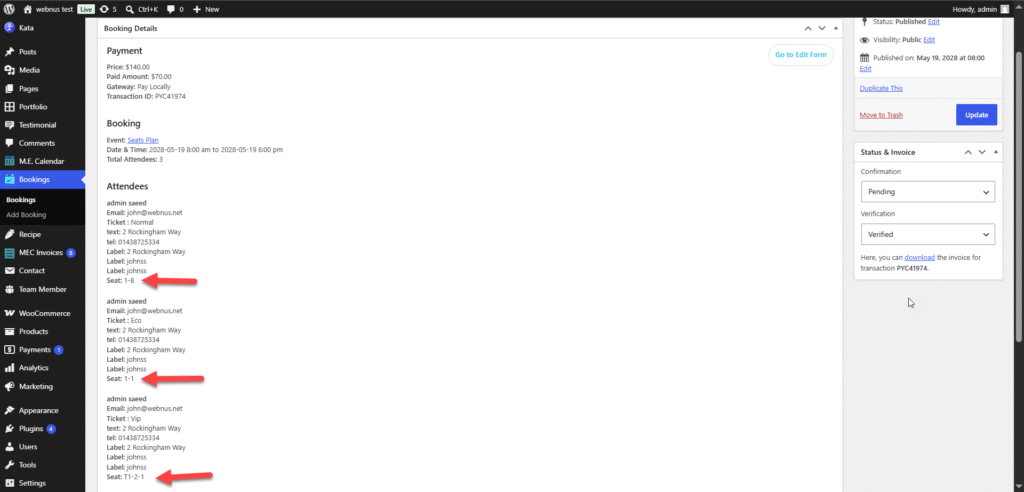
Reservado seat Los números se muestran en la sección MEC > Reservas.
- Resultado final Seats: El administrador puede ver exactamente cuál seat (por ejemplo, Seat: 1-8) se compró bajo la lista de asistentes.
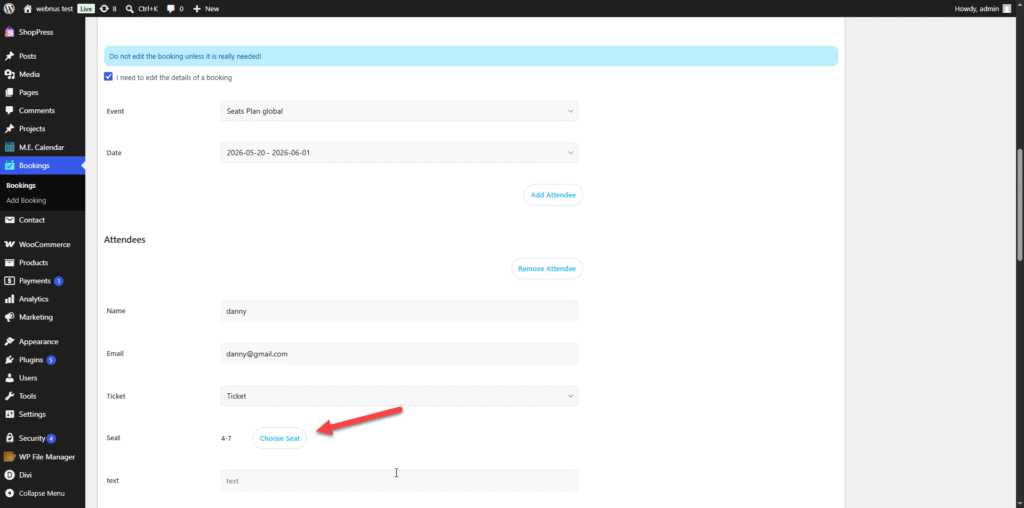
- Ajustes manuales: Si necesita cambiar la información de un asistente seat, haga clic en el botón Necesito editar los detalles de la reserva. casilla de verificación en los detalles de la reserva para actualizar manualmente la seat número.
Marcadores de posición para correos electrónicos de notificación
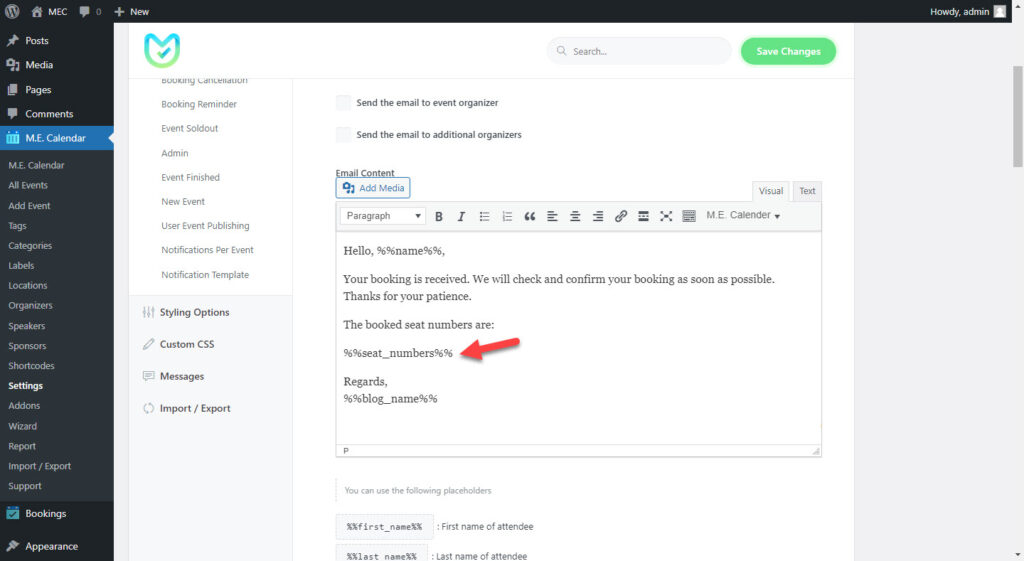
Para garantizar que los asistentes reciban su seat Para obtener información, utilice el siguiente marcador de posición en la configuración de correo electrónico de MEC:
- %%seat_number%%: Esto extraerá automáticamente el seat Etiqueta seleccionada para el asistente principal en el correo electrónico.
- %%seat_numbers%%: Esto extraerá automáticamente todos los seleccionados. seat etiquetas en el correo electrónico.
Estos marcadores de posición sirven para la confirmación de reservas, la verificación, los recordatorios y mucho más.
Casos de uso (cuando este complemento es útil)
- Teatros y conciertos: Perfecto para lugares con filas asignadas y numeradas. seatdonde los precios varían según la proximidad al escenario.
- Cenas de gala y bodas: Útil para organizar a los invitados alrededor de mesas circulares o para distribuciones específicas de banquetes.
- Conferencias y Seminarios: Ideal para configuraciones tipo aula donde los asistentes prefieren elegir su punto de vista o sentarse en filas específicas.
Situaciones en las que este complemento puede no ser ideal
- Entornos que no son WordPress: Esta herramienta está diseñada exclusivamente para Modern Events Calendar En WordPress.
- Reservas de servicios adicionales: No puede gestionar “extras” como selecciones de comidas o alquiler de equipos dentro del seatinterfaz de ing; estos deben manejarse a través de otros módulos MEC.
- Cambios impulsados por los usuarios: Los asistentes no pueden cambiar su propia seats una vez que la reserva se haya finalizado, un administrador debe hacerlo manualmente desde el backend.
Solución de problemas para principiantes
- Seat ¿El plan no aparece? Asegurar la Activar Seat Astillero El interruptor está activo para ese evento específico y usted ha hecho clic. Guardar seat mapa.
- ¿Los cambios no son visibles? Si actualiza los colores o las etiquetas y no aparecen en la interfaz, Borra la caché de tu sitio web.
- Duplique Seat Las preocupaciones? El sistema marca seats como “reservado” en el momento en que un usuario inicia el proceso de compra, impidiendo que dos personas compren el mismo seat simultaneamente.
Preguntas Frecuentes
¿Cómo habilito seat ¿Selección para mis eventos?
Para permitir seat selección, instalación y activación del evento MEC Seat Complemento. En el editor de eventos, navegue hasta la sección de reservas y luego a “Seat pestaña "constructor", donde puede diseñar un personalizado seatdiseño de ing usando el seat constructor. Una vez configurado, el seatEl mapa de ubicación aparecerá en la página de reserva del evento, lo que permitirá a los asistentes seleccionar su seats.
¿Puedo crear diferentes? seat¿Diseños para diferentes eventos?
Sí, cada evento tiene una característica única. seatarreglo. El seat El constructor te permite crear diseños personalizados adaptados a tipos de eventos específicos, como por ejemplo, eventos de estilo teatro. seatdecoración, montaje de aulas o arreglos para banquetes.
¿Cómo puedo establecer precios diferentes para diferentes? seats?
Puedes asignar diferentes precios de boletos a artículos específicos. seatáreas dentro de la seat constructor. Por ejemplo, VIP seatLas entradas pueden tener un precio más elevado que la entrada general. seats. Las opciones de precios se pueden configurar en el seat panel de gestión.
¿Pueden los usuarios ver cuál? seat¿Ya están reservadas las plazas?
Sí, la seat La interfaz de selección se actualiza en tiempo real. Los asistentes pueden ver cuál seatestán disponibles o reservados antes de hacer su selección.
¿Pueden los asistentes cambiar su selección? seat¿Después de reservar?
Por defecto, una vez que seat Una vez reservado, el usuario no puede modificarlo. Sin embargo, los organizadores del evento pueden ajustarlo manualmente. seat asignaciones desde el panel de WordPress si es necesario.
¿Cómo puedo limitar el número de disponibles? seat¿Para un evento?
Puedes definir el número total de disponibles seats en la página de edición de evento individual. El sistema deshabilitará automáticamente las reservas adicionales una vez que se alcance el límite, garantizando que el evento no supere la capacidad.
Puedo asignar seat ¿Categorías con diferentes colores?
Si, puedes personalizar seat colores y etiquetas para distinguir visualmente diferentes seatcategorías como VIP, estándar o balcón seating. Estas personalizaciones ayudan a los asistentes a identificar fácilmente su seatopciones de ing.
Es el seat ¿La función de selección es compatible con dispositivos móviles?
Sí, la seat La interfaz de selección es totalmente adaptable. Los usuarios pueden elegir su seatdesde cualquier dispositivo, incluidos ordenadores de sobremesa, tabletas y teléfonos inteligentes, sin comprometer la usabilidad.
¿Puedo crear varios? seat¿Zonas de ing para un solo evento?
Sí, el complemento admite múltiples zonas. seatEsto le permite crear diferentes secciones dentro de un recinto, como la planta principal, el balcón o la sala VIP, cada una con sus propios precios y disponibilidad.
¿Cómo reciben los asistentes la confirmación de su asistencia? seat ¿selección?
Una vez que un usuario completa el proceso de reserva, recibe un correo electrónico de confirmación automático que contiene su seat Detalles, información del evento y cualquier instrucción pertinente.
¿Puedo asignar o ajustar manualmente? seat¿Desde el panel de administración?
Sí, los organizadores pueden asignar, ajustar o cancelar manualmente. seat Reservas desde el panel de administración de WordPress. Esto resulta útil para atender peticiones especiales o gestionar cambios de última hora.
¿Hay alguna forma de ofrecer reservas grupales con seat ¿selección?
Sí, el sistema permite a los usuarios seleccionar varios seaten una sola transacción, lo que facilita que los grupos reserven seats juntos.