
MEC Complemento de integración para Zoom
Introducción
El Zoom El complemento de integración le permite conectar su Zoom cuenta para Modern Events Calendar (MEC) y gestionar Zoom Organiza reuniones y seminarios web directamente desde tu panel de control de WordPress.
La nueva generación del Zoom El complemento de integración introduce un proceso de conexión completamente rediseñado. A diferencia de las versiones anteriores, ya no necesita crear ni configurar un Zoom Aplicación OAuth manualmente.
En cambio, el complemento utiliza un flujo de autenticación OAuth seguro a través de Webnus, permitiéndote conectar tu Zoom Crea una cuenta con tan solo unos clics.
El complemento admite:
- Autenticación OAuth segura
- Autenticación de servidor a servidor
- Importador Zoom Reuniones y seminarios web
- Sincronización bidireccional entre MEC y Zoom
- Sincronizacion automatica
- Actualizaciones en tiempo real mediante Zoom Webhooks
- Múltiple Zoom las cuentas
Nota:
El Zoom El complemento de integración es desarrollado y mantenido por Webnus y utiliza el oficial Zoom API para proporcionar Zoom integración para Modern Events Calendar. Zoom es una marca comercial de Zoom comunicaciones, inc.
Requisitos
MEC Lite/Pro
Ultima versión
2.0.0
Última actualización
2026-10-04 15:28:13
Configuración inicial
Para conectarse exitosamente MEC con Zoom, debe cumplir con los siguientes requisitos y completar el protocolo de solicitud.
Requisitos
- MEC Lite o Pro: Este complemento es compatible con las versiones Pro y Lite de Modern Events CalendarTenga en cuenta que algunas funciones de reserva avanzada pueden variar según su base. MEC versión.
- Zoom Cuenta:Debes tener una cuenta válida Zoom cuenta para conectarse MEC con Zoom.
- Activación: Asegúrese de que ambos Modern Events Calendar y conectar Zoom Los complementos de integración se instalan y activan en tu sitio de WordPress.
Un basico Zoom La cuenta es suficiente para crear y administrar Zoom Reuniones.
Cosas Zoom Las funciones, incluidos los seminarios web, requieren licencias adicionales proporcionadas por ZoomLas opciones de seminarios web disponibles dependen completamente de su Zoom suscripción.
Lea también:
Cómo instalar MEC ¿Y complementos?Instalación del complemento
La instalación es idéntica a la de las versiones anteriores.
- Instale la Zoom Complemento de integración.
- Activa el complemento.
- Vaya a:
MEC → Zoom Integración:
El complemento contiene tres secciones principales:
- Cuentas
- Importar
- Sincronizar
Agregando tu Zoom Cuenta (OAuth)
OAuth es el método de conexión recomendado para la mayoría de los usuarios.
A diferencia de versiones anteriores, usted - es necesario crear o configurar un Zoom Aplicación OAuth manualmente. El complemento conecta de forma segura su Zoom cuenta a través de Webnus usando ZoomFlujo de autorización OAuth oficial.
Requisitos previos
Antes de conectar su Zoom cuenta, asegúrese de que:
- MEC y conectar Zoom Los complementos de integración están instalados y activados.
- Tienes una valida Zoom cuenta.
- Tu sitio web puede comunicarse con Zoom servicios.
Conecta tu cuenta
- Vaya a:
MEC → Zoom Integración → Cuentas
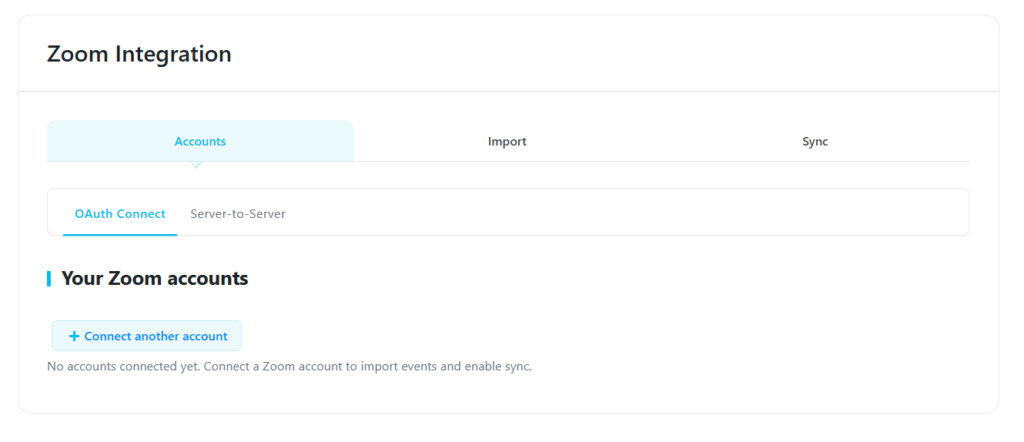
- Abra el panel de OAuth Conectar .
- Haga clic en Conectar otra cuenta.
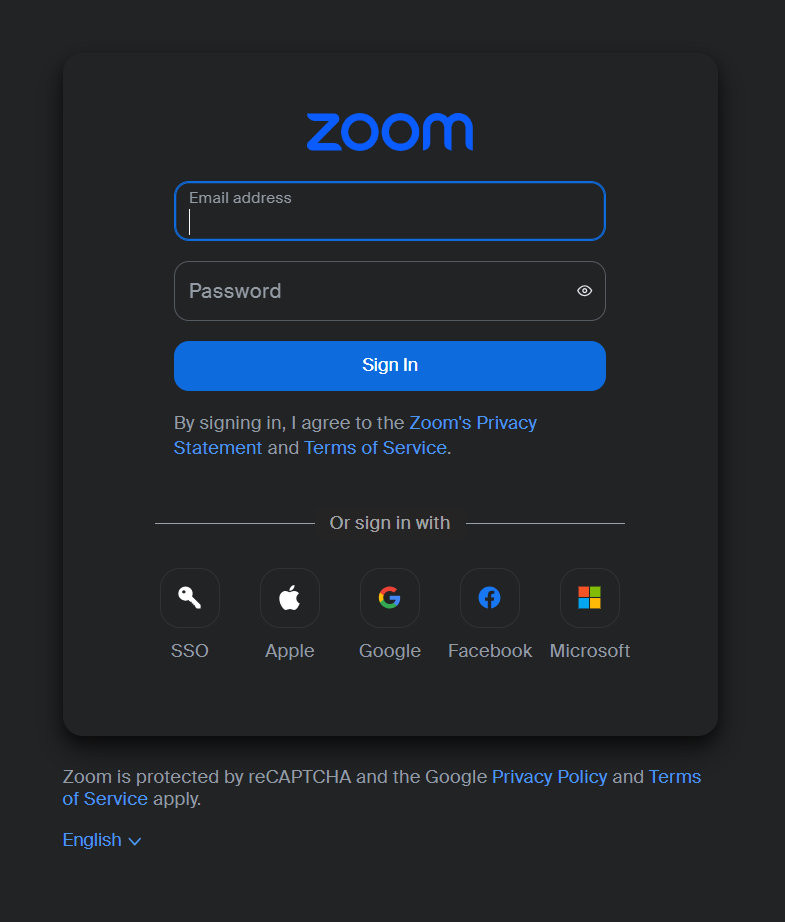
- Serás redirigido a Zoom.
- Inicie sesión con su Zoom cuenta.
- Revisar y aprobar los permisos solicitados.
- Después de aprobar la solicitud de autorización, Zoom otorga los permisos necesarios para MEC para acceder a su Zoom Cuenta. No se requiere configuración de permisos adicional.
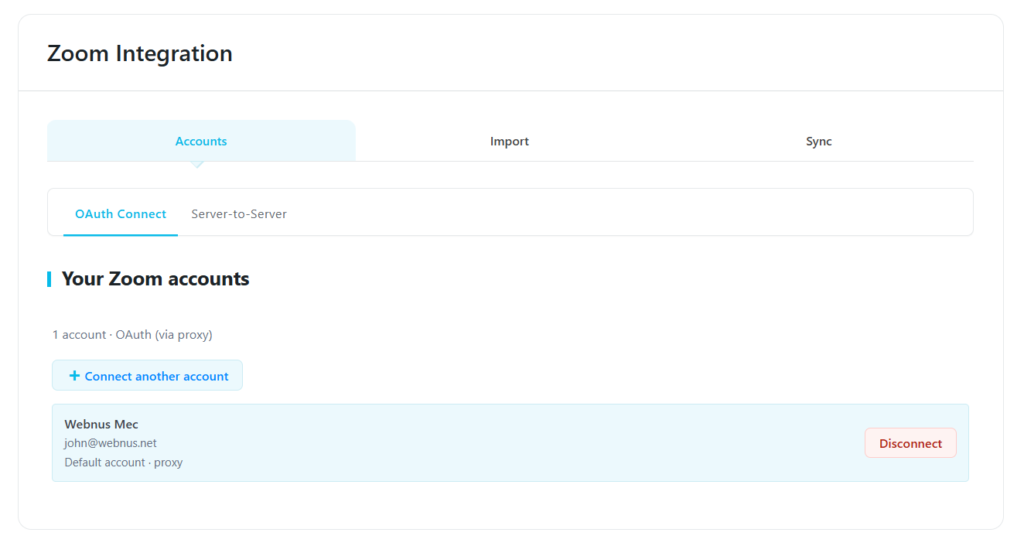
- La Zoom La cuenta aparecerá en la lista de cuentas conectadas y estará lista para usarse.
La conexión ya está completa y su Zoom La cuenta está autorizada para comunicarse con Modern Events Calendar.
Puedes comenzar a importar inmediatamente Zoom Reuniones, creando nuevas Zoom Reuniones de MEC eventos o habilitar la sincronización bidireccional.
Nota:
Si experimenta algún problema al conectar su Zoom cuenta, por favor consulte la Localización de averías sección al final de este documento.
Conexión mediante servidor a servidor
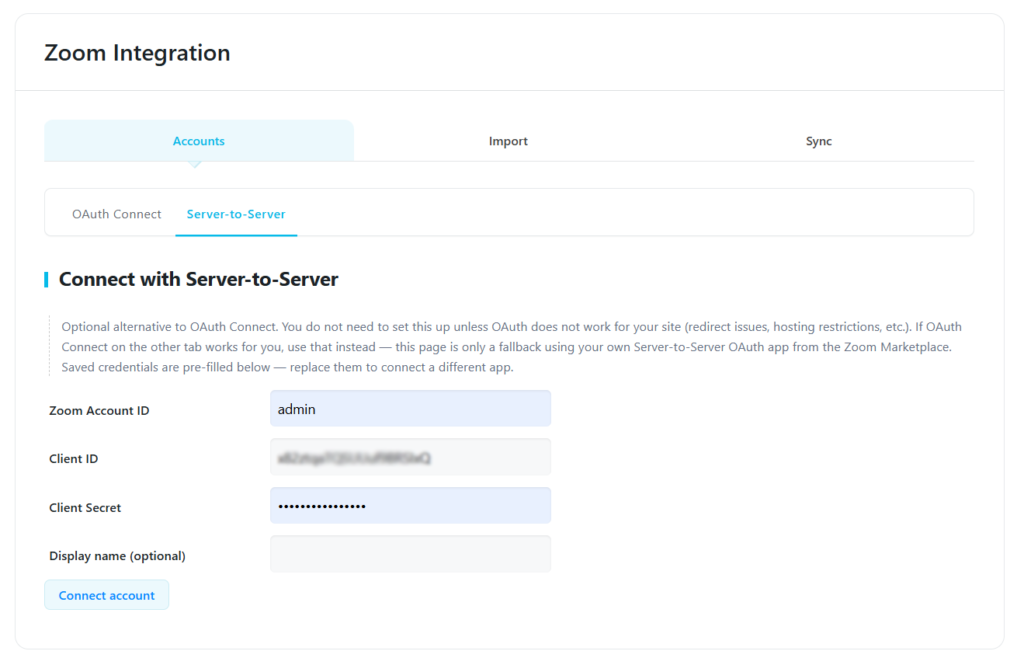
Para usuarios avanzados, el complemento también es compatible con Zoom Autenticación de servidor a servidor.
Este método de conexión requiere su Zoom ID de cliente y secreto de cliente, similares a las versiones anteriores del complemento.
Gestión de múltiples Zoom Cuentas
El complemento admite la conexión de múltiples Zoom cuentas.
Las cuentas conectadas se muestran en la página de Cuentas.
Puedes cambiar entre las cuentas conectadas en cualquier momento.
Cada organizador puede seleccionar el Zoom cuenta asociada a ellos al crear Zoom Reuniones o seminarios web.
La cuenta seleccionada determina cuál Zoom Para ese evento, se encuentran disponibles diversas funciones, como la compatibilidad con reuniones y seminarios web.
El número máximo de cuentas conectadas depende de su Zoom limitaciones de la cuenta.
Importador Zoom Talleres
La sección Importar permite importar Zoom Reuniones y seminarios web en MEC.
Contiene tres pestañas:
- Importar ahora
- Importación automática
- Registro de importación
Importar ahora
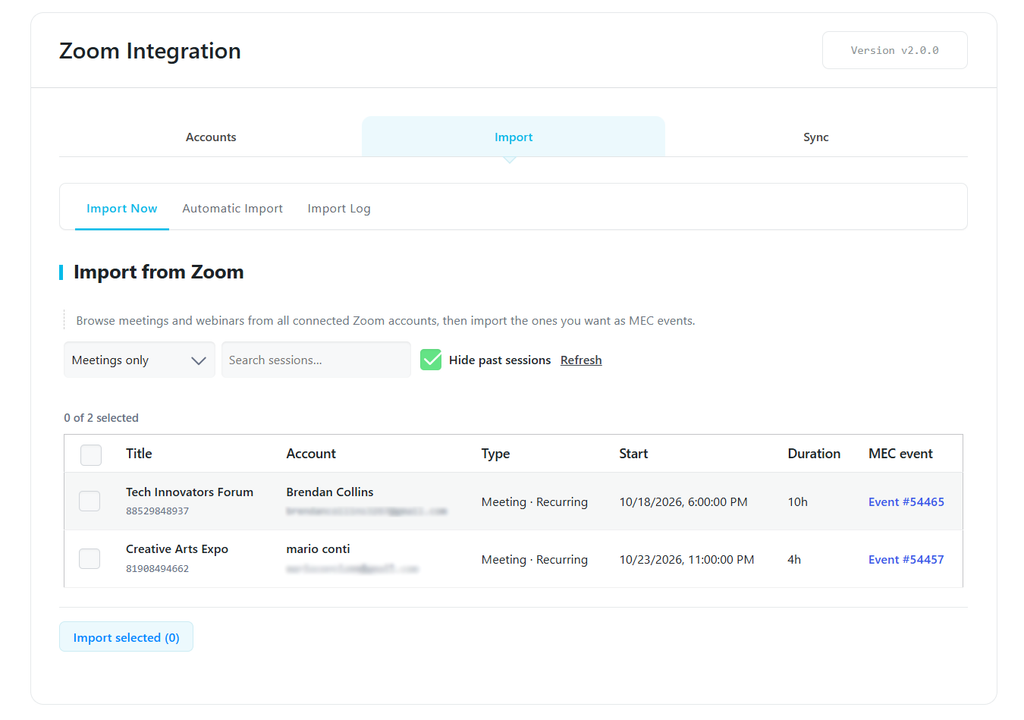
Caso de uso
Importar existente Zoom Reuniones o seminarios web desde su dispositivo conectado. Zoom cuentas en Modern Events Calendar.
Requisitos previos
- Al menos uno conectado Zoom cuenta.
- Reuniones o seminarios web existentes en la red conectada. Zoom cuentas.
Esta página enumera todas las reuniones y seminarios web disponibles en su red conectada. Zoom cuentas. Cada sesión muestra la Zoom cuenta a la que pertenece, lo que facilita la identificación de la cuenta de origen antes de la importación.
Seleccione las sesiones deseadas y haga clic. Importar crear MEC eventos.
Importación automática
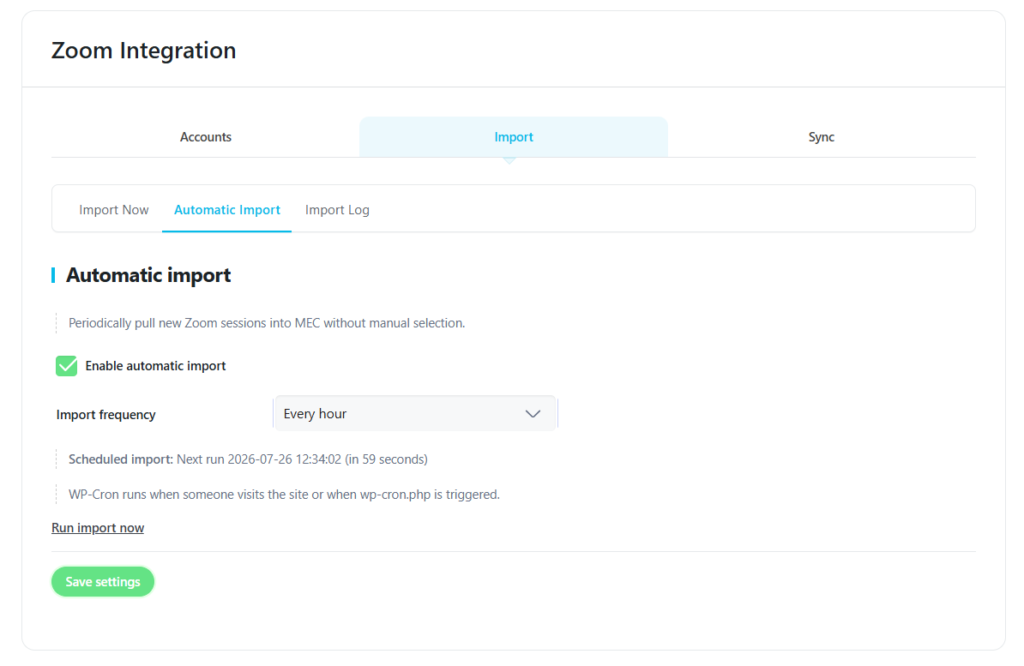
Caso de uso
Importar automáticamente los productos recién creados Zoom Reuniones o seminarios web en MEC.
Requisitos previos
- Un conectado Zoom cuenta.
- Importación automática habilitada.
La importación automática importa periódicamente los productos recién creados. Zoom sesiones en MEC.
Los horarios disponibles incluyen:
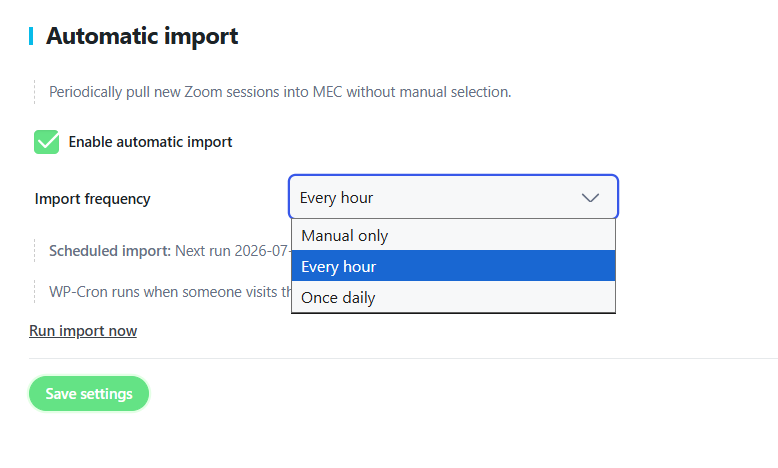
- Solo manual
- Cada hora
- Una vez al día
Registro de importación
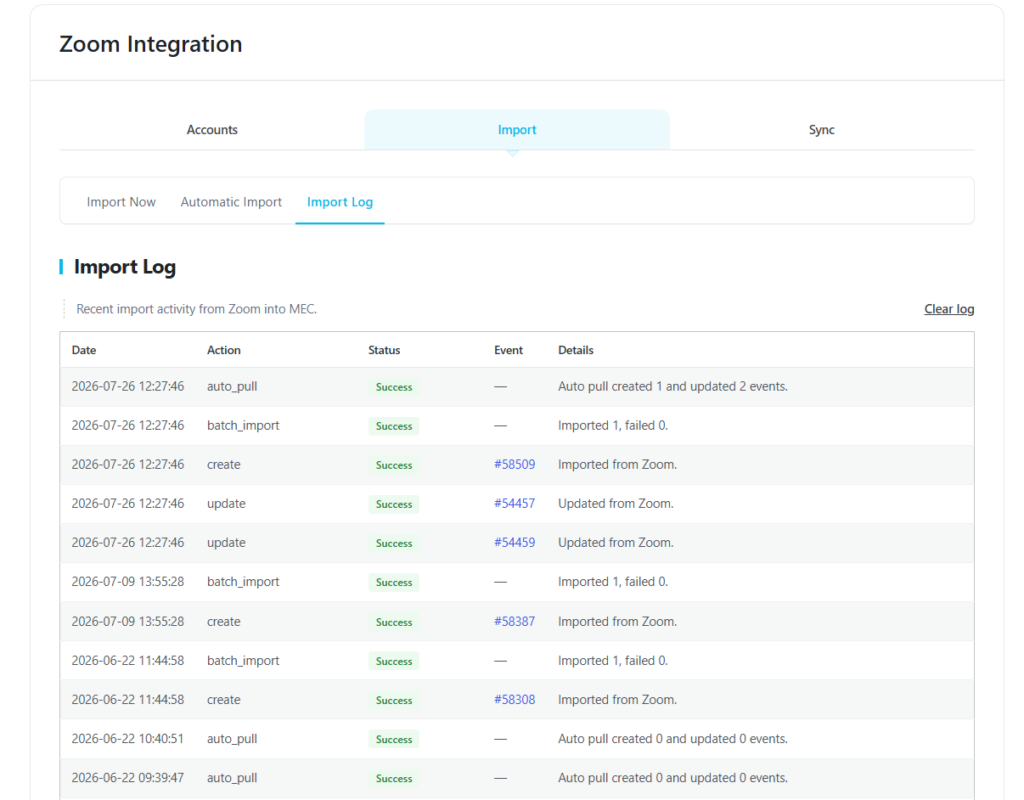
Muestra el historial de importación reciente entre Zoom y MEC.
Utilice esta página para verificar las importaciones realizadas correctamente o para investigar los intentos de importación fallidos.
SINCRONIZACIÓN
La sección Sincronización mantiene Zoom y MEC sincronizado.
Contiene cuatro pestañas:
- General
- Avanzado
- Webhooks
- Registro de sincronización
General
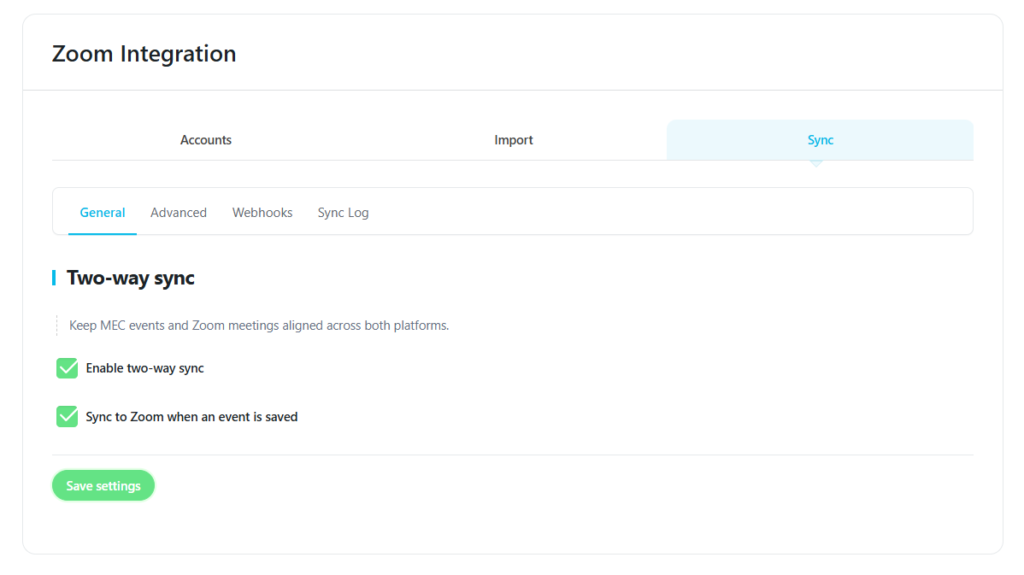
Habilitar la sincronización bidireccional
Caso de uso
Sincronizar automáticamente los cambios entre MEC y Zoom.
Requisitos previos
- Un conectado Zoom cuenta.
- Sincronización bidireccional habilitada.
mantiene MEC eventos y Zoom Sesiones sincronizadas en ambas direcciones.
Sincronizar con Zoom cuando se guarda un evento
Envía automáticamente los cambios de eventos a Zoom cada vez que se guarda un evento.
Avanzado
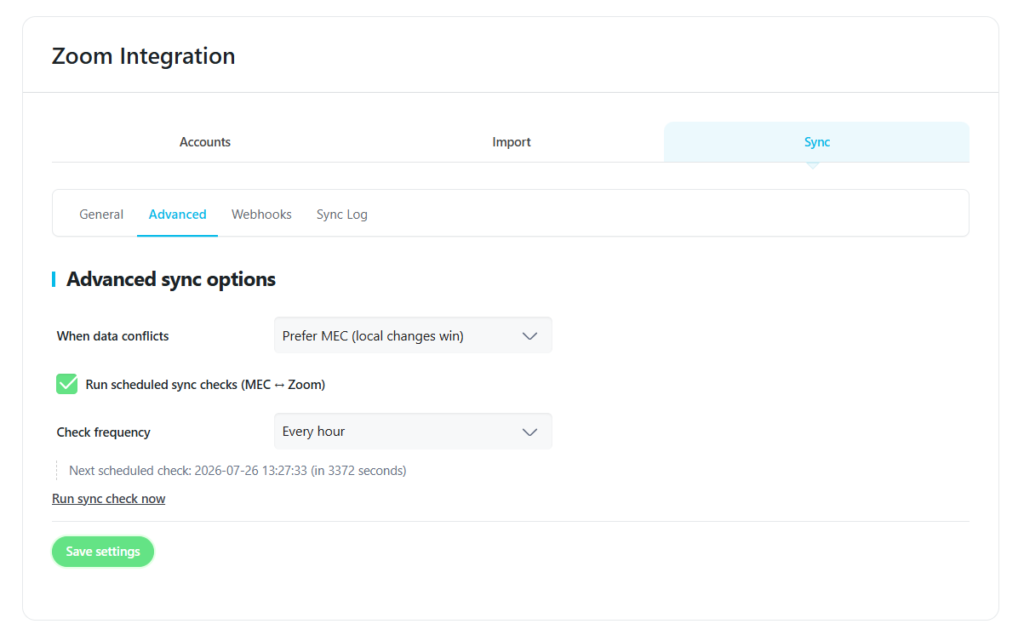
Resolución de conflictos
Elija qué plataforma tiene prioridad cuando existan datos contradictorios.
Opciones disponibles:
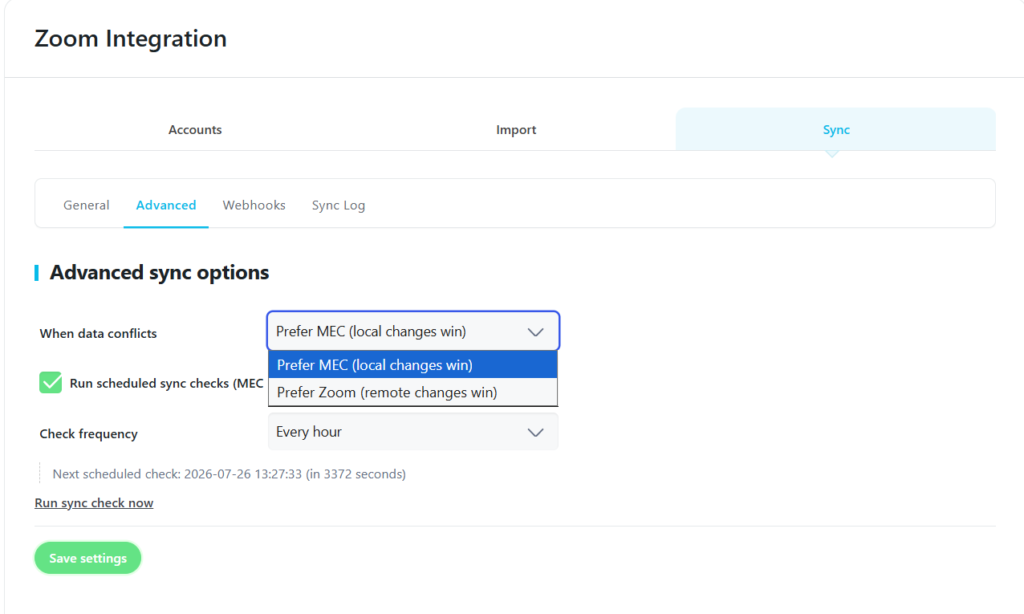
- Utilice MEC
- Utilice Zoom
Por defecto, MEC tiene prioridad.
Sincronización programada
La sincronización se puede configurar para que se ejecute:
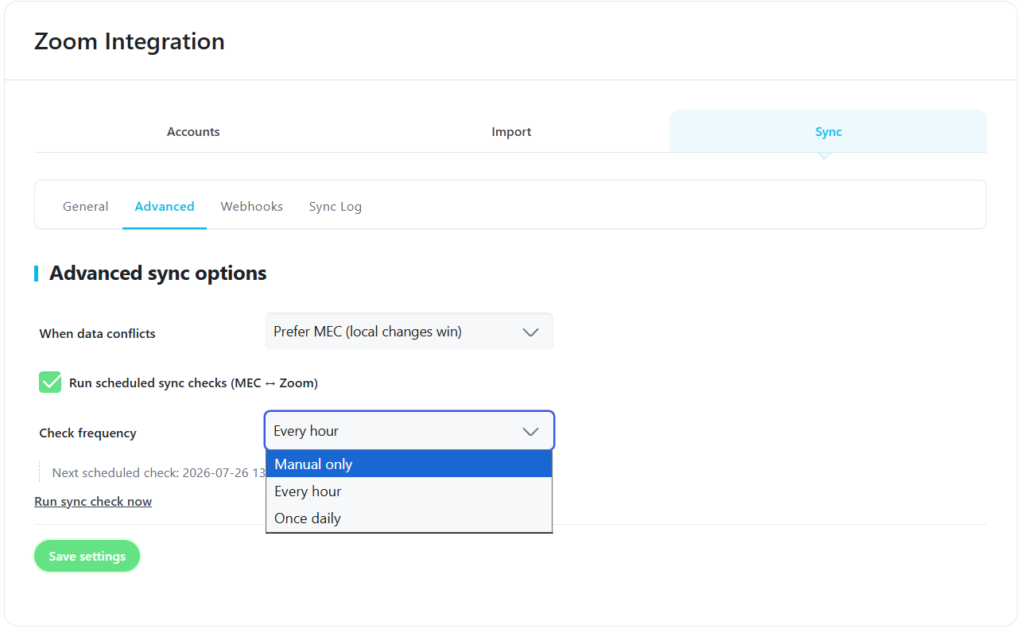
- Solo manual
- Cada hora
- Una vez al día
Webhooks
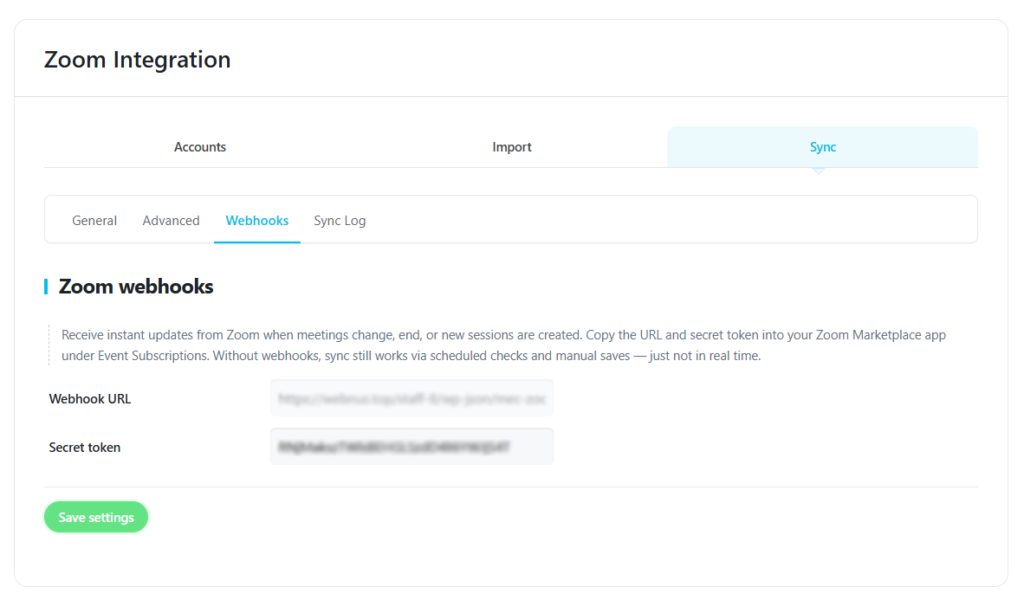
Caso de uso
Recibir Zoom Las actualizaciones se realizan inmediatamente sin esperar a la sincronización programada.
Requisitos previos
- Un conectado Zoom cuenta.
- Webhooks configurados dentro de su Zoom .
Copia lo generado URL del webhook y Token secreto en su Zoom Aplicación de servidor a servidor en Suscripciones a eventos.
Los webhooks son opcionales, pero se recomiendan para la sincronización en tiempo real.
Si no se configuran los Webhooks, la sincronización seguirá funcionando mediante la sincronización programada y las actualizaciones manuales.
Este paso solo es necesario cuando se utiliza el propio Zoom Aplicación de servidor a servidor.
Si está utilizando la conexión OAuth recomendada a través de WebnusEl proceso de autorización se gestiona automáticamente y no se requiere ninguna configuración manual de la aplicación OAuth.
Registro de sincronización
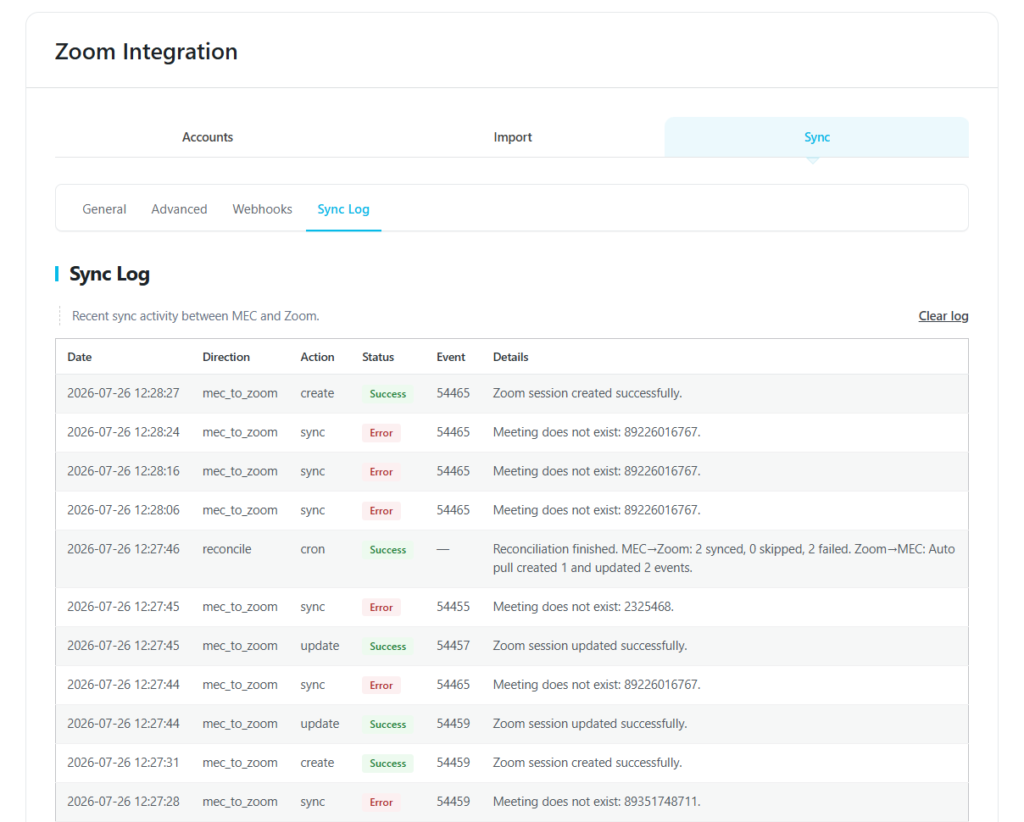
Muestra la actividad de sincronización reciente entre MEC y Zoom.
Utilice esta página para revisar el historial de sincronización e identificar posibles problemas.
El uso de Zoom con eventos
Nota:
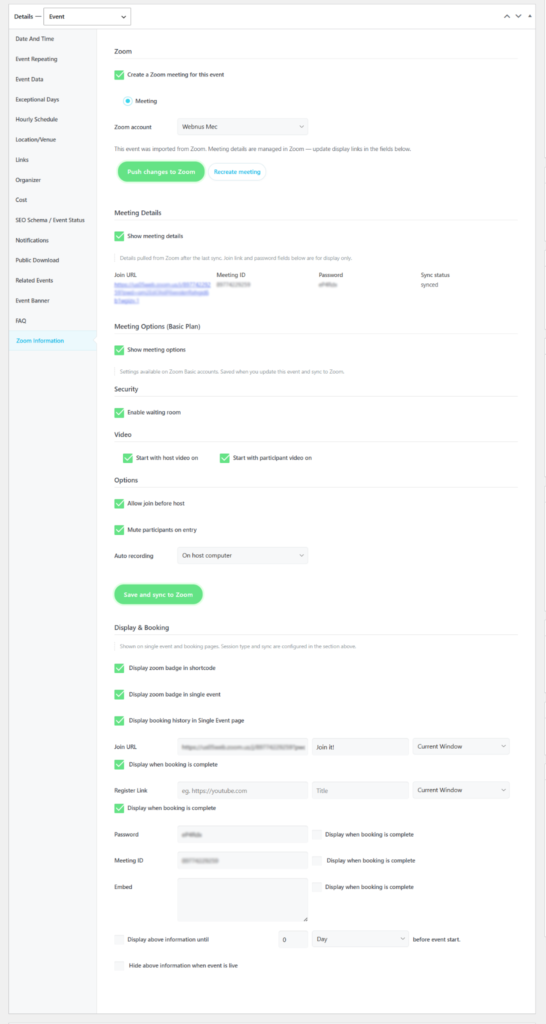
El Zoom Los ajustes disponibles en el Editor de eventos se muestran dinámicamente en función de la conexión. Zoom cuenta, el tipo de reunión seleccionado y las funciones compatibles con su Zoom suscripción.
Como resultado, es posible que algunas configuraciones u opciones descritas a continuación no estén disponibles para todos. Zoom cuenta.
Cada evento puede tener su propio Zoom configuración.
El Zoom Información El panel dentro del Editor de eventos le permite:
- Activar Zoom Para el evento
- Seleccione Reunión o Seminario web
- Elige el conectado Zoom ,
- Empujar el evento a Zoom
- Sincronizar cambios
- Ver Zoom información de la reunión
Nota:
Los tipos de reuniones disponibles dependen de las capacidades del dispositivo conectado. Zoom cuenta. Si la cuenta seleccionada no admite Zoom Seminarios web o no tiene lo requerido Zoom licencia, solo estará disponible la opción Reunión. Puede volver a conectarse a otra Zoom Puede crear una cuenta en cualquier momento para acceder a tipos de reuniones y funciones adicionales compatibles con esa cuenta.
Configurando Zoom Configuración de la reunión
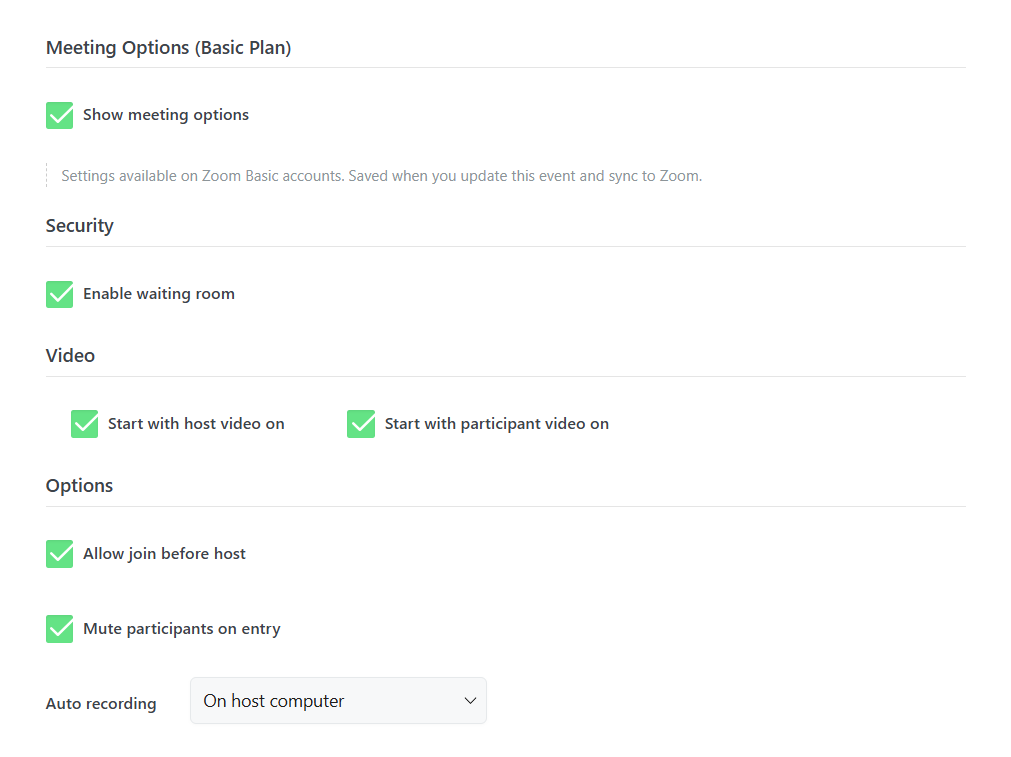
El Zoom El panel de información incluye varios grupos de configuraciones que le permiten configurar cómo se realiza la configuración. Zoom Se creará una reunión o un seminario web.
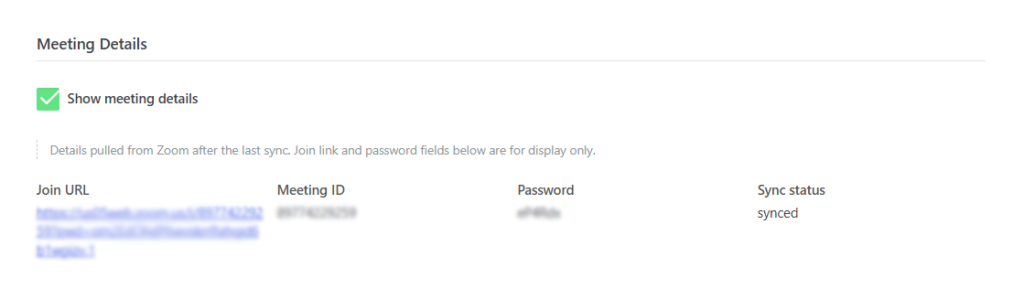
Detalles de las reuniones
El Detalles de las reuniones Esta sección muestra información sobre la Zoom Reunión o seminario web relacionado con el evento actual.
Active la opción "Mostrar detalles de la reunión" para visualizar la información de la reunión directamente en el editor de eventos.
Dependiendo del estado de la reunión, esta sección puede mostrar:
– URL de registro
– ID de la reunión
- Contraseña
Estado de sincronización
Esta información se recupera automáticamente del dispositivo conectado. Zoom cuenta después de que se haya creado la reunión o el seminario web.
Opciones de reunión
Configurar el comportamiento del Zoom Sesión para anfitriones y participantes.
Depende de tu Zoom cuenta, esta sección puede incluir opciones relacionadas con la gestión de participantes, registro, comportamiento en reuniones y otras Zoom características.
Seguridad
Configure los ajustes de seguridad para el Zoom de preguntas y respuestas.
Depende de tu Zoom Las funcionalidades de la cuenta y las opciones disponibles pueden incluir contraseñas, salas de espera, requisitos de autenticación y otras características relacionadas con la seguridad.
Vídeo
Configure el comportamiento de vídeo predeterminado para anfitriones y participantes al inicio de la reunión.
Opciones
Beneficios adicionales Zoom En esta sección encontrará la configuración para reuniones o seminarios web.
Las opciones disponibles dependen de la conexión. Zoom cuenta, tipo de reunión seleccionado y las funciones incluidas con su Zoom suscripción.
Importante
La configuración que se muestra en estas secciones es proporcionada por Zoom y puede variar dependiendo de la conexión Zoom cuenta y sus funciones disponibles. Usuarios con diferentes Zoom Los planes pueden presentar diferentes opciones de configuración.
Empujar Zoom
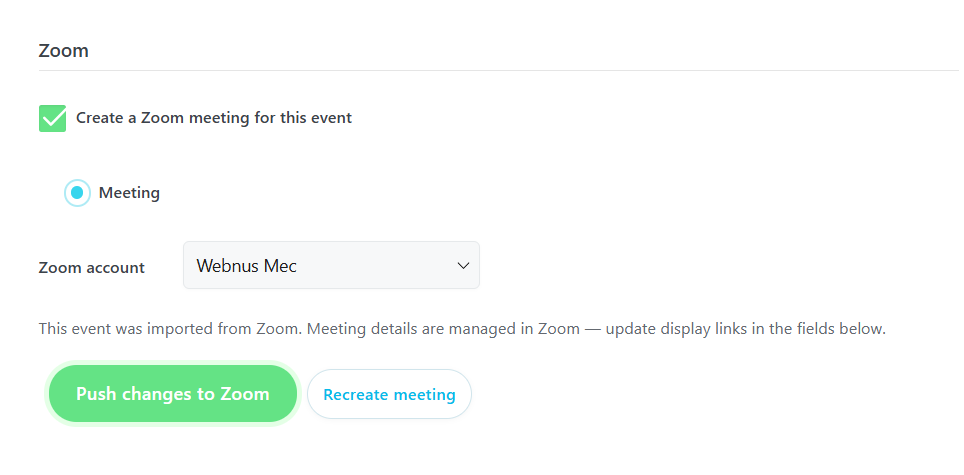
Caso de uso
Crear un nuevo Zoom Reunión o seminario web directamente desde un MEC evento.
Requisitos previos
- Un conectado Zoom cuenta.
- Zoom habilitado para el evento.
- Sincronización bidireccional habilitada en MEC → Zoom Integración → Sincronización → General.
Haga clic en Enviar cambios a Zoom para crear la reunión.
Después de la creación, MEC Recupera automáticamente:
- ID de la reunión
- URL de unión
- Contraseña
- Detalles de las reuniones
Las opciones de reunión disponibles dependen de su Zoom Tipo de cuenta y suscripción.
Si el evento ya ha sido vinculado a un Zoom Reunión, uso Guardar y sincronizar en lugar de Empujar Zoom Actualizar la reunión existente.
Guardar y sincronizar
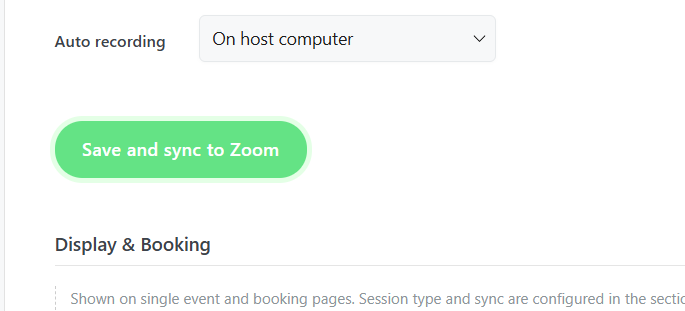
Caso de uso
Actualizar un existente Zoom Reunión posterior a la edición de un evento.
Requisitos previos
- Un enlace existente Zoom Reunión.
- Sincronización bidireccional habilitada en MEC → Zoom Integración → Sincronización → General
Haga clic en Guardar y sincronizar actualizar el existente Zoom Reunión con la información más reciente del evento.
Desconectando tu Zoom Cuenta
Si ya no desea utilizar el Zoom Complemento de integración, puede desconectar su Zoom cuenta en cualquier momento.
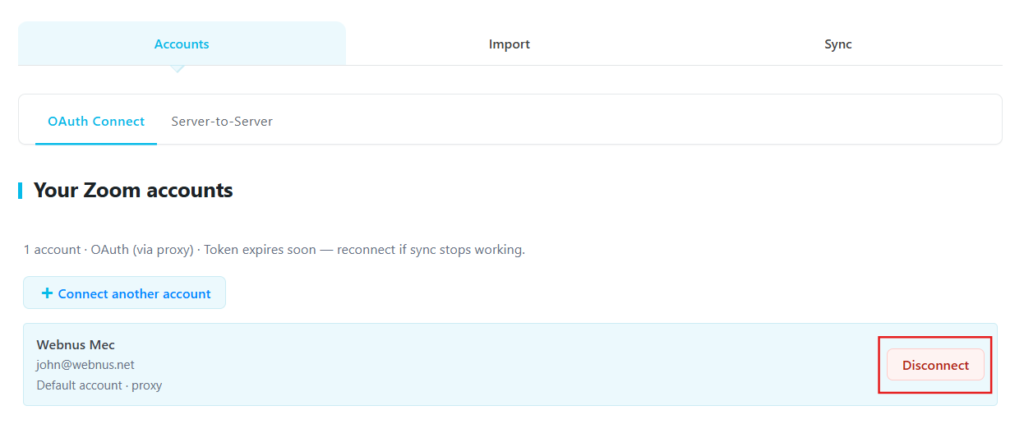
Desconectar una cuenta
- Vaya a:
MEC → Zoom Integración → Cuentas
- Localiza la cuenta conectada.
- Haga clic en Desconectar (o elimine la cuenta conectada).
También puede revocar la autorización de la aplicación directamente desde su Zoom configuración de la cuenta. Revocar la autorización de la aplicación inmediatamente impide MEC desde acceder a su Zoom cuenta utilizando los permisos OAuth otorgados. Puede volver a conectar la aplicación en cualquier momento repitiendo el proceso de autorización OAuth.
¿Qué sucede después de la desconexión?
Una vez eliminada la autorización:
- MEC Ya no se puede crear ni actualizar Zoom Reuniones o seminarios web.
- Las importaciones automáticas se detienen.
- La sincronización bidireccional se detiene.
- Ya no se reciben actualizaciones de webhook.
- Ya eres MEC Los eventos siguen estando disponibles en su sitio web.
- Ya eres Zoom Las reuniones son No eliminado automáticamente.
Datos del usuario
Desconectar la aplicación no elimina automáticamente la información de eventos importada previamente y almacenada en WordPress.
Los eventos importados permanecen disponibles hasta que se eliminan manualmente. MEC o tu sitio web de WordPress.
Si vuelves a conectar lo mismo Zoom Una vez creada la cuenta, podrá seguir utilizando el complemento con normalidad.
Si desea eliminar por completo los archivos importados previamente Zoom información, simplemente elimine lo importado MEC eventos o desconectar el Zoom Crea tu cuenta y elimina los datos de eventos asociados de tu sitio web de WordPress.
El complemento almacena únicamente la información necesaria para su funcionamiento dentro de su sitio web de WordPress. No se transmiten datos adicionales a Zoom después de que la aplicación se haya desconectado.
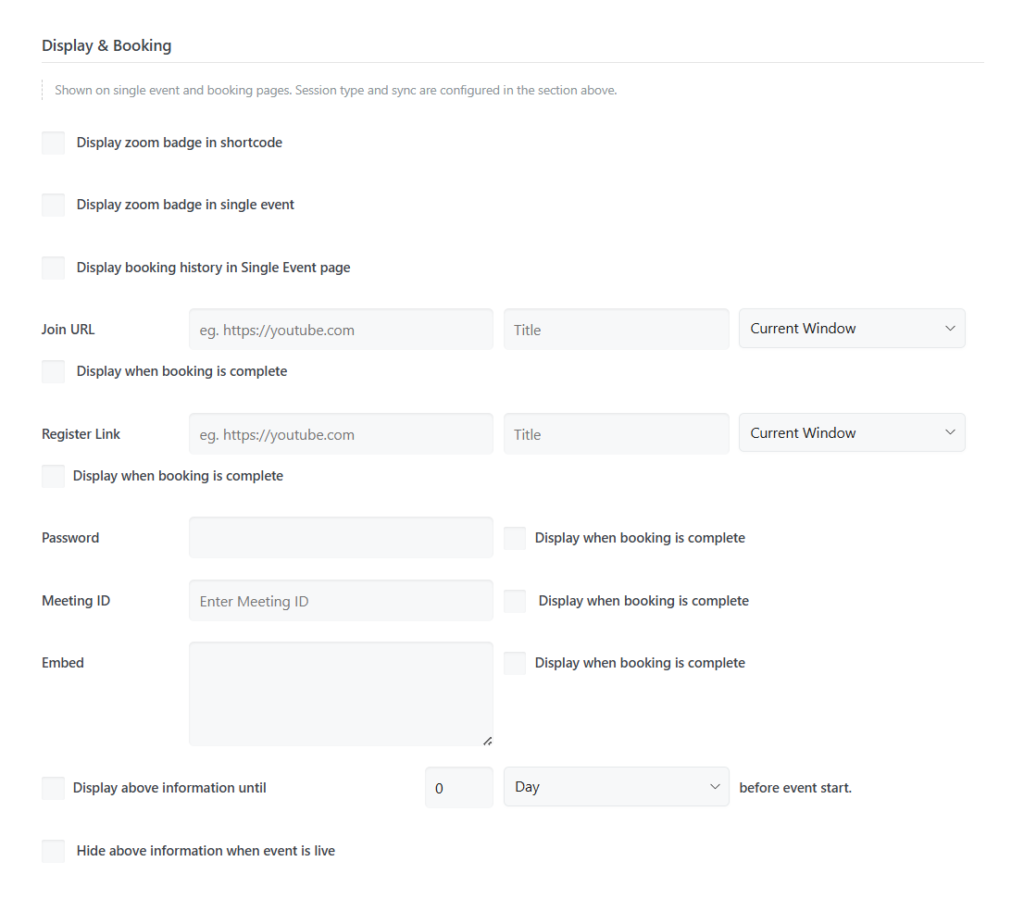
Configuración de visualización y reservas
Caso de uso
Controla cómo Zoom La información se muestra a los asistentes antes y después del registro.
Requisitos previos
- A Zoom Reunión o seminario web relacionado con el evento.
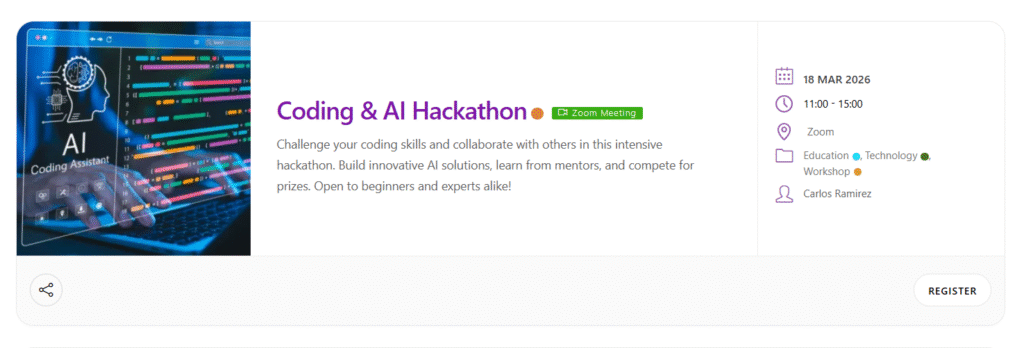
Marca visual y distintivos
- Insignias de código corto: Habilite el zoom El icono del evento aparecerá como una insignia en todos los MEC Códigos cortos para una fácil identificación.
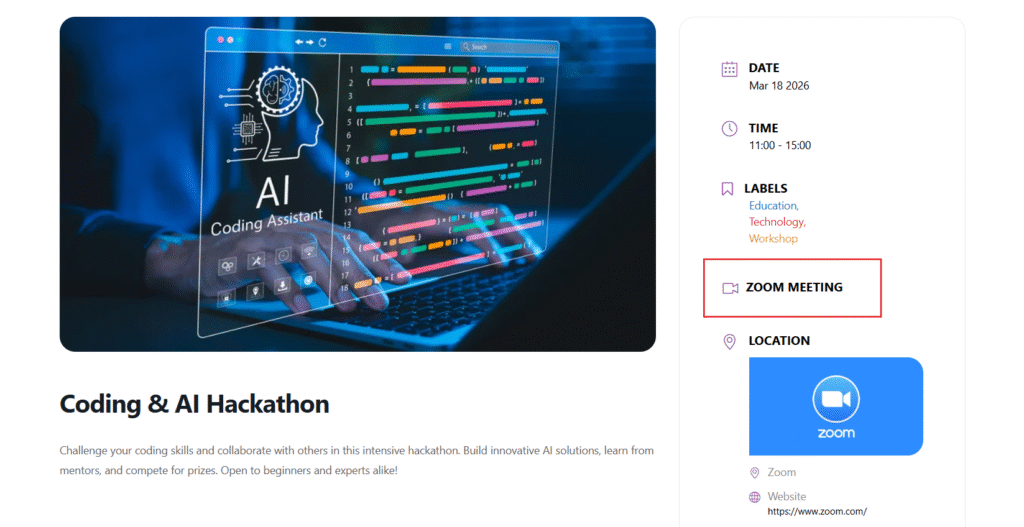
- Insignia de la barra lateral: Mostrar un dedicado zoom Insignia del evento en la barra lateral de la página del evento individual.
Experiencia de usuario y acceso
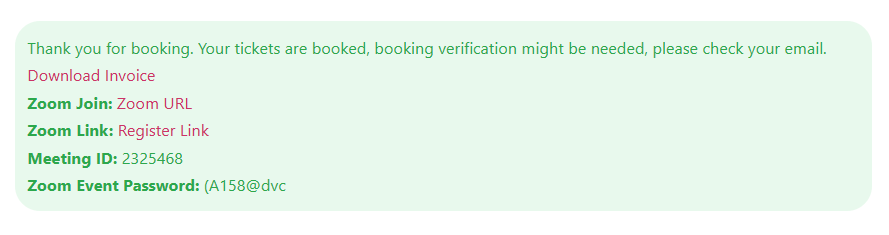
- Mostrar el historial de reservas en la página de Evento único: Cuando está habilitada, esta opción proporciona un cuadro especial en la página del evento para usuarios registrados quienes hayan reservado previamente el Zoom evento. En esta sección, el sistema muestra únicamente los datos relacionados con el URL de acceso, enlace de registro, contraseña, ID de la reunión, y Campos de incrustación; no muestra los datos de registro que el usuario introdujo durante el proceso de compra.
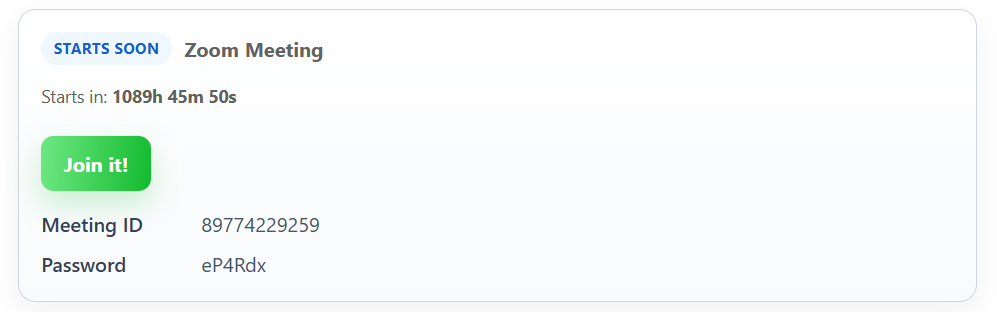
- Mostrar cuando la reserva esté completa (casilla de verificación junto a los campos): Al seleccionar la casilla de verificación ubicada junto a la URL de acceso, enlace de registro, contraseña, ID de la reunión, y Campos de incrustación, permite una visualización inmediata y temporal de esos detalles dentro del Formulario de reserva Se activa inmediatamente después de un registro exitoso. Está diseñado para una experiencia de usuario inmediata y desaparece al cerrar el formulario.
Lógica de visibilidad
- Visibilidad programada: Habilitar Vea la información anterior en un intervalo determinado antes de que comience el evento. para ocultar los detalles de la reunión hasta un período de tiempo específico antes de que comience el evento.
- Ocultación en vivo: Habilitar Ocultar la información anterior cuando el evento esté en vivo para eliminar automáticamente los detalles tan pronto como se inicia la sesión.
Notificaciones e integración de FES
Comunicación por correo electrónico
Caso de uso
Enviar automáticamente Zoom Información sobre la reunión tras registrarse correctamente.
Requisitos previos
- MEC Notificaciones activadas.
- Zoom habilitado para el evento.
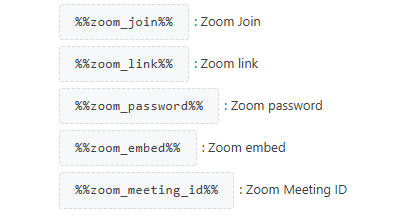
- Marcadores de posición: Utilice marcadores de posición de correo electrónico para enviar automáticamente el Zoom URL, Zoom Enlace, Contraseña, ID de la reunión y incrustar a los usuarios después del registro.
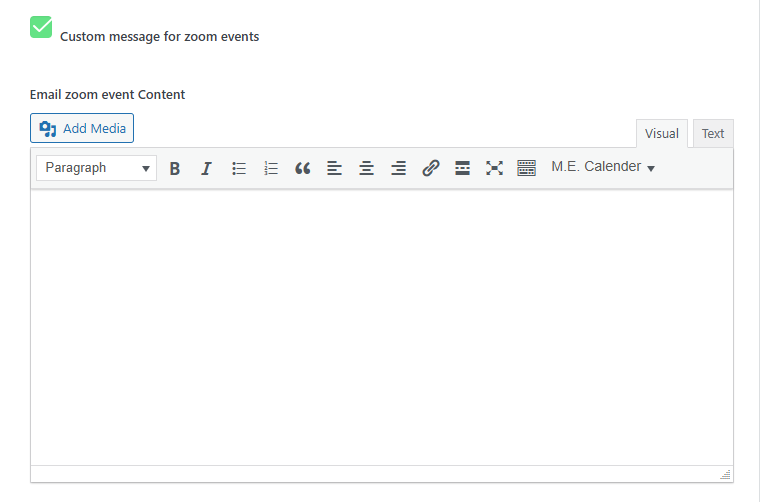
- Personalización: Navegue a MEC Configuración de la notificación para encontrar el Mensaje personalizado para Zoom eventosEsto le permite escribir instrucciones específicas para sus asistentes virtuales sin afectar los correos electrónicos estándar de sus eventos físicos.
Envío de eventos de interfaz (FES)
Caso de uso
Permitir a los usuarios de la interfaz crear Zoom-eventos habilitados.
Requisitos previos
- Envío de eventos desde el frontend habilitado.
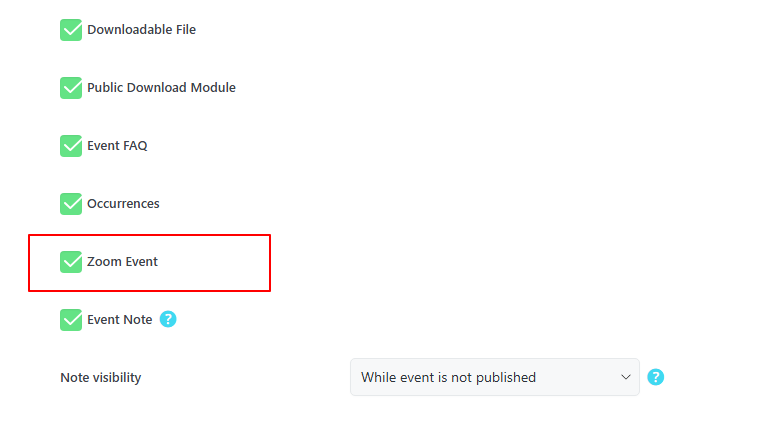
- Zoom Opción de evento habilitada en la configuración de FES.
Localización de averías
No puede conectarse
- Verifica que puedas iniciar sesión correctamente en tu cuenta. Zoom cuenta.
- Complete el proceso de autorización OAuth.
- Asegúrese de que su sitio web pueda comunicarse con Zoom servicios.
- Si es necesario, desconecte la cuenta y vuelva a conectarla.
- Asegúrese de que su navegador permita que la redirección de OAuth se complete correctamente.
Las reuniones no importan
- Verifique que el correcto Zoom Se ha seleccionado la cuenta.
- Consulta el registro de importación.
- Confirme que la importación automática esté habilitada si se requiere la importación programada.
La sincronización no funciona.
- Verifique que la sincronización bidireccional esté habilitada.
- Revisa el registro de sincronización.
- Confirme que los webhooks estén configurados si se requiere sincronización en tiempo real.
Preguntas frecuentes
¿Necesito crear un? Zoom ¿Aplicación OAuth?
No.
El nuevo edificio corporativo de Zoom El complemento de integración utiliza un flujo de autorización OAuth seguro a través de Webnus. Manual Zoom Ya no es necesario crear una aplicación OAuth.
¿Puedo conectar varios Zoom cuentas?
Sí.
El complemento admite múltiples conexiones Zoom cuentas. Los distintos organizadores pueden utilizar diferentes Zoom cuentas.
¿Puedo seguir utilizando la autenticación de servidor a servidor?
Sí.
La autenticación de servidor a servidor sigue estando disponible para los usuarios avanzados que prefieran este método de conexión.
Es un básico Zoom ¿Cuenta compatible?
Sí.
Un basico Zoom La cuenta es suficiente para Zoom Reuniones.
Algunas funciones del seminario web requieren costos adicionales. Zoom licencias y depende de su Zoom Suscripción. La funcionalidad de reuniones está disponible con una suscripción básica. Zoom cuenta.
¿Qué sucede si desconecto mi Zoom cuenta?
Desconectar su Zoom La cuenta deja de sincronizarse y lo impide. MEC desde la creación o actualización Zoom Reuniones. Existentes MEC Los eventos y los datos importados previamente seguirán estando disponibles en su sitio web.
¿Puedo volver a conectar mi Zoom ¿Cuenta más tarde?
Sí.
Puedes volver a conectar el mismo o uno diferente. Zoom Puede acceder a su cuenta en cualquier momento a través de la sección Cuentas.
¿Desconectar el complemento elimina mi Zoom ¿Reuniones?
No. Desconectar el complemento solo elimina MECacceso de su Zoom Cuenta existente. Zoom Las reuniones y los seminarios web permanecen en su Zoom cuenta a menos que las elimine manualmente.
Para obtener ayuda adicional, comuníquese con el Webnus equipo de soporte.