Utilidad MEC
Introducción
MEC Utility es un complemento para Modern Events Calendar (MEC) que permite una integración perfecta entre tu sitio web de WordPress y la aplicación móvil MEC Events. Ofrece métodos de autenticación seguros mediante API y código QR, lo que permite a los usuarios móviles acceder a eventos, reservas y asistentes con permisos personalizables.
Instalación y activación
- Cargue e instale el complemento MEC Utility como cualquier otro complemento de WordPress.
- Active el complemento desde el panel de administración de WordPress.
- Después de la activación, aparecerá un nuevo elemento de menú llamado 'Utilidad MEC' en el panel de administración.
- Por defecto, se crea automáticamente un acceso a la aplicación denominado "Clave API predeterminada" con permisos limitados.
Panel de utilidades de MEC
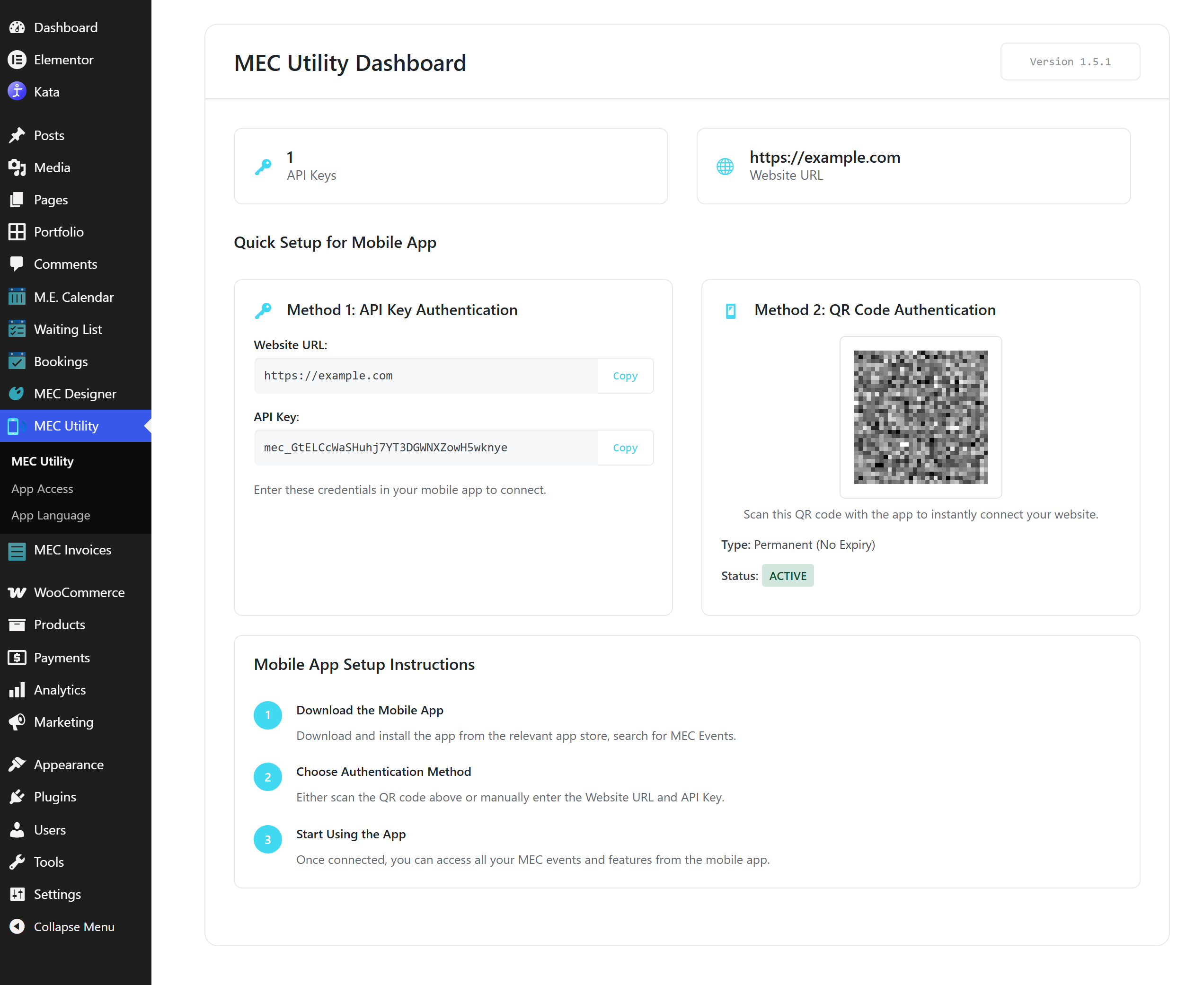
El panel de control proporciona una descripción general de sus claves de acceso a la aplicación actuales, códigos QR y acceso rápido a herramientas importantes.
Desde aquí, puede:
- Ver la cantidad de claves API y códigos QR activos.
- Escanee el código QR con su aplicación móvil para una conexión instantánea.
- Copie rápidamente las credenciales de API.
- Vaya a Administración de acceso a la aplicación.
Gestión de acceso a aplicaciones
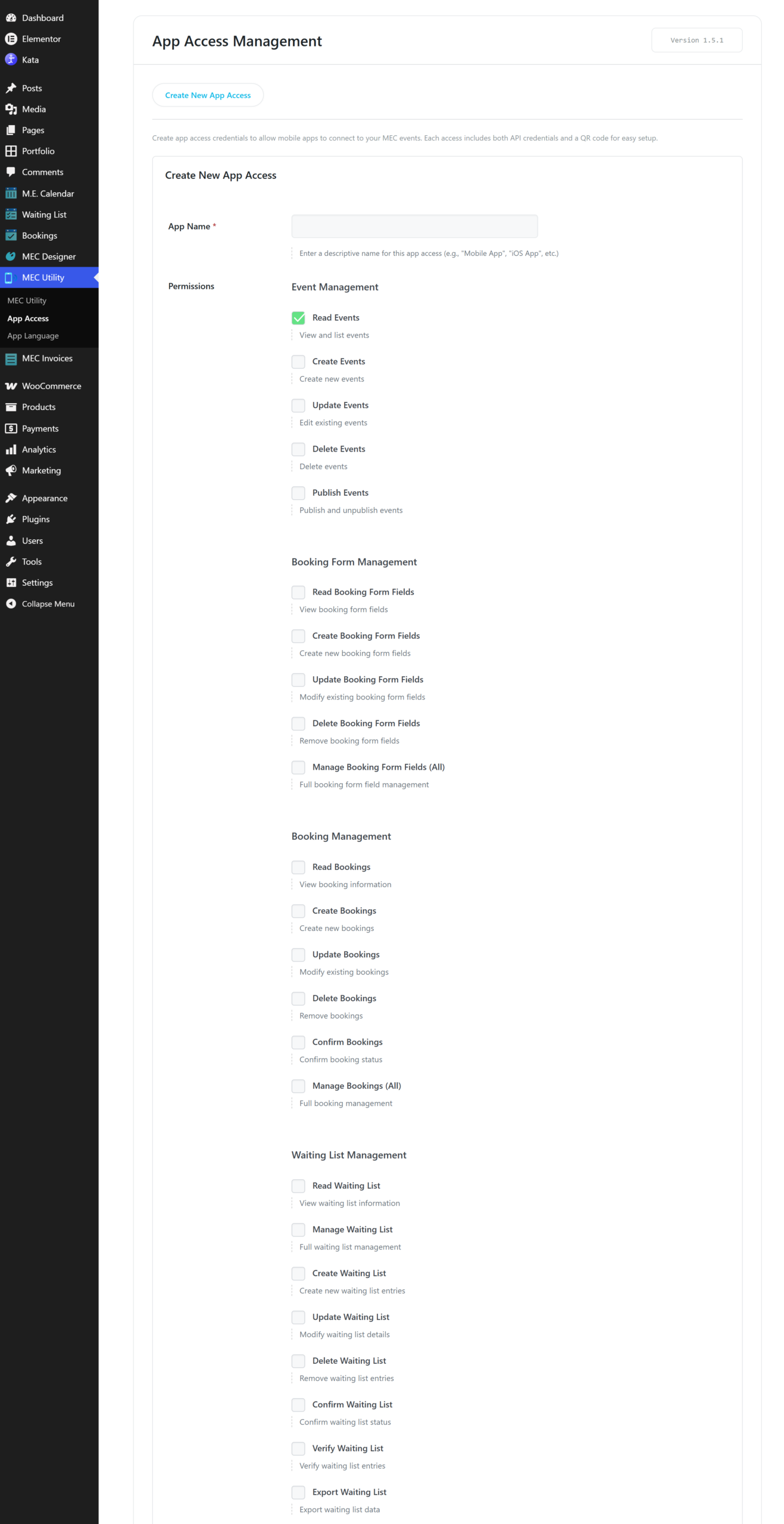
La gestión de acceso a aplicaciones permite a los administradores crear y configurar diferentes claves API con permisos específicos. Esto garantiza un acceso controlado a eventos, reservas y asistentes.
Pasos para crear un nuevo acceso a la aplicación:
- Vaya a Utilidad MEC > Acceso a la aplicación.
- Haga clic en “Crear nuevo acceso a la aplicación”.
- Introduzca un nombre para la aplicación y seleccione los permisos (agrupados como Gestión de eventos, Gestión de formularios de reserva, Gestión de reservas, Gestión de listas de espera, Gestión de facturas, Gestión de asistentes, Código QR y registro, Gestión de RSVP y Sistema y configuración). De forma predeterminada, solo se selecciona la opción "Leer eventos"; los botones "Seleccionar todo", "No seleccionar nada", "Solo lectura" y "Acceso de administrador" le permiten elegir rápidamente.
- Haz clic en 'Crear acceso a la aplicación'.
- Se generará automáticamente una nueva clave API y un código QR.
Creación y gestión de claves API
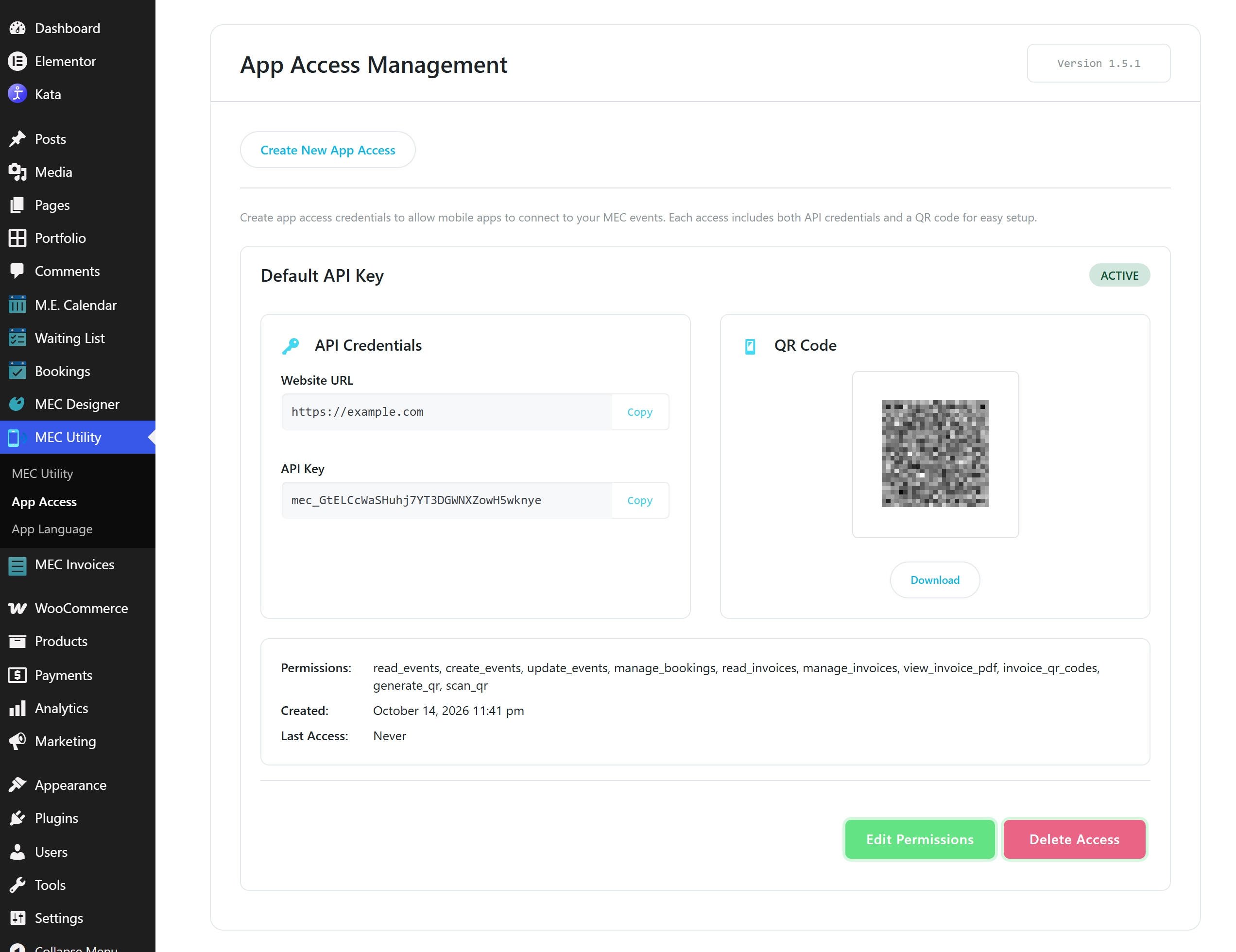
Cada acceso a la aplicación genera una clave API única. En la página de administración de accesos a aplicaciones, puede cambiar el nombre y los permisos de un acceso con «Editar permisos» (y luego «Guardar cambios»), o eliminarlo con «Eliminar acceso», lo que borra tanto la clave API como su código QR. La clave API en sí no se puede cambiar. Siempre puede eliminar un acceso a la aplicación si ya no lo necesita.
Autenticación de código QR
Para mayor comodidad, cada acceso a la aplicación incluye un código QR. Este código contiene la URL del sitio web y la clave API, lo que permite iniciar sesión al instante desde la aplicación móvil de MEC Events.
Ventajas de los códigos QR:
- Los usuarios no necesitan acceso directo al sitio.
- Autenticación rápida y segura.
- Se pueden generar y distribuir múltiples códigos QR.
Conexión de la aplicación móvil (QR/configuración manual)
Hay dos formas de conectar la aplicación móvil MEC Events a su sitio de WordPress:
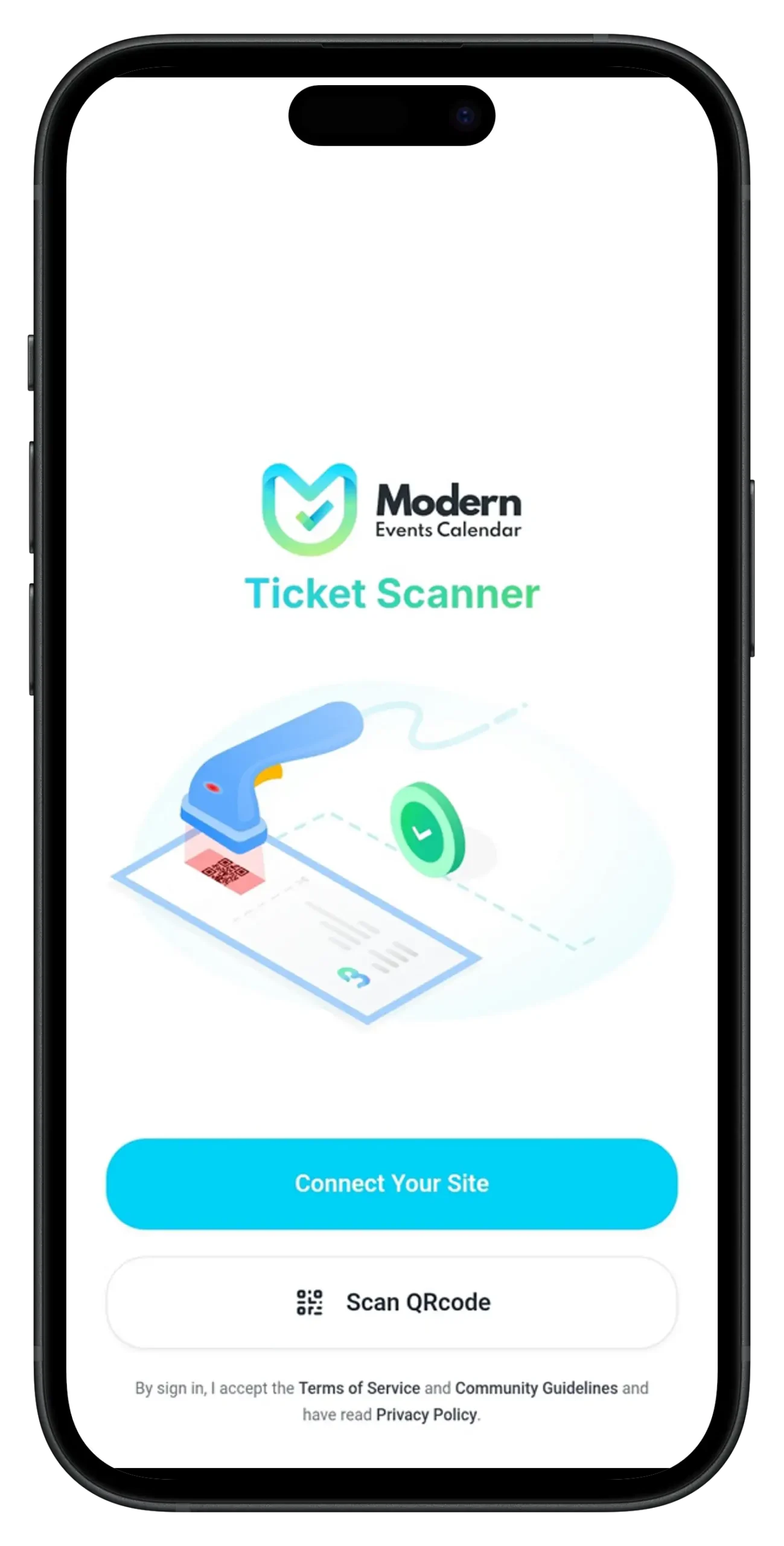
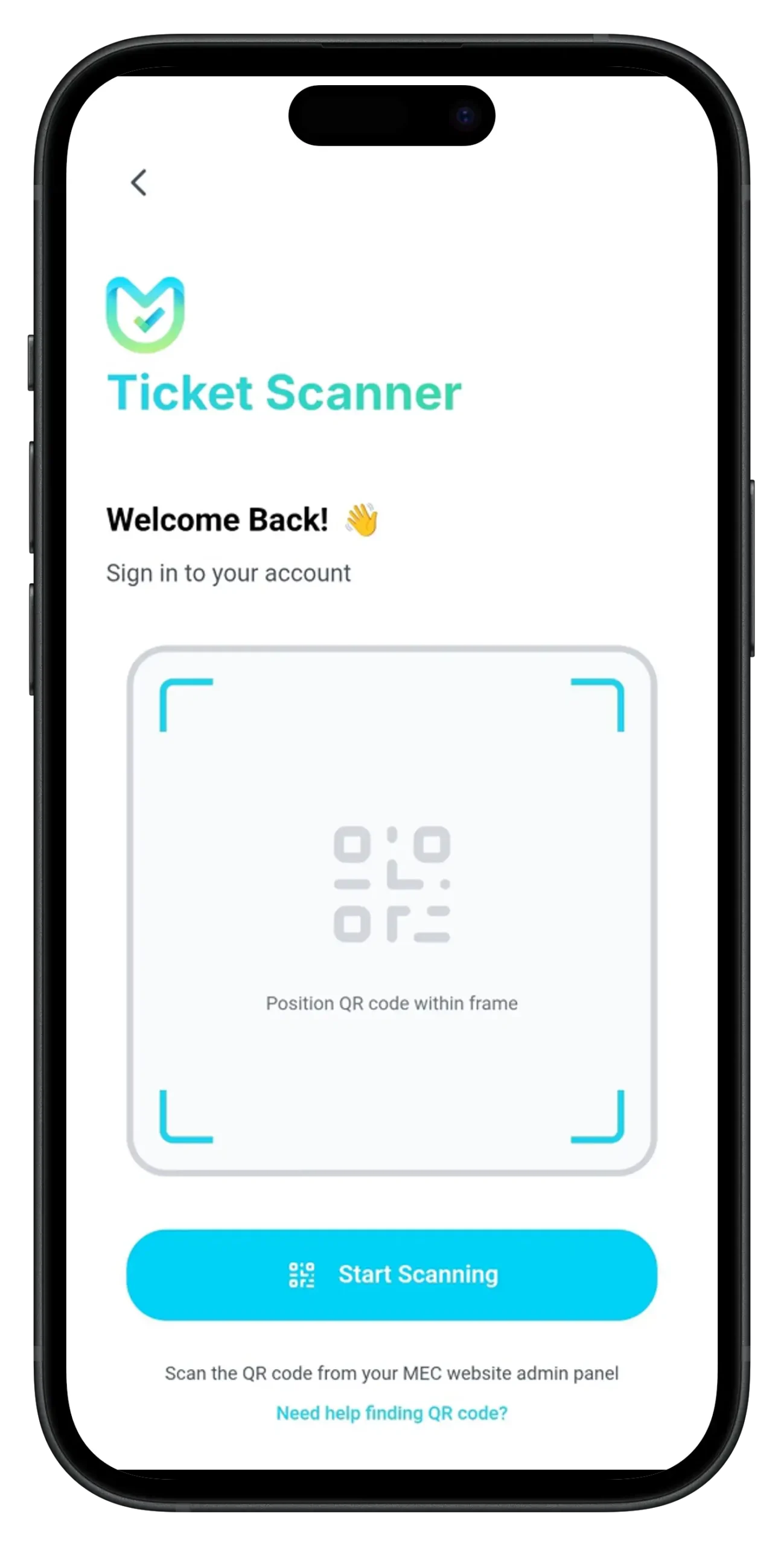
Método 1: Código QR (recomendado)
- Abra la aplicación móvil MEC Events.
- Seleccione “Escanear código QR”.
- Escanee el código QR proporcionado por el administrador.
- La conexión se establece automáticamente.
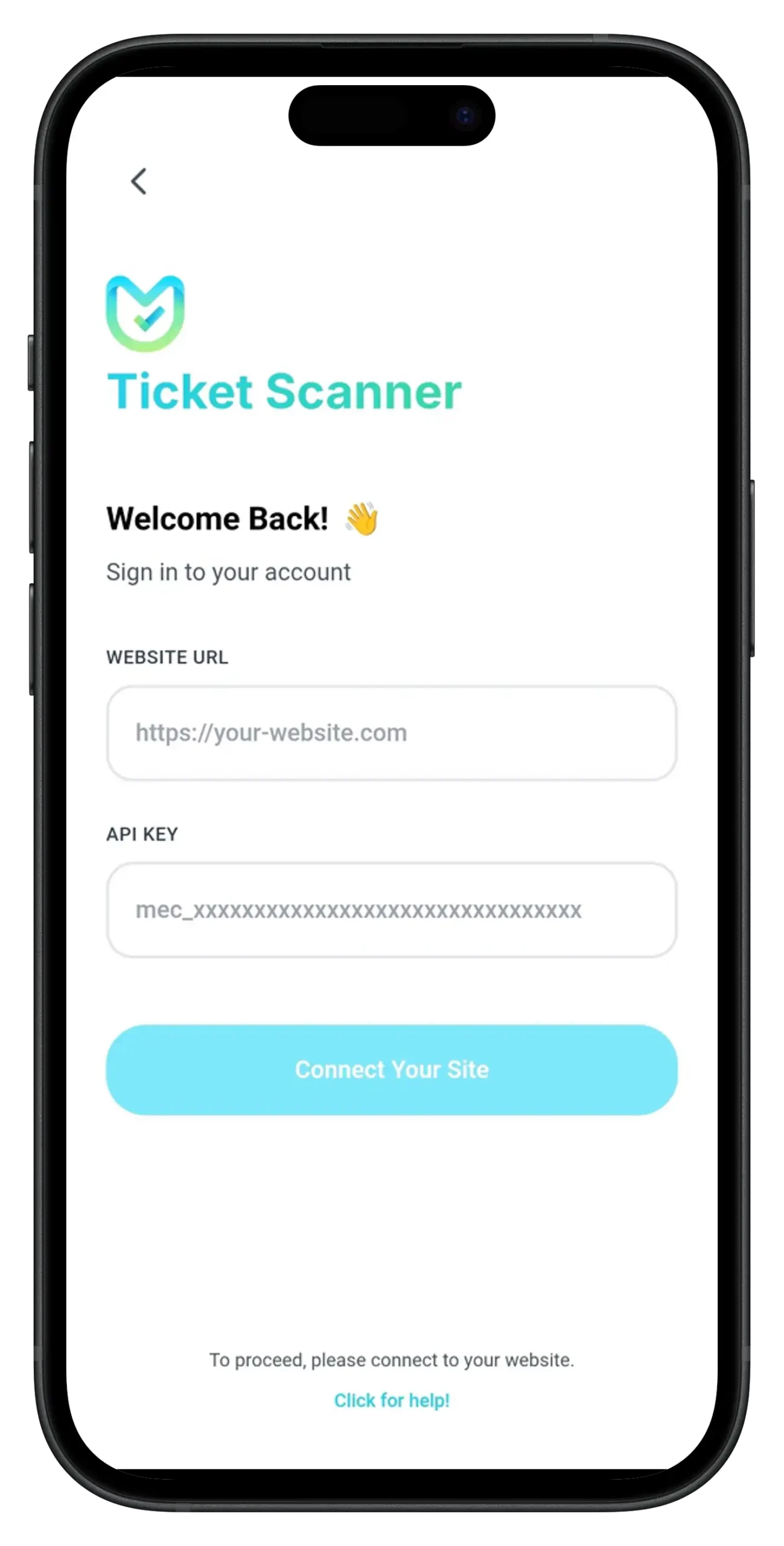
Método 2: Configuración manual
- Abra la aplicación móvil MEC Events.
- Seleccione “Conectar su sitio”.
- Introduzca la URL del sitio web y la clave API.
- Toque el botón “Conectar su sitio”.
Características de seguridad
MEC Utility está diseñado teniendo en cuenta la seguridad:
- Las claves API y los códigos QR se pueden revocar en cualquier momento.
- Los permisos se pueden adaptar a roles específicos.
- Los códigos QR sólo deben compartirse con usuarios autorizados.
Resumen y mejores prácticas
MEC Utility conecta su sitio web con la aplicación móvil de MEC Events. Al definir las entradas de acceso a la aplicación con permisos controlados, puede garantizar una gestión de eventos segura y eficiente.
Mejores prácticas:
- Asigne siempre los permisos mínimos requeridos.
- Revocar claves API y códigos QR no utilizados.
- Educar al personal sobre el manejo seguro de códigos QR.
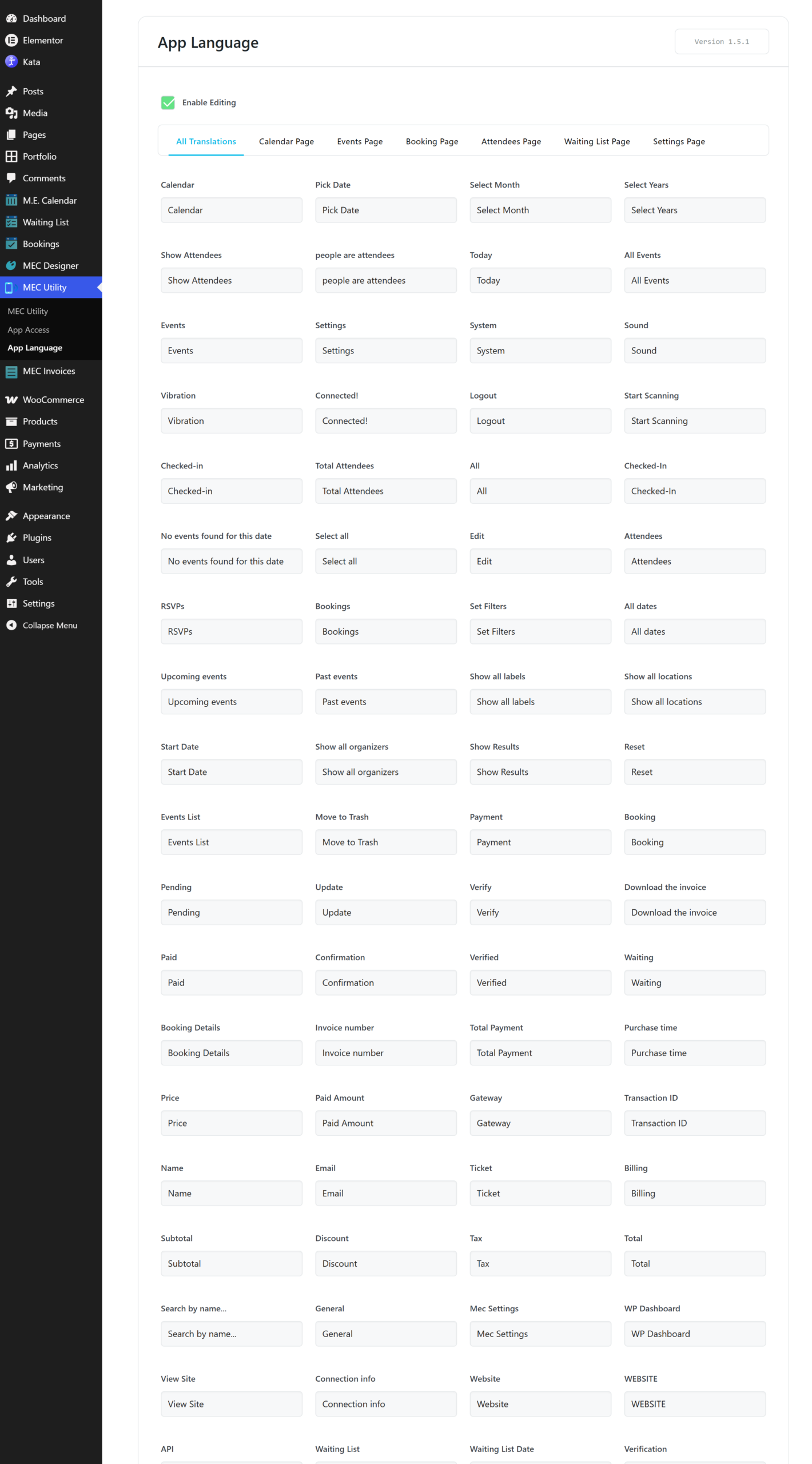
Menú de la aplicación de idioma
El menú Idioma de la aplicación (Utilidad MEC > Idioma de la aplicación) permite a los administradores traducir o personalizar cualquier texto que aparezca en la aplicación móvil MEC Events. Al modificar estos textos, puede localizar la aplicación al idioma deseado o adaptar su contenido para que coincida con la identidad de su marca.
Características Clave:
- Traducir textos integrados de la aplicación MEC Eventos.
- Proporcionar una experiencia localizada consistente para los usuarios.
- Marque la casilla "Habilitar edición" para mostrar los campos de traducción, navegue por ellos mediante pestañas (Todas las traducciones, Página de calendario, Página de eventos, Página de reservas, Página de asistentes, Página de lista de espera, Página de configuración) y haga clic en "Guardar traducción" para guardar.
Después de guardar las traducciones, la aplicación móvil conectada mostrará automáticamente la interfaz en el idioma seleccionado.