
Configuración de evento único
Administre la configuración de su evento único en el Modern Events Calendar. La pestaña básica permite la creación de nuevos eventos con funciones básicas, y la pestaña avanzada ofrece opciones más complejas para su página de evento único.
Ficha Básica de configuración de evento único
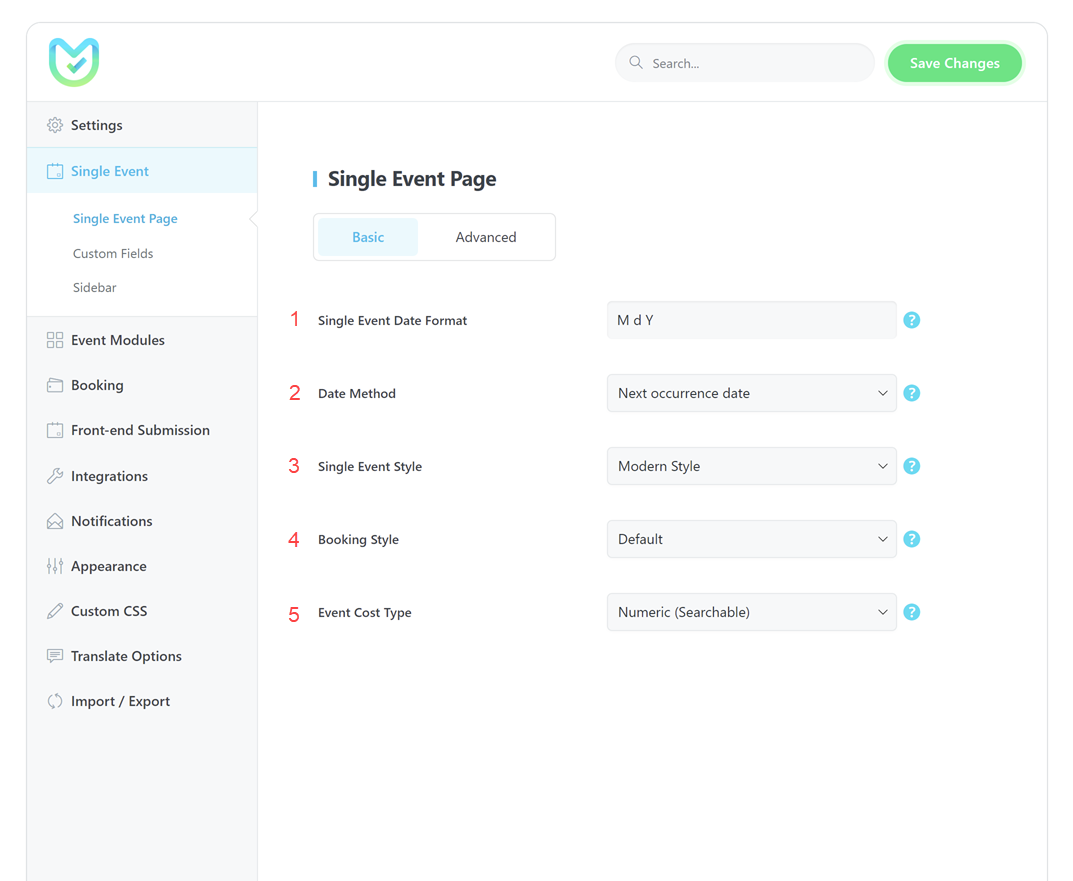
1. Formato de fecha de evento único
En esta sección, puede modificar el formato de fecha de los eventos que se muestran en la página de cada evento. Siga este enlace para ver la lista de formatos disponibles.
Puedes cambiar el formato de hora en el Panel de control de WP > Ajustes > Formato de hora general.
2. Método de fecha
Cuando se hace clic en un evento recurrente desde los códigos abreviados o las páginas de archivo, puede seleccionar la fecha y la repetición del evento que se mostrará al usuario.
Al seleccionar la Fecha de próxima aparición, el usuario verá la próxima fecha del evento. Si elige Fecha referida, verán la fecha seleccionada.
3. Estilo de evento único
Puede elegir entre dos estilos para eventos individuales: Estilo predeterminado y Estilo moderno.
4. Estilo de reserva
Tiene la opción de elegir cómo aparecerá el widget de reserva en su pantalla, ya sea como un modal emergente o como la vista predeterminada.
5. Tipo de costo del evento
Si desea incluir el campo costo del evento en el formulario de búsqueda, seleccione el tipo Numérico. Sin embargo, si no necesita capacidad de búsqueda, puede optar por el tipo Alfabético.
Cuando elige la opción Numérico (con capacidad de búsqueda), solo se reconocerá el valor numérico en el campo. Si agrega el filtro Costo del evento a su formulario de búsqueda de código corto, puede ubicar eventos dentro de un rango de precios específico. Alternativamente, puede seleccionar Alfabético (No buscable) para permitir el uso de números, letras, símbolos y caracteres. Sin embargo, los eventos con un costo específico no aparecerán en el shortcode si se elige esta opción.
Ficha Avanzada de configuración de evento único
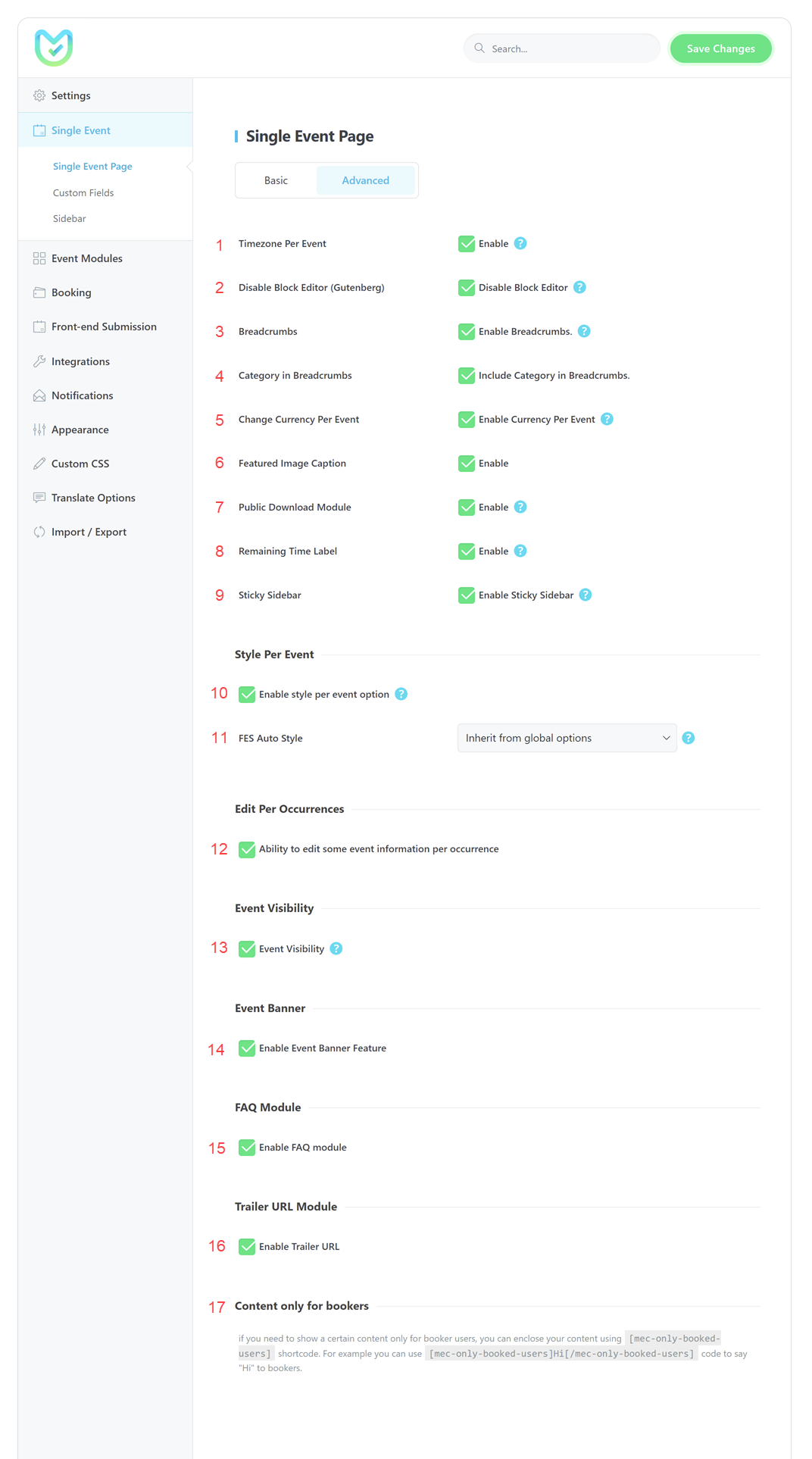
1. Zona horaria por evento
Habilitar esta opción le permitirá modificar la zona horaria para cada evento por separado.
2. Deshabilitar el editor de bloques (Gutenberg)
Por defecto, esta opción está habilitada y te permite usar el editor clásico de WordPress en lugar del editor de bloques (Gutenberg).
3. Migas de pan
Si elige habilitar esta opción, las migas de pan se mostrarán en sus páginas de eventos individuales. Sin embargo, tenga en cuenta que el enlace del evento se establecerá desde la página de archivo y no se puede modificar.
4. Categoría en Pan rallado
Si activa esta opción, la categoría del evento aparecerá en la sección de navegación.
5. Cambiar moneda por evento
Habilitar esta opción le permite especificar la moneda para cada evento.
6. Leyenda de la imagen destacada
Al habilitar esta opción, podrá agregar un título a la imagen destacada del evento.
7. Módulo de descarga pública
Al habilitar la opción de módulo de descarga pública, verá un campo de carga en la página de agregar/editar evento. Si completa este campo, aparecerá en la página de detalles del evento para que otros lo descarguen.
8. Etiqueta de tiempo restante
Cuando la etiqueta de tiempo restante está activada, aparecerá en los códigos cortos y mostrará la cantidad de tiempo restante hasta que ocurra el evento. Para asegurarse de que todas las etiquetas, incluida la etiqueta de tiempo restante, estén visibles, asegúrese de habilitar la opción "Mostrar etiquetas normales" en su código abreviado.
9. Barra lateral adhesiva
Si el contenido del evento es demasiado largo, puede hacer que la barra lateral sea fija y desplazarse hacia abajo para verla al habilitar esta opción. Sin embargo, no se recomienda usar esta opción si la barra lateral tiene muchos datos y ya es larga.
10. Estilo por evento
Cuando está habilitado, aparecerá un selector de estilo en la página de agregar/editar evento, lo que permitirá a los usuarios cambiar el estilo de los detalles del evento para cada evento individual.
11. Estilo automático FES
Con esta opción, puede establecer el estilo predeterminado para los eventos enviados a través del formulario de envío de eventos de frontend.
12. Editar por apariciones
Al habilitar la opción "Editar por apariciones" en el Modern Events Calendar, puede realizar cambios en información específica para cada ocurrencia de sus eventos.
Una vez que haya habilitado la opción "Editar por ocurrencia", vaya a la página de edición de un solo evento > Detalles del evento y, desde allí, seleccione Ocurrencias y agregue la fecha de la ocurrencia deseada. A continuación, puede personalizar la configuración de cada ocurrencia individualmente. La siguiente lista indica qué elementos se pueden editar:
- Límite total de reserva
- Título de la página
- Calendario de SEO
- Horario por horas
- Datos de eventos
- Ubicación principal del evento
- Organizador principal del evento
- Costo del evento
- Entradas
- Enlaces de eventos
- Asistentes mínimos para iniciar el evento
13. Visibilidad del evento
Si lo ha habilitado, puede ajustar la visibilidad de los eventos en los códigos cortos. Esto le permite elegir qué eventos se muestran en los códigos cortos excluyendo algunos.
14. Pancarta del evento
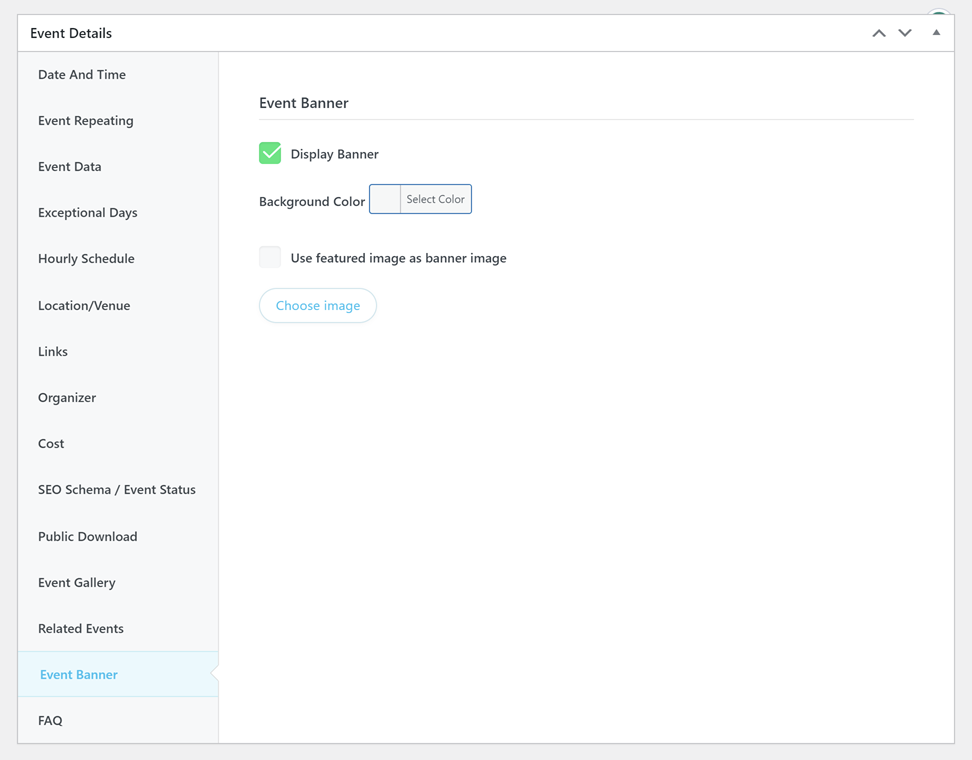
Nuestro complemento MEC ahora incluye una nueva característica llamada banner de evento. Esta característica permite a los usuarios agregar un banner impresionante en la parte superior de su página de evento único, que se puede personalizar con una imagen o color de su elección. Para utilizarlo, debe activarlo desde aquí.
Agregando un Banner al evento
Para continuar, vaya a la página de edición de un solo evento. Busque la sección Detalles del evento y seleccione la pestaña Banner del evento desde allí. Para habilitar el banner del evento para este evento específico, simplemente elija la opción adecuada.
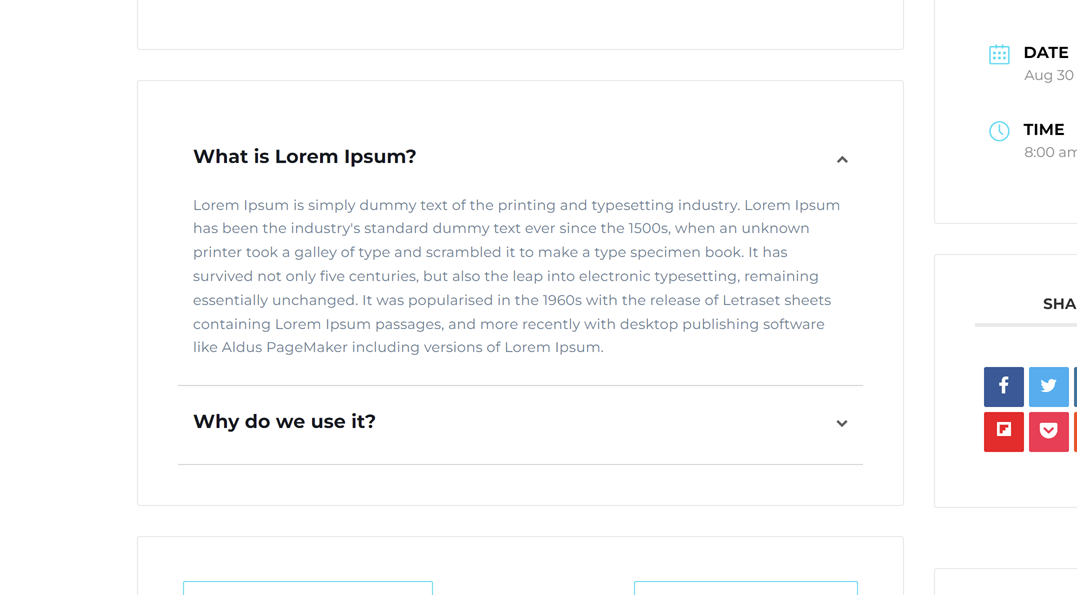
15. Módulo de preguntas frecuentes
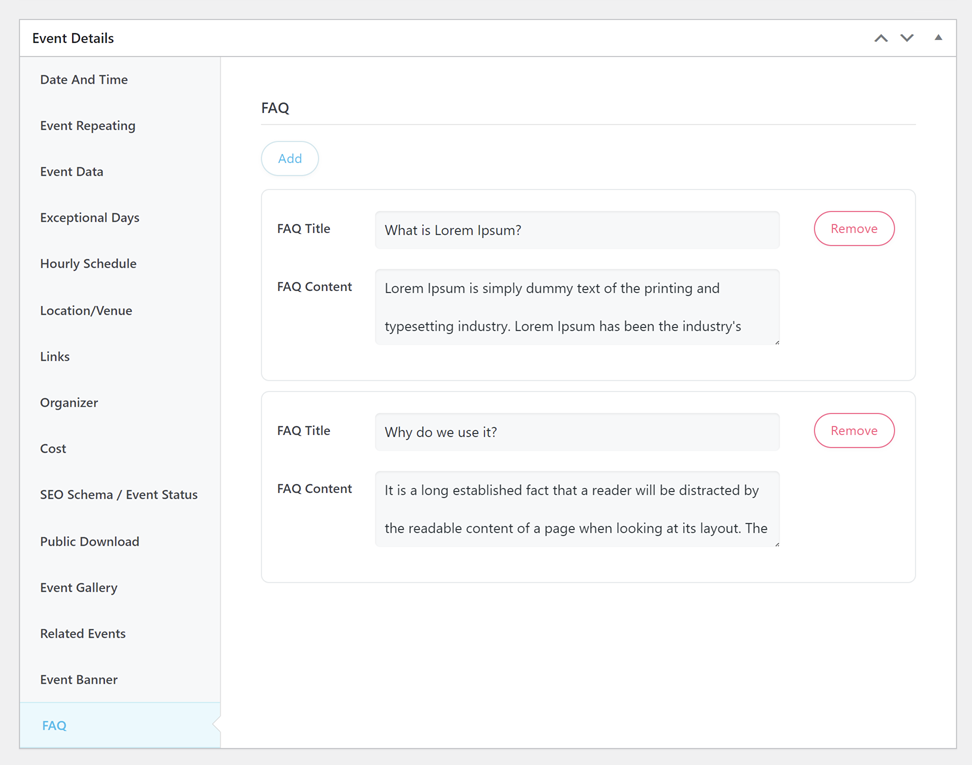
Para brindar asistencia útil a los clientes de su evento, puede utilizar el módulo de preguntas frecuentes para abordar consultas comunes. Para activar esta característica, simplemente navegue a esta área y habilítela. Una vez activado, puede acceder a la sección del Módulo de Preguntas Frecuentes en la página Agregar/Editar del evento.
16. Módulo URL del tráiler
Para proporcionar un tráiler de sus eventos, ya sea un video o un enlace de otro sitio web, puede utilizar el módulo URL de tráiler. Para activar esta función, simplemente proceda desde esta sección.
17. Contenido sólo para reservas
Si desea mostrar contenido particular solo a aquellos que han realizado una reserva, puede utilizar el código abreviado [mec-only-booked-users]. Para hacerlo, simplemente inserte este código abreviado en la descripción de su evento.
[mec-only-booked-users]
Como ilustración, si un usuario ya ha reservado su evento, el siguiente código mostrará el mensaje: Ya ha reservado este evento.
[mec-only-booked-users]You have already booked this event[/mec-only-booked-users]
Color
Puedes gestionar los colores disponibles para los eventos mediante esta opción. Estos colores se utilizan para codificar los eventos por colores en los códigos cortos y en la página de cada evento.
Los colores se muestran como valores hexadecimales con una muestra de vista previa. Puedes eliminar cualquier color haciendo clic en el botón Eliminar . Los colores se guardan globalmente y aparecerán en la página de edición del evento como opciones de color seleccionables.
Los colores predeterminados incluyen: #fdd700, #00a0d2, #e14d43, #dd823b, #a3b745.
Campos Personalizados
Con la función Campos personalizados disponible en el Modern Events Calendar, puedes incluir fácilmente campos personalizados en tus eventos. Tiene la opción de elegir entre varios tipos de campos, como Texto, Correo electrónico, URL, Fecha y más.
Para crear sus campos personalizados, debe ir a Configuración de MEC > Evento único > Campos personalizados.
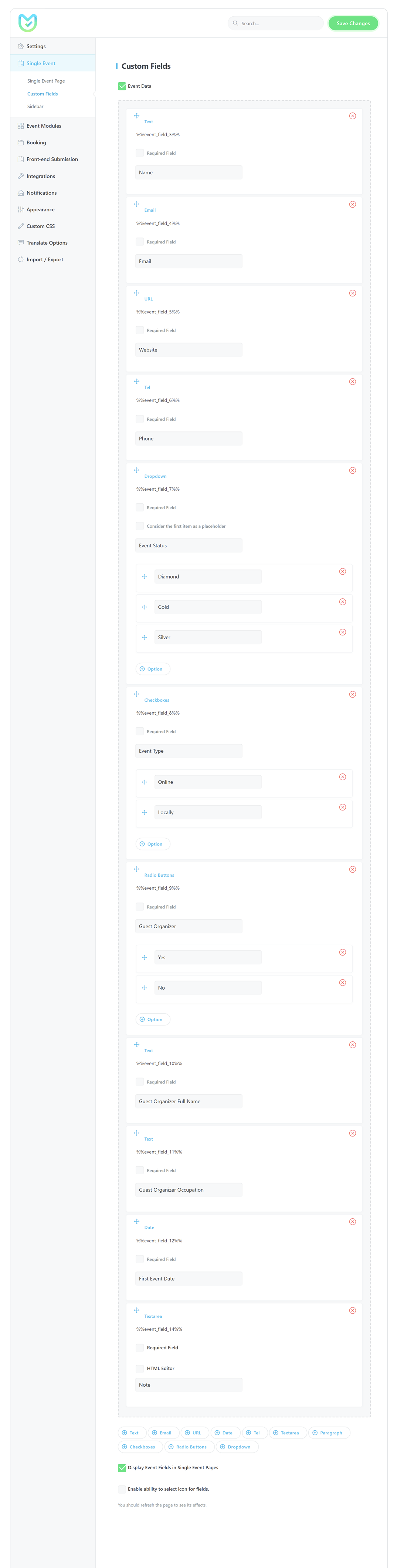
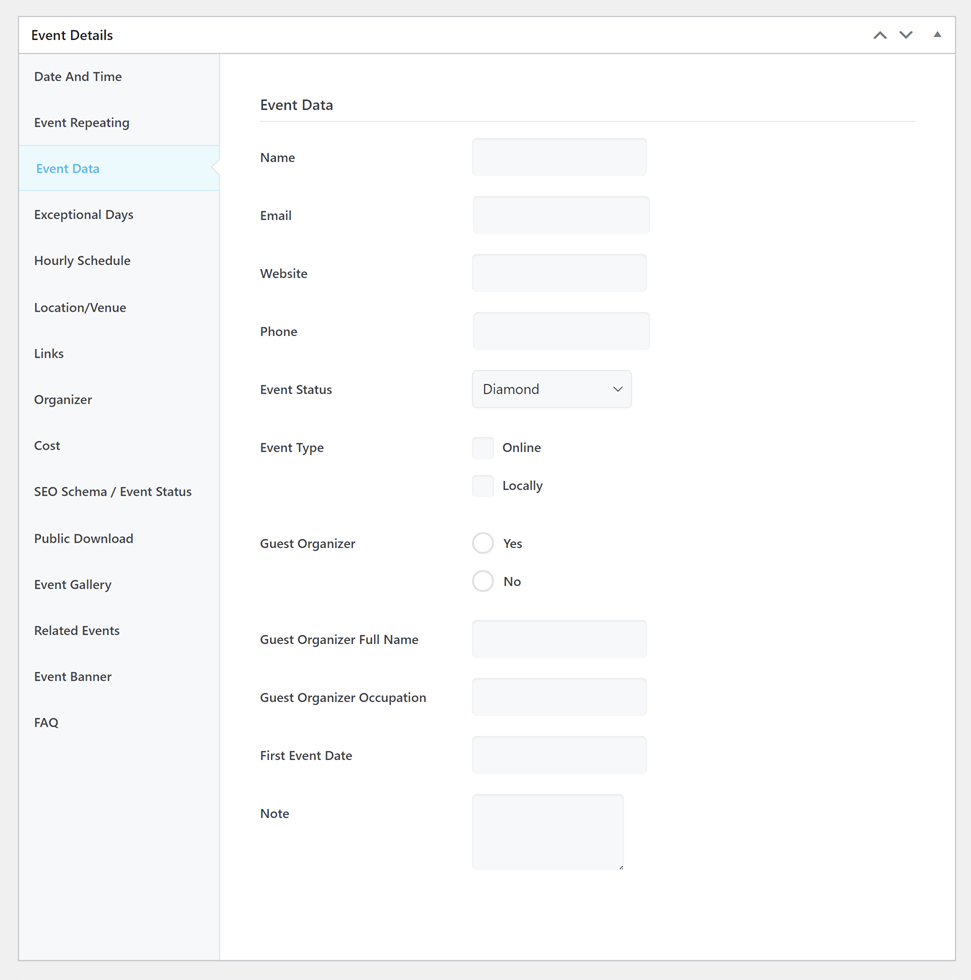
Puede crear y administrar una variedad de campos personalizados en esta sección, y simplemente puede asignarles una etiqueta. Al habilitar la opción Mostrar campos de eventos en páginas de un solo evento, sus campos personalizados aparecerán en la página de un solo evento para que todos los vean. Puede encontrar los campos que ha creado en la página de edición del evento y completarlos con la información necesaria.
Recuerde completar el campo personalizado necesario al actualizar o crear un evento, especialmente si ha habilitado la opción requerida. Si no lo hace, es posible que no pueda editar o agregar el evento y es posible que no reciba un mensaje de error. Además, asegúrese de que el valor del campo sea válido.
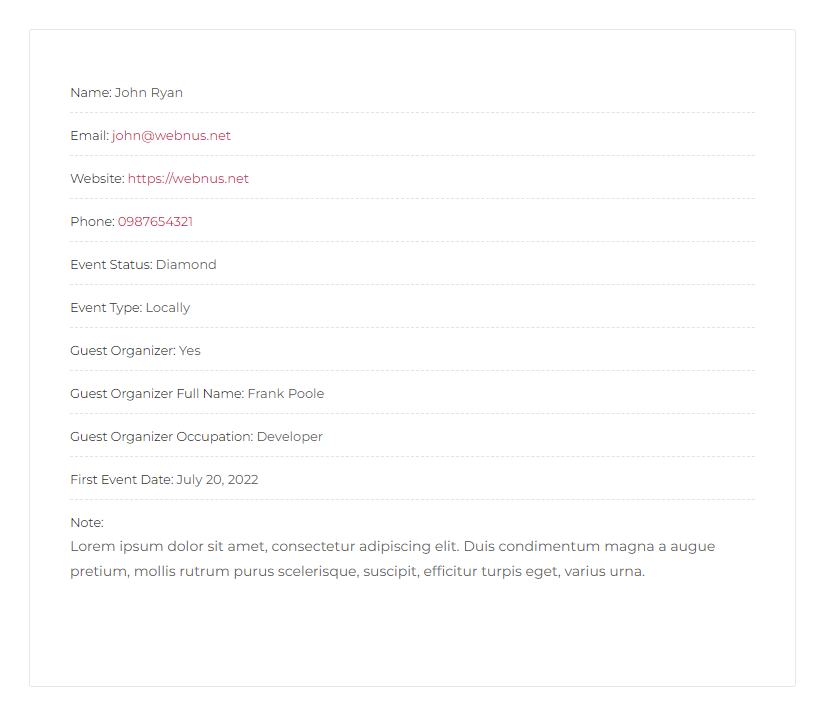
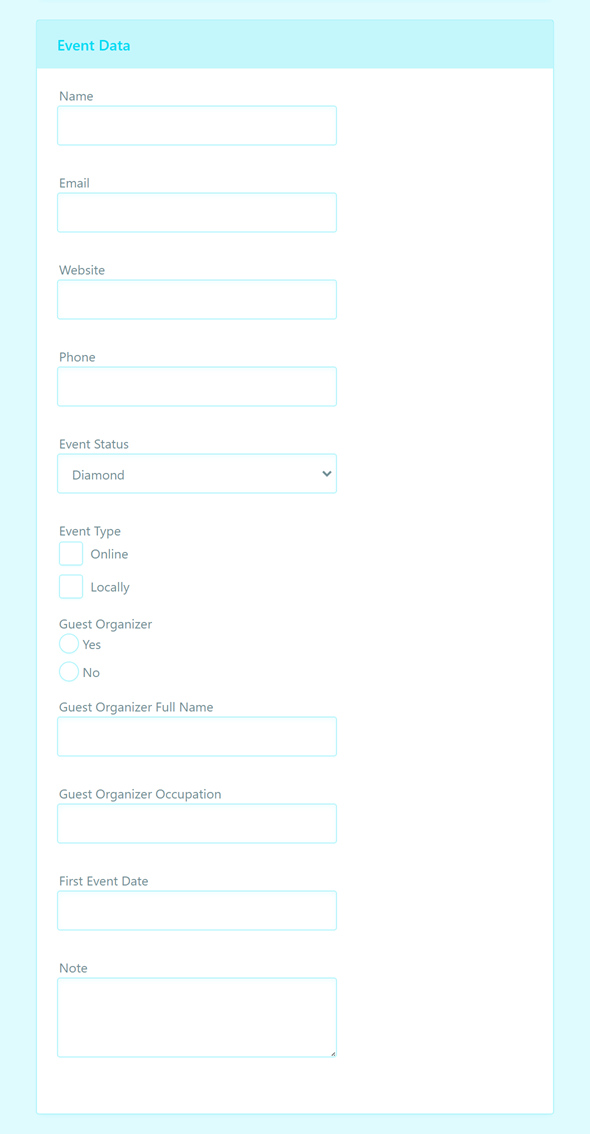
Una vez que agregue campos personalizados a un evento, así es como se verán:
Habilitar campos personalizados en FES
Para acceder a los campos personalizados del formulario de envío de eventos en la interfaz de usuario, vaya a Configuración de MEC > Envío de eventos en la interfaz de usuario > Secciones de envío de eventos en la interfaz de usuario y habilite Campos de datos de eventos. Esto le dará acceso a los campos personalizados que haya creado en el formulario FES.
Sidebar
Para activar la barra lateral única de MEC, vaya a Escritorio de WordPress > Apariencia > Widgets.
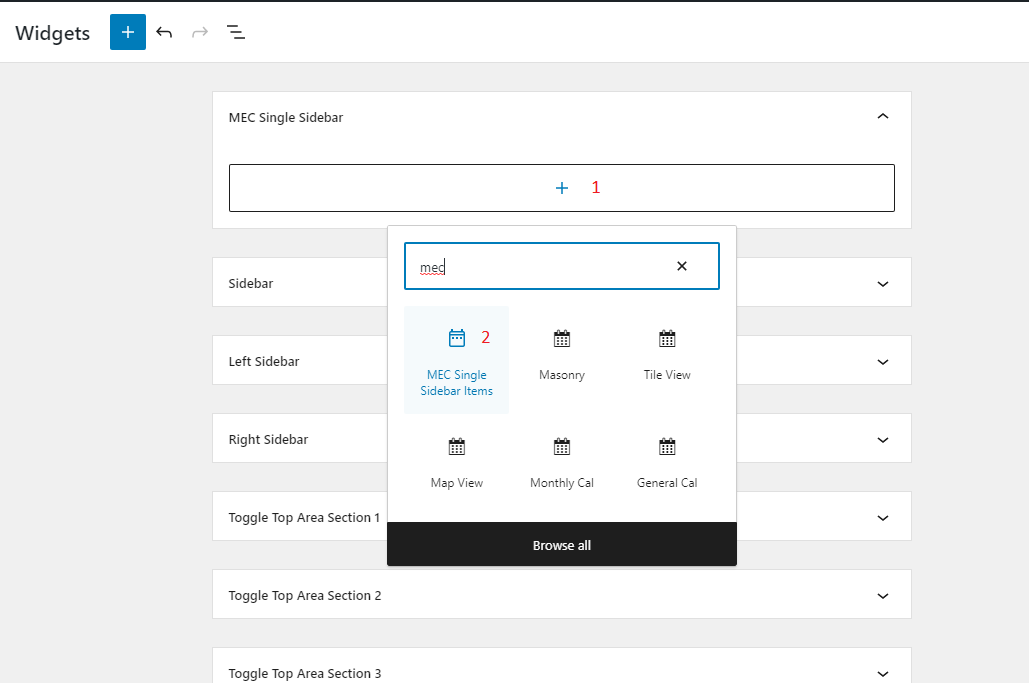
Para añadir elementos a la barra lateral única de MEC, primero haga clic en el signo + que aparece en el menú. A continuación, busque «MEC» y seleccione «Elementos de la barra lateral única de MEC». Una vez añadidos los elementos, haga clic en el botón «Actualizar» situado en la esquina superior derecha.
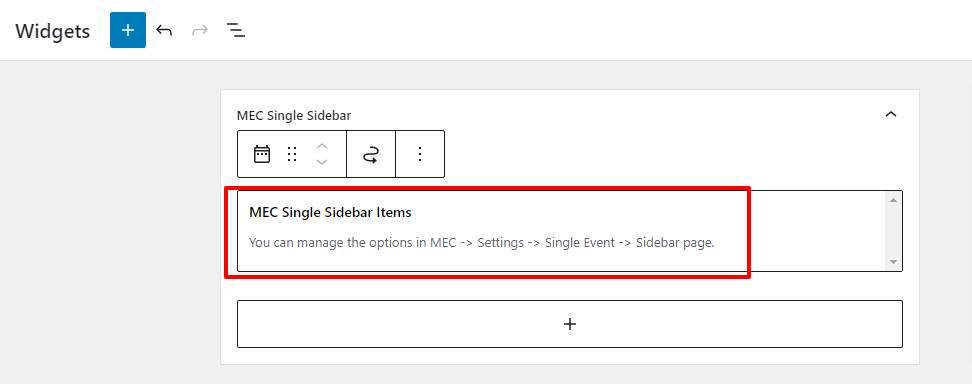
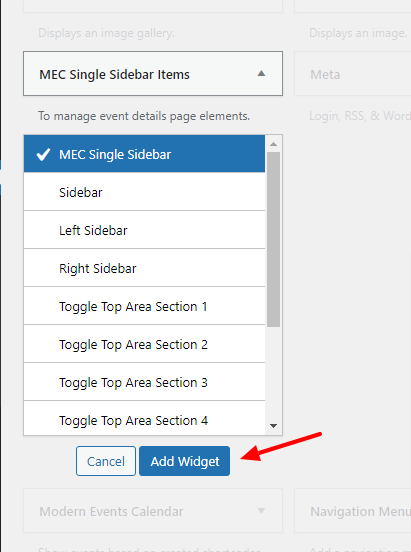
Para agregar elementos de la barra lateral única de MEC a la página de widgets de WP en modo clásico, comience seleccionándolos en el menú de la izquierda. A continuación, haga clic en MEC Single Sidebar y presione el botón Add Widget.
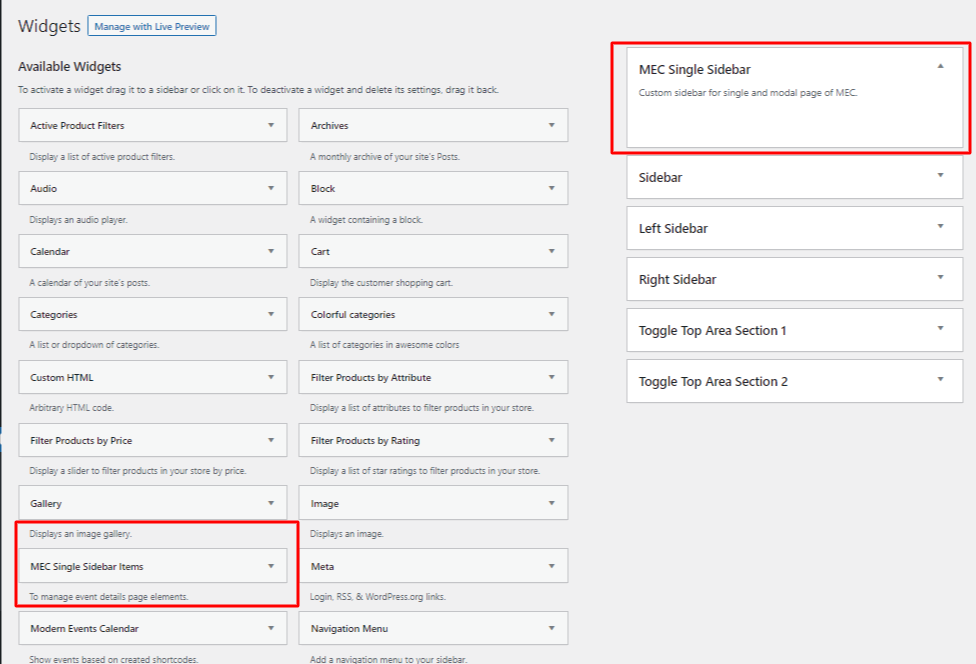
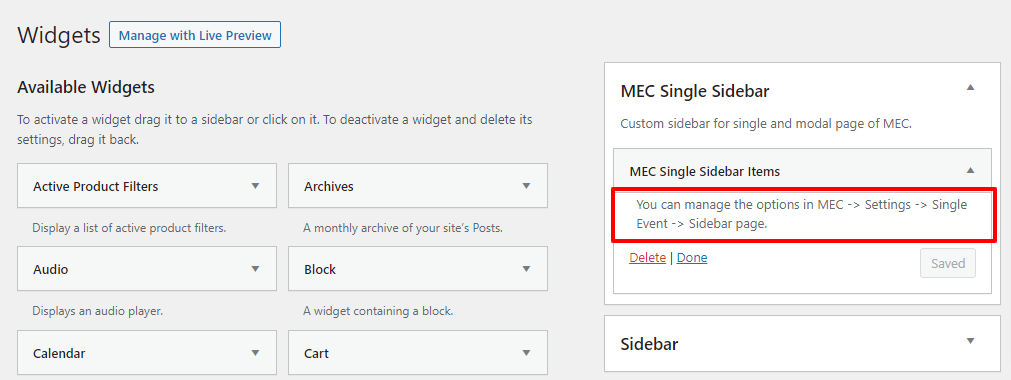
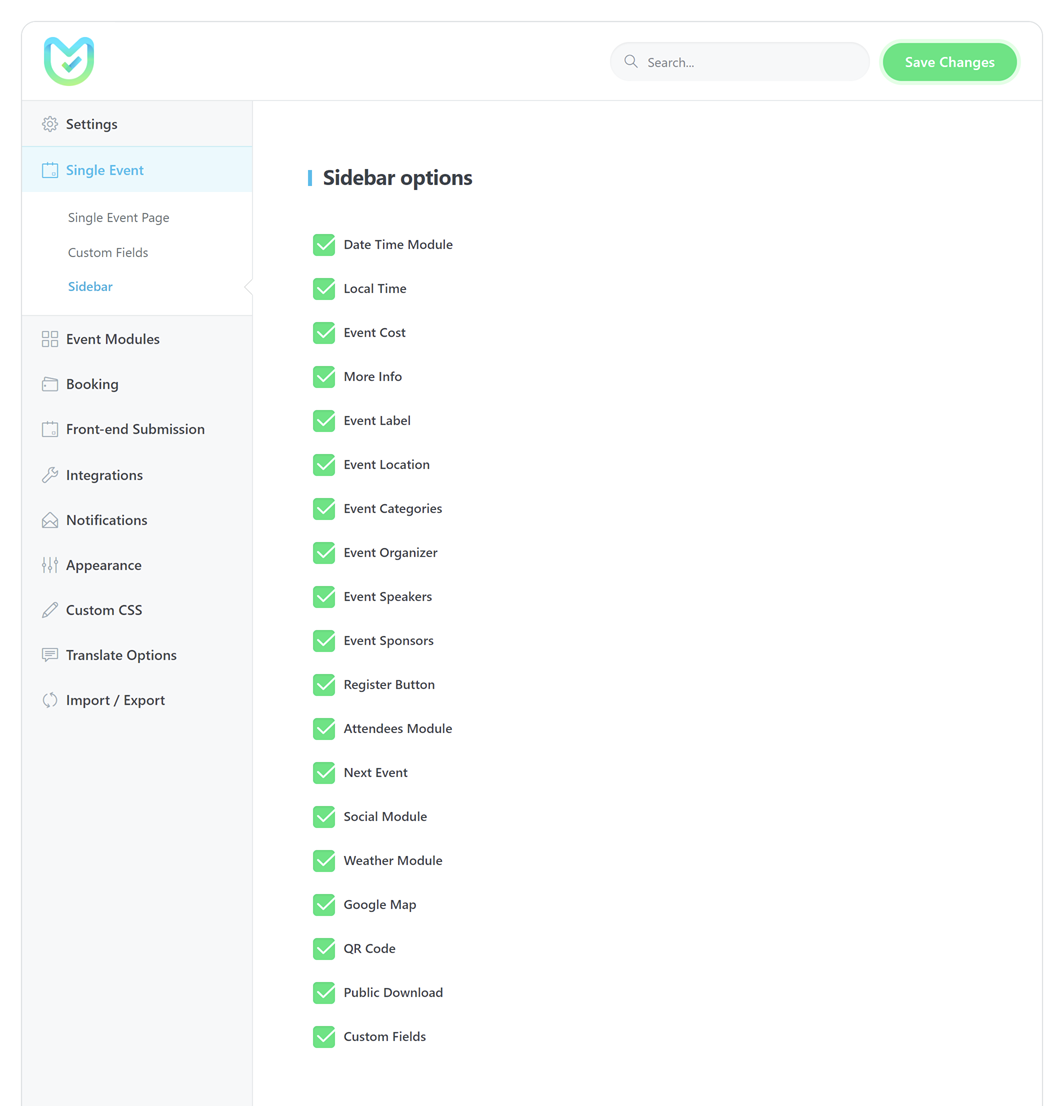
Ahora puede controlar fácilmente qué cuadros aparecen desde Configuración de MEC > Evento único > Barra lateral , como se explica en el widget Elementos de la barra lateral única de MEC.
Iconos
Con esta opción, puedes personalizar los iconos que se muestran en la página del evento y en los códigos cortos. Cada icono tiene un valor predeterminado que puedes reemplazar con una imagen personalizada.
Haz clic en el botón "Subir" para reemplazar un icono con tu propia imagen, o haz clic en " Eliminar" para volver al icono predeterminado.
Los siguientes iconos están disponibles para su personalización:
- Icono de marcador de ubicación – Se muestra para la ubicación del evento.
- Icono de información – Se muestra con fines informativos sobre el evento.
- Icono de marcador – Se muestra para acciones de reserva o marcadores.
- Icono de carpeta – Se muestra para las categorías de eventos.
- Icono de inicio – Se muestra para el lugar del evento/organizador.
- Icono de personas – Se muestra a los organizadores o ponentes.
- Icono de teléfono – Se muestra como número de teléfono de contacto.
- Icono de sobre – Se muestra para el correo electrónico de contacto.
- Icono de calendario – Se muestra para la fecha del evento.
- Icono de reloj – Se muestra durante la hora del evento.
- Icono de cartera – Se muestra para el costo del evento/precio de la entrada.
- Icono de sitio web – Se muestra en el enlace al sitio web del evento.


estoy usando el generador de páginas de oxígeno para mi sitio web y necesito el código abreviado para un solo evento
Hola,
no hay código abreviado para la página de un solo evento.
Hola, ¿sería posible eliminar la página de un solo evento todos juntos? Entonces, cuando hace clic en un evento en el calendario, ¿lo lleva a una URL separada?
Muchas Gracias
Hola,
no es posible eliminar la página de un solo evento.
para cambiar el enlace del evento, consulte este enlace (número 7)
https://webnus.net/dox/modern-events-calendar/add-event/

Hola, desde que actualizamos el complemento, perdimos el botón de registro y la información del organizador en la página de evento único predeterminada y moderna. En la configuración, se selecciona "habilitar descripción para organizadores", por lo que no estoy seguro de por qué sucedió esto.
¿Puede alguien ayudarme? Gracias

Hola, hay manera de poner un calendario con una categoría en una sección, y otro calendario con categoría diferente en otra sección???
¡Hola! Me pregunto cómo eliminar la foto de las páginas de un solo evento sin eliminar la "imagen destacada" del evento (como me gustaría que la vista de lista mantenga la foto). ¡Gracias por adelantado!