
Ir al contenido
No hay resultados
Base de conocimiento MEC
  • Instalación
    • Instalación
    • Activación
    • Actualización automática
    • Actualización manual
    • Cambiar dominio de licencia
  • Configuración
    • General
    • Archivar página
    • Babosas / Enlaces permanentes
    • Moneda
    • Ver todos
  • Evento único
    • Configuración de evento único
    • ¿Cómo agregar un evento en el complemento MEC?
    • Barra lateral única MEC
    • Campos Personalizados
    • Ver todos
  • Módulos de eventos
    • Speakers:
    • Organizadores
    • Ubicaciones
    • Mapear
    • Ver todos
  • Configuración de reserva
    • Módulo de reserva
    • Elementos de reserva
    • Formulario de reserva
    • Via de pago
    • Ver todos
  • Envío de eventos
    • General
    • Nivel de acceso
    • Secciones FES
    • Campos requeridos
    • Ver todos
  • ERP y SAP
    • MailChimp
    • Paid Memberships Pro
    • BuddyPress
    • LearnDash
    • Ver todos
  • Notificaciones
    • Notificación de reserva
    • Confirmación de la reserva
    • Recordatorio de reserva
    • Notificación de administrador
    • Ver todos
  • Paquetes
    • Elementor Single Builder Addon
    • Ticket and Invoice Addon
    • Eventos Seat Addon
    • Virtual Events Addon
    • Ver todos
  • Otra
    • Ajustes de apariencia
    • Traducción
    • Conocimiento
    • Localización de averías
    • Developer
Base de conocimiento MEC

  • Categorías
    • Instalación
      • Instalación
      • Activación
      • Actualización automática
      • Actualización manual
      • Cambiar dominio de licencia
    • Ajustes generales
      • General
      • Páginas de archivo
      • Babosas / Enlaces permanentes
      • Moneda
      • Ver todos
    • Evento único
      • Configuración de evento único
      • Barra lateral única MEC
      • ¿Cómo agregar un evento en el complemento MEC?
      • Campos Personalizados
      • Ver todos
    • Módulos de eventos
      • Speakers:
      • Organizadores
      • Ubicaciones
      • Mapear
      • Ver todos
    • Configuración de reserva
      • Módulo de reserva
      • Añadir un sistema de reservas
      • Formulario de reserva
      • Configuración de pago del organizador
      • Ver todos
    • Envío de eventos
      • General
      • Nivel de acceso
      • Secciones FES
      • Campos requeridos
      • Ver todos
    • Integraciones MEC
      • MailChimp
      • BuddyPress
      • LearnDash
      • Paid Memberships Pro
      • Ver todos
    • Notificaciones
      • Notificación de reserva
      • Confirmación de la reserva
      • Recordatorio de reserva
      • Notificación de administrador
      • Ver todos
    • Paquetes
      • Elementor Single Builder Addon
      • Ticket and Invoice Addon
      • Eventos Seat Addon
      • Virtual Events Addon
      • Ver todos
    • Otra
      • Ajustes de apariencia
      • Traducción
      • Conocimiento
      • Localización de averías
      • Developer

Enviar Ticket
Base de conocimiento MEC

Activa
  • ¿Cómo utilizar etiquetas para eventos?
  • Etiquetas en códigos cortos
  • Etiquetas en la página de un solo evento

Evento único

Etiquetas

Las etiquetas del evento son como una insignia y se colocan en su evento cuando desea informar a sus participantes sobre cualquier novedad sobre el evento (por ejemplo, el evento se cancela).

Además, puedes agregar una descripción a la página de edición de tu etiqueta, y esta se mostrará en la barra lateral de la página de eventos individuales de MEC.

¿Cómo utilizar etiquetas para eventos?
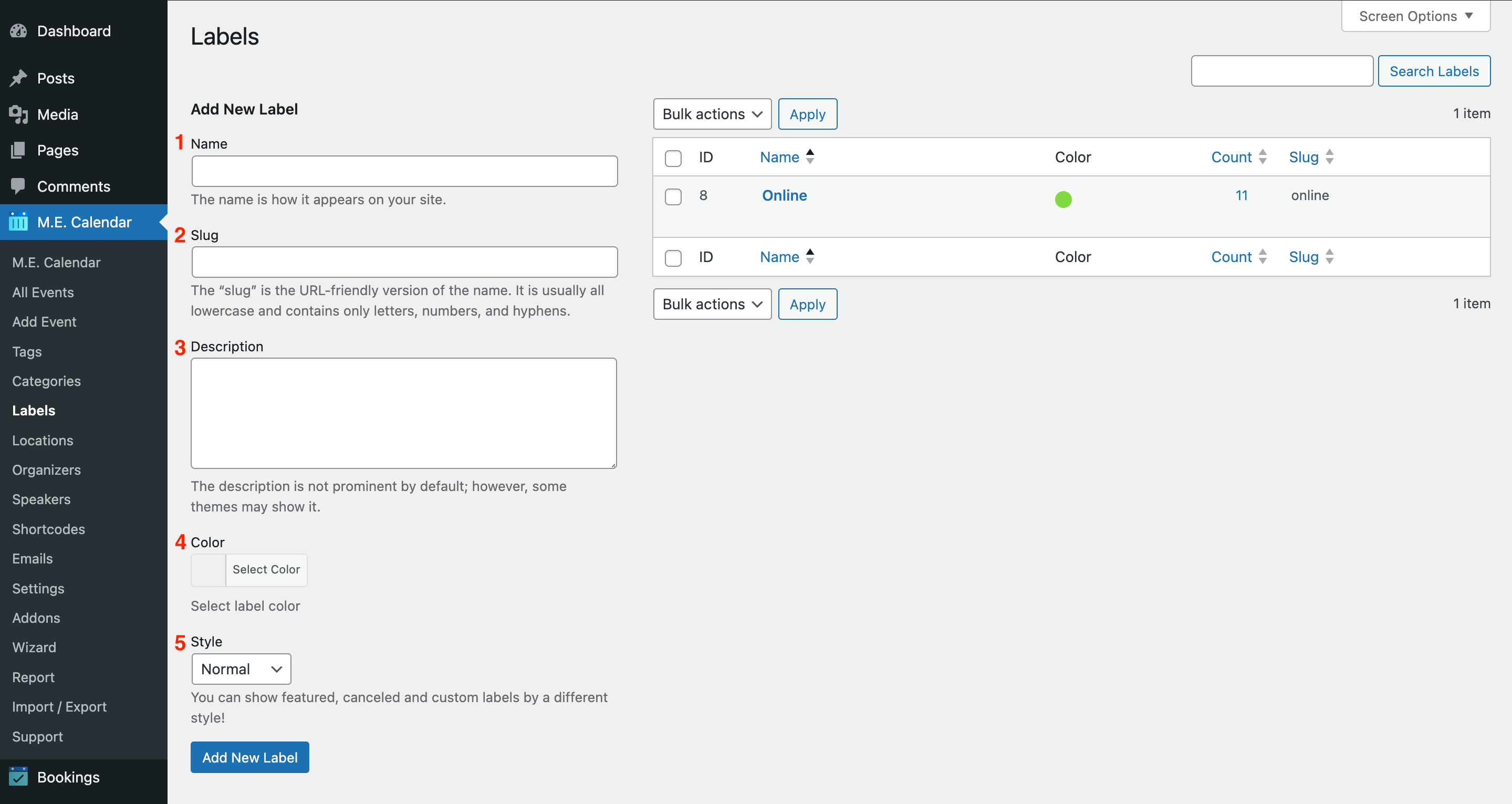
Etiquetas

1. Aquí debes introducir el nombre de tu etiqueta. Esto te ayudará a filtrar eventos de la vista de página de tu calendario, y este nombre también se mostrará en la barra lateral única de MEC.

2. El slug es la versión del nombre compatible con URL. Generalmente está escrito en minúsculas y contiene solo letras, números y guiones.

3. Aquí puede agregar cualquier descripción para su etiqueta. Esta información se mostrará debajo de su etiqueta en la barra lateral única de MEC.

4. Puedes cambiar el color de la viñeta de la etiqueta. Todas tus etiquetas pueden tener colores diferentes según sus títulos y estilos (por ejemplo, "cancelado" puede ser rojo).

5. Puede cambiar el estilo de la etiqueta, que tiene tres opciones en el menú desplegable:

  • Cancelado
  • Normal
  • Destacado
  • Personalizado (texto y color personalizados)

Por último, el botón de aplicar con el que puedes crear y guardar tu etiqueta.

Etiquetas en códigos cortos

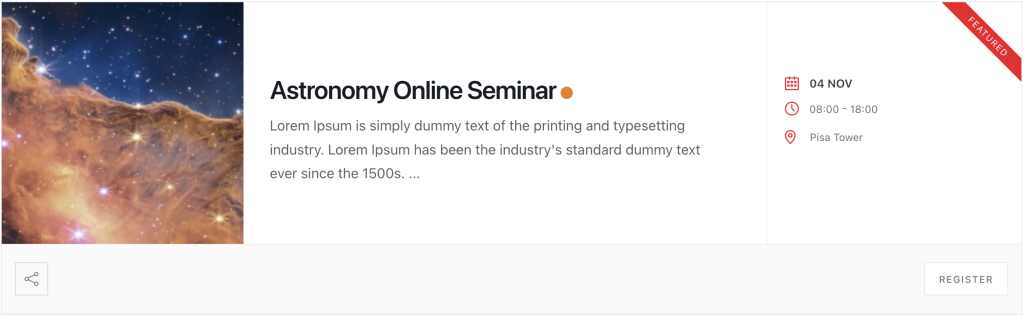
Etiqueta con Estilo Destacado en la vista de página del calendario.
etiquetas 03 | Etiquetas

Etiquetas en la página de un solo evento

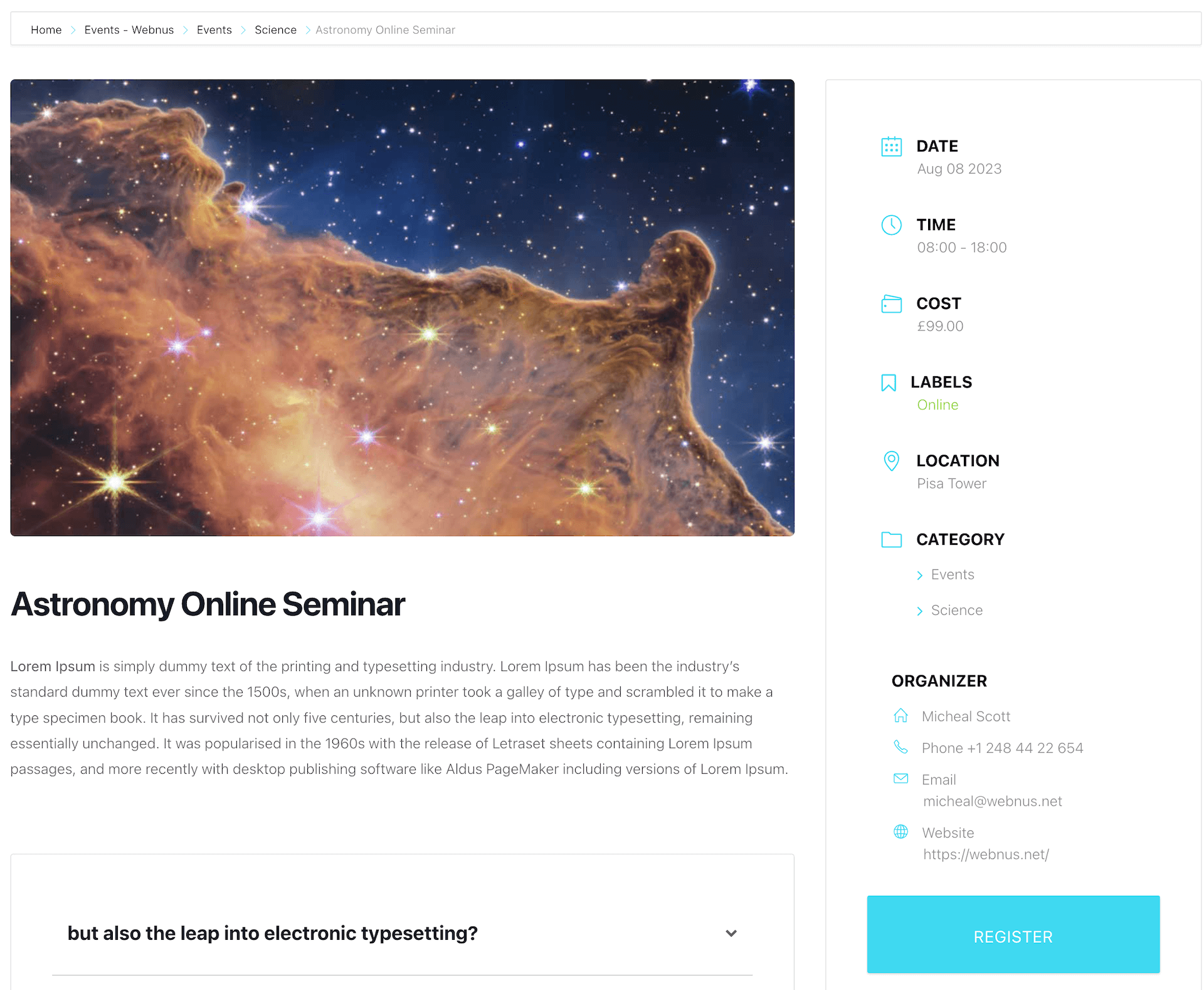
Etiqueta con color morado en la página de evento único.
Etiquetas


Compartir

Artículos Relacionados

  • Barra lateral única MEC
  • Configuración de evento único
  • Categorías
  • Etiquetas
Iniciar sesión Enviar Formulario
9 comentarios
CJ 24 de octubre de 2020
| |

Hola -
¿Hay alguna forma de agregar un filtro personalizado para mostrar SOLO eventos con entradas disponibles? El código abreviado de lugar disponible solo le permite mostrar el próximo evento o la disponibilidad para un solo evento. 
 
Gracias

0 0
0
Responder
Sarah Wang | 27 de octubre de 2020
| |
CJ Hola: ¿Hay alguna forma de agregar un filtro personalizado a los anuncios?

Hola,
Desafortunadamente, actualmente, esto no es posible,
Enviaré tu comentario al equipo de desarrolladores y lo procesarán. Si es posible, agregarán esta función en futuras actualizaciones de complementos.

0 0
0
Responder
analia0 15 de mayo de 2020
| |

Tengo un nombre de etiqueta "Abierto al público" y lo quiero en el estilo destacado, pero el estilo destacado solo dice "estilo".
Si eso no funciona, ¿cómo hago para que la etiqueta aparezca en una vista de calendario, no en una sola vista de evento?
gracias

0 0
0
Responder
Sarah Wang | 18 de mayo de 2020
| |
analia0 Tengo un nombre de etiqueta "Abierto al público" y lo quiero

Hola,
Por favor, diríjase a soporte.webnus.net y allí puedes iniciar sesión o registrarte. Debes registrarte con el mismo correo electrónico que usaste para crear tus tickets. Para crear un nuevo ticket, simplemente dirígete a webnusVisite .net/support y haga clic en 'Crear un ticket'. Proporcione más detalles sobre el problema en el ticket.

0 0
0
Responder
Viviana 12 de Abril, 2020
| |

Cuando elijo la etiqueta 'cancelado' pero mi evento es anual, noto que mis eventos futuros (por lo tanto, en 2021, 2022, etc.) también están etiquetados como cancelados. Por lo general, un evento se cancela una vez y no todos los años (ya que lo eliminaría en ese caso). ¿Cómo puedo evitar que la cancelación se extienda a las próximas fechas del evento?

0 0
0
Responder
Sarah Wang | 18 de Abril, 2020
| |
Viviana Cuando elijo la etiqueta 'cancelado' pero mi evento está

Hola,
Lo he enviado al equipo de desarrollo para que lo considere en futuras actualizaciones.

0 0
0
Responder
Flo 8 de octubre de 2019
| |

¿Existe la posibilidad de cambiar el texto y/o el color de la etiqueta "destacada"?
Gracias por su ayuda!

0 0
0
Responder
M 4 de septiembre de 2019
| |

¿Cómo podemos agregar nuevos estilos en el menú desplegable?

0 0
0
Responder
Admin 11 de septiembre de 2019
| |
M ¿Cómo podemos agregar nuevos estilos en el menú desplegable?

desafortunadamente, no es posible.

0 0
0
Responder

¿Aún no has tenido suerte? ¡Podemos ayudar!

Si no encontró lo que buscaba, envíe un ticket en nuestro sistema de soporte.

Enviar Ticket
Webnus Banner
Modern Events Calendar

Por favor, lea nuestros Términos y Condiciones y nuestra Política de Privacidad.

4.2 Genial

Acerca de 11 Reseñanos en Trustpilot

Copyright © 2026. Todos los derechos reservados. Webnus Inc.