
Módulos de eventos
En MEC, ofrecemos una variedad de módulos de eventos que puede utilizar para mejorar la funcionalidad de su calendario de eventos. En esta guía, lo guiaremos a través de cada módulo y le brindaremos instrucciones paso a paso sobre cómo mostrar correctamente la página de evento único. Los módulos son:
Oradores, organizadores, patrocinadores, ubicaciones, cuenta regresiva, mapa, días excepcionales, hora local, barra de progreso, galería de eventos, código QR, clima, eventos relacionados, redes sociales, exportación, próximo evento, eventos siguientes/anteriores, SMS.
Speakers:
Con la función Modern Events Calendar módulo de altavoces, puede agregar fácilmente especificaciones de altavoces para su evento. Esto le permite proporcionar a la audiencia la información de contacto necesaria para cada orador. Para utilizar esta función, debe ir a Configuración MEC > Módulos de eventos > Altavoces y marque la opción Habilitar función de altavoces.
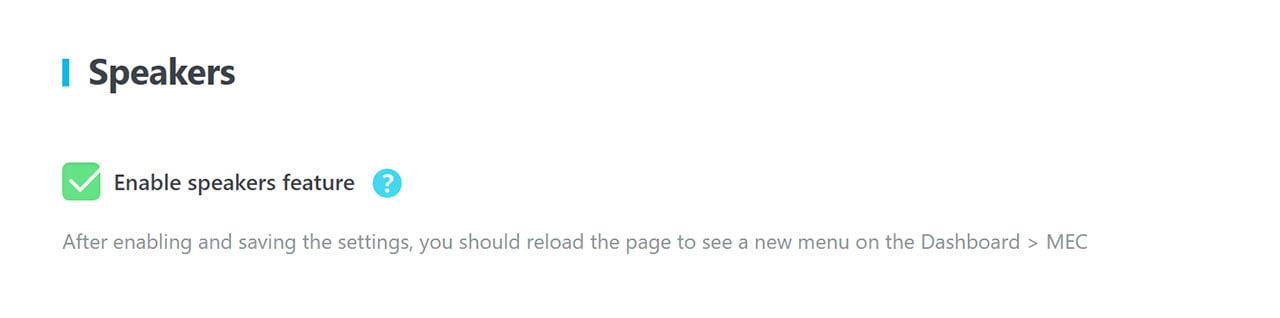
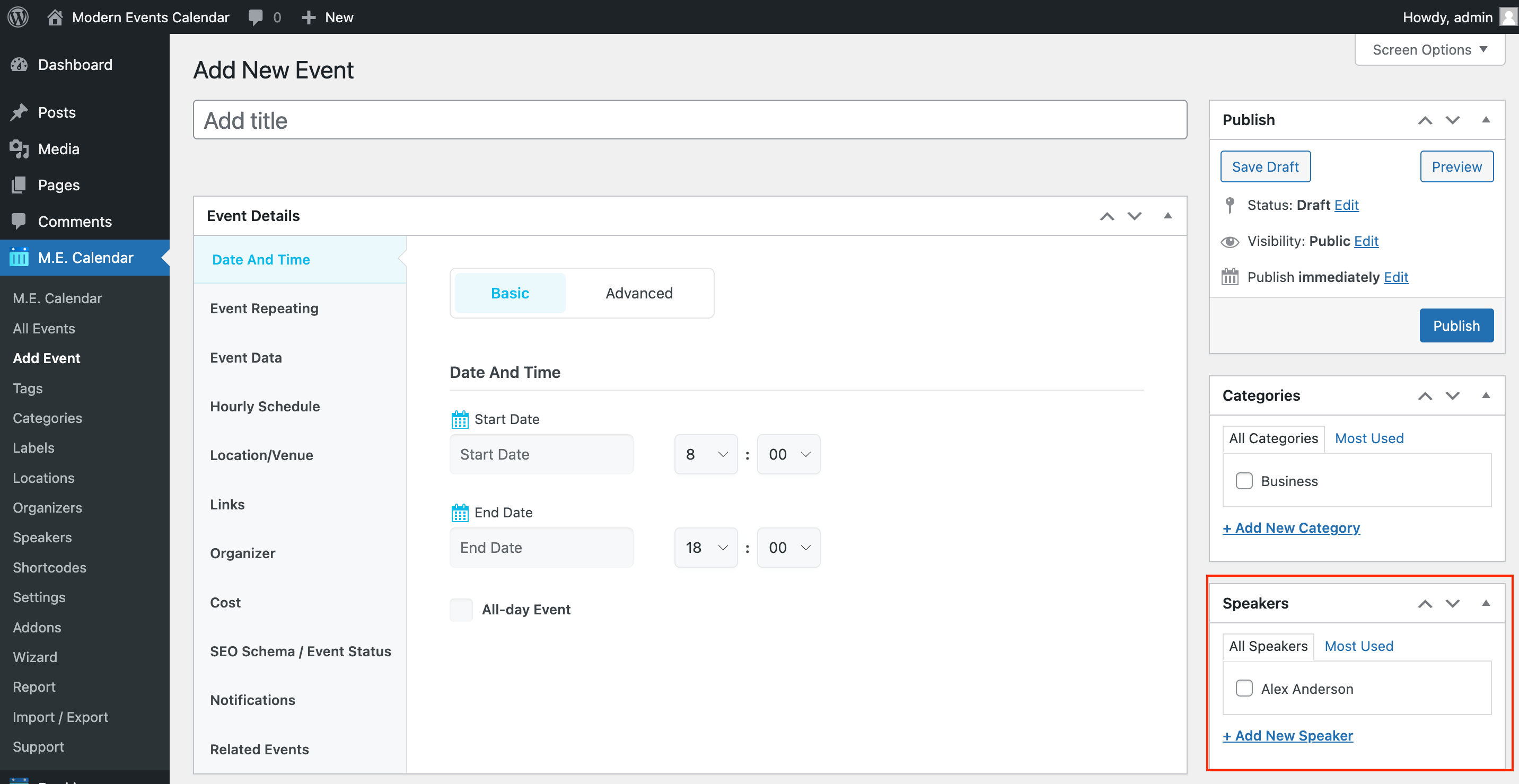
Para crear un nuevo ponente, vaya a ME Calendar y seleccione Ponentes . Para asegurarse de que la sección de ponentes aparezca en la barra lateral de eventos individuales, vaya a MEC Settings > Single Event > Sidebar y active la opción de ponentes.
Haga clic en aquí para leer más sobre Modern Events Calendar barra lateral única.
Luego puede buscar el nombre de su orador en la sección Oradores de la página de configuración de su evento (como una etiqueta).
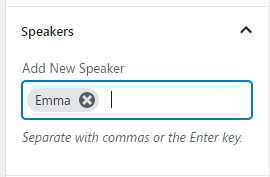
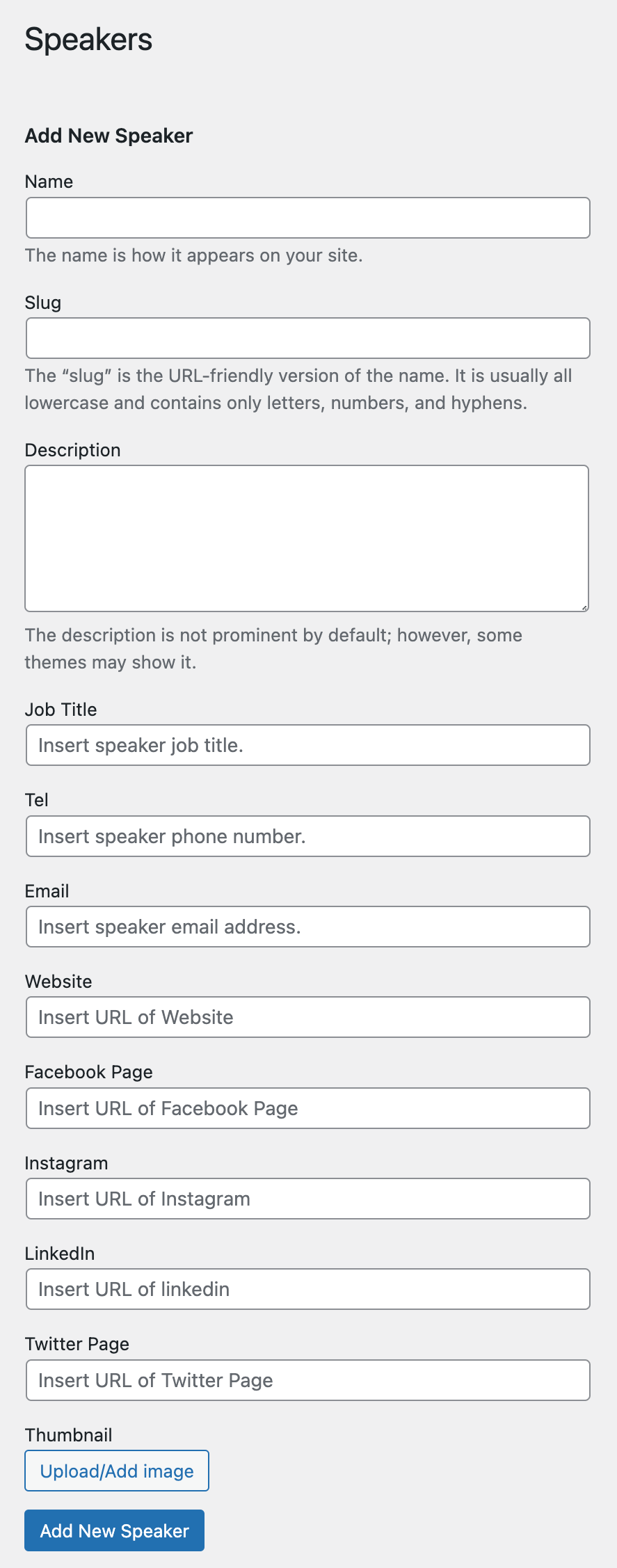
Agregar/Editar orador
Cada altavoz tiene los siguientes campos que se muestran en las imágenes:
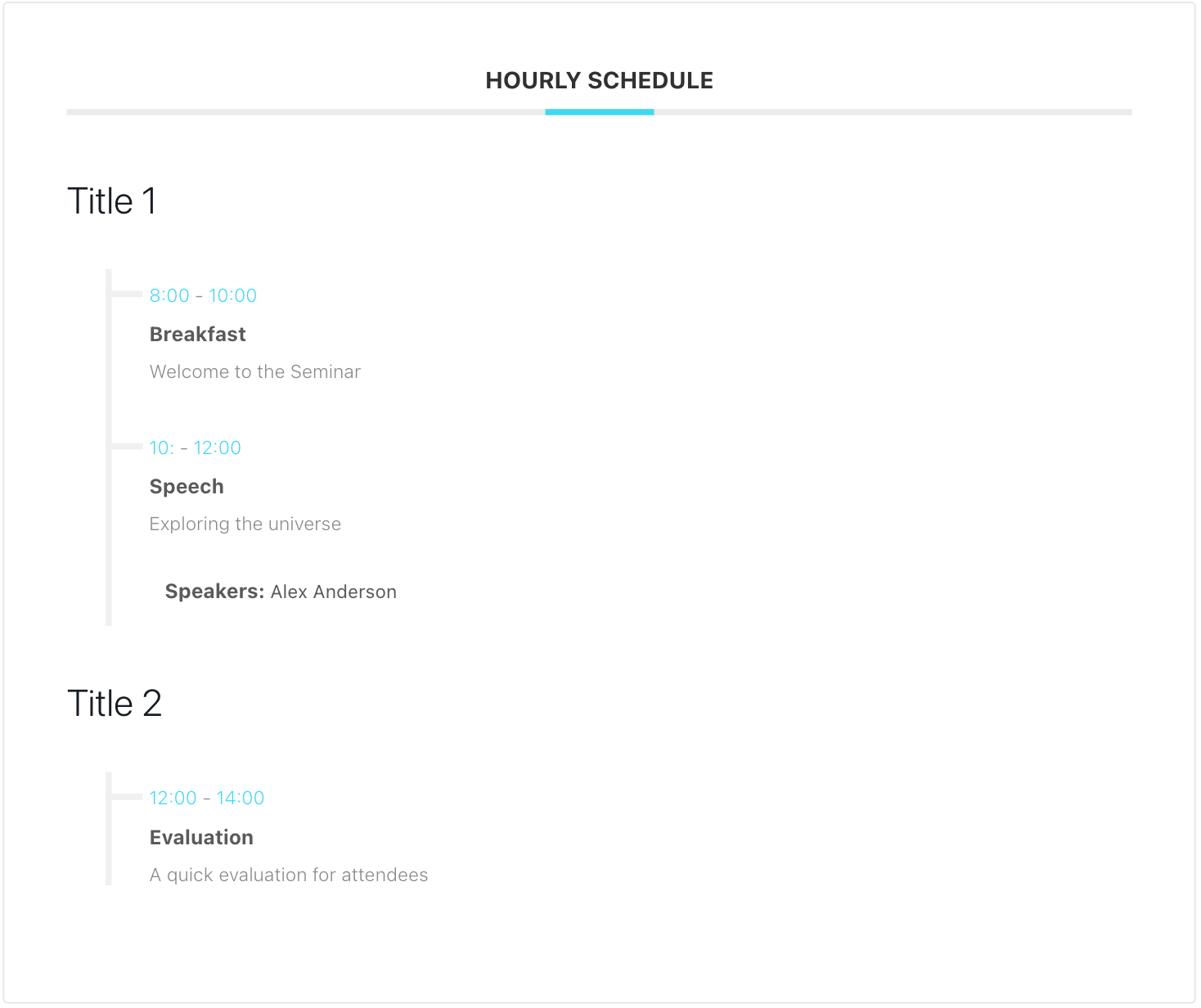
Horario por hora
También verá esta opción en el menú de programación horaria para que pueda agregar marcos de tiempo más precisos y aplicables a un solo evento.
Organizadores
Si tu evento tiene un organizador específico, puedes configurarlo fácilmente mediante esta opción. También puedes añadir varios organizadores.
Cómo agregar organizador a un evento en MEC
Debe habilitar la opción de organizador adicional accediendo a Configuración de MEC > Módulos de eventos > Organizadores :
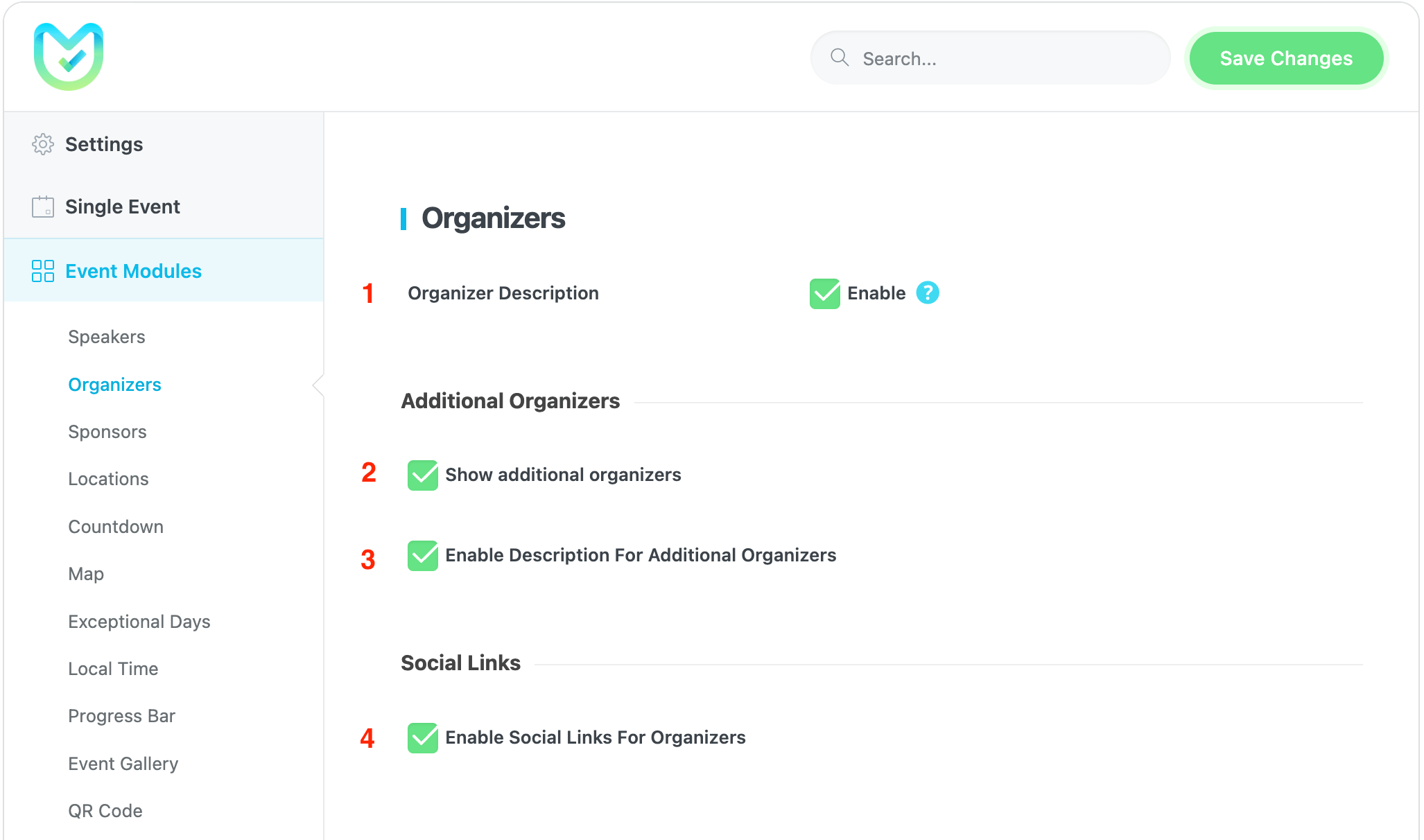
1. Descripción del organizador: Al habilitar esta opción, se agregará el cuadro de texto de descripción del organizador a la página de edición del organizador.
2. Mostrar organizadores adicionales en la página Agregar/Editar eventos y en la página de un solo evento: Esta opción mostrará un organizador adicional en la página de su evento individual.
3. Habilitar descripción para otros organizadores: Con esta opción, puede mostrar descripciones adicionales para los organizadores.
4. Habilitar la visualización de enlaces a redes sociales para los organizadores: Esta opción mostrará los enlaces a redes sociales de otros organizadores.
Debe seguir los pasos a continuación para agregar un organizador:
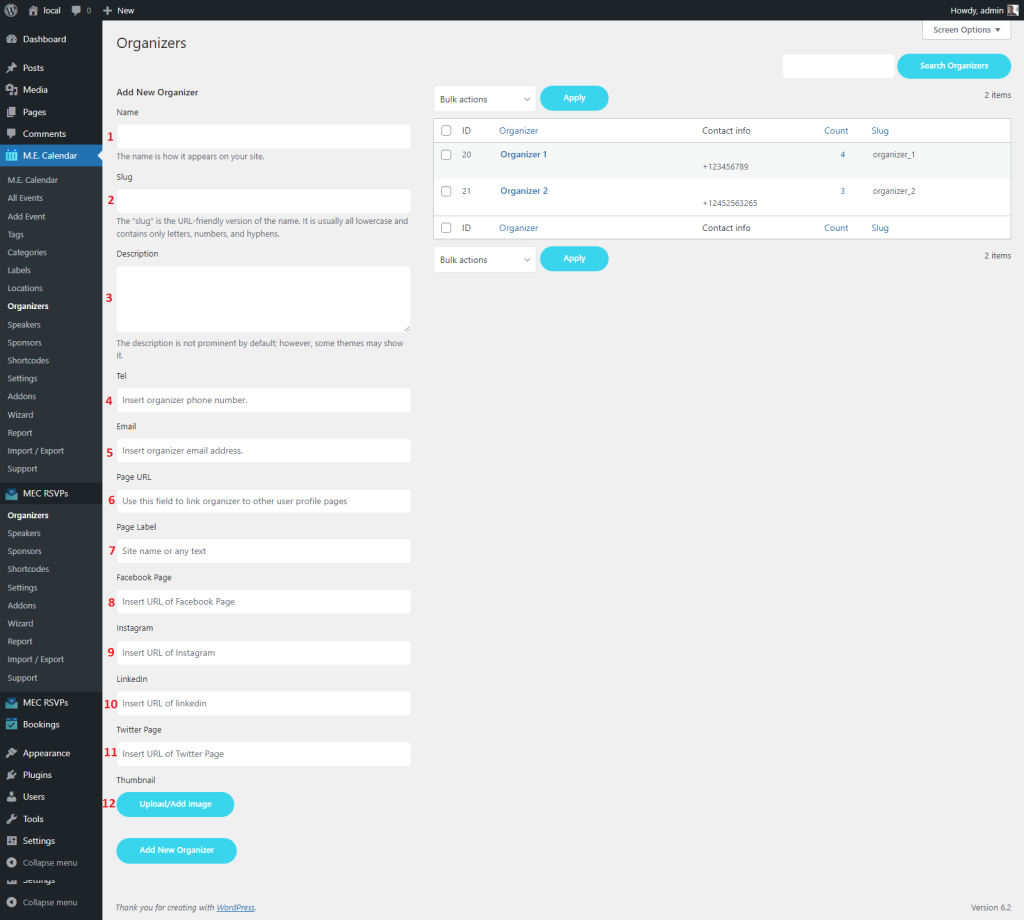
1. Introduce el nombre de tu organizador en este campo.
2. Rellena aquí el enlace permanente (slug) de tu organizador.
3. Descripción para el organizador: Para habilitar esta opción en el evento, debe activar Configuración de MEC > Módulos de evento en la configuración del evento individual. También puede acceder a la pestaña de organizadores adicionales para habilitar esta opción para otros organizadores.
4. Introduce el número de teléfono de tu organizador en este campo.
5. Complete el correo electrónico del organizador.
6. URL de la página del organizador (que puede crear por separado) o cualquier otro enlace.
7. Etiqueta de página del organizador o cualquier otro texto.
8. URL de la página de Facebook del organizador.
9. URL de la página de Instagram del organizador.
10. URL de LinkedIn del organizador.
11. URL de la página de Twitter del organizador.
12. Sube la imagen del organizador.
Siga las instrucciones para asignar su organizador a su evento:
- Para configurar un Organizador en un solo evento, navegue hasta la Pestaña Organizador y configure un Organizador para su evento de la lista.
- Puede elegir de la misma manera para los organizadores adicionales.
- También puede crear un Organizador con la información anterior para el Organizador principal del evento.
- El envío de eventos de front-end funciona de la misma manera que el anterior.
- Así es también como se muestra en los eventos.
- También puede ordenar los organizadores en esta sección.
O para insertar un nuevo organizador:
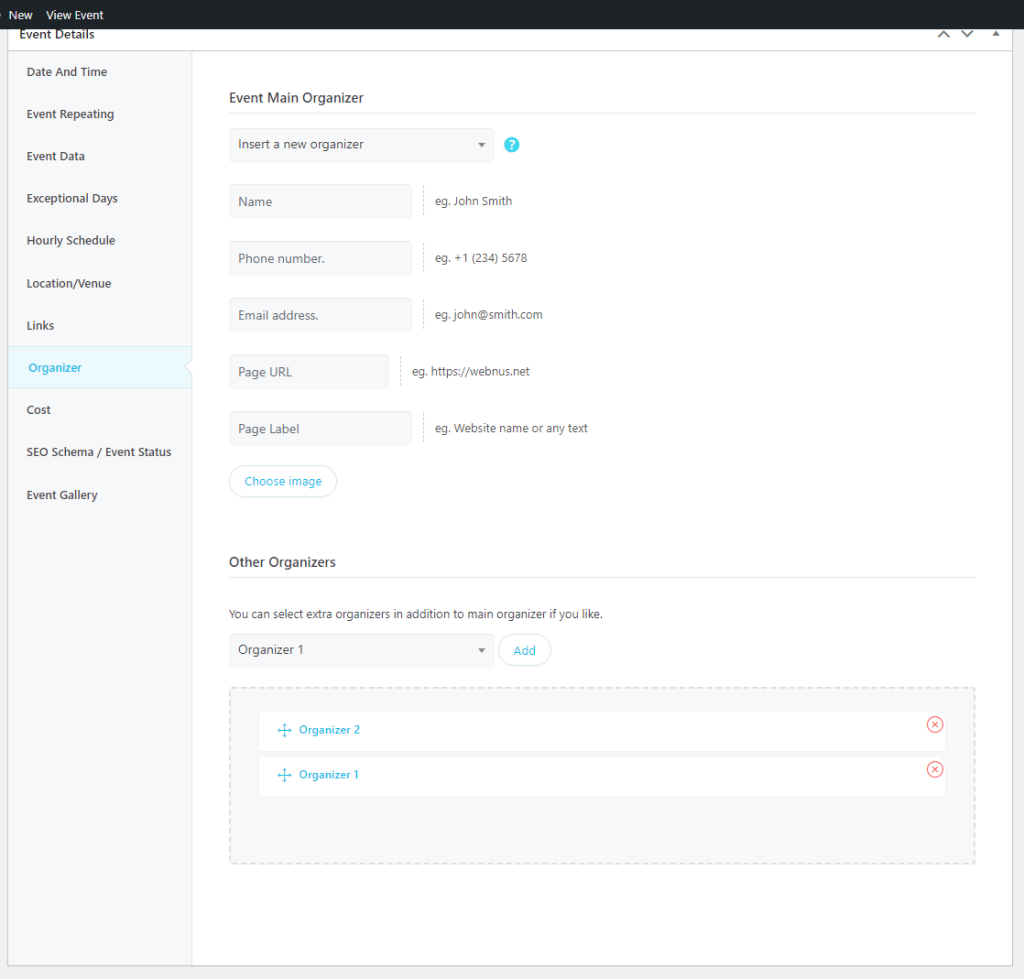
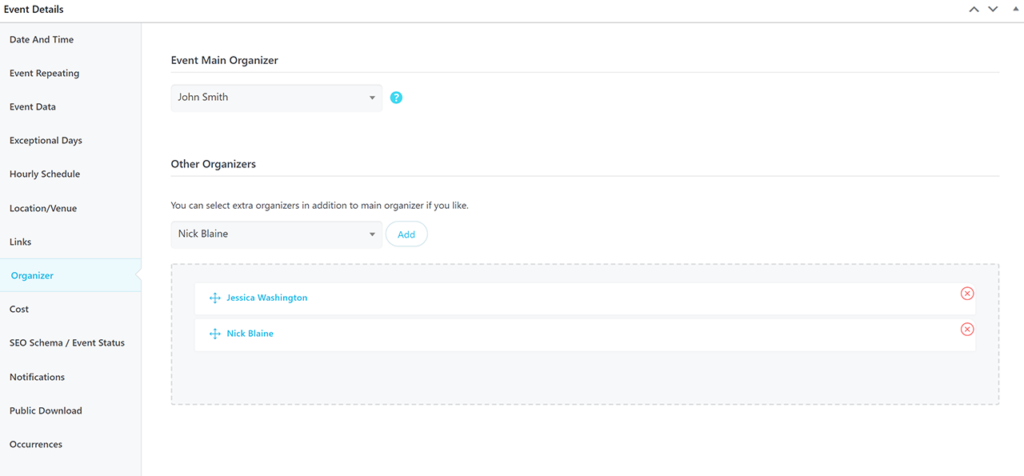
Puede cambiar el orden de la lista del organizador adicional arrastrando y soltando. La sección del organizador en la página del evento único debería verse así:
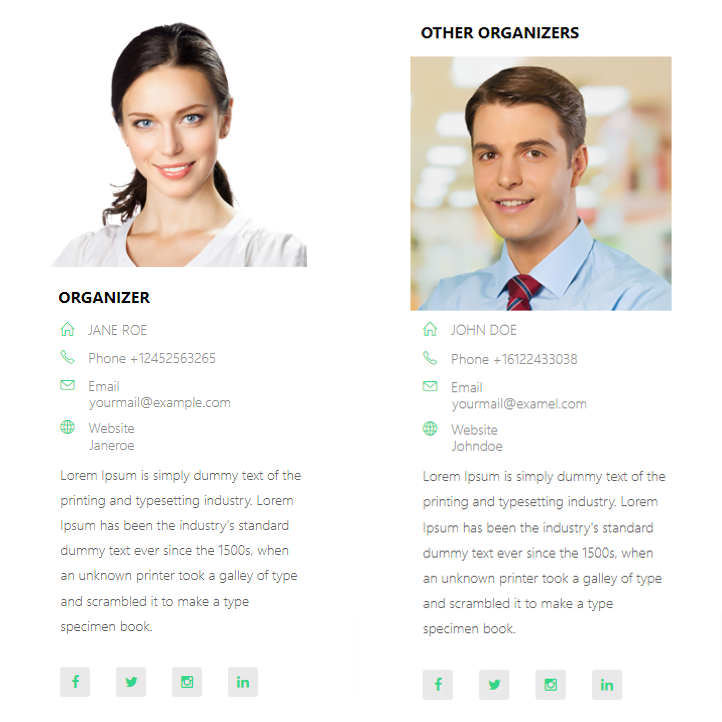
Organizadores adicionales
Puedes añadir organizadores adicionales accediendo a la página de edición de un solo evento > Detalles del evento > Organizadores > Otros organizadores.
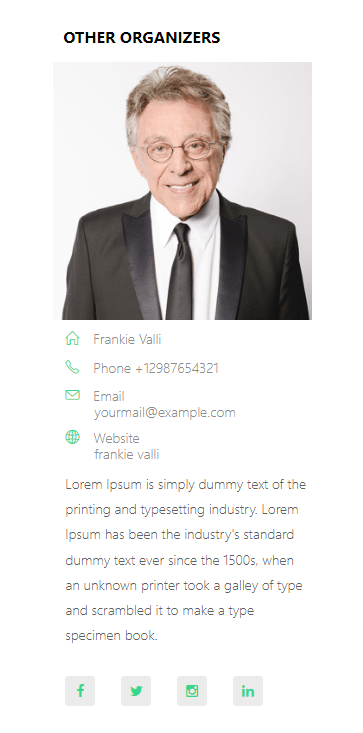
Sus organizadores adicionales se mostrarán de la siguiente manera en su página de evento único:
Descripción del organizador
Puede mostrar una descripción para sus organizadores habilitando esta opción. (Si también desea agregar una descripción para organizadores adicionales después de la activación, guarde la configuración y actualice la página después, luego navegue a la pestaña de organizadores adicionales)
ADULTOS RESPONSABLES
Al habilitar esta función en Configuración de MEC > Módulos de evento > Patrocinadores , podrá agregar uno o varios patrocinadores a su evento.
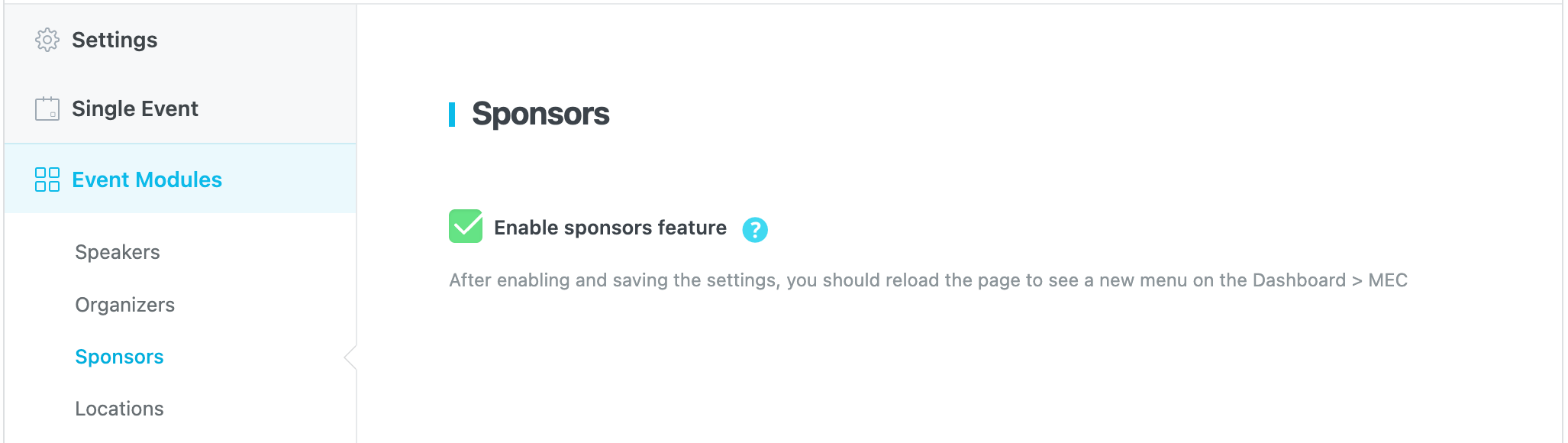
Después de habilitar y guardar la configuración, debe recargar la página para ver un nuevo menú en el Panel de control de WP > MEC.
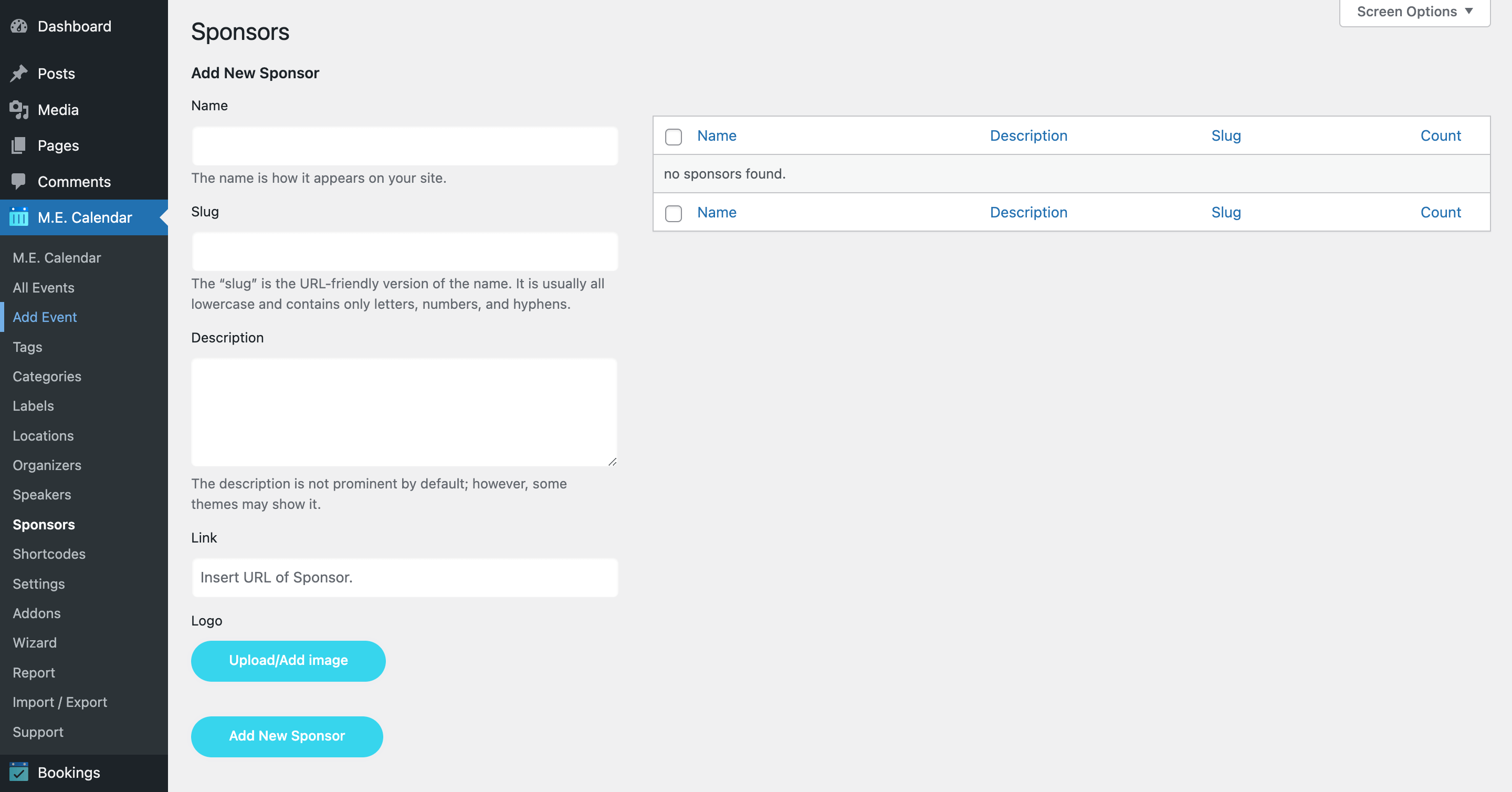
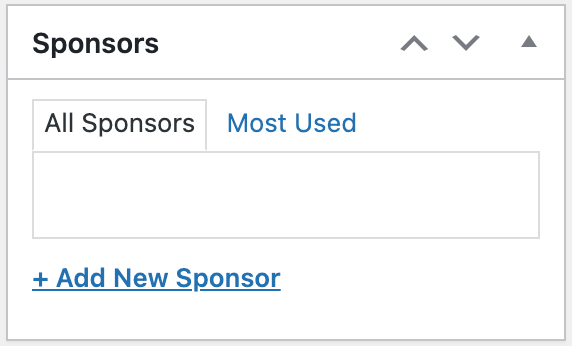
Puede agregar los patrocinadores aquí con sus nombres, descripciones, enlaces y logotipos. Sin embargo, también es posible agregar patrocinadores directamente desde la página de edición de un solo evento.
Ubicaciones
La sección de ubicación del Modern Events Calendar es muy simple y fácil de usar. Aquí explicaremos cómo agregar una ubicación y usarla varias veces para diferentes eventos.
Esta sección también incluye un campo importante (Dirección) para quienes deseen configurar la API de Google Maps en su evento. Por supuesto, si desea configurar un evento rápidamente, dispone de varias opciones para configurar la sección de ubicación de cada evento.
Cómo crear y usar la ubicación en Modern Events Calendar?
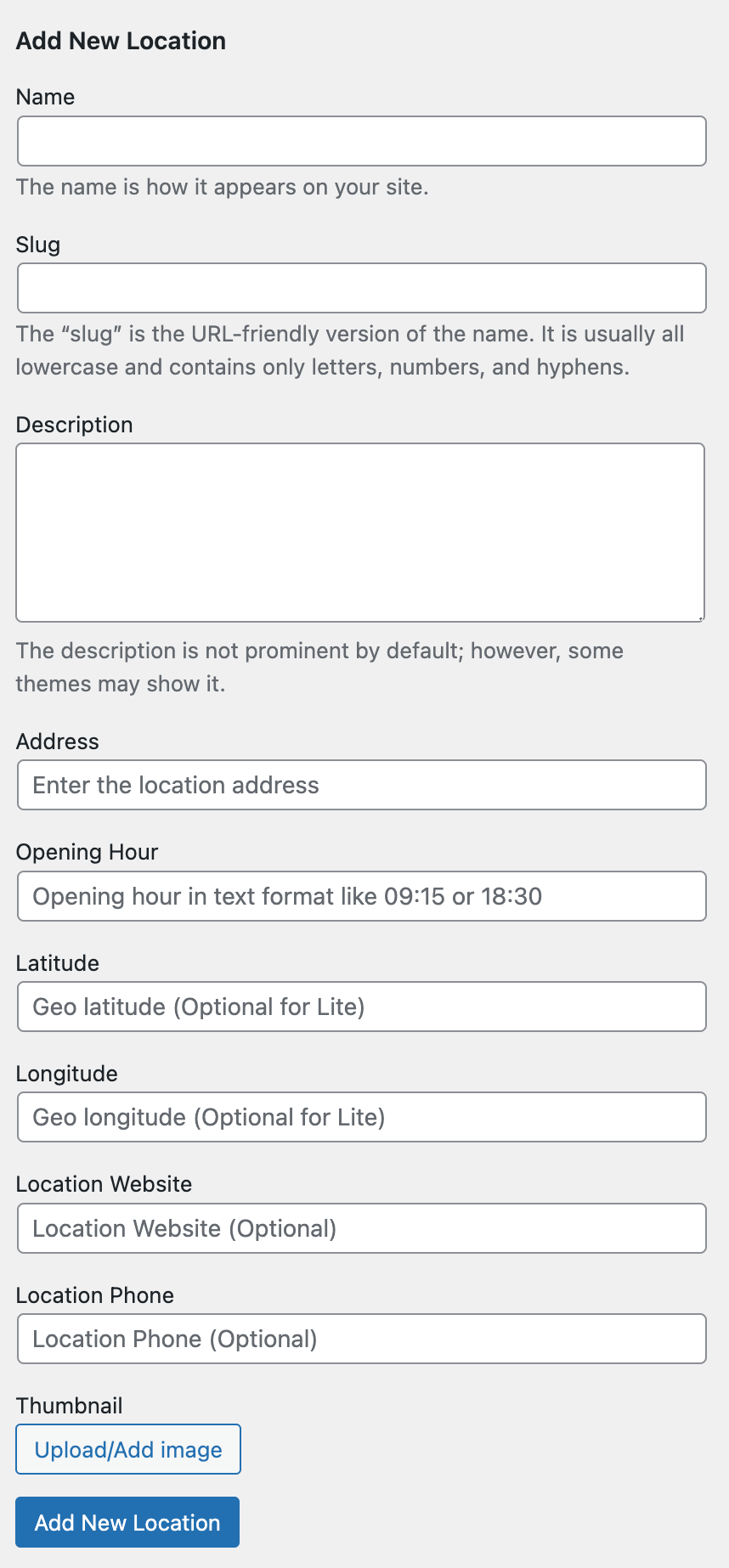
1. Ingrese el nombre de su ubicación.
2. Introduce un identificador único para tu ubicación.
3. Introduzca aquí la descripción de su ubicación.
4. La clave de Google, que debe configurarse en los ajustes, utilizará esta dirección para mostrar el mapa en la interfaz de usuario.
Nota: Para que se sugiera automáticamente una dirección, asegúrese de configurar correctamente la API de Google Maps.
Después de agregar la ubicación al Menú de ubicación, puede asignarla al evento que desee.
También puedes introducir una nueva ubicación manualmente en el tipo de publicación del evento. Simplemente haz clic en un menú desplegable y selecciona «Insertar nueva ubicación» , como en el siguiente ejemplo:
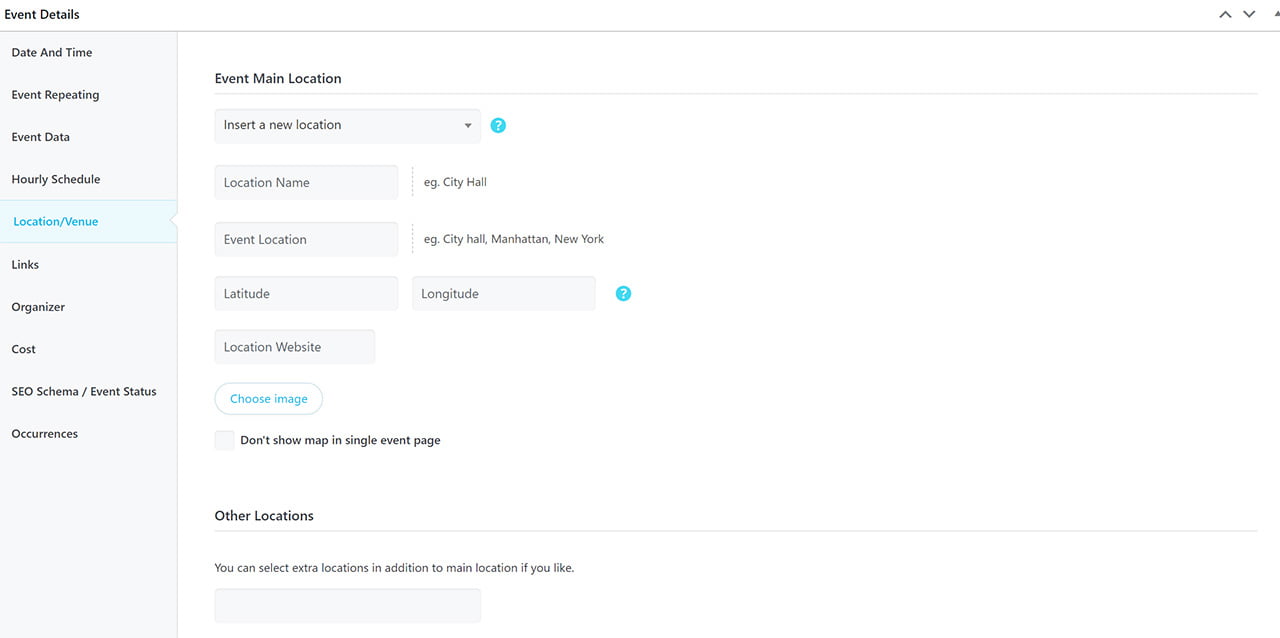
5 y 6. La latitud/longitud se completará automáticamente si utiliza el módulo de Google Maps.
7. Introduce aquí la página web de tu ubicación.
8. Puedes establecer una miniatura para tu ubicación usando esta opción.
Hay otra forma de agregar una nueva ubicación. Debe usar la opción Insertar nueva ubicación en la pestaña Ubicación/Lugar en Detalles del evento de la configuración de su evento único.
Nota 1: Para sugerir automáticamente un dirección, debe obtener la API de Google Map a través de la descripción de este artículo. Además, si necesita utilizar OpenStreetMap, tenga en cuenta que esta función no está disponible en MEC PRO. pero puedes hacer esto usando Advanced Map Complemento y cambio de mapa.
Nota 2: Puede usar los campos opcionales de Latitud y Longitud para registrar la ubicación geográfica de su evento. También puede usar este servicio gratuito en línea para obtener estas coordenadas.
Ubicaciones adicionales
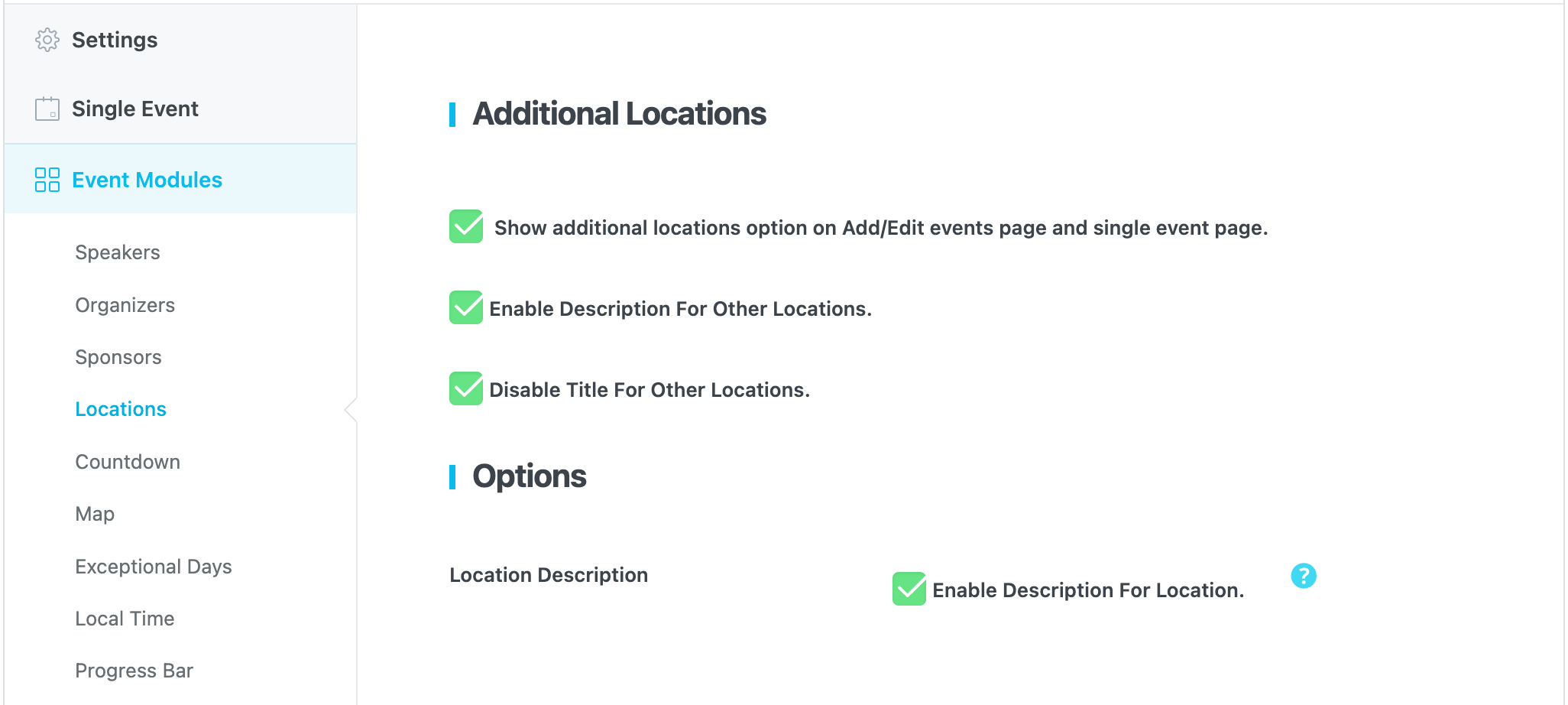
Para activar la función Ubicaciones adicionales, debe ir a Configuración de MEC > Módulos de eventos > Ubicaciones y activar la opción Mostrar ubicaciones adicionales en la página Agregar/Editar eventos y en la opción de página de evento individual.
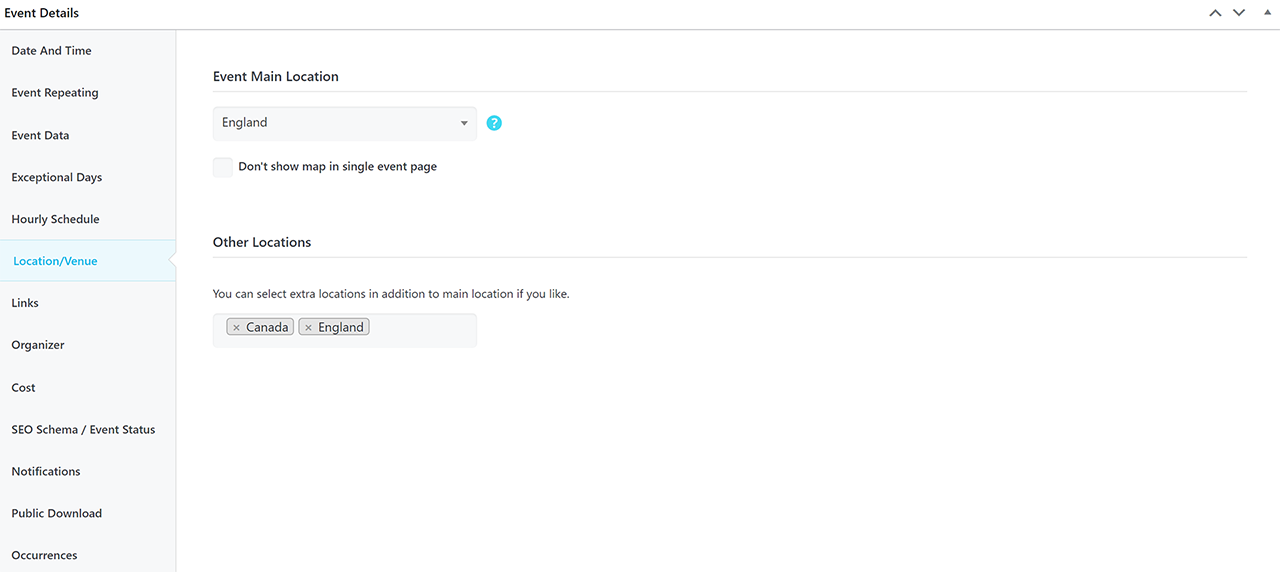
Después de habilitarlo, puede ingresar sus ubicaciones adicionales yendo a la página de edición de evento único > Detalles del evento > Ubicación/Lugar > Otras ubicaciones.
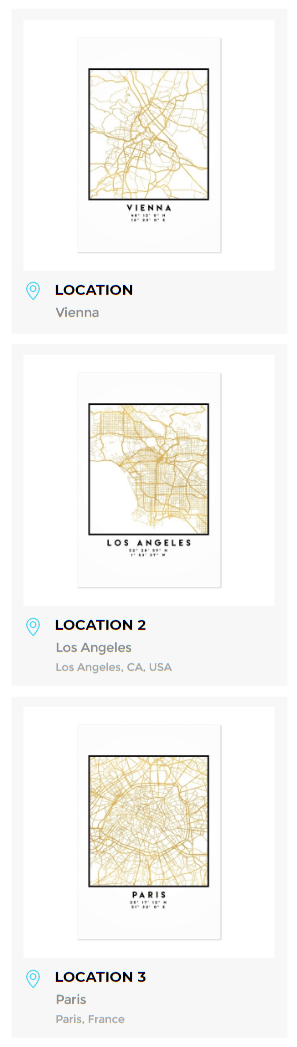
Sus ubicaciones adicionales se mostrarán de la siguiente manera en su página de evento único:
Descripción de la ubicación
Puede mostrar una descripción de sus ubicaciones habilitando esta opción. (Si también desea agregar una descripción para ubicaciones adicionales después de la activación, guarde la configuración y actualice la página luego, luego navegue a la pestaña de ubicaciones adicionales) Para acceder a los campos personalizados en el formulario de envío de eventos de frontend, vaya a Configuración de MEC y seleccione Frontend Envío de eventos. Luego, navegue hasta las Secciones FES y habilite los Campos de datos de eventos. Esto le dará acceso a los campos personalizados que ha creado. Para acceder a campos personalizados en el formulario de envío de eventos de frontend, vaya a Configuración de MEC y seleccione Envío de eventos de frontend. Luego, navegue hasta las Secciones FES y habilite los Campos de datos de eventos. Esto le dará acceso a los campos personalizados que ha creado.
Cuenta Regresiva
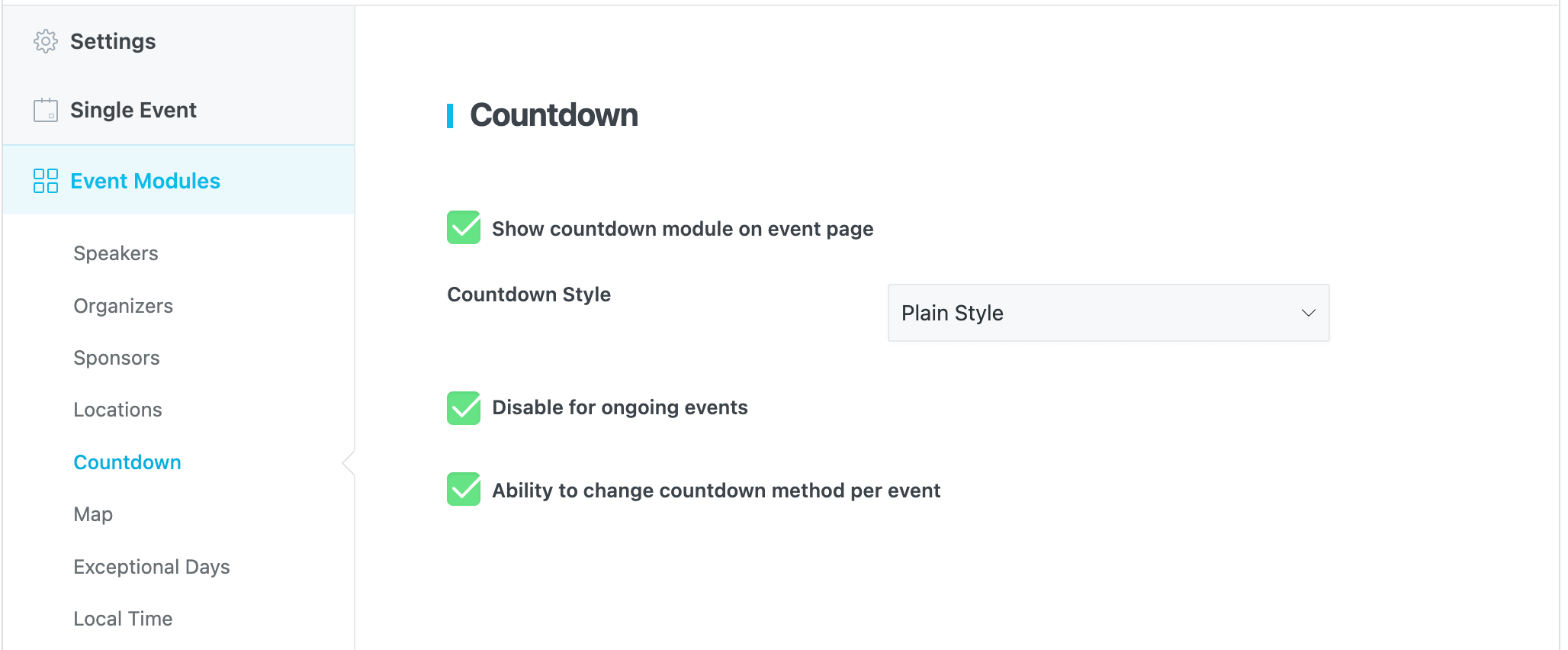
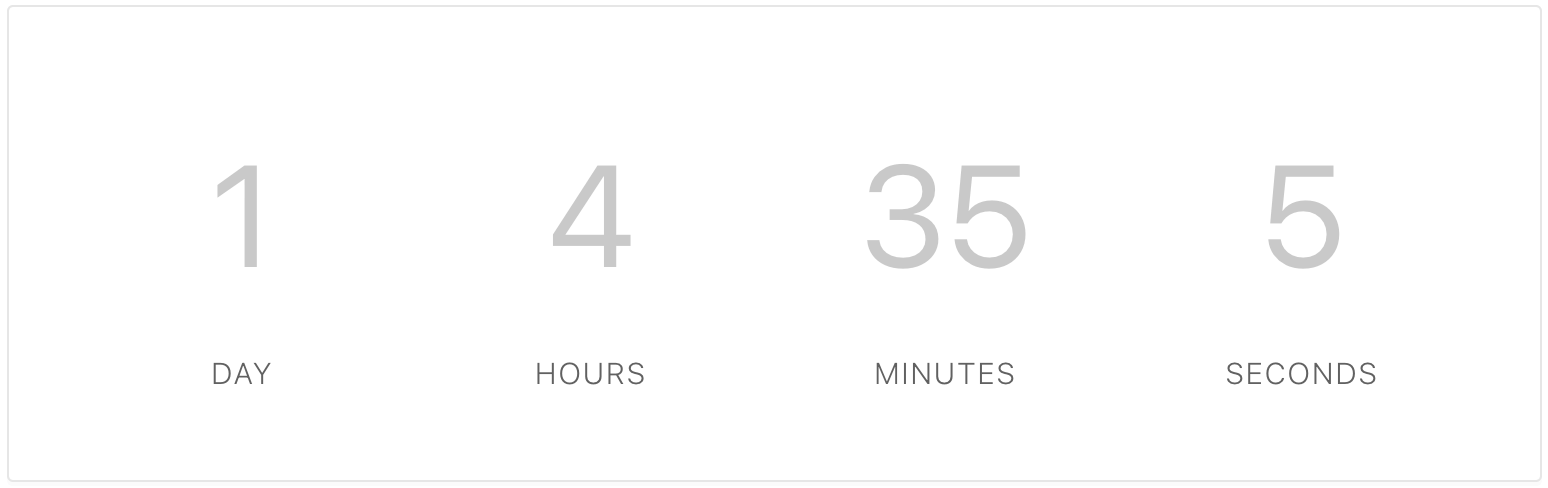
Mediante las opciones de cuenta regresiva y su widget, puede destacar ciertos programas y su cronograma. Puede activar esta función en Configuración de MEC > Módulos de eventos > Cuenta regresiva para cada programa o evento con una simple marca de verificación. Hay dos estilos disponibles: Estilo simple y Estilo invertido.
Mapear
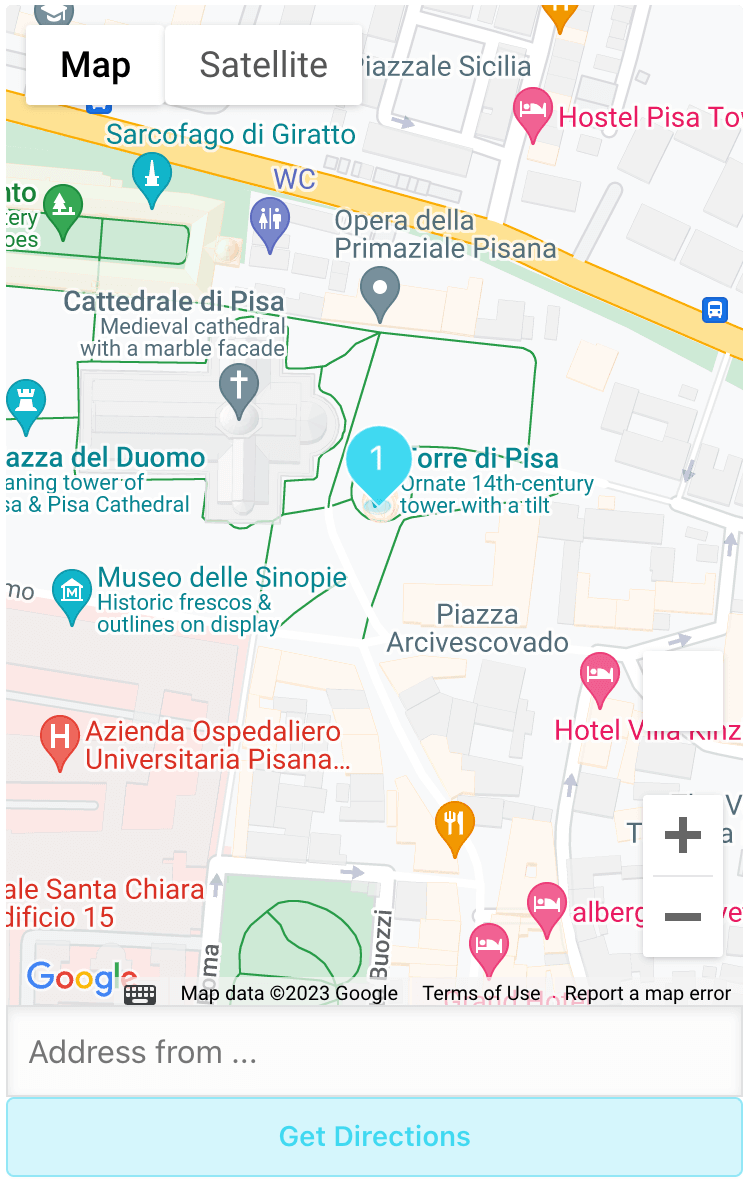
El módulo de mapa en Modern Events Calendar está configurado para una fácil integración con Google Maps. Una vez el Modern Events Calendar está integrado con él, mostrará la ubicación de su evento en un mapa.
Nota: El módulo de mapas solo está disponible en MEC Pro.
Este módulo necesita una clave API para interactuar con la API de Google Maps y obtener el mapa solicitado.
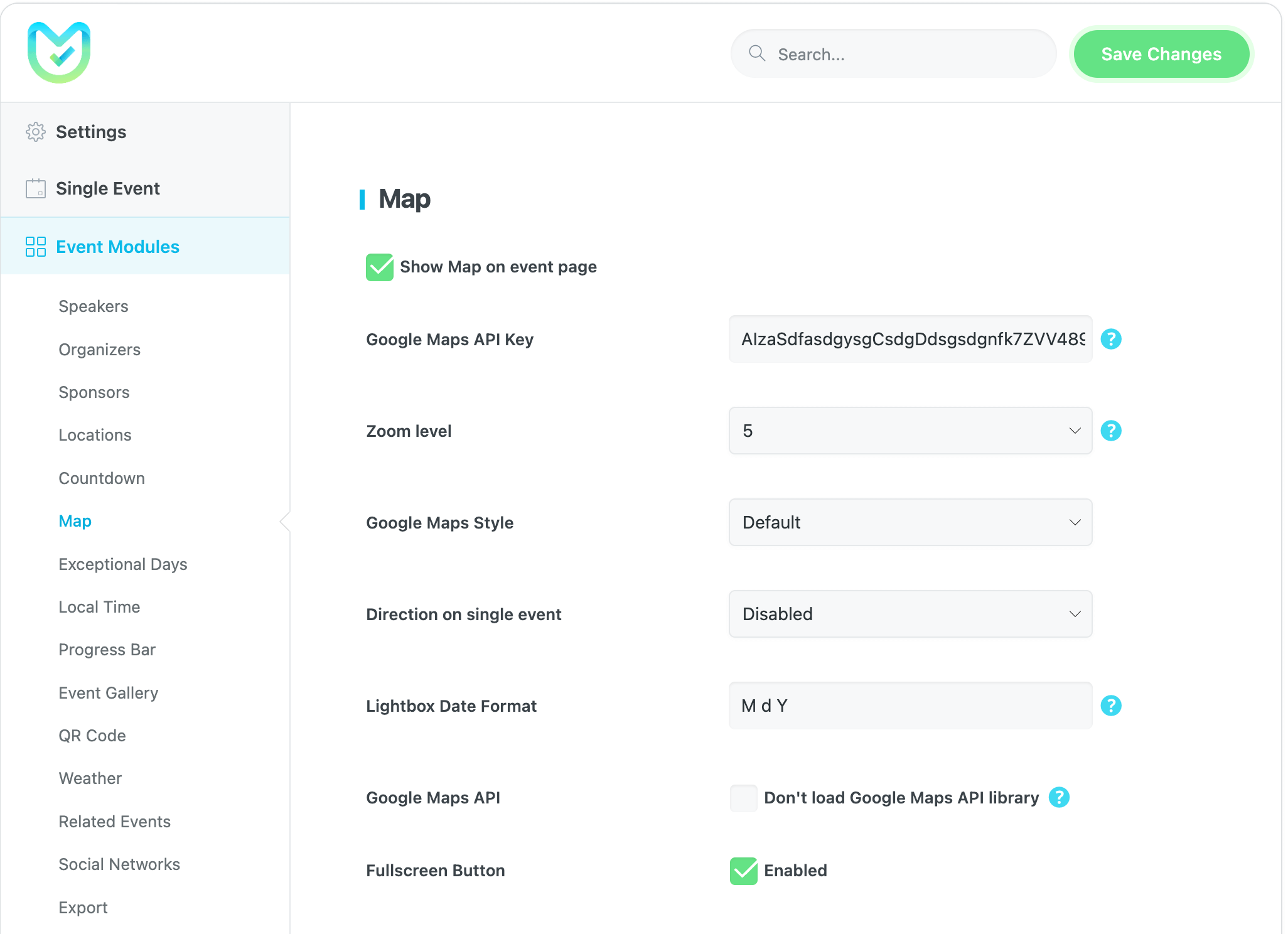
Para activar y configurar este módulo, debe ir a Configuración de MEC > Módulos de eventos > Mapa y marcar la opción Mostrar mapa en la página del evento.
Clave de API de Google Maps
Sigue los pasos que se explican en este artículo para recibir tu clave API de Google Maps.
- Nota 1: Debe habilitar la API de JavaScript de Maps desde Biblioteca de API de Google.
- Nota 2: Puede habilitar más API desde la biblioteca de API de Google, por ejemplo, API de lugar, API de dirección, API de codificación geográfica, Google Calendar, etc. (API todo en uno)
- Nota 3: Si quieres usar OpenStreetMap en lugar de Google Maps, debe comprar y utilizar nuestro Advanced Map addon.
- Nota 4: Para usar coordenadas GPS (latitud y longitud), primero debe habilitar la API de codificación geográfica de Google Maps para su clave API y, para agregar coordenadas GPS, puede usar latlong.net.
También puedes usar una dirección para encontrarla automáticamente en Google Maps (solo funciona si la API de Google Maps está habilitada).
Zoom nivel
Puede cambiar la opción zoom nivel de tu mapa usando esta opción.
Estilo de mapas de Google
Define el estilo que tendrá tu mapa en la página de cada evento. Puedes ver las vistas previas de estos estilos en este enlace.
Dirección en evento único
Hay dos estilos diferentes para mostrar su ubicación exacta en el mapa.
- Método simple
- Método avanzado
Formato de fecha de caja de luz
Usando este campo, puede definir el formato de fecha de su caja de luz.
Carga de la API de Google Maps
No cargar la biblioteca de la API de Google Maps: Al activar esta opción, la biblioteca de la API de Google Maps ya no se cargará en su sitio web (esto podría causar algunos problemas al cargar el mapa).
Botón de pantalla completa
Si desea tener un botón de pantalla completa en su mapa, puede habilitar esta opción.
¿Cómo resolver el problema de que Google Maps no aparece en los eventos del complemento MEC?
Este error en particular puede tener varias razones.
1. Verifique si ha puesto la API de Google Map en MEC y configuración o en cualquier otro lugar.
2. Asegúrese de no tener otra clave API de Google en los complementos, su tema o en cualquier otro lugar. Tenga en cuenta que cada sitio debe tener solo una clave API de Google. Significa que si ha puesto la API en su tema, no necesita ponerla en la configuración, MEC o los complementos.
Nota: si activa la API de Google en su complemento o tema de WordPress marcando esta casilla, MEC no volverá a cargar la API.
Días excepcionales
La opción Días Excepcionales en Modern Events Calendar es para aquellos eventos que ocurren todos los días del mes o su programación repetitiva requiere que se excluyan algunos días
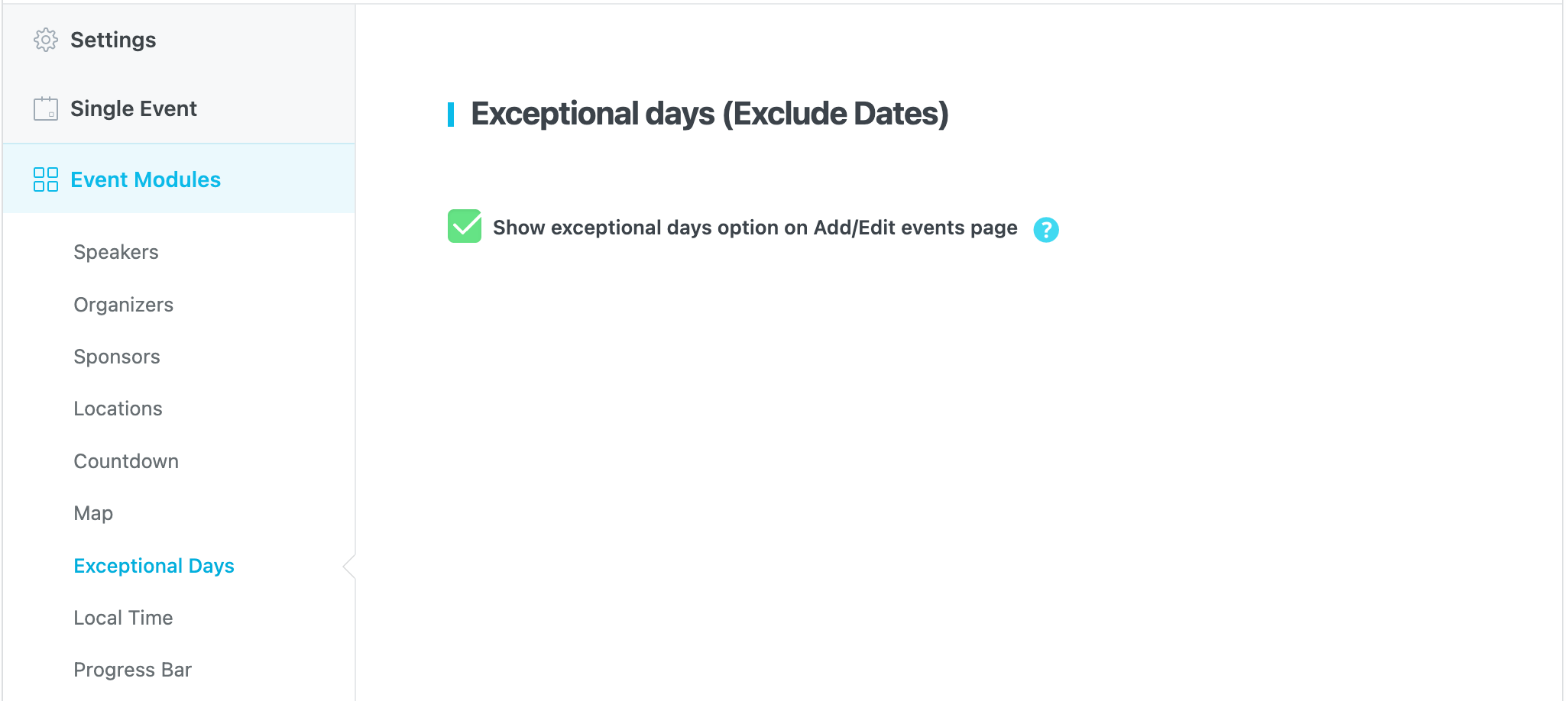
Puedes habilitar esta opción accediendo a Configuración de MEC > Módulos de eventos > Días excepcionales y activando la casilla de verificación "Mostrar días excepcionales" en la página Agregar/Editar eventos. Con esta opción, puedes excluir ciertos días del período en que se desarrolla tu evento.
¿Cómo funciona?
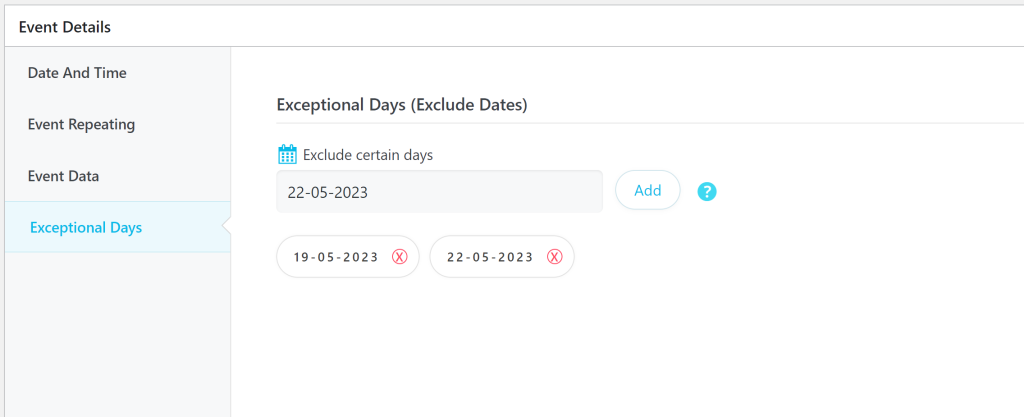
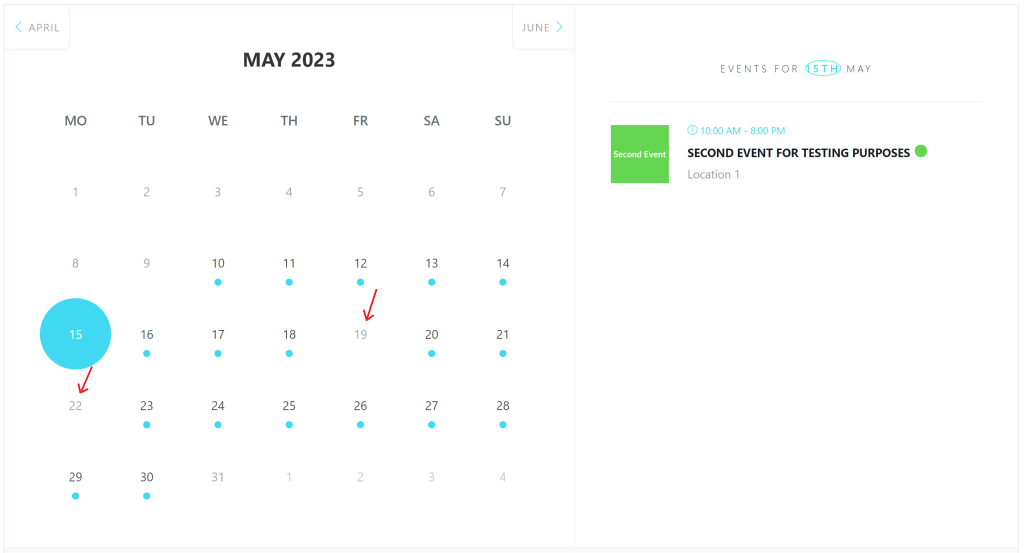
Considera que tienes un evento recurrente que ocurre del 10 al 30 de mayo. Pero desea eliminar dos apariciones de ese evento. 19 y 22 de mayo.
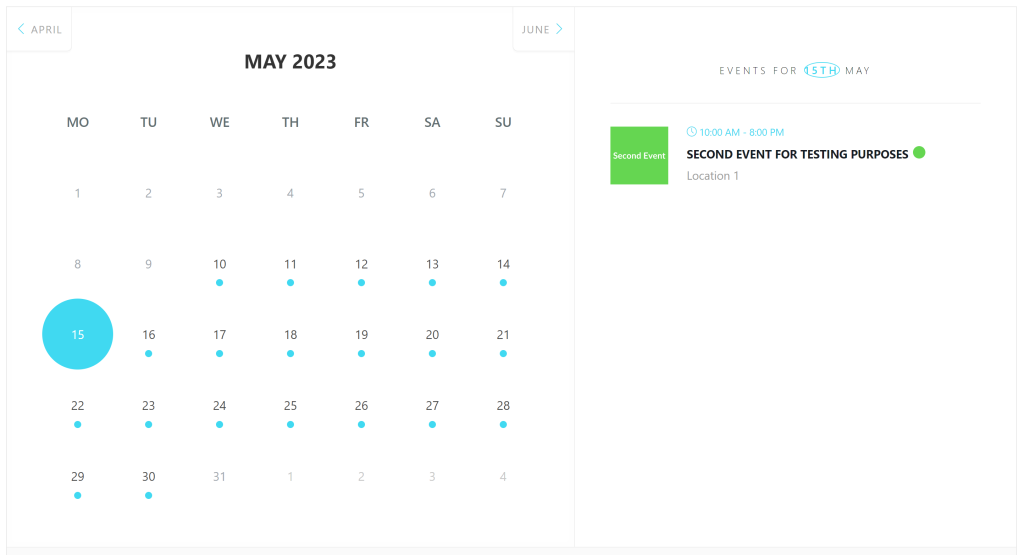
Para hacerlo, dirígete a tu evento, selecciona las fechas que deseas excluir de la pestaña Días excepcionales y luego actualiza el evento al final.
Verá que esas dos ocurrencias ya no se mostrarán en su calendario.
De esta manera simple, puede excluir las ocurrencias que no desea de sus eventos recurrentes.
Nota: Solo se pueden excluir los sucesos de un solo día; no se puede excluir un día de un conjunto de sucesos de varios días.
Tiempo Local
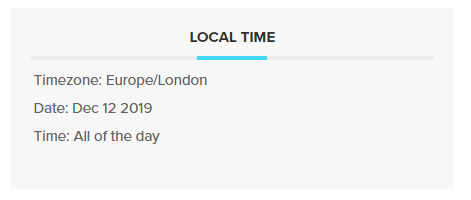
El módulo Hora local en el Modern Events Calendar se puede utilizar para permitir que los visitantes de su sitio web vean sus eventos según su zona horaria local. Para habilitar este módulo, debe ir a Configuración de MEC > Módulos de eventos > Hora local y marque la opción Mostrar la hora del evento según la hora local del visitante en la página del evento.

Esta será la vista previa del módulo Hora local del MEC en una sola página de evento:
Barra de progreso
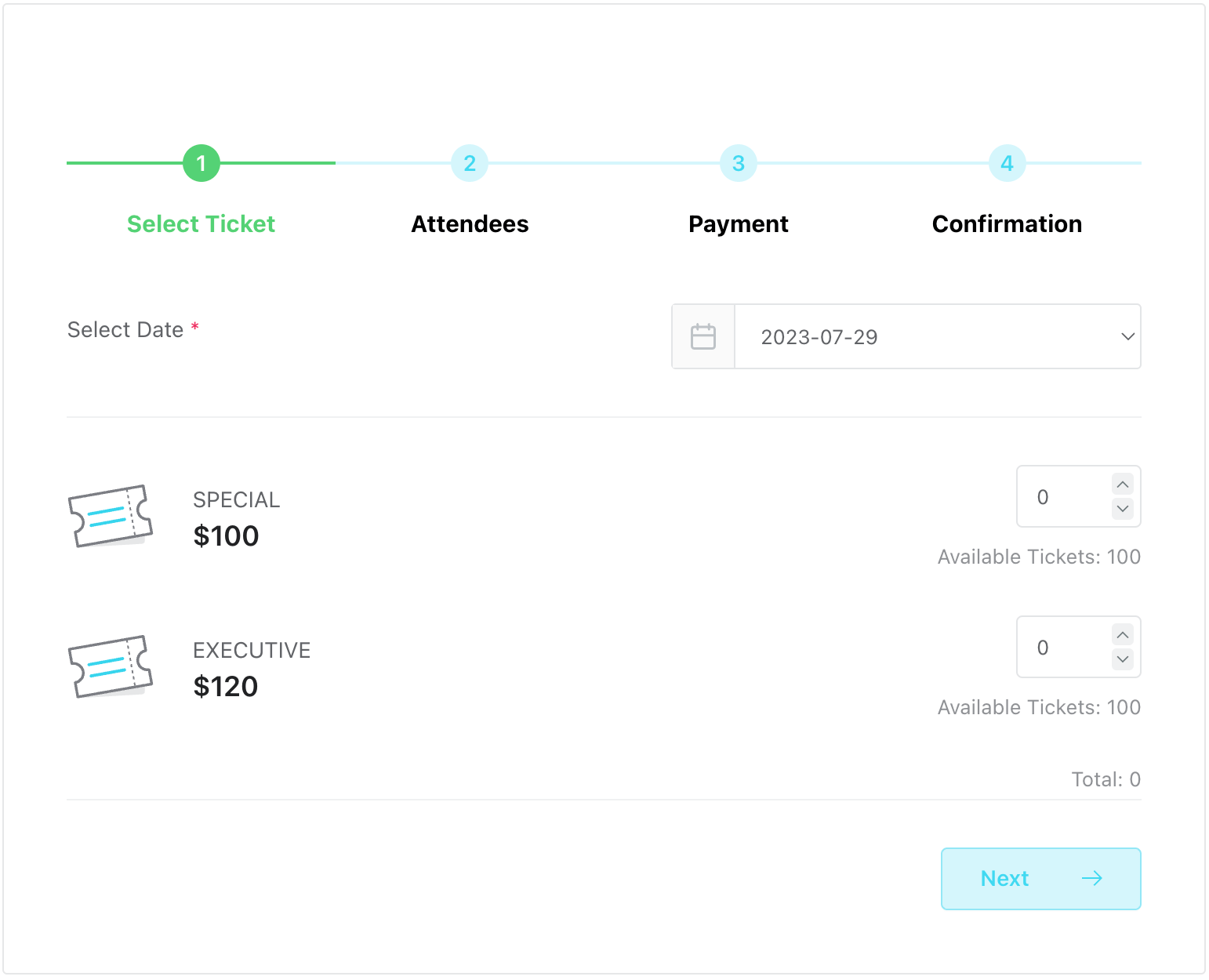
Si está habilitado, se agregará una barra de progreso al módulo de reserva indicando el paso actual y los siguientes. No se mostrará si solo hay 1 paso.
Galería de eventos
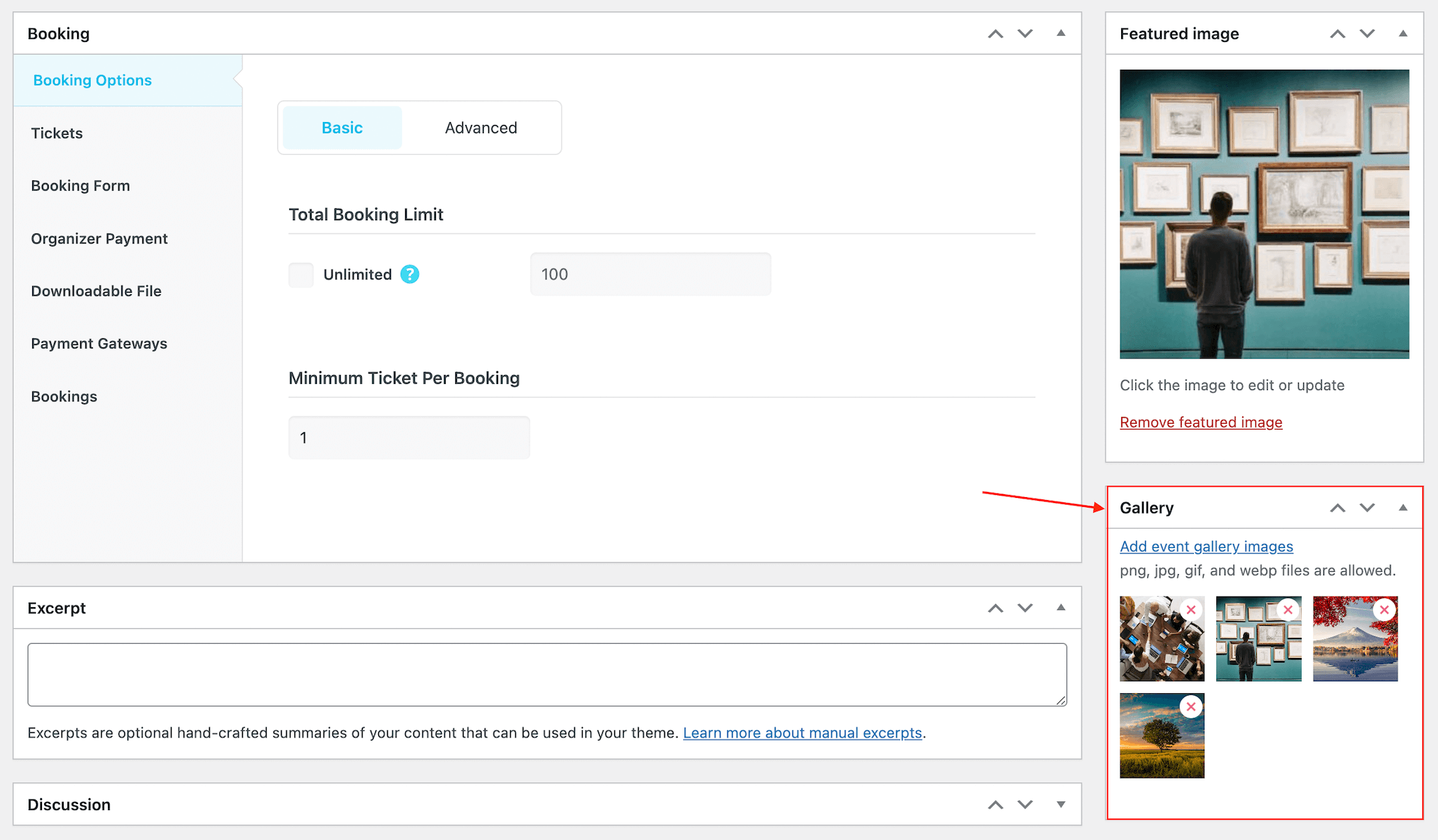
Si habilita esta opción, puede agregar varias imágenes para que se muestren en su página de evento único como una galería.
Tras habilitar esta opción en Configuración de MEC > Módulos de eventos > Galería de eventos , aparecerá un nuevo cuadro debajo de la imagen principal de la página de edición de su evento individual.
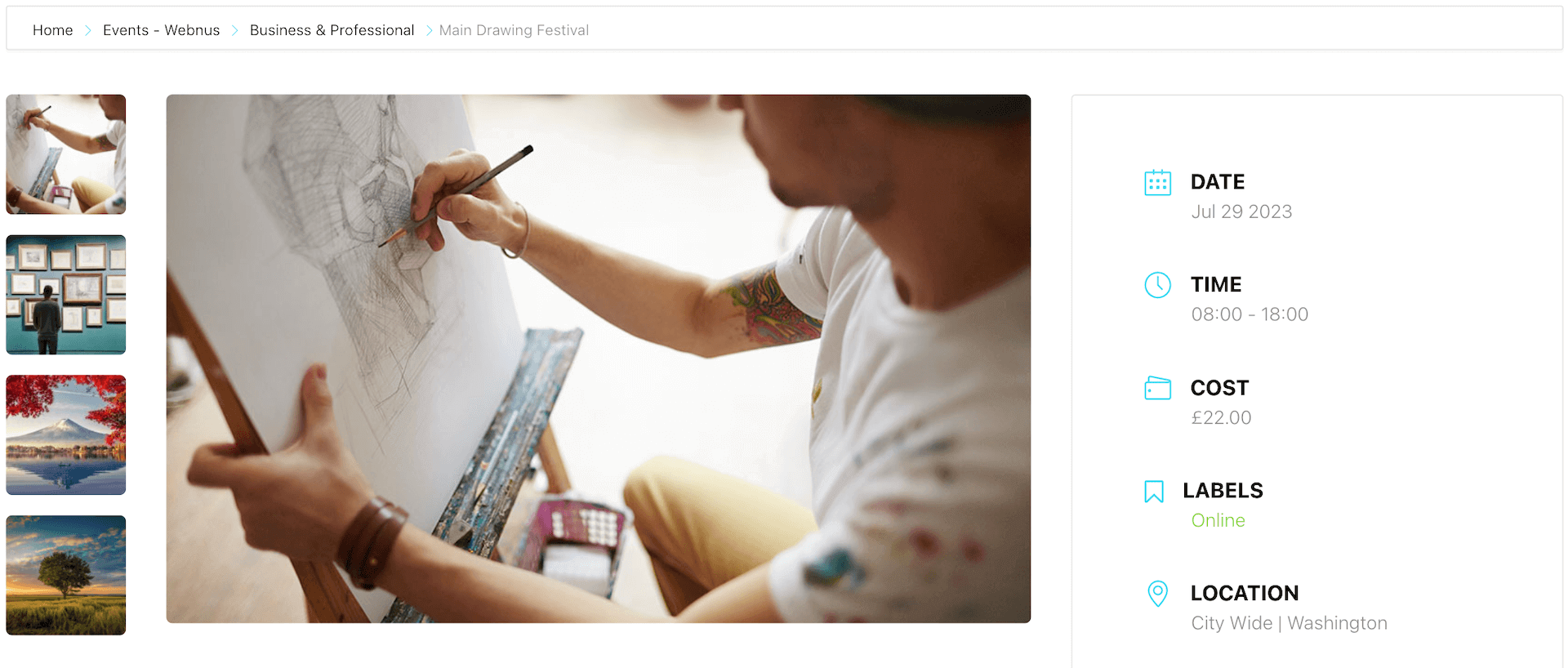
Puede agregar tantas imágenes como desee y se mostrarán en la parte frontal.
Código QR
QR Módulo de código is una opción muy práctica en el Modern Events Calendar. Al utilizar este módulo, no necesitará un complemento de terceros para configurar códigos QR para tus eventos.
Este módulo admite salida en formato GIF , PNG y JPEG para mayor comodidad del usuario . Además, puede tener una dirección URL independiente.
Por defecto, MEC coloca el código QR en la barra lateral. Sin embargo, puede ajustarlo según sus necesidades (consulte esta documentación).
Al leer el código QR usando su teléfono o cualquier otro dispositivo, será redirigido a la página de evento único del evento actual en el navegador de su dispositivo.
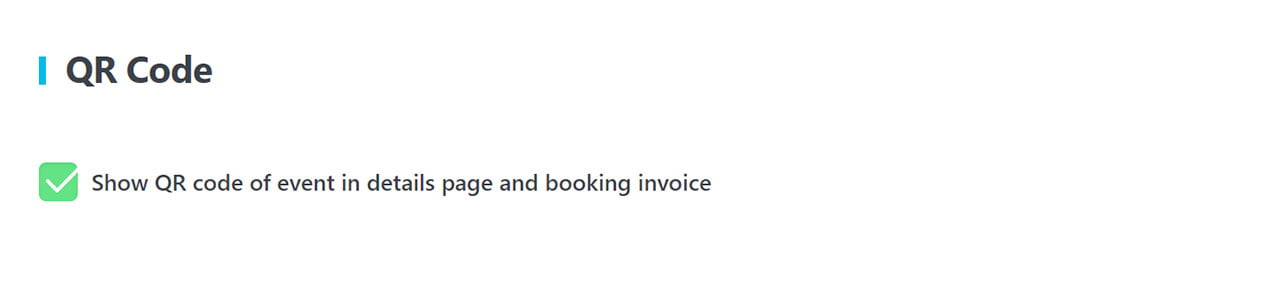
Para habilitar este módulo, debe ir a Configuración de MEC > Módulos de eventos > Código QR y marcar la opción Mostrar código QR del evento en la página de detalles y en la factura de la reserva.
Después de eso, debe ir a Configuración de MEC > Evento único > Barra lateral y habilitar el módulo de código QR en la barra lateral única de MEC.
Clima:
Al utilizar el módulo meteorológico en Modern Events Calendar, puede mostrar la situación meteorológica actual de la ubicación de su evento a sus visitantes.
Nota: El módulo meteorológico solo está disponible en el MEC Pro.
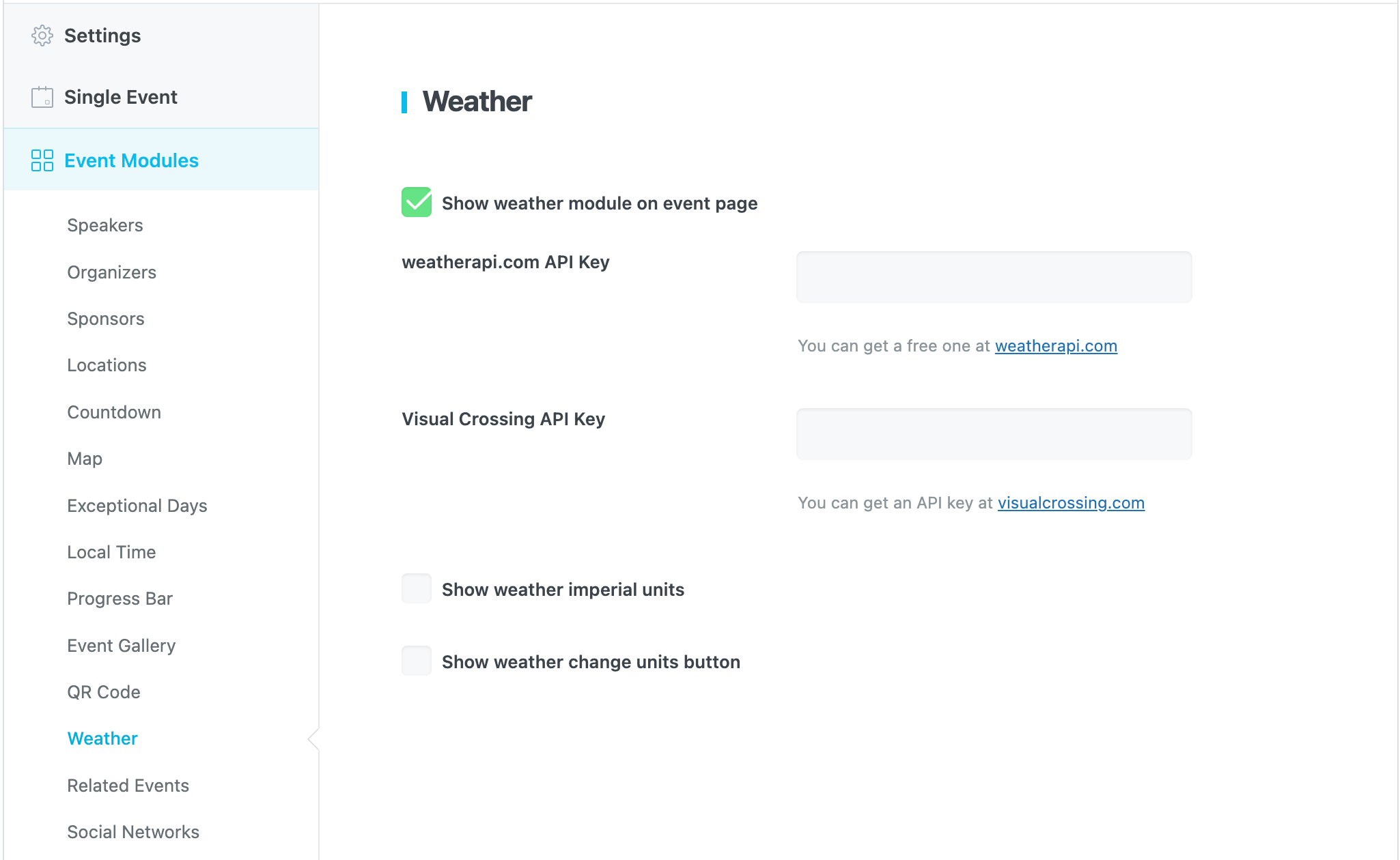
Para habilitar este módulo, debe ir a Configuración de MEC > Módulos de eventos > Clima y marcar la opción Mostrar módulo de clima en la página del evento.
Después de eso, debe obtener una clave API de uno de los siguientes dos proveedores:
Clave de API de weatherapi.com
Este sitio web es totalmente gratuito y puedes obtener tu API en este enlace.
clave de API darksky.net
Hay otro sitio web donde puedes usar su clave API para mostrar la situación meteorológica a tus usuarios. El único problema es que no aceptan ningún usuario nuevo en este momento.
Para los antiguos usuarios de este sitio web que ya han recibido sus claves API:
- Debe configurar una ubicación para su evento que tenga latitud y longitud.
Mostrar unidades imperiales meteorológicas
Al habilitar esta opción, las unidades meteorológicas se mostrarán en el sistema imperial.
Mostrar botón de unidades de cambio de clima
Si desea que sus usuarios puedan cambiar las unidades del módulo meteorológico, habilite esta opción.
Localización de averías
Si te enfrentas, el problema de Weather Widget en MEC El complemento no se muestra, en primer lugar, debe configurar la clave API de Darksky con precisión. Y junto a ello, es fundamental fijar la ubicación geográfica actual. Para obtener información precisa sobre cómo hacer esto, siga las instrucciones conversación entre webbus múltiples proveedores personal y un Modern Events Calendar .
El widget del tiempo no se muestra
Tras añadir la clave API de Darksky, deberá agregar una ubicación en el panel de administración de WordPress > Ubicación MEC para los eventos en los que desee mostrar el widget del tiempo. Esta ubicación debe incluir latitud y longitud; puede obtener ayuda para configurarlas en este sitio web: https://www.latlong.net . Una vez hecho esto, acceda a sus eventos preferidos en el panel de administración, configure la ubicación del evento y guarde los cambios. En la interfaz de usuario del evento en el que haya seleccionado esta ubicación, aparecerá el widget del tiempo. Además, compruebe la API de Darksky.
Eventos relacionados
La opción Eventos relacionados en Modern Events Calendar ayuda a sus usuarios a encontrar fácilmente los mejores y más relevantes eventos.
Si desea mostrar eventos relacionados en las páginas de eventos individuales, debe habilitar la opción Mostrar eventos relacionados según la taxonomía en la página de evento individual en Configuración de MEC > Módulos de eventos > Eventos relacionados.
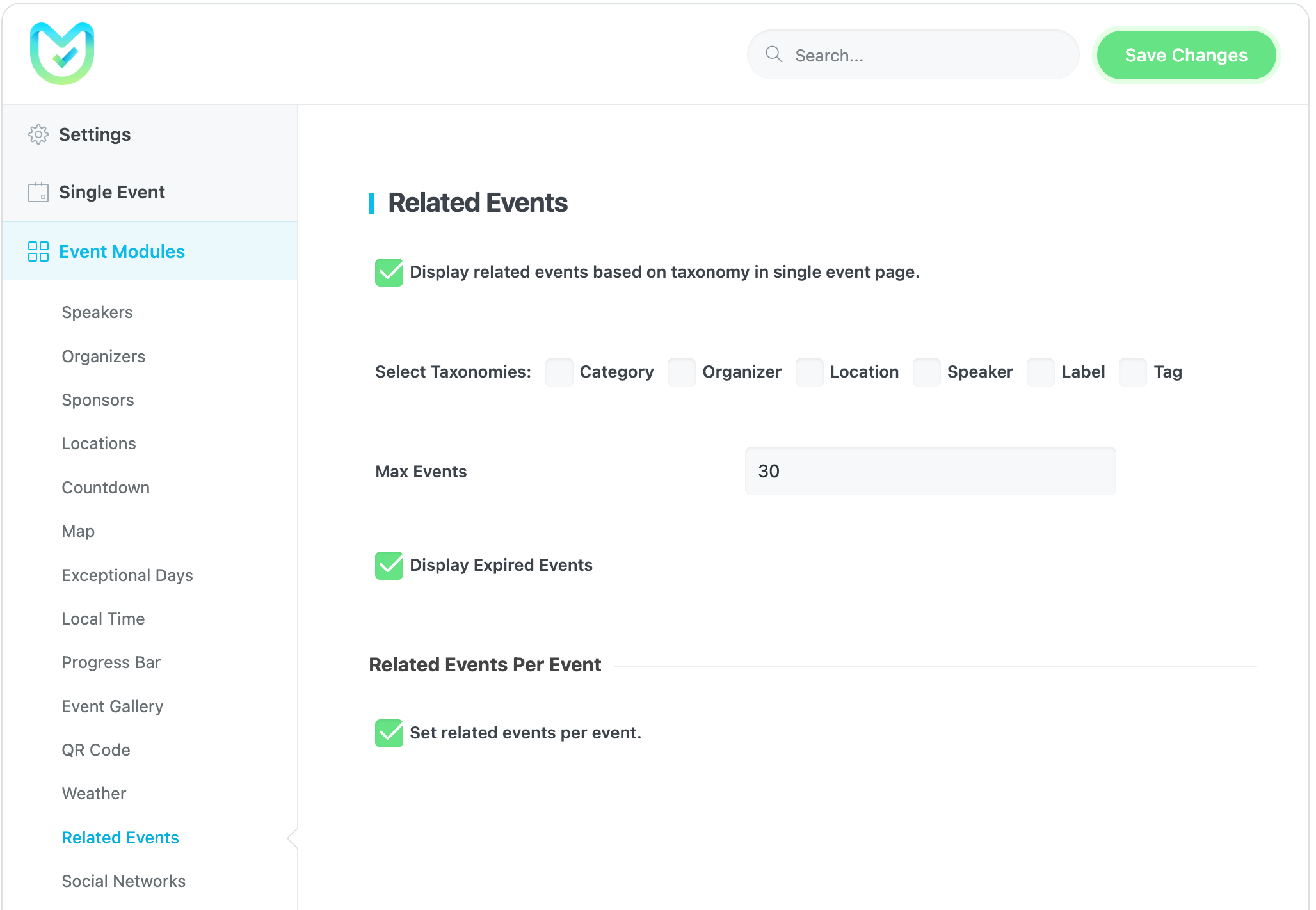
Seleccionar taxonomías
Puedes filtrar los eventos relacionados que se mostrarán según las siguientes taxonomías: Categoría , Organizador, Ubicación, Etiqueta y Etiqueta.
Eventos máximos
Puede configurar la cantidad de eventos que desea que se muestren. Si tiene muchos eventos antiguos, deberá configurarlo en un número grande, como 1000 o 2000.
De lo contrario, debes configurarlo en un número menor, como 50 o 60.
Mostrar eventos caducados
Al habilitar esta opción, sus eventos vencidos se mostrarán entre los eventos relacionados.
Establecer eventos relacionados por evento
Esta opción permite a los usuarios habilitar la función de eventos relacionados directamente desde la página de edición de eventos.
Redes sociales
Modern Events Calendar permite la integración con todas las redes sociales, pudiendo ampliar la audiencia de tus eventos activando cualquiera de estas redes sociales.
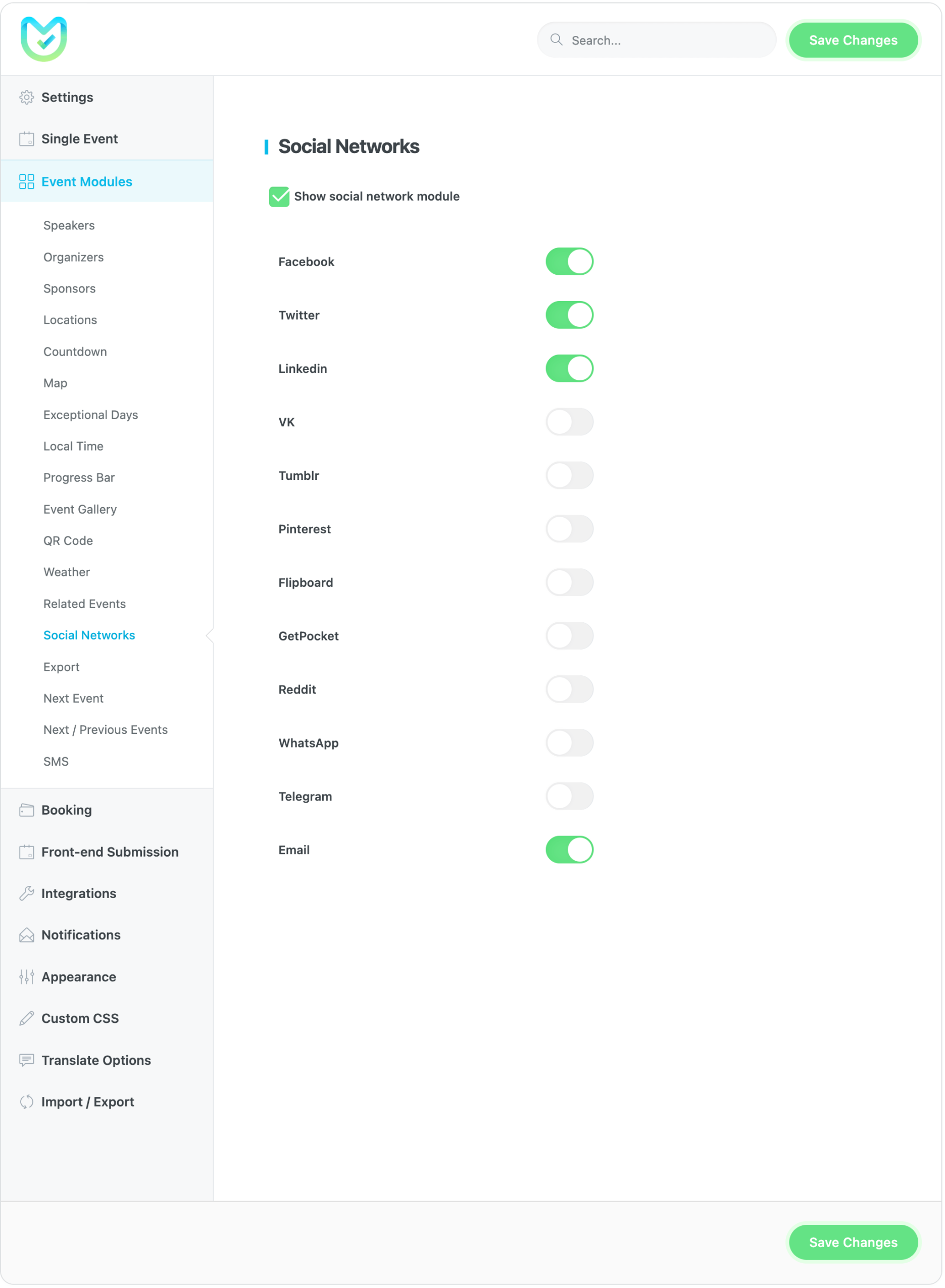
Para habilitar este módulo, debe ir a Configuración de MEC > Módulos de eventos > Redes sociales y marcar la opción Mostrar módulo de red social.
Puede elegir cualquiera de los siguientes íconos para que se muestren en su página de evento único. Con estos íconos, sus usuarios pueden compartir sus eventos donde quieran.
Nota: Para que se muestre mejor en la vista de cuadrícula, solo debe seleccionar hasta 3 de ellos.
Exportar
El módulo de exportación en Modern Events Calendar ha sido diseñado para brindarles a sus asistentes la posibilidad de agregar la fecha y la información de un evento a su calendario preferido (como Google Calendar) y mantenerse actualizados sobre los eventos y todos los programas en curso que pueda ofrecer.
Puede utilizar las dos aplicaciones de calendario más populares para exportar eventos:
Con esta opción, sus usuarios pueden agregar fácilmente sus eventos a sus calendarios personales.
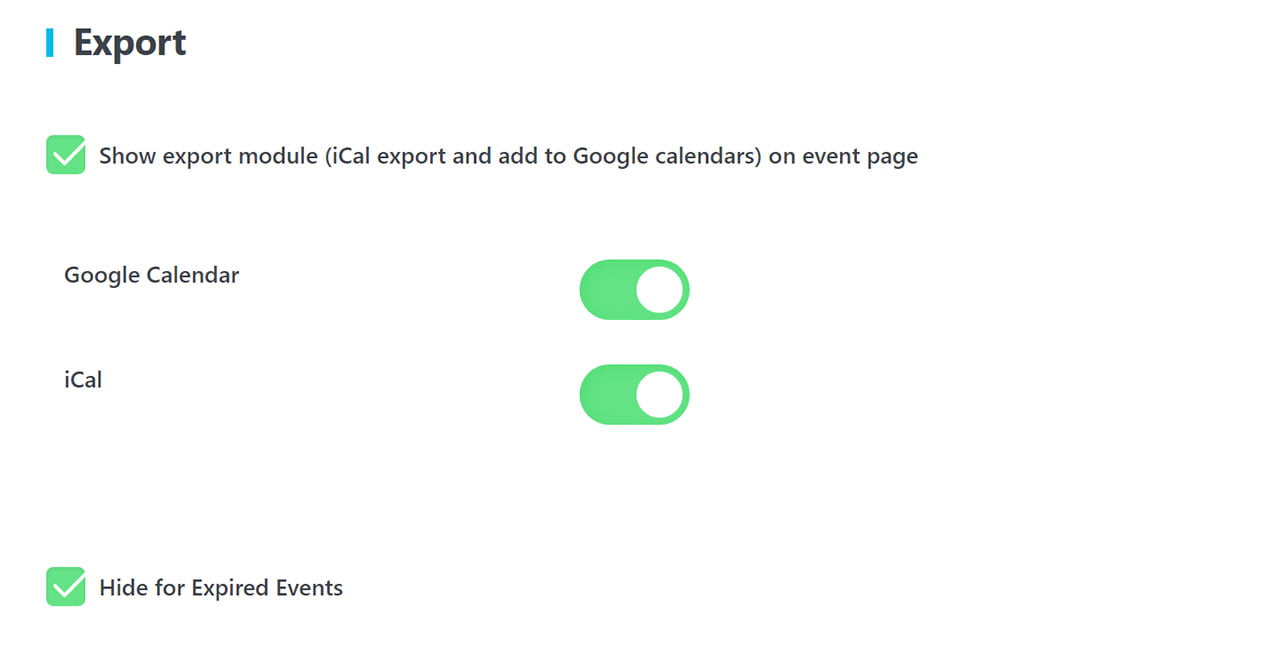
Después de habilitar esta función, los botones relacionados se agregarán a su página de evento único:

Por ejemplo, si un usuario hace clic en el botón Agregar a Google Calendar, será redirigido a su página de Google Calendar y se completarán los campos relacionados.
Siguiente Evento
El siguiente Módulo de eventos en Modern Events Calendar es una función eficaz que le ayuda grow la participación de la audiencia de su sitio web. También puede informarles sobre los siguientes eventos para un programa específico.
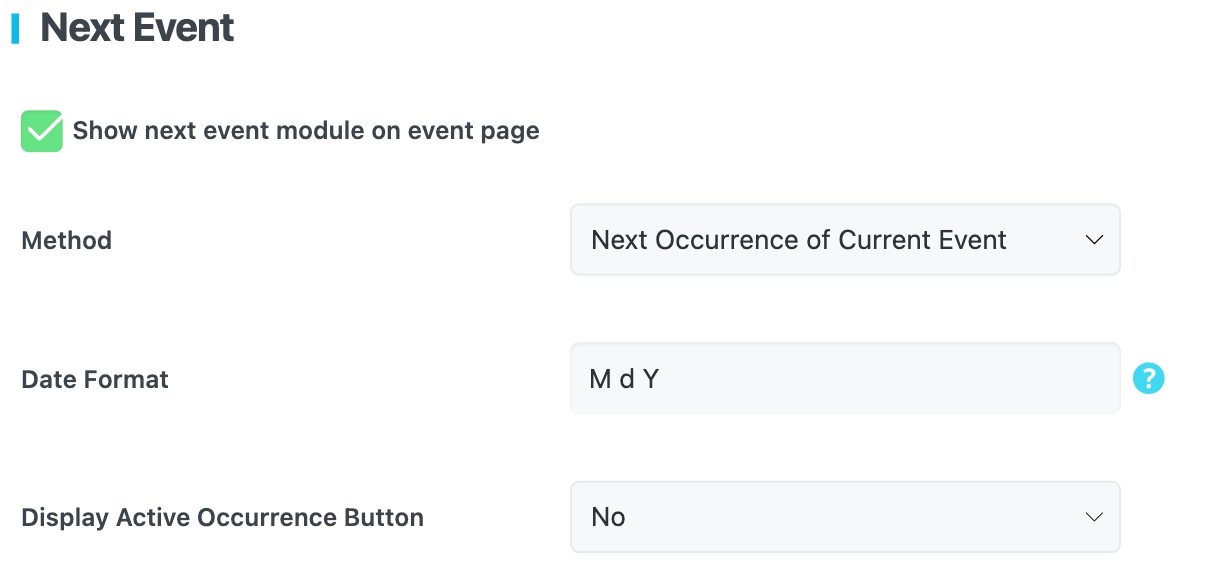
Para habilitar este módulo, debe ir a Configuración de MEC > Módulos de eventos > Siguiente evento y marcar la opción Mostrar el módulo del siguiente evento en la página del evento.
Cuando la opción Repetir evento está habilitada para un evento, desea que sus usuarios vean exactamente cuándo es la próxima vez para este evento en particular. Simplemente puede proporcionar esto a sus usuarios habilitando el Módulo de próximo evento.
El siguiente módulo de evento se mostrará en la barra lateral derecha del widget de la Modern Events Calendar, como se muestra en la siguiente imagen:
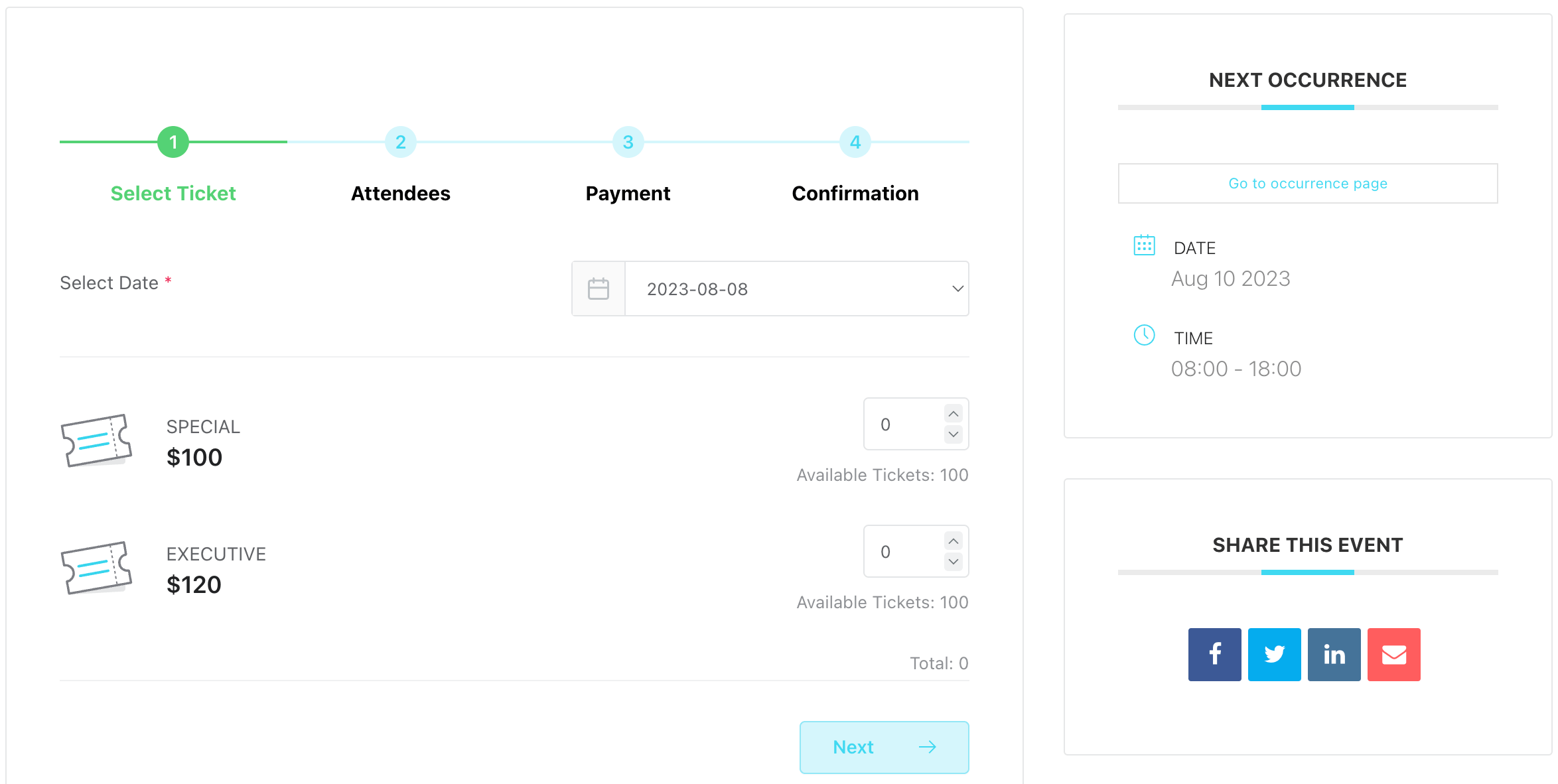
Ahora bien, si la opción Módulo de evento siguiente está habilitada en la barra lateral de su evento individual , se mostrará en la página de su evento individual.
Nota: Solo se mostrará cuando la opción Repetir evento esté habilitada para el evento.
Método
Aquí puede configurar su módulo de próximo evento para redirigir a los usuarios a la siguiente ocurrencia del evento actual, a la ocurrencia de otros eventos o a múltiples ocurrencias del evento actual.
- Si Próxima ocurrencia del evento actual Cuando se establece la opción, se muestra la fecha de la próxima aparición del mismo evento.
- Si Múltiples apariciones de eventos actuales se establece la opción, luego se muestra la fecha de las múltiples ocurrencias del mismo evento.
- Si Próxima ocurrencia de otros eventos se establece la opción, luego se muestra la fecha de la próxima ocurrencia de otro evento.
Formato de la fecha
Puede cambiar el formato de fecha del Módulo de próximo evento usando este campo.
También puedes hacerlo accediendo a Ajustes de WordPress > General , en la sección Formato de fecha.
Eventos siguientes/anteriores
La función Eventos siguientes/anteriores en Modern Events Calendar ayuda a sus usuarios a encontrar fácilmente los eventos anteriores y siguientes y optar por los mejores y más relevantes.
Si desea mostrar los enlaces Siguiente / Anterior en las páginas de eventos individuales, debe habilitar la opción Mostrar eventos siguientes/anteriores según la taxonomía en la página de evento individual en Configuración de MEC > Módulos de eventos > Eventos siguientes/anteriores.
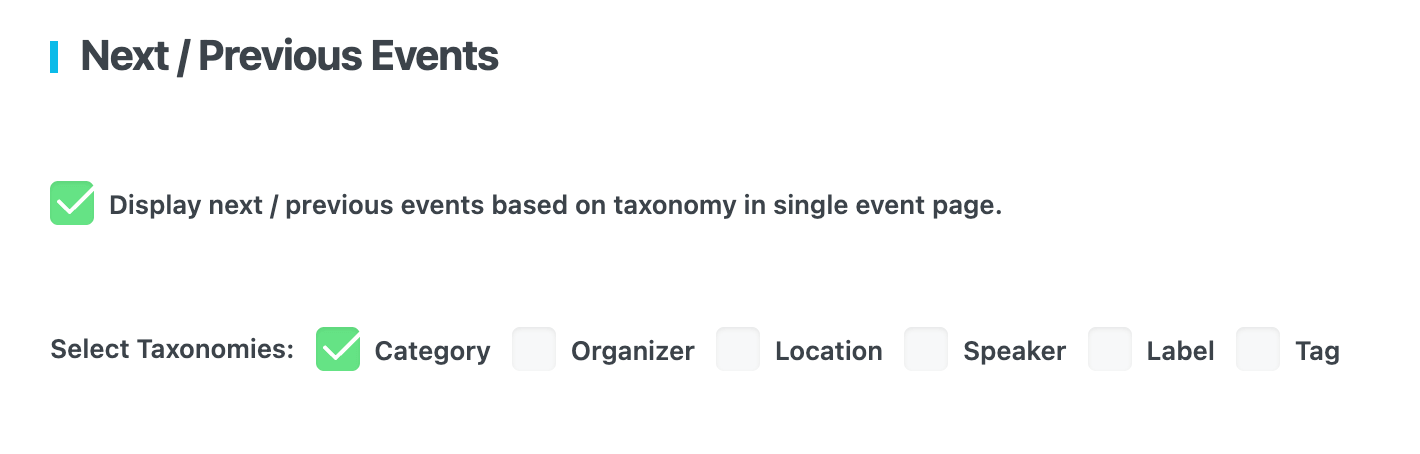
Seleccionar taxonomías
Puedes filtrar los eventos próximos y anteriores que se mostrarán según las siguientes taxonomías: Categoría , Organizador, Ubicación, Etiqueta y Etiqueta.
SMS
MEC ha introducido una nueva función llamada Notificación SMS, que permite al administrador recibir mensajes de texto cuando se realiza una nueva reserva. En esta documentación, proporcionaremos una guía paso a paso sobre cómo utilizar esta función.
Para enviar mensajes de texto, MEC se integra con el sistema de gestión de comunicaciones de Twilio y, para comenzar, debe tener un número o cuenta activo en el sitio web de Twilio.
Creación de una cuenta de Twilio
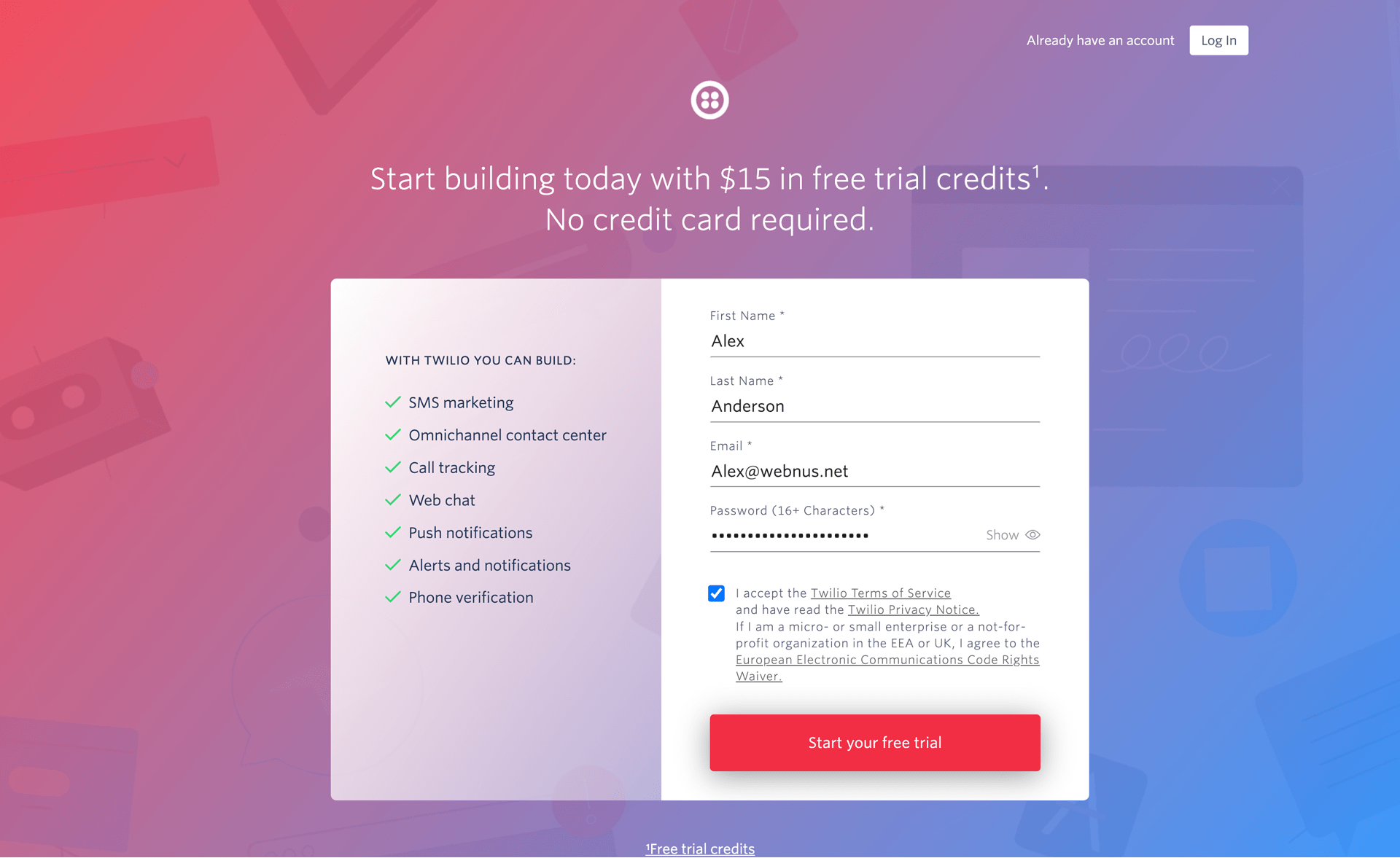
Primero, dirígete al sitio web de Twilio y haz clic en el botón "Comienza gratis" que se encuentra en la parte superior derecha de la página.
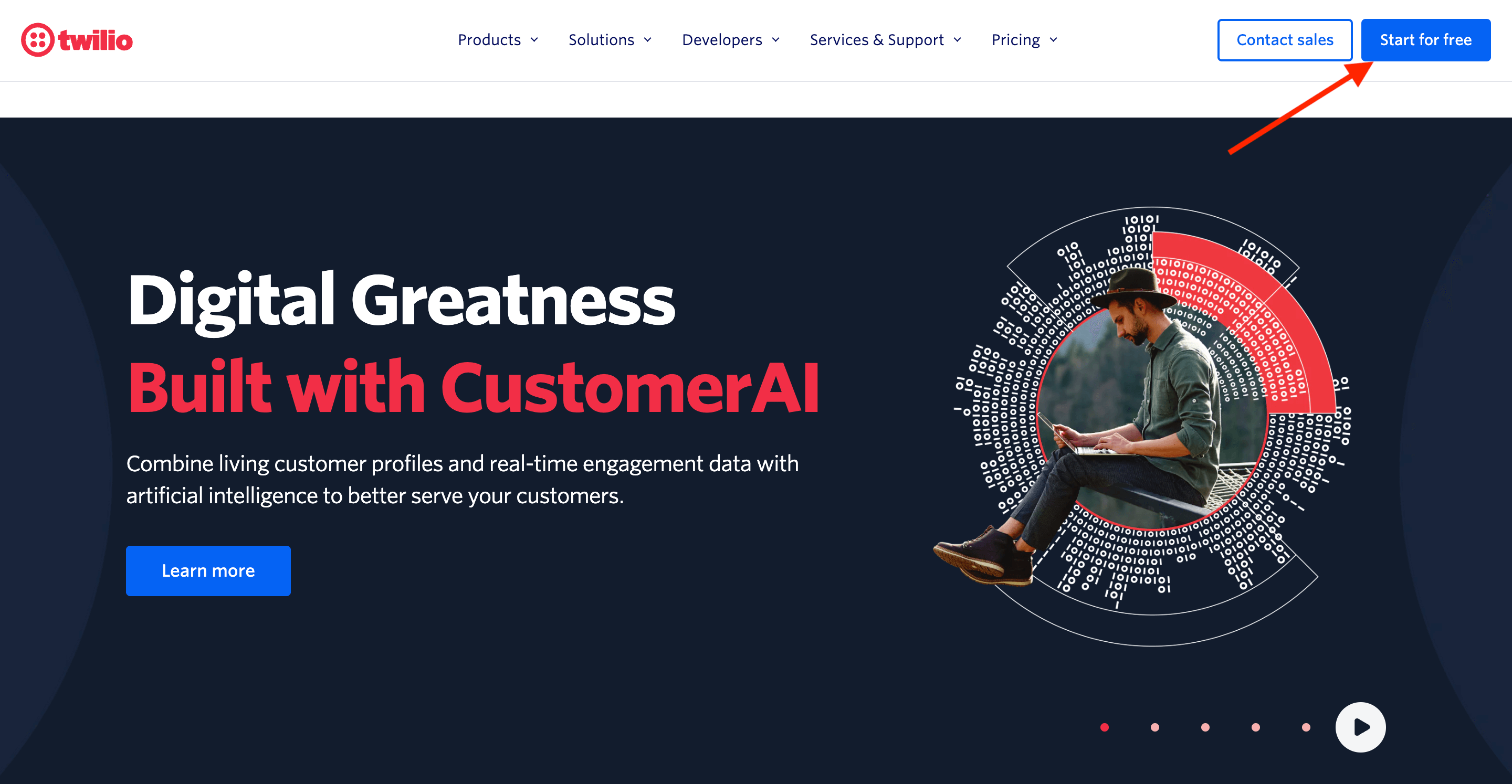
Complete los campos obligatorios con su información y haga clic en el botón Iniciar mi prueba gratuita para continuar.
Por favor revise su correo electrónico para verificar su cuenta de Twilio. Una vez verificado, finalice su perfil siguiendo las instrucciones proporcionadas en la captura de pantalla a continuación.
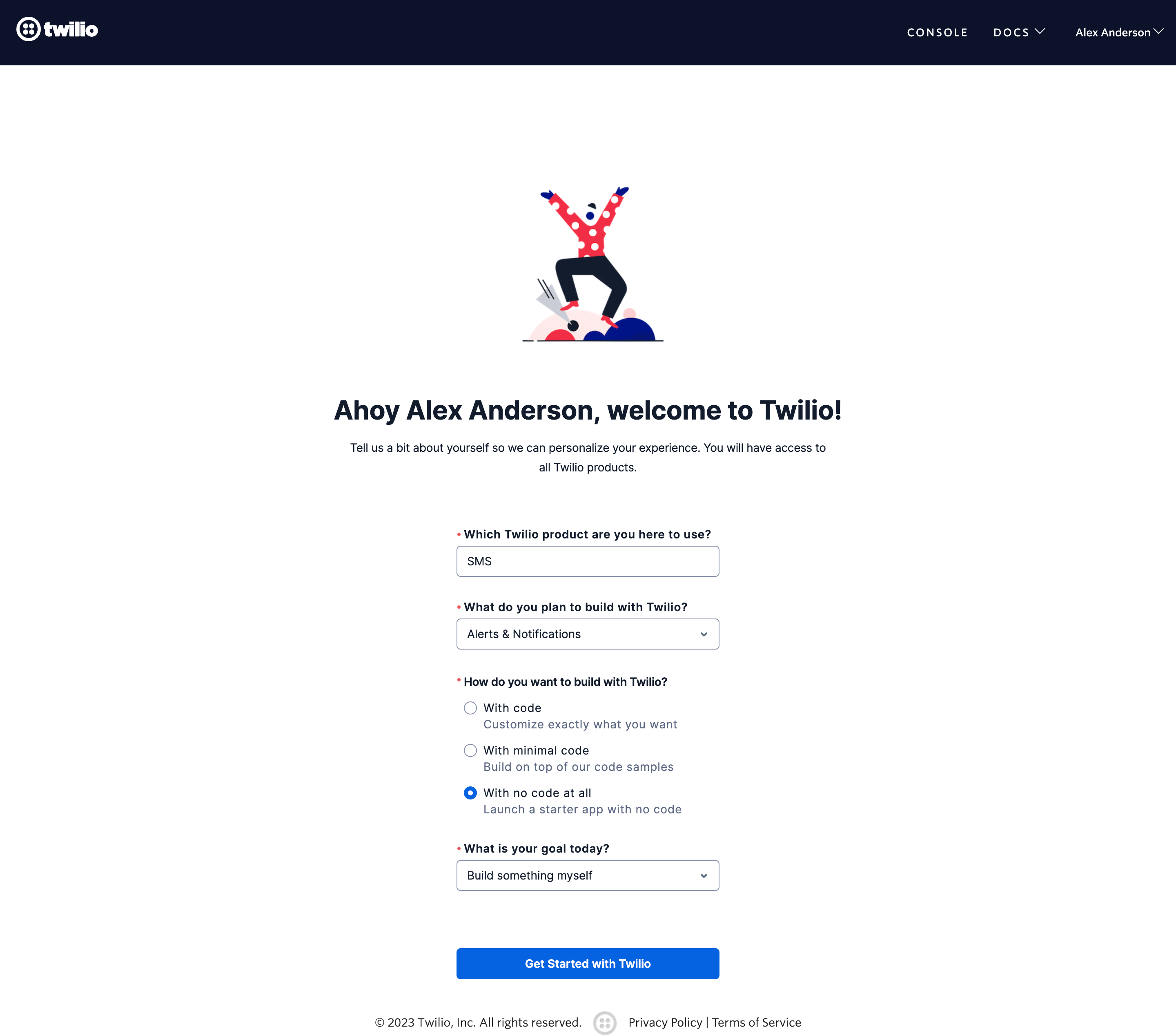
Después de finalizar el proceso de registro, será dirigido a su Consola Twilio personal. Desde allí, puede administrar y personalizar fácilmente su cuenta según sus preferencias.
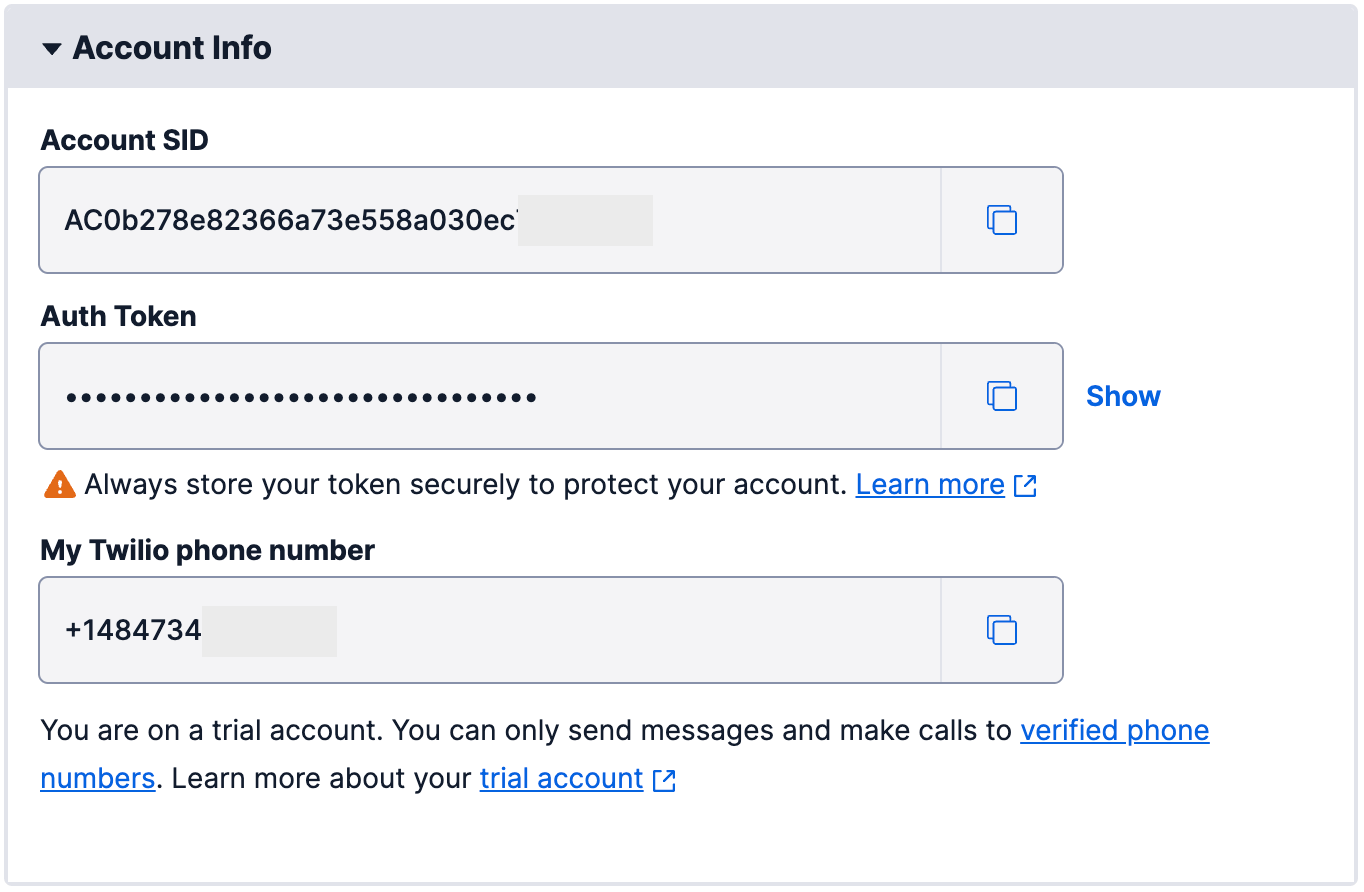
Para integrar Twilio con MEC, deberá acceder al cuadro Información de la cuenta ubicado en la parte inferior de la página.
Habilitación de la función de SMS en MEC
Una vez que esté preparado para utilizar el sistema Twilio, vaya a Configuración de MEC > Módulos > SMS.
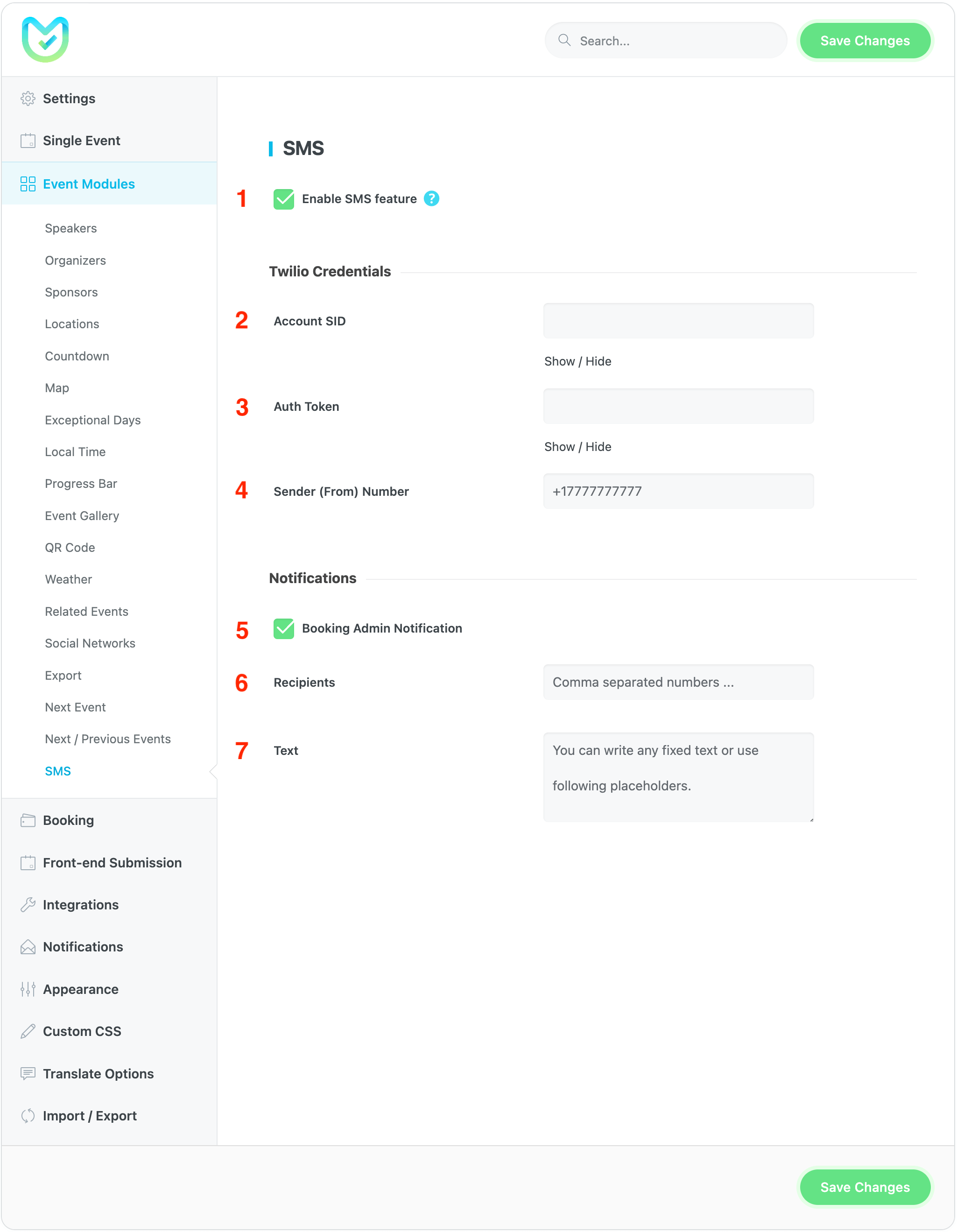
- Para activar la función de SMS, seleccione la casilla de verificación proporcionada.
- SID de la cuenta: ingrese aquí el SID de la cuenta del cuadro de información de su cuenta de la consola Twilio.
- Token de autenticación: ingrese aquí el token de autenticación del cuadro de información de su cuenta de la consola Twilio.
- Número del remitente (De): Ingrese el número de teléfono de Twilio del cuadro de información de su cuenta de Twilio Console aquí.
- Notificación del administrador de la reserva: esta opción habilita la notificación del administrador de la reserva.
- Destinatarios: Puede ingresar los Destinatarios de SMS aquí.
- Texto: establezca un texto para su SMS o use los marcadores de posición a continuación.
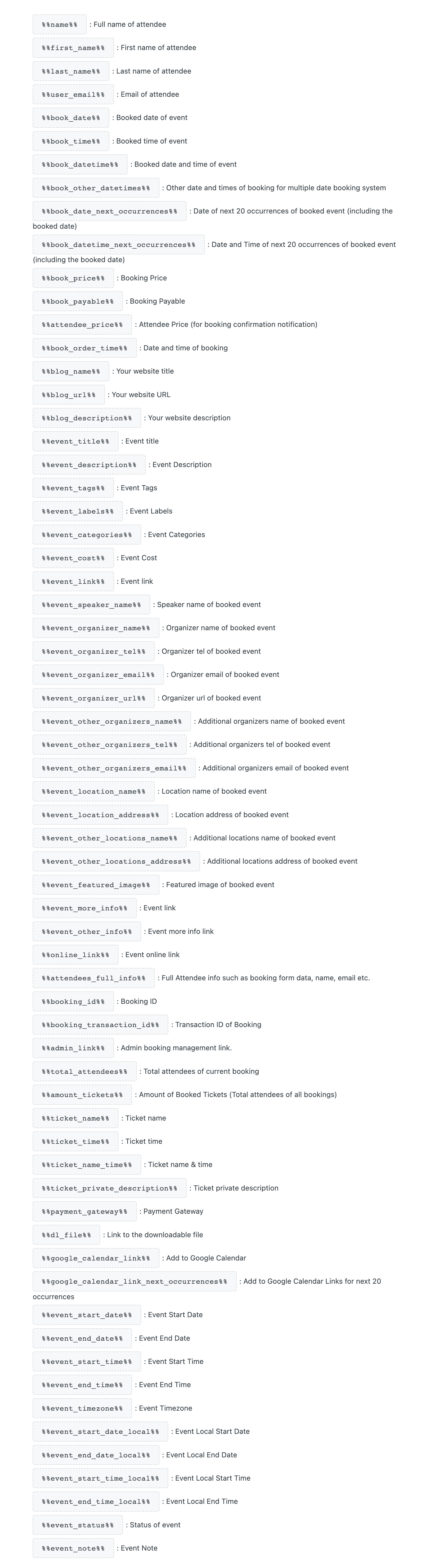
¡Excelente! Ya está todo configurado para recibir notificaciones por SMS cada vez que un usuario reserva un evento.


Buen post. Aprendo algo totalmente nuevo y desafiante en sitios web.
Buen post. Aprendo algo totalmente nuevo y desafiante en sitios web.