
Configuración de reserva
Al habilitar la configuración de reserva en el Modern Events Calendar, podrá manejar los servicios de boletos.
Nota: Esta función solo está disponible en el MEC Pro versión.
Para habilitar la función de reserva, debe ir a MEC Settings > Booking > Booking, marque la opción "Habilitar módulo de reserva" y luego vuelva a cargar la página.
Pestaña Básica de Reservas
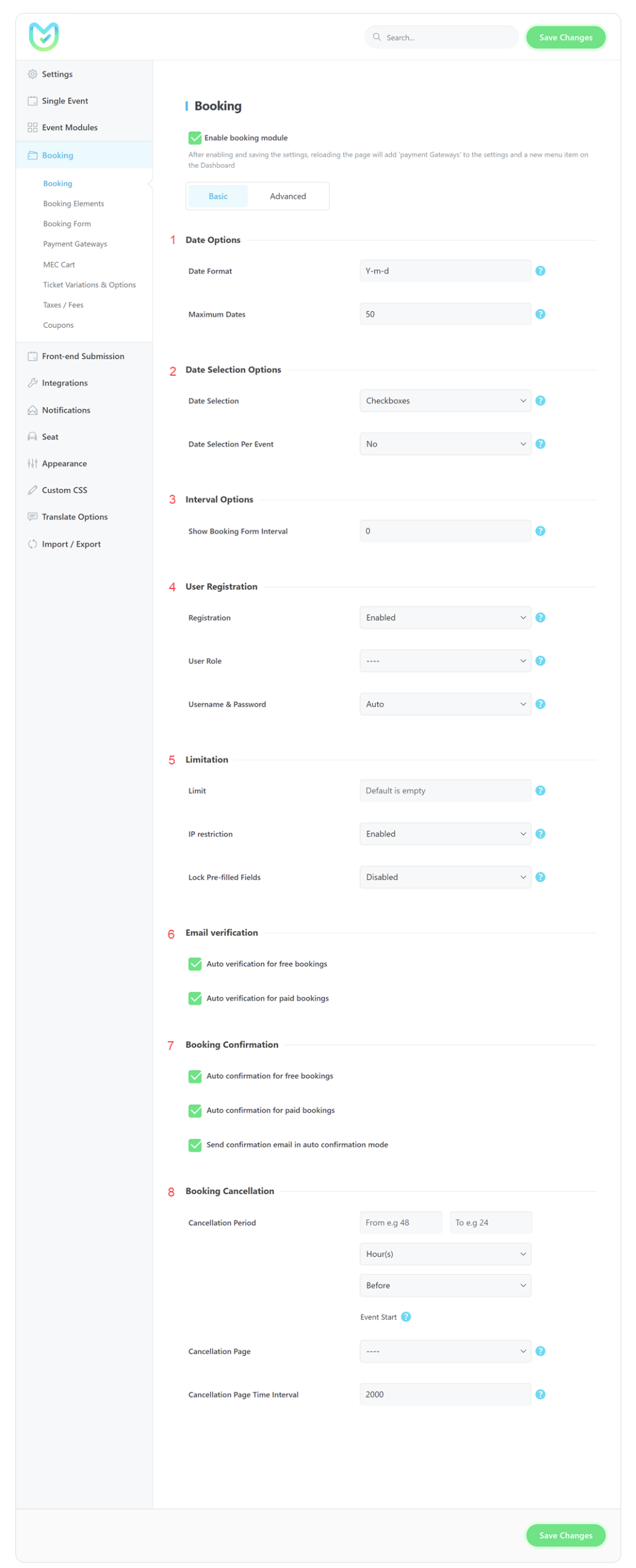
1- Opciones de fecha
Formato de fecha: Indique el formato de fecha deseado para la fecha del evento en el módulo de reserva. Para obtener más información, consulte Todos los formatos de fecha.
Fechas máximas: Indique las fechas disponibles en el menú desplegable para eventos recurrentes.
2- Selección de fecha Opciones
Selección de fecha: Indique el tipo de campo de selección de fecha que se debe usar en el módulo de reservas. Puede configurar el estilo de selección de fecha entre las siguientes opciones: «Lista desplegable», «Calendario», «Casillas de verificación» y «Calendario exprés». Para obtener más información, consulte este enlace.
3- Opciones de intervalo
Tiene la opción de mostrar el formulario de reserva por una duración específica antes de que comience el evento. Al seleccionar un valor de 30, el formulario de reserva estará disponible sólo 30 minutos antes del inicio del evento. Es importante señalar que un día equivale a 1440 minutos.
4- registro de usuario
Registración de: If you set this option to “Enabled,” MEC creará un Usuario de WordPress para los asistentes principales. Se recomienda mantenerlo activado.
Rol de usuario: Puedes configurar el rol de los usuarios que se crearán después de completar su proceso de registro. El rol predeterminado es "Suscriptor " , pero puedes cambiarlo a otros roles.
Usuario Contraseña: Si lo configura en la opción manual, los usuarios pueden inserte su nombre de usuario y contraseña deseados during registration. Otherwise, MEC uses their email and an auto-generated password to create their account.
5- Limitación
Límite: Número total de entradas que un usuario puede reservar. Es útil si ofreces entradas gratuitas. Déjalo en blanco para reservas ilimitadas.
Restricción de IP: If you set a limit for the total tickets that users can book, MEC will use IP and email to prevent users from booking more tickets than your defined limit. You can disable the IP restriction if you don’t need it.
Bloquear campos prellenados: Cuando los usuarios inicien sesión, los campos de nombre y correo electrónico aparecerán prellenados, pero podrán modificarlos. Si habilita esta opción, los usuarios que hayan iniciado sesión no podrán modificar estos campos.
6- Verificación por correo electrónico
Verificación automática para reservas gratuitas: La notificación de verificación de la reserva informa a los usuarios de que tienen una reserva y les obliga a verificar sus pedidos.
Si habilita esta opción, esta notificación ya no se enviará para reservas gratuitas.
Verificación automática para reservas pagadas: Si habilita esta opción, ya no se enviará la notificación de verificación de reserva para las reservas pagadas.
Para configurar esta notificación, debe ir a MEC Configuración > Notificaciones > Verificación de reserva.
Debe utilizar las etiquetas proporcionadas al final de cada sección para administrar esta sección.
Nota:
- Por favor lee este vídeo to see how to customize the content of emails in MEC.
- Para aprender más acerca de la Modern Events Calendar sistema de correo electrónico, haga clic este vídeo .
7- Confirmación de reserva
Confirmación automática para reservas gratuitas: La notificación de confirmación de reserva garantiza a los usuarios que su reserva se ha realizado correctamente.
Si habilita esta opción, esta notificación ya no se enviará para reservas gratuitas.
Confirmación automática para reservas pagadas: Si habilita esta opción, la notificación de confirmación de reserva ya no se enviará para las reservas pagadas.
Enviar correo electrónico de confirmación en modo de confirmación automática: Si habilita esta opción, se enviará una notificación de confirmación en cualquier caso.
Para configurar esta notificación, debe ir a MEC Configuración > Notificaciones > Confirmación de reserva.
8- Cancelación de reserva
Periodo de cancelación: Puede restringir el periodo para cancelar las reservas. Déjelo en blanco para permitir la cancelación en cualquier momento.
Por ejemplo, si inserta 5 horas antes de que comience el evento, los reservadores podrán cancelar su reserva antes de esta hora y, después de esa hora, no podrán hacerlo.
Página de cancelación: El usuario será redirigido a esta página tras cancelar su reserva. Déjela en blanco si desea desactivarla.
Intervalo de tiempo de la página de cancelación: Tiempo de espera antes de redirigir al usuario a la página de cancelación. Se mide en milisegundos, por lo que 2000 equivalen a 2 segundos.
Pestaña Avanzada de Reservas
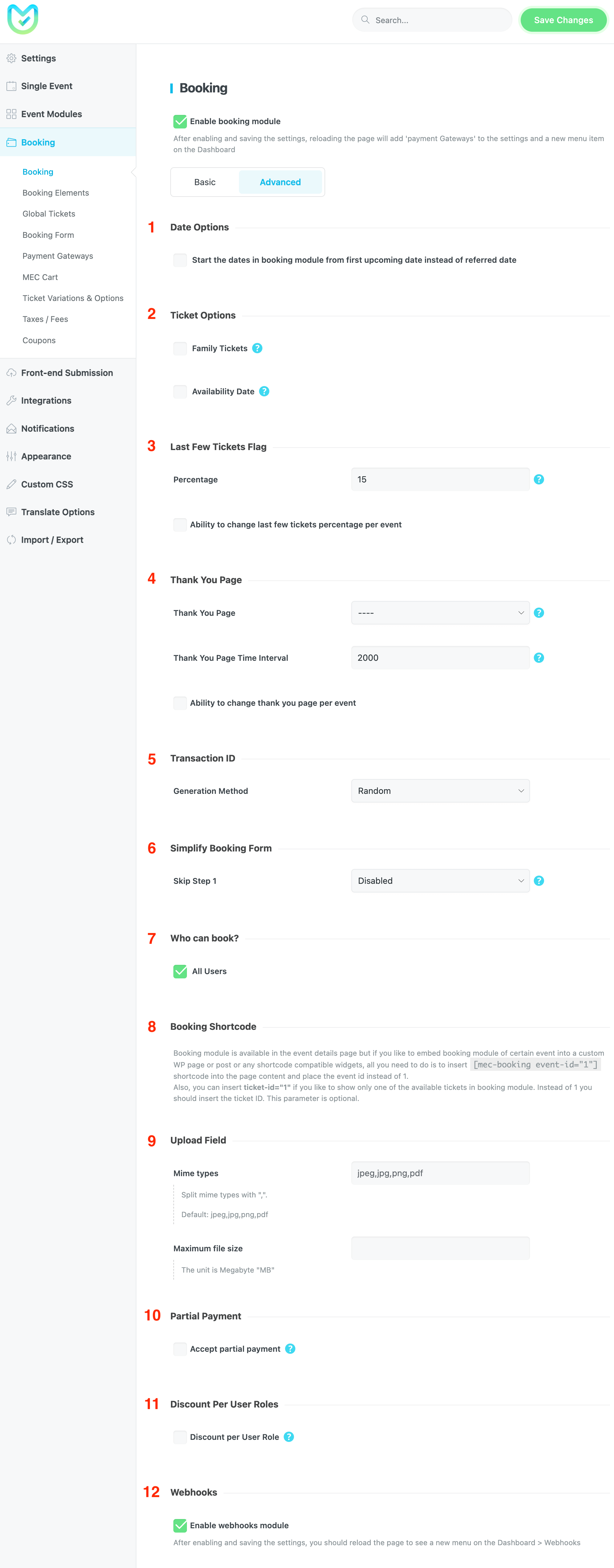
1- Opciones de fecha
Con esta opción, inicie las fechas en el módulo de reservas desde la primera fecha próxima en lugar de la fecha referida.
2- Entradas Familiares
MEC’s new feature, Family Tickets, permite a los organizadores de eventos definir y vender entradas para una familia o grupo. Supongamos que tienes un evento y quieres ofrecer a tus clientes la posibilidad de reservar entradas Familiares por separado, así como la posibilidad de reservar entradas individuales. En este caso, esta opción te ayudará.
To activate this feature in your MEC, vaya a MEC Configuración > Reserva > Avanzado y activar el Entradas familiares .
Al activar esta opción, aparecerá un campo en la sección Entradas de la página de edición de Evento único donde podrá especificar el número de miembros de la familia o Número de seats. Cada vez que se reserve esta entrada, el número de familiares se descontará del resto de entradas.
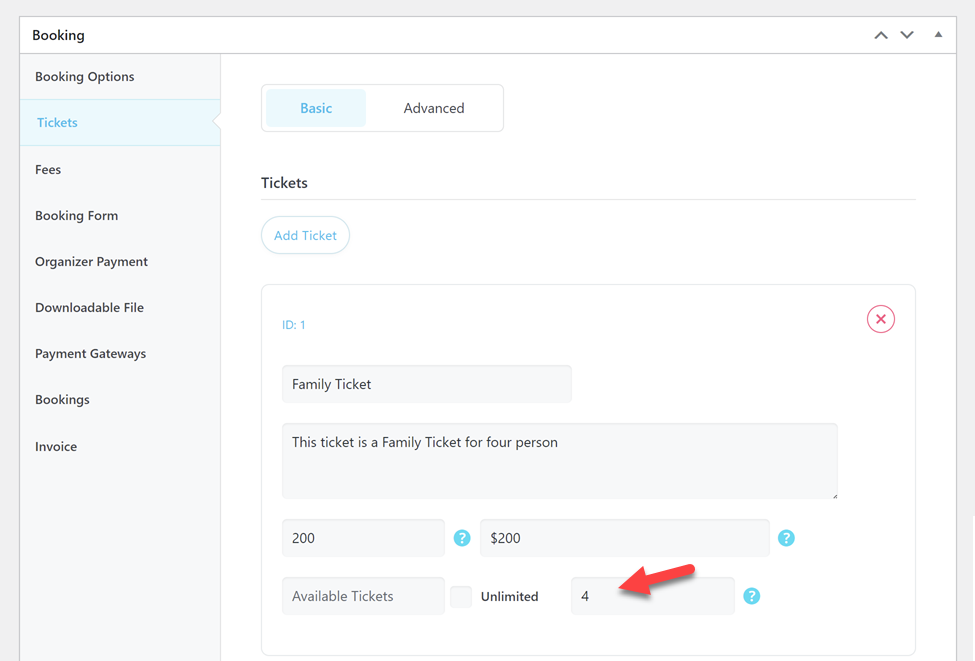
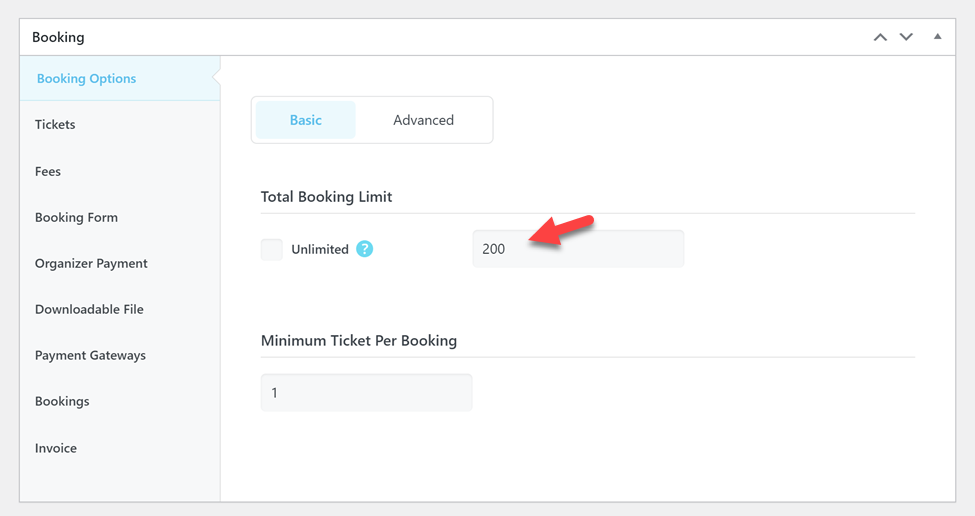
Para ilustrar, imagine que tiene un evento próximo que puede albergar hasta 200 asistentes. Su plan es ofrecer entradas tanto para ventas individuales como para familias de cuatro. Para lograr esto, necesitarás crear dos opciones de boletos: uno para entrada individual y otro para familias de cuatro.
Primero, establecemos el límite total de reservas en 200.
Luego creo un ticket único de acuerdo con el procedimiento anterior de creación de tickets y configuro Tickets disponibles en 200.
Pero ahora queremos crear un boleto familiar. La única diferencia es que necesitamos completar el Número de seat campos según el número de miembros de la familia. Como puede ver en la captura de pantalla a continuación, queremos tener entradas para familias de 4 miembros, por lo que establecí Entradas disponibles en 200 y el número de seats a 4.
Ahora los usuarios pueden elegir entre entradas individuales y familiares y completar el proceso de reserva. Como puede ver en la captura de pantalla a continuación, la cantidad de boletos familiares que se pueden reservar es igual a 50. Esto significa 200 dividido por 4.
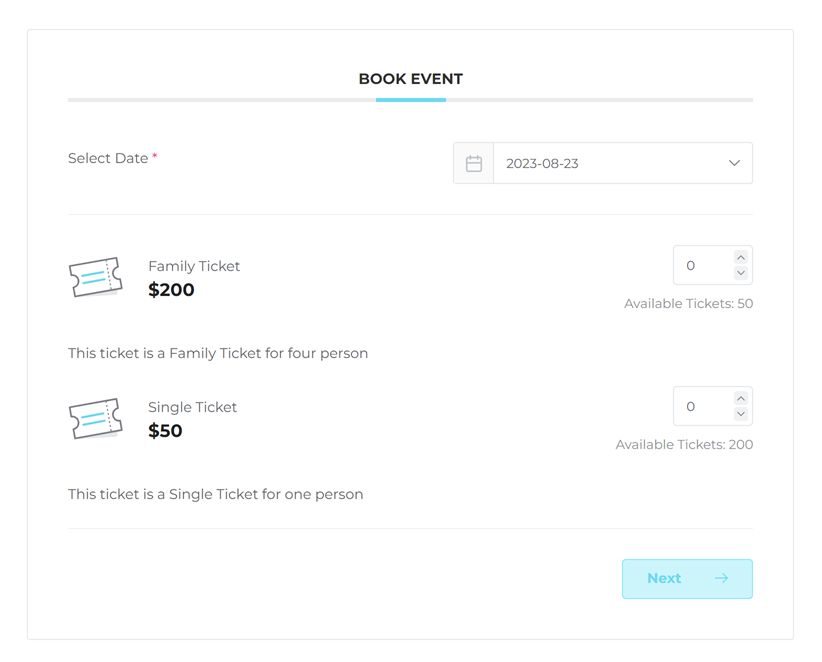
Nota: Dado que se vende una entrada al reservar entradas familiares, el número de asistentes registrados en la reserva correspondiente será de una persona. Es posible distinguir estas entradas de las individuales mediante el nombre de la entrada.
3- Bandera Last Few Tickets
Al establecer un porcentaje para esta opción, se mostrará una bandera de " Últimas entradas " en tus eventos cuando las entradas restantes sean inferiores a este porcentaje. Puedes configurar las últimas entradas para cada evento por separado marcando la opción "Posibilidad de cambiar el porcentaje de últimas entradas por evento".
4- Página de agradecimiento
Página de agradecimiento: Los usuarios serán redirigidos a esta página tras realizar una reserva exitosa. Déjela en blanco si desea desactivarla.
Intervalo de tiempo de la página de agradecimiento: Tiempo de espera antes de redirigir a los usuarios a la página de agradecimiento. Se mide en milisegundos, por lo que 2000 equivalen a 2 segundos.
Y puede configurar una página de agradecimiento separada para cada evento marcando la opción "Posibilidad de cambiar la página de agradecimiento por evento".
5- ID de transacción
En su lugar, puede generar identificadores de transacción utilizando "Números aleatorios" o "Números ordenados" con prefijos.
Inicio: Si selecciona Números ordenados en la opción anterior, este campo se habilitará. Puede configurar el prefijo de sus identificadores de transacción mediante este campo.
6- Simplificar formulario de reserva
Si necesita omitir el primer paso del proceso de reserva, seleccione «Omitir paso 1» en «Si es posible» . De lo contrario, seleccione «Deshabilitado». Si los usuarios no tienen opción en el primer paso del módulo de reserva, este paso se omitirá. En otras palabras, este paso se omitirá si el evento tiene una sola fecha y el límite total de reservas por usuario está configurado en uno.
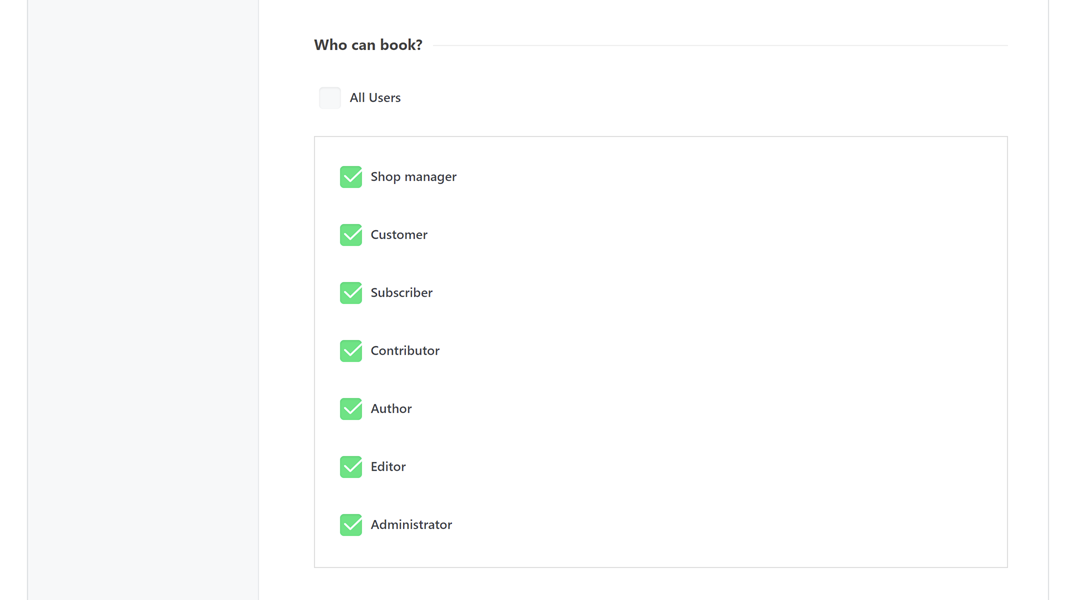
7- ¿Quién puede reservar?
Por defecto, todos los usuarios pueden reservar tus eventos. Puedes restringir la reserva a roles específicos desmarcando la casilla "Todos los usuarios".
8- Código corto de reserva
El módulo de reserva está disponible en la página de detalles del evento, pero si desea incrustar el módulo de reserva para un determinado evento en una página o publicación de WP personalizada o en cualquier widget compatible con shortcode, todo lo que necesita hacer es insertar [mec-booking event-id="1"] código corto en el contenido de la página y coloque la identificación del evento en lugar de 1.
También puedes insertar ticket-id="1" si deseas mostrar solo uno de los boletos disponibles en el módulo de reservas. En lugar de 1, debes insertar el ID del boleto. Este parámetro es opcional.
9- Cargar campo
Dentro de la sección del campo de carga, tiene la posibilidad de restringir la extensión y el tamaño de cualquier archivo cargado.
10- Pago Parcial
Este MEC feature is a payment option that allows you to ask for a portion of the total price in an initial payment and decide how to get the rest of the money later on. For example, you can receive 20 percent of the total price online and get the rest in cash or using other payment methods.
In order to use this feature you need to first make sure that you have installed MEC 6.8.0 or higher versions. After that, you can enable Partial Payment from the following menu:
MEC Settings > Booking > Advanced > Accept partial payment

Las siguientes opciones aparecerán después de haber habilitado la función:
El pago inicial o “A Pagar”.
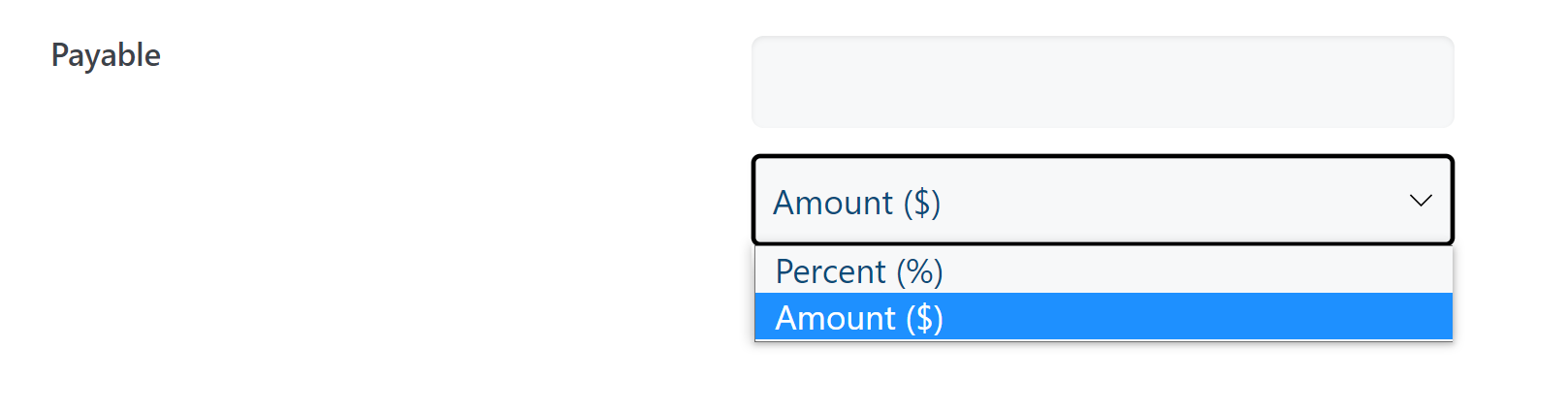
MEC offers two methods to dictate the initial payment. You can either:
- exigir a los clientes que paguen un precio fijo o
- pagar un porcentaje del monto total adeudado.
Posibilidad de editar opciones pagaderas por evento:

Esta característica le permite dictar "a pagar" en cada evento por separado sin afectar la configuración de otros eventos.
After enabling this feature, from your single event edit page, you can go to MEC Settings > Booking > Advanced > Ability to edit payable options per event and access Partial Payment for each event separately.
11- Descuento por roles de usuario
Si está habilitado, puede establecer descuentos para los usuarios según sus funciones.
12- Webhooks
Tras habilitar y guardar la configuración, deberá recargar la página para ver un nuevo menú en el Panel de control > Webhooks.
Elementos de reserva
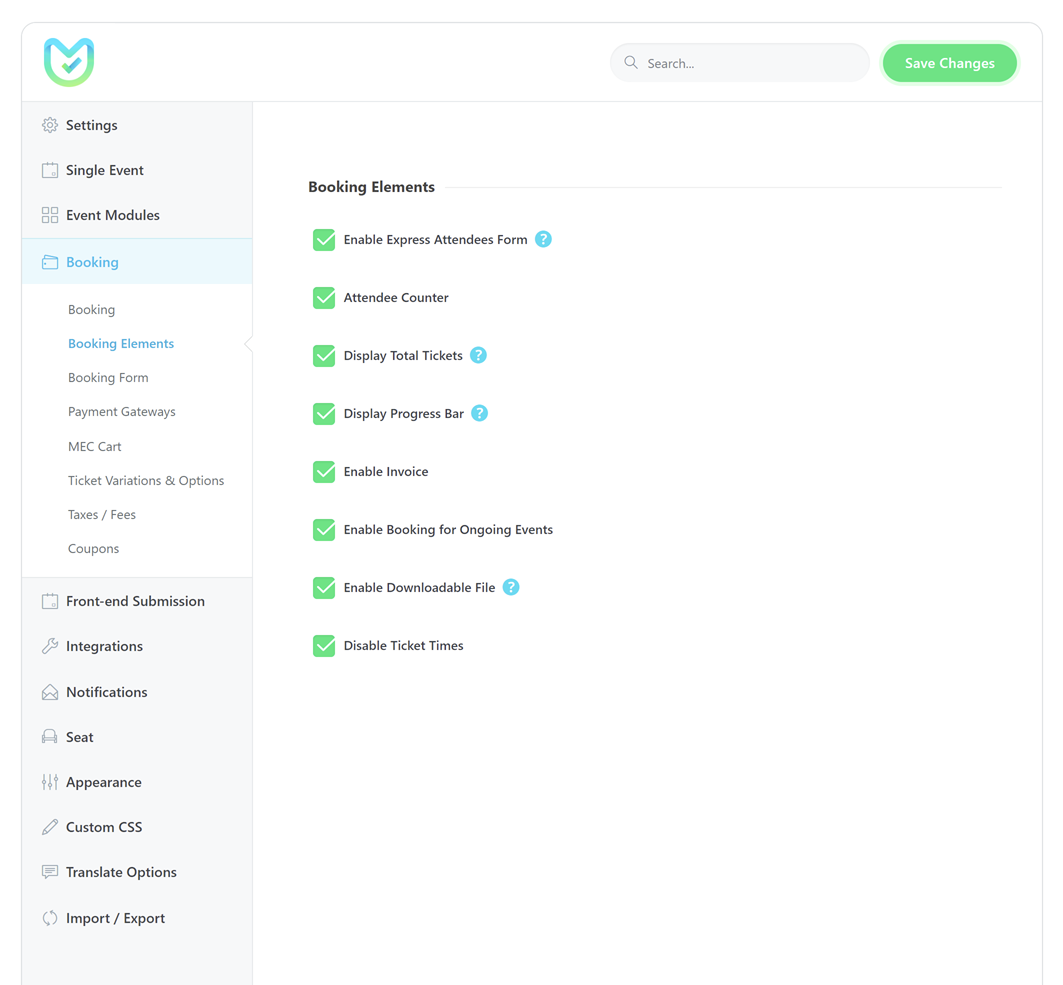
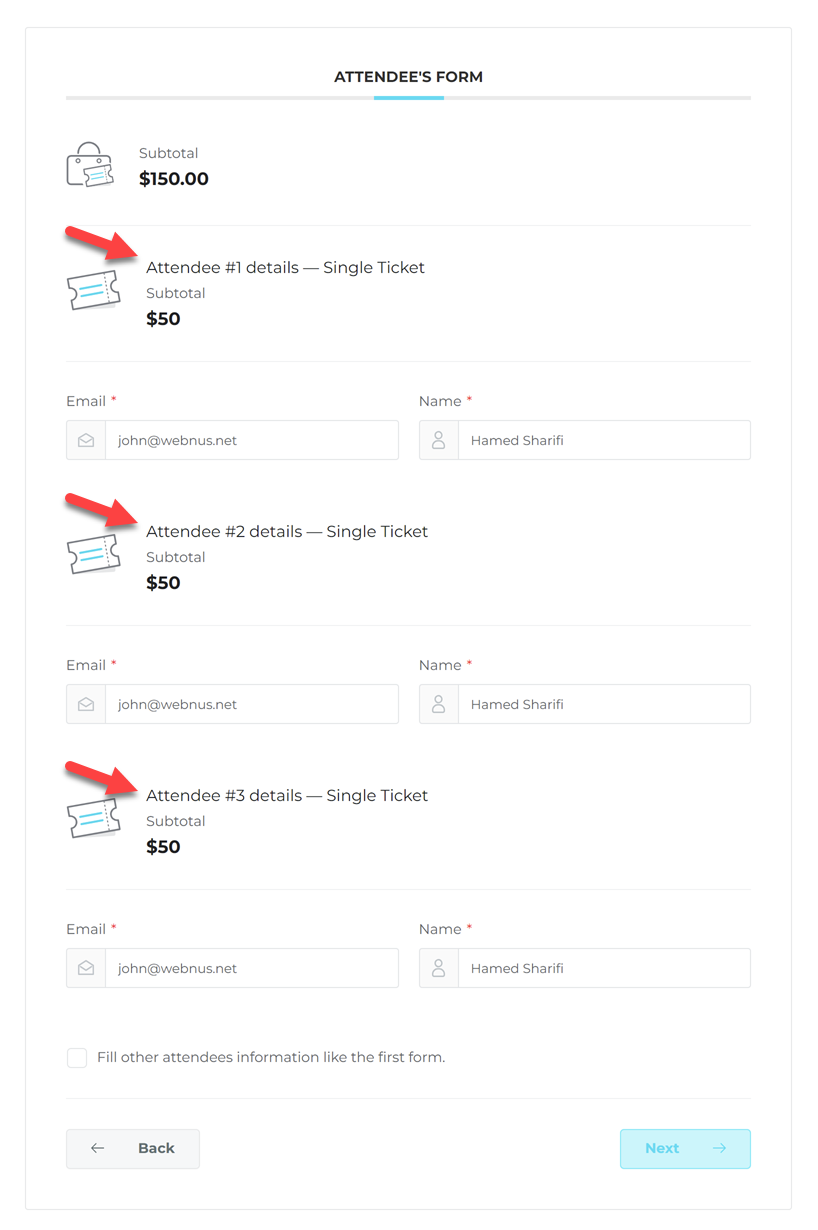
Habilitar formulario de asistentes exprés
Aplique la información de la primera asistencia de los usuarios a todas sus entradas compradas . Desmarque esta casilla si desea que cada entrada tenga su propia información de asistente.
Contador de asistentes
Habilitar esta opción mostrará el número total de asistentes.
Mostrar entradas totales
Si está habilitado, el número total de boletos seleccionados se mostrará junto al botón de reserva en el primer paso de la reserva.
Mostrar barra de progreso
Si está habilitado, se agregará una barra de progreso al módulo de reserva indicando el paso actual y los siguientes.
Nota: No se mostrará si solo hay 1 paso.
Habilitar factura
Al habilitar esta opción, los usuarios podrán descargar la factura de su compra tras el proceso de reserva.
Habilitar reserva para eventos en curso
Si habilita esta opción, la reserva de eventos estará disponible durante el evento.
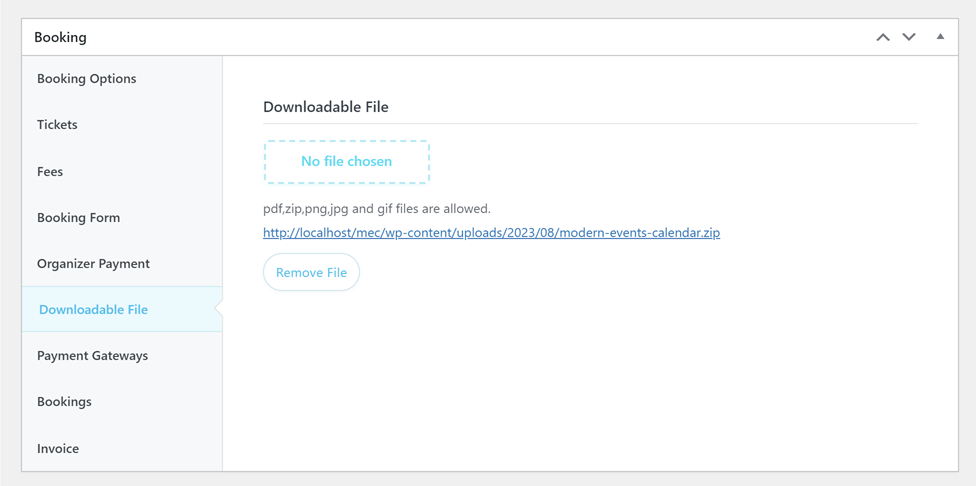
Habilitar archivo descargable
Al habilitar esta función, podrá cargar un archivo para cada evento y los usuarios podrán descargarlo después de un proceso de reserva exitoso. Agrega la capacidad de cargar archivos a cualquier evento. También puede enviar este archivo en el correo electrónico de notificación utilizando el marcador de posición.
Deshabilitar tiempos de boletos
Habilite esta opción si necesita ocultar la hora del ticket.
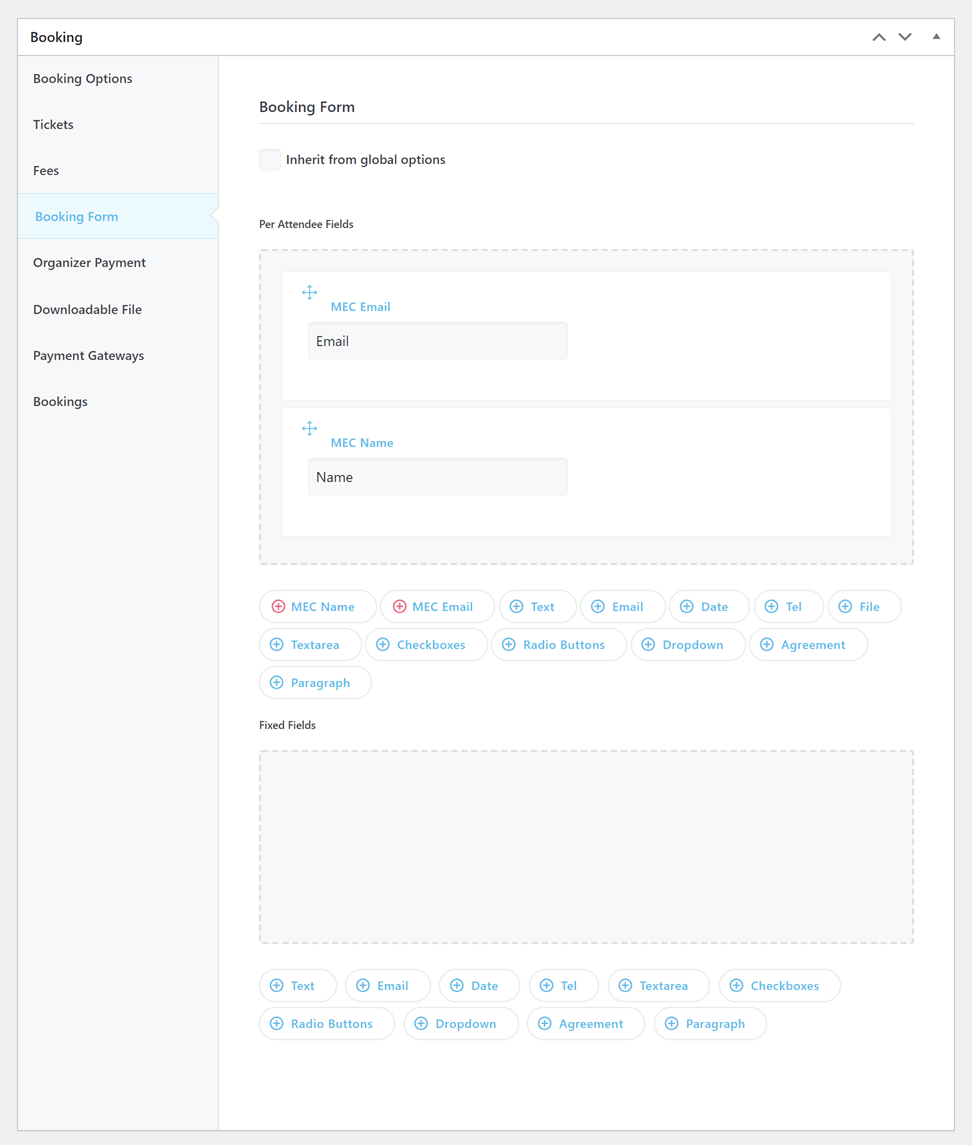
Formulario de reserva
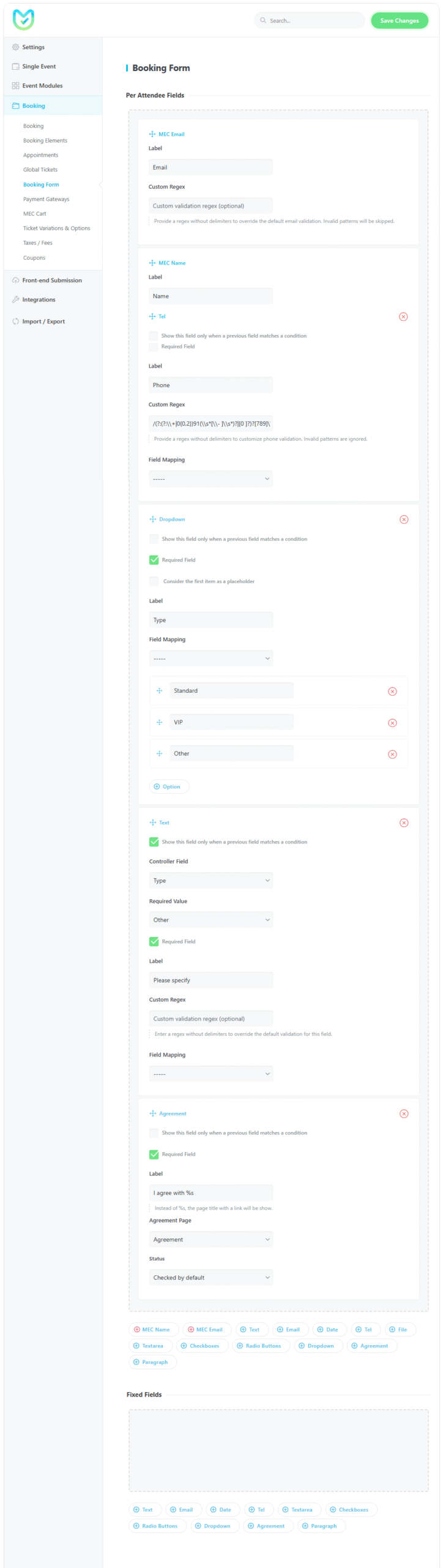
Puede crear y personalizar su formulario de reserva en el Modern Events Calendar usando esta opción. Tenga en cuenta que este formulario se utilizará para todos los asistentes.
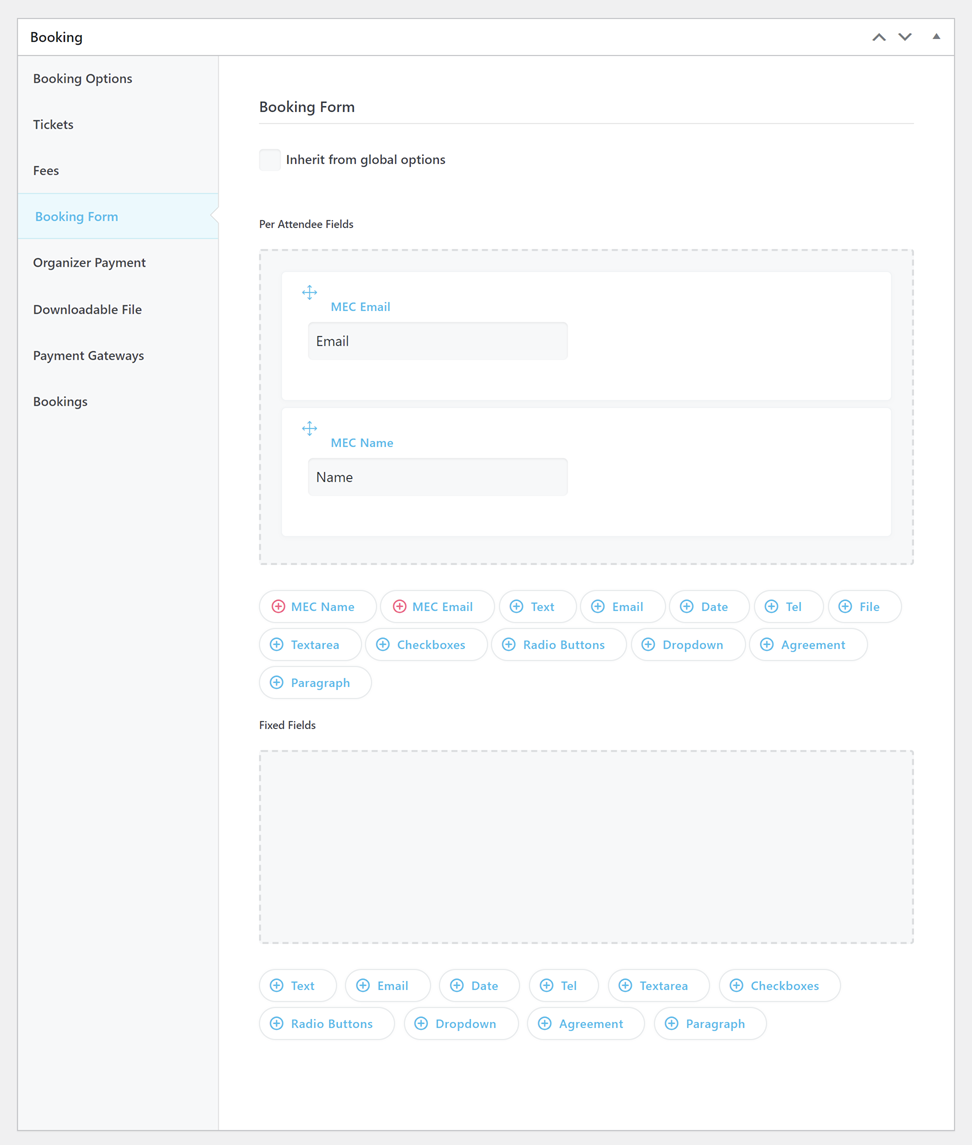
También puedes personalizar tu Formulario de Reserva para cada evento.
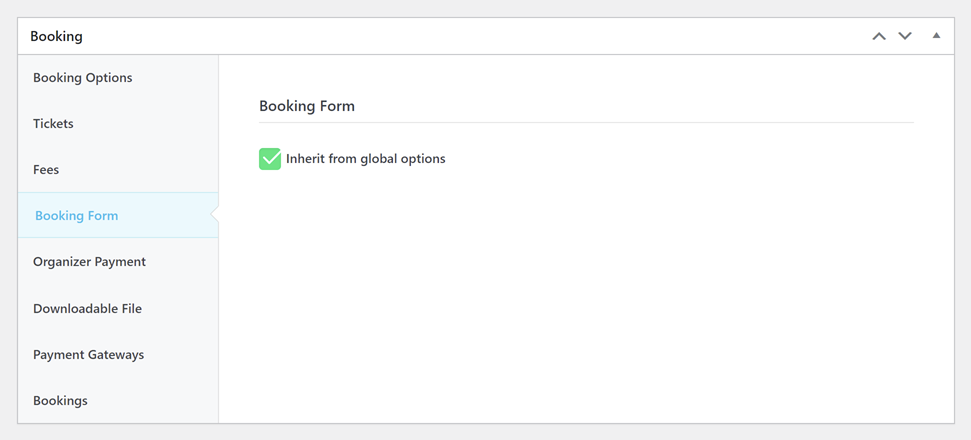
Para ello, debes ir a la página de edición de un evento individual > Reserva > Formulario de reserva y desmarcar la opción "Heredar de las opciones globales".
Para evitar reservas falsas, configure y utilice Google reCAPTCHA.
Lógica condicional del formulario de reserva
Modern Events Calendar Permite mostrar u ocultar campos del formulario de reserva de forma dinámica según las selecciones de los asistentes. Esto ayuda a que los formularios de reserva sean más cortos y relevantes.
La lógica condicional está disponible en:
- Formularios de reserva globales: MEC Settings → Booking → Booking Form
- Formularios de reserva por evento: Evento único → Reserva → Formulario de reserva (desactive primero la opción «Heredar de las opciones globales»)
Cómo utilizar la lógica condicional
- Agregue un campo de controlador como por ejemplo: Menú Desplegable, Radio, Casilla de verificación, o Acuerdo.
- Agregue el campo dependiente a continuación el campo del controlador.
- Edita el campo dependiente y habilítalo:
Mostrar este campo solo cuando un campo anterior cumpla una condición. - Seleccione el elemento Campo del controlador y conectar Valor requerido.
- Guarda y prueba el formulario de reserva.
El campo dependiente aparecerá o desaparecerá automáticamente en la interfaz sin necesidad de recargar la página.
Campos del controlador compatibles
- Desplegable: Muestra el campo cuando una opción seleccionada coincide con el valor requerido.
- Radio: Muestra el campo cuando una opción seleccionada coincide con el valor requerido.
- Caja: Muestra el campo cuando se selecciona una opción específica.
- Acuerdo: Muestra el campo cuando la casilla de verificación del acuerdo está marcada.
Notas Importantes
- El campo controlador debe colocarse encima del campo dependiente.
- Solo los campos con valores seleccionables pueden actuar como controladores.
- Los campos básicos, como Nombre y Correo electrónico, no pueden utilizar lógica condicional.
- Los campos obligatorios ocultos se ignoran durante la validación.
- Los valores de los campos ocultos no se guardan con la reserva.
- Las etiquetas de las opciones del controlador deben ser únicas.
Validación de entrada del formulario de reserva
Hemos introducido una capa robusta de validación de entrada en el MEC Booking Form to ensure higher data quality and improved security. Each field in the form is now validated against a predefined set of expresiones regulares (reglas de expresiones regulares)Estas reglas predeterminadas evitan que los usuarios ingresen caracteres no válidos o inseguros, al tiempo que permiten una entrada flexible para casos de uso del mundo real.
Por ejemplo, la directriz campo telefónico solo acepta dígitos, espacios, +, -, y paréntesis, asegurando que los números de teléfono sigan un formato reconocible. El campo de correo electrónico enforces a standard email structure, preventing malformed or incomplete addresses. Similarly, the campo de nombre Acepta letras, números, espacios y puntos de varios idiomas, lo que lo hace adecuado para usuarios internacionales.
Además, el campo de texto admite una gama más amplia de caracteres, incluyendo signos de puntuación y símbolos especiales de uso común en descripciones o notas, a la vez que filtra entradas potencialmente peligrosas como las etiquetas HTML. Esto ayuda a proteger el sistema contra la inyección de contenido malicioso y garantiza que los datos enviados se mantengan limpios y coherentes.
Validación personalizada y anulación de reglas predeterminadas (avanzado)
Para usuarios avanzados o requisitos regionales específicos, ahora tiene la posibilidad de anular las reglas de validación predeterminadas para campos individuales.
Debajo de cada campo en la configuración del formulario de reserva, encontrará la opción "Expresión regular de validación personalizada (opcional)".
- Cómo funciona: Ingresar un patrón de expresión regular personalizado en este campo anular por completo La regla de validación predeterminada para esa entrada específica (p. ej., la validación predeterminada de la estructura del correo electrónico). Esto permite aplicar formatos especializados, por ejemplo, exigir un formato de número de teléfono específico para cada país o validar un patrón de campo de ID personalizado.
- Requisito de sintaxis: Debe proporcionar la expresión regular sin delimitadores (por ejemplo, si su patrón es
/^[a-zA-Z0-9]+$/, solo debes ingresar^[a-zA-Z0-9]+$en el campo).
- Verificación de seguridad: Si proporciona un patrón de expresión regular no válido o con un formato incorrecto, el sistema lo reconocerá y omitir su validación personalizada, volviendo a las reglas de seguridad predeterminadas.
Al combinar la validación predeterminada con expresiones regulares personalizadas opcionales, el formulario de reserva sigue siendo fácil de usar y seguro , a la vez que proporciona una gran flexibilidad para los administradores con necesidades avanzadas.
Cómo usar el mapeo de campos en el formulario de reserva
Field mapping is another unique feature of MEC. Imagine you wish to get user data such as phone numbers, but you don’t see the need to ask the user to provide the info once in the booking form and another time in the WooCommerce formulario. Aquí es donde entra en juego el mapeo de campos.
Para ello, primero debemos crear los campos.
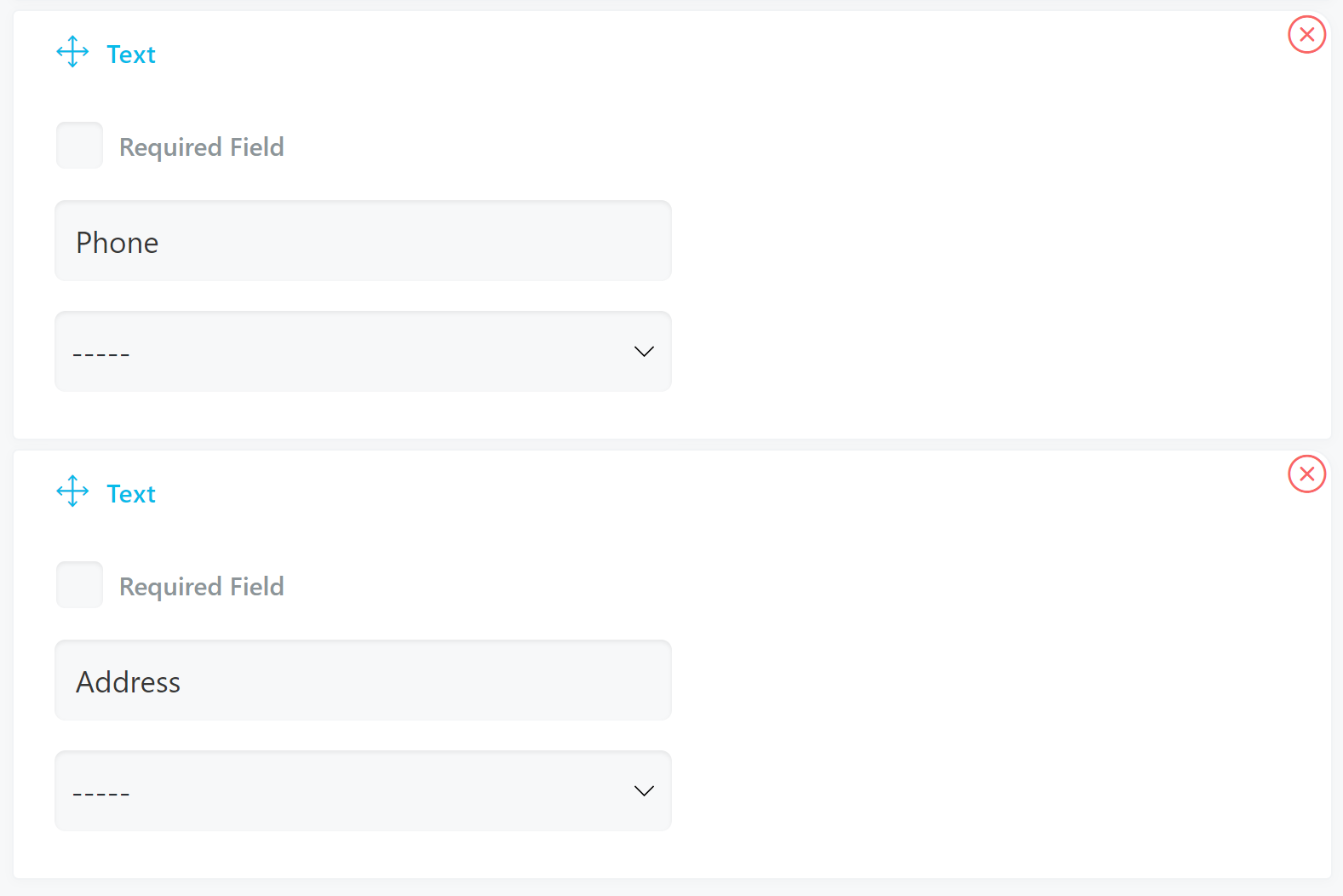
Necesitamos vincular nuestros campos a WooCommerce campos para el siguiente paso. Para ello, utilizaremos los subcampos relacionados con nuestros campos personalizados del menú desplegable.
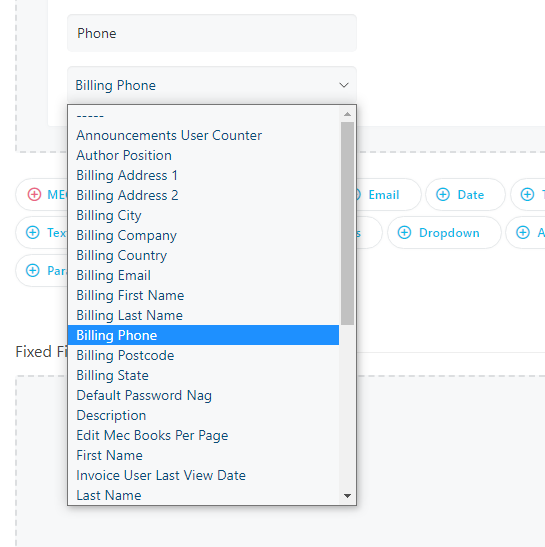
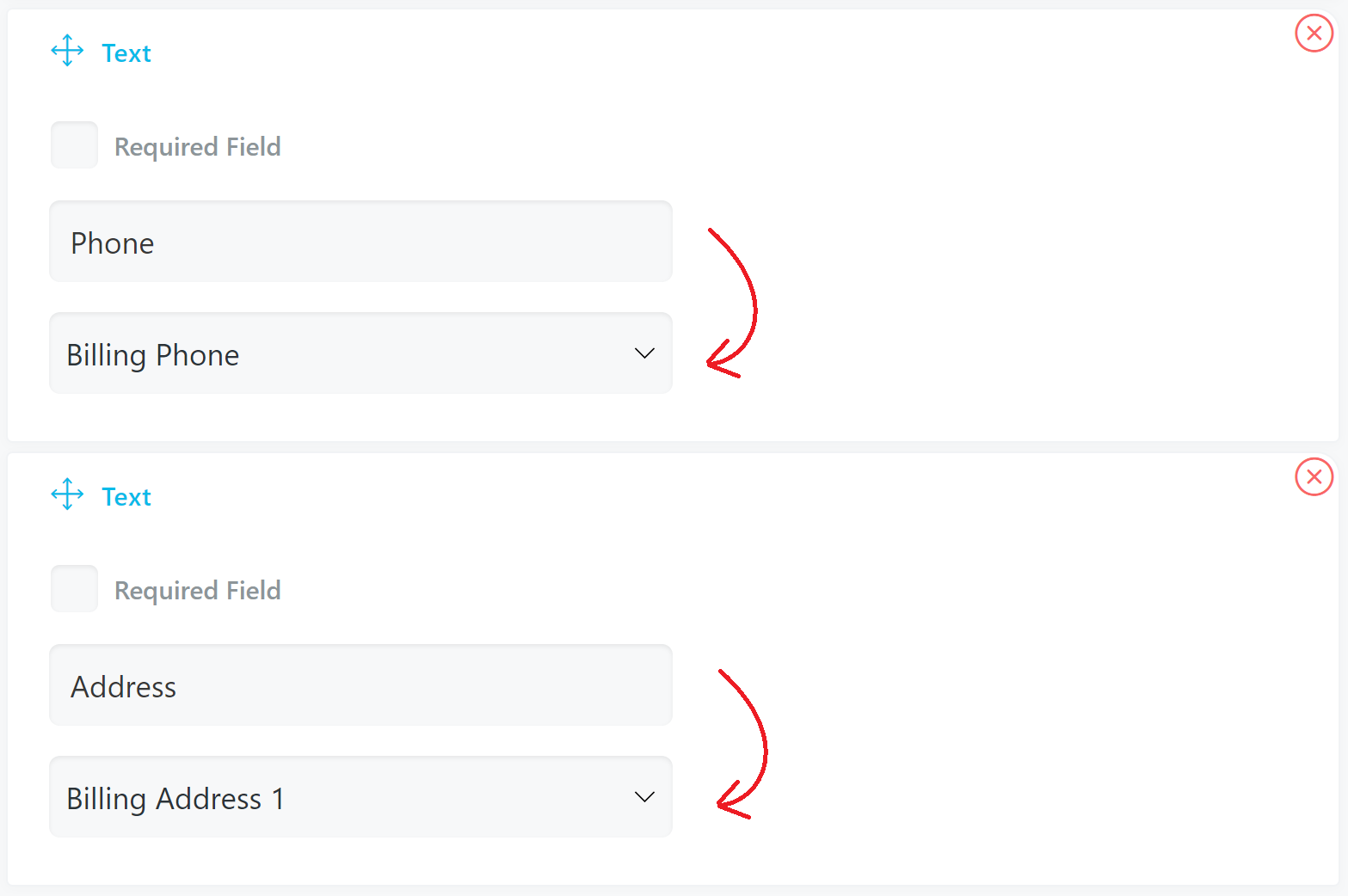
Como puede ver, vinculamos el campo Teléfono al campo Teléfono de facturación y la Dirección al campo Dirección de facturación 1.
Una vez finalizado este proceso, podremos ponernos a examinarlos. Para ello, ve al formulario de reserva e intenta crear un billete.
Verás que la información registrada en nuestros campos personalizados se recupera de WooCommerce formas y mostradas.
Via de pago
In order to utilize MEC payment gateways, the booking module must be activated beforehand. After activation, proceed to the Payment Gateways Settings located in the MEC settings menu > Booking. There, you will find a diverse selection of payment gateways that are accessible through the Modern Events Calendar enchufar. El complemento ofrece numerosas opciones de pasarela de pago para elegir.
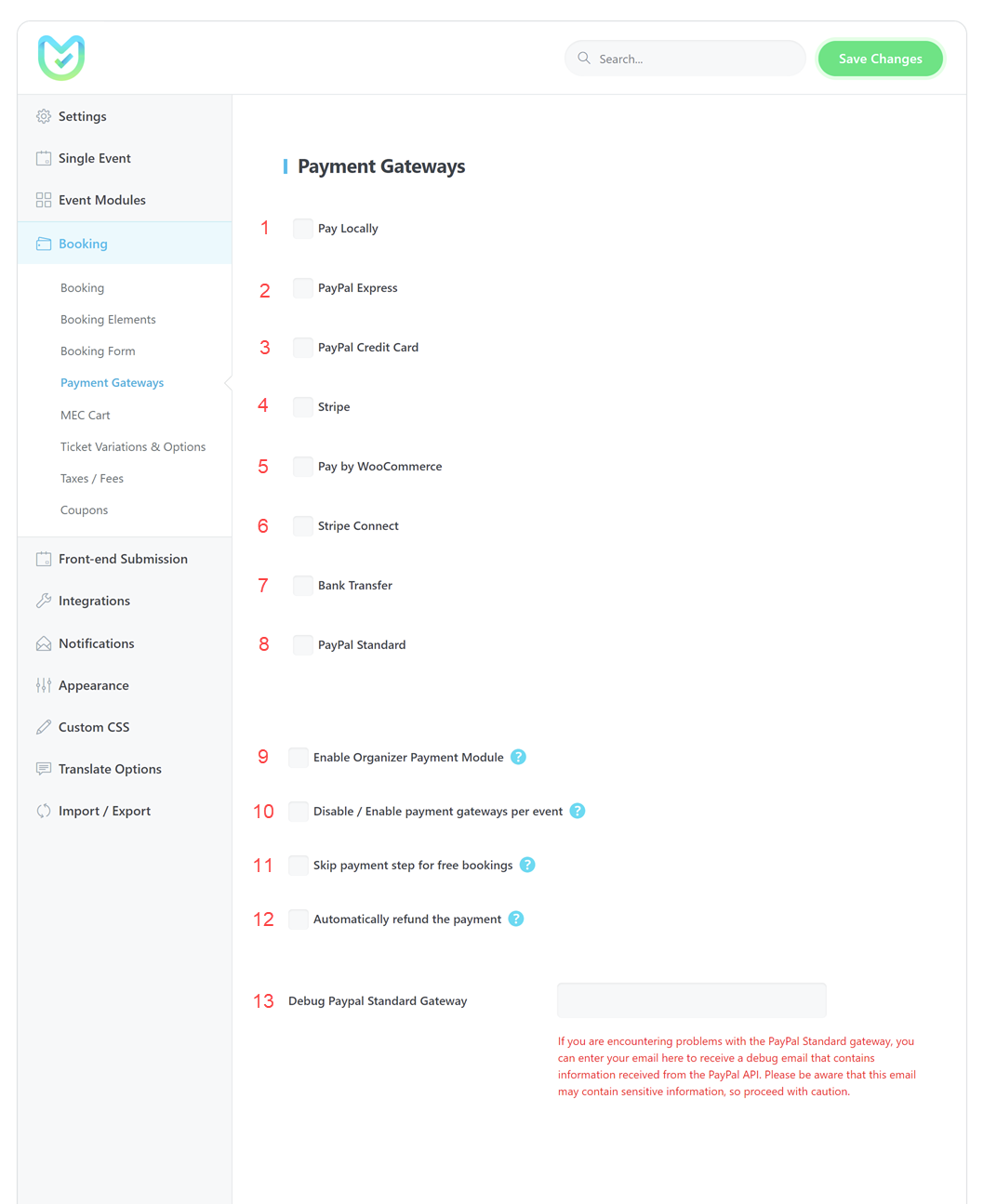
1- Paga localmente
Con esta función, puedes probar tu método de pago y comprar un boleto en tu proveedor de alojamiento local. Además, permite a los asistentes al evento pagar en el sitio.
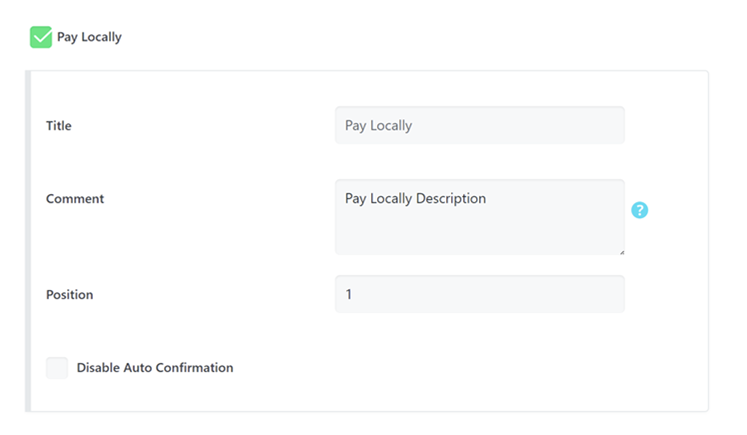
Título: Para cambiar el título predeterminado de la lista de pagos, simplemente rellene el campo de texto.
Comentario: Una vez seleccionada la opción de pago, aparecerá este campo. En esta sección, puede introducir texto o código HTML.
Posición: Por favor, indique la posición que desea que ocupe esta pasarela de pago en el formulario de reserva. Una vez configurada, se ubicará en la posición indicada.
Desactivar la confirmación automática: Si elige activar esta opción, la reserva gratuita no se confirmará automáticamente.
2-PayPal exprés
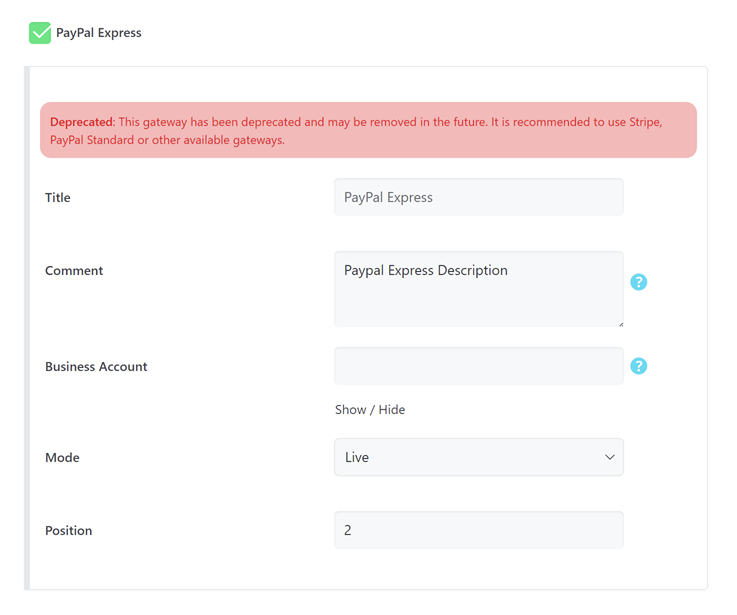
Título: Si necesita cambiar el título predeterminado de la lista de pagos, complete este campo de texto.
Comentario: Este campo se mostrará después de seleccionar la opción de pago. Aquí puede introducir texto o código HTML.
Cuenta comercial: Debe ingresar su correo electrónico de PayPal en este campo. Para usar este servicio, debe tener una cuenta comercial con PayPal.
Modo: Utilice el modo Sandbox para probar su integración de principio a fin. Y el modo Live para pagos reales.
Posición: Introduzca en este campo la posición deseada para esta pasarela de pago. Esta pasarela de pago se ubicará en esta posición en el formulario de reserva.
Nota: Esta pasarela de pago ha quedado obsoleta y podría eliminarse en el futuro. Se recomienda utilizar Stripe, PayPal Standard u otras pasarelas de pago disponibles.
3- Tarjeta de crédito PayPal
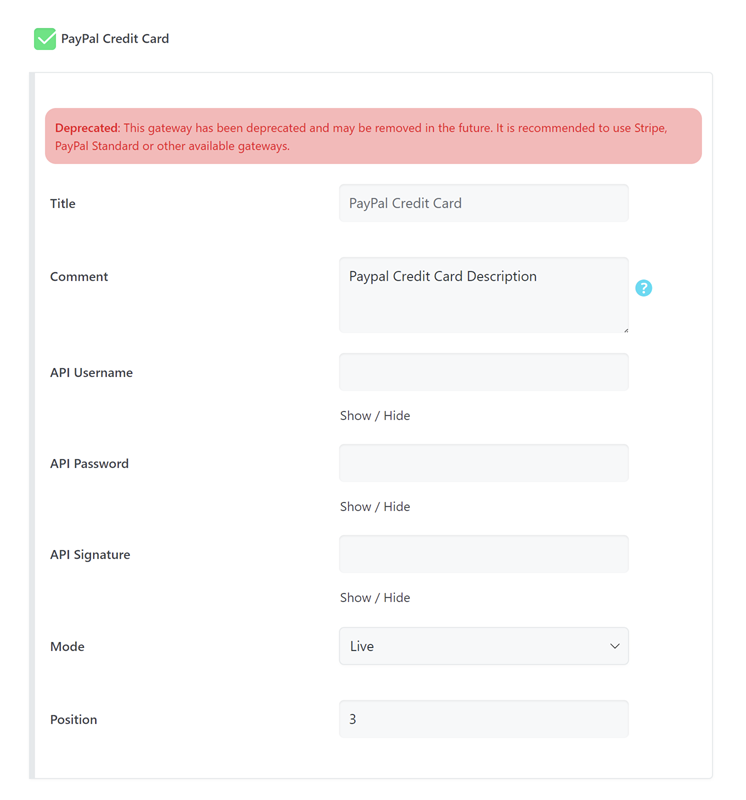
Título: Si necesita cambiar el título predeterminado de la lista de pagos, complete el campo de texto.
Comentario: Este campo se mostrará después de seleccionar la opción de pago. Aquí puede introducir texto o código HTML.
Nombre de usuario de la API, contraseña de la API y firma de la API: Necesita recibir estas credenciales del proveedor.
Modo: utilice el modo Sandbox para probar su integración de principio a fin. Y el modo Live para pagos reales.
Posición: Introduzca en este campo la posición deseada para esta pasarela de pago. Esta pasarela de pago se ubicará en esta posición en el formulario de reserva.
Nota: Esta pasarela de pago ha quedado obsoleta y podría eliminarse en el futuro. Se recomienda utilizar Stripe, PayPal Standard u otras pasarelas de pago disponibles.
4- Raya
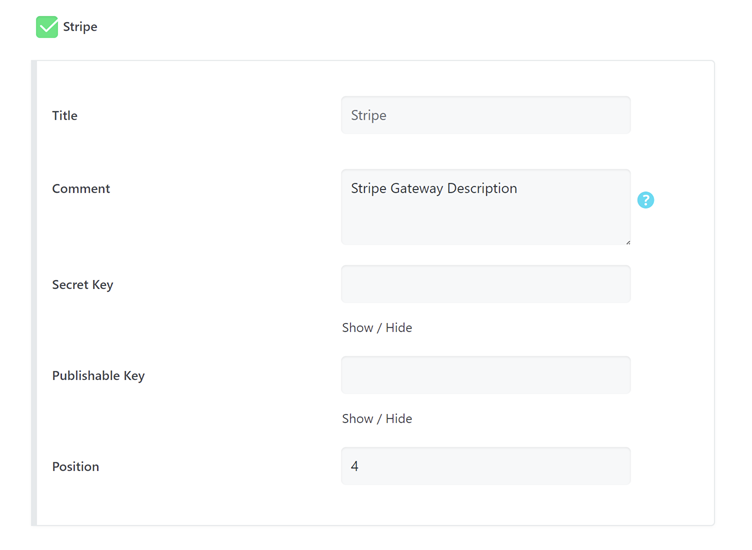
Título: Si necesita cambiar el título predeterminado de la lista de pagos, complete el campo de texto.
Comentario: Este campo se mostrará después de seleccionar una opción de pago. Aquí puede introducir texto o código HTML.
Clave secreta y clave pública: Necesita recibir estas credenciales del proveedor.
Posición: Introduzca en este campo la posición deseada para esta pasarela de pago. Esta pasarela de pago se ubicará en esta posición en el formulario de reserva.
5- Conexión de rayas
Al utilizar esta pasarela, la tarifa de reserva se pagará directamente a la cuenta del organizador, pero usted puede obtener la tarifa en su cuenta Stripe. (Estándar, Rápido)
Si el organizador conecta su cuenta, será la única puerta de enlace habilitada para los eventos del organizador, incluso si otras puertas de enlace están habilitadas. ¡El módulo de pago del organizador debe estar habilitado para usar esto!
Debes configurar la URL de redireccionamiento en tu panel de control de Stripe.
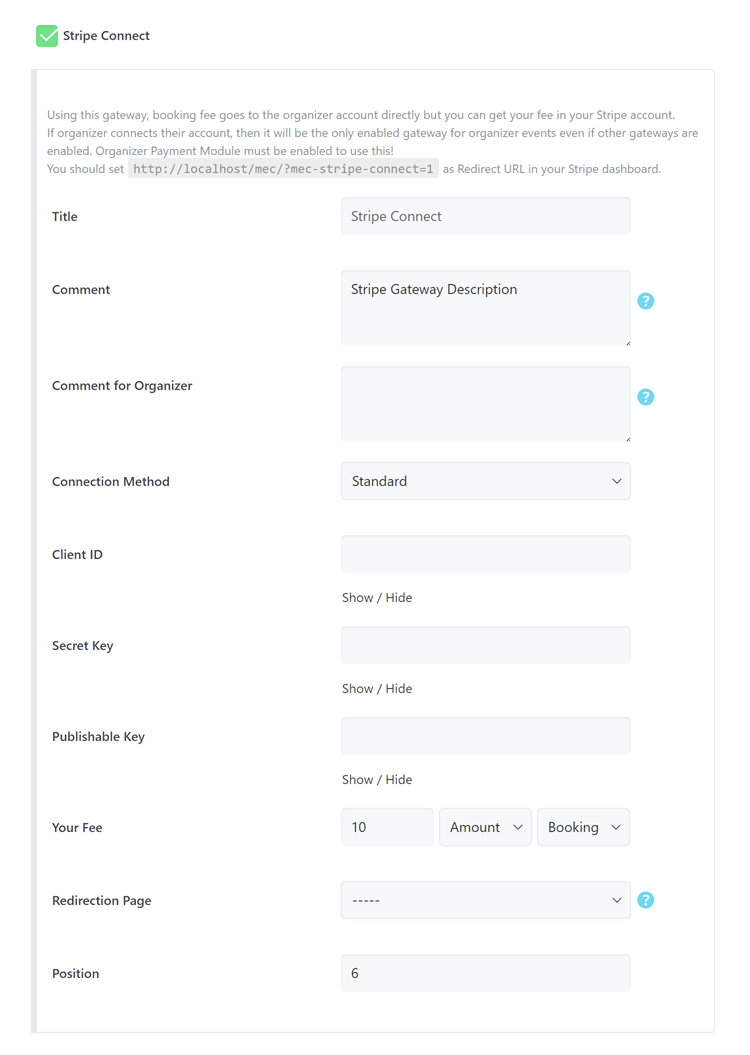
Título: Si necesita cambiar el título predeterminado de la lista de pagos, complete el campo de texto.
Comentario: Este campo se mostrará después de seleccionar la opción de pago. Aquí puede introducir texto o código HTML.
Comentario para el organizador: Si tiene algún mensaje para el organizador, escríbalo aquí.
Método de conexión: Determine aquí el método de conexión.
ID de cliente, clave secreta y clave pública: Necesita recibir estas credenciales del proveedor.
Su tarifa: Establezca el importe/porcentaje de su tarifa por billete/reserva.
Página de redirección: Los usuarios serán redirigidos a esta página después de conectarse a tu cuenta de Stripe. Puedes crear una página de agradecimiento. Si la dejas vacía, ¡los usuarios serán redirigidos a la página de inicio!
Posición: Introduzca en este campo la posición deseada para esta pasarela de pago. Esta pasarela de pago se ubicará en esta posición en el formulario de reserva.
6- Transferencia Bancaria
Permite comprar un billete mediante transferencia bancaria.
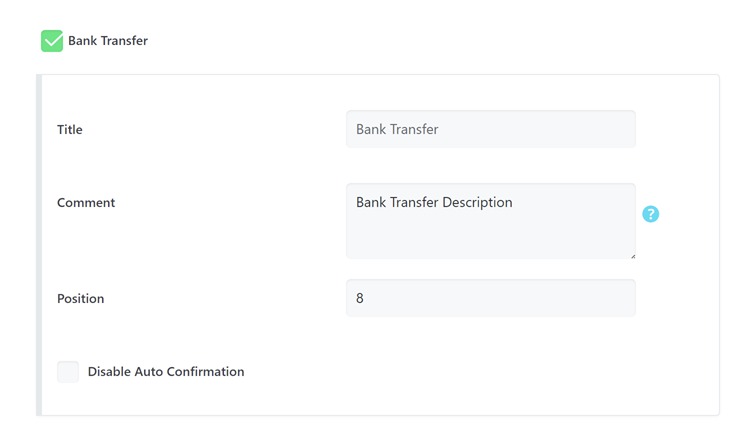
Título: Si necesita cambiar el título predeterminado de la lista de pagos, complete el campo de texto.
Comentario: Este campo se mostrará después de seleccionar una opción de pago. Aquí puede introducir texto o código HTML.
Posición: Introduzca en este campo la posición deseada para esta pasarela de pago. Esta pasarela de pago se ubicará en esta posición en el formulario de reserva.
Desactivar la confirmación automática: Al activar esta opción, la reserva gratuita no se confirmará automáticamente.
7- Estándar de PayPal
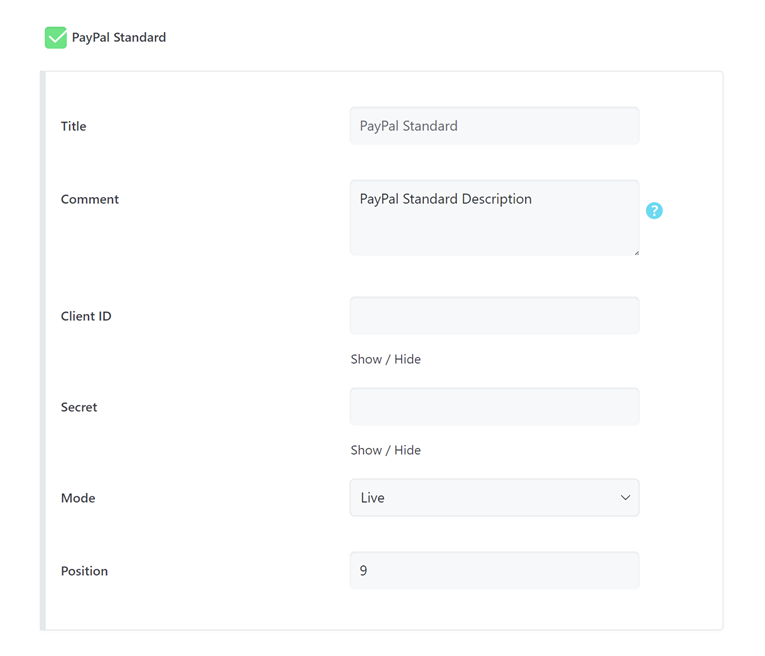
Título: Si necesita cambiar el título predeterminado de la lista de pagos, complete este campo de texto.
Comentario: Este campo se mostrará después de seleccionar la opción de pago. Aquí puede introducir texto o código HTML.
ID de cliente: Debe introducir su ID de cliente de PayPal en este campo.
Secreto: Debes introducir tu clave secreta de PayPal en este campo.
Modo: Utilice el modo Sandbox para probar su integración de principio a fin y el modo Live para pagos reales.
Posición: Introduzca en este campo la posición deseada para esta pasarela de pago. Esta pasarela de pago se ubicará en esta posición en el formulario de reserva.
8- Pagar por WooCommerce
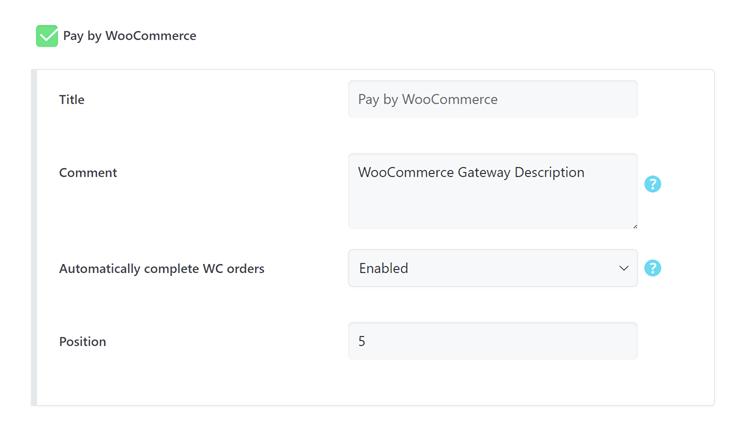
Título: Si necesita cambiar el título predeterminado de la lista de pagos, complete el campo de texto.
Comentario: Este campo se mostrará después de seleccionar la opción de pago. Aquí puede introducir texto o código HTML.
Completar automáticamente pedidos de WC: It applies only to the orders that are related to MEC.
Eche un vistazo a MEC integración con WooCommerce para más información.
Nota: Respecto a PayPal, necesita obtener una API llamada “API de PayPal para la integración de la API NVP/SOAP (clásica)”.
Usar WooCommerce como sistema de pago
Cuando la característica WooCommerce payment gateway is enabled in MEC, the payment data will be sent to WooCommerce después de que los usuarios hacen clic en el botón de pago. Si el pago se realiza de forma completa y exitosa, devuelve una respuesta "verdadera", pero si no, devolverá "falsa" y el pago no se realizará. A pesar de la WooCommerce process about payments, when the payment is done and is returned to MEC as true, the booking is done successfully. MEC emails will be sent, and a new record will be stored in the database as a new booking.
Las funciones de WooCommerce y MEC are totally different and are not related to each other. The successful or unsuccessful status of the payment will only be sent from WooCommerce a MEC. This was the whole process of integration.
Al habilitar esta función, los boletos se agregarán al WooCommerce carrito, y todos los procesos de pago se realizarán por WooCommerce, así que todo MEC payment-related modules will be disabled. To configure your desired gateways, booking fields, etc, you need to configure WooCommerce en su sitio web.
Nota: El producto no se añadirá a la lista. WooCommerce Carrito a menos que utilice el WooCommerce Complemento de integración. Para utilizar la función “Agregar al carrito”, debe utilizar el WooCommerce Complemento de integración.
You cannot use the following MEC features so you should use WooCommerc and its add-ons if you need them.
- Via de pago
- Precio por Fecha de Entradas
- Cupones
- Variaciones de entradas
- Impuestos y pagos
- Descuento por roles
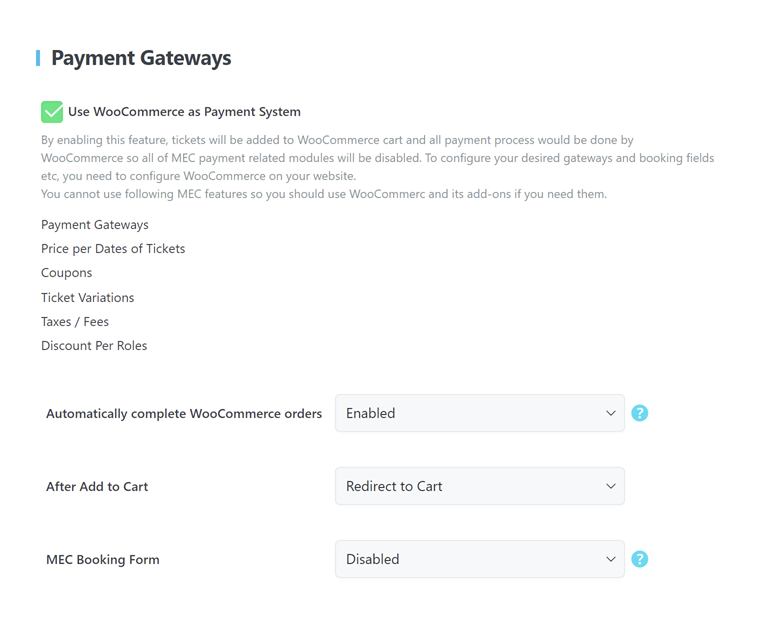
Completar automáticamente WooCommerce pedidos: Si quieres tu WooCommerce Al completar el pedido (incluso con un producto físico), active esta opción.
Después de agregar al carrito: Puede configurar esta opción para redirigir a los usuarios a la página deseada (Redirigir al carrito o Redirigir a la página de pago).
MEC Formulario de reserva: By enabling the “MEC Booking Form,” users should fill out the booking form in MEC, and then they will be redirected to checkout.
Nota: El evento no se ha añadido al carrito. En otras palabras, un evento no es un producto.
Haga clic en aquí para más información sobre el Modern Events Calendar WooCommerce Complemento de integración.
9- Habilitar el módulo de pago del organizador
Cuando el módulo está habilitado, los organizadores pueden ingresar sus credenciales de pago para las pasarelas habilitadas por evento, lo que les permite recibir pagos directamente.
10- Deshabilitar/Habilitar pasarelas de pago por evento
Al habilitar este módulo, los usuarios pueden deshabilitar / habilitar pasarelas de pago por evento.
11- Saltar paso de pago para reservas gratuitas
Si está habilitado, omitirá el paso de pago para reservas gratuitas. Puede desactivarlo si así lo exige la ley.
12- Reembolsar automáticamente el pago
Reembolsar automáticamente el pago cuando se cancela una reserva pagada por las pasarelas aplicables (Stripe).
13- Depurar la puerta de enlace estándar de Paypal
Si tiene problemas con la puerta de enlace estándar de PayPal, puede ingresar su correo electrónico aquí para recibir un correo electrónico de depuración que contiene información recibida de la API de PayPal. Tenga en cuenta que este correo electrónico puede contener información confidencial, así que proceda con precaución.
MEC Carrito
MEC Carrito en Modern Events Calendar le permite crear un carrito en la aplicación y un sistema de pago para sus usuarios. Para habilitar esta función, debe ir a MEC Settings > Booking > MEC Carrito y compruebe el "Utilizar MEC Cart System” .
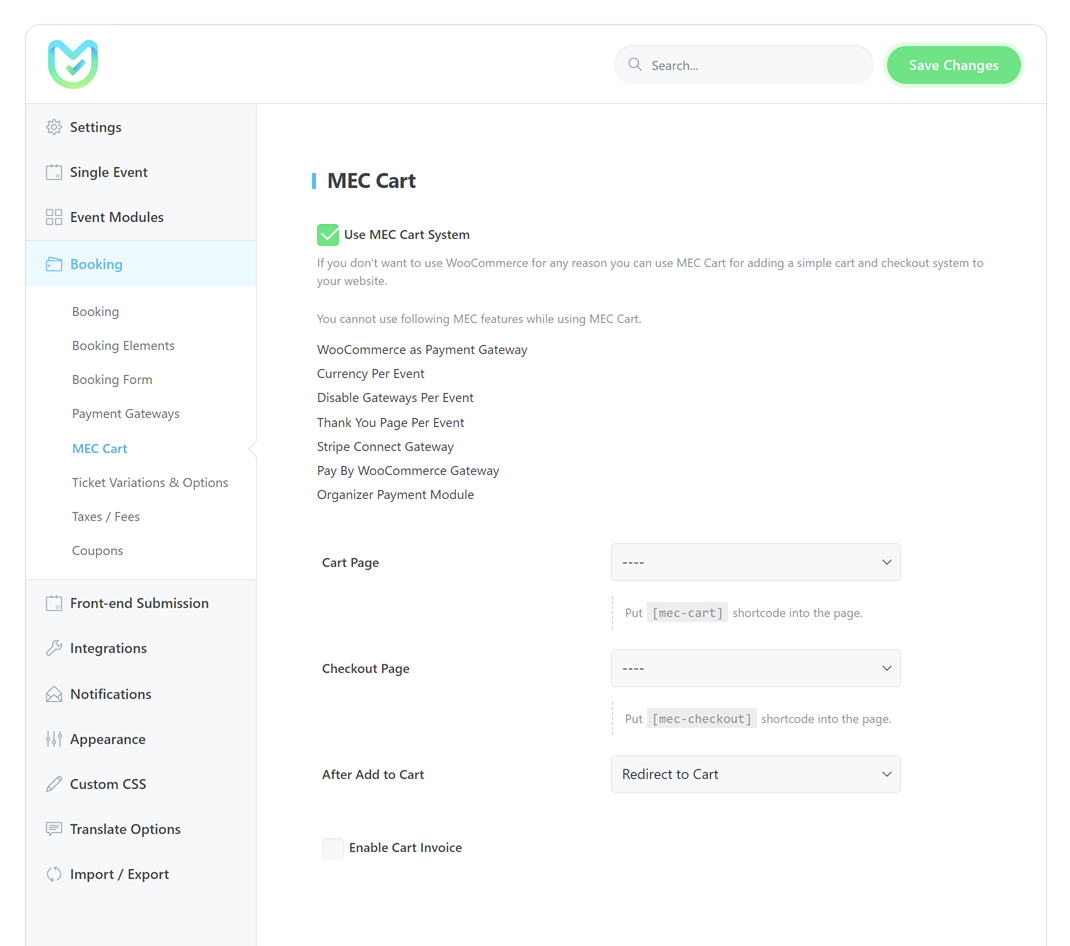
Al igual que WooCommerce, tienes un código abreviado del carrito y código abreviado de pago, que debe colocarse en una página aparte.
Sin embargo, usando el WooCommerce pasarela de pago, los usuarios pueden agregar otros WooCommerce productos además de entradas para eventos.
Nota: You cannot use the following MEC features while using MEC Carro.
- WooCommerce como pasarela de pago
- Moneda por evento
- Deshabilitar puertas de enlace por evento
- Puerta de enlace Stripe Connect
- Pagar con WooCommerce Gateway
- Módulo de pago del organizador
Puede crear su carrito y páginas de pago como las siguientes imágenes:
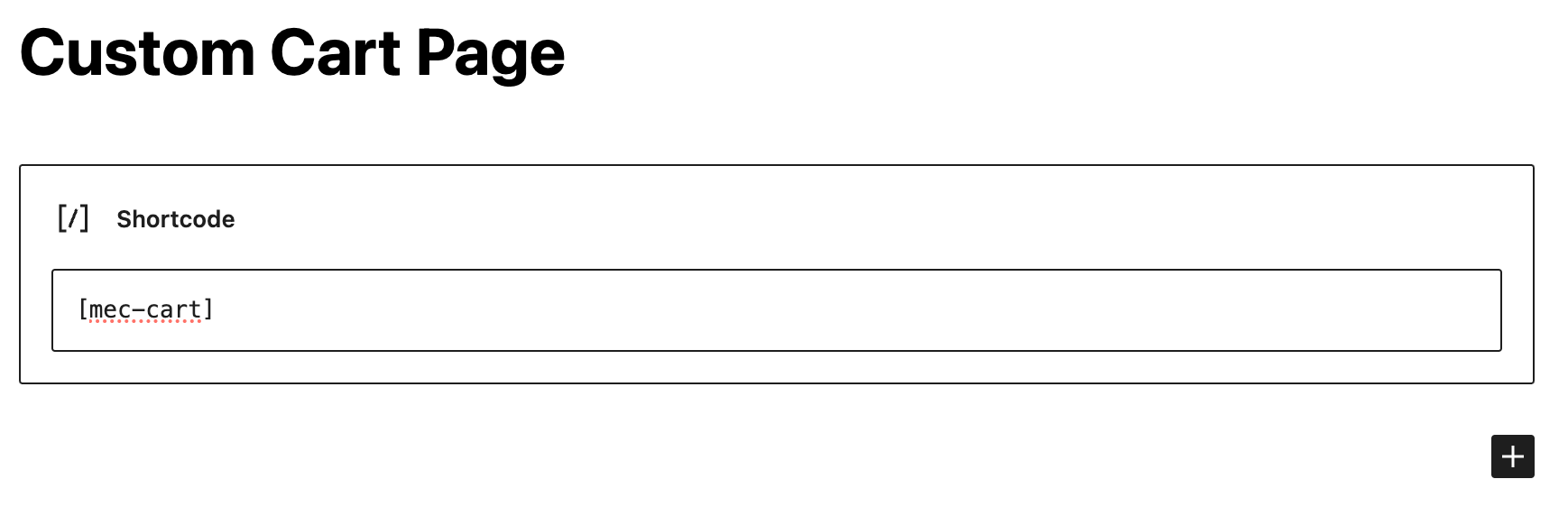
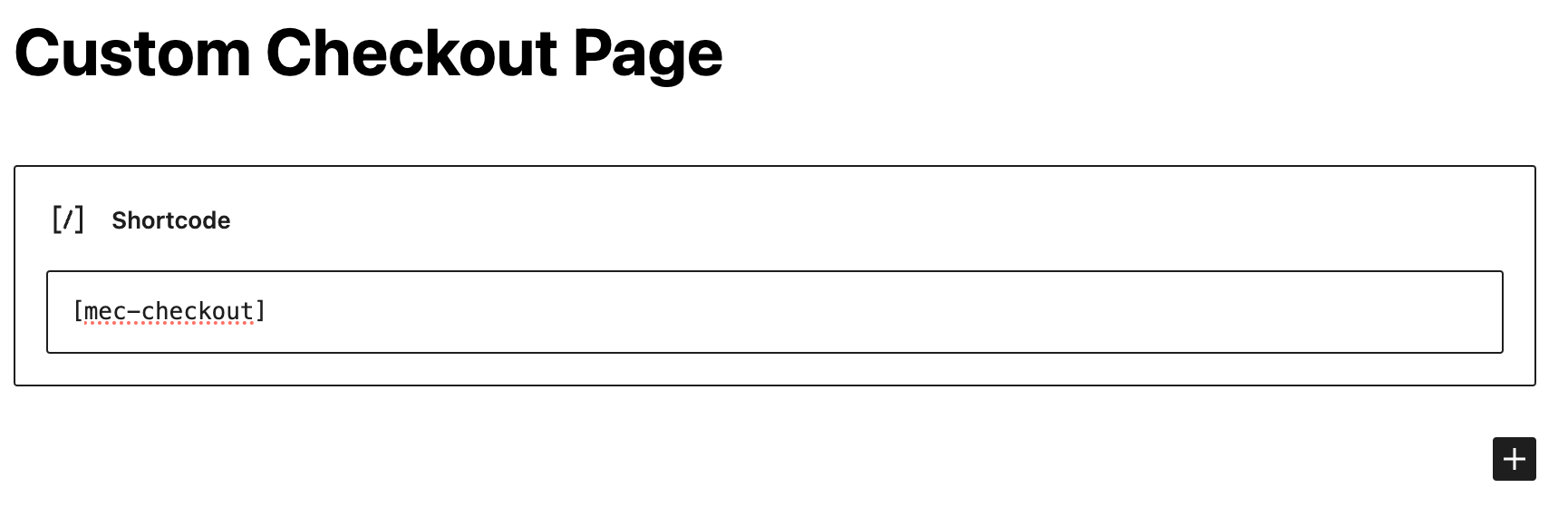
Para agregar varias fechas para el mismo evento al carrito, debe usar las casillas de verificación para la selección de fecha.
Y definitivamente, se pueden agregar al carrito entradas de diferentes eventos. Si establece variaciones de tarifas y boletos, éstas se aplicarán a los boletos.
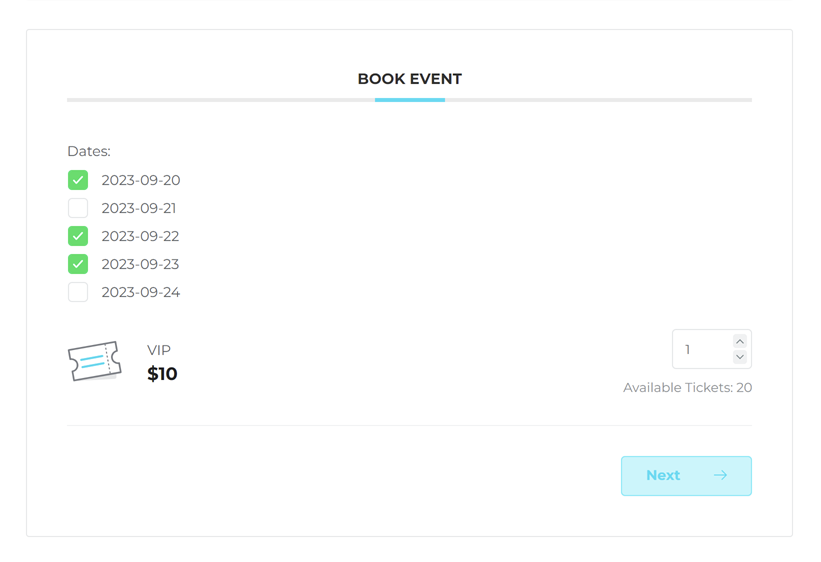
Así es como puede agregar sus boletos al carrito:
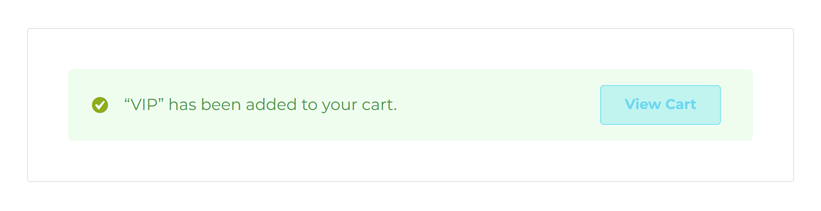
También puedes consultar las entradas que deseas reservar en la página del carrito, eliminarlas o utilizar un cupón de descuento por completo:
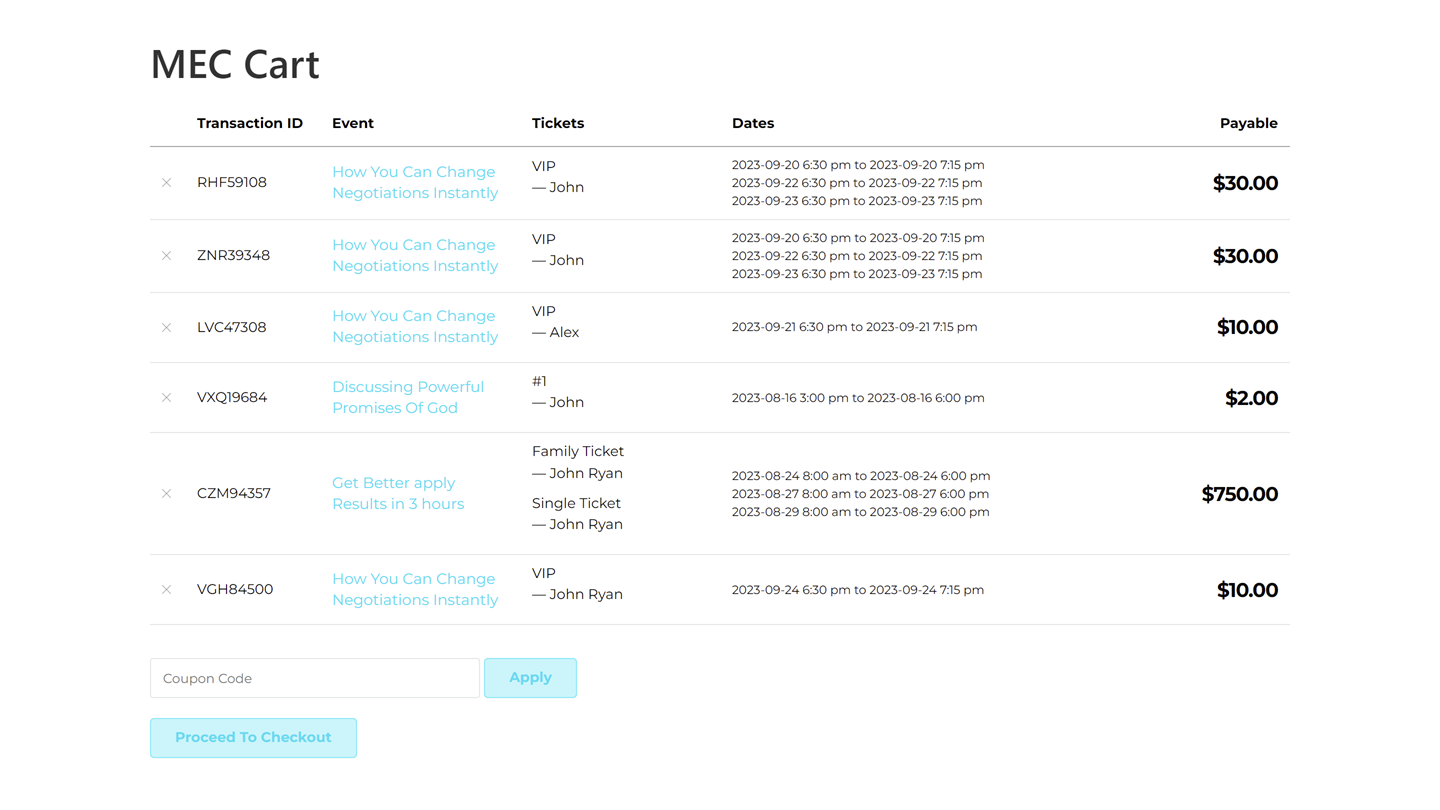
Luego vaya a la página de pago para pagar y completar todas las reservas y pagar seleccionando la pasarela de pago de su elección.
Variaciones y opciones de boletos
La opción de variaciones de billetes en el Modern Events Calendar permite a los usuarios elegir más artículos e incluirlos en sus reservas al reservar un evento. Por ejemplo, reservar una comida, reservar un libro o un artículo, o cualquier cosa que necesites durante tu evento. Para habilitar esta opción, debe ir a MEC Configuración > Reservas > Variantes y opciones de billetes y compruebe el “Habilitar módulo de variaciones de boletos” .
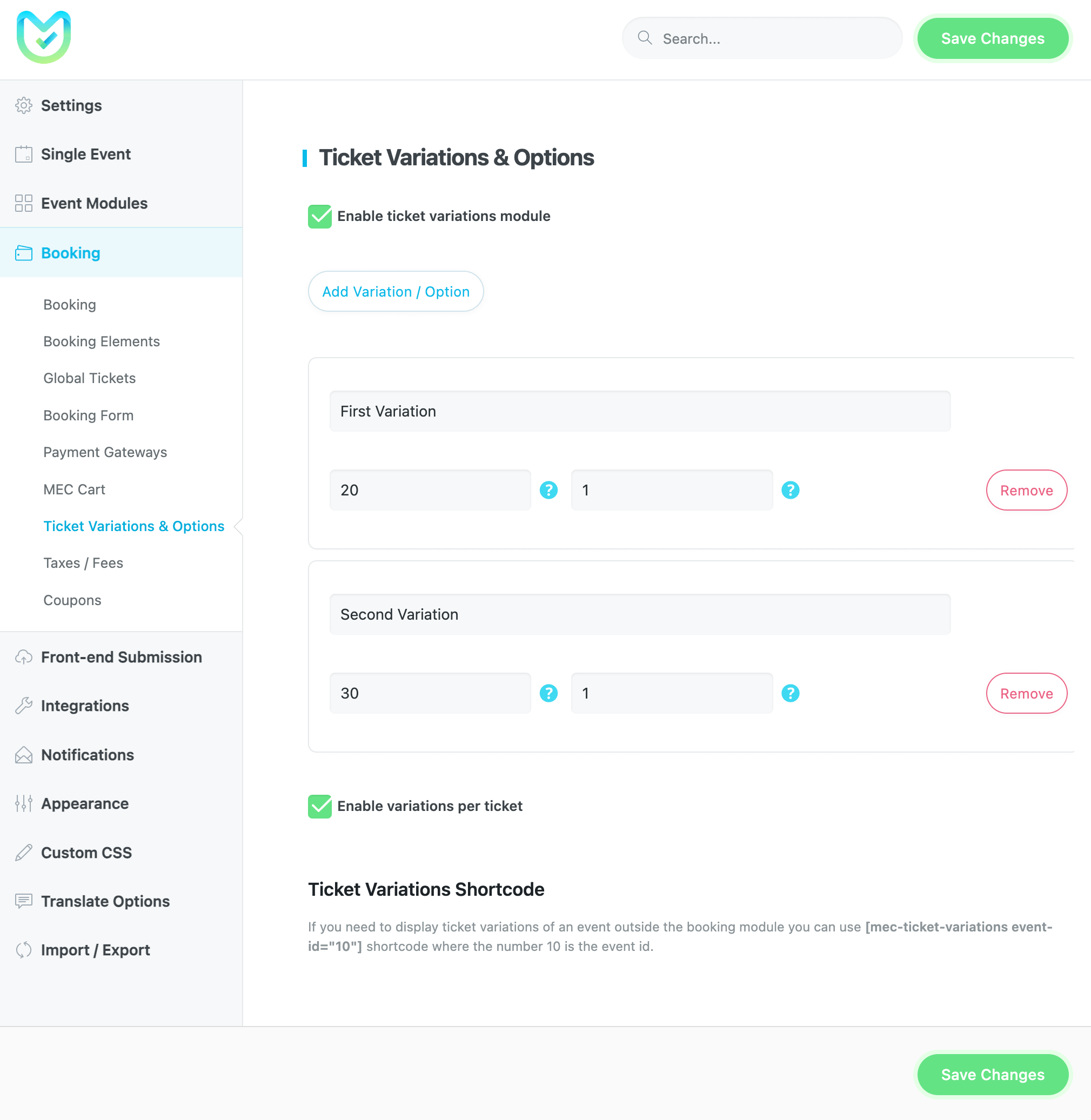
Tras configurar una configuración predeterminada para las variaciones de entradas, puede utilizarlas o personalizarlas para cada evento. Para ello, vaya a la página de edición de un evento individual > Reservas > Variaciones/Opciones de entradas y desactive la opción «Heredar de las opciones globales».
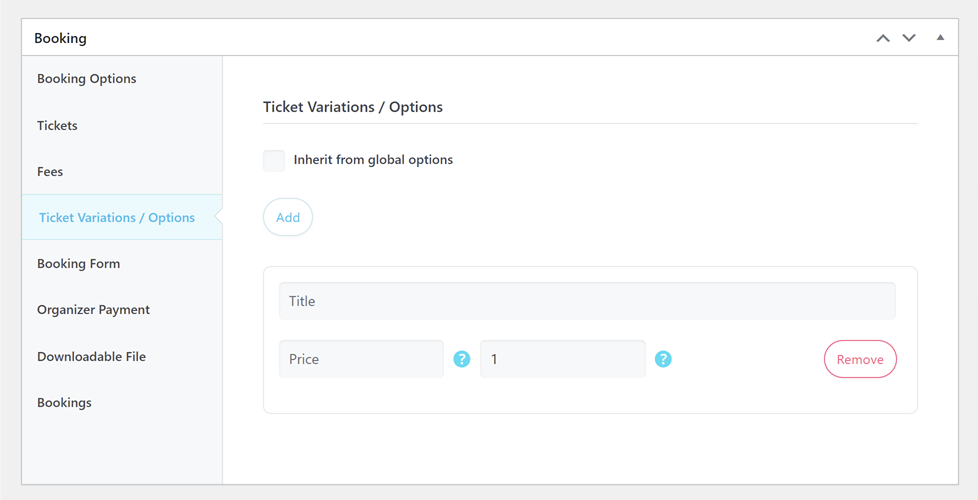
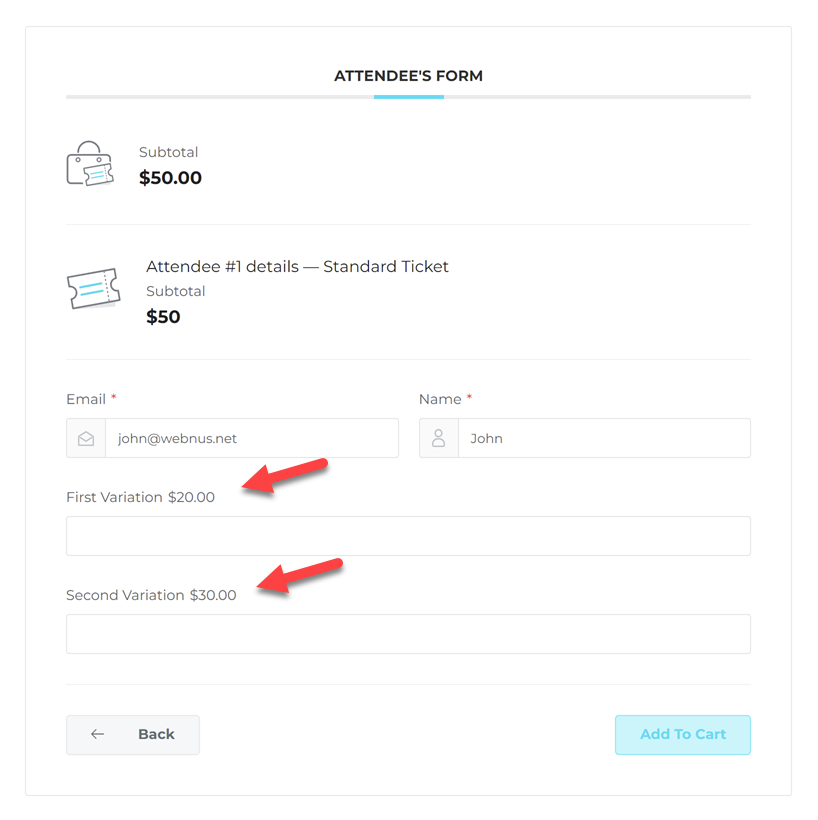
Nota: Solo ten en cuenta que el evento debe tener reserva. Para hacer esto, debe ir al final de ese evento en particular y, en Reservas, verá esta opción.
Puedes establecer un límite para la compra de entradas en el campo "Máximo por entrada" .
Código corto de variaciones de boletos
Si necesita mostrar variaciones de entradas de un evento fuera del módulo de reservas, puede usar el código corto [mec-ticket-variations event-id=”10″] donde el número 10 es el ID del evento.
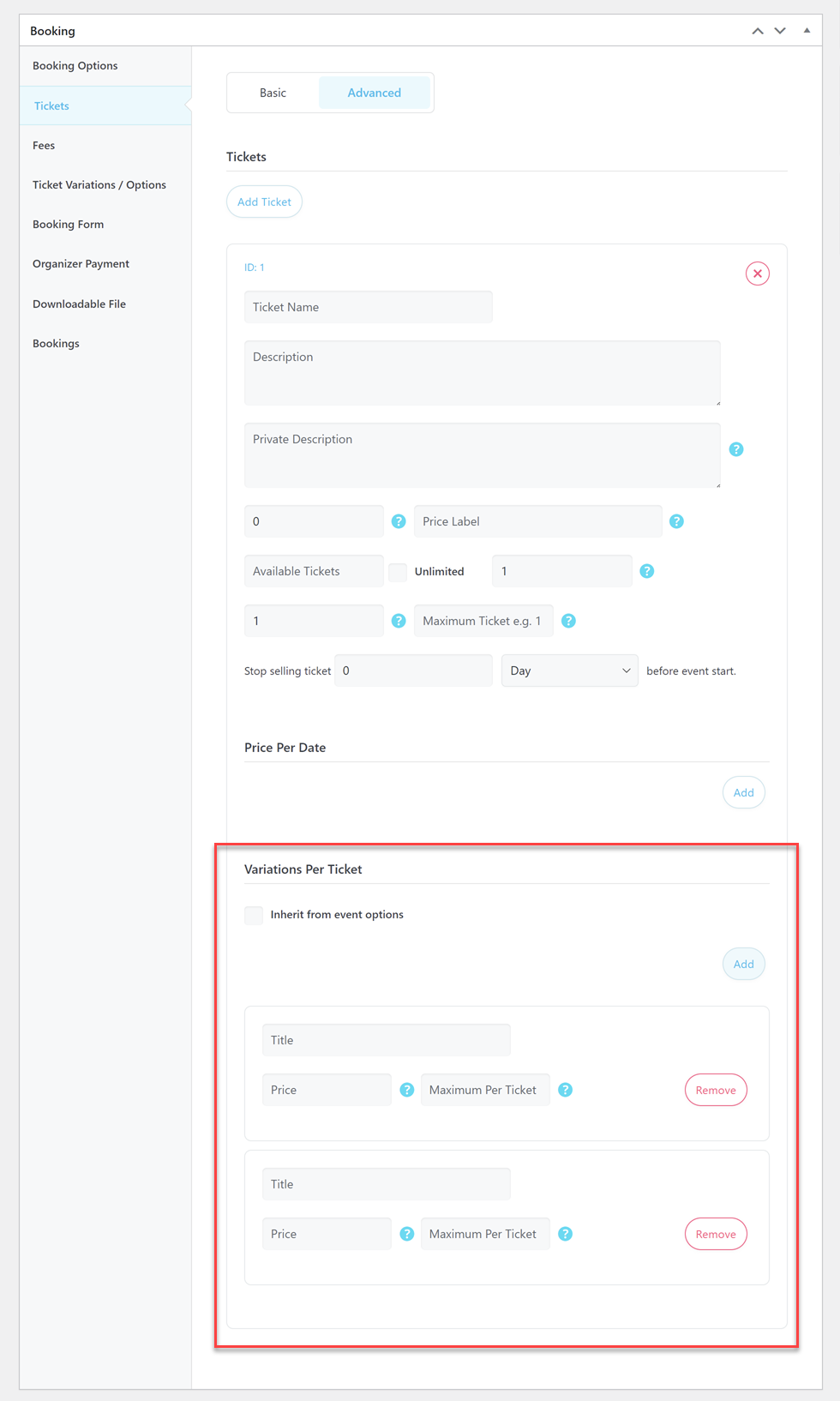
Variaciones de boletos por boleto
Puede configurar la variación del boleto por boleto. Para hacer esto, debe asegurarse de haber habilitado la “Habilitar Variaciones por Ticket” in MEC Configuración > Reservas > Variantes y opciones de billetes.
Impuestos y pagos
Dentro del Modern Events Calendar plugin’s settings section, activating the taxes/fees option is a simple process. You can create a fee with your own specific criteria in that section. It should be noted that taxes and fees are actually the same in MEC settings, but you can differentiate them by giving each one a different name.
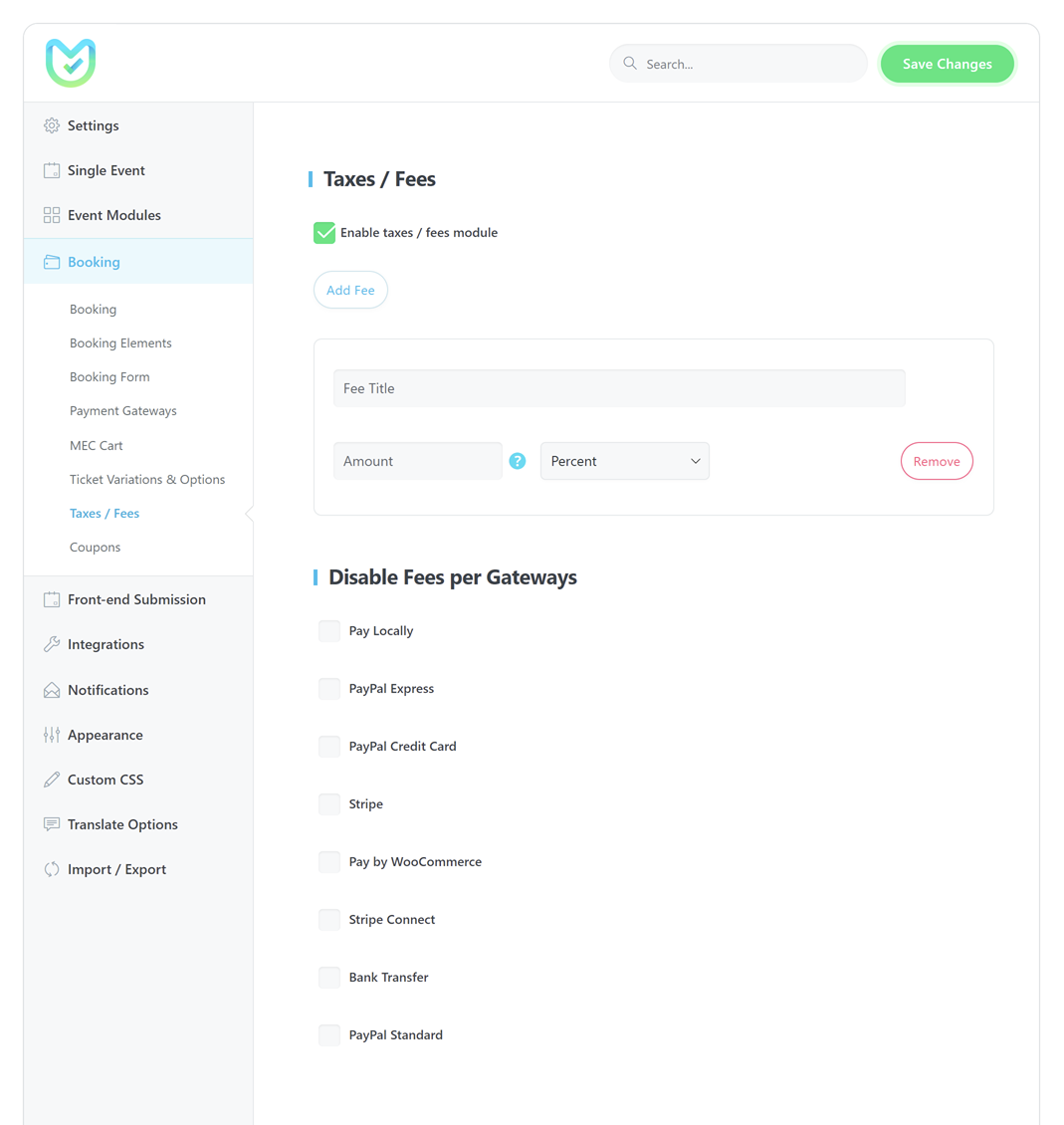
Tipos de Tarifas en Modern Events Calendar
Contamos con cuatro tipos de tarifas en el Modern Events Calendar:
Porcentaje
Aplicar un porcentaje por ticket.
Importe por billete
Cobra una tarifa fija por su reserva por billete.
Importe por fecha
Cobra una tarifa fija por su reserva por cada fecha.
Importe por reserva
No importa cuál sea el tipo de boleto, esto se aplicará a la reserva.
Las opciones anteriores son públicas y también puedes cambiar el costo de las entradas para un evento en particular.
Deshabilitar tarifas por puertas de enlace
Puede deshabilitar las tarifas en sus pasarelas de pago específicas con esta opción.
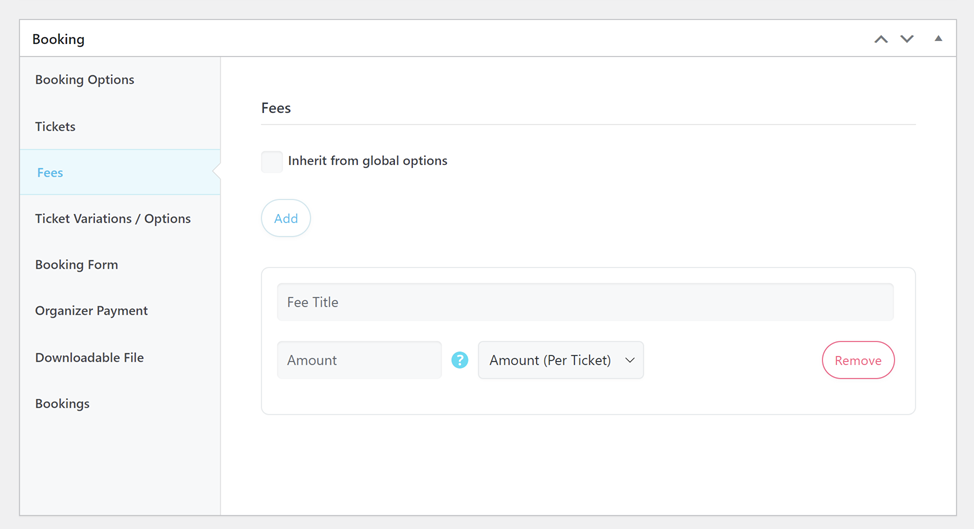
Impuestos / Tarifas por Evento
Puede definir impuestos/tarifas separados para cada evento dentro de la siguiente ruta:
Página de edición de evento único > Reserva > Tarifas
A continuación, debes desmarcar la opción “ Heredar de las opciones globales ” y pulsar el botón “ Añadir ”.
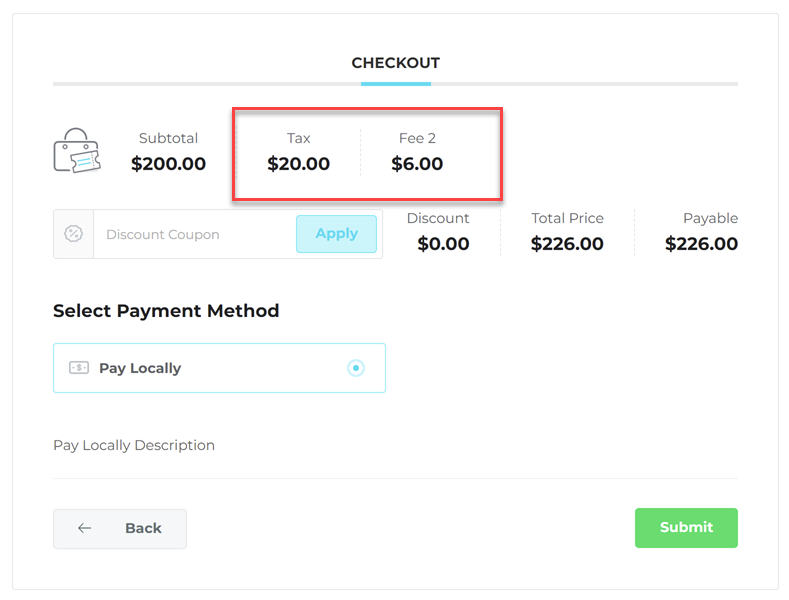
Así es como se aplicarán sus tarifas a sus entradas/eventos:
Cupones
Cuando activas la opción “Cupones” en Modern Events Calendar, verás un nuevo menú en Panel de WordPress > Reservas. Este menú le permite crear y mostrar cupones para un evento específico.
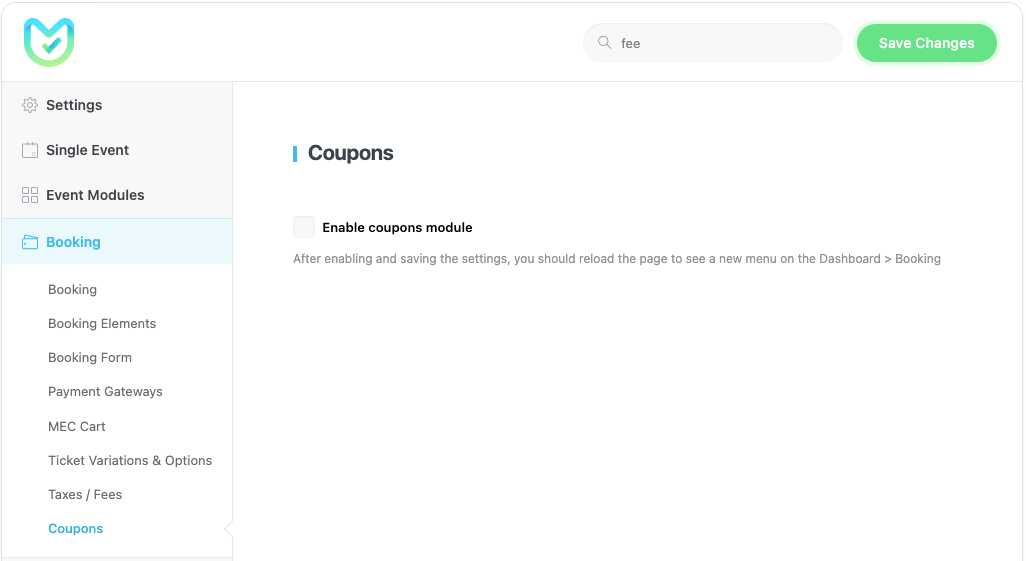
Nota: Después de marcar la opción "Habilitar módulo de cupones" y guardar los cambios, debe actualizar la página.
Siga las instrucciones a continuación para crear y utilizar un cupón:
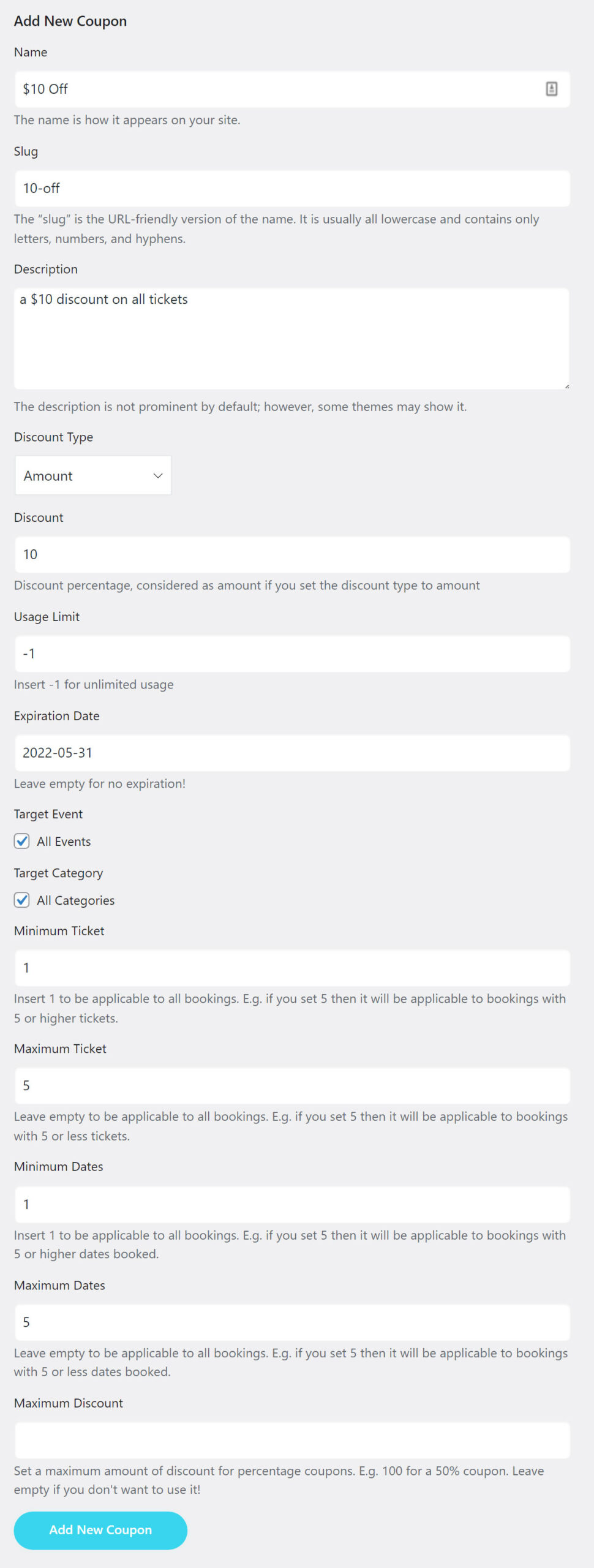
Nombre: El nombre o código del cupón debe escribirse sin espacios en blanco. Tus usuarios podrán introducir este código como código de descuento durante el proceso de reserva.
Slug: Complete el slug para este cupón.
Descripción: Escriba una descripción de su cupón o déjelo en blanco.
Tipo de descuento: Configure su tipo de descuento, ya sea en función de un porcentaje o de una cantidad fija.
Descuento: Establezca la tasa de descuento (sin símbolos).
Límite de uso: Si el descuento es limitado, introduzca el número. Si desea que sea ilimitado, introduzca “-1”.
Fecha de caducidad: Si lo necesita, establezca una fecha de caducidad para su código de cupón.
Evento objetivo: Puedes determinar si este cupón es específico para un evento en particular o para todos tus eventos.
Categoría objetivo: Puedes determinar si este cupón es específico para una categoría en particular o para todas tus categorías.
Entrada mínima: Puedes usar este campo para limitar este cupón a los eventos que tengan al menos "x" entradas. (x equivale a la cantidad mínima de entradas).
Número máximo de entradas: Puedes usar este campo para limitar este cupón a los eventos que tengan un máximo de "x" entradas. (x es tu número máximo de entradas).
Fechas mínimas: El número mínimo de fechas que debe tener un evento para que el cupón sea válido.
Fechas máximas: El número máximo de fechas que debe tener un evento para que el cupón sea válido.
Descuento máximo: Establezca un importe máximo de descuento para los cupones porcentuales.
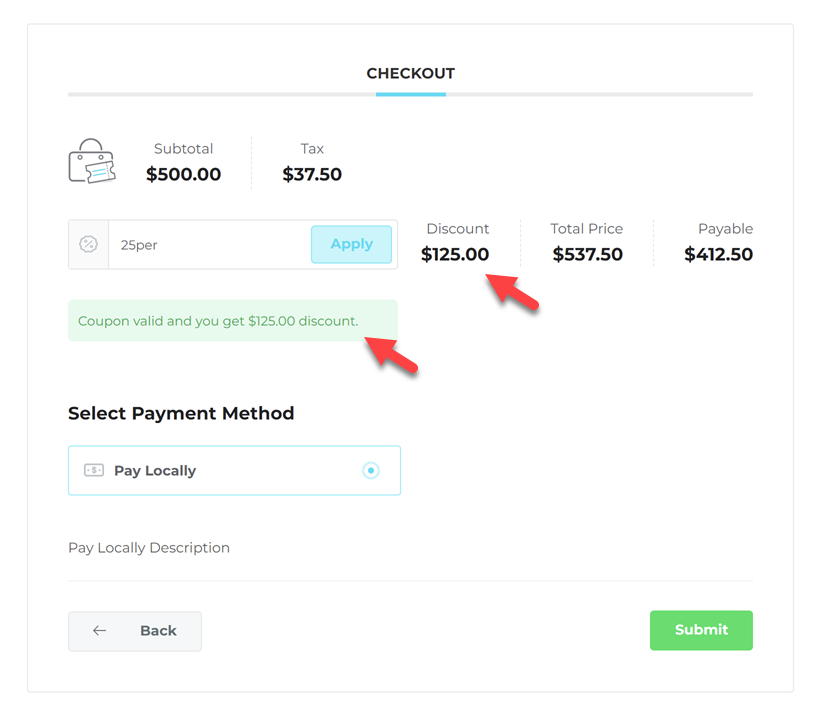
Nota: Si un usuario ha reservado un evento utilizando un código de descuento, podrá ver esta información y el importe de la oferta en la factura y en el menú de reservas.
Gestionar las reservas
Desde el panel de control de WordPress, puedes ver y editar las reservas en un solo lugar, simplemente accediendo a la sección WP Dashboard > Bookings > Bookings.
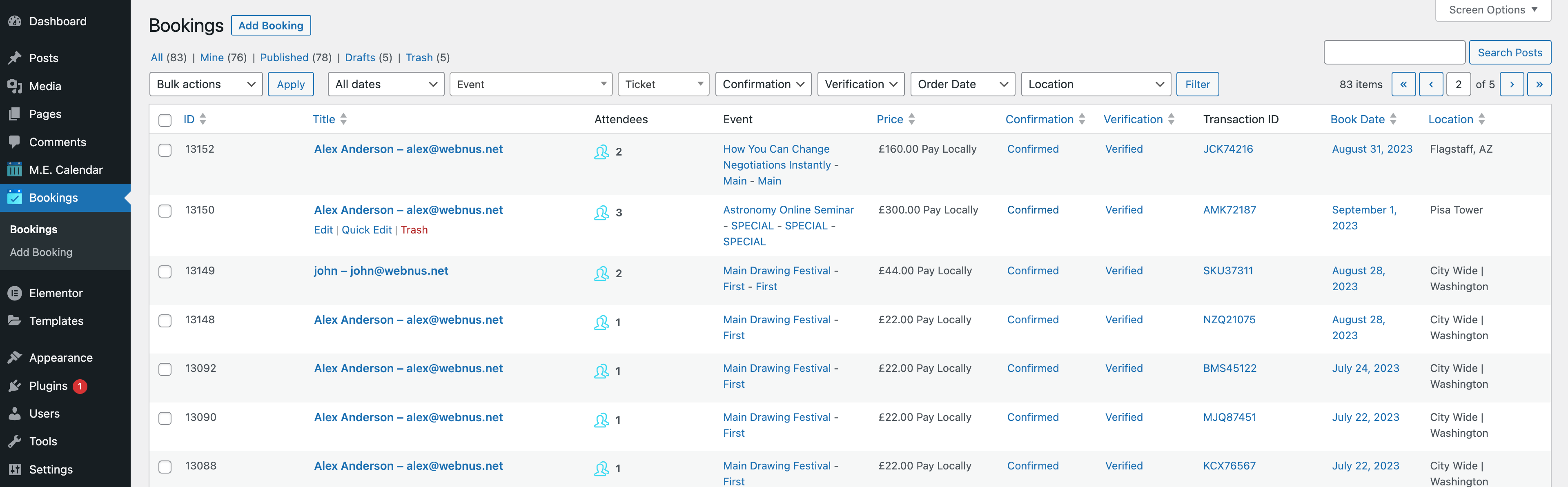
También puede utilizar acciones masivas y filtros durante la selección y exportación de reservas en el Modern Events Calendar simplemente yendo a la sección de reservas y seleccionando Exportar CSV. Puede encontrarlo en el "Menú de acciones masivas".
Además, puedes editar una reserva y entradas en tus reservas:
- Vaya a Editar formulario.
- Habilitar "Necesito editar los detalles de una reserva.
- Si necesitas Confirmar o Verificar la reserva solo tienes que ir a la sección Estado y Factura.
And if you want to let some users manage the booking on your site please note that MEC is using WordPress user roles.
WordPress tiene roles de usuario que le permiten establecer privilegios y administrar usuarios, y hay muchas formas de hacerlo. Entonces los usuarios podrán administrar las reservas en el panel de WordPress.
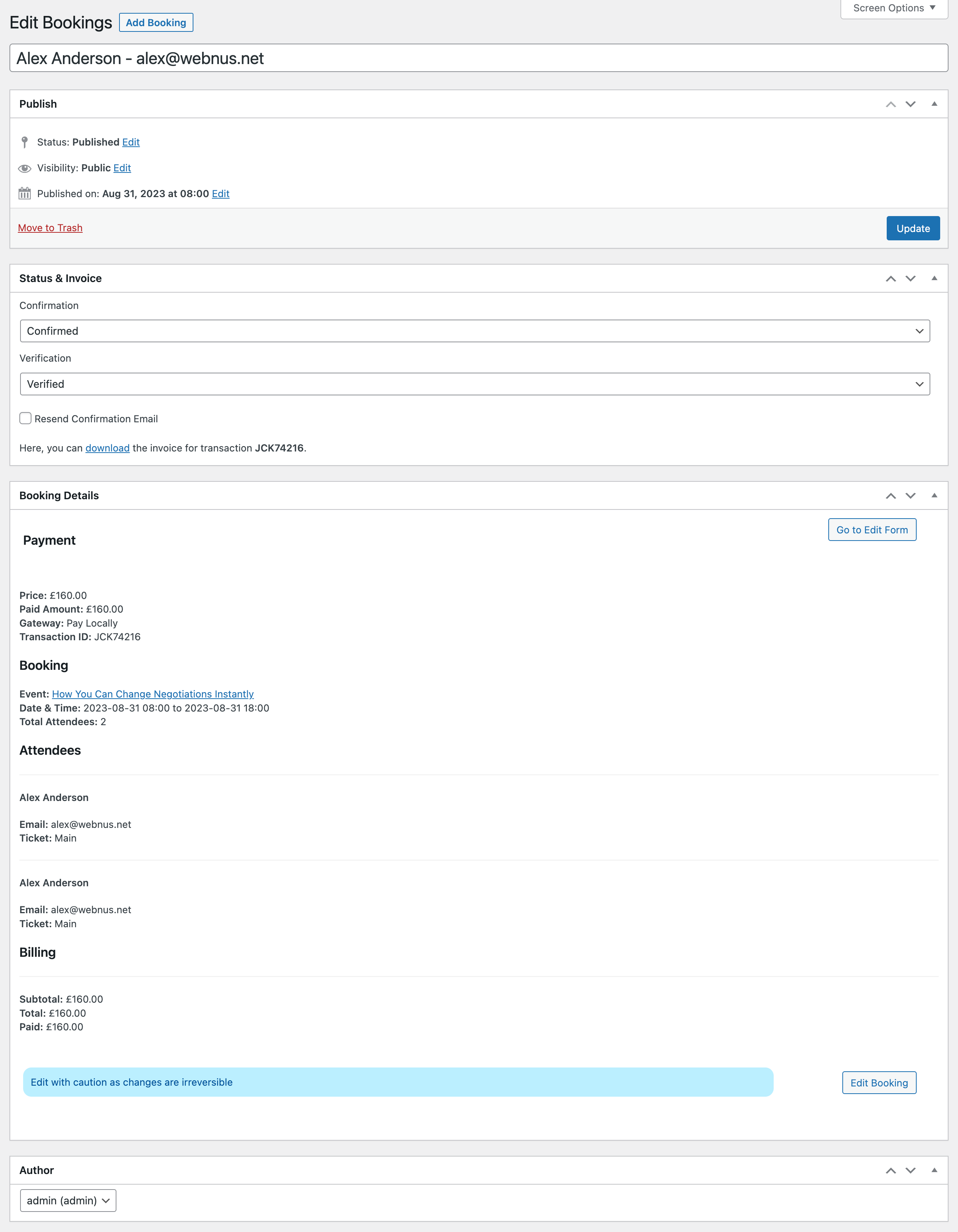
Si las notificaciones de Verificación de reserva y Confirmación de reserva están habilitadas para esta reserva, puede volver a enviar cualquiera de esos correos electrónicos según sea necesario.
- Comprobar “Reenviar correo electrónico de confirmación” .
- Comprobar "Reenviar correo electrónico de verificación" .
- Haga clic en el elemento "Actualizar" .


Tengo todo configurado, pero si me inscribo en un boleto pagado, después de hacer clic en ENVIAR, el círculo gira y luego se detiene. Recibo una solicitud de correo electrónico de verificación y, en el backend, todo parece estar bien. Sin embargo, ¿hay alguna forma de que el usuario en la parte delantera vea que pasó? Ahora, parece que el pago o la inscripción nunca se registraron... Tengo la página de agradecimiento habilitada y, sin embargo, no va allí...
Hola,
Asegúrese de tener la última versión de MEC
Para solucionar problemas, desactive todos sus complementos y deje que el MEC Mantén solo activos, configura tu tema en predeterminado, luego recarga la página, si el problema se resolvió, activa tus plugins uno por uno y tu tema, actualiza tu página y verifica qué plugin está causando el problema.
Si el problema persiste, diríjase al servicio de soporte.webnus.net y allí puedes iniciar sesión o registrarte. Para crear un nuevo ticket, simplemente dirígete a webnusVisite .net/support, haga clic en 'Crear un ticket' y comparta la información requerida.
¿Hay alguna forma de que el asistente vea sus reservas? Quiero hacer eso para virtual events.
Hola,
Vi que era posible definir un intervalo para "abrir" la reserva.
¿Podríamos usar este intervalo para cerrar las reservas, por ejemplo, 36 horas antes del inicio de cada evento repetido?
Gracias !

Personalmente, estoy muy frustrado con este paquete. Seguí las instrucciones sobre cómo configurar un evento de reserva en el calendario, agregarle un boleto para que las personas tengan que pagar para registrarse y conecté la información API de PayPal al sistema, pero el técnico con el que he tenido que tratar no Ni siquiera parece conocer el producto. Incluso me dijeron que Paypal no es una función compatible con ME Calendar Pro. En el último correo electrónico, me mostraban cómo configurar un producto para comprar cuando se suponía que esta discusión era sobre el sistema de reserva y pago de ME Calendar.

Hola, revisé nuestra mesa de ayuda y encontré tu ticket. Lo siento por perderlo antes. Lo responderemos de inmediato.
¿Se pueden usar las reservas para citas o solo para entradas? Por ejemplo, quiero crear un sistema que permita reservas de fiestas privadas, con un costo base para hasta 10 personas, luego tiene un precio por persona para cada persona adicional.
El cliente que está reservando debe poder elegir un intervalo de tiempo de 1 hora de un rango de intervalos de tiempo. También deberían poder comprar complementos durante la reserva, por ejemplo, opciones de comida.
Actualmente estoy usando woocommerce Reservas, ¿Sería yo un reemplazo adecuado?