
Webhooks de MEC
¿Qué son los Webhooks?
Webhooks de MEC: Los webhooks permiten que su Modern Events Calendar Plugin (MEC) para enviar automáticamente información de reservas a servicios o aplicaciones externas cuando se producen eventos específicos. Piense en los webhooks como notificaciones automáticas que activan acciones en otros sistemas sin intervención manual.
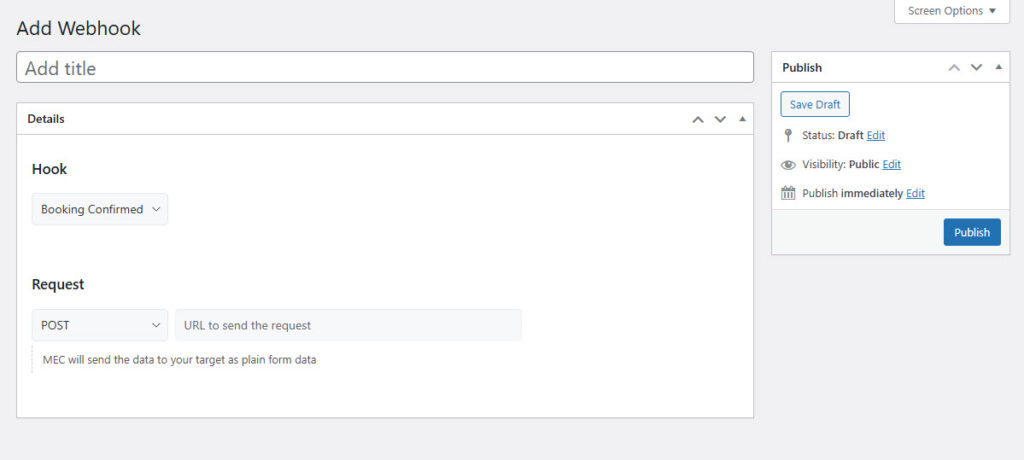
¿Cómo funcionan los webhooks?
Cuando se produce una reserva en MEC (como una nueva reserva, una cancelación o una confirmación), los webhooks envían automáticamente todos los datos relevantes de la reserva a la URL que especifiques. Esto te permite:
- Integrar con servicios de terceros (como sistemas CRM, herramientas de marketing por correo electrónico o aplicaciones de gestión de proyectos)
- Automatizar flujos de trabajo en otras aplicaciones
- Sincronizar datos de reservas en diferentes plataformas
- Reciba actualizaciones en tiempo real sobre los cambios en el estado de las reservas
¿Cuándo se activan los webhooks?
Puede configurar webhooks para que se activen mediante cualquiera de los siguientes eventos de reserva:
1. Reserva añadida
Se activa cuando se crea una nueva reserva, independientemente del estado del pago.
2. Reserva confirmada
Se activa cuando se confirma una reserva (normalmente después del pago exitoso).
3. Reserva verificada
Se activa cuando un administrador verifica manualmente una reserva.
4. Reserva rechazada
Se activa cuando se rechaza o se declina una reserva.
5. Reserva cancelada
Se activa cuando el cliente o el administrador cancela una reserva.
6. Reserva reembolsada
Se activa cuando se reembolsa el pago de una reserva.
¿Qué información se envía?
Cuando se activa un webhook, envía información completa de la reserva que incluye:
- Detalles de la reserva: ID de reserva, ID de transacción, hora del pedido
- Información del Evento: ID y título del evento
- Fecha y hora: Fechas de inicio y finalización de eventos y otras fechas relacionadas
- Información para los asistentes: Nombre, correo electrónico, tipo de ticket y campos de registro personalizados para cada asistente
- Detalles del pago: Precio total, importe pagado, pasarela de pago, códigos de cupón (si se utilizan)
- Estado de la reservación: Estado de confirmación y verificación
- Campos Personalizados: Cualquier campo de reserva o registro personalizado que haya configurado
Cómo usar webhooks
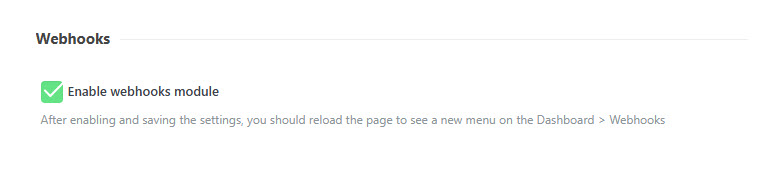
- Habilitar el módulo Webhooks: Asegúrese de que la función Webhooks esté habilitada en la configuración de MEC.
- Crear un webhook:
- Navegue a la sección Webhooks en MEC
- Crea un nuevo webhook y asígnale un nombre descriptivo
- Configurar su webhook:
- Seleccione un gancho: Elija qué evento de reserva debe activar este webhook
- Establecer la URL: Ingresa la URL del webhook donde deseas recibir los datos
- Elija el método de solicitud: Seleccione GET o POST (la mayoría de los servicios utilizan POST)
- Guardar y activar: Publica tu webhook para activarlo
Requisitos
- Modern Events Calendar Versión PRO (los webhooks son una función PRO)
- El módulo Webhooks debe estar habilitado en Configuración de MEC > Reservas > Avanzado
- Un punto final de URL válido que puede recibir solicitudes HTTP
Casos de uso
- Integración CRM: Agregue automáticamente nuevos clientes a su sistema CRM cuando realicen una reserva
- Email Marketing: Agregue asistentes a sus listas de marketing por correo electrónico automáticamente
- Analítica: Enviar datos de reservas a plataformas de análisis para generar informes
- La gestión del inventario: Actualizar el inventario en sistemas externos cuando se realizan reservas
- Notificaciones: Envíe notificaciones personalizadas a miembros del equipo u otros sistemas
- Sincronización de datos: Mantenga la información de reservas sincronizada en múltiples plataformas
Notas Importantes
- Los webhooks envían datos como datos de formulario (application/x-www-form-urlencoded o multipart/form-data)
- Se pueden crear múltiples webhooks para el mismo tipo de evento
- Los webhooks se envían de forma asincrónica, por lo que no retrasarán el proceso de reserva.
- Asegúrese de que su URL de recepción sea accesible y pueda manejar las solicitudes entrantes
- La aplicación receptora debe responder rápidamente para evitar tiempos de espera.