Notificaciones de eventos
En MEC, ofrecemos un sistema integral de notificaciones de eventos para todas las situaciones relacionadas con reservas y eventos. En este artículo, lo guiaremos a través de las distintas notificaciones de eventos y lo ayudaremos a comprender cada opción en detalle.
Opciones de notificación de eventos
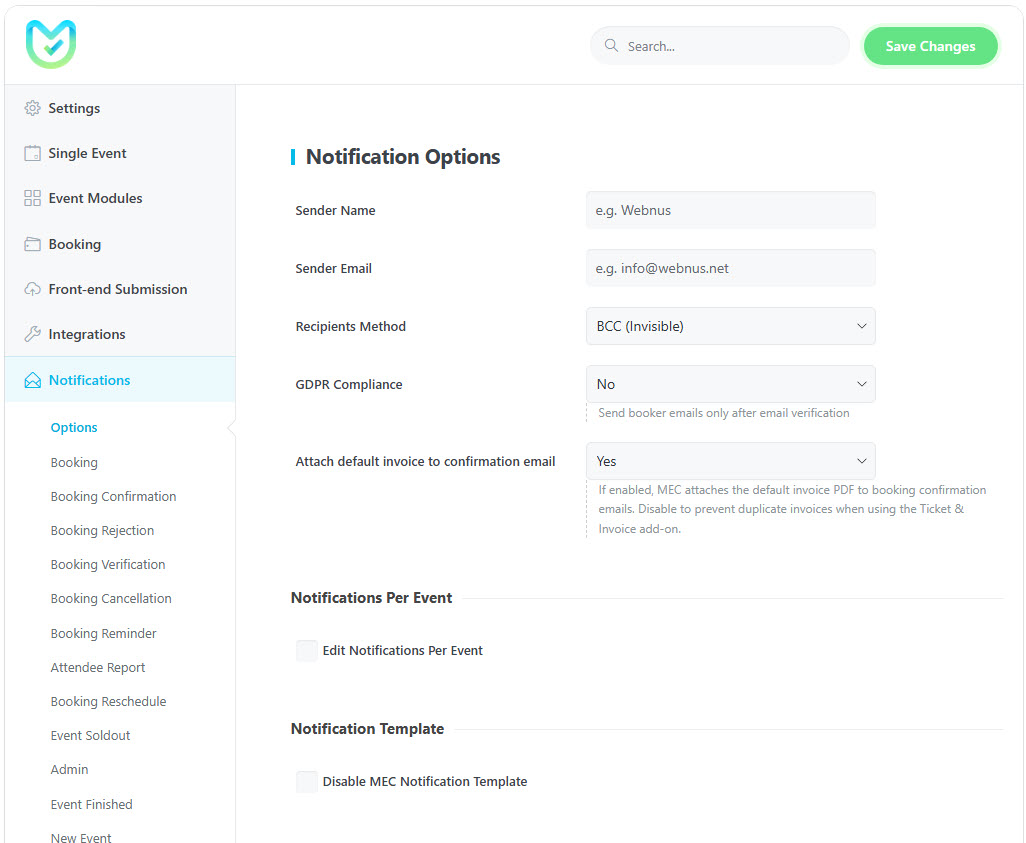
Nombre del remitente: En esta opción, puede modificar el nombre del remitente de sus correos electrónicos.
Correo electrónico del remitente: Con esta opción, puedes modificar el correo electrónico del remitente de tu cuenta de WordPress. Esto reemplazará la dirección de correo electrónico que se usa actualmente para enviar correos electrónicos.
Método de destinatarios: Esta opción indica si los correos electrónicos deben enviarse como CC (visible) o CCO (invisible).
Cumplimiento del RGPD : Esta opción determina si su sistema cumple con las normas del RGPD (Reglamento General de Protección de Datos) para las comunicaciones por correo electrónico.
Cuando esta opción está habilitada, los correos electrónicos solo se enviarán a los destinatarios después de que se verifiquen sus direcciones de correo electrónico, lo que garantiza que el usuario haya dado su consentimiento para recibir comunicaciones.
Adjuntar factura predeterminada al correo electrónico de confirmación: Esta opción permite adjuntar una factura predeterminada al correo electrónico de confirmación de la reserva. Al activarla, el sistema adjuntará automáticamente una factura en formato PDF al correo electrónico de confirmación que se envía al usuario tras completar la reserva.
- No: La factura predeterminada no se adjuntará, por lo que el correo electrónico de confirmación no la incluirá. Esta opción se puede desactivar si no se requiere adjuntar la factura.
- Sí: El PDF de la factura predeterminada se adjuntará al correo electrónico de confirmación de la reserva. Esto es especialmente útil para empresas que necesitan facturar servicios o eventos reservados a través del sistema.
Editar notificaciones por evento: Puede personalizar las notificaciones para cada evento individualmente. Para habilitar esta función:
- Vaya al Configuración de MEC > Notificaciones > Opciones y cheque Editar notificaciones por evento.
- Entonces, en el Página de edición de evento único > Detalles del evento > Notificación, revise el elemento modificar en la sección de Notificación de reserva título.
Nota: Para las notificaciones que se envían automáticamente mediante una tarea programada (cron job), también puede modificar los intervalos de envío por evento. Esto le permite controlar cuándo se activa cada notificación según su programación preferida.
Deshabilitar la plantilla de notificación de MEC: Esta opción eliminará el estilo predeterminado de plantillas de correo electrónico de MEC y el correo electrónico se enviará como una plantilla sin formato.
Campos comunes de notificaciones de eventos
Normalmente se utilizan cuatro campos de correo electrónico para varios tipos de notificaciones por correo electrónico. Estas notificaciones incluyen confirmación de reserva, rechazo de reserva, reserva de verificación, reserva de cancelación, evento de recordatorio, notificación de entradas agotadas, notificación de administrador, notificación de evento finalizado, notificación de nuevo evento y notificación de publicación de evento de usuario. La configuración de estos campos se puede encontrar a continuación.
Asunto del correo electrónico
Aquí, puede modificar el asunto del correo electrónico que se enviará a los usuarios.
Usuarios del receptor
Elija los destinatarios a los que desea enviar una copia de este correo electrónico.
Funciones del receptor
Seleccione una función de usuario para enviarle una copia de este correo electrónico.
Destinatarios personalizados
Puede agregar destinatarios personalizados para su notificación de reserva. Inserte las direcciones de correo electrónico separadas por comas para varios destinatarios.
Notificación de reserva
Cuando una reserva es realizada por el usuario final, Modern Events Calendar enviará un correo electrónico de notificación de reserva.
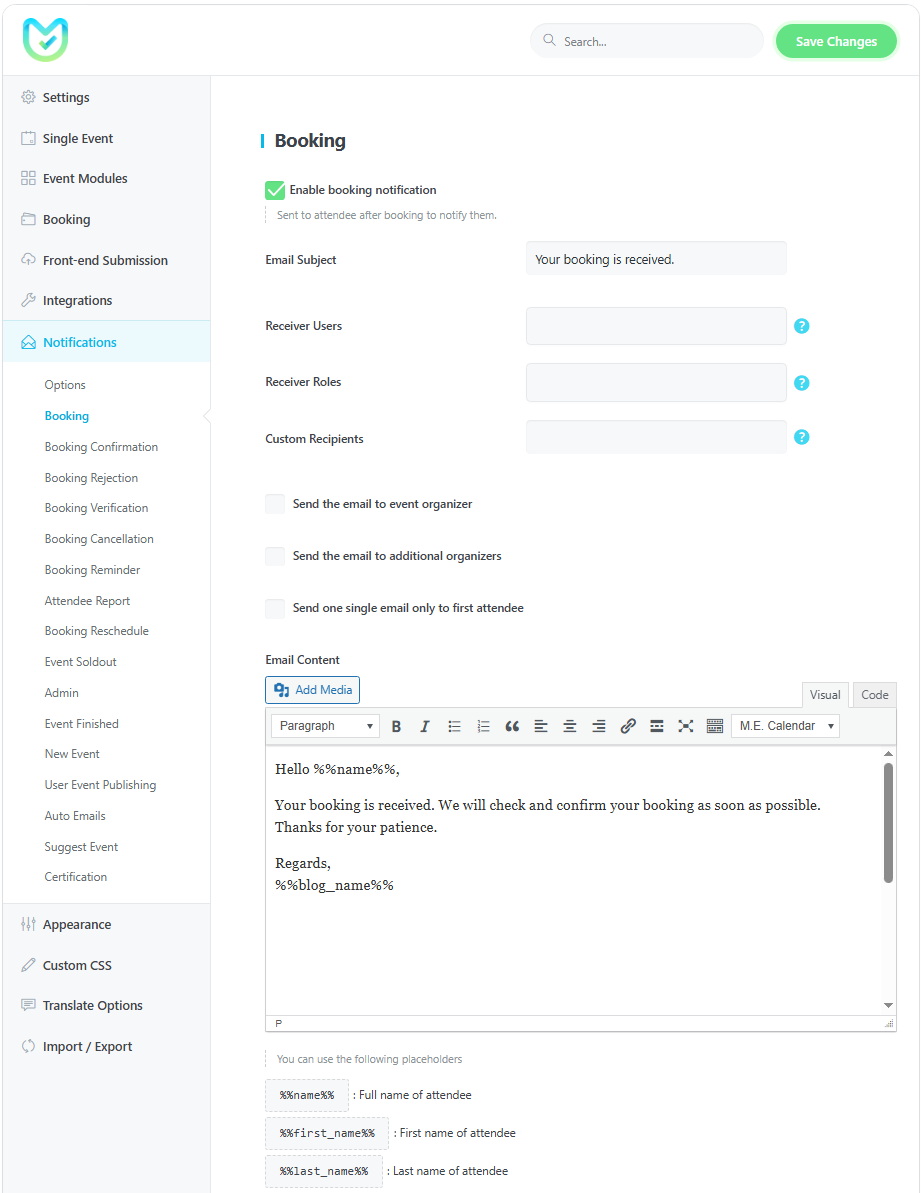
Para modificar esta notificación, debe ir a Configuración de MEC > Notificaciones > Reserva.
Enviar el correo electrónico al organizador del evento
Esta opción enviará una copia de este correo electrónico al organizador.
Enviar el correo electrónico a organizadores adicionales
Esta opción enviará una copia de este correo electrónico al organizador adicional.
Envíe un solo correo electrónico solo al primer asistente
Esta función permite enviar el correo electrónico de notificación de reserva solo al primer asistente. Resulta muy útil cuando se reserva para varias personas.
Nota: La notificación de reservas solo está disponible en el plugin MEC Pro.
Nota 2: Para personalizar sus mensajes, puede utilizar cualquiera de los marcadores de posición que se proporcionan debajo del campo de texto Contenido del correo electrónico.
Confirmación de la reserva
El Modern Events Calendar envía una notificación de confirmación de reserva a los usuarios para informarles que su reserva se realizó correctamente. Esta notificación se envía a través de la sección de correo electrónico automático del complemento MEC, que está diseñada para este propósito. Se envía después del correo electrónico para una nueva reserva, y si se envía o no depende de la configuración de su reserva.
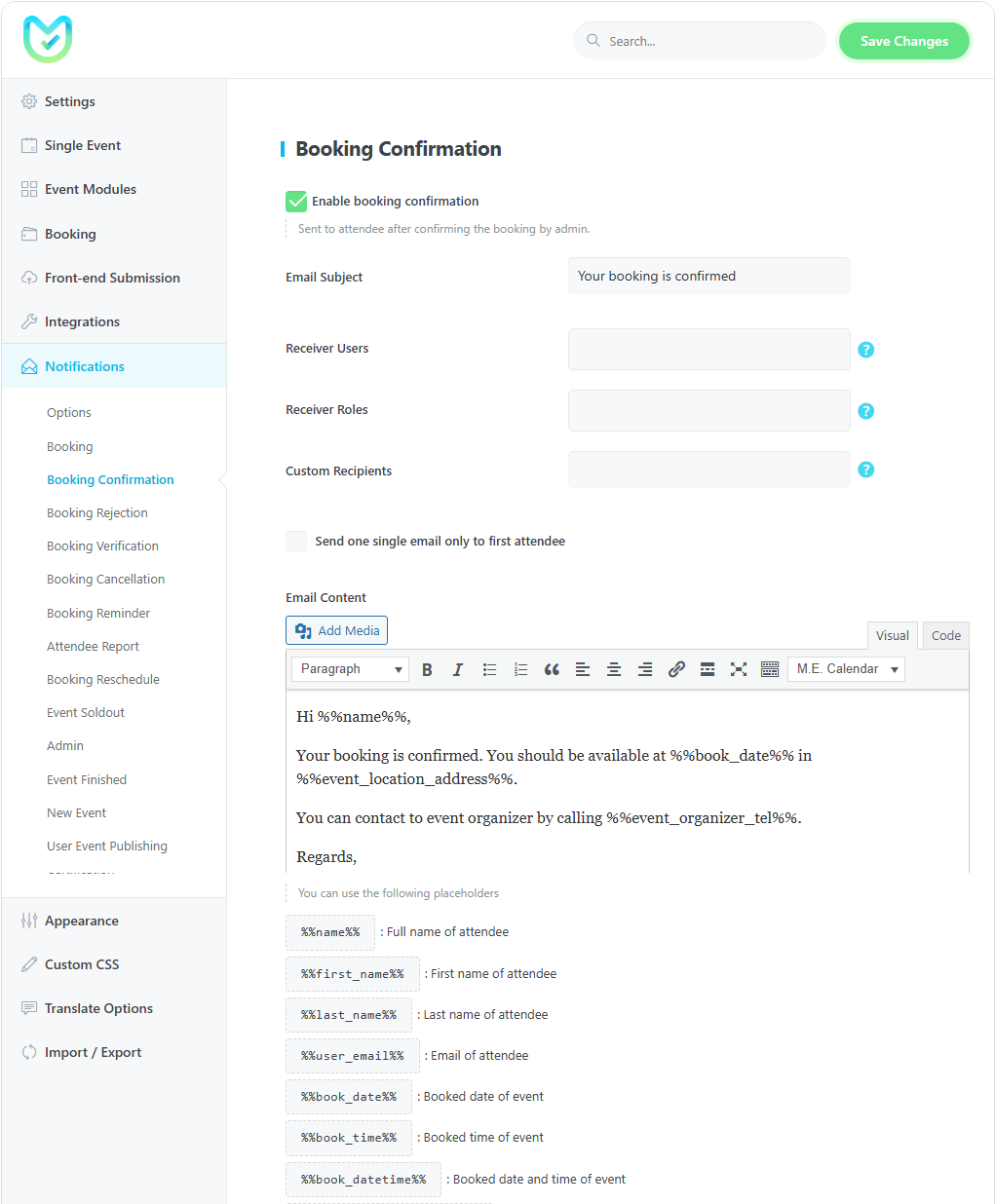
Para activar esta notificación, debe ir a Configuración de MEC > Notificaciones > Confirmación de reserva y marcar la opción Habilitar confirmación de reserva.
Envíe un solo correo electrónico solo al primer asistente
Esta función le permite enviar el correo electrónico de confirmación solo al primer asistente de la reserva. Resulta útil cuando alguien realiza una reserva para varias personas.
Nota: La notificación de confirmación de reserva solo está disponible en el plugin MEC Pro .
Rechazo de reserva
El Modern Events CalendarLa función Notificación de rechazo de reserva notifica a los asistentes cuando un administrador ha rechazado un evento. Esta notificación se envía a través de la sección de correo electrónico automático del complemento MEC, que está diseñada específicamente para este propósito.
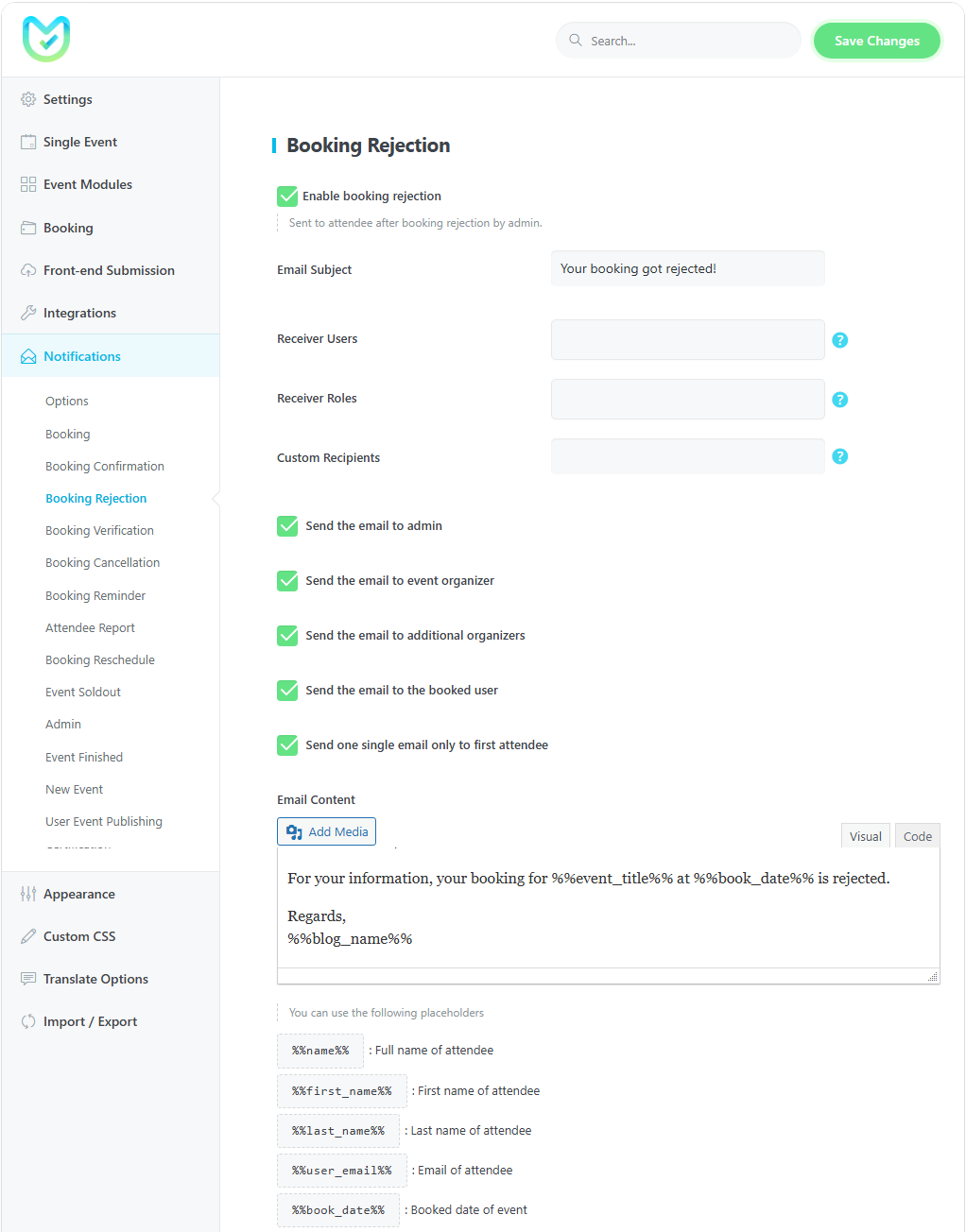
Para activar esta notificación, debe ir a Configuración de MEC > Notificaciones > Rechazo de reserva y marcar la opción Habilitar rechazo de reserva.
Enviar el correo electrónico al administrador.
Con esta opción, puede enviar una copia de este correo electrónico al administrador.
Enviar el correo electrónico al organizador del evento
Esta opción enviará una copia de este correo electrónico al organizador.
Enviar el correo electrónico a organizadores adicionales
Esta opción enviará una copia de este correo electrónico al organizador adicional.
Enviar el correo electrónico al usuario reservado
Con esta opción, podrás enviar una copia de este correo electrónico a los usuarios que hayan reservado el evento.
Envíe un solo correo electrónico solo al primer asistente
Esta función permite enviar la notificación de rechazo de reserva solo al primer asistente. Resulta muy útil cuando se reserva para varias personas.
Nota 1: La notificación de rechazo de reserva solo está disponible en el plugin MEC Pro.
Verificación de reserva
La Notificación de Verificación de Reserva en Modern Events Calendar informa al usuarios que ellos deben acudir una reserva y obliga <font dir="auto" style="vertical-align: inherit;">las </font>m a verificar su solicite.
Para modificar esta notificación, debe ir a Configuración de MEC > Notificaciones > Verificación de reserva.
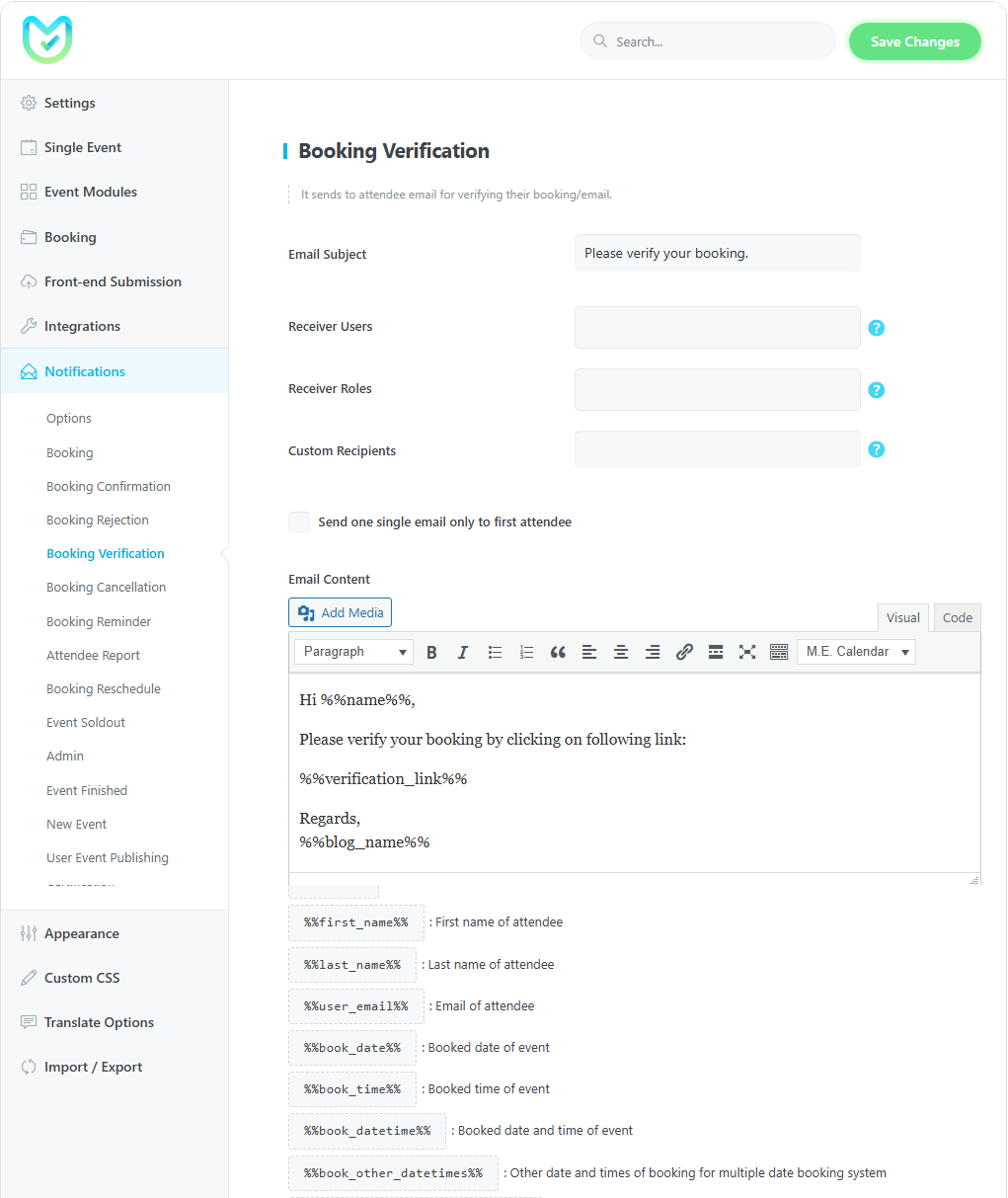
Para modificar esta notificación, debe ir a Configuración de MEC > Notificaciones > Verificación de reserva.
Envíe un solo correo electrónico solo al primer asistente
Esta función permite enviar el correo electrónico de confirmación de la reserva únicamente al primer asistente. Resulta muy útil cuando se realiza una reserva para varias personas.
Nota: Para personalizar sus mensajes, puede utilizar cualquiera de los marcadores de posición que aparecen debajo del campo de texto "Contenido del correo electrónico".
Cancelación de reserva
Una vez que se envía el enlace de cancelación y el usuario hace clic en él para cancelar una reserva, el correo electrónico de Notificación de cancelación de reserva de Modern Events Calendar se enviará sólo después de que la cancelación se haya completado con éxito.
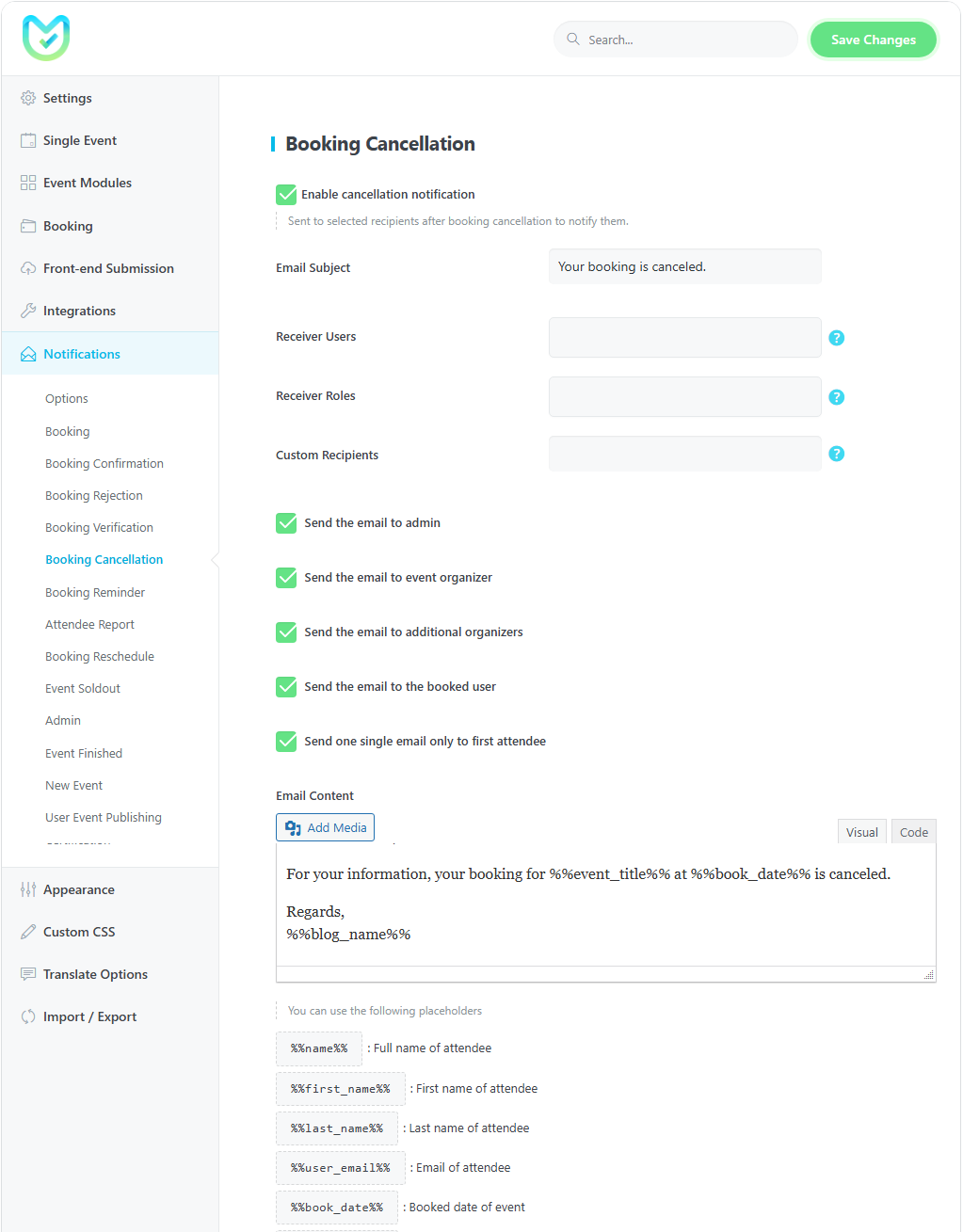
Puede enviar un CC de este correo electrónico al administrador, al organizador del evento y también al usuario que ha reservado el evento. También puede seleccionar usuarios y roles específicos para enviar una copia del correo electrónico.
Enviar el correo electrónico al administrador.
Con esta opción, puede enviar una copia de este correo electrónico al administrador.
Enviar el correo electrónico al organizador del evento
Esta opción enviará una copia de este correo electrónico al organizador.
Enviar el correo electrónico a organizadores adicionales
Esta opción enviará una copia de este correo electrónico al organizador adicional.
Enviar el correo electrónico al usuario reservado
Con esta opción, podrás enviar una copia de este correo electrónico a los usuarios que hayan reservado el evento.
Envíe un solo correo electrónico solo al primer asistente
Esta función permite enviar el correo electrónico de notificación de cancelación de reserva únicamente al primer asistente. Resulta muy útil cuando se realiza una reserva para varias personas.
Recordatorio de reserva
Con la función de notificación de recordatorio de reserva de Modern Events Calendar, los asistentes recibirán un correo electrónico cuando el cronograma del evento llegue a su fin. Este correo electrónico proporcionará detalles y la fecha del evento, y servirá como recordatorio del evento reservado para los usuarios finales.
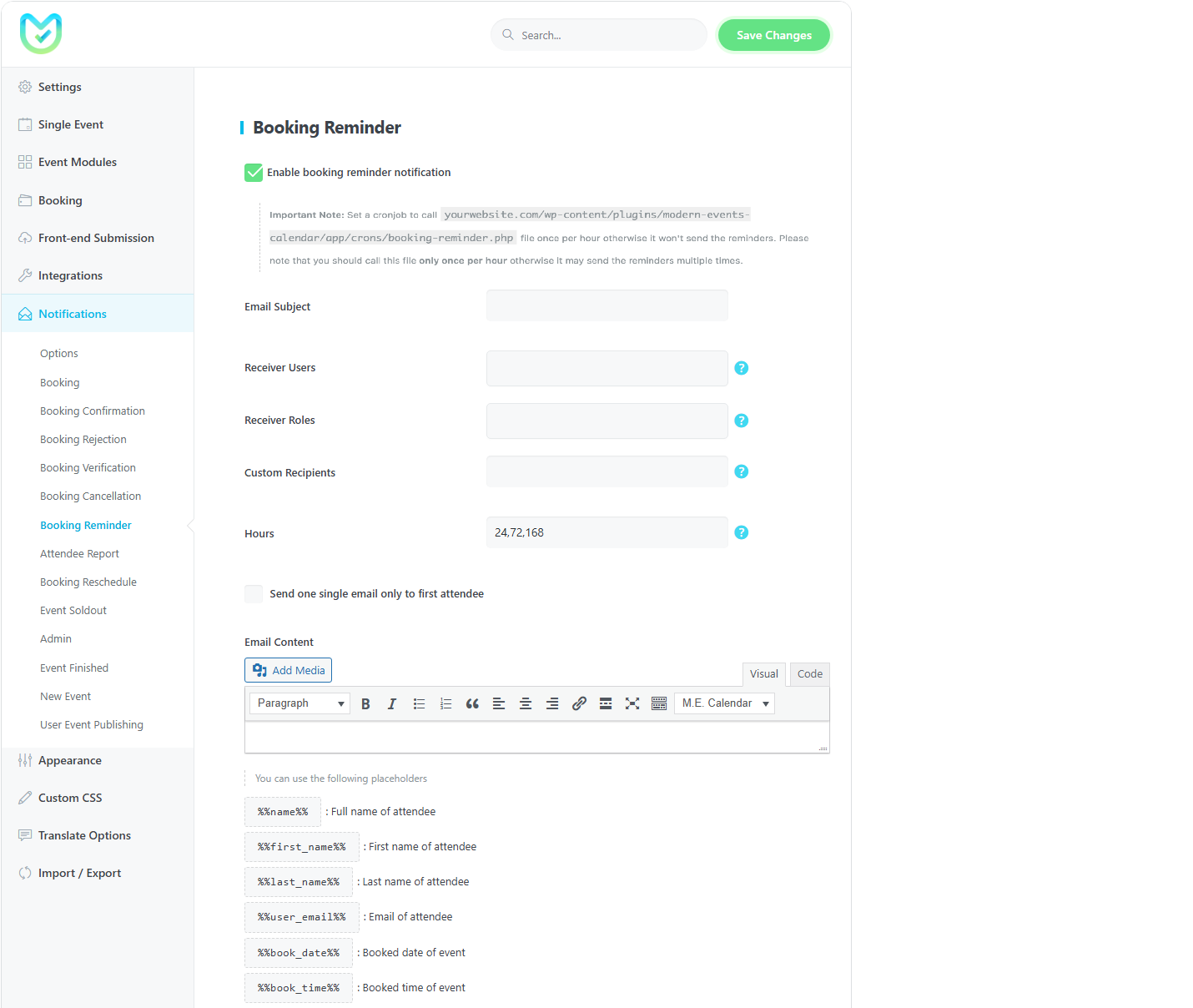
Para activar esta notificación, debe ir a Configuración de MEC > Notificaciones > Recordatorio de reserva y marcar la opción Habilitar recordatorio de reserva.
Envíe un solo correo electrónico solo al primer asistente
Esta función permite enviar el correo electrónico de recordatorio de reserva únicamente al primer asistente. Resulta muy útil cuando se realiza una reserva para varias personas.
Nota importante: Configure una tarea programada (cronjob) para que ejecute el archivo una vez por hora; de lo contrario, no se enviarán los recordatorios. Tenga en cuenta que debe ejecutar este archivo solo una vez por hora, ya que de lo contrario podría enviar los recordatorios varias veces.
yourwebsite.com/wp-content/plugins/modern-events-calendar/app/crons/booking-reminder.phpHora
Con esta opción, puede establecer la distancia horaria en la que desea que se active el recordatorio. Inserte el número de la hora separado por comas para activar el trabajo cron.
Nota 1: La notificación de recordatorio de reserva solo está disponible en el plugin MEC Pro.
Nota 2: Para personalizar sus mensajes, puede utilizar cualquiera de los marcadores de posición que aparecen debajo del campo de texto "Contenido del correo electrónico".
Informe de asistente
Con la función de notificación de informes de asistentes de Modern Events CalendarSe envía un informe por correo electrónico. por defecto solo al Organizador Principal del evento A medida que la cronología del evento llega a su fin.
Este correo electrónico incluye el título del evento, la fecha y el número total de asistentes a la reserva actual y sirve como informe resumido del evento reservado.
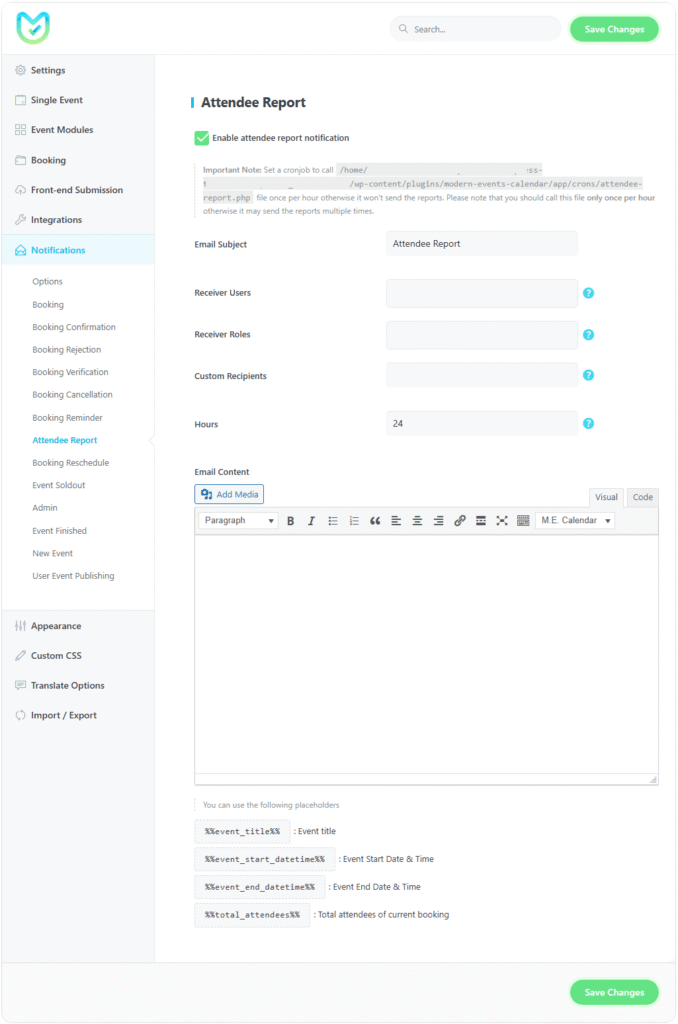
Para activar esta notificación, vaya a Configuración de MEC > Notificaciones > Informe de asistentes y habilite la opción Informe de asistentes.
Importante: Debe configurar una tarea programada (cron job) para que se ejecute una vez por hora; de lo contrario, no se enviará la notificación. Asegúrese de que este archivo se ejecute solo una vez por hora para evitar el envío de correos electrónicos duplicados.
susitioweb.com/wp-content/plugins/calendario-de-eventos-moderno/app/crons/informe-de-asistentes.php
Destinatarios:
Por defecto, esta notificación se envía únicamente al Organizador principal asignado al evento.
Si desea destinatarios adicionales (como administradores del sitio, otros organizadores o usuarios específicos), debe configurarlos explícitamente utilizando los siguientes campos:
- Usuarios del receptor – Seleccione usuarios específicos para recibir el correo electrónico
- Funciones del receptor – Enviar el informe a los usuarios con roles seleccionados
- Destinatarios personalizados – Agregar direcciones de correo electrónico personalizadas manualmente
Al utilizar estas opciones, puede ampliar la entrega de notificaciones más allá del Organizador principal.
Horario:
Usando el Hora Opción, puede definir los intervalos de horas en los que se debe activar el informe de asistentes.
Para intervalos múltiples, ingrese valores separados por comas (por ejemplo, 1,3,6).
Notas:
- Esta notificación está disponible solo en MEC Pro.
- Puede personalizar el contenido del correo electrónico utilizando los marcadores de posición disponibles que se enumeran debajo. Contenido de correo electrónico .
Reprogramación de reserva
Una vez enviada la reprogramación y actualizada correctamente la fecha/hora de reserva, Notificación de reprogramación de reserva email de Modern Events Calendar Se enviará al usuario para informarle sobre los cambios.
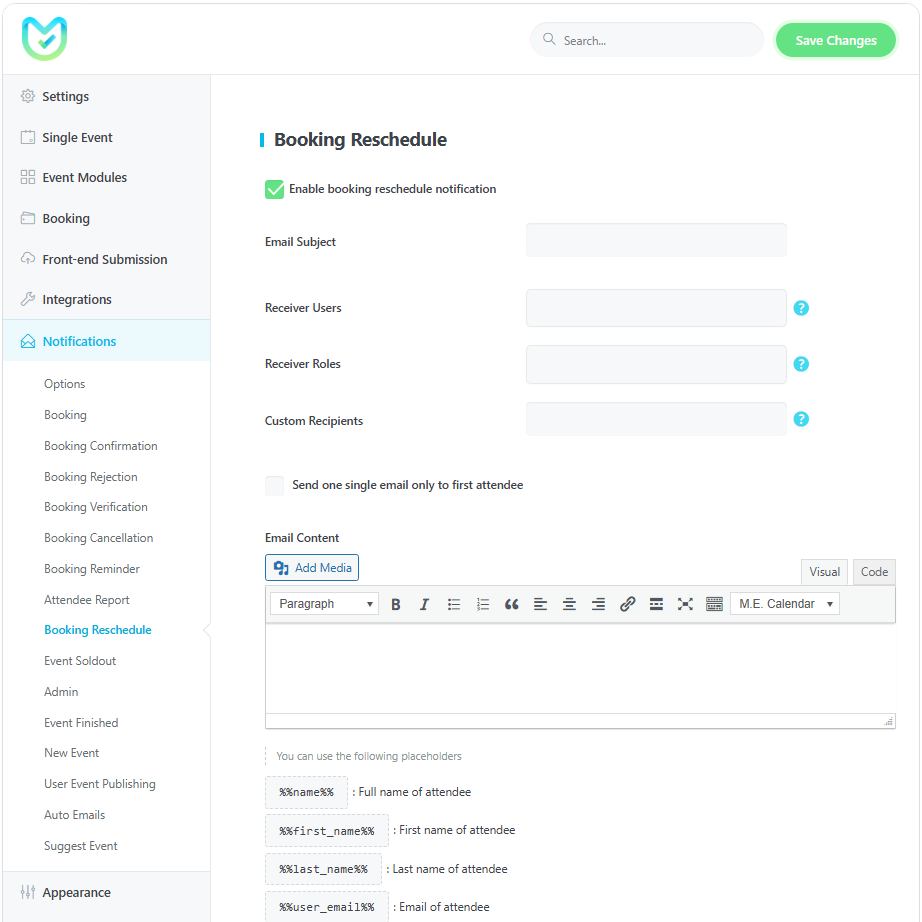
Envíe un solo correo electrónico solo al primer asistente
Esta función permite enviar el correo electrónico de notificación de reprogramación de reserva únicamente al primer asistente. Resulta muy útil cuando se realiza una reserva para varias personas.
Notificación de evento agotado
Notificación de reserva agotada en Modern Events Calendar notificará al administrador y/o al organizador del evento que un evento se ha agotado. Recibirían esto a través de la sección de correo electrónico automático del complemento MEC, que está específicamente diseñada para este propósito.
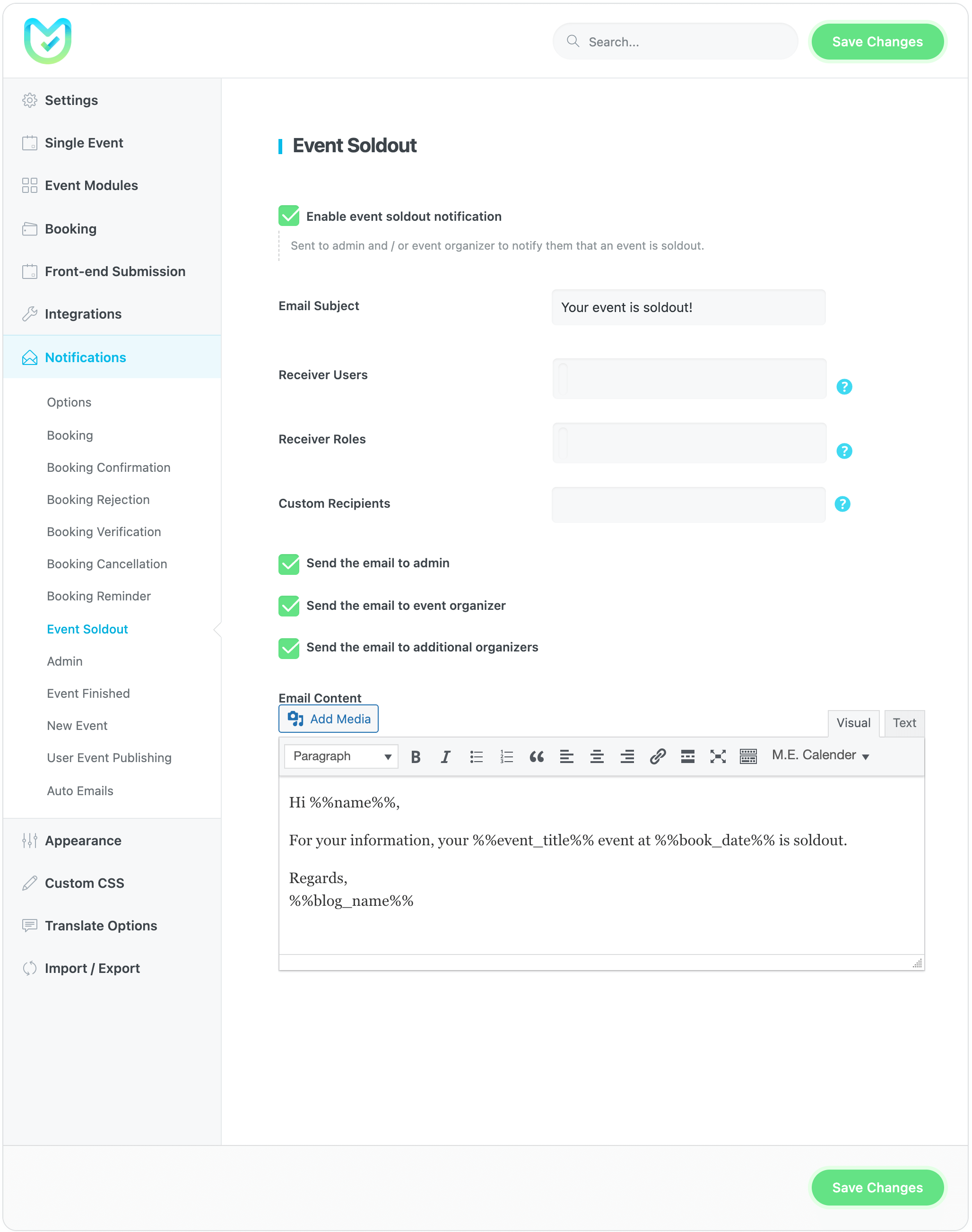
Para activar esta notificación, debe ir a Configuración de MEC > Notificaciones > Notificación de evento agotado y marcar la opción Habilitar notificación de evento agotado.
Enviar el correo electrónico al administrador.
Con esta opción, puede enviar una copia de este correo electrónico al administrador.
Enviar el correo electrónico al organizador del evento
Esta opción enviará una copia de este correo electrónico al organizador.
Enviar el correo electrónico a organizadores adicionales
Esta opción enviará una copia de este correo electrónico al organizador adicional.
Notificación de administrador
Notificación de administrador en Modern Events Calendar es una característica práctica para el administrador de un sitio web basado en eventos. Con esta función, después de que el usuario final haya realizado la reserva, se enviará un correo electrónico al administrador del sitio web.
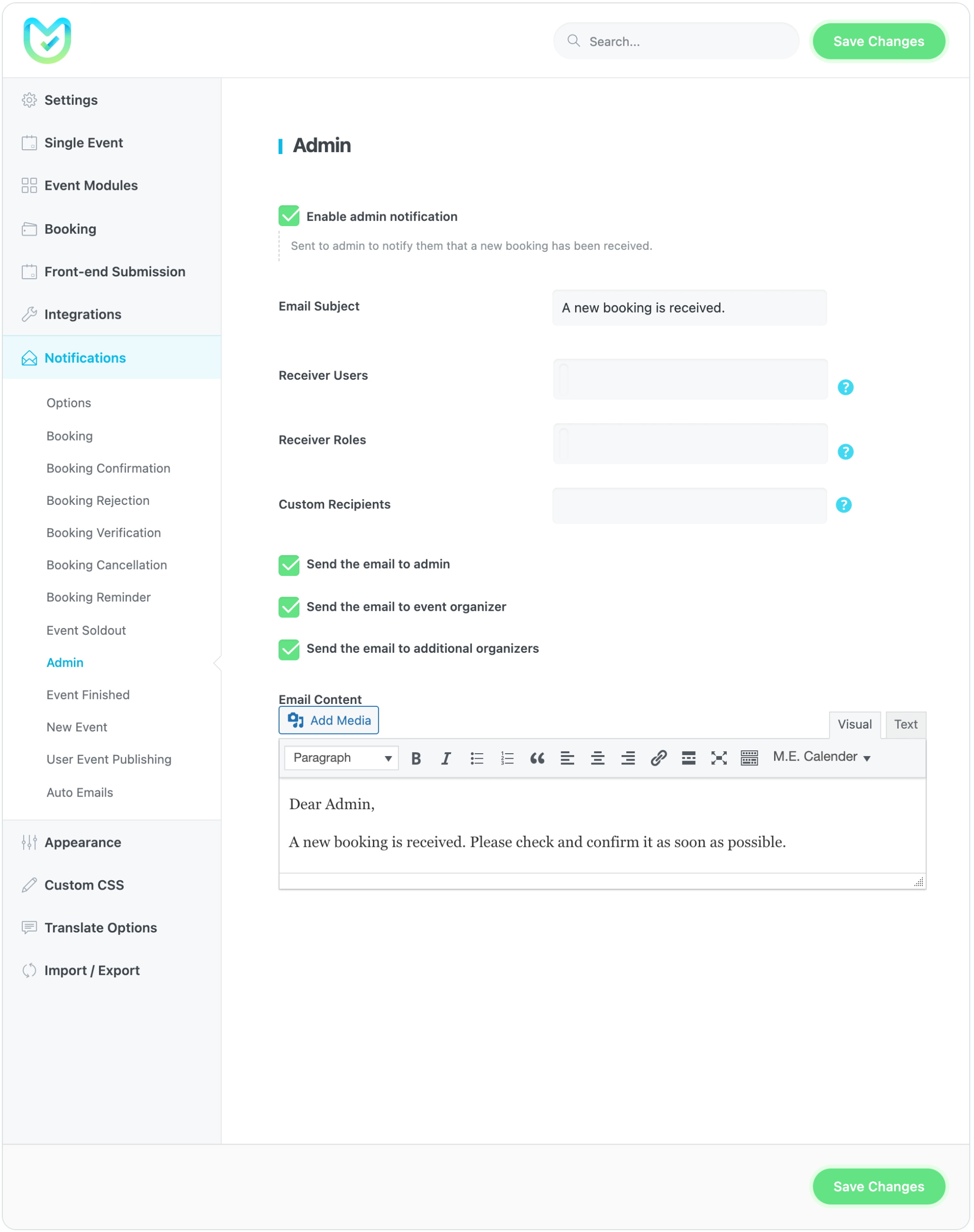
Para activar esta notificación, debe ir a Configuración de MEC > Notificaciones > Notificación de administrador y marcar la opción Notificación de administrador.
Enviar el correo electrónico al administrador.
Con esta opción, puede enviar una copia de este correo electrónico al administrador.
Enviar el correo electrónico al organizador del evento
Esta opción enviará una copia de este correo electrónico al organizador.
Enviar el correo electrónico a organizadores adicionales
Esta opción enviará una copia de este correo electrónico al organizador adicional.
Notificación de finalización del evento
Notificación de Evento Terminado en el Modern Events Calendar se enviará una vez finalizado el evento.
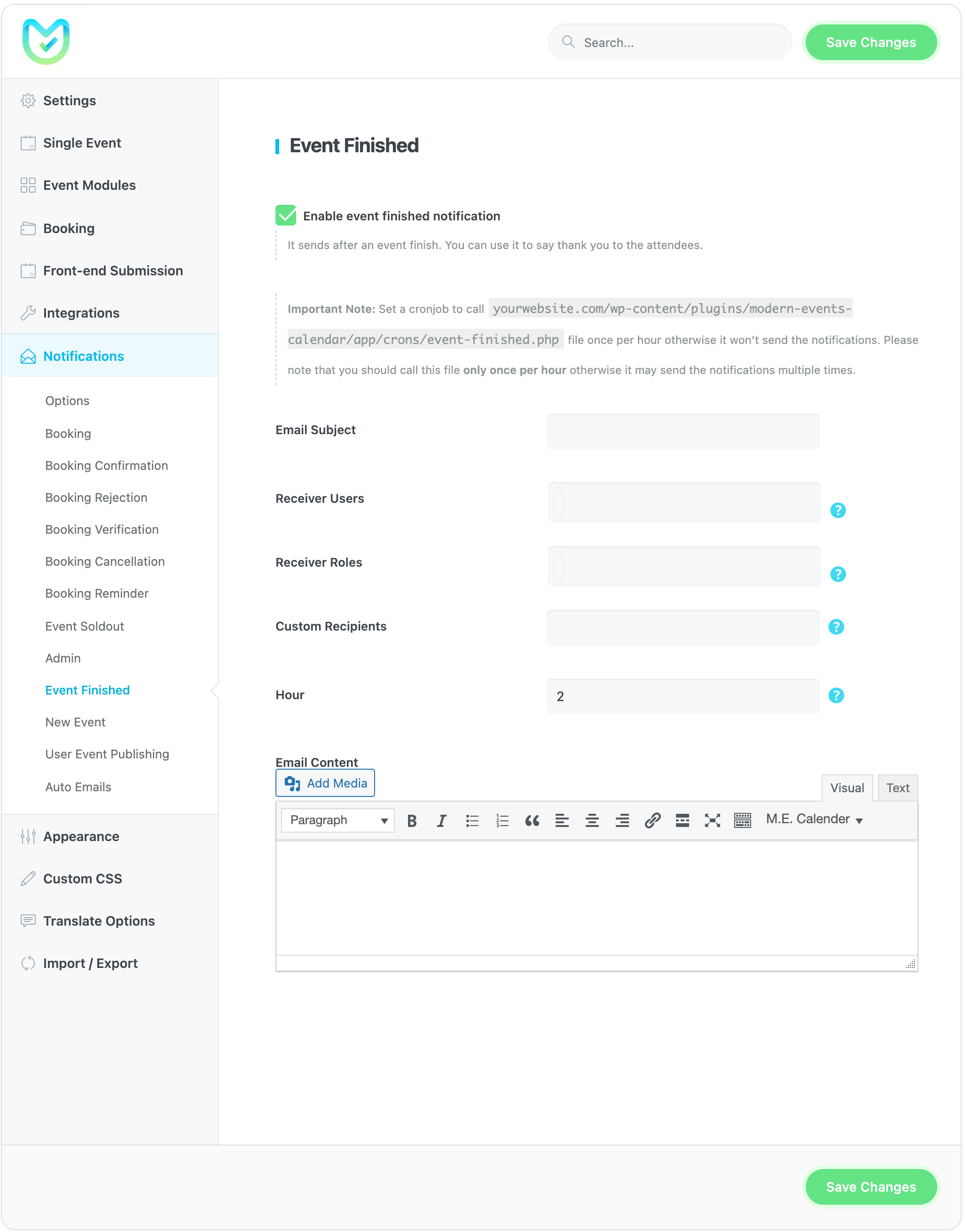
Para activar esta notificación, debe ir a Configuración de MEC > Notificaciones > Evento finalizado y marcar la opción Habilitar notificación de evento finalizado.
Hora
Con esta opción, puede establecer la distancia horaria en la que desea que se active el recordatorio. Inserte el número de la hora separado por comas para activar el trabajo cron.
Nota: Para personalizar sus mensajes, puede utilizar cualquiera de los marcadores de posición que aparecen debajo del campo de texto "Contenido del correo electrónico".
Notificación de nuevo evento
Si tiene un sitio web con varios administradores y muchos eventos, encontrará la función Notificación de nuevo evento en Modern Events Calendar una herramienta práctica. Esta función notifica a todos los administradores del sitio web sobre la creación de un nuevo evento. Cuando se envía un nuevo evento a través del formulario de envío frontal, se envía automáticamente un correo electrónico con sus detalles a los administradores del sitio web.
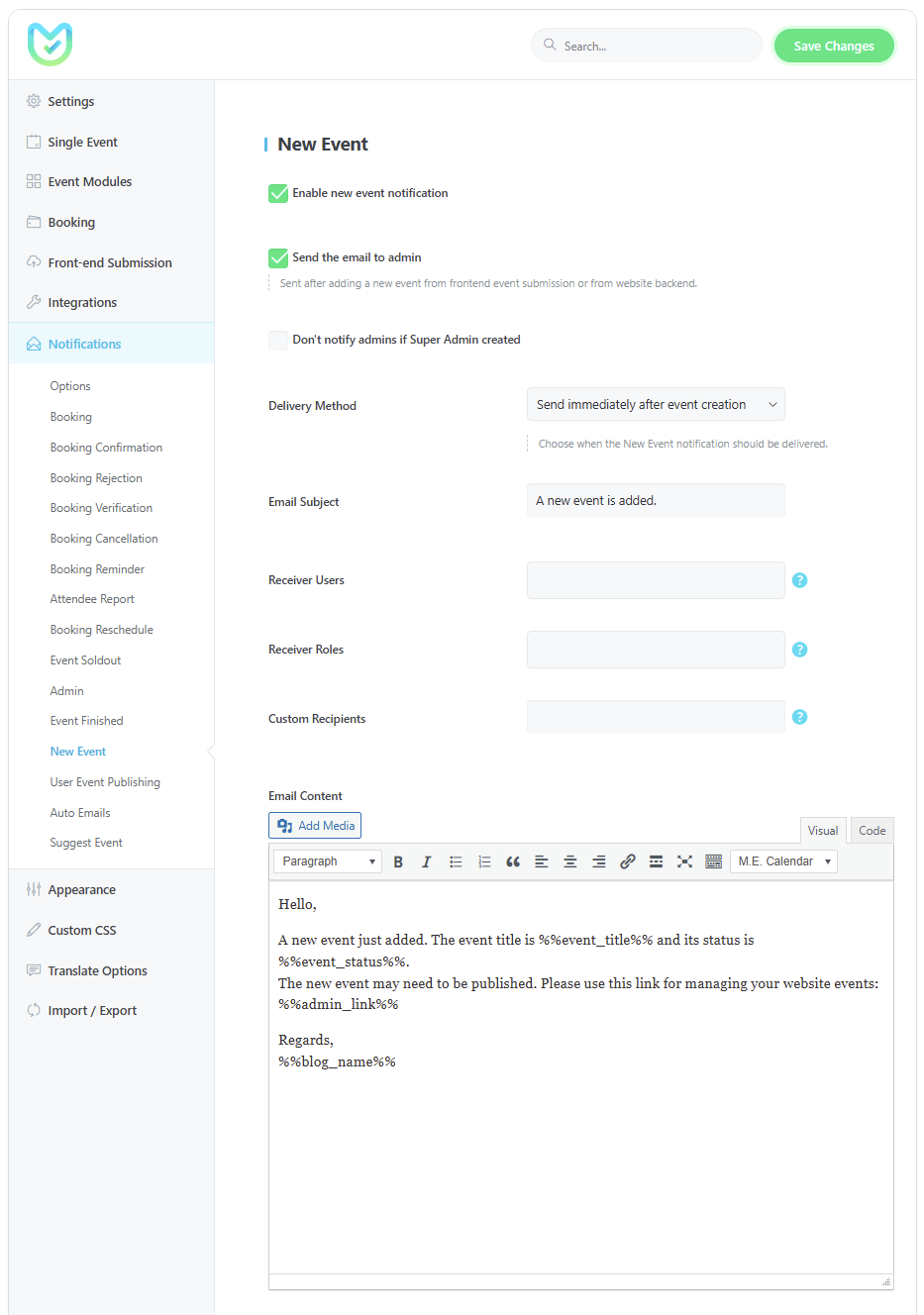
Para activar esta notificación, debe ir a Configuración de MEC > Notificaciones > Notificación de nuevo evento y marcar la opción Habilitar notificación de nuevo evento.
Enviar correo electrónico al administrador: Con esta opción, puede enviar una copia de este correo electrónico al administrador.
No notificar a los administradores si un Superadministrador crea un evento : Habilitar esta opción evita que los usuarios que no son Superadministradores reciban correos electrónicos de "nuevo evento" cuando un Superadministrador crea un evento.
Método de entrega : Esta configuración controla la frecuencia y el momento en que se envían las notificaciones por correo electrónico a los administradores cuando se crea un nuevo evento. Permite elegir entre recibir alertas instantáneas para cada evento o un resumen diario consolidado para reducir la saturación de la bandeja de entrada.
Puede elegir uno de los siguientes métodos de envío:
1. Enviar inmediatamente después de la creación del evento (predeterminado)
- Comportamiento: Los administradores recibirán una notificación por correo electrónico individual instantáneamente tan pronto como se envíe o cree un nuevo evento.
- Ideal para: Administradores que necesitan revisar o aprobar eventos en tiempo real.
2. Una vez al día (Resumen diario)
- Comportamiento: Todos los eventos nuevos creados en las últimas 24 horas se agrupan en un único correo electrónico de “Resumen”.
- Hora de envío diaria: Al seleccionar esta opción, aparece un selector de hora. Debe especificar la hora exacta (según la zona horaria de su sitio) a la que debe enviarse el informe diario (p. ej., 06:00).
Si selecciona el método "Una vez al día" , se requiere una tarea programada (Cron Job) en el servidor para activar el envío de correos electrónicos. Sin esta tarea programada, no se enviarán los correos electrónicos diarios.
Cómo configurarlo:
- Vaya al panel de control de su servidor (por ejemplo, cPanel) o a la configuración de Cron.
- Crear un nuevo trabajo cron para ejecutar una vez al día.
- Establezca el tiempo de ejecución en en o ligeramente después la “Hora de envío diario” que seleccionó en la configuración del complemento.
- Apunte el comando Cron para ejecutar la siguiente ruta de archivo:
.../wp-content/plugins/modern-events-calendar/app/crons/new-event-digest.php
Nota: Ejecutar esta tarea programada (Cron Job) más de una vez al día puede generar comprobaciones duplicadas, pero el sistema está diseñado para enviar el correo electrónico solo una vez al día.
Notificación de publicación de eventos de usuario
Notificación de publicación de eventos de usuario en Modern Events Calendar notificará a los usuarios que los eventos que han enviado desde el formulario de envío de Frontend o el Panel de WordPress están publicados. Recibirán esto a través de la sección de correo electrónico automático del complemento MEC, que está diseñada específicamente para este propósito.
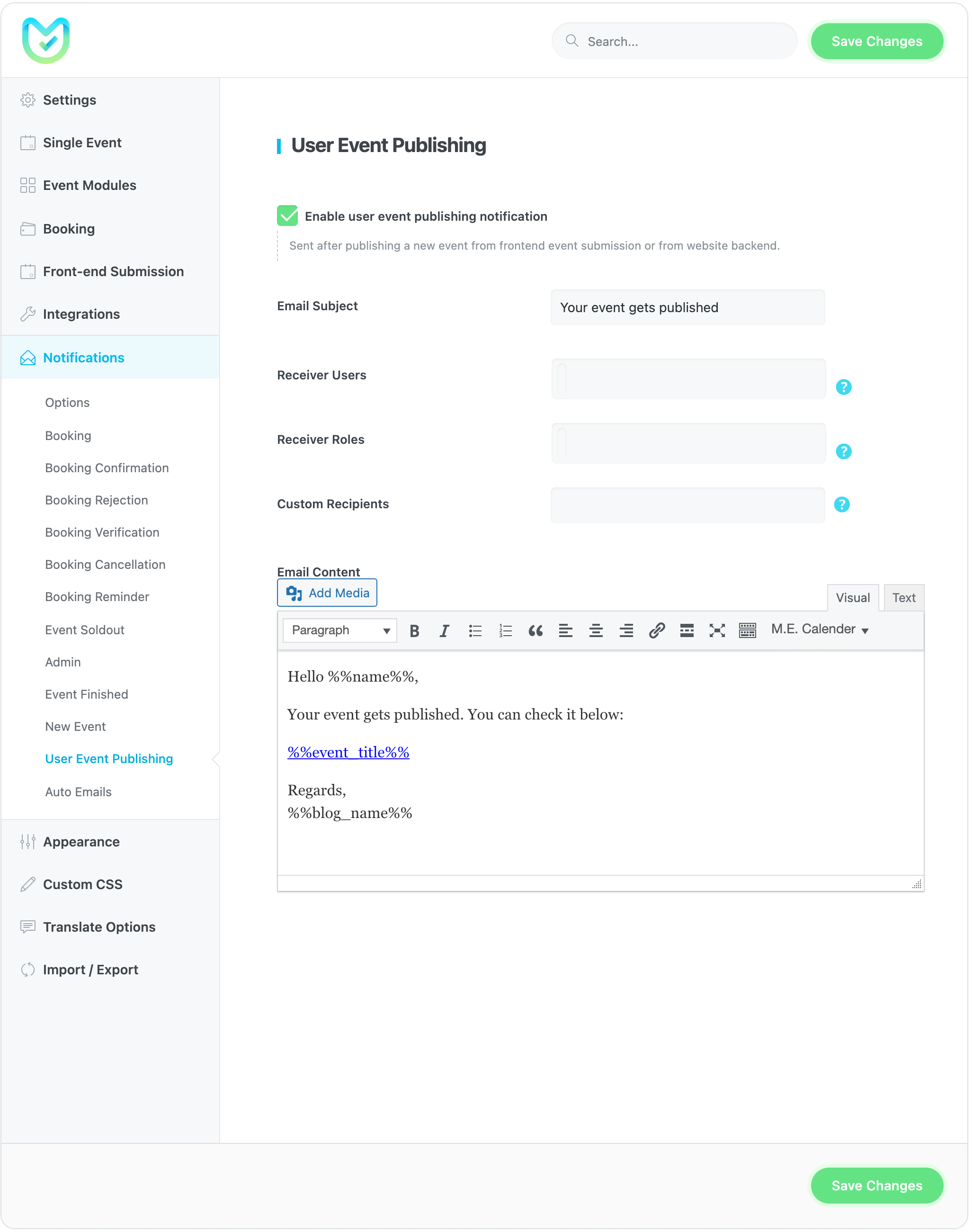
Para activar esta notificación, debe ir a Configuración de MEC > Notificaciones > Publicación de eventos de usuario y marcar la opción Notificación de publicación de eventos de usuario.
Nota: Para personalizar sus mensajes, puede utilizar cualquiera de los marcadores de posición que aparecen debajo del campo de texto "Contenido del correo electrónico".
Correos electrónicos automáticos
Mediante el uso del módulo Auto Emails en Modern Events Calendar, puede enviar correos electrónicos automáticos antes o después de sus eventos.
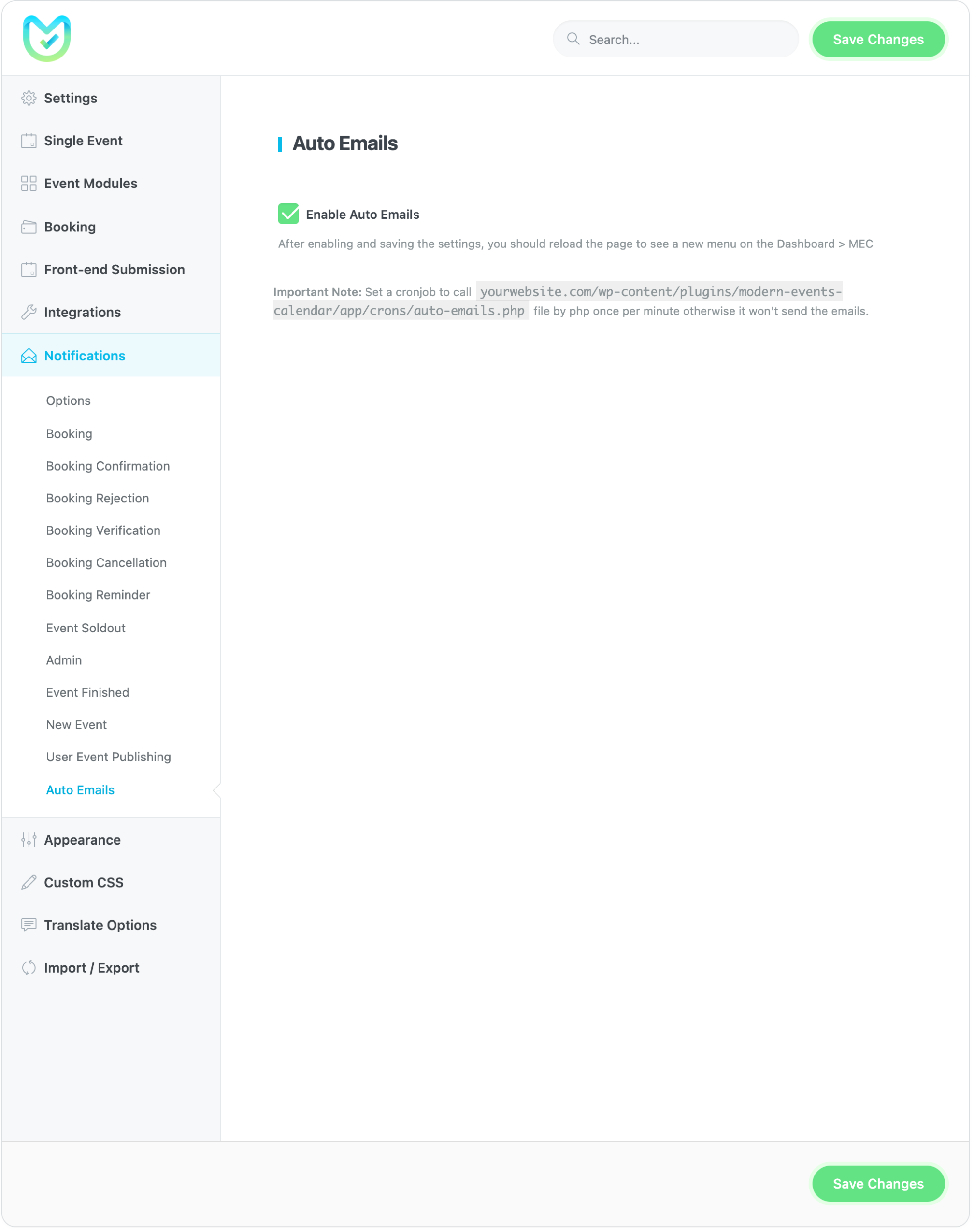
Para activar esta opción es necesario ir a Configuración de MEC > Notificaciones > Correos electrónicos automáticos y marque la opción Habilitar correos electrónicos automáticos.
Después de habilitar este módulo, puede ir a ME Calendario > Correos electrónicos para agregar o administrar sus correos electrónicos automáticos.
- Si necesita configurar el correo electrónico automático para todos los eventos, deje que las casillas de verificación Todos los eventos permanezcan habilitadas.
- Si necesita configurar correos electrónicos automáticos para eventos específicos, desactive la opción Todos los eventos y luego seleccione los eventos que desee.
Nota Importante: Para que su módulo de correo electrónico automático funcione correctamente, debe configurar un cronjob para llamar …/wp-content/plugins/modern-events-calendar/app/crons/auto-emails.php archivo por php una vez por minuto, de lo contrario, no enviará los correos electrónicos.
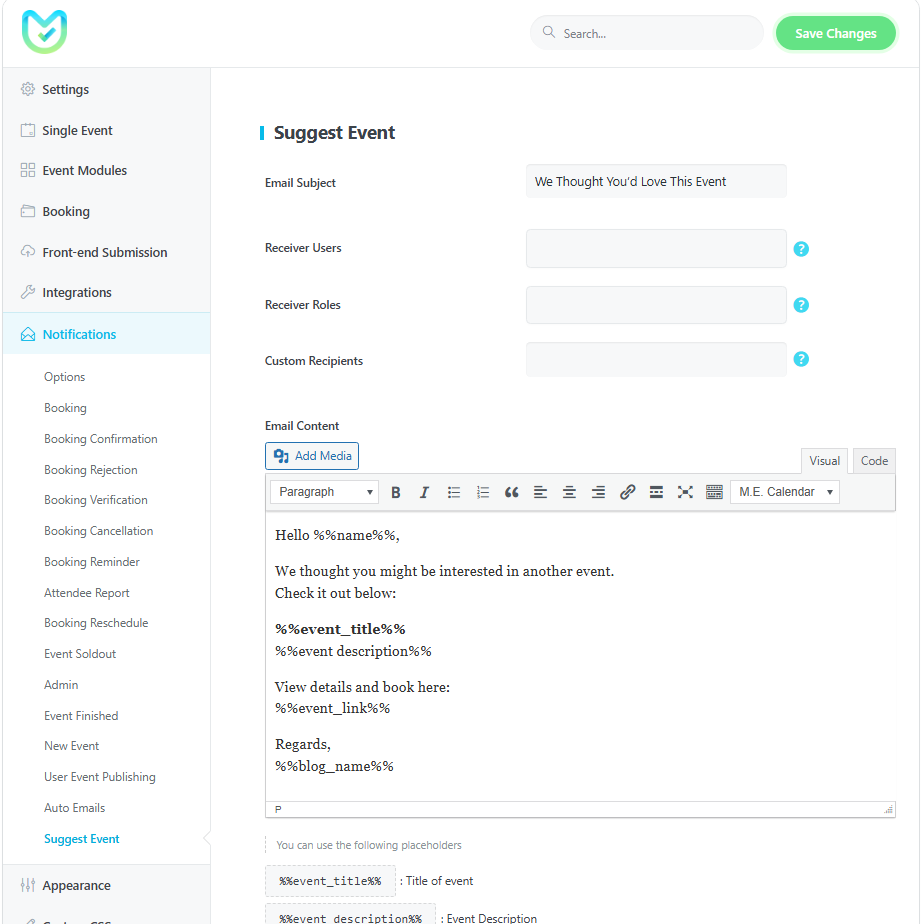
Sugerir evento
Cree una funcionalidad que permita a los usuarios enviar correos electrónicos masivos sin esfuerzo a personas que hayan reservado eventos previamente, recomendando eventos nuevos y próximos que se alineen con sus intereses.