
Presentación de eventos frontend
Con el envío de eventos frontend, Modern Events Calendar se vuelve más versátil a medida que se eliminan los procesos backend innecesarios. Esto significa que los usuarios no necesitan crear una cuenta para reservar.
Pestaña General Básico
Con esta opción, puedes seleccionar una página estática para la lista de eventos y la página de añadir entradas . Es similar a la configuración principal de WordPress para la página de inicio y la página de entradas. La diferencia radica en que debes insertar un código corto específico (debajo de la opción "seleccionar") en la página que desees.
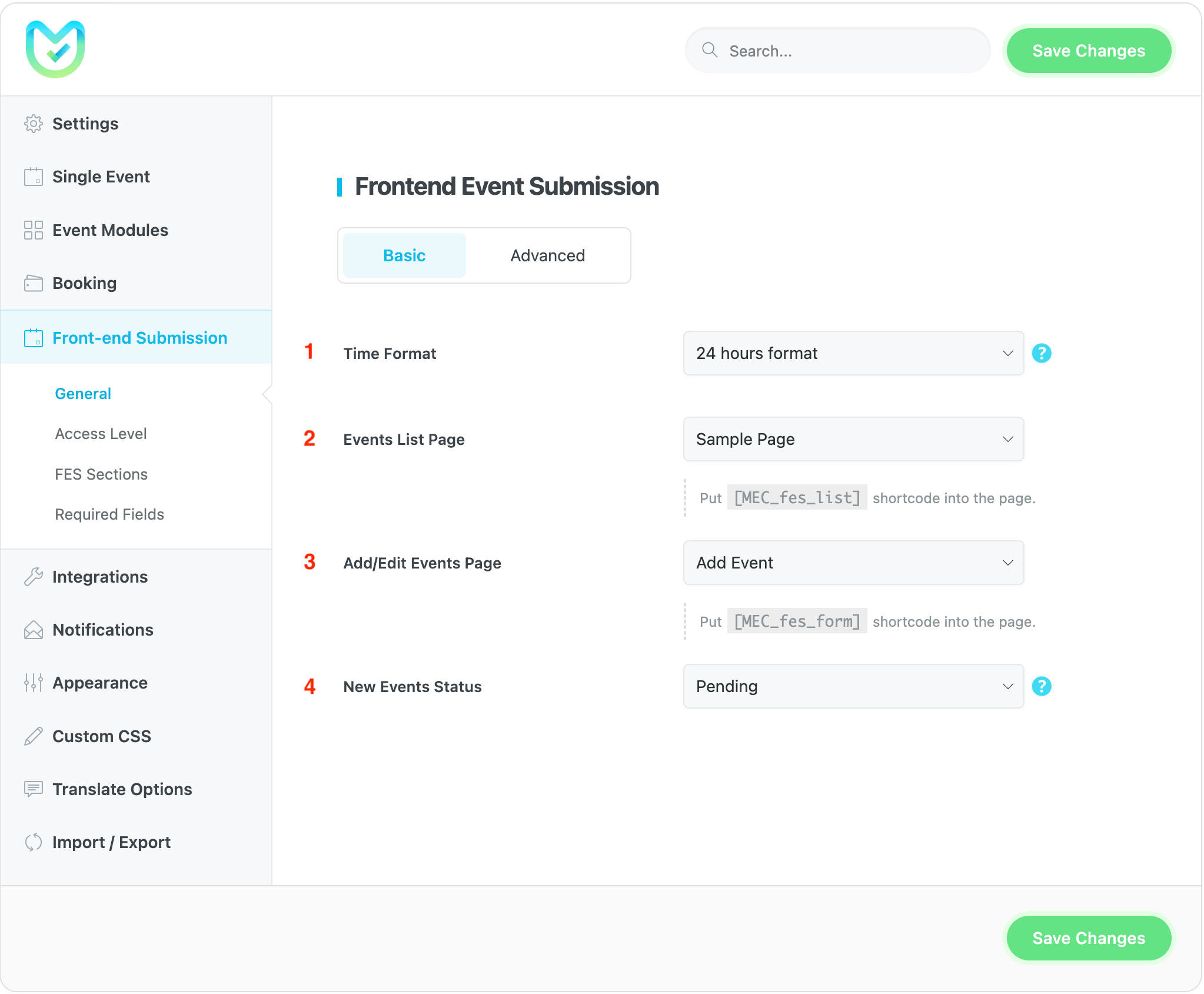
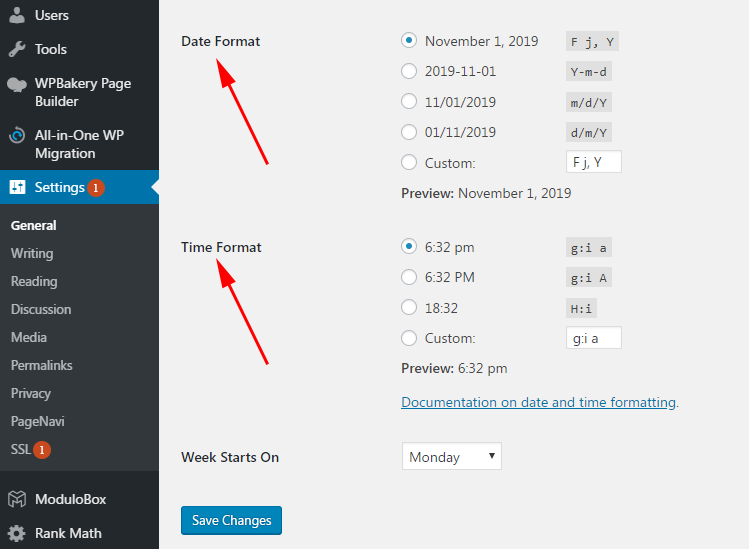
1- Formato de hora
Esta opción afecta la elección de las horas de inicio y finalización en el formulario FES, así como la página para agregar/editar eventos en el backend.
2- Página de lista de eventos
Para mostrar una lista de todos los eventos agregados por un usuario, use este código corto. Simplemente cópielo y péguelo en una nueva página y selecciónelo en el menú desplegable, y la lista de eventos aparecerá en esa página.
[MEC_fes_list]3- Página Agregar/Editar Eventos
Para crear un entorno para que los usuarios creen sus propios eventos, utilice este código corto. Simplemente cópielo y péguelo en una nueva página y selecciónelo en el menú desplegable para habilitar la publicación de eventos de usuario.
[MEC_fes_form]4- Estado de nuevos eventos
Esta configuración determina si el evento que se crea se publicará inmediatamente o si quedará pendiente y esperando la aprobación del administrador.
Nota: También puede copiar el código corto que aparece delante de cada opción y luego colocarlo en la página que desea establecer como página de lista de eventos estáticos o página de agregar/editar.
Pestaña General Avanzada
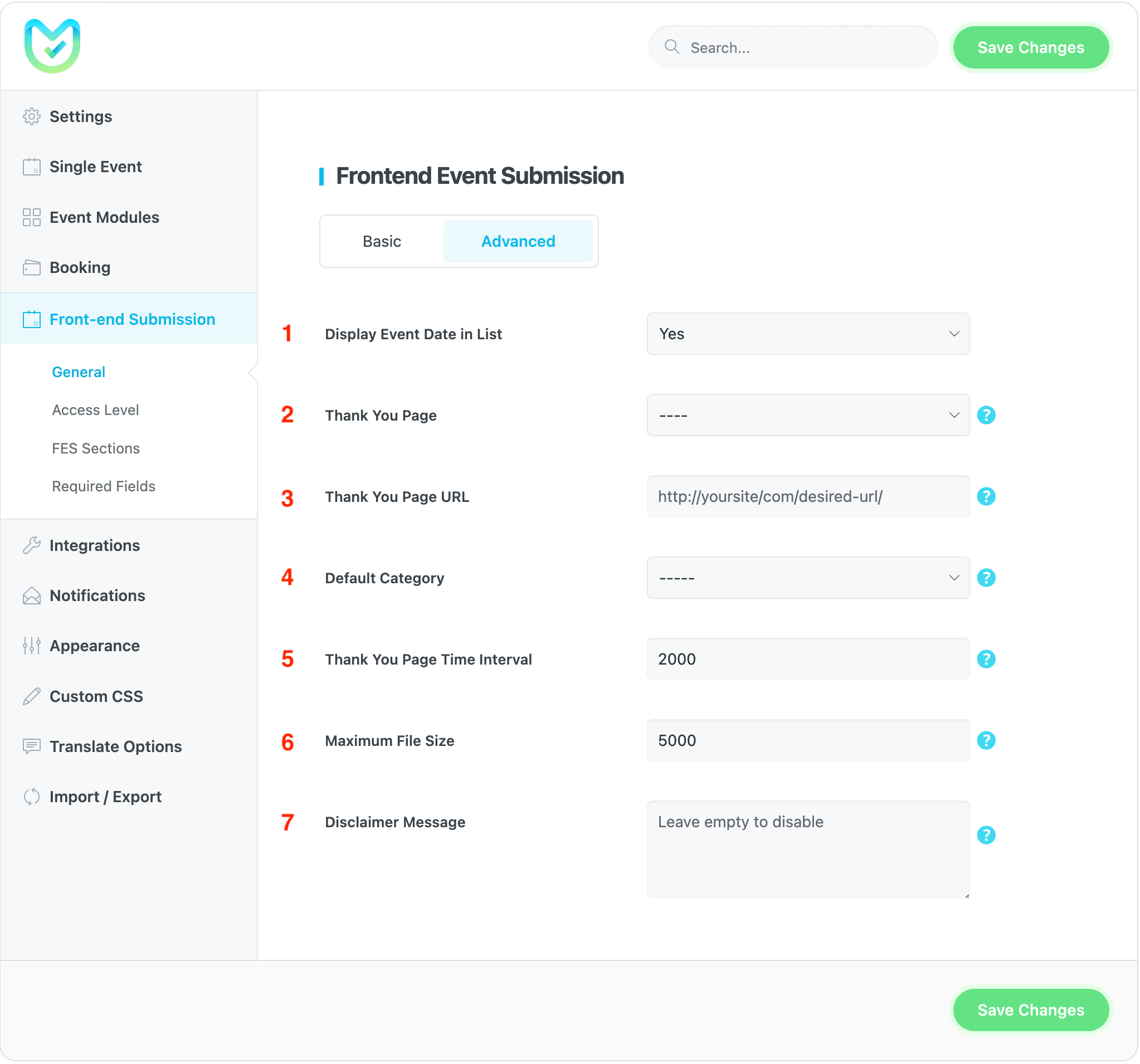
1- Mostrar la fecha del evento en la lista
Esta opción determina si la fecha del evento publicado mostrará el código abreviado de la lista de eventos o no.
2- Página de agradecimiento
Si necesita mostrar una página de agradecimiento al usuario después de agregar o editar un evento, puede configurarla aquí.
3- URL de la página de agradecimiento
Si se completa, se usará en lugar de la página de agradecimiento que se establece arriba.
4- Categoría predeterminada
Si el autor no ha elegido una categoría particular para el evento que ha publicado a través del formulario de envío de eventos frontal, MEC le asignará automáticamente una categoría predeterminada.
5- Intervalo de tiempo de la página de agradecimiento
El tiempo de espera antes de redirigir a la página de agradecimiento se mide en milisegundos, por lo que 2000 milisegundos equivalen a 2 segundos.
6- Tamaño máximo de archivo
Tienes la opción de restringir el tamaño de la foto que un usuario puede subir para el evento.
7- Mensaje de descargo de responsabilidad
Este mensaje aparecerá como un descargo de responsabilidad en la página de detalles del evento. Si no estás interesado, puedes dejar este espacio en blanco.
Nivel de acceso
En esta pestaña, puede personalizar los roles de usuario que tienen la capacidad de publicar o modificar un evento, así como ajustar otras configuraciones relacionadas.
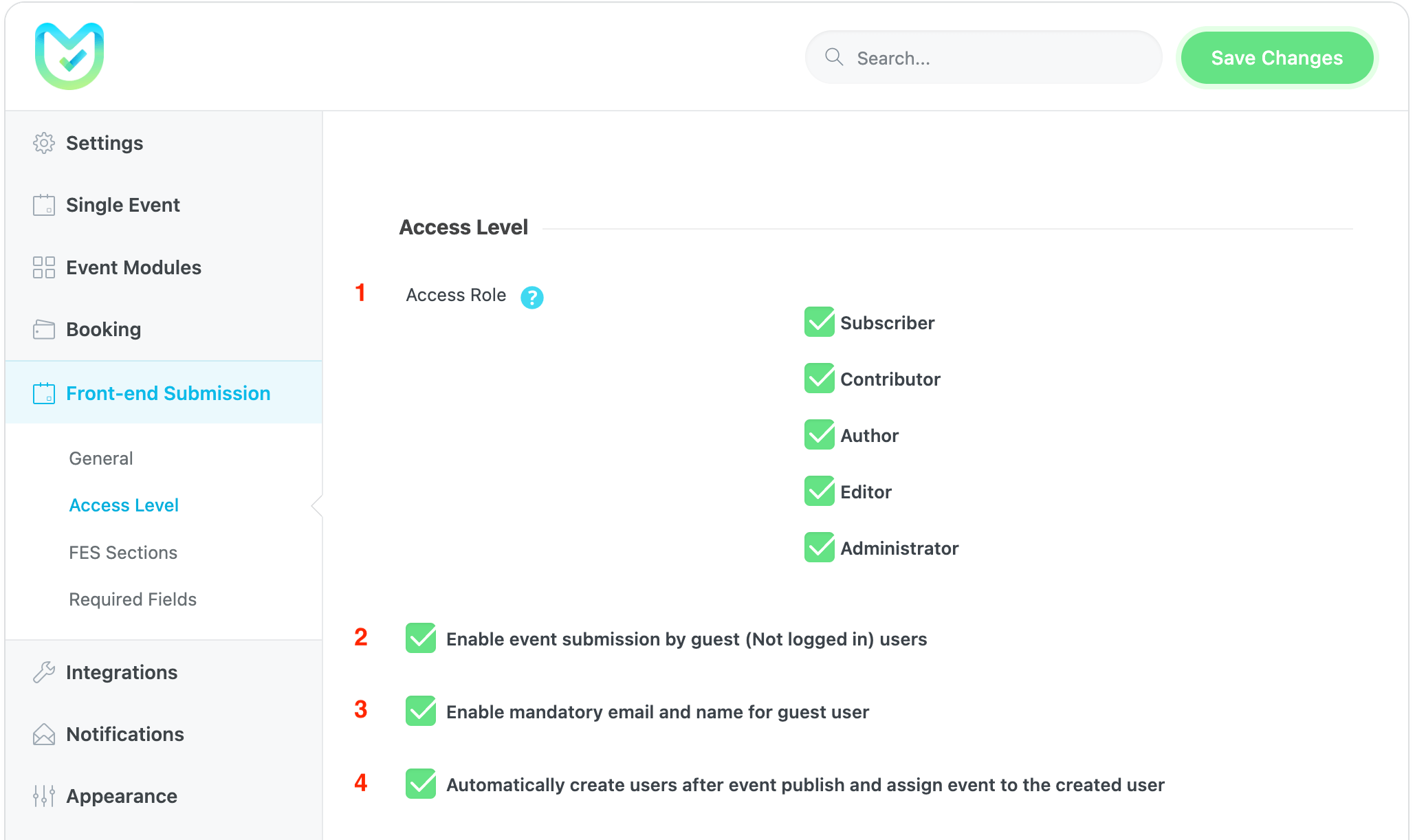
1- Rol de acceso
Esta opción determina qué roles de usuario pueden agregar eventos utilizando el formulario FES.
2- Habilite el envío de eventos por parte de usuarios invitados (no conectados)
Al seleccionar esta opción, permite que cualquier persona (incluso los usuarios que no hayan iniciado sesión) se envíe a los eventos.
3- Habilite el correo electrónico y el nombre obligatorios para el usuario invitado
Al seleccionar esta opción, aparecerá un cuadro que solicita los nombres y correos electrónicos de los usuarios que no han iniciado sesión.
4- Cree usuarios automáticamente después de la publicación del evento y asigne un evento al usuario creado
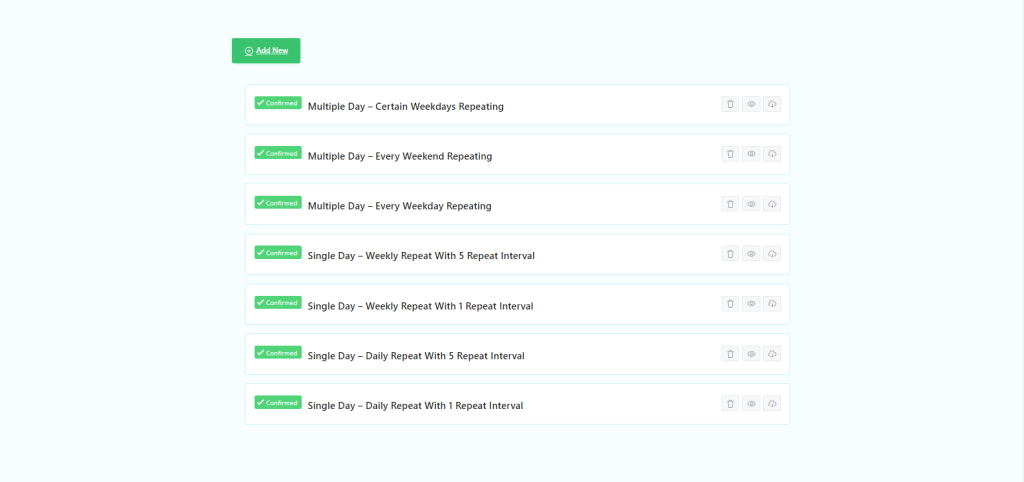
Al seleccionar esta opción, se creará una cuenta de usuario en WordPress y se asignará este usuario al evento creado automáticamente. Al configurar la página de lista de eventos y agregar/editar página de eventos, se conectaron a los botones de las páginas.
En la página de Lista de eventos, los usuarios pueden editar, ver y eliminar los eventos, así como descargar la factura . Haga clic en el título para editar el evento.
Nota : Para que los usuarios puedan gestionar eventos, deben tener el acceso adecuado al rol de WordPress. MEC se rige por el sistema de roles y permisos de WordPress. Si desea utilizar un rol de WordPress diferente o personalizado, es posible que necesite un plugin y una tabla adicionales.
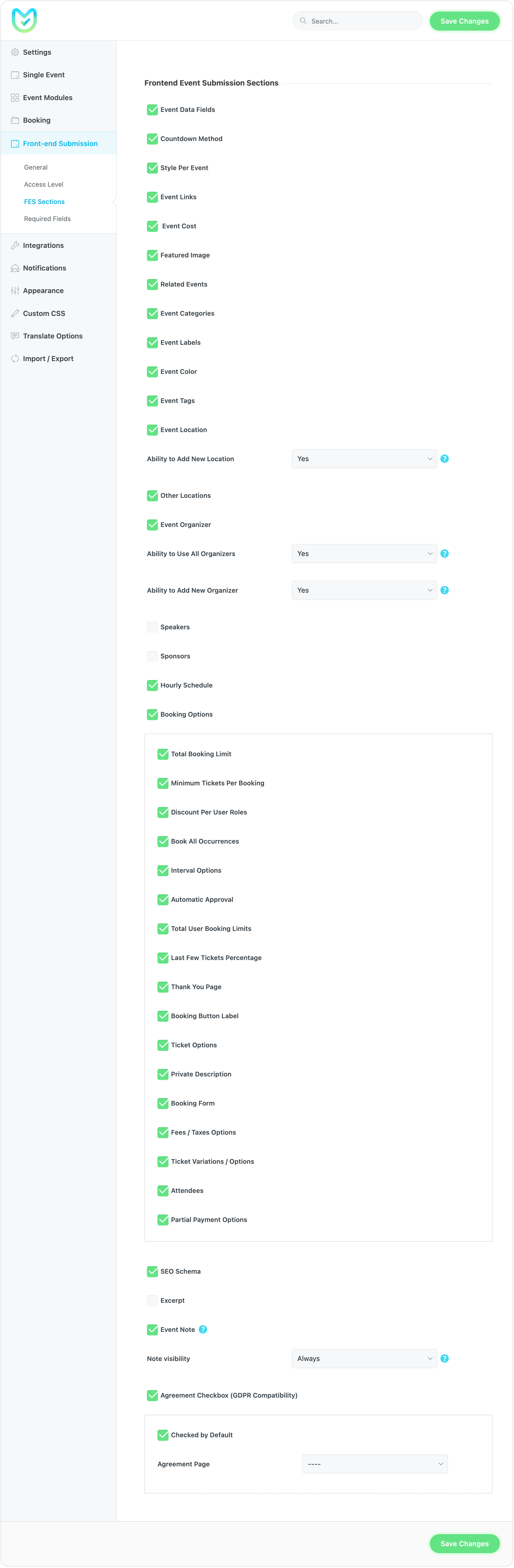
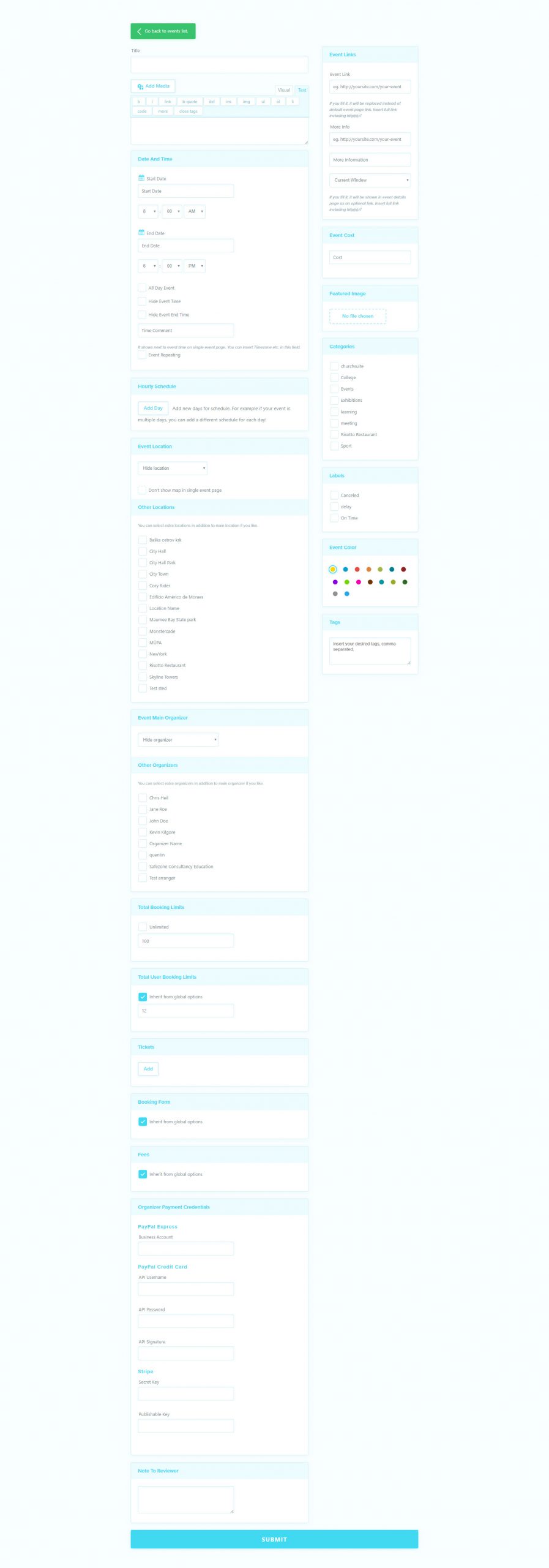
Secciones de presentación de eventos frontend
Puede ajustar lo que se muestra en el formulario de envío de eventos del usuario final. Excepto por la información y los requisitos básicos del evento, puede elegir entre Enlaces del evento, Costo del evento, Imagen destacada, Categorías del evento, Etiquetas del evento, Color del evento, Etiquetas del evento, Ubicación del evento, Patrocinador del evento, Organizador del evento, Horario, Opciones de reserva y Opciones de tarifas/impuestos y más opciones también.
Campos requeridos
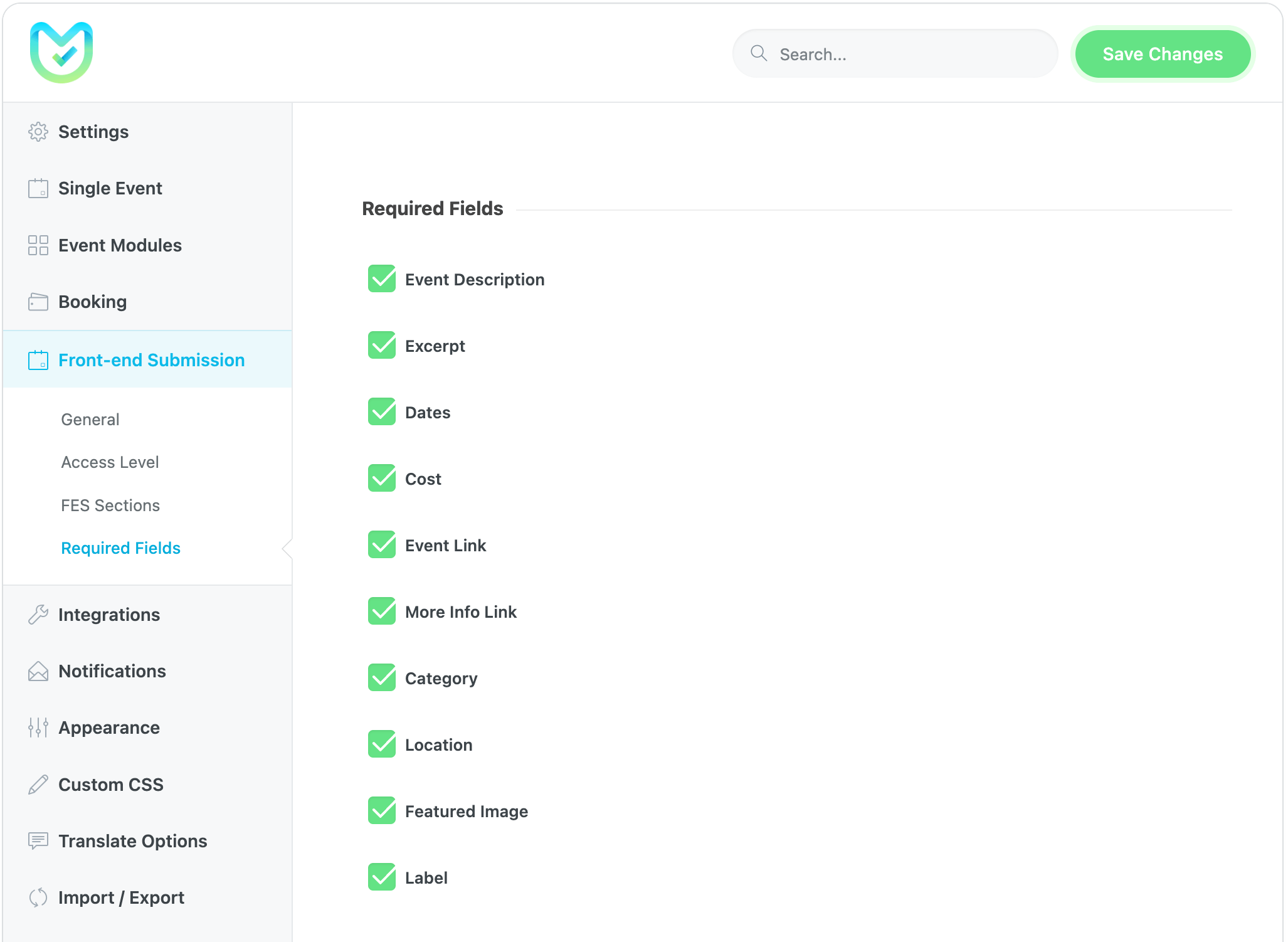
En la configuración de envío de eventos de frontend, puede ajustar la información que necesita de sus usuarios aquí;
Excepto por la información básica y los requisitos del evento, los enlaces, el costo, la imagen destacada, las categorías, las etiquetas, el color, las etiquetas de ubicación, el organizador, el horario, las opciones de reserva y las tarifas/impuestos están a tu disposición. Además, puedes configurar los siguientes campos como obligatorios: descripción, extracto, costo, enlace, enlace de más información, categoría y etiqueta.
Nota : Si desea cambiar el formato de fecha en la página de un evento individual (parte frontal del evento individual), debe ir a Panel de control de WordPress > Ajustes > General > Formato de fecha (y también hora).
Preguntas Frecuentes
01. ¿Cómo puede el usuario un evento que ha enviado a través del envío de eventos de frontend?
Depende del rol del usuario en tu sitio web. Sigue este enlace. Todos los roles de WordPress y los niveles de acceso necesarios se resumen en una tabla. Un usuario suscriptor solo puede enviarte contenido, mientras que un colaborador solo puede editar sus propias publicaciones. Por lo tanto, necesitas un rol específico para tu sitio web. Dado que MEC utiliza los roles predeterminados de WordPress, necesitas usar plugins de terceros para gestionar las publicaciones que envían tus usuarios. También puedes usar plugins de membresía. Todo depende de tu sitio web y de tus necesidades.
02. ¿Cómo puede el usuario comprar una suscripción antes de enviar un evento?
MEC no puede hacer esto y necesita utilizar complementos de membresía. Los complementos de membresía pueden bloquear el formulario de envío de eventos de frontend para los usuarios que no han iniciado sesión.
03. ¿Cómo puedo ganar dinero con los usuarios que venden entradas a través de Frontend Event Submission por comisión?
Para obtener más información, siga este enlace.
04. ¿Cómo se registra el pago del usuario final?
Al publicar eventos, la última opción registra la información de la API del usuario. Para activar esta función, debes configurar Stripe Connect en Ajustes de MEC > Reservas > Pasarela de pago. Para más información, consulta este enlace.
05. ¿Cómo se puede fijar la comisión?
Debes ir a Configuración de MEC > Reservas > Pasarela de pago > Stripe Connect y establecer el valor. Para más información, consulta este enlace.
06. El selector de fechas no funciona en el envío de eventos de frontend. ¿Cómo puedo arreglarlo?
Esto podría deberse a su tema y a la inclusión del selector de fechas de JavaScript. Desactive todos los complementos y configure el tema como predeterminado. Luego, uno por uno, active el tema y los complementos y vea cuál está causando el conflicto.
07. ¿Dónde puedo encontrar la opción Nota para el revisor en el envío de eventos de frontend?
Esta opción, que se puede ver en la demostración principal de MEC, no está activada de forma predeterminada. Navegue hasta la última opción en Configuración de MEC > Envío de eventos de front-end > General. Después de activarlo, la opción se agregará al formulario de envío de frontend y, a partir de ese momento, si un usuario intenta completar este campo en la página de back-end de evento único, pestaña Configuración de evento (encima de la fecha de inicio/finalización de el evento) podrá encontrar la información proporcionada por el usuario. Tenga en cuenta que las publicaciones de los usuarios desde el formulario Frontend normalmente están pendientes.
08. ¿Pueden los usuarios invitados publicar eventos? ¿O es sólo para usuarios registrados?
También puede poner el formulario a disposición de los usuarios invitados.
09. ¿Cómo puede el organizador completar su cuenta en mi sitio web?
Actualmente en MEC, esto lo maneja el administrador. Sin embargo, con el User Dashboard Complemento: puedes dejar que los organizadores lo hagan ellos mismos. Para obtener más información sobre el complemento, sigue este vídeo .
10. ¿Cómo puede el orador completar su cuenta en mi sitio web?
Actualmente en MEC, esto lo maneja el administrador. Sin embargo, con el User Dashboard Con este complemento, puedes dejar que los altavoces lo hagan por sí mismos. Para obtener más información sobre el complemento, sigue este vídeo .
11. ¿Cómo puedo establecer un límite para el tamaño de la imagen destacada del evento?
En primer lugar, vaya a Configuración de MEC > Envío de eventos frontend > General > Avanzado y, desde Tamaño máximo de archivo, establezca un tamaño máximo.


SOLICITUD DE FUNCIONES: Sería increíble y muy útil ver la fecha en la página de la lista de eventos. Tenemos algunos eventos recurrentes que tienen el mismo título y no es tan fácil encontrar el correcto sin una fecha.
Hola,
Reenviaré su comentario a nuestro equipo de desarrolladores y seguramente lo recibirán. Si es posible, agregarán esta función en las próximas actualizaciones del complemento.
Si creo un evento como invitado no pasa nada. No me envía a la página de agradecimiento seleccionada y no se crea el evento. En cambio, la página del formulario está vacía y toda la información se coloca en la URL.
MEC versión 5.14
wordpress 5.6
Hola,
Por favor, diríjase a soporte.webnusEn .net podrás iniciar sesión o registrarte. Debes registrarte con el mismo correo electrónico que usaste para crear tus entradas. Si creaste tus entradas con tu cuenta de Gmail, simplemente inicia sesión con ella.
Para cada problema, cree un nuevo ticket y comparta la información requerida. simplemente dirígete a webnusVisita .net/support y haz clic en 'Crear un ticket', pero recuerda usar el mismo correo electrónico con el que creaste tu cuenta de soporte técnico.
apoyo.webnus.net
Funcionalidades necesarias, por favor: - Edite el formulario con Elementor form builder- Posibilidad de mostrar el campo que quiero para la sección de enlace del evento y, de hecho, posibilidad de ocultar muchos formularios que no necesito (método de conteo, etc.).
Hola,
No tengo claro la solicitud de función.
Por favor, diríjase a soporte.webnus.net y allí puedes iniciar sesión o registrarte. Debes registrarte con el mismo correo electrónico que usaste para crear tus tickets. Además, si creaste tus tickets usando tu cuenta de Gmail, puedes iniciar sesión usando tu cuenta de Gmail. Si deseas crear un nuevo ticket, simplemente dirígete a webnusVisita .net/support y haz clic en 'Crear un ticket', pero recuerda usar el mismo correo electrónico con el que creaste tu cuenta de soporte técnico.
apoyo.webnus.net
sería útil enviar capturas de pantalla o un video corto y una URL en vivo del estado deseado.
Explícanos paso a paso cómo configuras esto y cómo ocurre el problema.
https://www.loom.com

¡Hola! ¿Me puedes ayudar? Las imágenes enviadas por los usuarios invitados no se están cargando en el envío de eventos. ¿Qué tengo que hacer para arreglar eso?
Hola,
nuestro complemento no es compatible, administre usuarios. usa los roles de usuario de WordPress y puede establecer permisos basados en eso. WordPress tiene roles de usuario que le permiten establecer privilegios y administrar usuarios. Y hay muchas otras formas de hacerlo.
https://wordpress.org/support/article/roles-and-capabilities/
¿Hay alguna manera de personalizar los formularios usando elementor? (cambiar el orden del campo, etc.)? Si no, ¿lo planeas?