
User Dashboard Addon
El User Dashboard Addon Es una potente herramienta diseñada para crear una experiencia personalizada para los asistentes y organizadores. Ofrece un panel de control exclusivo donde los usuarios pueden gestionar sus reservas, entradas compradas, acceder a informes y actualizar su información de perfil.
Al integrar este complemento, ofreces una experiencia fluida para que los usuarios inicien sesión, compren entradas, gestionen sus eventos y se mantengan conectados con tu plataforma de eventos. La última versión presenta una interfaz completamente rediseñada con navegación moderna, un panel interactivo, vista de calendario, herramientas de organización mejoradas y opciones de personalización ampliadas.
Requisitos
MEC Pro
Ultima versión
2.0.0
Última actualización
2026-08-05 15:28:13
Requisitos
- MEC Pro o Lite: El complemento funciona con ambas versiones. Sin embargo, las versiones avanzadas gestión de reservas, la presentación de informes, y Características del organizador Requiere MEC Pro
- Activación: Asegurar ambos Modern Events Calendar y conectar User Dashboard Addon están instalados y activados.
Lea también:
¿Cómo instalar MEC y complementos?Configuración inicial
Para comenzar a utilizar el User Dashboard, siga estos pasos:
1. Generar el código corto
Vaya a:
Configuración de MEC → User Dashboard
Copia el código corto generado:
[MEC_user_dashboard]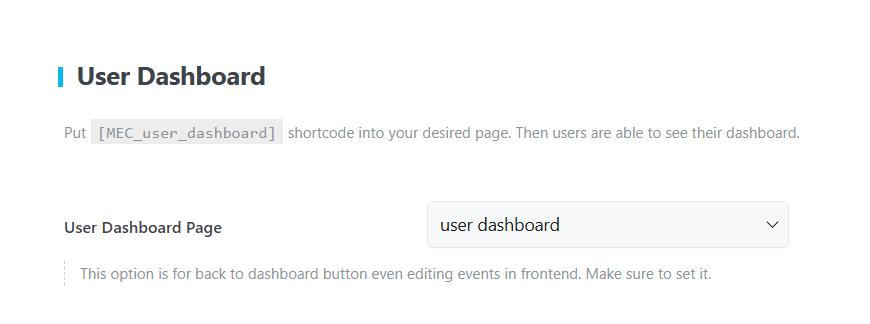
2. Crear la página del panel de control
Crea una nueva página de WordPress (se recomienda un diseño de ancho completo) y pega el código corto en el contenido de la página.
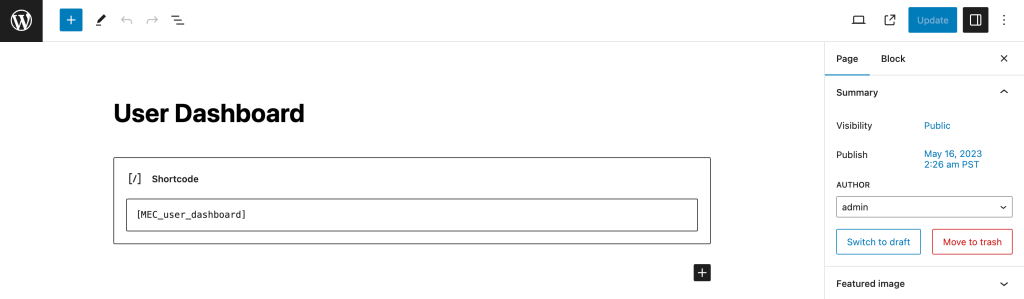
3. Seleccione la página del panel de control.
Volver a:
Configuración de MEC → User Dashboard
Elige la página que creaste desde el User Dashboard Página desplegable.
4. Guardar cambios
Haz clic en Guardar cambios.
Si acaba de crear la página, actualícela una vez para asegurarse de que todos los ajustes se apliquen correctamente.
Configurando su panel
Una vez completada la configuración inicial, puede personalizar el diseño del panel de control y controlar qué secciones están disponibles para los usuarios.
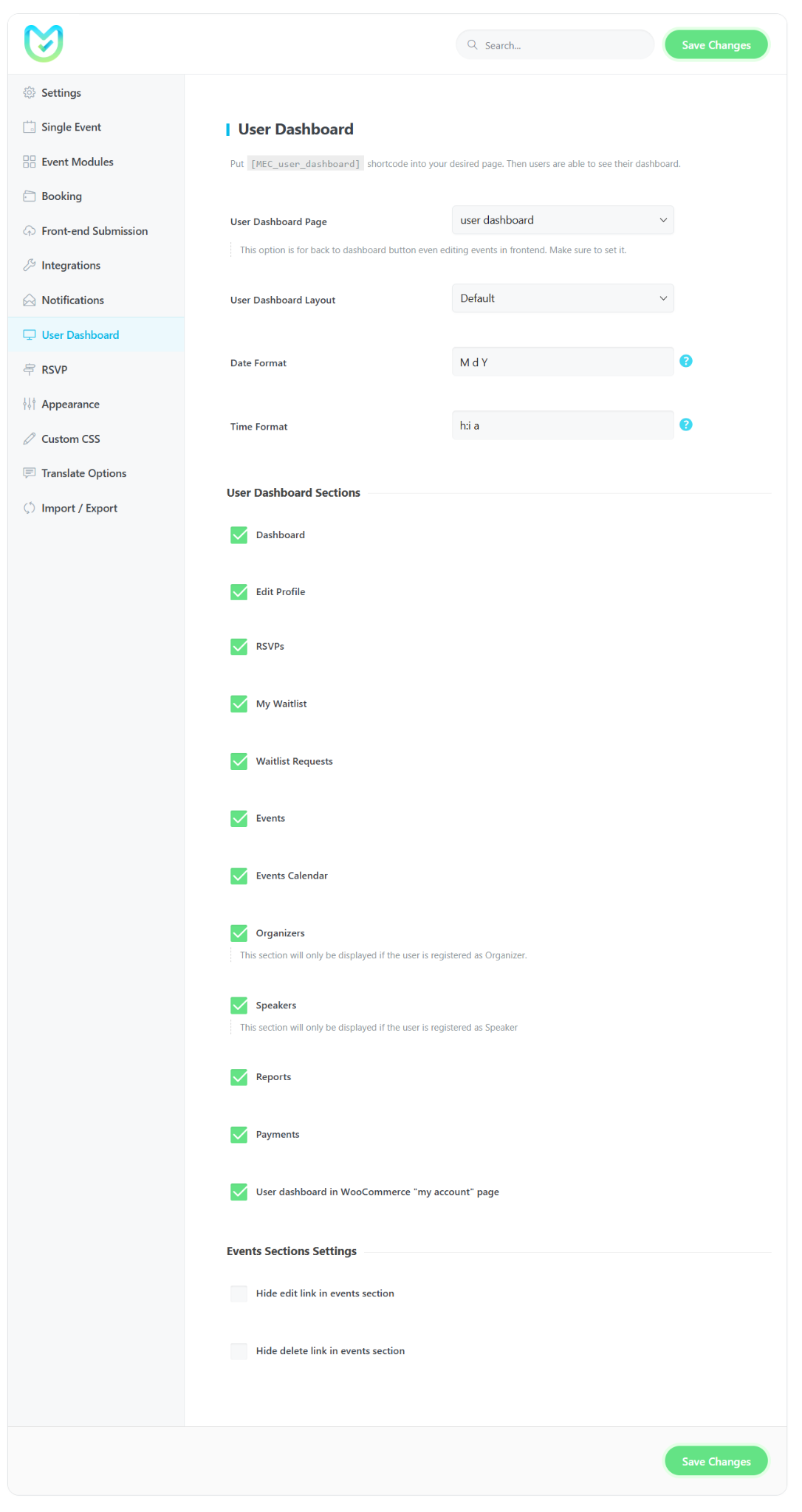
User Dashboard Diseño
Elija uno de los siguientes diseños:
- Predeterminado – Muestra el panel de control con el diseño estándar.
- pantalla completa – Amplía el panel de control para que utilice todo el ancho del navegador.
Formato de fecha y hora
Personaliza cómo aparecen las fechas y las horas en todo el panel de control.
- Formato de la fecha
- Formato de tiempo
Lea también:
Formatos de fechaUser Dashboard Secciones
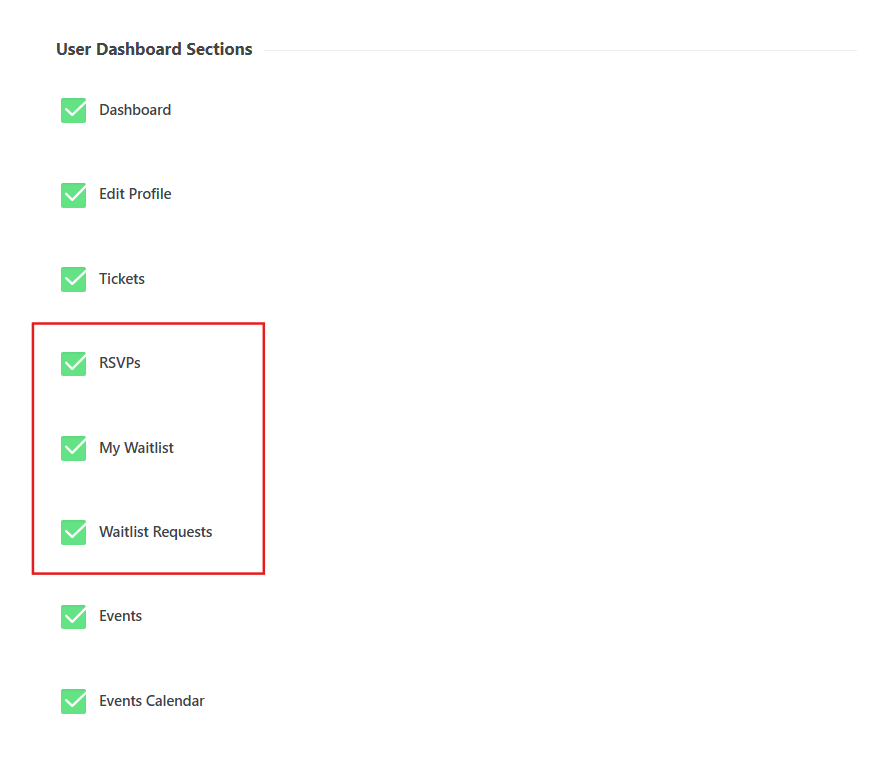
Elige qué secciones deben estar disponibles para tus usuarios.
Puedes habilitar o deshabilitar:
- Panel de Control
- Editar Perfil
- RSVPs
- Mi lista de espera
- Solicitudes en lista de espera
- Eventos
- Calendario de Eventos
- Organizadores
- Speakers:
- Informes
- User Dashboard in WooCommerce Mi Cuenta
Nota: Algunas secciones del panel de control dependen de complementos MEC adicionales o permisos de usuario. Por ejemplo, Mis RSVP y RSVP Responses requieren el complemento RSVP., mientras Mi lista de espera y las solicitudes de lista de espera requieren lo siguiente: Waiting List AddonEstas secciones solo están disponibles cuando el complemento correspondiente está instalado y activado.
Configuración de secciones de eventos
Esta configuración controla qué acciones están disponibles en la Lista de eventos.
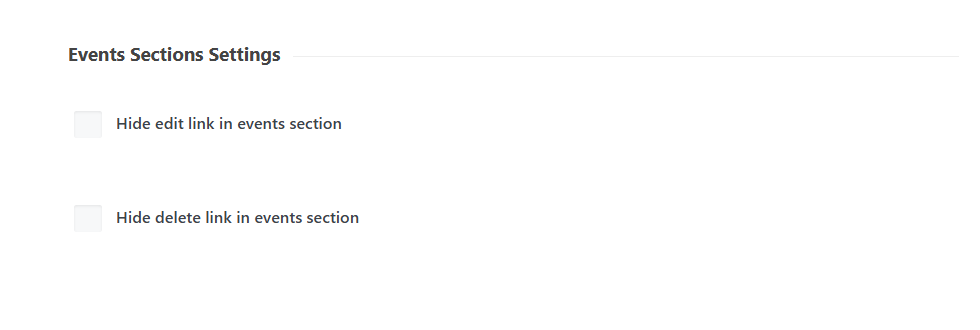
Puedes habilitar o deshabilitar acciones como las siguientes:
- Editar
- Duplique
- Eliminar
- Publicar / Despublicar
Las opciones de Ver y Denunciar están siempre disponibles.
Usando el User Dashboard
El panel de control rediseñado presenta una navegación lateral moderna. Las secciones disponibles se adaptan automáticamente según el rol del usuario que ha iniciado sesión y las funciones de MEC habilitadas.
La nueva interfaz es totalmente adaptable y proporciona una experiencia optimizada en ordenadores de escritorio, tabletas y dispositivos móviles.
Navegación de la barra lateral
El panel de control está organizado en cuatro secciones principales:
- Panel de Control
- Mi actividad
- Mis eventos
- Cuenta
- Cerrar sesión
Panel de Control
El panel de control ofrece una visión general rápida de su actividad y del rendimiento de sus eventos.
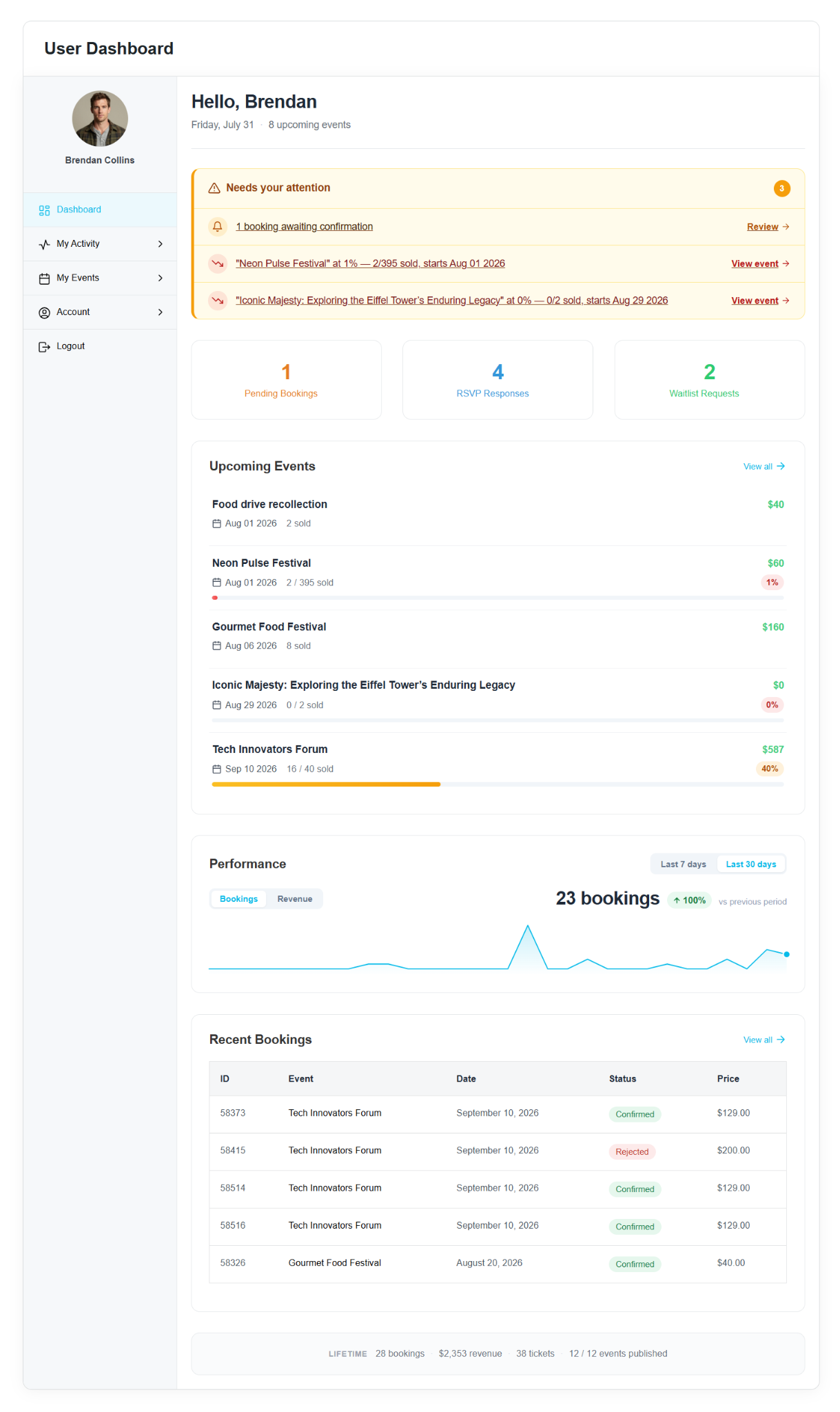
Incluye:
- Mensaje personalizado con la fecha actual y el número de eventos próximos.
- Necesita tu atención Panel para acciones pendientes, como confirmaciones de reserva.
- Tarjetas de estadísticas interactivas para:
- Reservas pendientes
- Respuestas de confirmación de asistencia
- Solicitudes en lista de espera
- Cada tarjeta proporciona acceso rápido a su página de administración correspondiente.
- Próximos eventos Lista que se muestra:
- Fecha del evento
- Progreso de la venta de entradas
- Rendimiento gráfico con interruptor Pre-Solicitudes y Ingresos puntos de vista, incluyendo Last Days 7 y Last Days 30 filtros.
- Reservas recientes Tabla para un acceso rápido a las últimas reservas.
Mi actividad
La sección Mi actividad contiene información relacionada con la participación del usuario que ha iniciado sesión en los eventos.
Mis Entradas
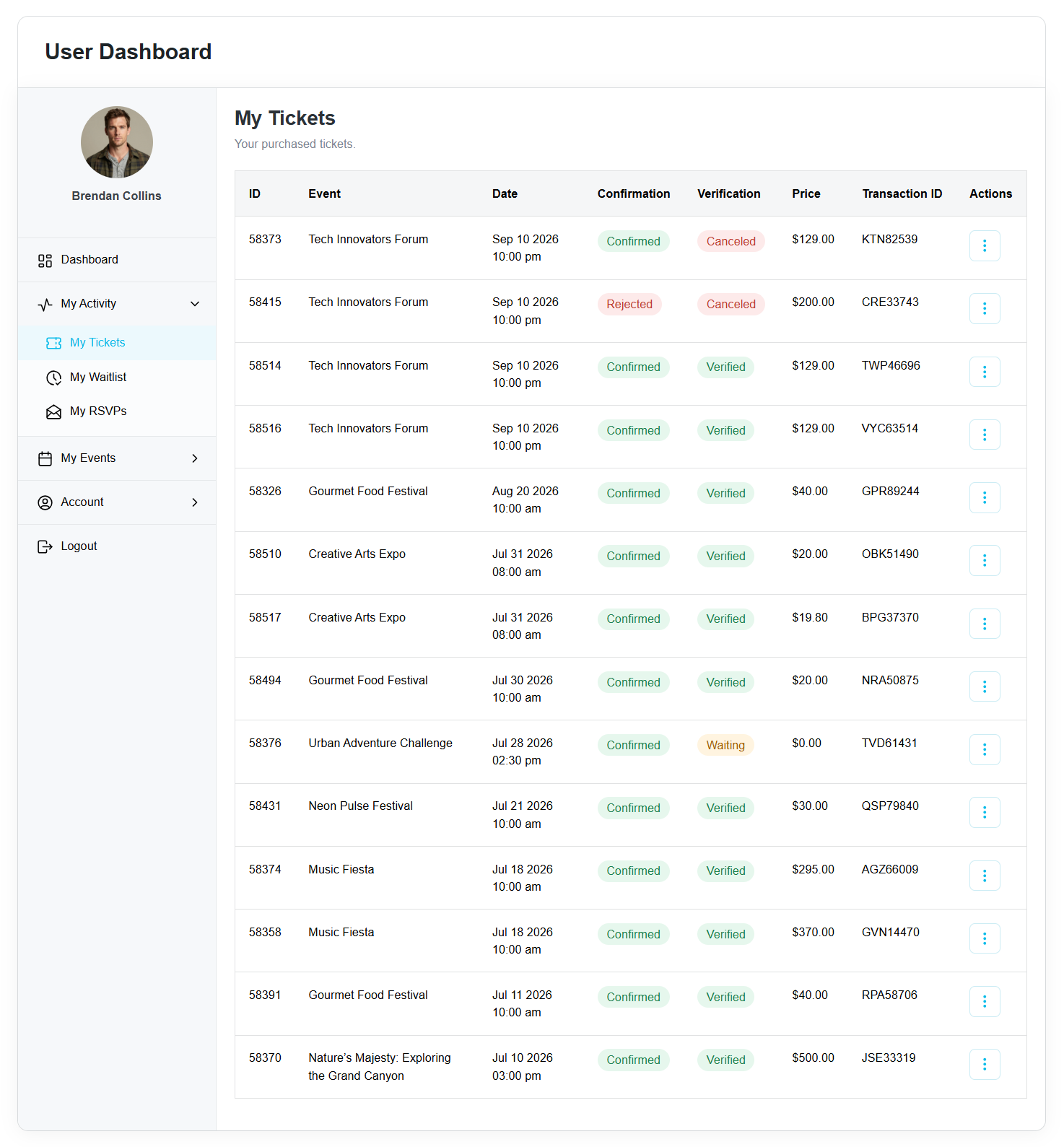
Muestra todos los boletos comprados.
La información disponible incluye:
- ID
- Eventos
- Fecha
- Estado de confirmación
- Estado de verificación
- Precio
- ID de transacción
Acciones disponibles:
- Cancelar
Mi lista de espera
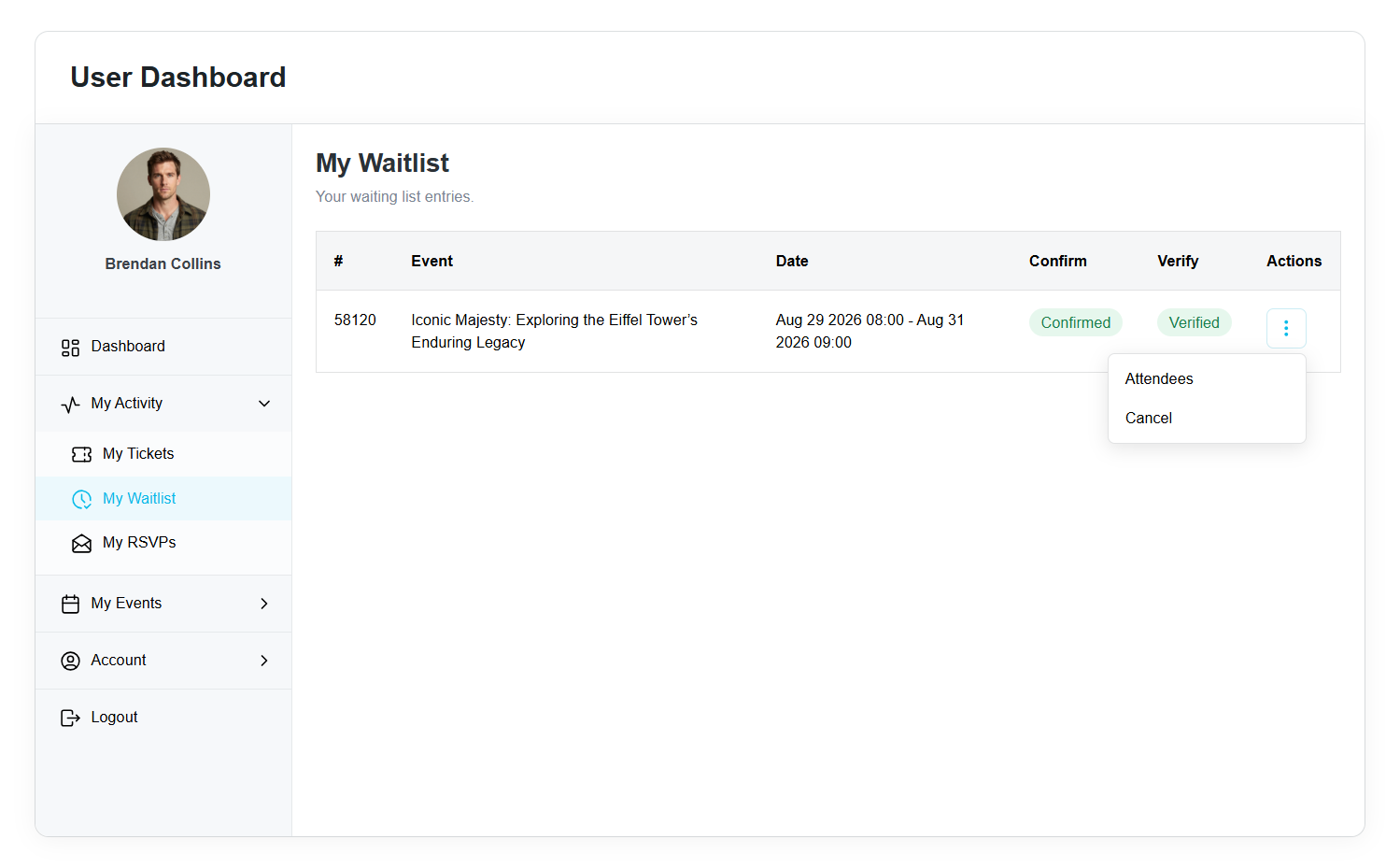
Muestra todas las solicitudes de lista de espera enviadas por el usuario que ha iniciado sesión.
Las acciones disponibles incluyen:
- Asistentes
- Cancelar
Mis confirmaciones de asistencia
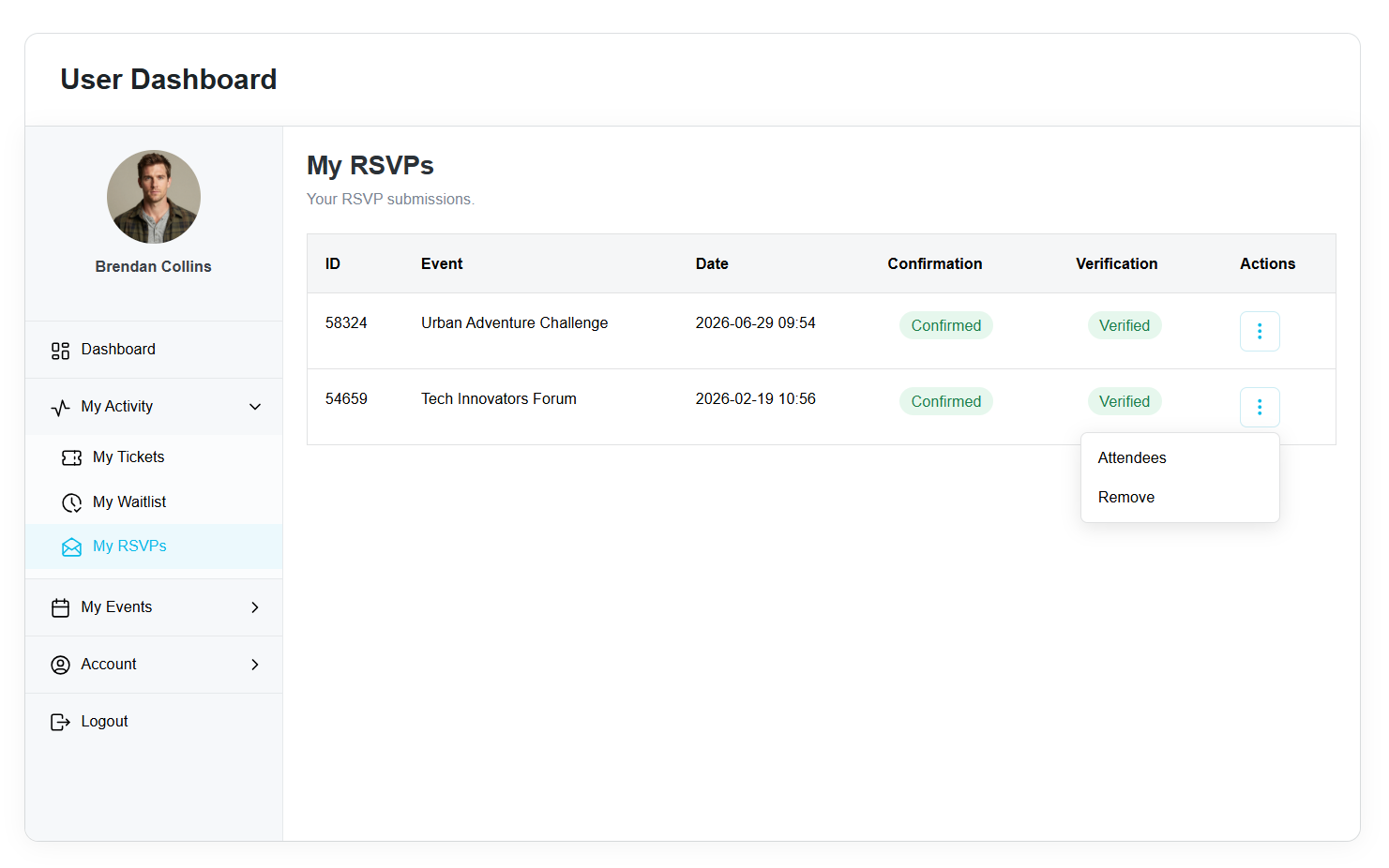
Muestra todas las confirmaciones de asistencia enviadas.
La información disponible incluye el estado de confirmación y verificación.
Las acciones disponibles incluyen:
- Asistentes
- Eliminar
Mis eventos
La sección Mis Eventos está disponible para organizadores de eventos y autores.
Proporciona herramientas completas para la gestión de eventos directamente desde el panel de control.
Eventos y Master Classes
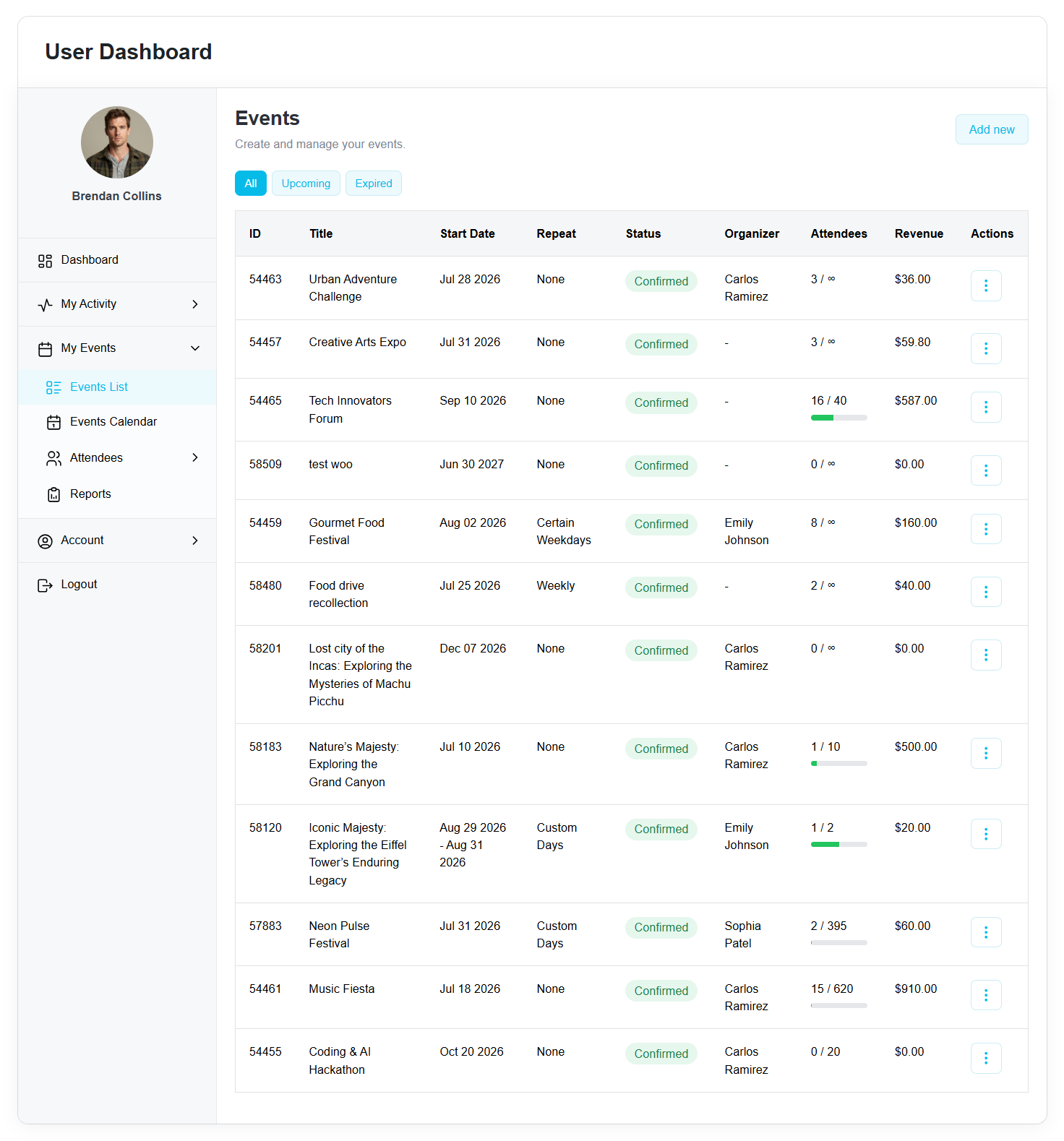
Muestra los eventos gestionados por el usuario actual.
Columnas disponibles:
- ID
- Título
- Fecha de Inicio
- Repetición:
- Estado
- Organizador
- Asistentes
- Ingresos
- Acciones
Las acciones disponibles incluyen:
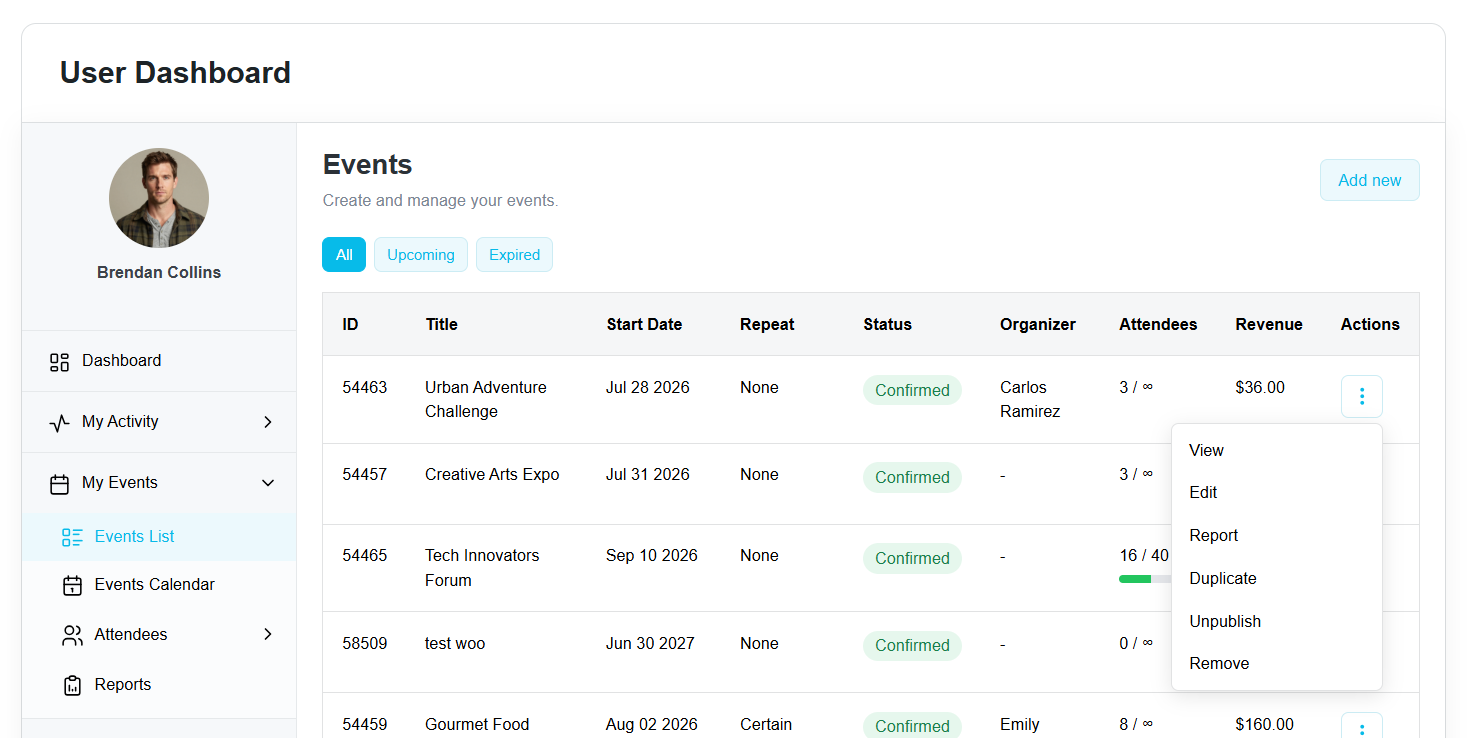
- Ver
- Editar
- Reportes
- Duplique
- Despublicar.
- Eliminar
Un botón "Agregar nuevo" abre el formulario de envío de eventos desde la interfaz de usuario (FES, por sus siglas en inglés) , siempre que el envío de eventos desde la interfaz de usuario esté habilitado en la configuración de MEC.
Los usuarios también pueden alternar entre:
- Próximos eventos
- Eventos caducados
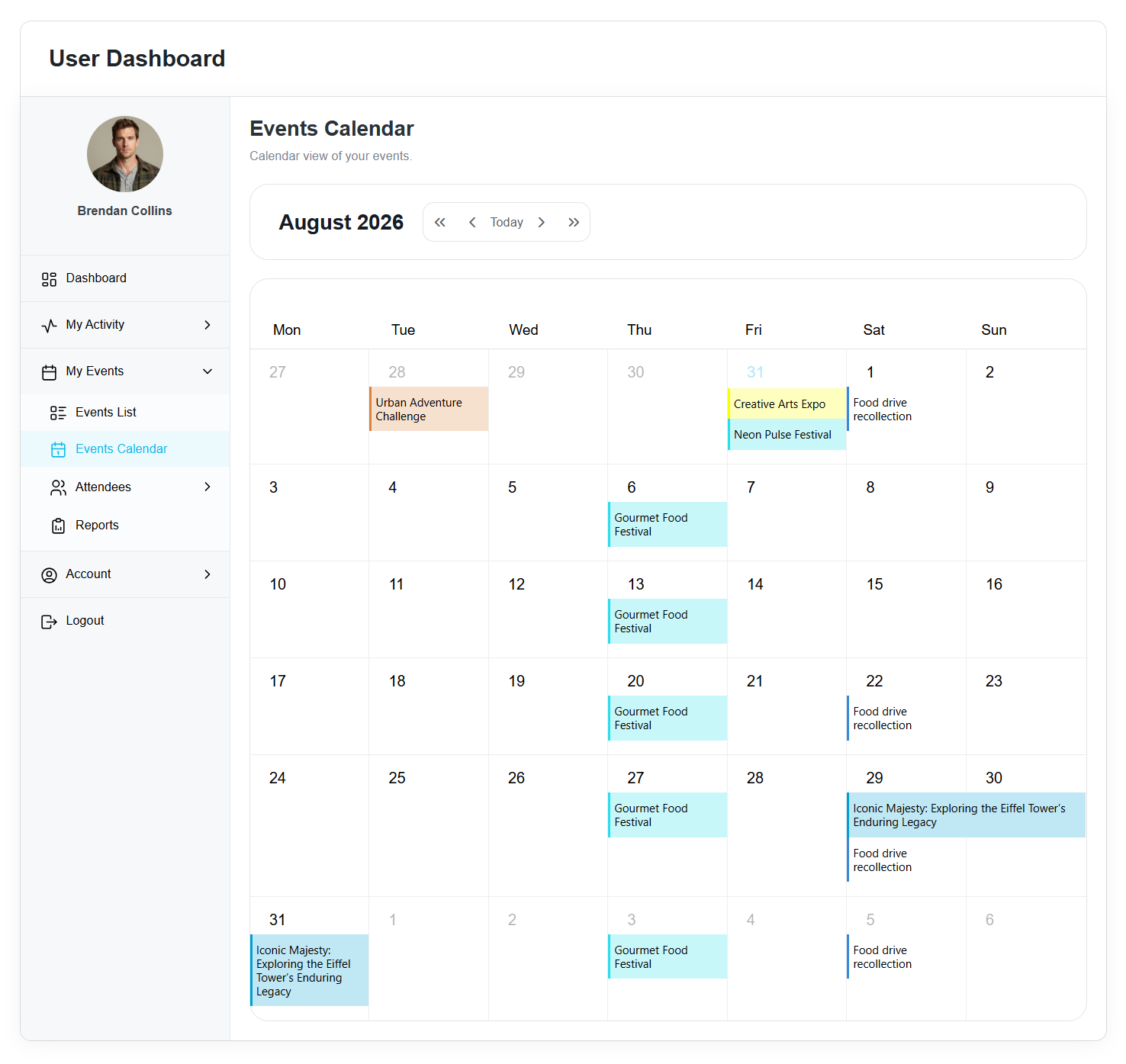
Calendario de Eventos
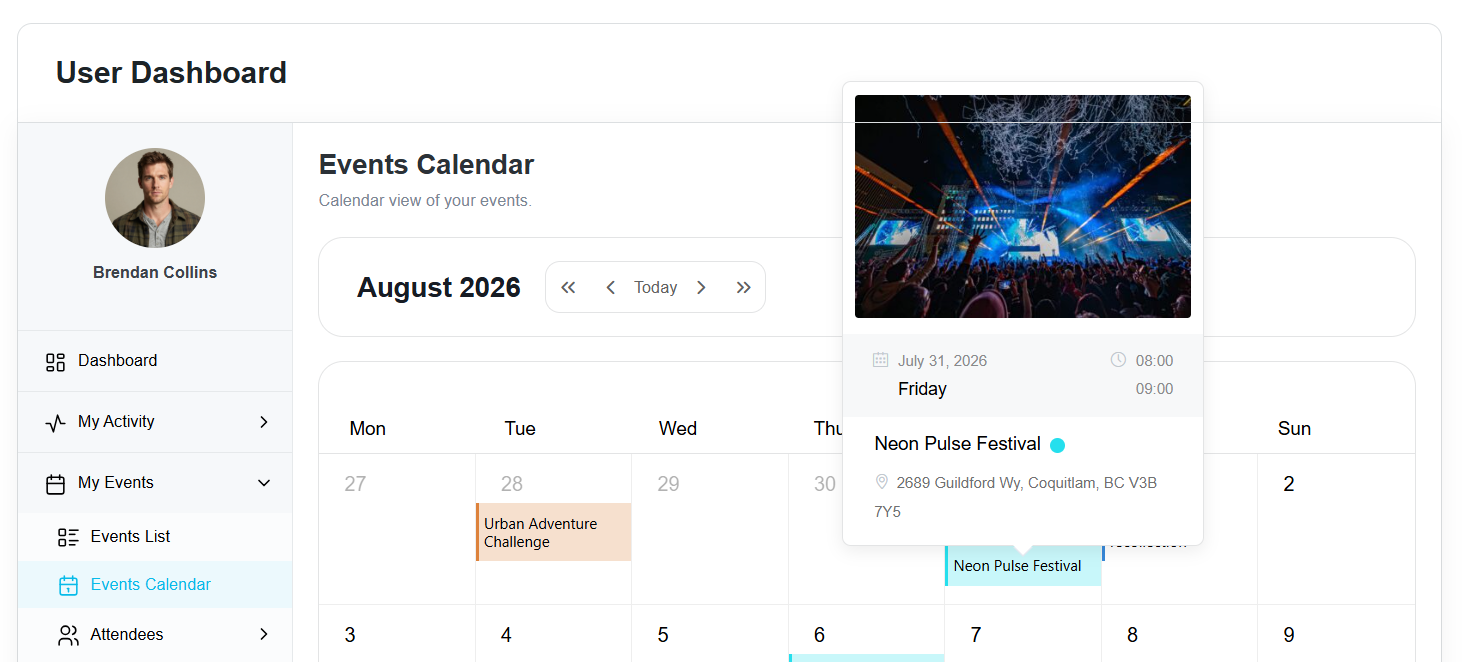
Muestra todos los eventos del usuario en una vista de calendario con navegación mensual y ventanas emergentes que muestran los detalles de cada evento.
Asistentes
Pre-Solicitudes
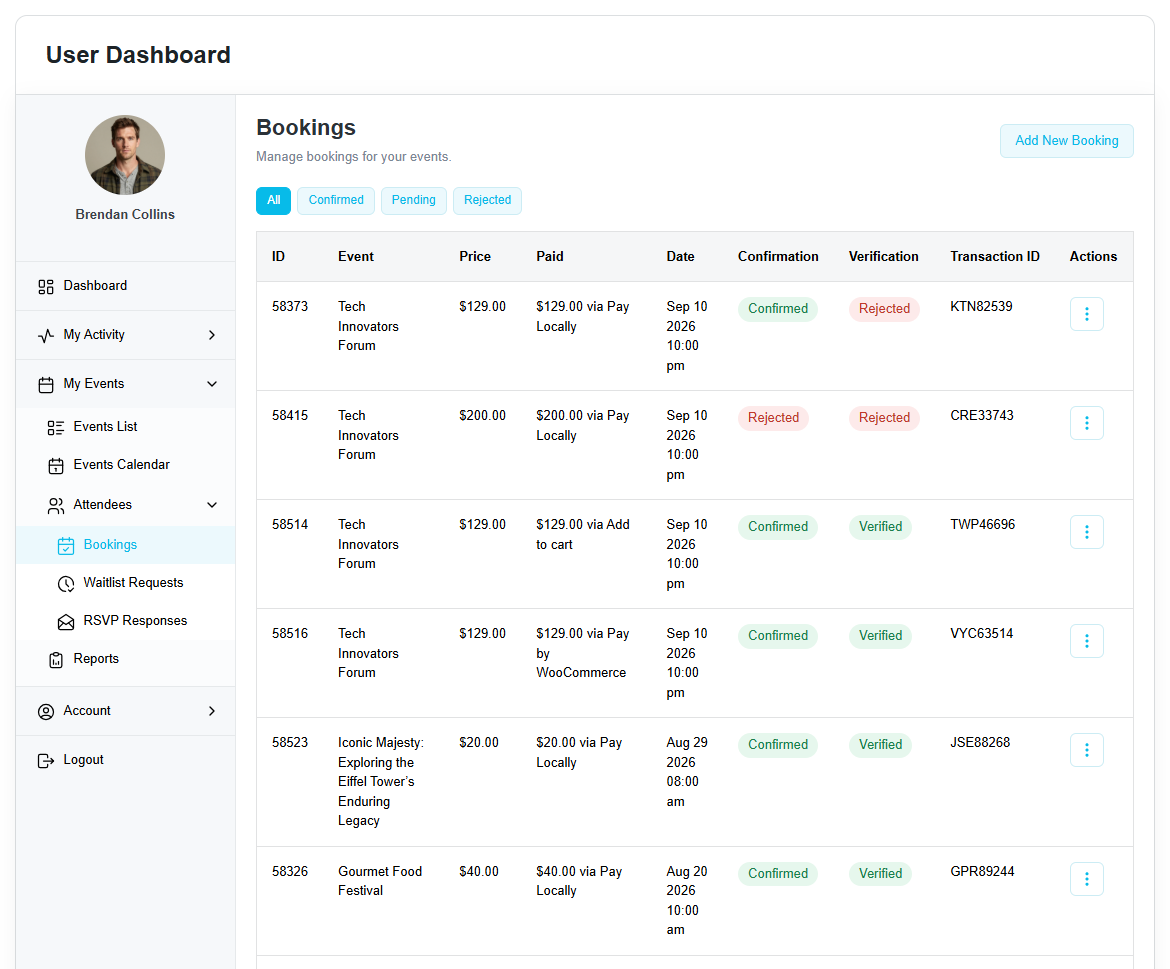
Gestiona las reservas para tus eventos.
Filtros disponibles:
- Confirmado
- Pendiente
- Rechazado
La información mostrada incluye:
- ID
- Eventos
- Precio
- Respiro
- Fecha
- Confirmación
- Verificación
- ID de transacción
Acciones disponibles:
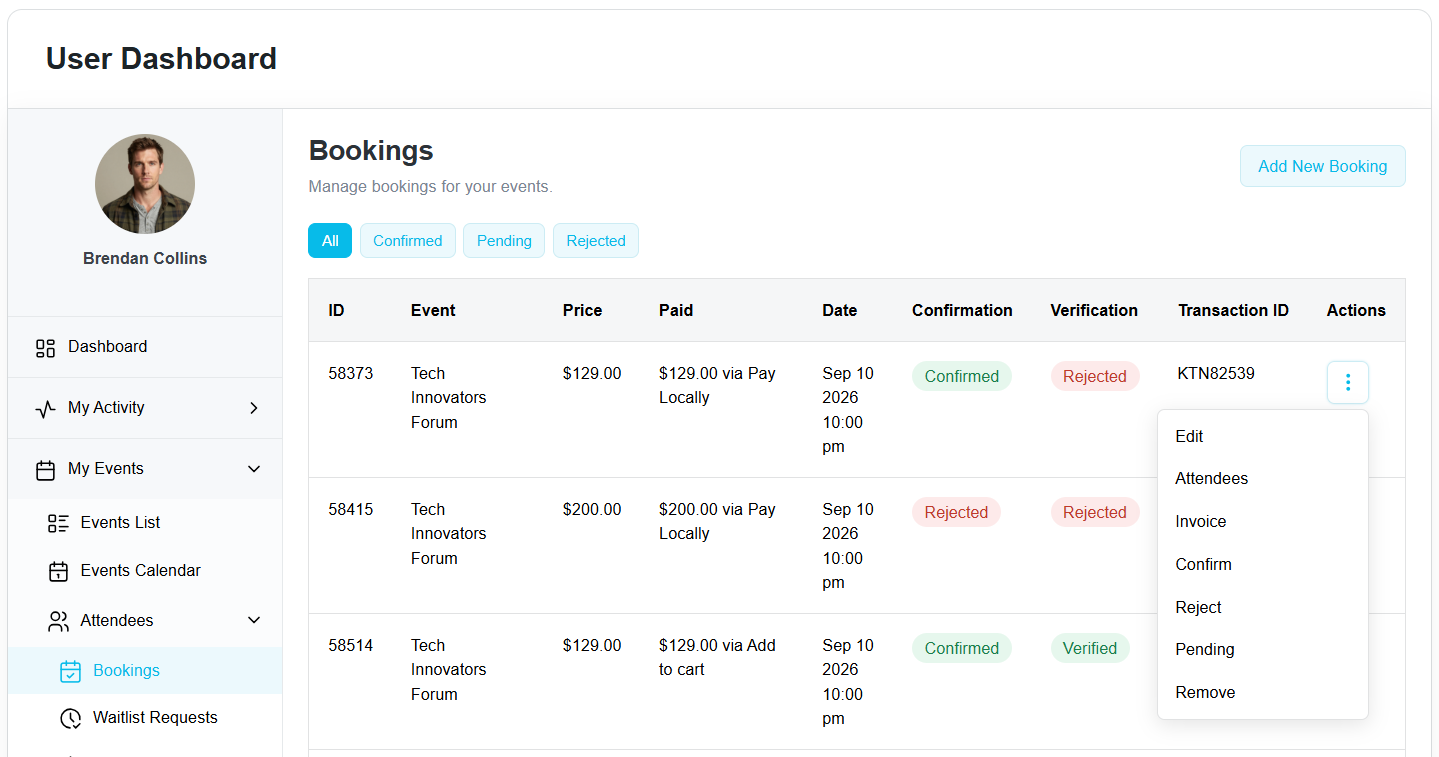
- Editar
- Asistentes
- Factura
- Confirmar
- Rechazar
- Pendiente
- Eliminar
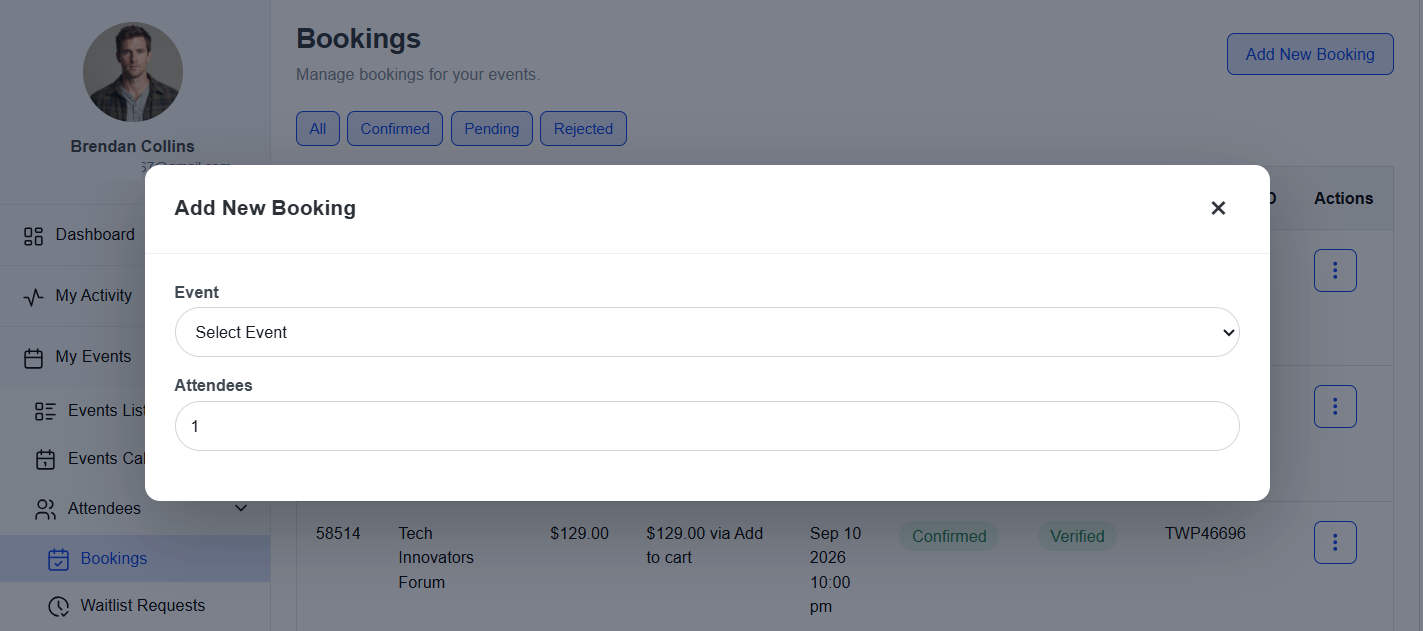
El botón "Añadir nueva reserva" abre una ventana emergente que permite a los organizadores crear manualmente una reserva para cualquier usuario.
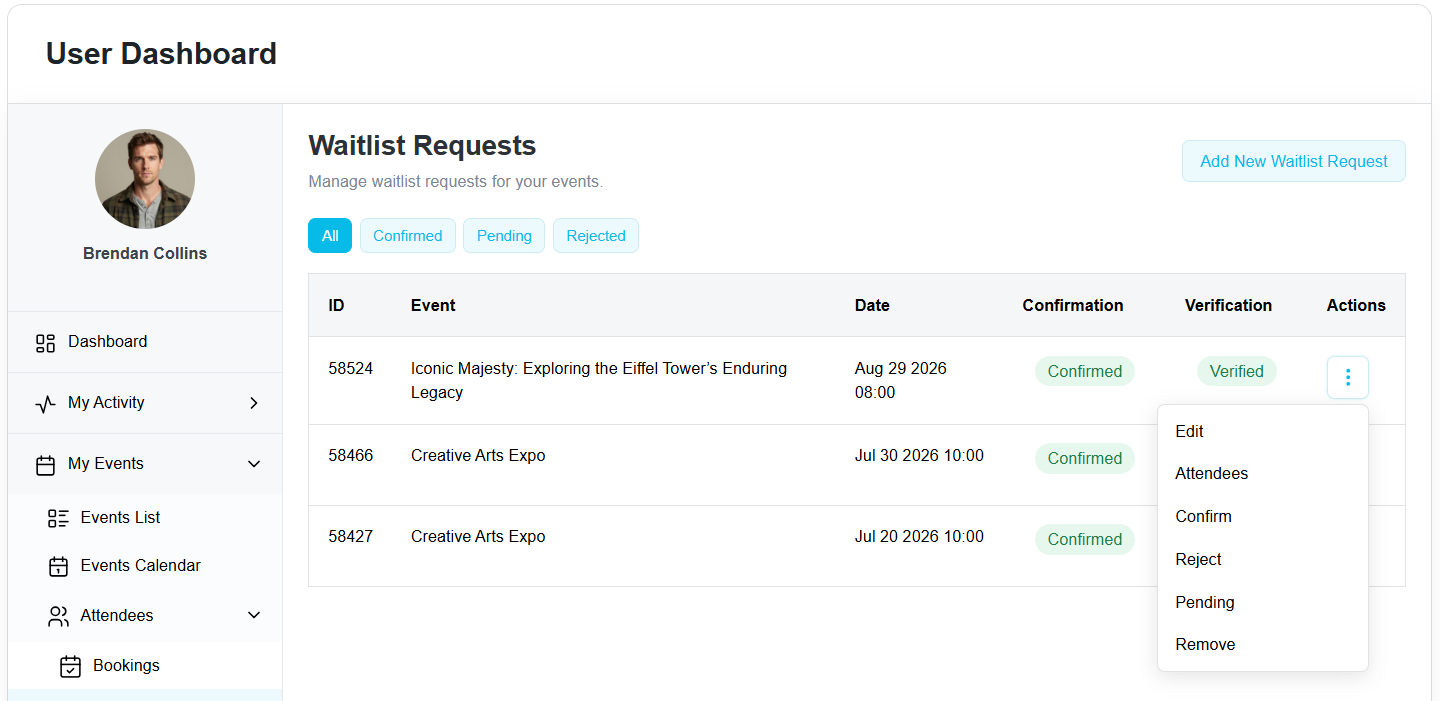
Solicitudes en lista de espera
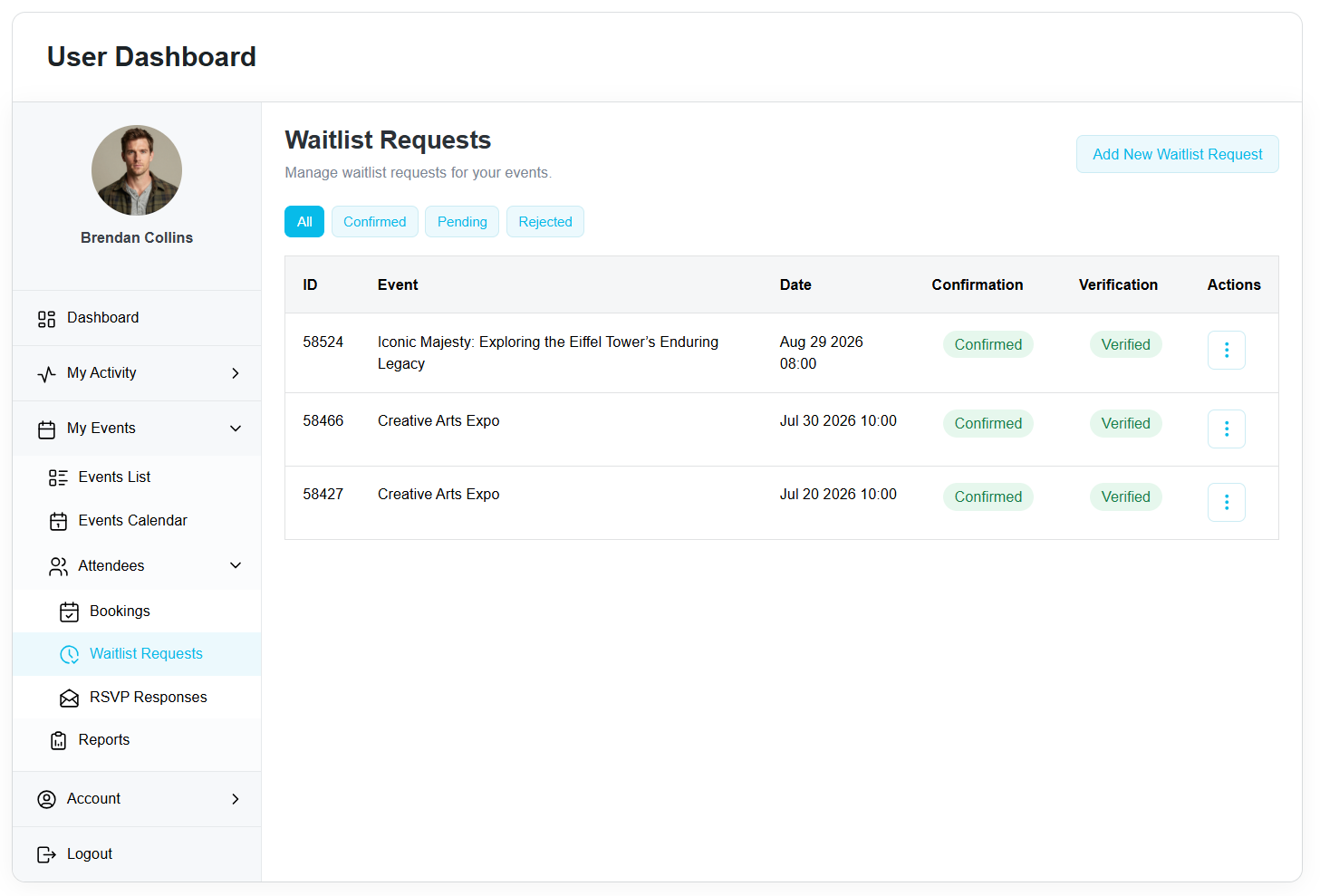
Exhibiciones waiting list Solicitudes enviadas para eventos gestionados por el usuario actual.
Las acciones disponibles incluyen:
- Editar
- Asistentes
- Confirmar
- Rechazar
- Pendiente
- Eliminar
El botón "Agregar nueva solicitud de lista de espera" abre una ventana modal para crear manualmente una nueva solicitud de lista de espera.
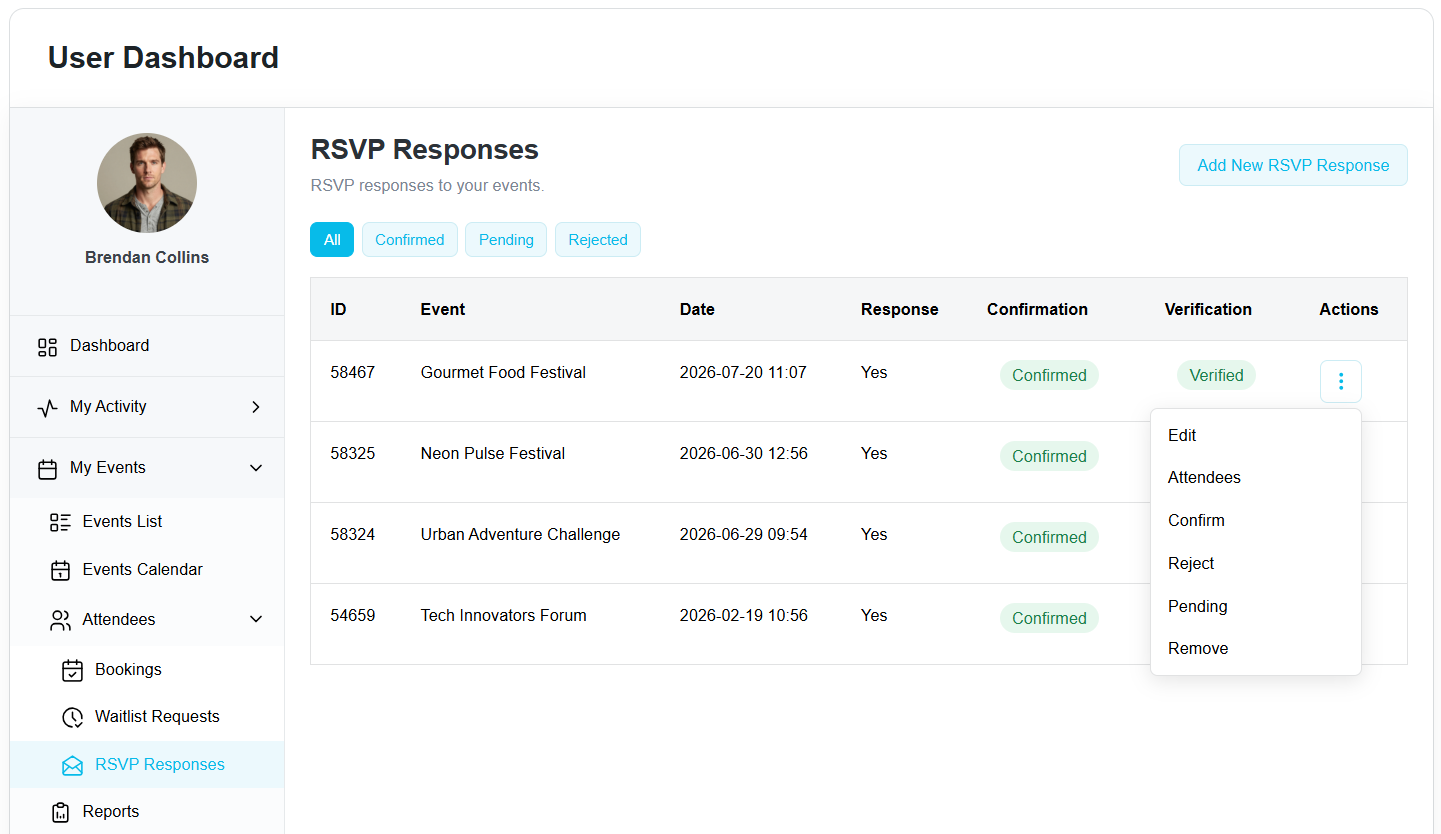
Respuestas de confirmación de asistencia
Gestiona las confirmaciones de asistencia a tus eventos.
Las acciones disponibles incluyen:
- Editar
- Asistentes
- Confirmar
- Rechazar
- Pendiente
- Eliminar
El botón "Agregar nueva respuesta RSVP" abre una ventana modal para crear manualmente una nueva respuesta RSVP.
Informes
Analice el rendimiento de su evento utilizando las herramientas de informes integradas.
Filtros disponibles:
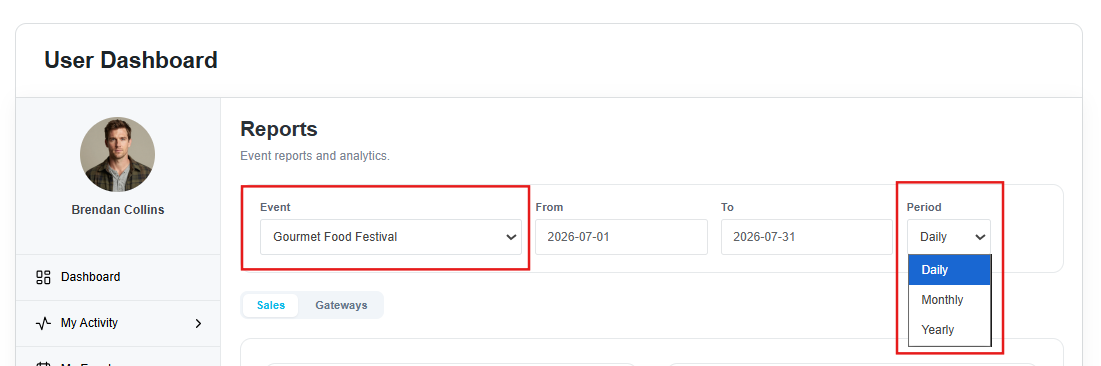
- Eventos
- Rango de fechas (Desde / Hasta)
- Periodo (Diario / Mensual / Anual)
Hay dos pestañas de informe disponibles:
Ventas
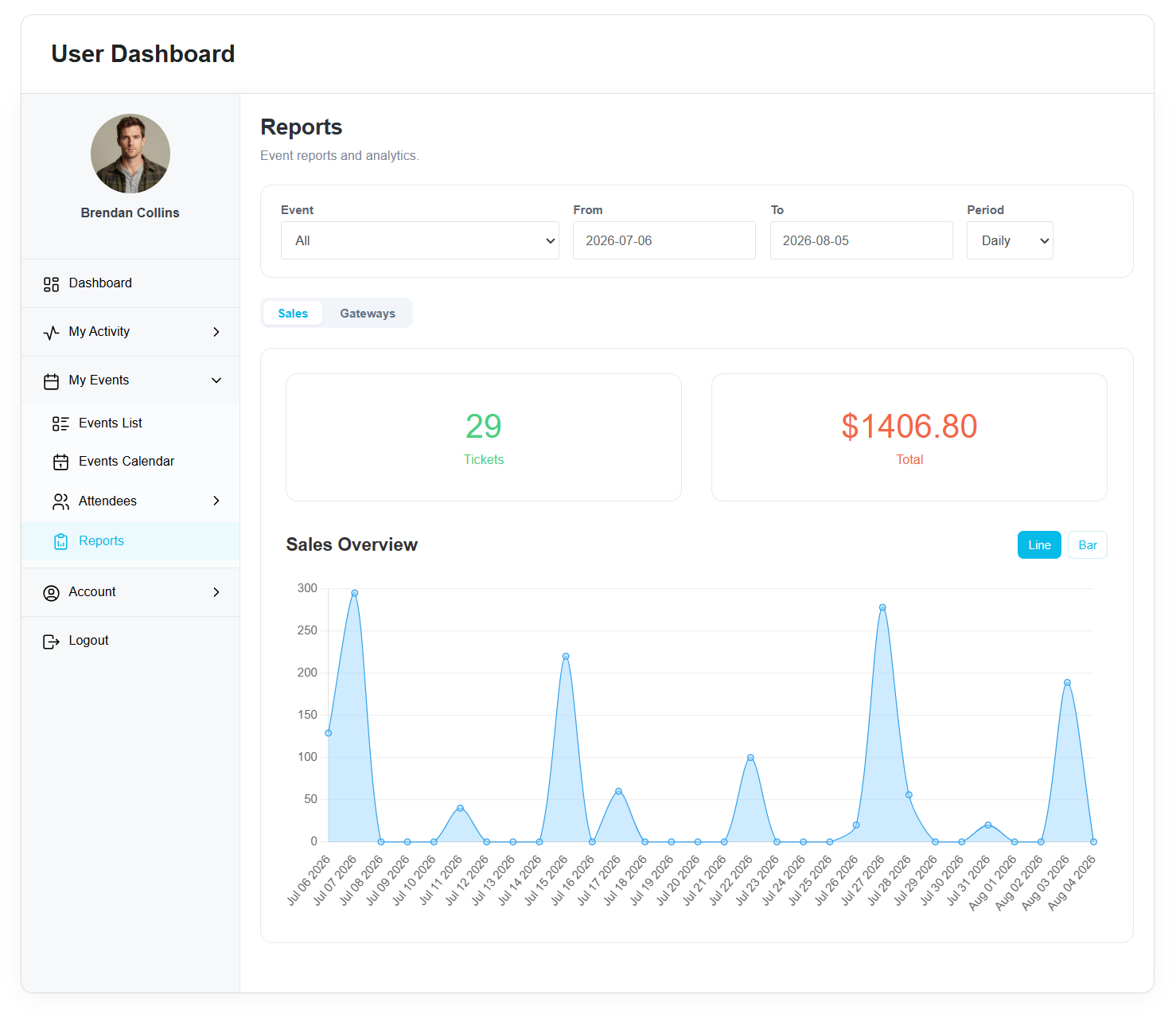
Muestra:
- Entradas vendidas
- Los ingresos totales
- Gráfico resumen de ventas
Gateways
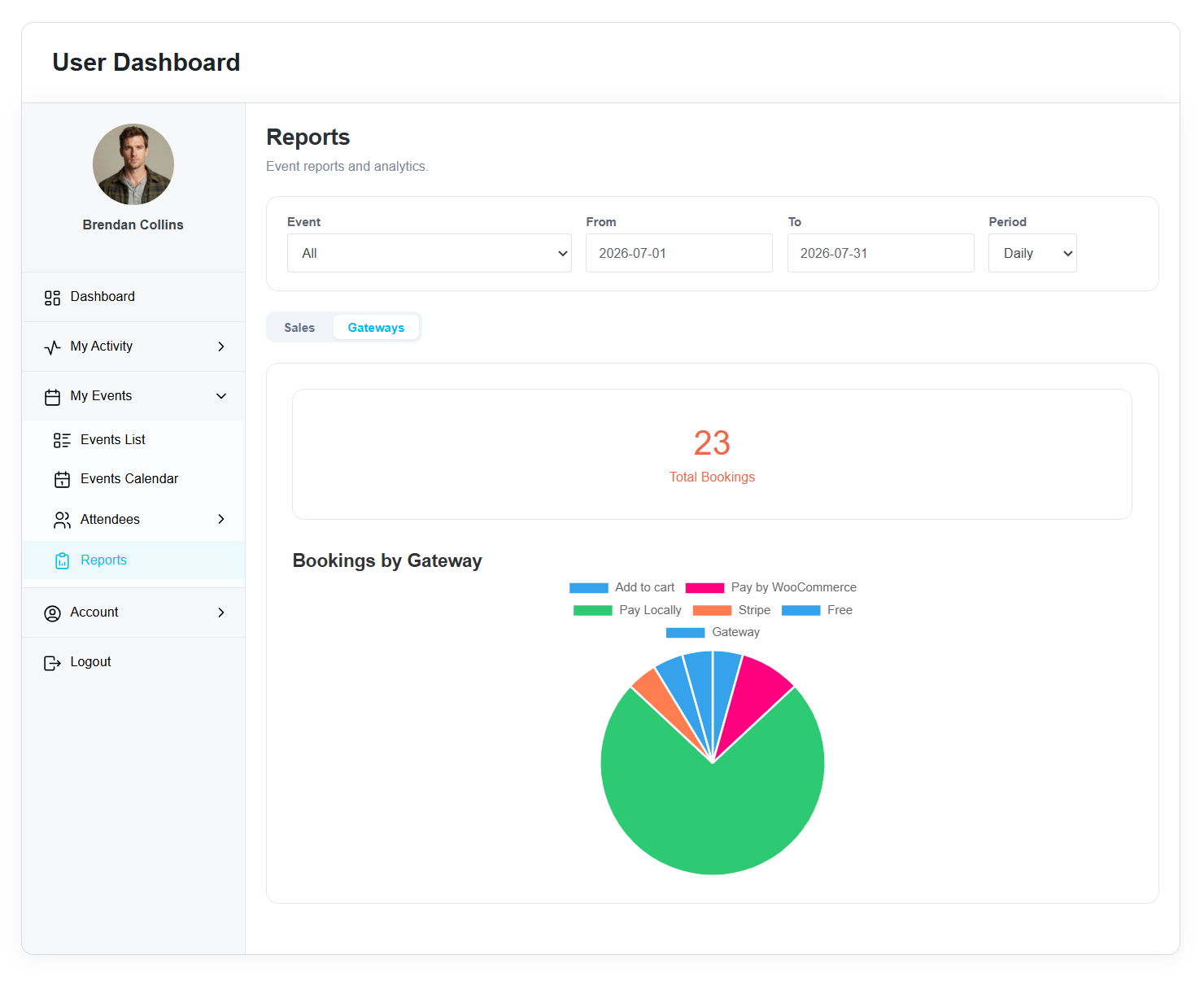
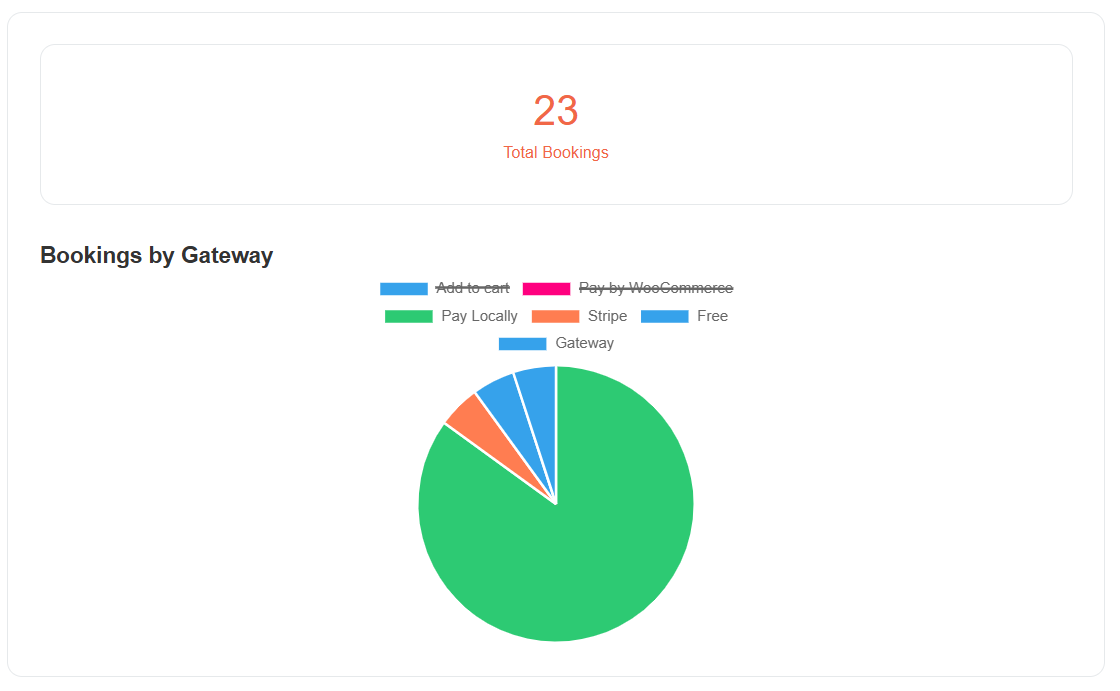
Muestra un gráfico circular que indica el número de reservas procesadas a través de cada método de pago.
Cuenta
La sección Cuenta permite a los usuarios gestionar su perfil personal y la información específica de su rol.
Editar Perfil
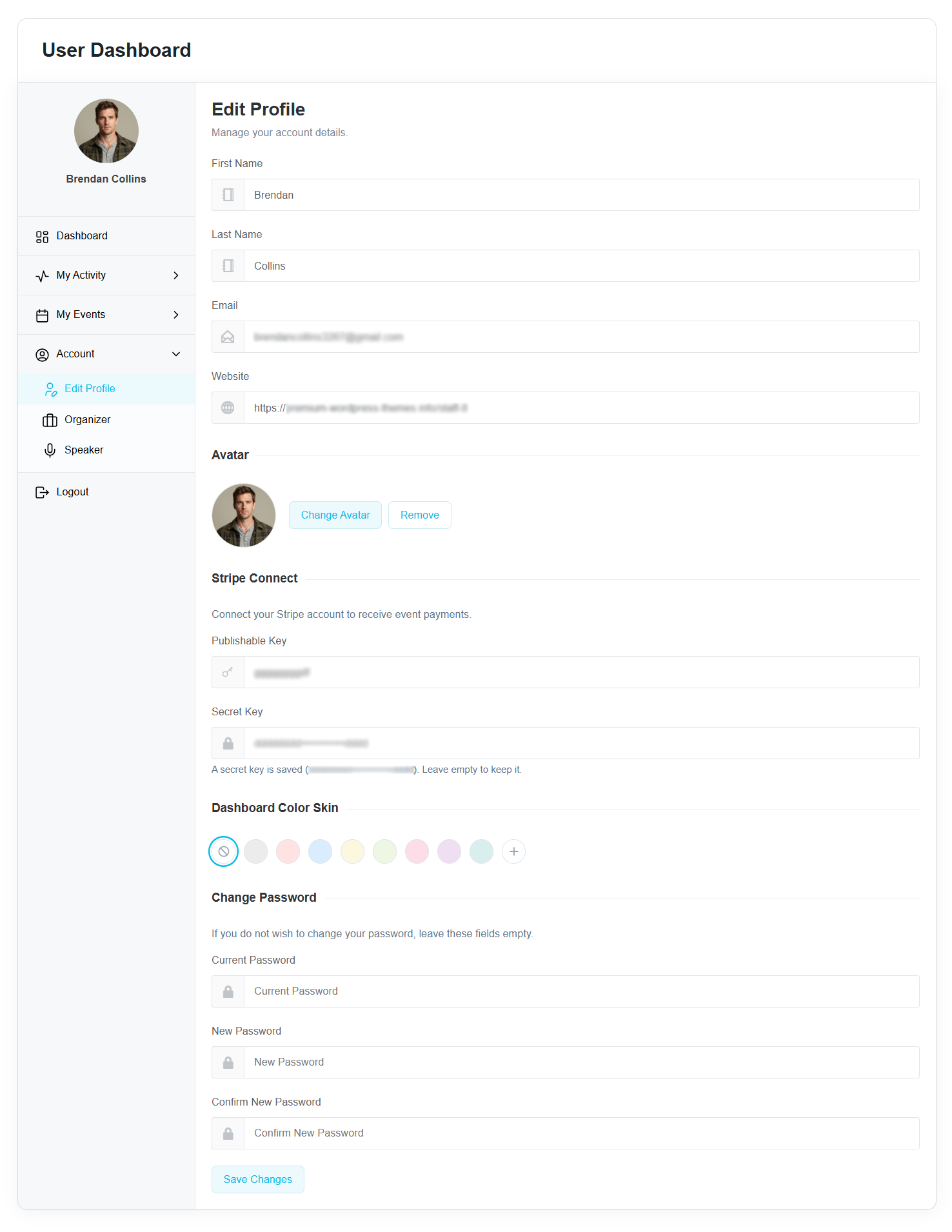
Los usuarios pueden actualizar su información personal, incluyendo:
- Nombre
- Apellido
- Dirección de Correo Electrónico
- Sitio web
- Avatar
Las características adicionales incluyen:
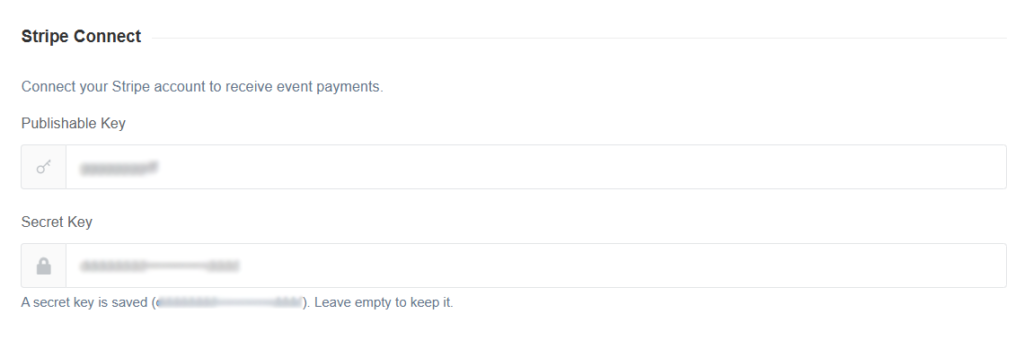
- Stripe Connect – Conecta una cuenta de Stripe para recibir pagos de eventos. El panel de control también muestra el estado actual de la conexión.
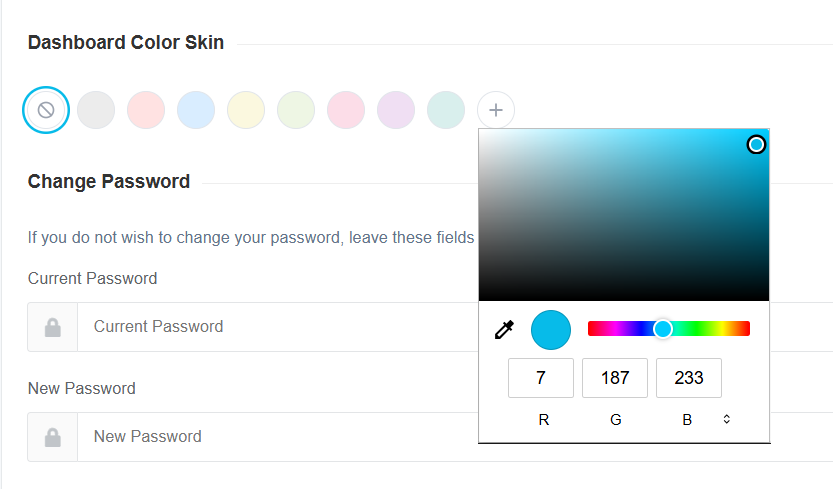
- Tema de color del panel de control – Personaliza el panel de control seleccionando tu tema de color preferido.
- Cambiar Contraseña – Actualiza la contraseña de la cuenta directamente desde el panel de control.
Organizador
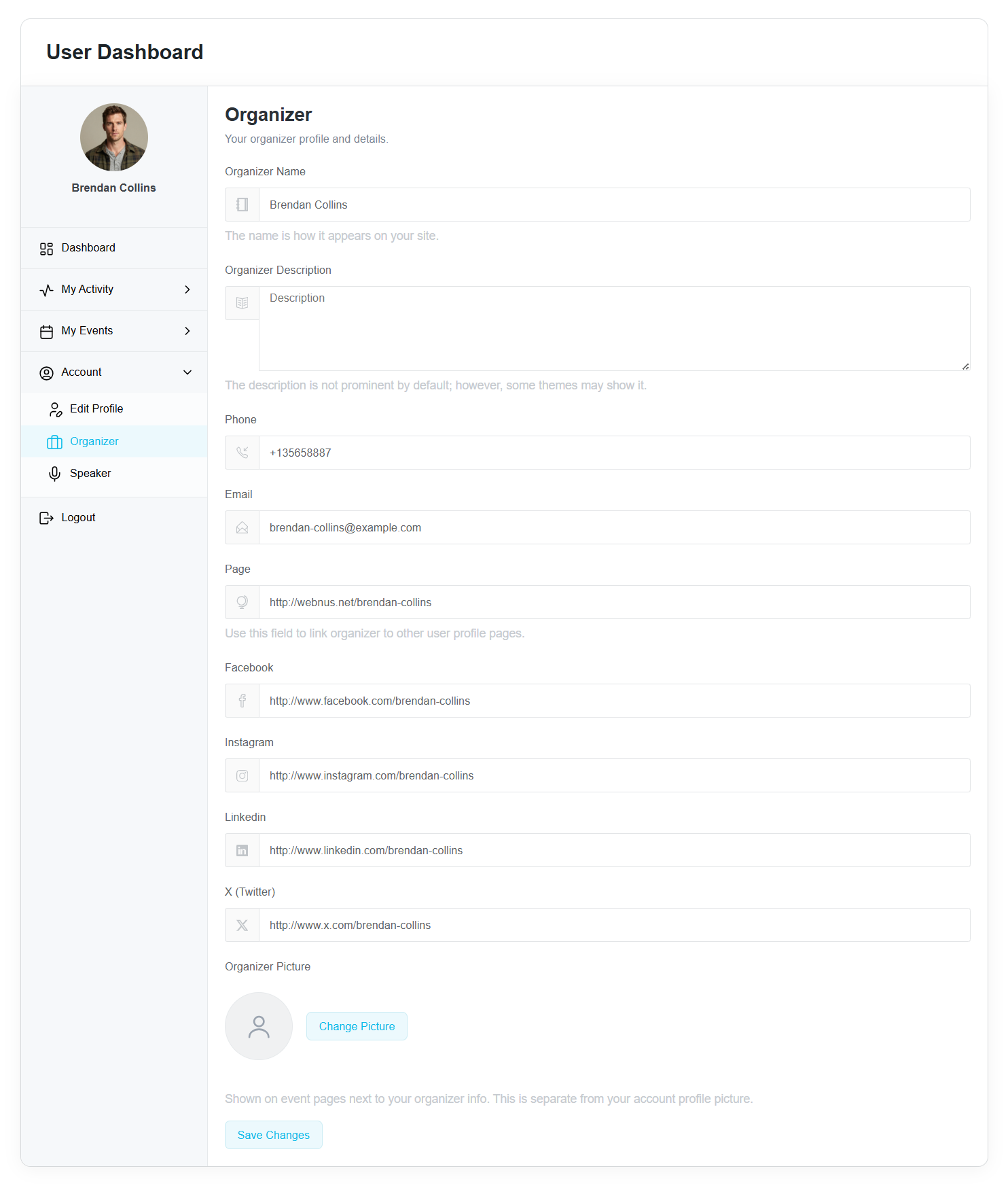
Los usuarios asignados a un perfil de Organizador pueden editar su información de organizador, incluyendo:
- Nombre
- Mareas Ideales para Lecciones
- Teléfono
- Correo electrónico
- SÍGUENOS
- Imagen
Ponentes
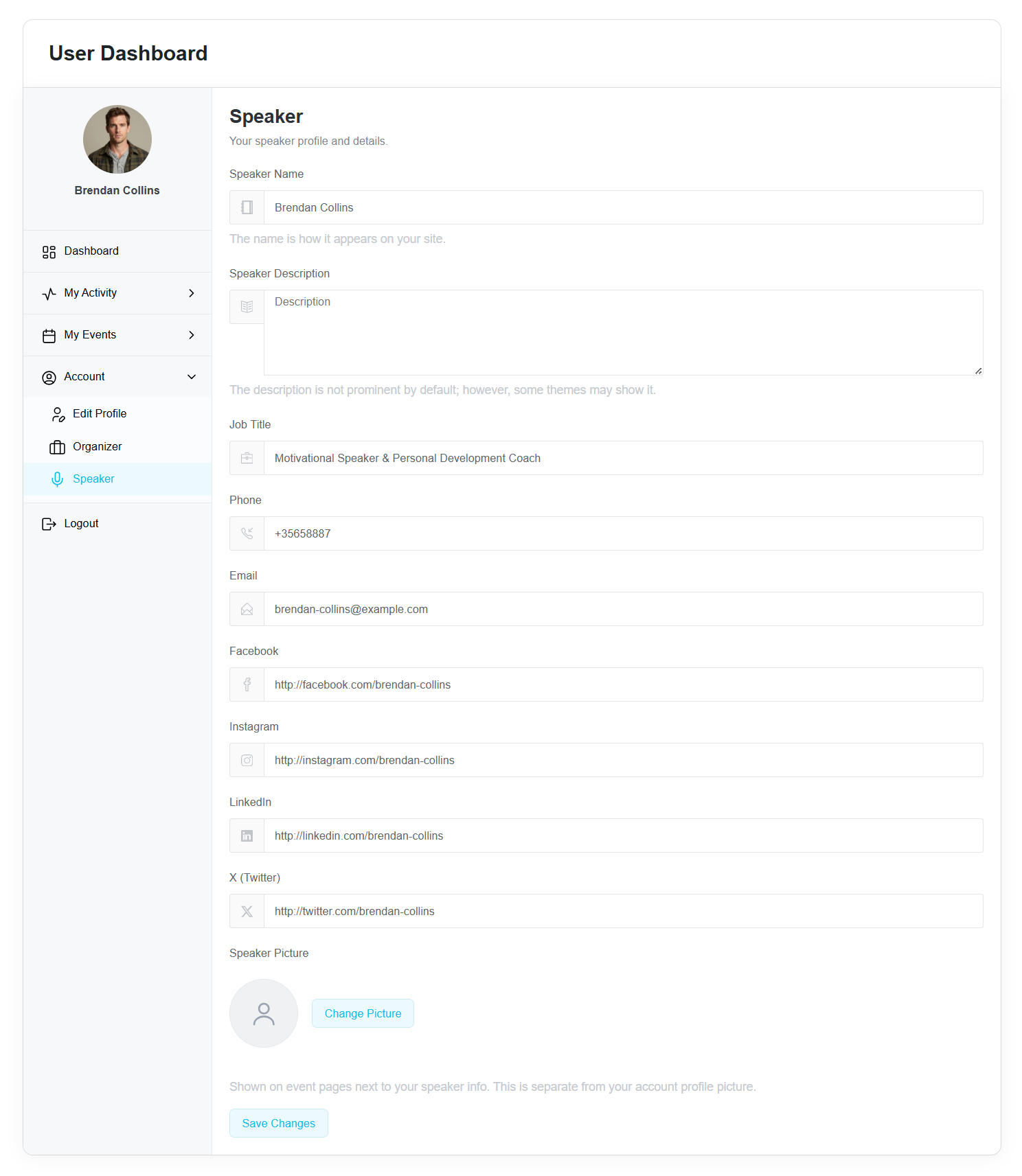
Los usuarios asignados a un perfil de orador pueden gestionar su perfil de orador, incluyendo:
- Nombre
- Mareas Ideales para Lecciones
- Ocupación
- Teléfono
- Correo electrónico
- SÍGUENOS
- Imagen
Acceso y permisos de usuario
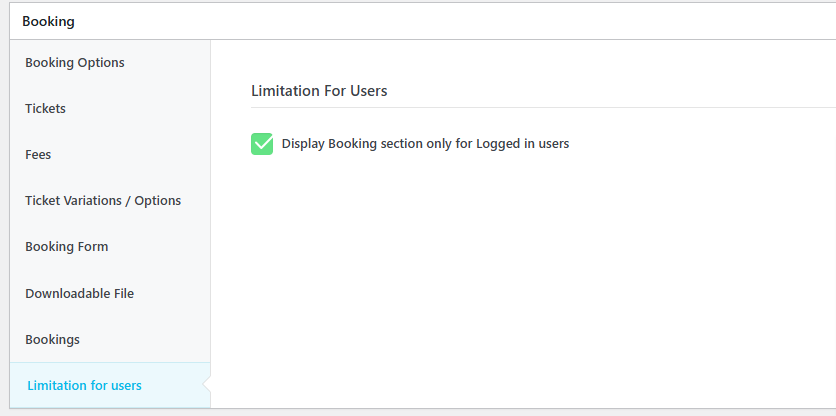
Se requiere iniciar sesión antes de reservar.
Para exigir a los usuarios que inicien sesión antes de acceder al formulario de reserva:
- Navegue a Configuración de MEC → Reservas → Avanzado.
- Activar Mostrar la sección de reservas solo para usuarios registrados en la página de evento individual..
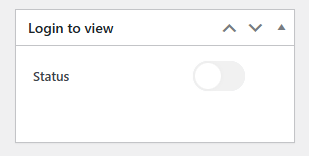
Alternativamente, esta restricción se puede configurar individualmente para cada evento a través de la pestaña Limitación para usuarios o aplicarse a códigos cortos específicos.
Asignación de organizadores y ponentes
Para permitir que un usuario gestione su perfil de Organizador o Ponente desde el User Dashboard:
- Vaya a la Organizador or Ponentes Menú en MEC.
- Crea un nuevo perfil o edita uno existente.
- Asigne un usuario de WordPress existente a ese perfil.
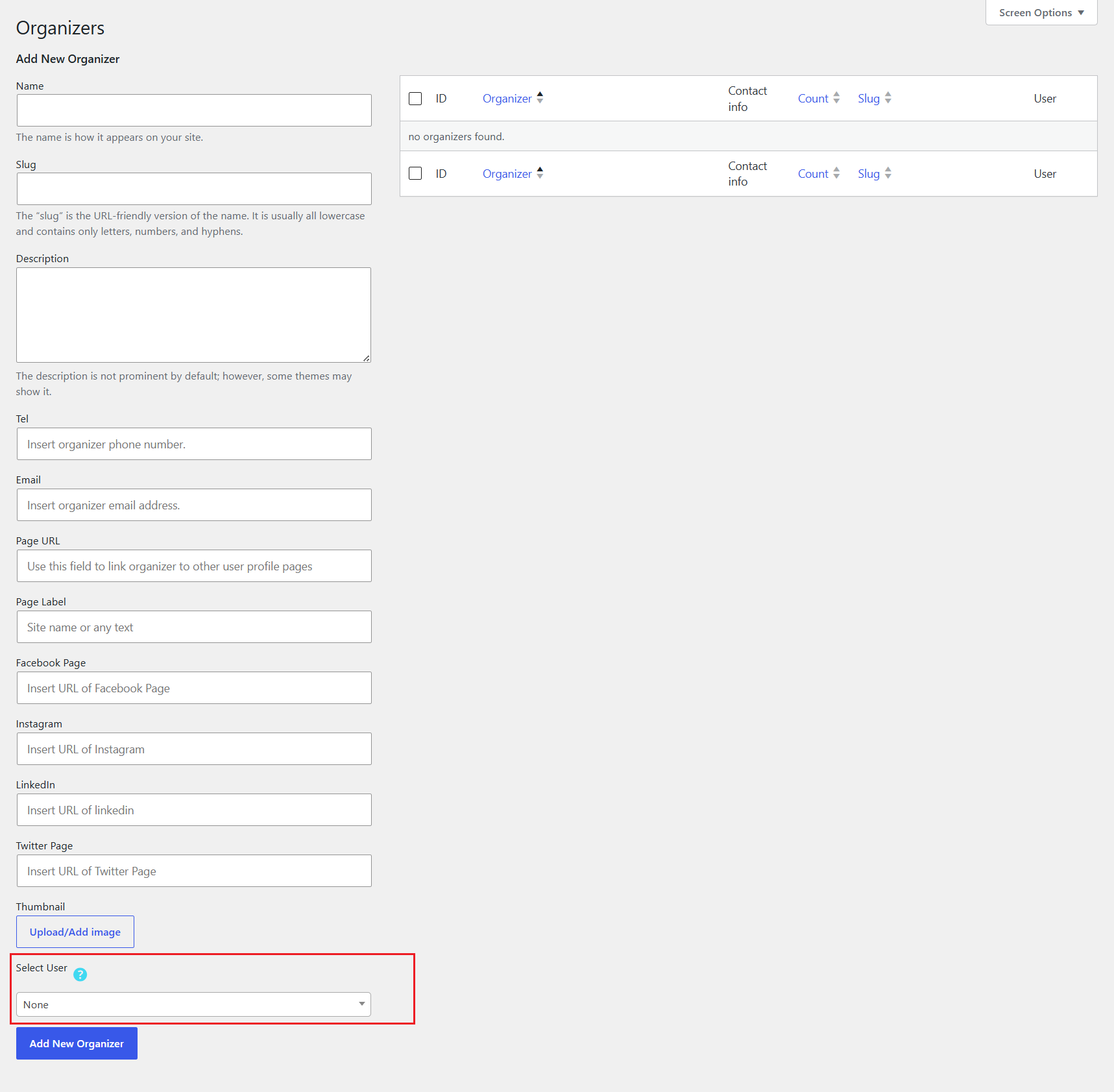
Una vez asignado, el usuario puede acceder y editar su perfil directamente desde el User Dashboard.
Importante
Para asignar un usuario diferente a un perfil de Organizador o Ponente existente, primero debe eliminar el usuario asignado actualmente antes de seleccionar uno nuevo.
Integraciones y personalización
Confirmar asistencia y Waiting List Paquetes
El User Dashboard Se integra automáticamente con otros complementos de MEC.
Cuando la característica Complemento RSVP or Waiting List Addon Una vez instaladas y activadas, las secciones correspondientes del panel de control estarán disponibles automáticamente.
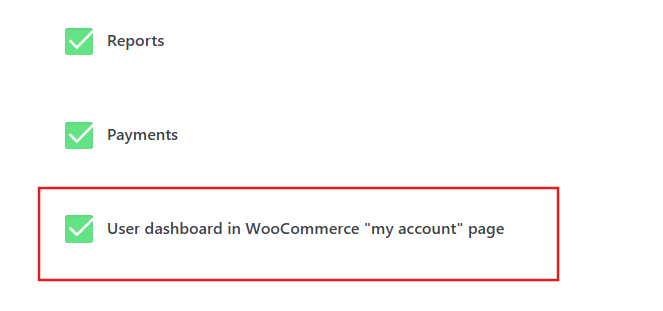
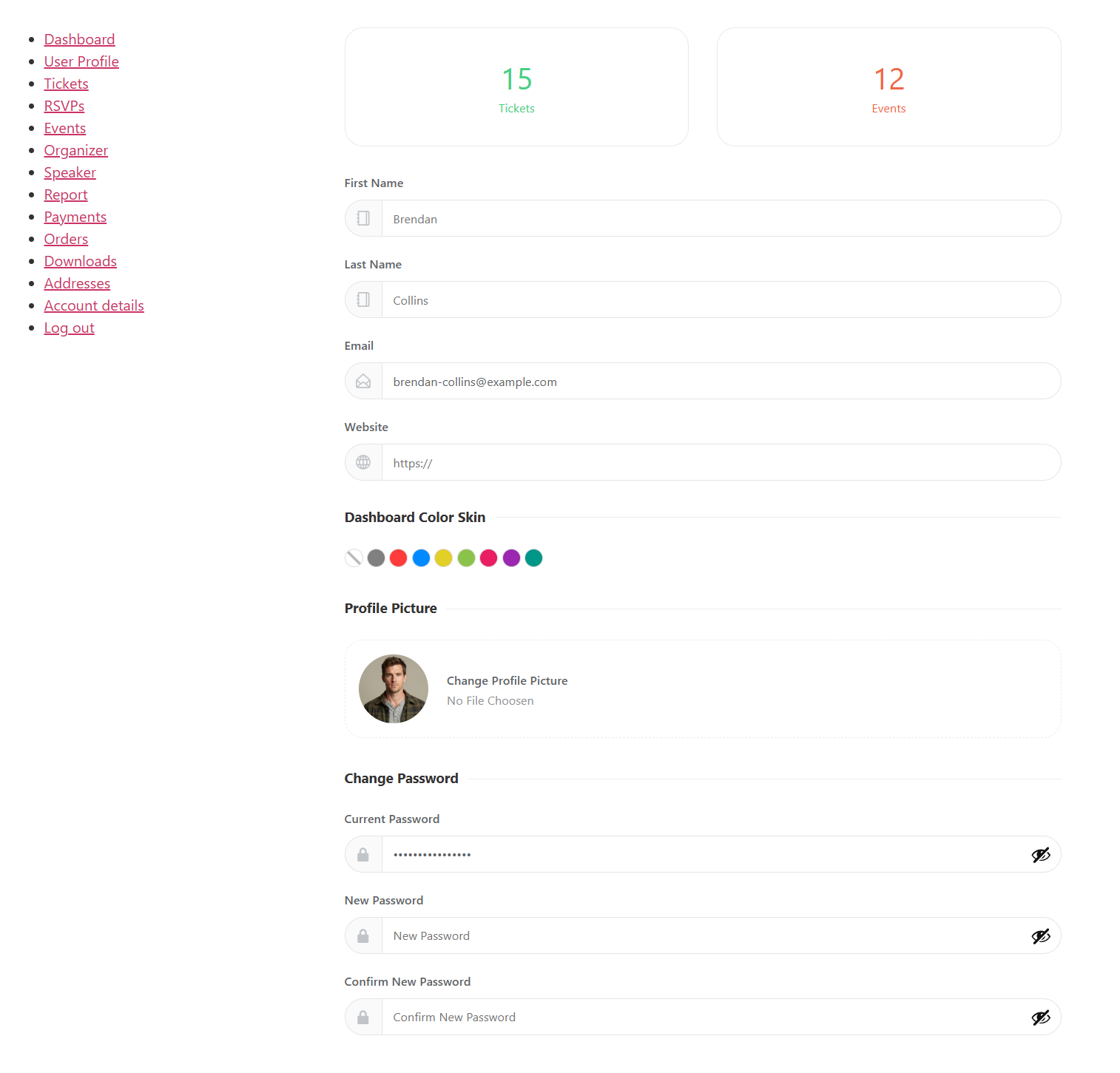
WooCommerce Integración:
Si utiliza WooCommerce, puede habilitar el User Dashboard in WooCommerce Mi Cuenta .
Esto permite a los usuarios acceder a su panel de control MEC directamente desde el WooCommerce Página de mi cuenta.
Stripe Connect
Los organizadores pueden conectar de forma segura su cuenta de Stripe desde la sección Editar perfil para recibir pagos directamente a través de Stripe Connect.
El panel de control también muestra el estado actual de la conexión.
Tema de color del panel de control
Los usuarios pueden personalizar su panel de control seleccionando un tema de color preferido en la configuración de su perfil.
Casos de uso
El User Dashboard Este complemento es especialmente útil para:
- Sitios web de membresía y suscripción
- Plataformas para eventos con múltiples organizadores
- Sitios web que utilizan el envío de eventos desde el front-end
- Eventos con alta demanda que utilizan el Waiting List Addon
- Eventos basados en la confirmación de asistencia
- Organizadores que necesitan gestionar reservas, listas de espera y respuestas de confirmación de asistencia desde el principio.
Situaciones en las que este complemento podría no ser ideal
El User Dashboard Puede que no sea necesario para:
- Eventos sencillos y únicos en los que los usuarios no necesitan una cuenta.
- Sitios web que no requieren interacción del asistente después del registro.
- Entornos que no son de WordPress
- Flujos de trabajo contables avanzados fuera del ecosistema MEC
Localización de averías
El panel de control está vacío.
Asegúrese de que User Dashboard El código corto se coloca en la página seleccionada y usted ha iniciado sesión.
Secciones del panel de control faltantes
Navegue a Configuración de MEC → User Dashboard y verifique que las secciones requeridas estén habilitadas.
Falta RSVP o Waiting List Secciones
Asegúrese de que los complementos correspondientes estén instalados y activados.
Las funciones de organizador no están disponibles.
Verifique que el usuario que ha iniciado sesión esté asignado como organizador o sea el autor del evento.
Faltan las acciones de edición o eliminación.
Verifique la configuración de las secciones de eventos y asegúrese de que las acciones correspondientes estén habilitadas.
Preguntas Frecuentes
1. ¿Dónde puedo encontrar el User Dashboard ¿Código corto?
Navegue a Configuración de MEC → User Dashboard para copiar el código corto generado.
2. ¿Cuál es la diferencia entre Mi lista de espera y Solicitudes de lista de espera?
- Mi lista de espera Muestra todas las solicitudes de lista de espera enviadas por el usuario que ha iniciado sesión.
- Solicitudes en lista de espera waiting list Solicitudes enviadas para eventos gestionados por el usuario actual.
3. ¿Pueden los organizadores crear manualmente reservas, solicitudes de lista de espera o respuestas de confirmación de asistencia?
Sí. Los organizadores pueden usar los botones "Agregar nuevo" disponibles en las secciones "Reservas" , "Solicitudes de lista de espera" y "Respuestas de RSVP" para crear nuevas entradas manualmente.
4. ¿Puedo usar el User Dashboard interior WooCommerce?
Sí. Habilitar el User Dashboard in WooCommerce Mi Cuenta opción para mostrar el panel de control dentro del WooCommerce cuenta de cliente.
5. ¿Cuál es la diferencia entre los diseños Predeterminado y Pantalla completa?
El diseño de pantalla completa expande el panel de control al ancho completo del navegador, mientras que el diseño predeterminado utiliza el ancho de página estándar.
6. ¿Pueden los usuarios personalizar la apariencia del panel de control?
Sí. Los usuarios pueden seleccionar el color de panel que prefieran en la opción "Color del panel" de la sección "Editar perfil".
7. ¿Cómo funciona Stripe Connect?
Los organizadores pueden conectar su cuenta de Stripe directamente desde la sección Editar perfil . Una vez conectada, podrán recibir pagos de eventos a través de Stripe Connect, y el panel de control mostrará el estado actual de la conexión.
8. ¿Por qué no puedo ver las secciones de Organizador o Ponente?
Estas secciones solo se muestran cuando el usuario que ha iniciado sesión tiene asignado un perfil de Organizador o Ponente.


He agregado el user dashboard Me registré para un evento, pero no veo ninguna información en ninguna de las secciones.
Hola,
La instalación no es suficiente, debe agregar UD Shortcode: “[MEC_user_dashboard]” a la página deseada. además, debe tener habilitadas las secciones de Configuración MEC: https://webnus.net/dox/modern-events-calendar/wp-content/uploads/2019/10/user-dashboard-screenshot-06.png entonces, después de eso, puede ver todas sus reservas/emisión de boletos/informes y...

Nota: si desea mostrar el contenido de todos los demás usuarios, debe iniciar sesión con su cuenta.

¿El perfil muestra automáticamente los campos de perfil de usuario que crea?
Hola,
Por ahora, hemos añadido las características predeterminadas de WordPress. ¿Qué plugin usaste para crear esos campos? Vamos a lanzar un modo de compatibilidad para MEC y user dashboard
Tengo un sitio para miembros que vende eventos. En este momento estoy usando el miembro definitivo para la funcionalidad del perfil del miembro, pero me encantaría poder simplificar esto.
Hola, ¿podría proporcionarnos más detalles? Enviar una captura de pantalla del estado deseado nos ayudaría a brindarle una asistencia más rápida.
Hola equipo Webnus,
Funciones como Organizador (para organizadores de eventos) y Cliente (para usuarios que se registran y/o incluyen entradas en el sitio web) se pueden crear automáticamente en WordPress para instalar el complemento principal de MEC o para instalar este complemento.
Otros complementos del administrador de eventos usan este patrón, por ejemplo:
Usuarios con rol de Organizador:
– Registrar Eventos;
– Editar información sobre eventos;
– Agregar, cambiar y eliminar tipos de boletos;
– Verificar boletos (usando Facturas complementarias);
– ETC…
Usuarios con rol de Cliente:
- Editar perfil;
– Guardar eventos como favoritos;
– Acceder a los boletos comprados;
– Solicitar reembolso de boletos comprados;
¿Hay posibilidades de insertar esta función en una próxima actualización?
Hola,
Reenviaré su comentario a nuestro equipo de desarrolladores y seguramente lo recibirán. Si es posible, agregarán esta función en las próximas actualizaciones del complemento.
Las sugerencias se priorizan en función del número de solicitudes de los usuarios.