
Instalación
Aquí aprenderás cómo instalar Modern Events Calendar. Para la instalación de Modern Events Calendar, debes iniciar sesión en tu cuenta de webnus.net y, desde allí, puedes subir el plugin MEC de dos maneras.
¿Cómo instalar Modern Events Calendar Lite?
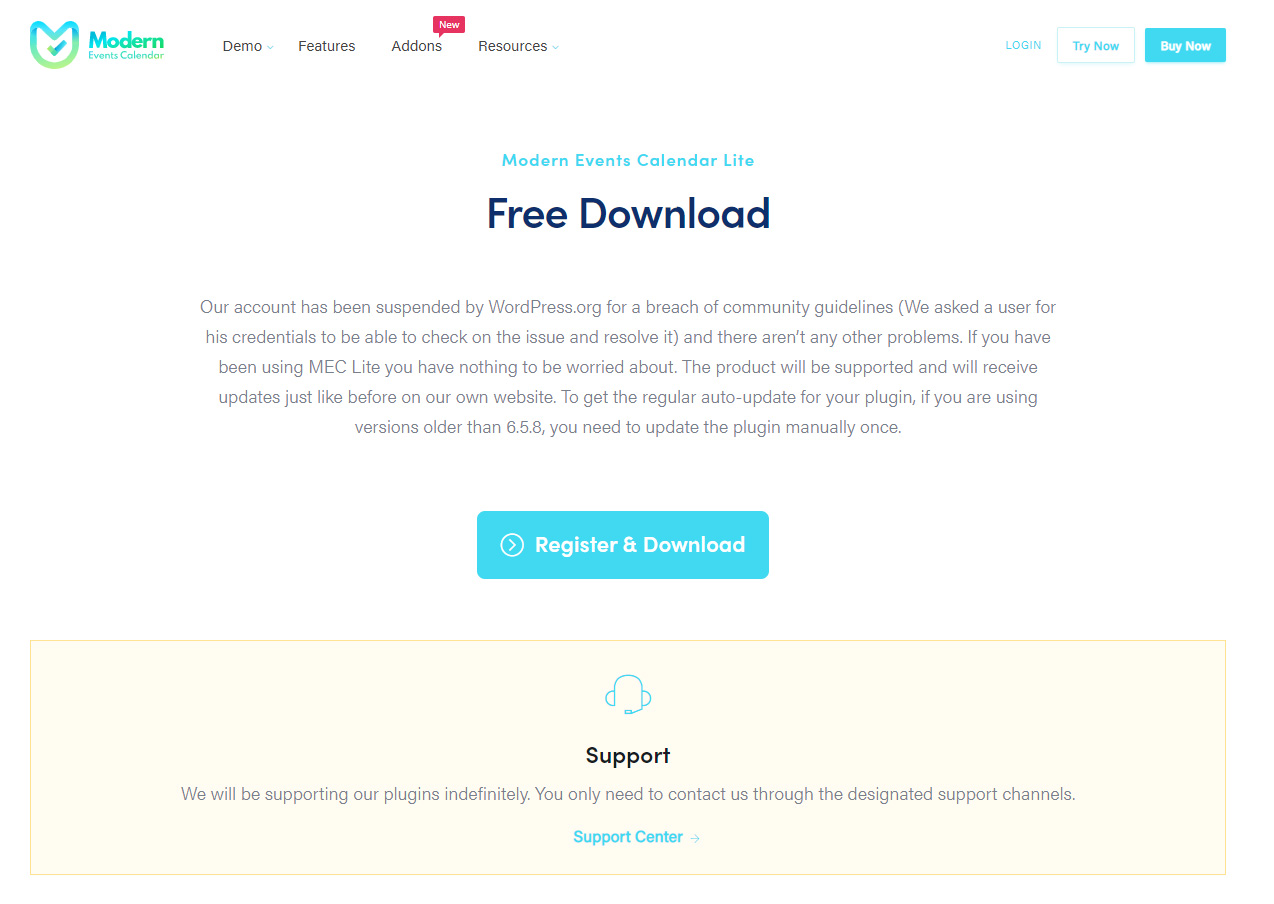
Para instalar MEC Lite, debe visitar la página oficial de MEC Lite en Webnus y hacer clic en el botón "Registrarse y descargar" (el azul que se encuentra en el centro de la página).
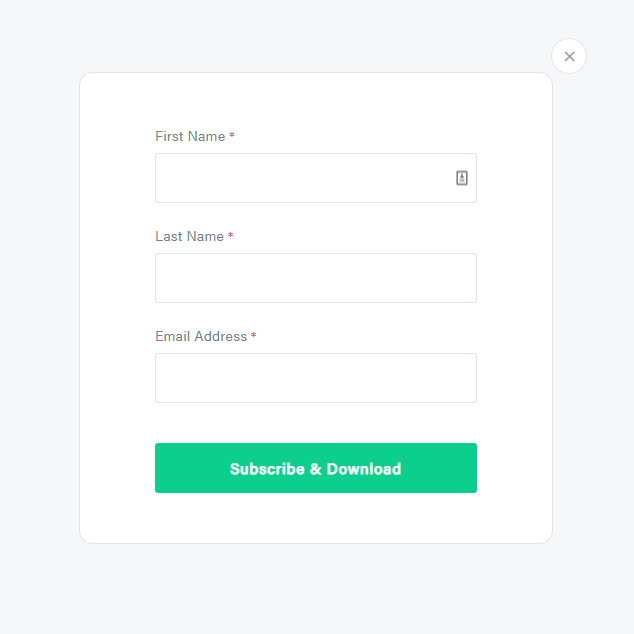
A continuación, se le solicitará su información personal. Complete los campos obligatorios (nombre, apellidos y correo electrónico) y pulse el botón verde "Suscribirse y descargar".
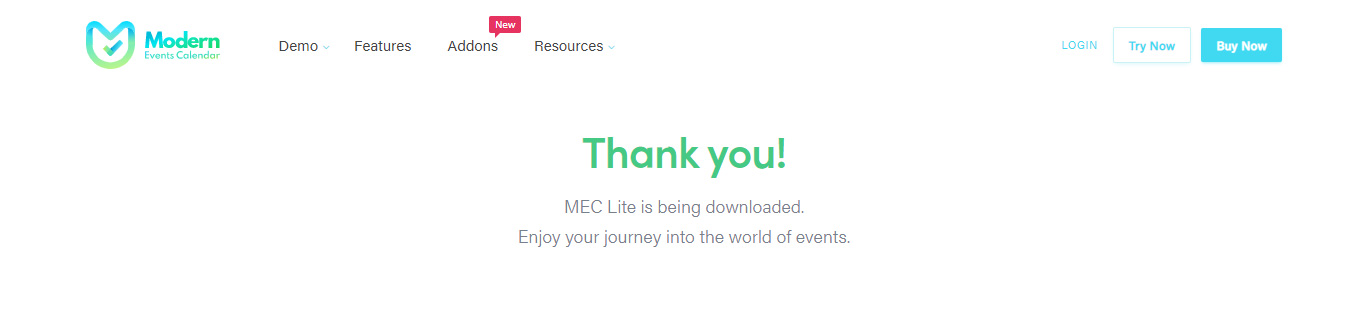
Después de descargar el archivo comprimido, puede seguir los siguientes pasos de esta instrucción:
A través de FTP
- Descomprima el “calendario-de-eventos-moderno-lite_xxx.zip” or "Addon_name.zip" archivo de almacenamiento que ha descargado antes.
- Cargue la carpeta del complemento en “/wp-content/complementos/.”
- Para activar el complemento, vaya a Tablero de WordPress> Complementos> Complementos instalados y haga clic en el enlace de activación que aparece debajo del nombre del plugin Modern Events Calendar Lite.
A través de WordPress
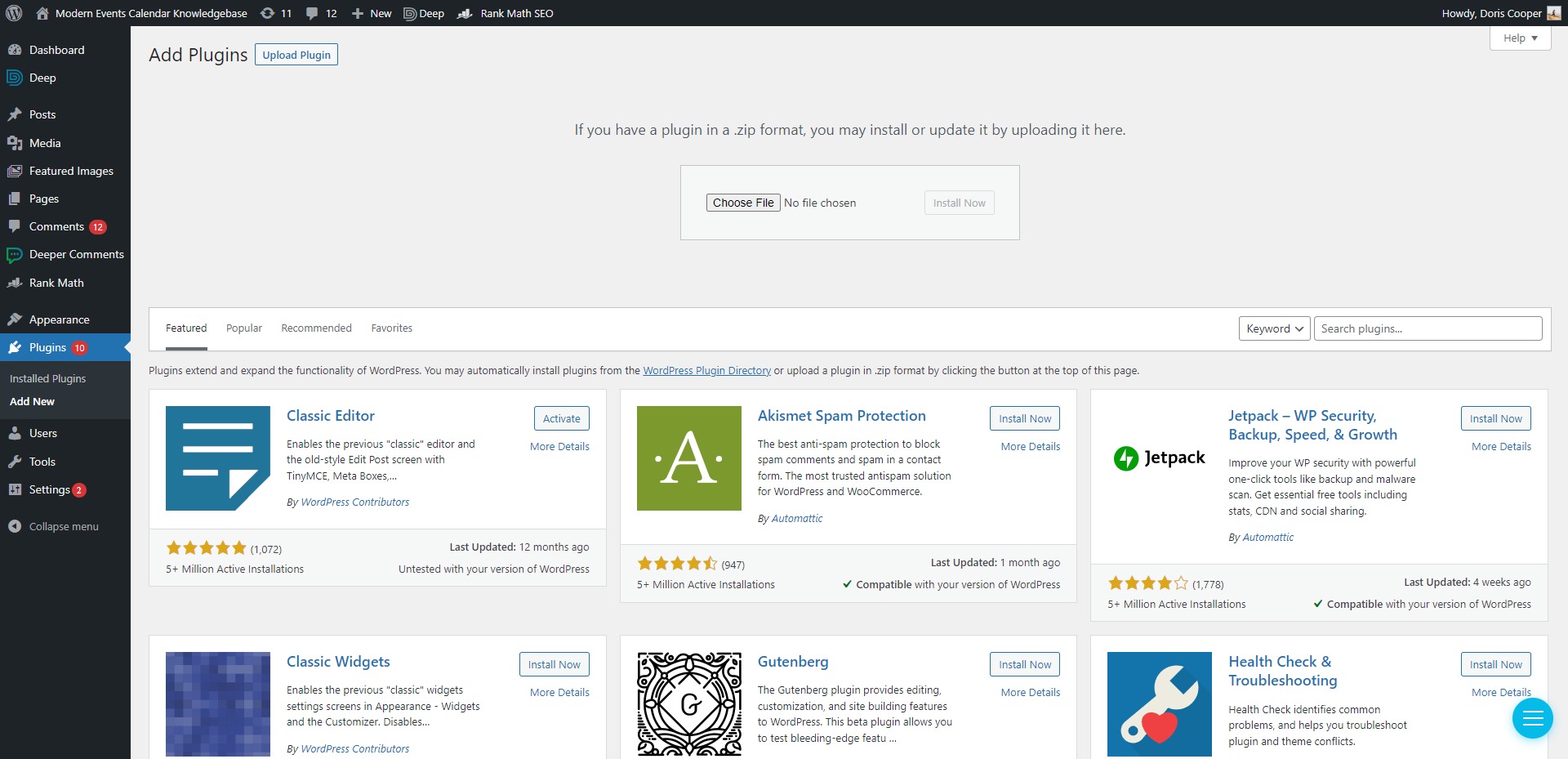
- Navegue a Tablero de WordPress> Complementos> Complementos instalados.
- Haga clic en Añadir nuevo y luego golpear Subir Plugin.
- Haga clic en Elija El Archivo y buscar “calendario-de-eventos-moderno-lite_xxx.zip” or "Addon_name.zip" en su computadora, luego haga clic en Instalar ahora .
- El complemento se cargará e instalará.
- Para activar MEC, vaya a Complementos> Complementos instalados y haga clic en el enlace de activación que aparece debajo del nombre del plugin Modern Events Calendar Lite.
¿Cómo instalar Modern Events Calendar Pro?
Para instalar MEC Pro en su sitio web de WordPress, debe descargar el archivo del complemento desde su panel de Webnus.
Para ello, debes iniciar sesión en tu cuenta de Webnus y dirigirte a la pestaña Descargas en tu panel de control.
Para descargar la última versión del plugin Modern Events Calendar Pro, haga clic en el botón azul que aparece junto al título de su licencia (por ejemplo, «1 Licencia para el Plugin MEC») o el nombre de su complemento (por ejemplo, «Diseños Fluent-view»). La descarga comenzará en breve.
Después de eso, debes ir a la pestaña Licencias. Puede ver las claves de licencia adquiridas allí.
Seleccione su licencia y copie su clave. Cuando esté listo para instalar el complemento, primero debe cargar el archivo del complemento (como se menciona a continuación) y luego activarlo.
Hay dos enfoques para instalar MEC en su sitio web de WordPress:
A través de FTP
- Descomprima el "Modern-events-calendar.zip" or "Addon_name.zip" archivo de almacenamiento que ha descargado antes.
- Cargue la carpeta del complemento en “/wp-content/complementos/”.
- Para activar el complemento, vaya a Tablero de WordPress> Complementos> Complementos instalados y haga clic en el enlace de activación que aparece debajo del nombre del plugin Modern Events Calendar Pro.
A través de WordPress
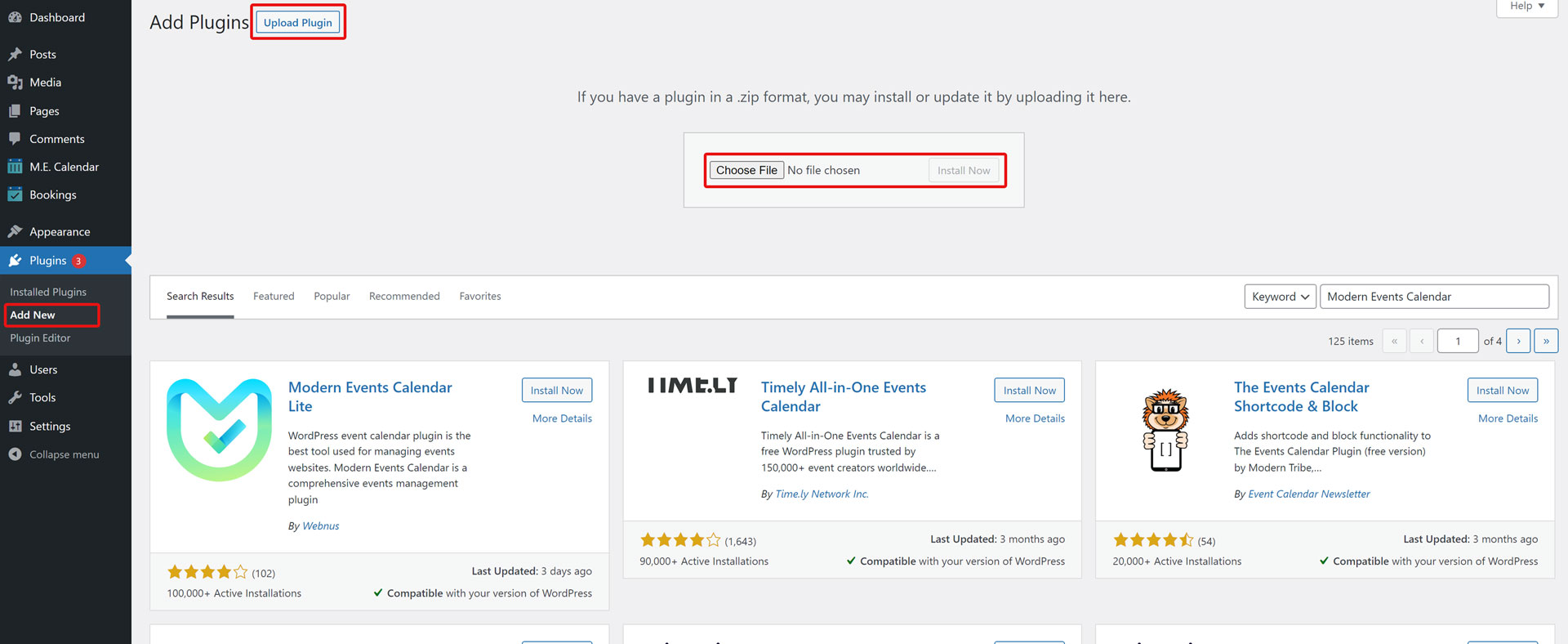
- Navegue a Tablero de WordPress> Complementos> Complementos instalados.
- Haga clic en Añadir nuevo y luego golpear Subir Plugin.
- Haga clic en Elija El Archivo y buscar "Modern-events-calendar.zip" or "Addon_name.zip" en su computadora, luego haga clic en Instalar ahora .
- El complemento se cargará e instalará.
- Para activar MEC, vaya a Complementos> Complementos instalados y haga clic en el enlace de activación que aparece debajo del nombre del plugin Modern Events Calendar Pro.
Tras instalar o actualizar MEC, notará algunos cambios. Consulte este enlace para obtener más información sobre la activación del Modern Events Calendar.
Guías de complementos de MEC
Después de instalar MEC, utilice estas guías para configurar cada complemento:
- Complemento de lista de espera
- Complemento de integración MEC para Zoom
- Sincronización de eventos multisitio de MEC
- Complemento de asiento MEC
- Liquid View Layouts Addon
- Square Payment Addon
- Elementor FES Builder Addon
- Complemento Social Auto Poster
- Webex Integration Addon
- Complemento de integración BuddyBoss
- RSVP Events Addon
- Advanced Importer Addon
- Advanced Location Addon
- Advanced Organizer Addon
- Advanced Speaker Addon
- Complemento Virtual Events
- Zapier Integration Addon
- Fluent View Layouts Addon
- Advanced Reports Addon
- Advanced Map Addon
- Elementor Shortcode Designer Addon
- Complemento de boleto y factura
- Complemento User Dashboard
- Event API Addon
- Elementor Single Builder Addon
- Elementor Form Builder Addon
- Elementor Shortcode Builder Addon
- Complemento de integración de WooCommerce
- Divi Single Builder Addon
- Gutenberg Single Builder Addon
- Utilidad MEC


¿Necesito un sitio web de worpress o esto también funciona en sitios web "normales"?
Hola,
MEC es un complemento de WordPress.
Así que trabajando solo en WordPress.
Saludos,
Hola, ¿necesito desinstalar la versión Lite antes de actualizar a la versión Pro? En caso afirmativo, ¿cómo transferiría los eventos existentes? Gracias, Christoph.
Hola,
Después de instalar MEC Pro, MEC Lite se desactiva automáticamente =)