
Complemento de pago cuadrado
El complemento de pago de MEC Square es una potente herramienta de integración que conecta tu Modern Events Calendar (MEC) con el sistema de pago seguro de Square. Esto te permite procesar la venta de entradas directamente a través de Square, ofreciendo a tus asistentes una experiencia de compra fluida y profesional.
Requisitos
MEC Pro
Ultima versión
1.3.0
Última actualización
2026-11-14 15:28:13
Configuración inicial
Antes de comenzar la integración, asegúrese de que su entorno cumpla con los siguientes requisitos:
- MEC Pro: Este complemento requiere la versión Pro de Modern Events Calendar.
- Módulo de reservas: Navegue a Configuración MEC > Reserva y asegurar el Habilitar módulo de reservas El interruptor está activado. Debe guardar los cambios y actualizar la página para que aparezcan las opciones de la pasarela de pago.
- Instalación: Confirma que tanto MEC Pro como el complemento de pago de Square estén instalados y activados en tu sitio de WordPress.
Lea también:
¿Cómo instalar MEC y complementos?Creación de tu cuenta de desarrollador de Square
Para vincular los sistemas, primero debe crear un perfil de desarrollador en el sitio web de Square.
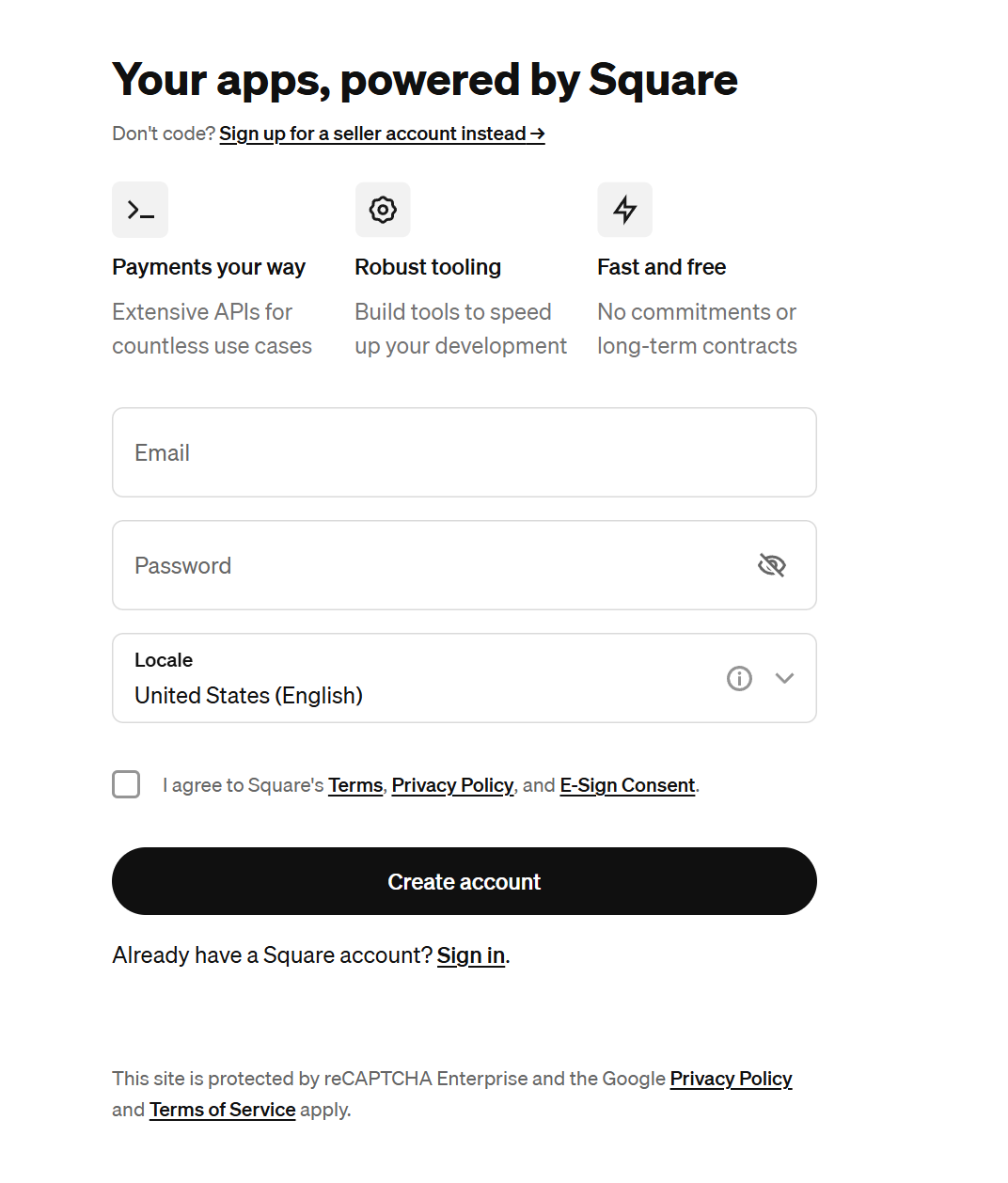
- Regístrate: Visita la página de registro de Square Payment.
- Credenciales de cuenta: Ingrese su Correo electrónico, crear un Contraseñay seleccione su Lugar (p. ej., Estados Unidos (inglés)) del menú desplegable.
- Acuerdo: Marque la casilla para aceptar los términos de Square. Términos, Política de privacidad y Consentimiento de firma electrónica, luego haga clic en Crear una cuenta.
- Detalles del negocio: Ingrese su Nombre, Apellido(s), y Razón SocialTambién puede proporcionar un Página web de la empresa (opcional) antes de hacer clic Concontinuar.
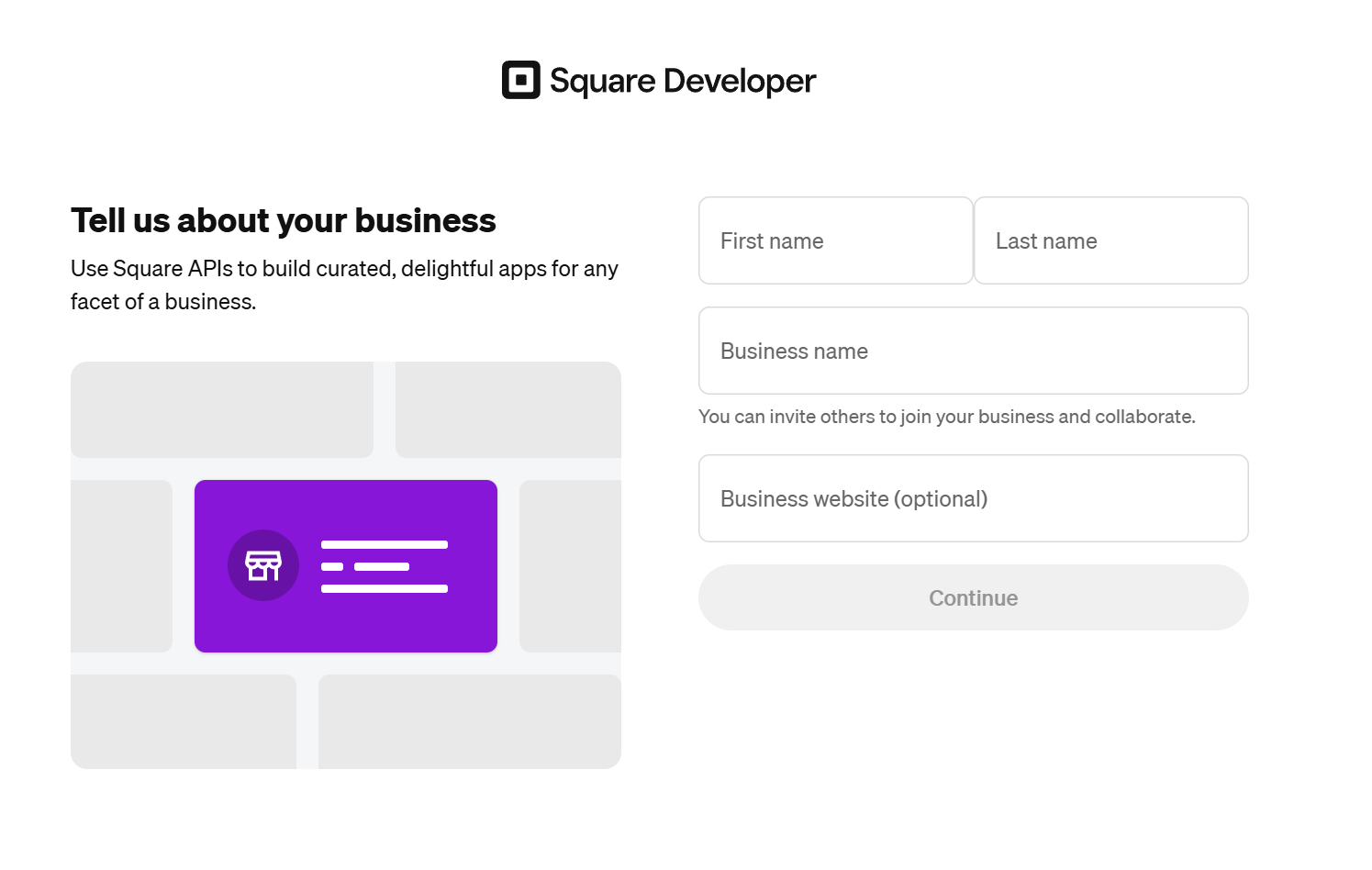
Consejo práctico: Cuando te pregunten "¿ Cómo te gusta programar? ", haz clic en el botón Omitir para continuar con la configuración de la aplicación.
Configuración de la aplicación Square
Una vez que su cuenta esté lista, deberá crear una aplicación específica para generar las claves API necesarias.
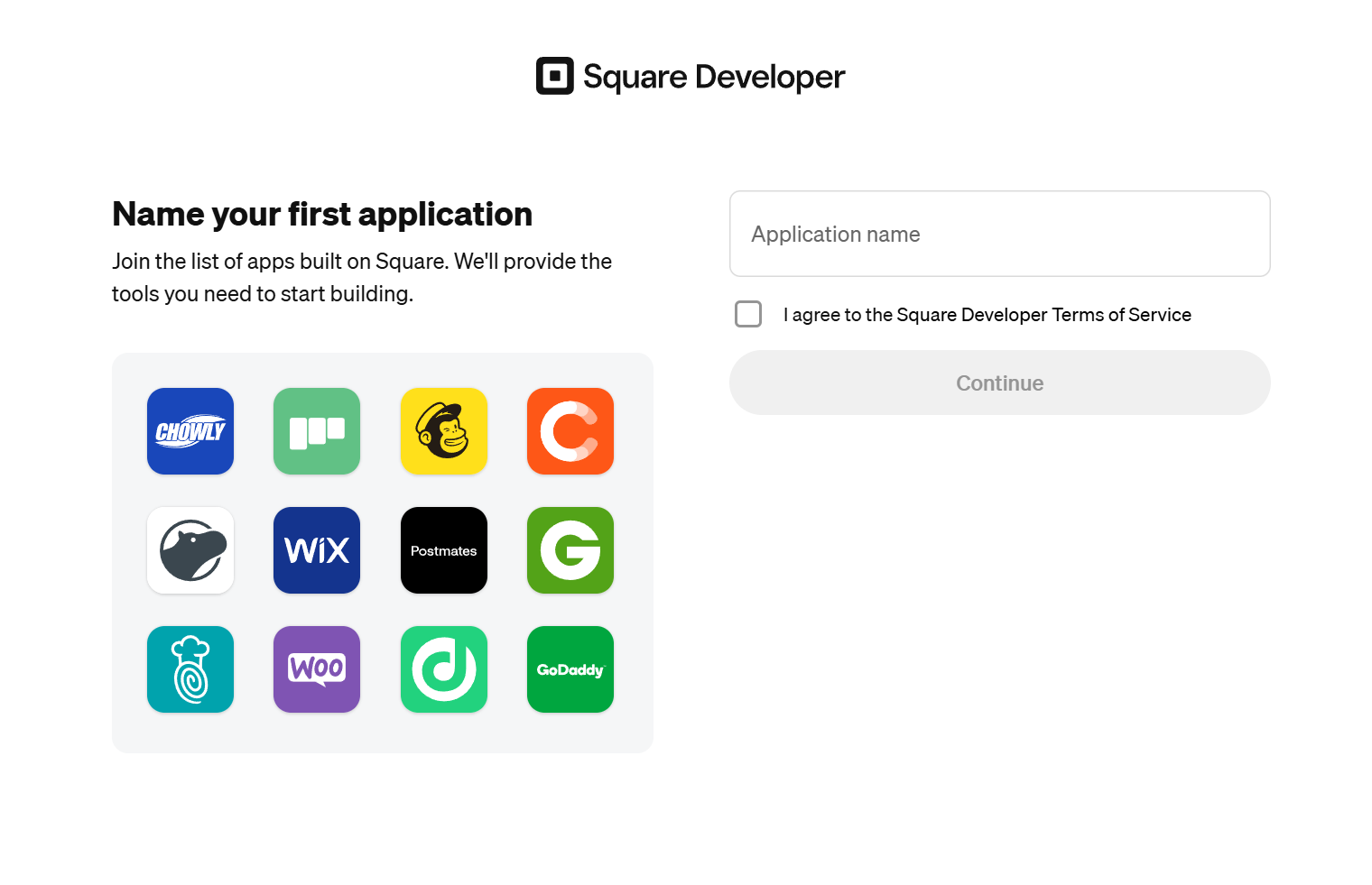
- Nombre de su aplicación: Introduzca un claro Nombre de la aplicación en el campo proporcionado.
- Términos del desarrollador: Marque la casilla de la Términos de servicio para desarrolladores de Square y hacer clic en Continuar.
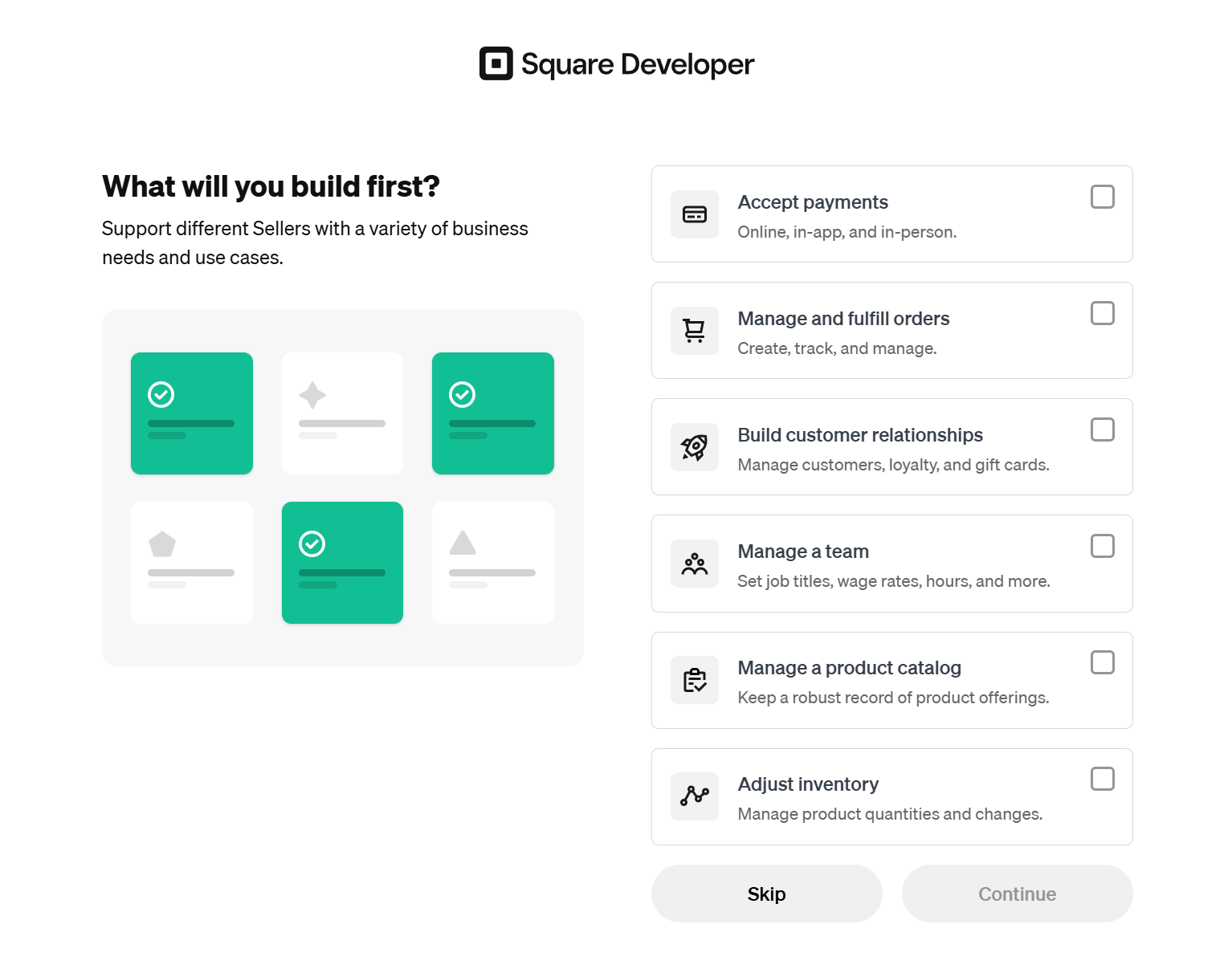
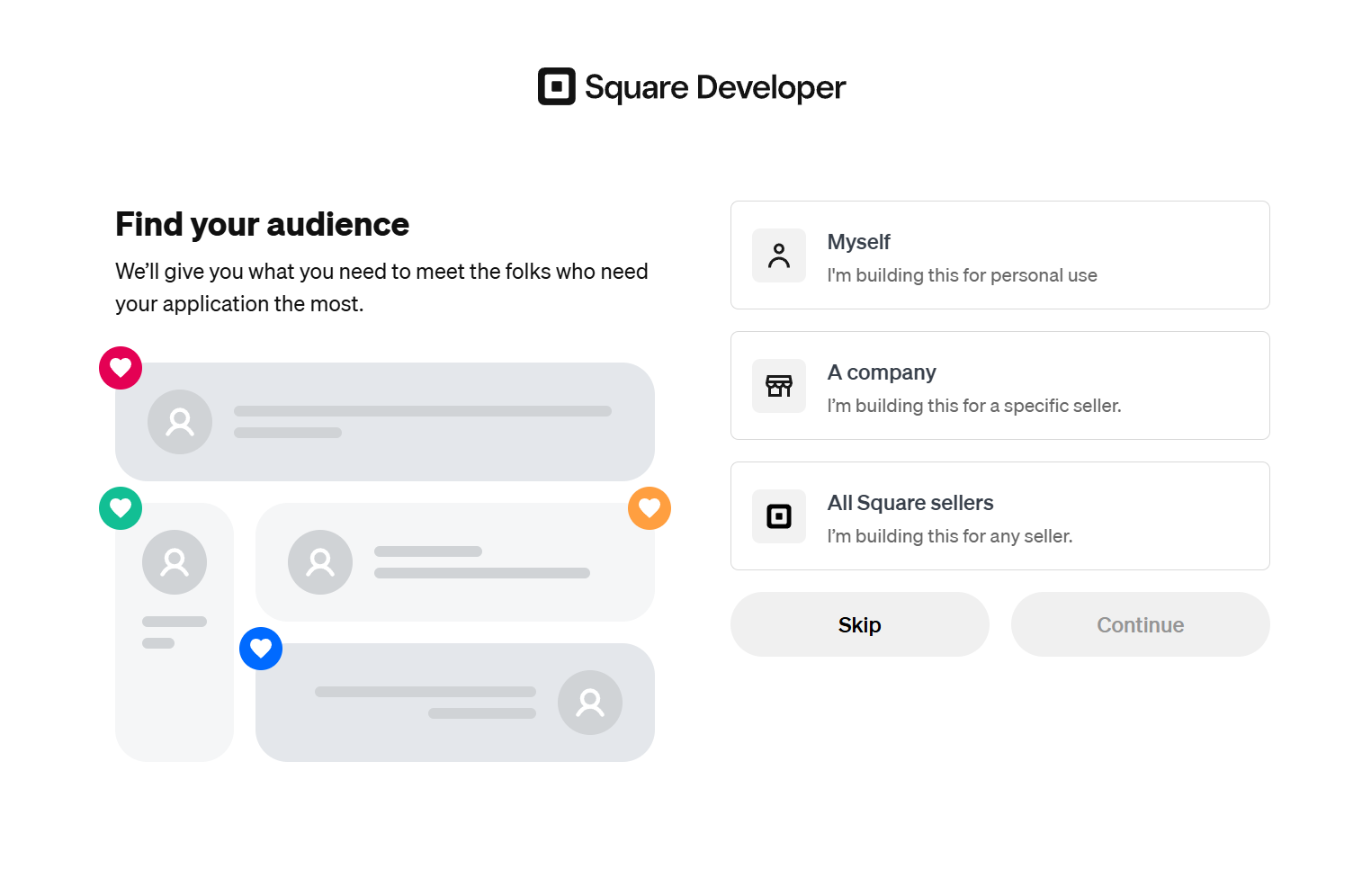
3. Definir objetivos: Se le preguntará "¿Qué construirá primero?". Puede seleccionar opciones como Aceptar pagos o Gestionar y completar pedidos , o simplemente hacer clic en Omitir.
Integración y credenciales
Tras crear su aplicación, deberá transferir las credenciales de seguridad a su Modern Events Calendar (MEC).
Cómo extraer credenciales de Square
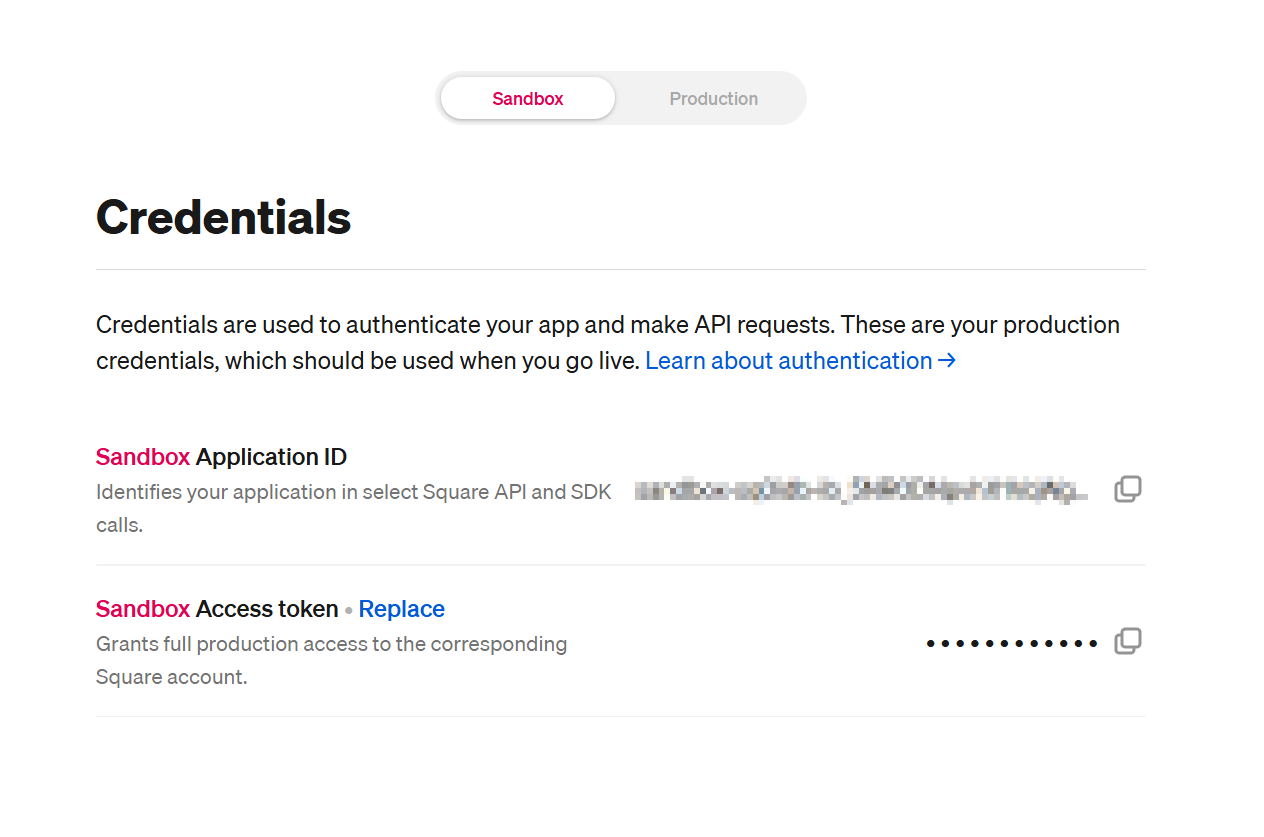
Alternar entre Salvadera (para pruebas) y Producción (para transacciones reales) en la parte superior de la página.
Consejo: Su solicitud debe estar en Producción modo de recibir pagos reales en su cuenta bancaria.
1. Claves API: Copia el ID de aplicación y conectar Token de acceso.
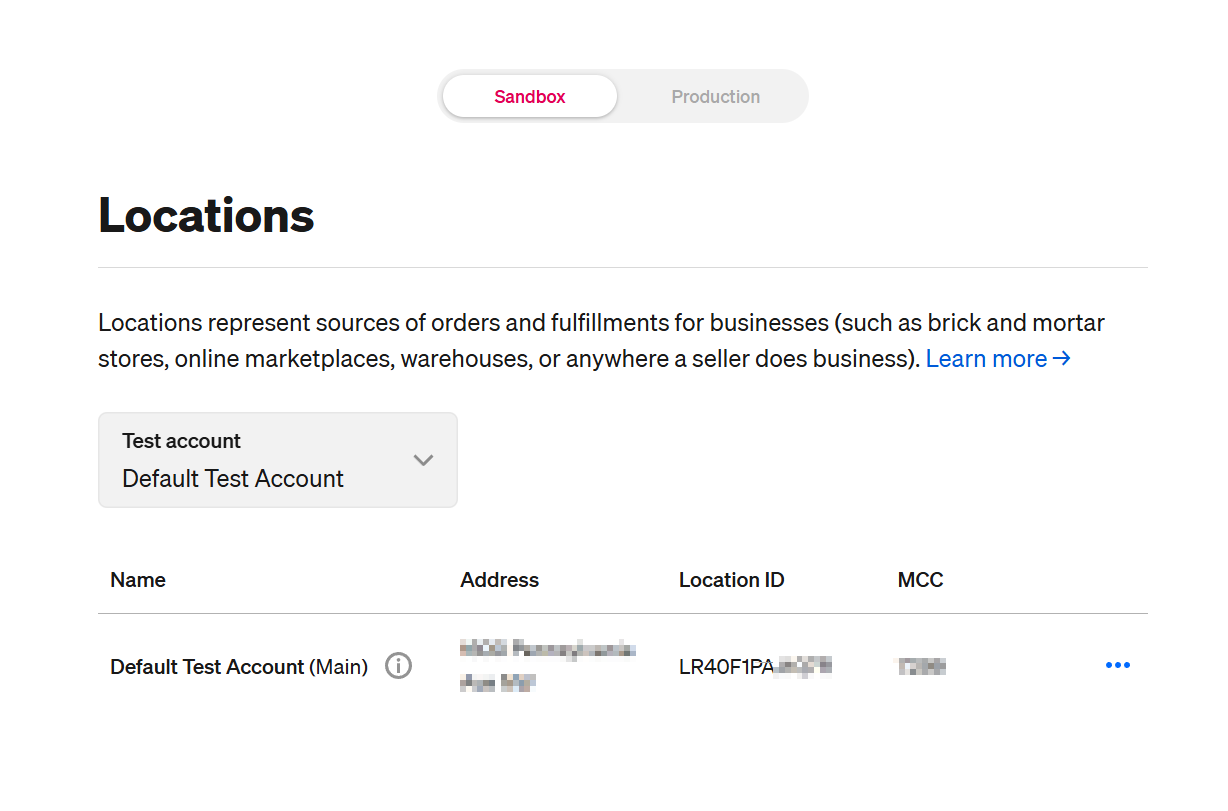
2. ID de ubicación: Navegue a la pestaña Ubicaciones en la barra lateral de Square. Copie el ID de ubicación específico asociado con la dirección de su negocio.
Configuración de MEC
Navegue a Configuración de MEC > Reservas > Pasarela de pago > Square e ingrese lo siguiente:
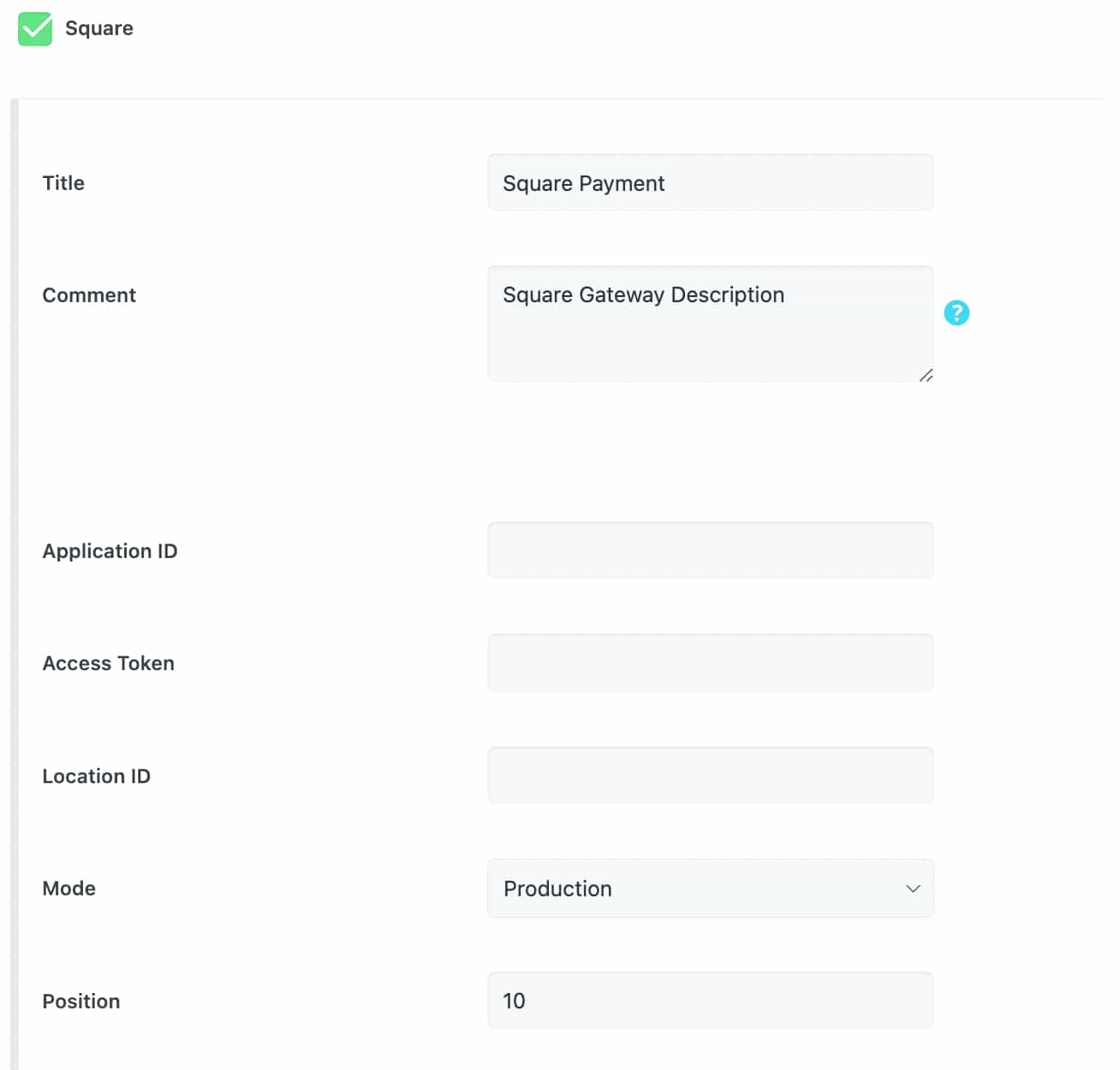
- ID de aplicación
- El acceso de emergencia
- ID de ubicación
Consejo: Asegúrate de que la moneda configurada para tu ubicación en Square coincida con la moneda seleccionada para tus eventos en Configuración de MEC > General > Moneda . Si no coinciden, los pagos fallarán.
Casos de uso (cuando este complemento es útil)
- Venta segura de entradas en línea: Proporciona un entorno seguro y cifrado para que los asistentes paguen los eventos con tarjeta de crédito.
- Seguimiento financiero automatizado: Centraliza todos los ingresos por venta de entradas en tu panel de control de Square para facilitar la contabilidad.
- Pago simplificado: Reduce las fricciones al permitir que los usuarios paguen directamente en tu sitio web sin ser redirigidos a páginas externas desconocidas.
Situaciones en las que este complemento puede no ser ideal
- Usuarios no profesionales: Este complemento no funcionará si solo utiliza la versión Lite de Modern Events Calendar.
- Monedas no admitidas: Si Square no admite su moneda local o esta no coincide con la configuración de MEC, la integración fallará.
- Eventos exclusivamente presenciales: Si solo acepta pagos en efectivo o en el establecimiento, esta integración de pasarela de pago digital no es necesaria.
Solución de problemas para principiantes
- Errores en los pagos: Vuelva a verificar que su Moneda MEC coincide con tu Moneda de ubicación cuadradaIncluso una pequeña discrepancia (por ejemplo, USD frente a CAD) impedirá que se procese la transacción.
- No recibir dinero: Asegúrese de que su aplicación Square esté activada Producción modo. Si está en SalvaderaLas transacciones son solo simuladas y no se transfieren fondos reales.
- Las credenciales no se guardan: Si los campos en MEC no aceptan sus claves, asegúrese de no haber copiado espacios adicionales al principio o al final de la ID de aplicación or El acceso de emergencia.