
Ajustes de apariencia
Los usuarios pueden personalizar la parte principal del Modern Events Calendar según la paleta de colores de su marca accediendo a la configuración de apariencia en MEC.
Tiene la opción de modificar algo más que el color base en la configuración del código abreviado. También puede personalizar el color del título, el color del cursor sobre el título y el color de la descripción. Además, puede especificar una fuente particular para títulos y párrafos o utilizar las fuentes de su tema. Si lo prefieres, puedes desactivar Google Fonts. Además, tiene la posibilidad de habilitar el modo oscuro y ajustar el tamaño del contenedor.
Ajustes de apariencia
Para acceder a la configuración de apariencia, diríjase a Configuración de MEC > Apariencia.
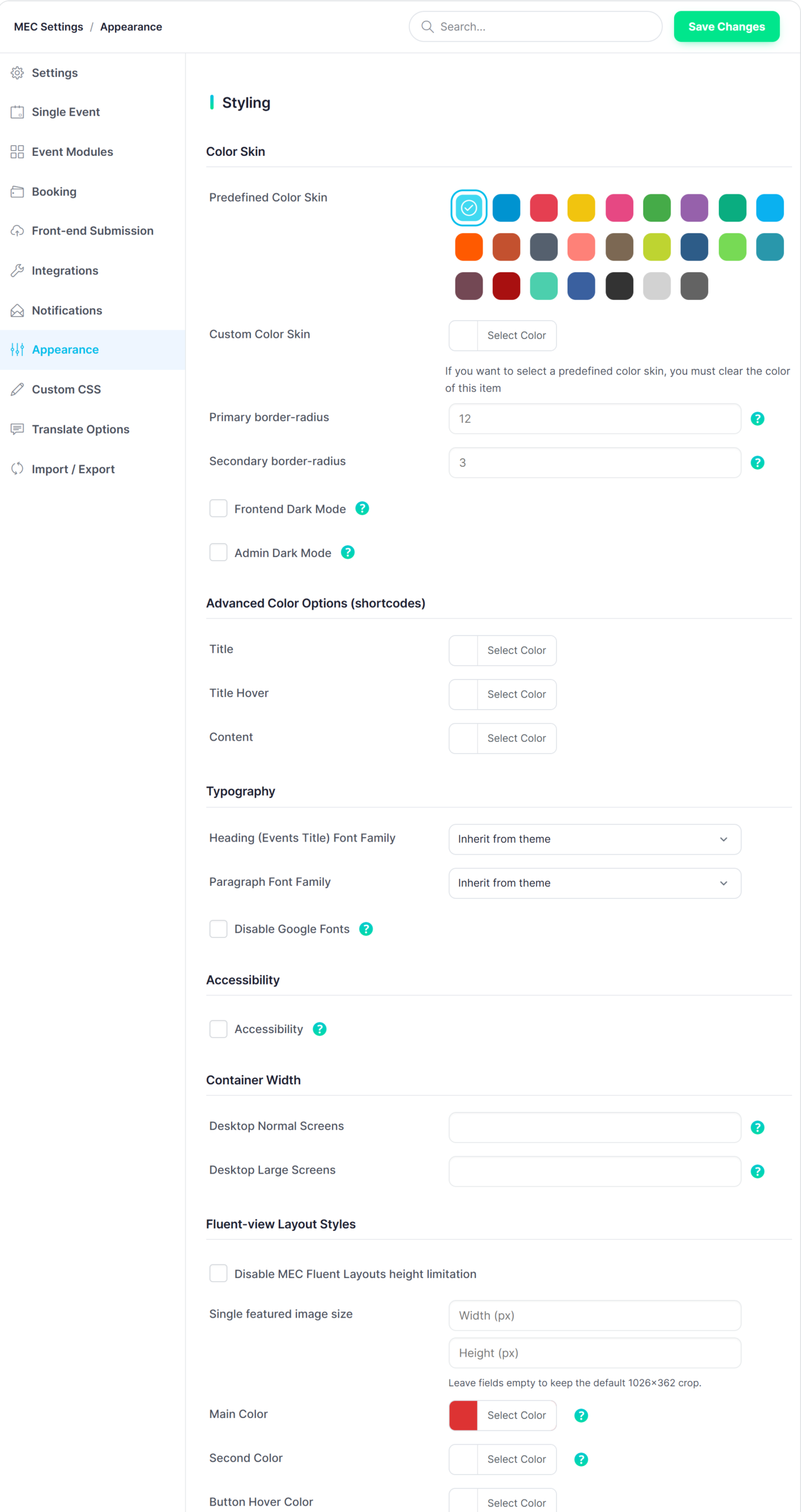
Color de piel
En esta sección, puede cambiar los colores base de las máscaras del Modern Events Calendar.
1- Color de piel predefinido
Los usuarios tienen la opción de seleccionar entre los colores recomendados para usar en sus calendarios.
2- Piel de color personalizado
Para seleccionar su color preferido, simplemente use esta herramienta de selección de color.
Nota: Si desea seleccionar un color de piel predefinido, debe borrar el color de este elemento.
Debajo de las opciones de color, también puede configurar el radio del borde principal (contenedores, elementos de evento y módulos de evento) y el radio del borde secundario (botones y otros elementos más pequeños).
3- Modo oscuro
Puedes poner en modo oscuro las partes de tu sitio web relacionadas con MEC usando esta opción. Hay dos casillas de verificación separadas:
- Modo oscuro de la interfaz: Activa el modo oscuro para calendarios, páginas de eventos individuales y otras páginas públicas de MEC.
- Modo oscuro de administrador: Utiliza el tema oscuro en las páginas MEC dentro del panel de WordPress. No afecta a los visitantes de tu sitio web. Se aplica únicamente a las pantallas MEC; las demás páginas de administración de WordPress permanecen sin cambios.
Si nunca has guardado el Modo Oscuro de Administración en tu sitio, MEC utilizará el valor anterior del Modo Oscuro para el panel de control hasta que guardes la configuración de Apariencia.
Opciones de color avanzadas (códigos cortos)
4- Título
Tiene la posibilidad de especificar el color principal del título del evento en los códigos cortos.
5- Título flotante
Tiene la capacidad de especificar el color del título del evento en los códigos cortos.
6- Contenido
Tiene la posibilidad de especificar el color principal del contenido del evento en los códigos cortos.
Tipografía
7- Encabezado (Título de eventos) Familia de fuentes
En esta opción, puede especificar la familia de fuentes para el título del evento.
Familia de fuentes de 8 párrafos
En esta opción, tiene la posibilidad de definir la familia de fuentes para el Contenido del evento.
9- Deshabilitar fuentes de Google
Para cumplir con el RGPD, puede ser necesario desactivar las fuentes de Google. Para ello, configure ambos ajustes de familia de fuentes en «Heredar del tema» y active esta función.
Accesibilidad
10- Opciones de accesibilidad
Para mejorar la accesibilidad en MEC, puede activar la función A11Y. Para obtener más información, consulte la información adicional.
Ancho del contenedor
11- Pantallas normales de escritorio
En este campo, puede ingresar el tamaño de su contenedor de temas para anularlo en las pantallas normales.
12- Pantallas grandes de escritorio
En este campo, puede ingresar el tamaño de su contenedor de temas para reemplazarlo en pantallas más grandes.
Otra opción de estilo
13- Color de envío de eventos frontend
Desde esta opción, puede establecer el color principal para el formulario de envío de eventos de front-end.
14- Fondo de notificaciones
Dentro de esta opción, tienes la posibilidad de establecer un valor predeterminado para el color de fondo de las notificaciones.
Tenga en cuenta: si desea establecer una nueva fuente para MEC:
- Establezca los ajustes de la familia de fuentes en "Heredar del tema".
- Active Deshabilitar fuentes de Google.
- Encuentra todas las etiquetas HTML y cambia la fuente.
Además, consulte estos enlaces:
- https://www.pagecloud.com/blog/how-to-add-custom-fonts-to-any-website
- https://www.w3schools.com/css/css3_fonts.asp
- https://webnus.net/dox/modern-events-calendar/inspect-element/
Guías relacionadas sobre diseño y rendimiento
Estas guías te ayudarán a ajustar el aspecto y la carga de tus eventos:
- Liquid View Layouts Addon
- Fluent View Layouts Addon
- Elementor Shortcode Builder Addon
- Elementor Shortcode Designer Addon
- Mejorar la accesibilidad del MEC
FAQ
1- ¿Cómo puedo cambiar el color de los títulos?
Hay una opción para ajustar los colores de los códigos cortos.
2- La imagen es de baja calidad en los shortcodes. ¿Cómo puedo cambiar el tamaño?
En los shortcodes redimensionamos las imágenes para mejorar la velocidad de carga . Si deseas cambiar el tamaño en los shortcodes, puedes seguir este enlace.
3- El ancho de la página de evento único es demasiado pequeño. ¿Cómo puedo cambiarlo?
Aquí puede cambiar el tamaño del contenedor para pantallas de escritorio normales y grandes: Configuración de MEC > Apariencia > Ancho del contenedor.
4- ¿Cómo activar el modo oscuro en MEC?
Puedes activar el Modo Oscuro en MEC accediendo a Ajustes de MEC > Apariencia. Marca la opción Modo Oscuro para el frontend en tus páginas públicas y/o Modo Oscuro para el administrador en las páginas de MEC en el panel de WordPress.
Para realizar ajustes de estilo adicionales, es necesario usar CSS personalizado . Puedes modificar cualquier aspecto de MEC añadiendo CSS personalizado en Ajustes de MEC > CSS personalizado. Además, nuestro equipo de soporte está disponible para ayudarte a lograr el diseño deseado.


Hola, ¿es posible eliminar/eliminar el botón o enlace "ver detalles" que se incluye automáticamente con cada evento? Gracias,
Hola, ¿Es posible quitar el Botón “ver detalle” que está en Vista Lista? Gracias,
elsa
Hola,
puede ocultar el botón de ver detalles con el código CSS.
si necesita ayuda, vaya a support.webnus.net y allí podrá iniciar sesión o registrarse. para crear un nuevo ticket, simplemente diríjase a webnus.net/support y haga clic en 'Crear un ticket'.
y compartir la información requerida. sería útil enviar capturas de pantalla y la URL activa de la página.

Hola,
¿Cómo hace que aparezca la opción de ancho del contenedor?
Gracias

¡Hola! Dígame, ¿es posible mostrar imágenes de carteles en los estilos de reflexión “próximos eventos (lista)” y “próximos eventos (cuadrícula)”?

Hola, lamentablemente en todos los shortcode la imagen destacada no es posible, puedes usar el servicio de personalización de Webnus desde este enlace:
https://webnus.net/services/ Saludos,
Hola, quiero cambiar el color del botón 'Cargar más' al pasar el mouse de negro a color del tema, pero no puedo encontrarlo en la configuración/clase css.
Hola,
Debe usar códigos CSS e inspeccionar el elemento. Por favor use este vídeo artículo para hacerlo.
Si no tiene éxito, puede ir a webnus.net/support y buscar ayuda de nuestros expertos creando un ticket.